Disponível a partir da versão 12.1.

Através do Portal de Gestão Educacional (PGE), será possível reailzar o cadastro das mensagens no menu Central de comunição. O submenu Envio de Mensagem apresentará os passos para a criação e envio de mensagens.


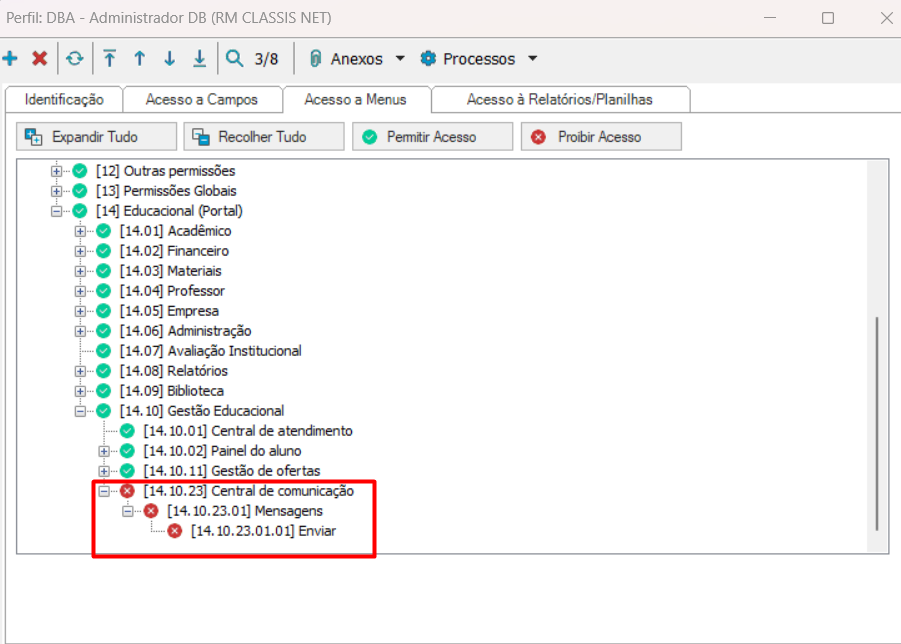
Para o menu ser exibido no Portal Gestão Educacional, é necessário ir no Cadastro de Perfis e liberar a permissão para o meu da Central de comunicação. Somente usuários autorizados terão acesso ao menu e tela de envio de mensagens.

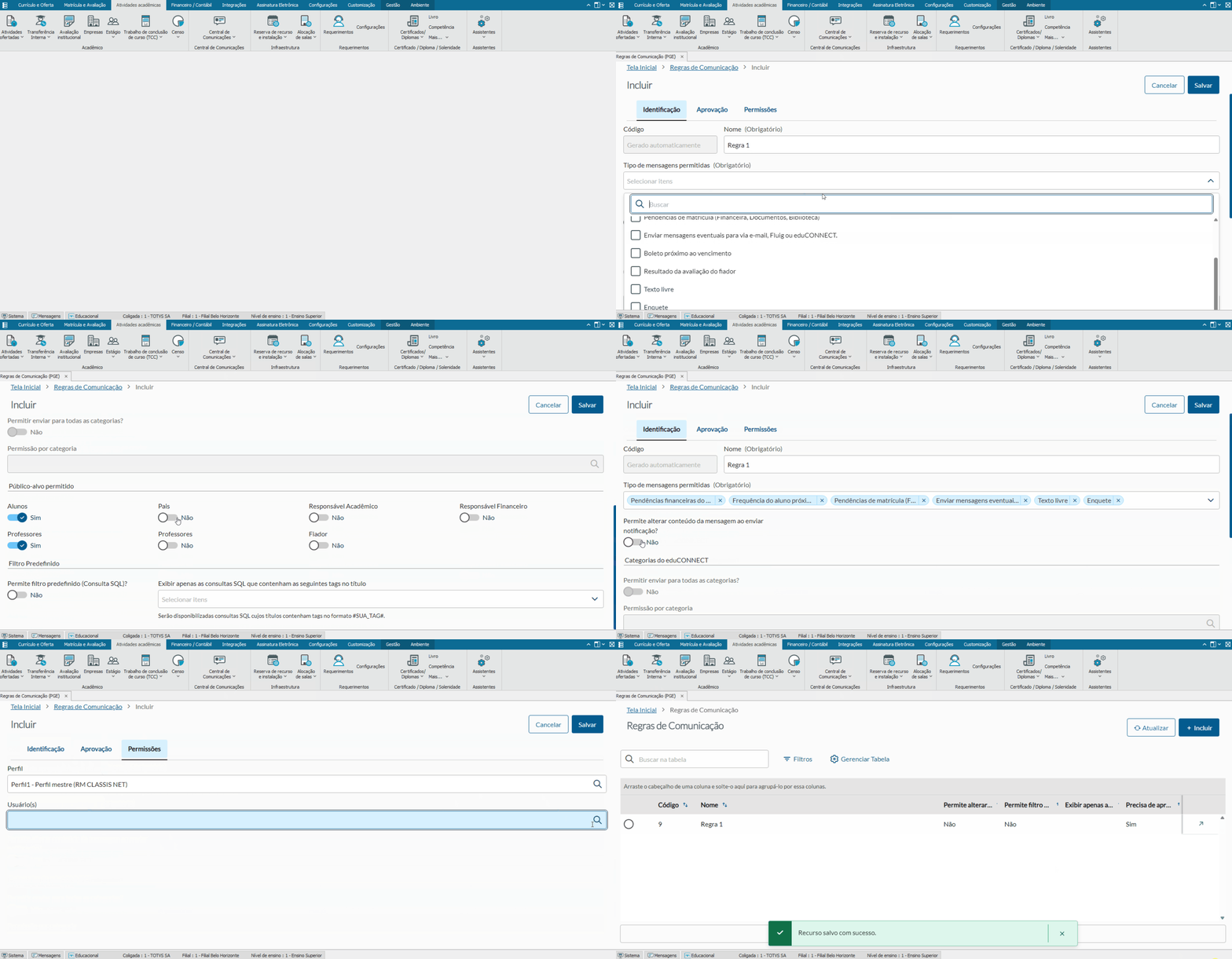
Para visualizar uma Regra de Comunicação, acesse: Educacional > Atividades Acadêmicas > Central de Comunicações > Regra de Comunicação (PGE).
Confira o GIF demonstrando o processo de criação de uma Regra de Comunicação:


  • Não é possível cadastrar uma regra sem selecionar um Tipo de mensagens permitidas.
  • Para salvar o cadastro, é obrigatório informar usuários ou perfis na aba Permissões.
  • Caso a opção Precisa de aprovação esteja marcada na aba Aprovação, é necessário indicar o usuário responsável pela aprovação.
  • As opções da seção Categorias do eduCONNECT estarão disponíveis apenas para bases de dados integradas ao eduCONNECT.
  1. Seleção de Consultas SQL

    • O usuário pode optar por utilizar Filtros Predefinidos, que exibem apenas as consultas SQL vinculadas às permissões atribuídas pela Regra de Comunicação.

    • Apenas consultas que possuem no título um identificador padrão, segue exemplo: #SUAIDENTIFICACAO#. E que foram definidas na Regra de Comunicação serão listadas.

    • É permitido selecionar múltiplas consultas SQL, tanto com quanto sem parâmetros. 

    • Permissões de Acesso: os usuários apenas visualizarão e manipularão as consultas para as quais possuem permissão.
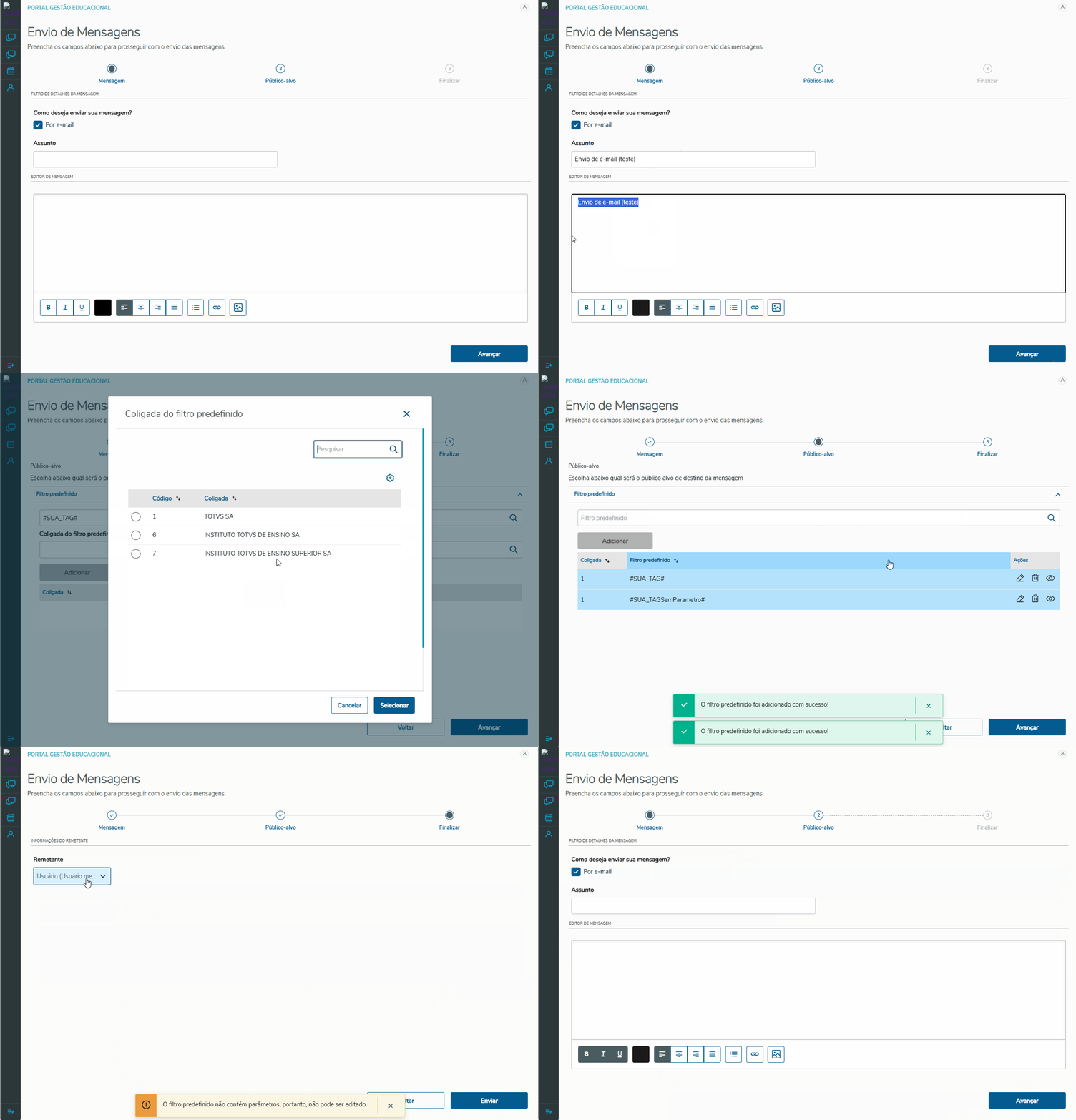
    • Ao selecionar uma consulta que possua parâmetros, um modal será exibido para que o usuário informe os valores necessários. O usuário poderá editar, remover ou visualizar dados da consulta.

Fluxo da Funcionalidade

  1. O usuário acessa o passo de Público-Alvo no envio de mensagens.

  2. Seleciona a opção Filtros Predefinidos para listar as consultas SQL permitidas.

  3. Escolhe uma ou mais consultas na lista exibida.

    • Caso a consulta tenha parâmetros, um modal será aberto para preenchimento.

  4. Após selecionar e configurar as consultas, estas são exibidas em uma tabela com opções de edição, visualização e remoção.

  5. O usuário pode revisar e ajustar as consultas antes de prosseguir com o envio de mensagens.

Fluxo da Funcionalidade