Realize simulações de operações fiscais para estimar os cálculos tributários envolvidos.
O Simulador de Operações estará disponível a partir da expedição continua de fevereiro/2025. |
O Simulador de Cálculo é uma primeira versão do produto, projetada para contemplar operações fiscais simples de entrada e saida , nesta primeira fase. 🚧 Em fases futuras, serão implementadas novas funcionalidades e novas simulações de operações como:
|
O simulador de cálculo de tributos oferece diversas possibilidades de simulações para operações de entrada e saída. Ele permite estimar os tributos envolvidos em compras e vendas, seguindo as regras fiscais previamente configuradas. Com essa ferramenta, é possível prever o impacto dos impostos sobre cada operação, identificar possíveis inconsistências tributárias e ajustar cenários fiscais para maior conformidade. Além disso, o simulador possibilita testar diferentes situações, como variações de alíquotas e regimes tributários, garantindo uma análise precisa e confiável dos tributos aplicáveis a cada transação.
Acessar o modulo SIGACFG para adicionar no menu SIGAFIS, Atualização → Facilitador e dentro adicionar a função CALLCONFIG , com o nome da Rotina Configurador Fiscal. |
Acessar o menu SIGAFIS → Facilitadores → Simulador de Operações.
Como premissa para executar o simulador o usuário precisa realizar as configurações e os cadastros de perfis do configurador e criação das regras de calculo que deseja simular os cálculos.
No momento que acessar a rotina , clique no menu Configurador Fiscal, e em seguida no botão Simulador de Calculo;
Nessa tela iremos selecionar os campos de Filial , tipo de movimento e a data da operação.
Ao selecionar a Filial e o tipo de movimento será liberado o preenchimento de PARTICIPANTES e DESPESAS ACESSÓRIAS. As tabelas de PARTICIPANTES será alterada entre Clientes (SA1) e Fornecedores (SA2) conforme o tipo de movimento selecionado.
Esse quadro possui campos obrigatórios. |

Informa o participante cadastrados nas tabelas SA1 (Clientes) ou SA2 (Fornecedores).
| Esse quadro possui campos obrigatórios. |
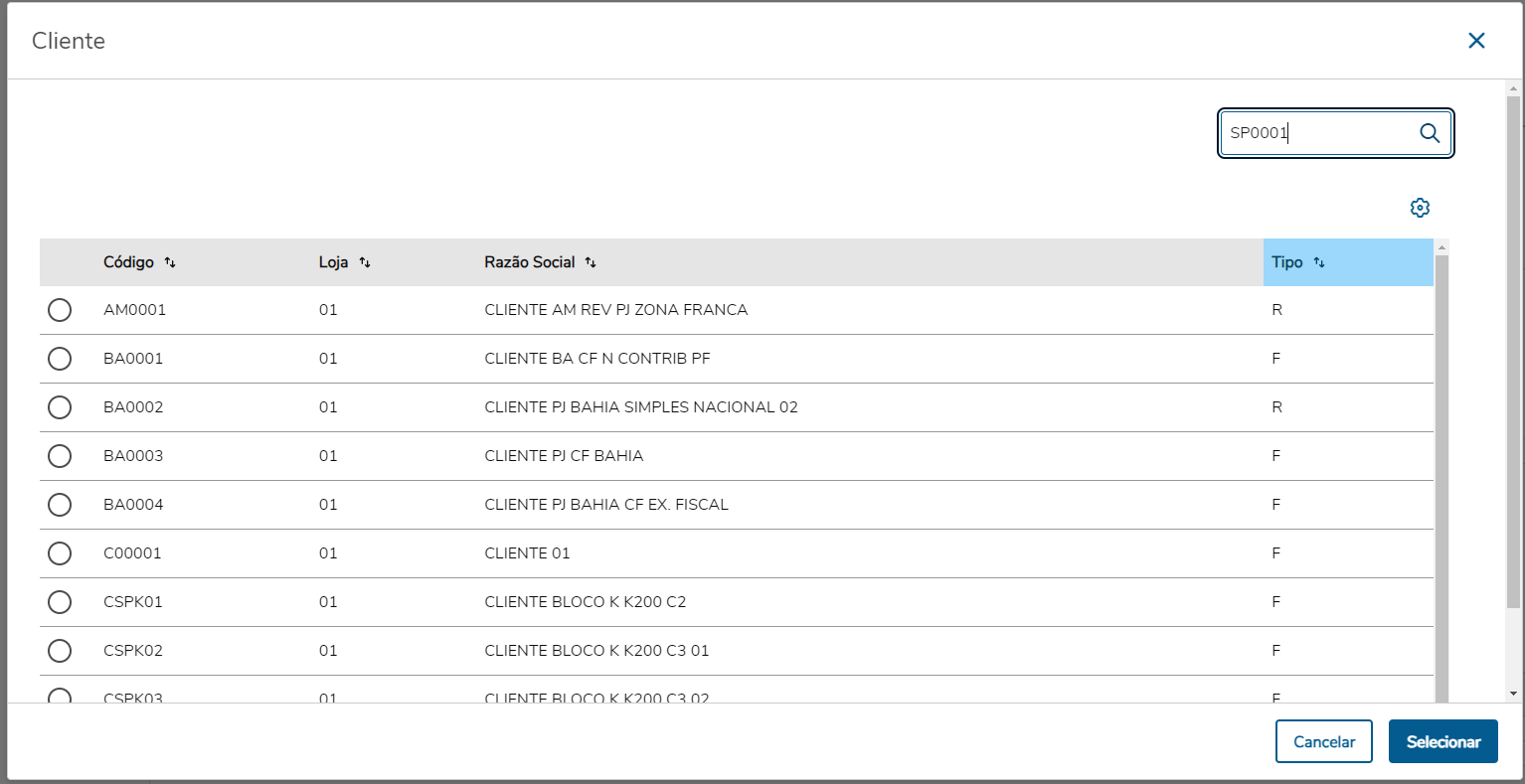
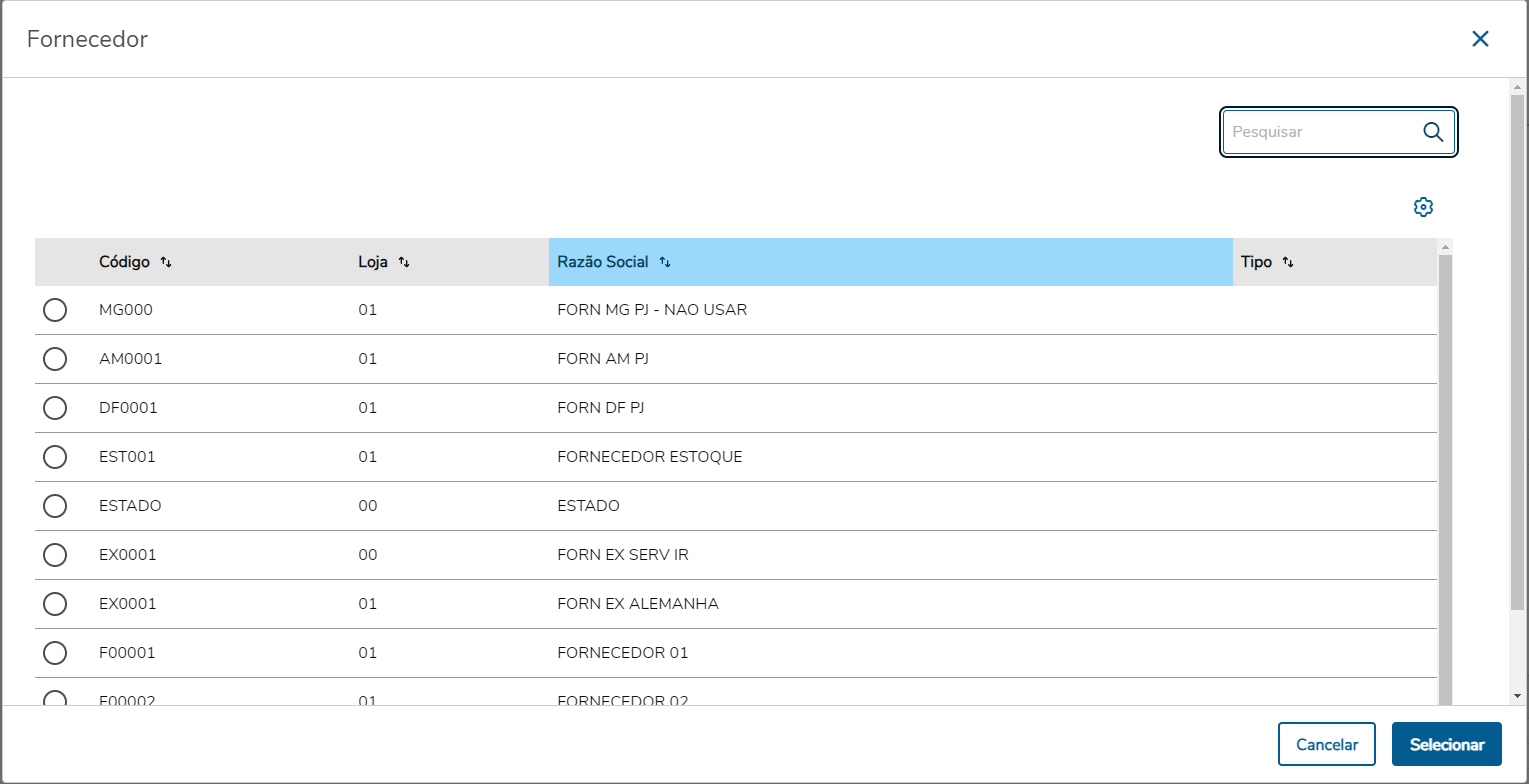

O Sistema válida se os cliente e/ou fornecedores estão cadastrados, caso contrario uma mensagem será exibida conforme exemplo:

Após preenchimento do Participante , seguiremos para o preenchimento das Despesas Acessorias se houverem, esse quadro não é obrigatório.

Após preenchimento podemos navegar para o próximo passo clicando no botão Adicionar Itens ou clicando no step 2 (Itens).

Essa tela permite que o usuário informe dados da operação referentes:
Permite simular um pedido de venda ou documento de entrada com as informações de Perfil de Cliente, Produto que foram cadastrada previamente no Configurador de Tributos.
Acesse a tela de inclusão do itens no botão Adicionar Itens

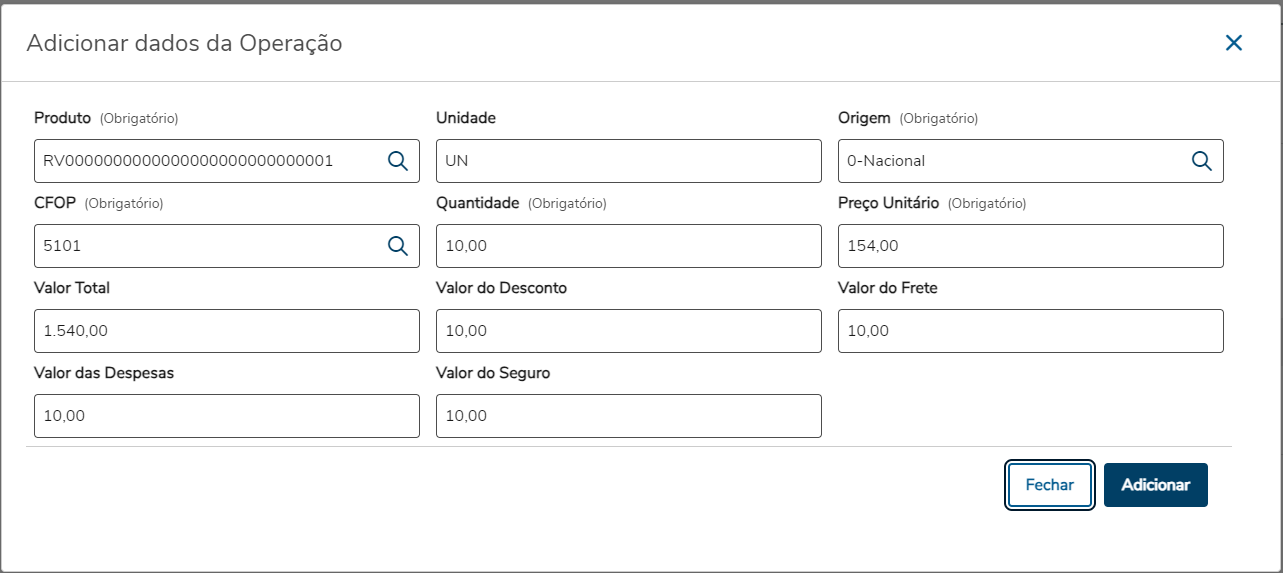
Será exibido uma tela onde podemos adicionar as informações da operação.
Os campos em destaque são obrigatórios e possuem validação e mensagens para auxiliar no preenchimento.
Campos de valores possuem validação de valores negativos.
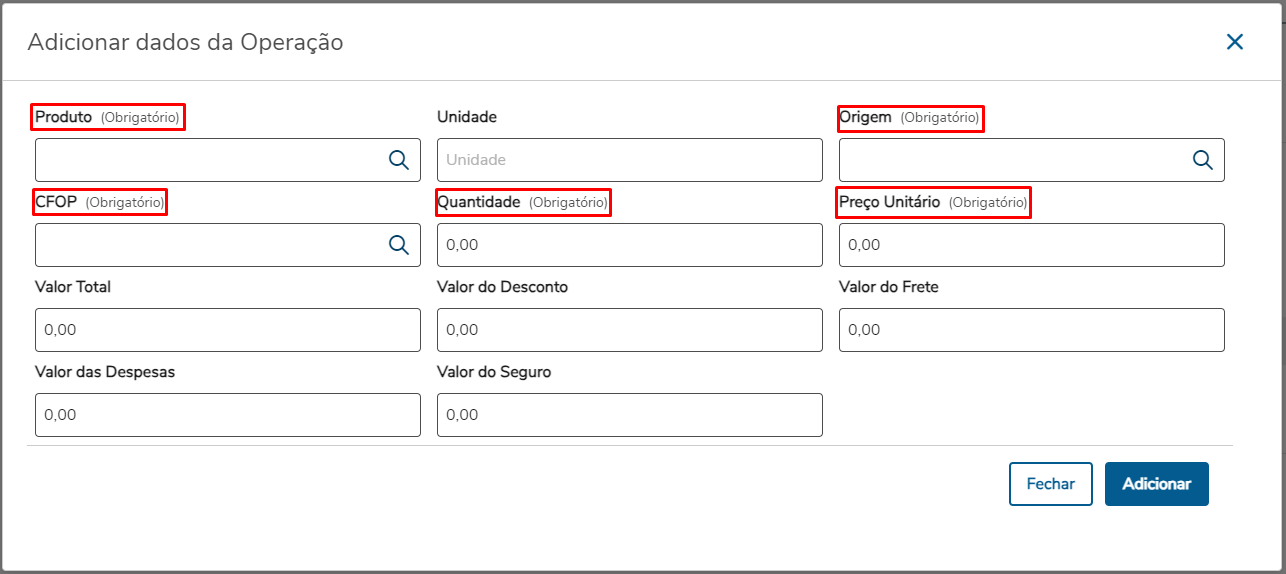
Seguindo no preenchimento temos os campos:
| Possui validação com base no tipo de movimento, se optar em Entrada, será exibido somente os CFOPs de Entrada e caso opte em Saída, será exibido somente CFOPs de Saída. |
Após preenchimento dos campos clique no botão Adicionar
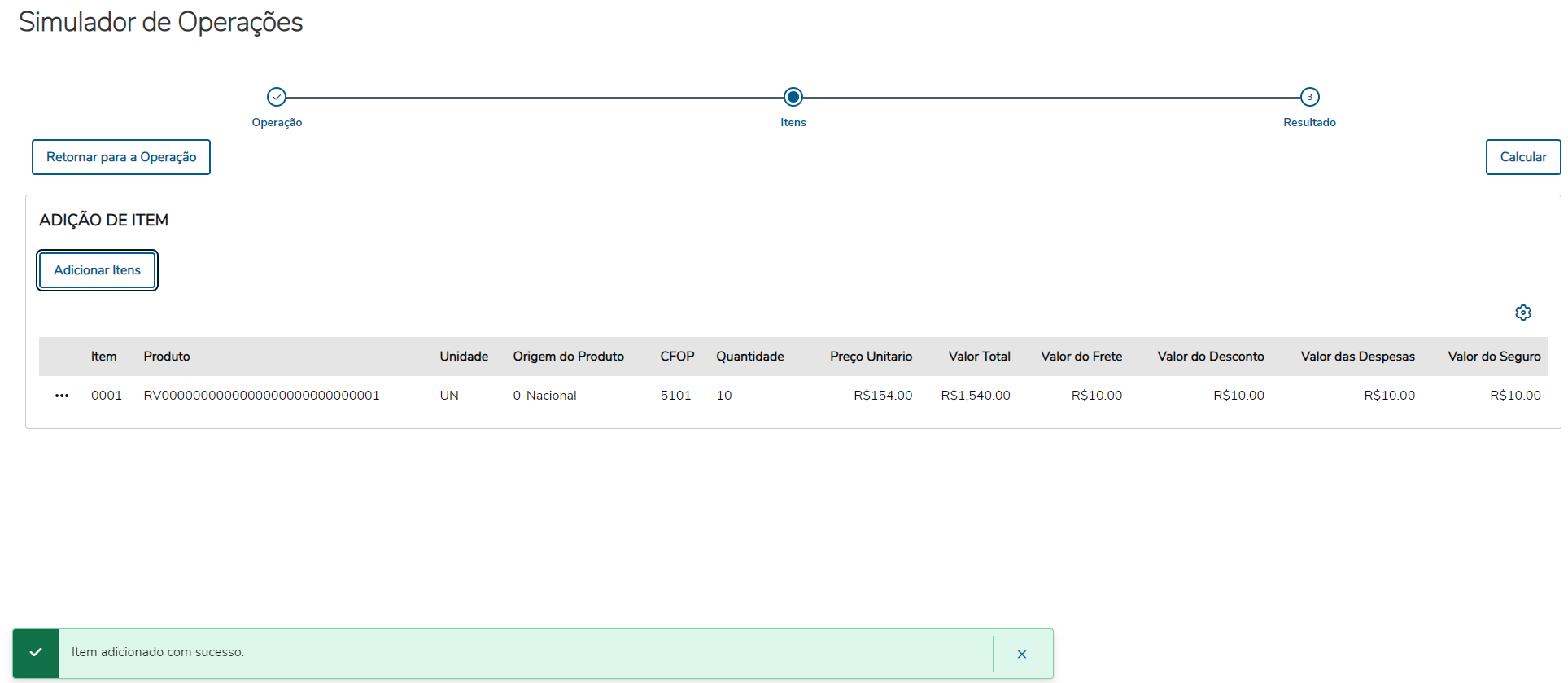
Caso precise adicionar novo item clique que novamente no botão Adicionar Itens e faço novo cadastro.

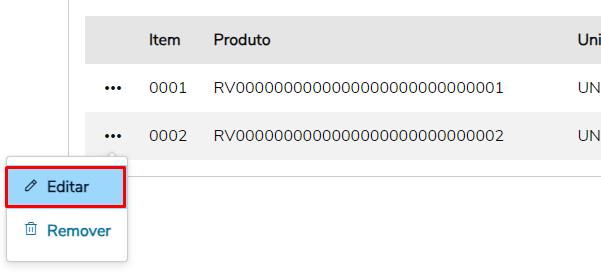
Havendo necessidade de alterar dados do item , podemos editar clicando nos ...
Realizar as alterações e clicar em Salvar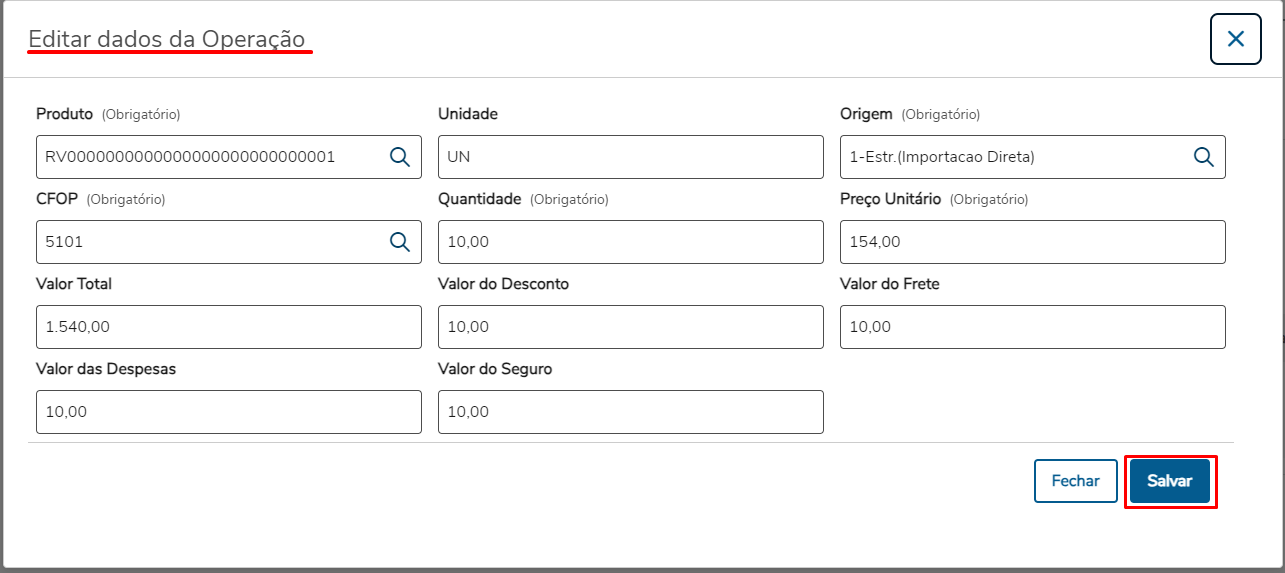
Para remover o tem clique no ... do item que deseja remover
O item será removido.
Após adicionar o item que será utilizado na simulação, clique no botão Calcular, nesse momento o sistema ira demonstrar um processo de calculo
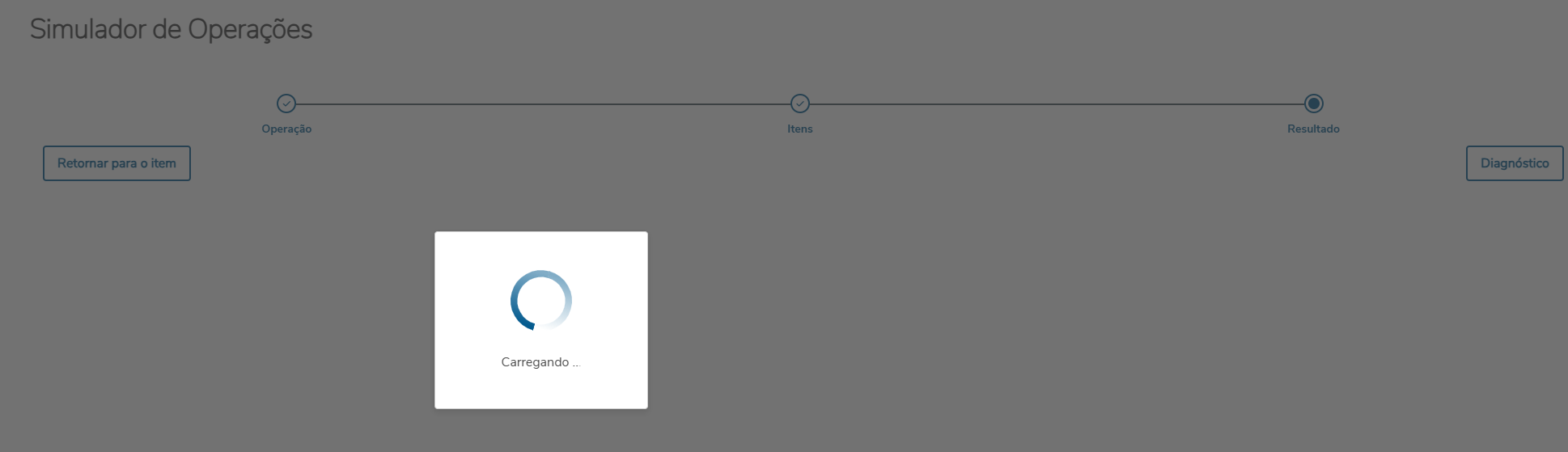
Em seguida a tela será exibida
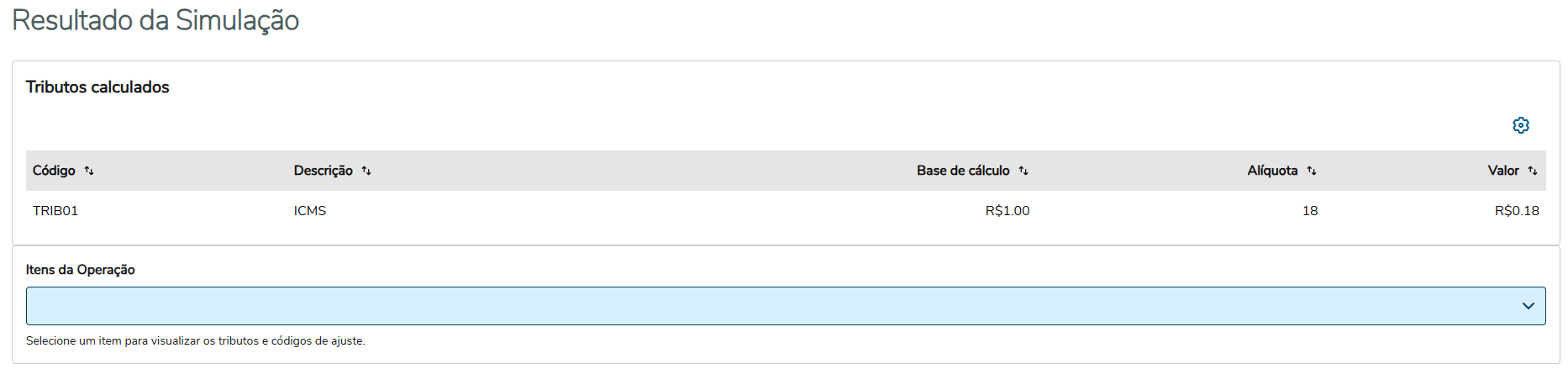
Em Itens da Operação, selecione o item que deseja verificar os cálculos.
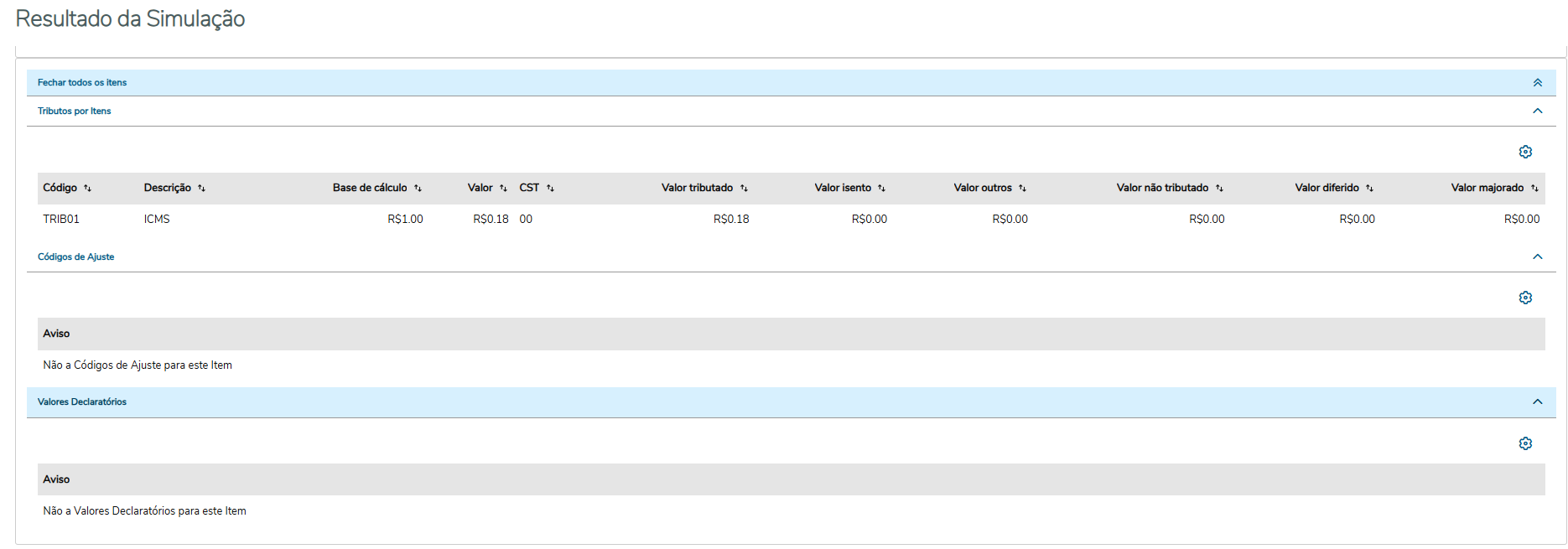
É exibido 4 abas , onde podemos abrir todas ou isoladamente.

Caso haja configuração de código de lançamento configurado na regra de ajuste de lançamento , o simulador informa que não há ajuste
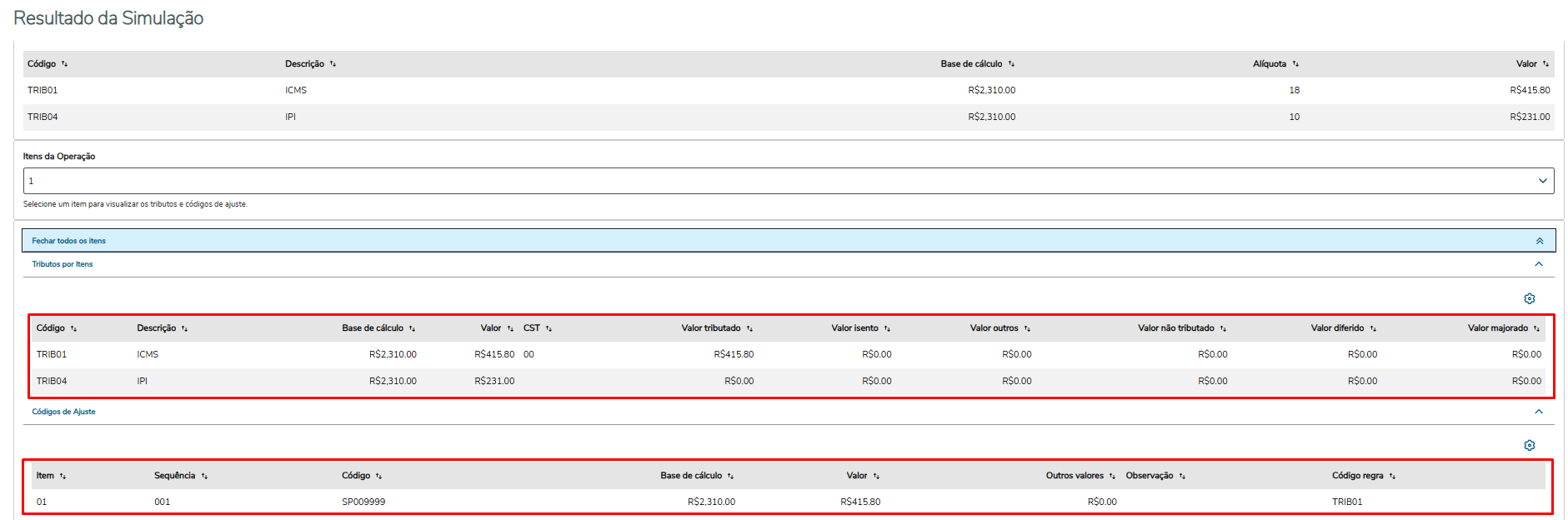
Neste exemplo temos como é exibido a calculo quando há código de ajuste.
A central de diagnostico está preparada para atuar na analise de enquadramentos voltada para Perfil de Produto, Origem e CFOP.
Se ocorrer da regra de calculo não ser apresentada conforme criado no Configurador Tributos a notificação será exibida e podemos acessar a função Diagnóstico para ter informações do por que não foi calculado.
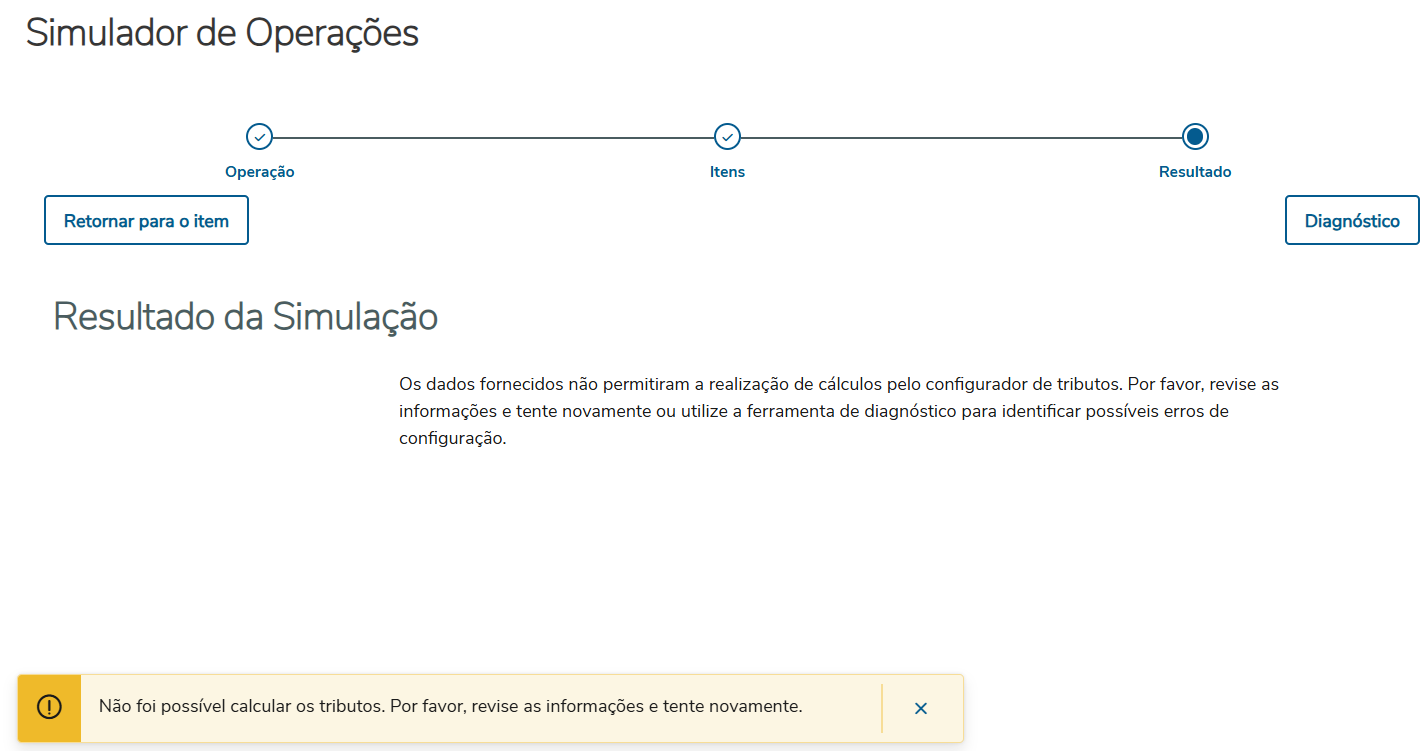
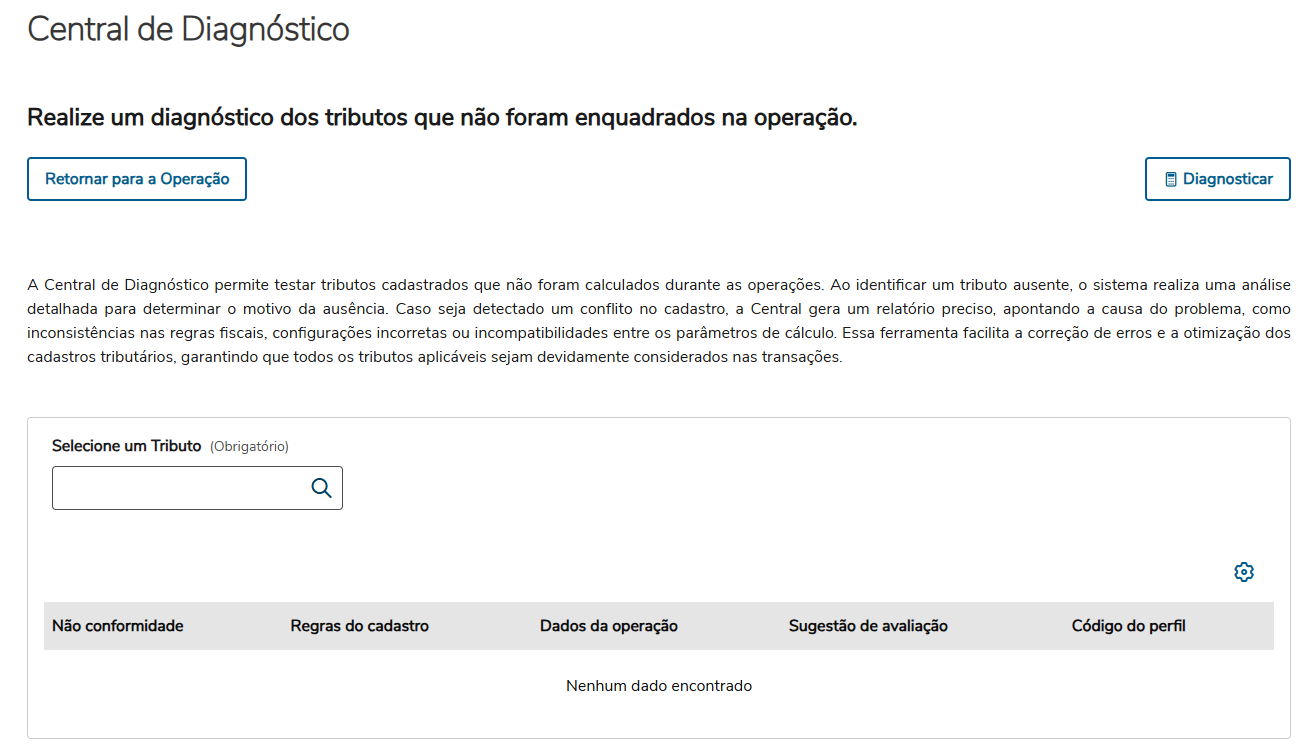
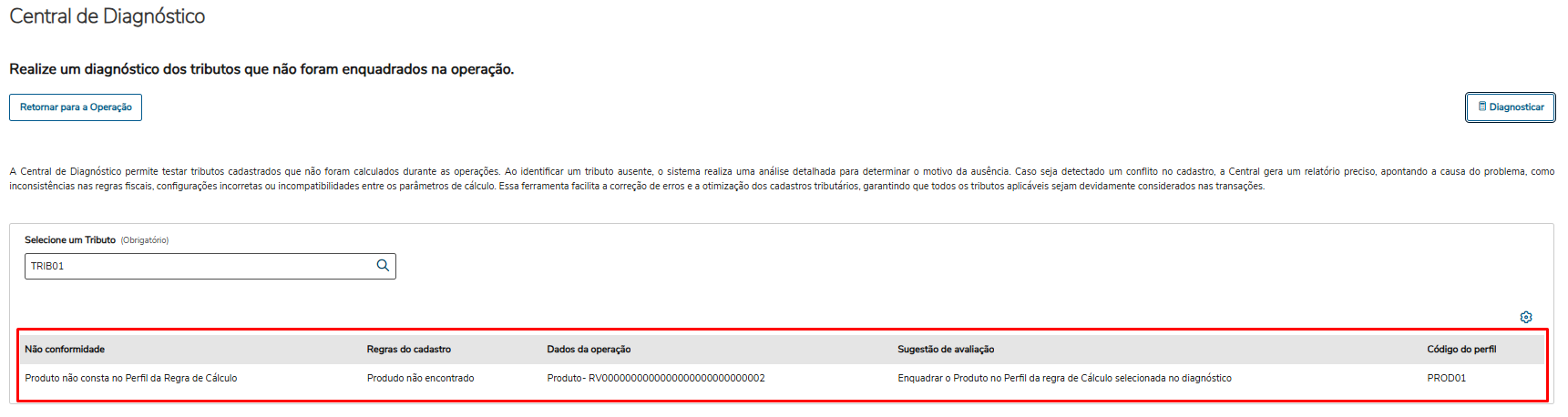
Clique no botão Diagnostico , a tela a seguir será exibida, observe que temos um campo para selecionar o tributo que deseja ter informações.
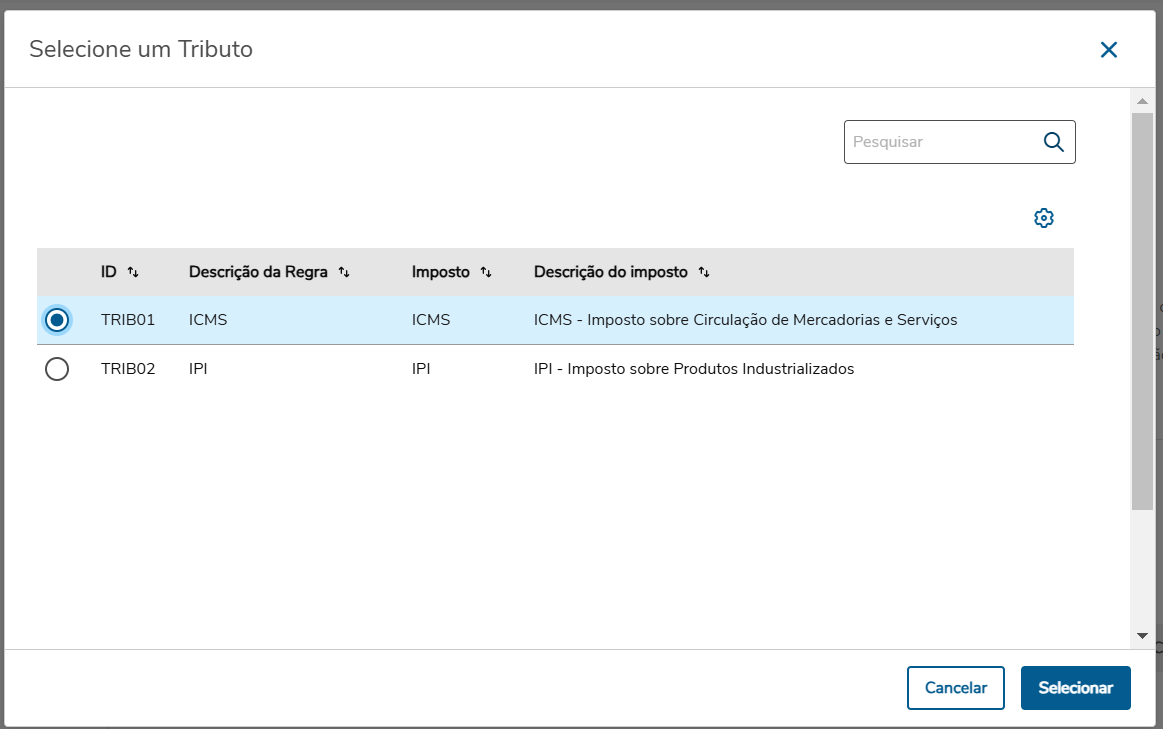
Selecione o tributo que deseja ter informações
Em seguida clique no botão Diagnosticar
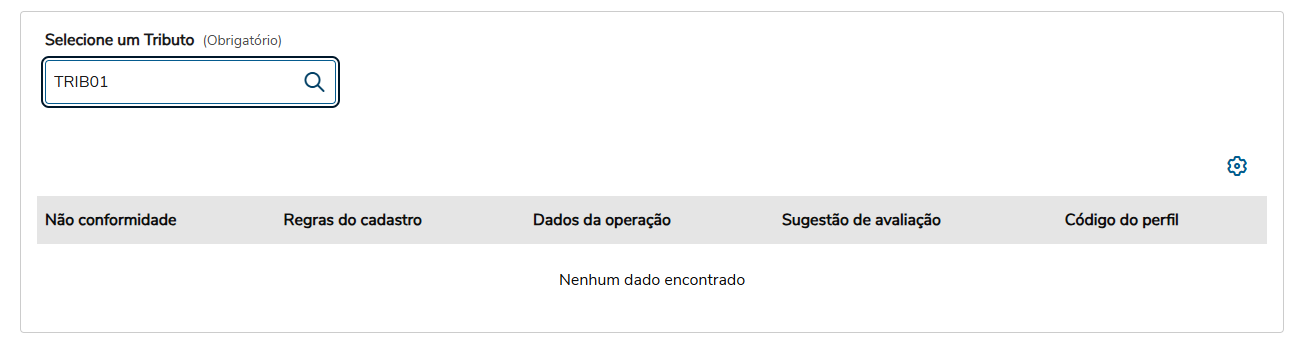
O sistema exibe informações dos possíveis motivos que não houve o enquadramento, e com essas informações é possível acessar o configurador de Tributos e ajustar sua regra de calculo e corrigir os cadastros de perfis.
Se o tributo for calculado e selecione o diganostico informa que o tributos foi calculo e sem pendencias

Nesse outros exemplo configuramos a regra TRIB03 onde o a venda é para SP para o produto RV000000000000000000000002 e origem 0 , no momento do calculo foi apresentado que não houve calculo e na tela de diagnostico iremos analisar o TRIB03.

Clique em Diagnostico , selecione o tributo que deseja avaliar e clique em Diagnosticar.
Com essas informações facilita a manutenção da regra de calculo e ajustes nos perfis.
