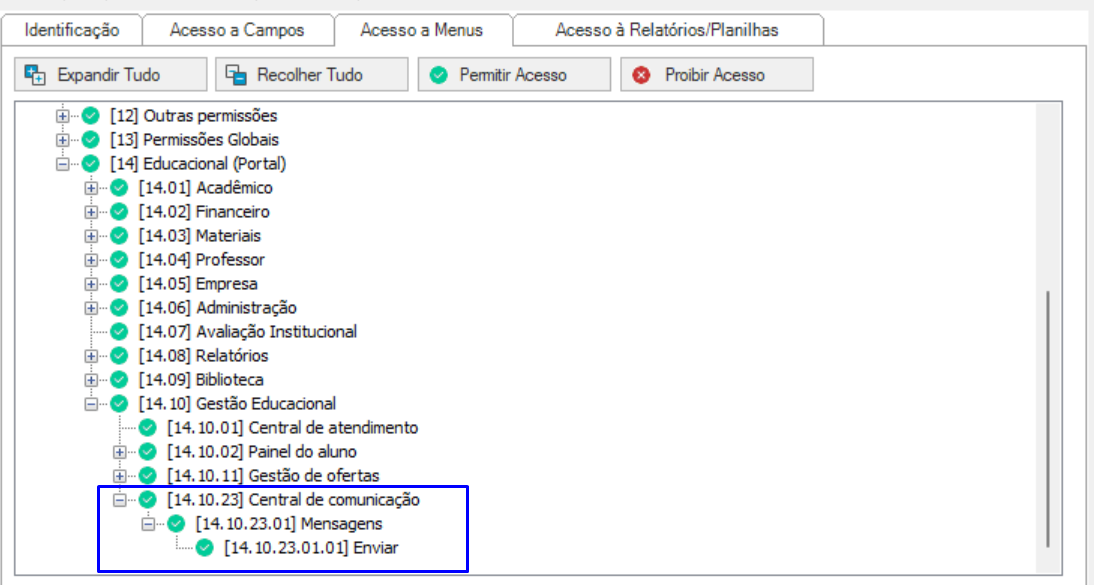
O envio de mensagens tem como objetivo permitir que o usuário realize a comunicação com diferentes públicos por meio de e-mails ou do aplicativo eduCONNECT.
É possível enviar mensagens para diversos grupos, como alunos, pais, responsáveis acadêmicos e financeiros, coordenadores e professores.
|
|
Processo Guiado
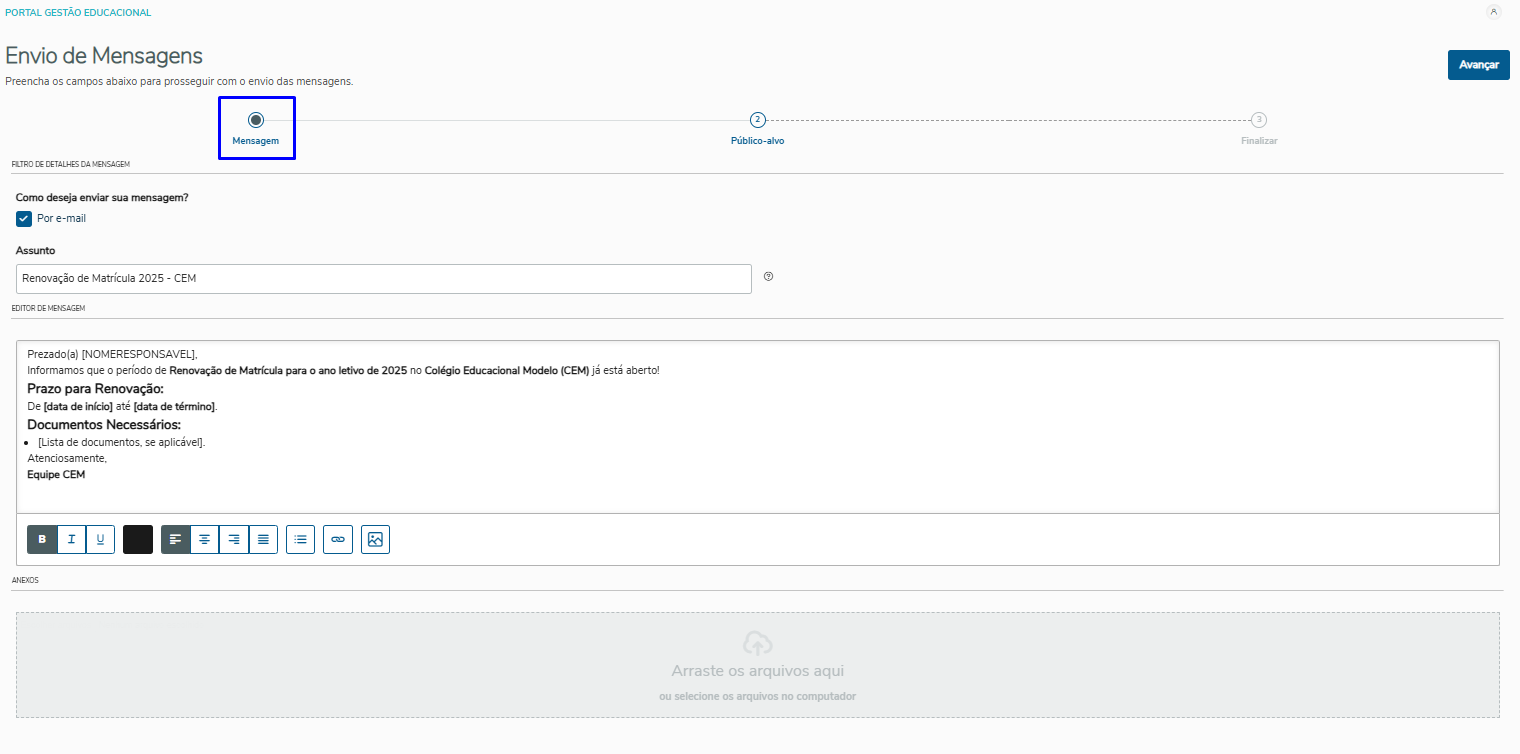
A tela do envio de mensagens será organizada em etapas sequenciais, representadas por steps. O usuário deverá preencher as informações de cada etapa e clicar no botão "Avançar" para prosseguir até a etapa final, onde a mensagem será enviada.
O botão "Avançar" ficará habilitado somente quando todas as opções obrigatórias da etapa atual forem preenchidas corretamente. |
Exemplo:

Nesta etapa, o usuário deverá preencher todas as informações que irão compor a mensagem, incluindo:
Certifique-se de que todas as informações estejam devidamente preenchidas antes de prosseguir para a próxima etapa.
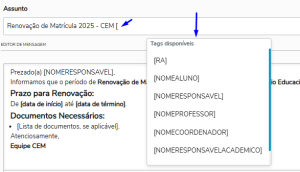
Durante a criação da mensagem, é possível utilizar TAGs de informações dinâmicas, que serão substituídas automaticamente durante o envio. Por exemplo, ao inserir a TAG [NOMERESPONSAVEL], ela será substituída pelo nome do responsável do aluno no momento do envio. Como Utilizar as TAGs:
Essa funcionalidade permite personalizar as mensagens de forma prática e eficiente, garantindo uma comunicação mais direcionada. |
Para que a funcionalidade de anexar arquivos fique habilitada, o RM deve estar devidamente configurado com:
Caso essas configurações não estejam definidas, será exibida uma mensagem de aviso ao usuário, como no exemplo abaixo: Essa configuração é essencial para garantir o correto funcionamento do envio de mensagens com anexos.
|
Nesta etapa, deve-se identificar o público-alvo das mensagens, ou seja, quais papéis (alunos, pais, responsáveis, coordenadores, professores, etc.) irão receber a mensagem.
Além disso, é nesse momento que são configurados os filtros para determinar os usuários específicos que receberão a mensagem. Esses filtros permitem segmentar o público com base em critérios previamente estabelecidos.
Certifique-se de configurar os papéis e filtros de forma adequada para garantir que a mensagem alcance os destinatários corretos.
O