Abaixo a demonstração da tela, da configuração do componente e seus detalhes de filtros.
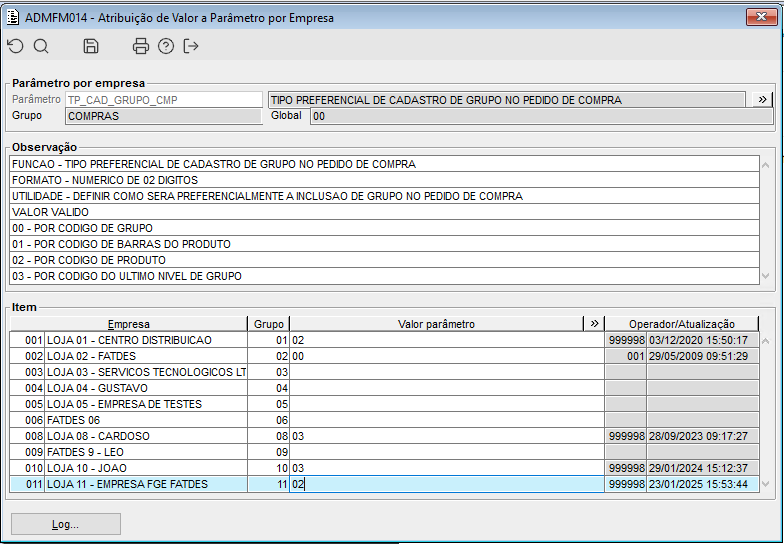
Imagem 1 - Parâmetro empresa TP_CAD_GRUPO_CMP usado para definir o campo preferencial na inclusão de grupo no relatório.
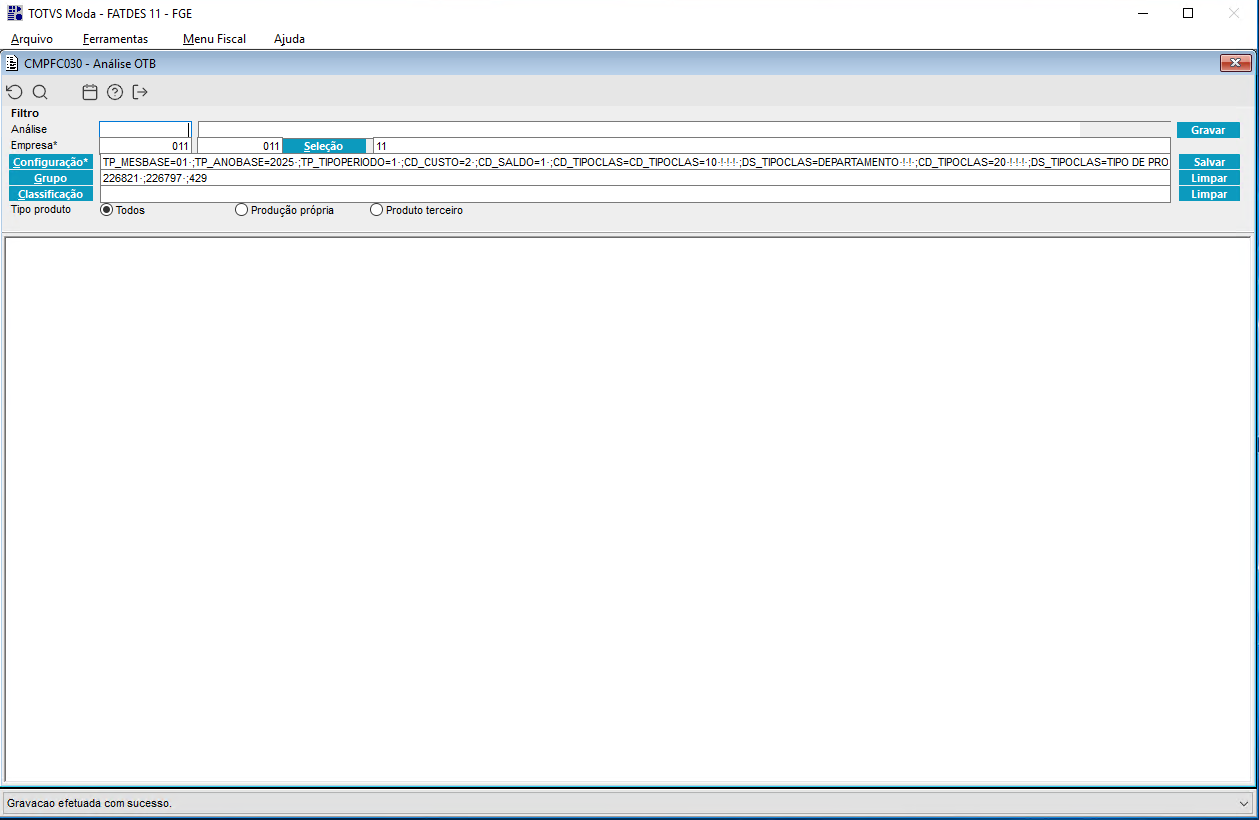
Imagem 2 - Tela inicial da Análise OTB CMPFC030. É possível gravar a configuração os filtros pelo botão Salvar na direita e também é possível utilizar CTRL+A para gravar os demais campos.
Filtro
- Análise: Código da análise que poderá ser gravada ao efetuar um filtro. Com uma análise gravada, ao informar o código, o sistema automaticamente irá buscar aquela análise com os valores daquela dia gravados. Não é obrigatório o uso.
- Empresa: Filtro de empresa utilizado na busca dos dados da análise.
- Configuração: Configuração obrigatória dos dados que serão analisados e filtrados pelo relatório. Os detalhes deste filtro serão explicados mais abaixo.
- Grupo: Código do grupo que será usado no filtro dos produtos analisados. Será aberto o PRDFL051 e o foco do campo se faz de acordo com o configurado no parâmetro empresa TP_CAD_GRUPO_CMP.
- Classificação: Filtro de classificação presente nos produtos do grupo informados. Caso não exista no grupo essa classificação, o grupo não será demonstrado no resultado.
- Tipo produto: Podendo ser analisado produtos de produção própria e/ou de terceiros.
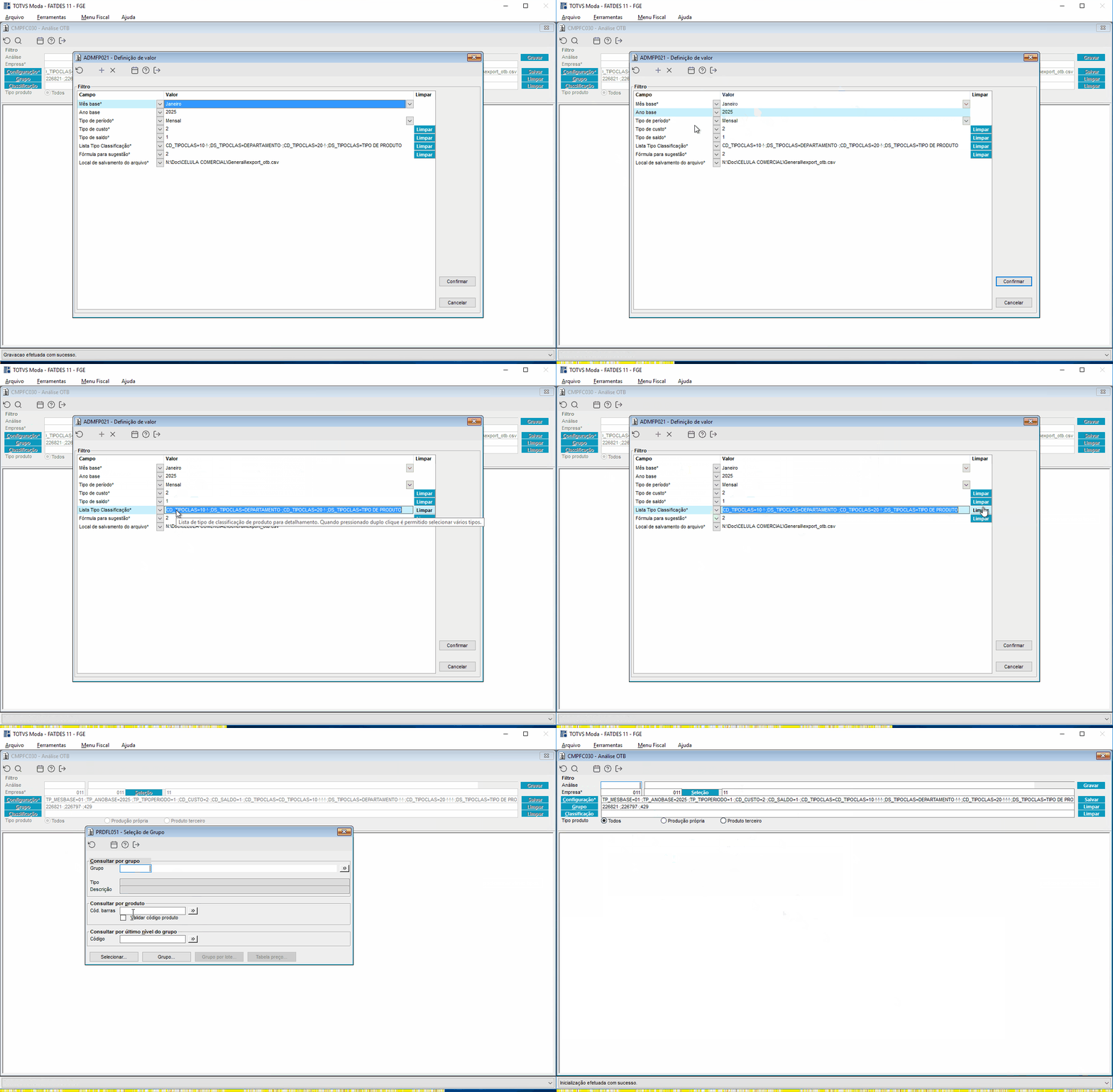
Gif 1 - Acima a demonstração dos campos da configuração do relatório. A seguir serão detalhados cada campo da configuração. Campos- Mês base: Utilizado para definir qual será o mês base no filtro do relatório. Sempre será buscado o mês fechado.
- Ano base: Ano que será baseado a análise do relatório. Servirá para calcular os dados atuais e na visão sintética, será usado para filtrar os dados do ano anterior utilizando o mês base como filtro.
- Tipo de período: Poderá ser informado perídos de analise mensal, trimestral, semestral, 1 ano, 2 anos, 3 anos, 4 anos e 5 anos. Na visão classificação, poderão ser montados box de até 5 anos a partir do ano base informado.
- Tipo de custo: Tipo de custo informado para busca dos dados de compras. Também é usado para cálculos de estoque do custo médio e percentual de giro.
- Tipo de saldo: Tipo de saldo do produto utilizado para buscar o estoque dos produtos. Existe diferença no estoque das visões sintéticas e analíticas que serão explicados a frente. Também é utilizado nos cálculos de custo médio, estoque médio e percentual de giro.
- Lista Tipo Classificação: Esta lista é utilizada na visão por classificação e será usada como quebra no relatório. OBS: Os produtos que não conterem tal tipo, não serão demonstrados.
- Formula para sugestão: Poderá ser informado fórmulas criadas pelo usuário e estas serão utilizadas para sugestões de compras nas visões analíticas. Será demonstrado um exemplo da manutenção de formula em seguida.
- Local de salvamento do arquivo: É o caminho local onde será gravado o arquivo utilizado na exportação do relatório em csv da visão completa. OBS: Apenas a visão completa possui exportação dos dados.
Fórmula
Imagem 3 - Acima é possível ver o componente CMPFL076. Nele o usuário poderá criar fórmulas com base nos campos utilizados e definidos.
Ao clicar no botão Fórmula o usuário é transportado para o componente GERFM286 demonstrado abaixo onde poderá montar sua fórmula de sugestão de compra. 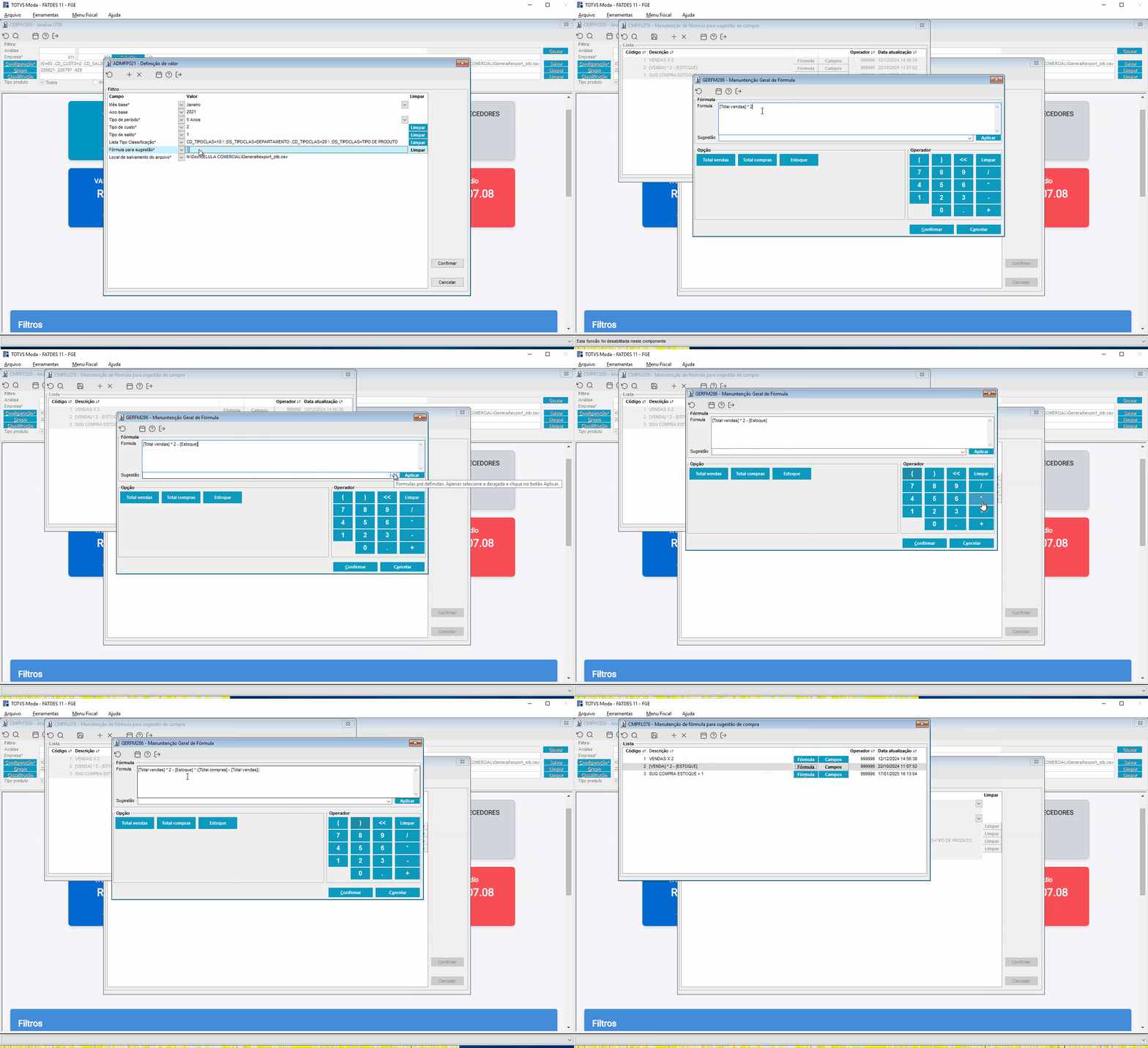
Gif 2 - Demonstração das fórmulas montadas. |