Sumário

Objetivo
O envio de mensagens tem como objetivo permitir que o usuário realize a comunicação com diferentes públicos por meio de e-mails ou do aplicativo eduCONNECT.
É possível enviar mensagens para diversos grupos, como alunos, pais, responsáveis acadêmicos e financeiros, coordenadores e professores.
- Para acessar a funcionalidade de envio de mensagens, o usuário deve estar associado a uma Regra de Comunicação ou a um perfil que esteja vinculado a uma regra de comunicação.
- A Regra de Comunicação associada deve possuir a opção "Texto Livre" configurada no campo "Tipo de mensagens permitidas".
|
Para que o menu da Central de Comunicação seja exibido no Portal Gestão Educacional, é necessário acessar o Cadastro de Perfis e conceder a permissão correspondente. Somente os usuários autorizados terão acesso ao menu e à tela de envio de mensagens. 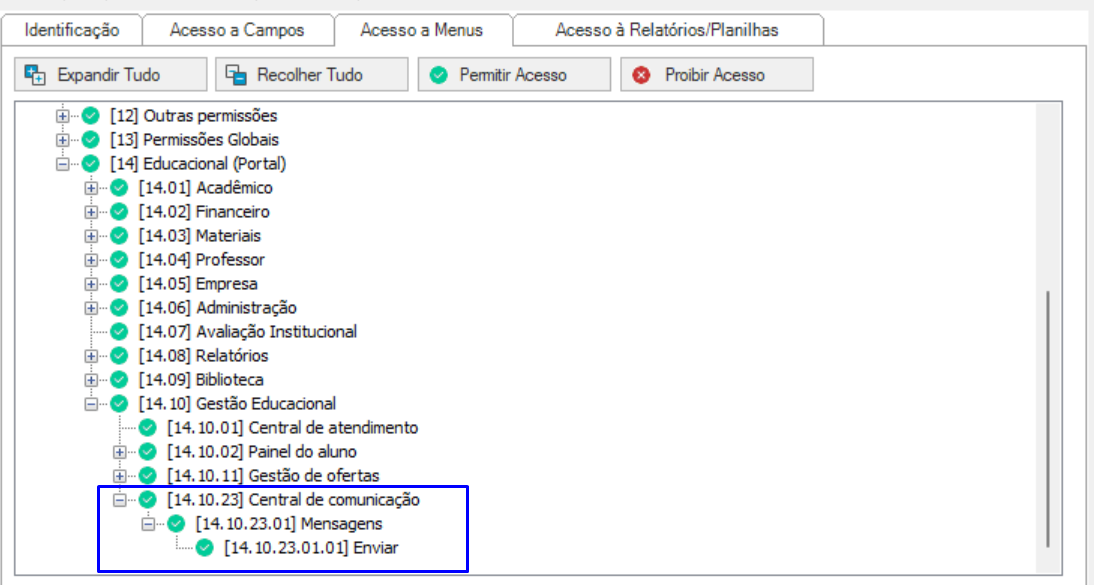
|
|
Processo Guiado
A tela do envio de mensagens será organizada em etapas sequenciais, representadas por steps. O usuário deverá preencher as informações de cada etapa e clicar no botão "Avançar" para prosseguir até a etapa final, onde a mensagem será enviada.
O botão "Avançar" ficará habilitado somente quando todas as opções obrigatórias da etapa atual forem preenchidas corretamente. |
Exemplo:

Mensagens
Nesta etapa, o usuário deverá preencher todas as informações que irão compor a mensagem, incluindo:
- Assunto: Título ou tema da mensagem.
- Mensagem: O campo de mensagem permite que você insira o conteúdo principal do e-mail. Ele oferece dois modos de edição: Modo Básico e Modo Avançado.
- Anexo: Arquivos adicionais que poderão ser incluídos, se necessário.
- Outras Informações Complementares: Configurações ou detalhes adicionais relevantes ao envio.
Certifique-se de que todas as informações estejam devidamente preenchidas antes de prosseguir para a próxima etapa.
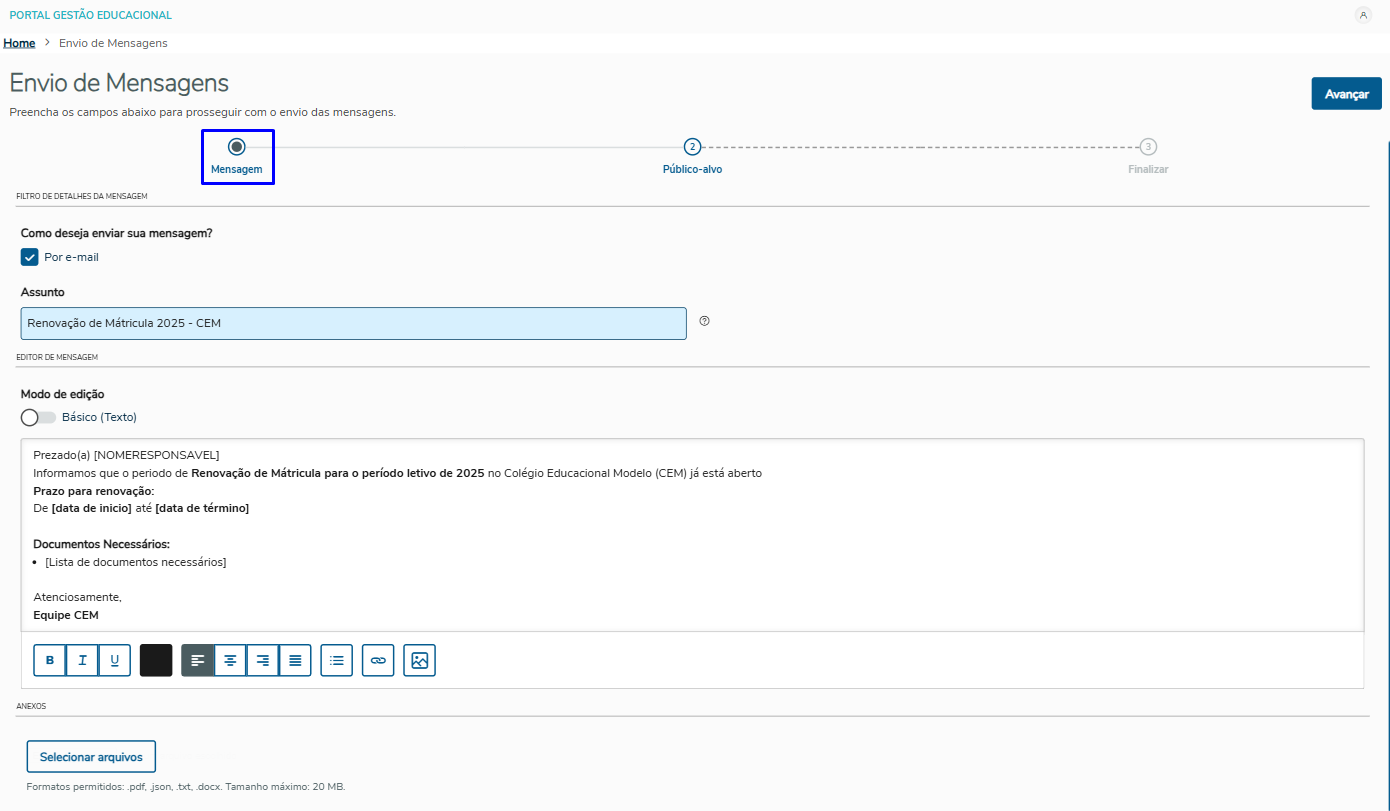
Durante a criação da mensagem, é possível utilizar TAGs de informações dinâmicas, que serão substituídas automaticamente durante o envio. Por exemplo, ao inserir a TAG [NOMERESPONSAVEL], ela será substituída pelo nome do responsável do aluno no momento do envio. Como Utilizar as TAGs: - Para visualizar as TAGs disponíveis, basta começar a digitar o caractere "[". Uma lista com todas as opções será exibida.
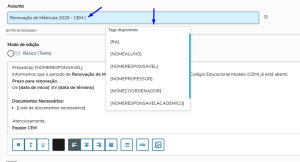
- As TAGs podem ser utilizadas tanto no assunto quanto no corpo da mensagem.
- À medida que o texto correspondente à tag for digitado, o sistema exibirá apenas as tags compatíveis com o que foi inserido.
- A seleção das TAGs deve ser feita clicando com o mouse sobre a tag desejada, não é possível utilizar as teclas de seta ou TAB.
Essa funcionalidade permite personalizar as mensagens de forma prática e eficiente, garantindo uma comunicação mais direcionada. |
Para que a funcionalidade de anexar arquivos fique habilitada, o RM deve estar devidamente configurado com: - As extensões de arquivos permitidas.
- O tamanho máximo total para os anexos.
Para anexar um arquivo, clique na opção 'Selecionar arquivos' e carregue o arquivo desejado. 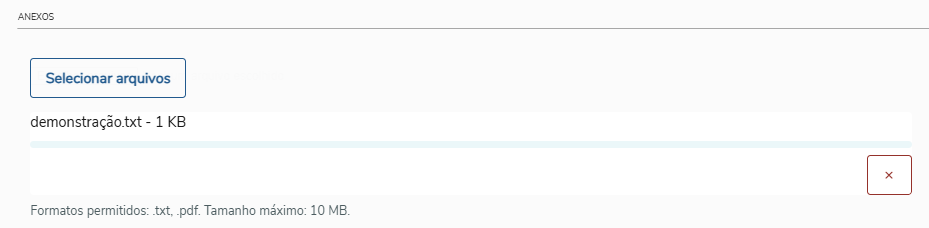
A configuração do tamanho máximo total para anexos define o limite em kilobytes (KB) que todos os arquivos anexados, somados, podem atingir. Como funciona? Você pode anexar a quantidade de arquivos que desejar, desde que o tamanho total combinado de todos os anexos não ultrapasse o limite configurado no sistema. Exemplo: - Tamanho máximo configurado: 10.000 KB (10 MB).
- Arquivos anexados:
- Arquivo 1: 3.000 KB.
- Arquivo 2: 4.000 KB.
- Arquivo 3: 2.500 KB.
Total: 9.500 KB. Nesse caso, os anexos são permitidos porque o total (9.500 KB) é menor que o limite configurado (10.000 KB). Se você tentar adicionar um quarto arquivo que eleve o total para mais de 10.000 KB, o sistema não permitirá o envio até que o total fique dentro do limite estabelecido. |
Caso essas configurações não estejam definidas, será exibida uma mensagem de aviso ao usuário, como no exemplo abaixo: 
Essa configuração é essencial para garantir o correto funcionamento do envio de mensagens com anexos. - Para configurar as informações acesse os parâmetros do Educacional seguindo RM Portal > Portal Gestão Educacional > Central de Comunicação
|
|
Modo Básico (Texto)
No Modo Básico, você pode criar e formatar o conteúdo do e-mail de forma intuitiva, utilizando ferramentas de edição que permitem adicionar formatações como negrito, itálico, listas, links e muito mais. Esse modo é ideal para usuários que desejam criar mensagens de forma rápida e sem necessidade de conhecimentos técnicos. Modo Avançado (HTML) O Modo Avançado é destinado a usuários que possuem familiaridade com HTML. Neste modo, você pode digitar ou colar diretamente o código HTML que será utilizado como corpo da mensagem.
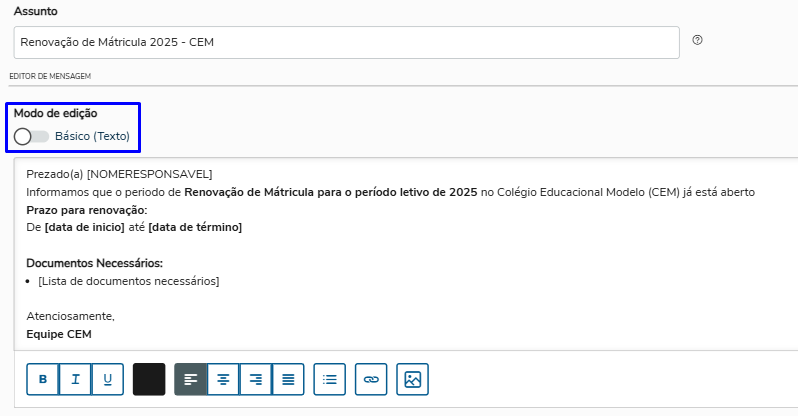
Ao utilizar o Modo Avançado, é importante que você saiba exatamente o que está fazendo. O sistema não valida ou garante que o HTML inserido será renderizado corretamente em todos os clientes de e-mail. Dependendo do código utilizado, o layout e a exibição do e-mail podem variar significativamente entre diferentes provedores de e-mail (como Gmail, Outlook, etc.). Portanto, recomendamos que esse modo seja utilizado apenas por quem possui conhecimento técnico em HTML e entende as limitações de renderização em e-mails. |
|
É possível parametrizar o RM para manter o histórico de envios de e-mails e seus respectivos anexos. Para mais informações, clique aqui. |
Público-alvo
Nesta etapa, deve-se identificar o público-alvo das mensagens, ou seja, quais papéis (alunos, pais, responsáveis, coordenadores, professores, etc.) irão receber a mensagem.
Além disso, é nesse momento que são configurados os filtros para determinar os usuários específicos que receberão a mensagem. Esses filtros permitem segmentar o público com base em critérios previamente estabelecidos.
Certifique-se de configurar os papéis e filtros de forma adequada para garantir que a mensagem alcance os destinatários corretos.
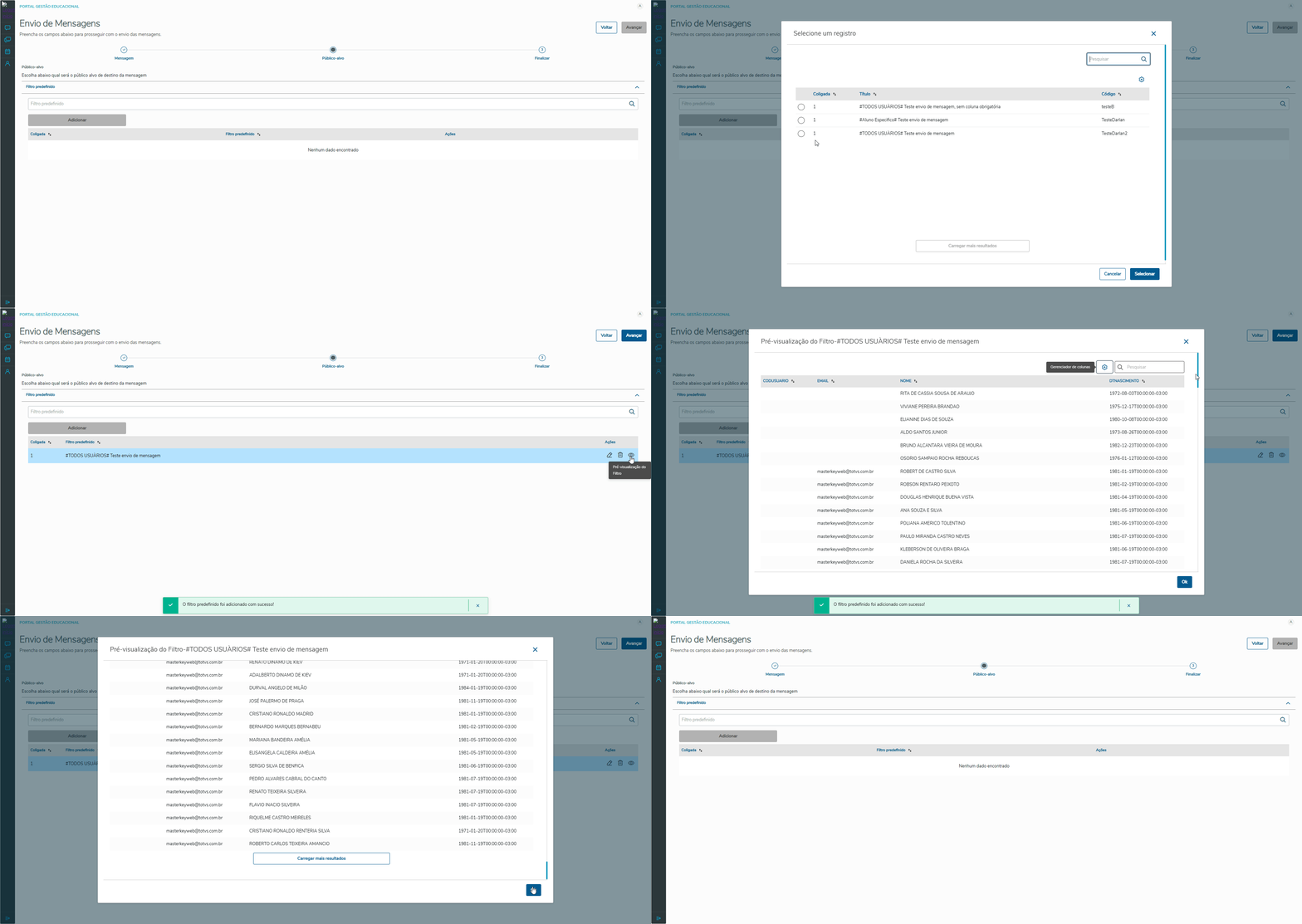
Para mais informações sobre como habilitar e disponibilizar os filtros, consulte a documentação das regras de comunicação Os filtros predefinidos são consultas SQL previamente cadastradas no RM, que retornam um conjunto de usuários que receberão a mensagem enviada. - É possível selecionar um ou vários filtros para a mensagem.
- Se o filtro exigir parâmetros, será exibida uma tela para que os valores necessários sejam informados antes de aplicar o filtro.
- Após adicionar o filtro, o sistema permite visualizar o resultado correspondente.
|
- Fique atento ao resultado dos filtros, pois eles podem retornar um volume elevado de dados.
- Em casos de resultados muito grandes, o processamento pode levar algum tempo para ser concluído.
|
Exemplos (GIFs): - Adicionando um filtro predefinido sem parâmetro.
- Adicionando um filtro predefinido com parâmetro.
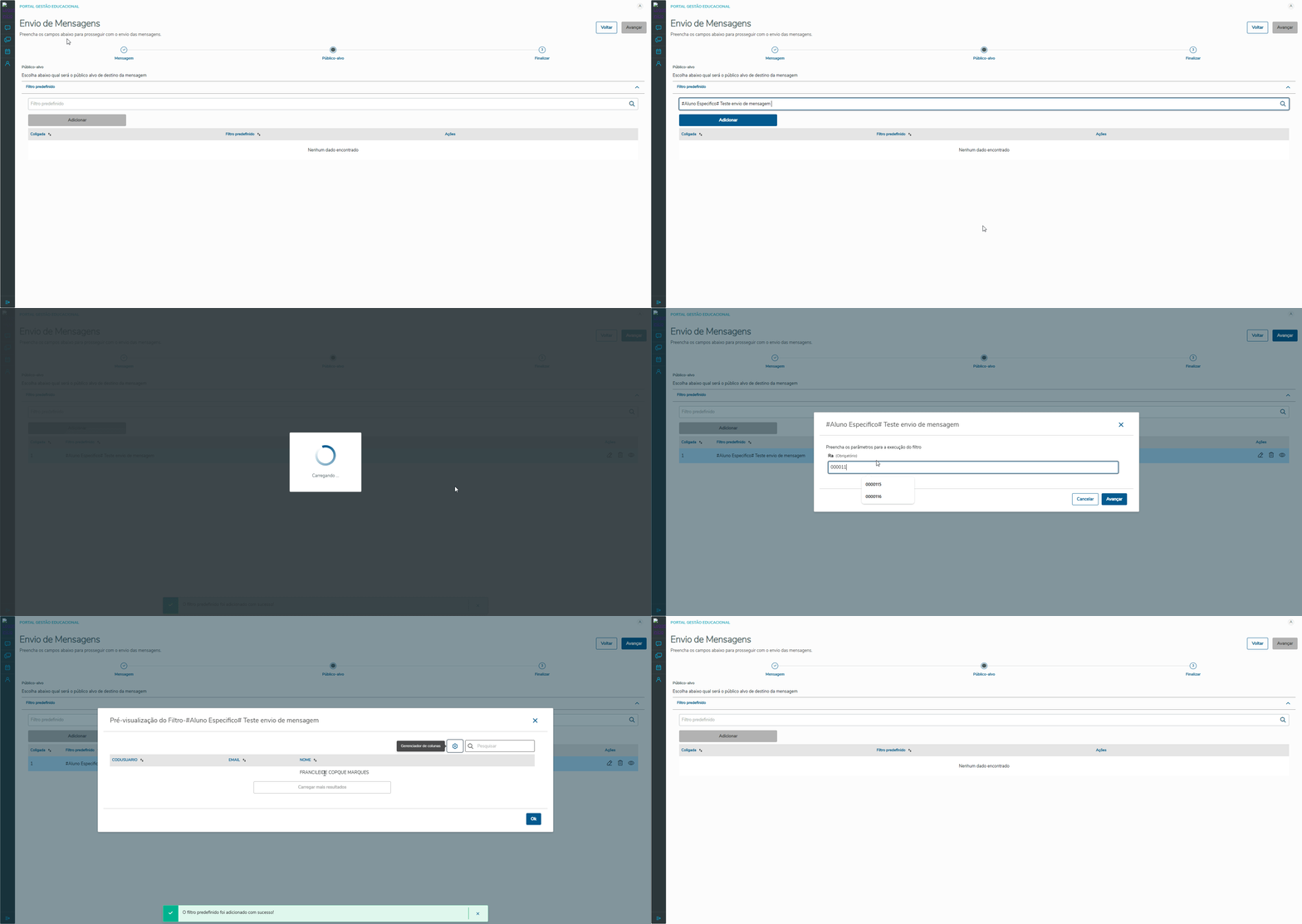
|
Finalização
Nesta etapa final do fluxo de envio, são definidas algumas informações essenciais, como:
Será necessário identificar, no campo "Remetente", as informações do responsável pelo envio da mensagem. Para isso, serão disponibilizadas as seguintes opções: 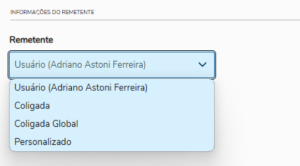
Usuário (Usuário Autenticado): - O remetente será o próprio usuário autenticado no Portal Gestão Educacional.
- O e-mail do usuário será utilizado como remetente da mensagem.
Coligada: - As informações da coligada onde o envio está sendo processado serão utilizadas como remetente.
Coligada Global: - Serão consideradas as informações configuradas nas parametrizações globais da coligada.
Personalizado: - Permite selecionar remetentes com e-mails previamente configurados no RM.
- Além disso, é possível definir um nome personalizado para o remetente.
Exemplo: 
Os e-mails que poderão ser selecionados como remetente personalizado devem ser previamente configurados nos parâmetros do TOTVS Educacional, acessando o caminho: Educacional >> Secretaria. Confira o exemplo na imagem abaixo: 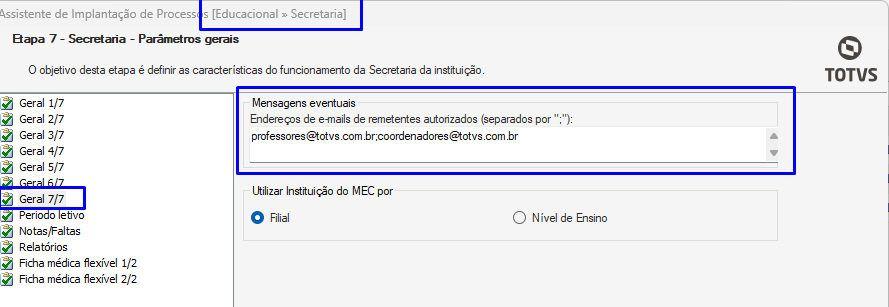
|
|
Para agendar o envio da mensagem, selecione a opção “Deseja agendar” como Sim e preencha as informações necessárias para que o sistema identifique o momento exato para o disparo da mensagem. Caso não opte pelo agendamento, o envio será realizado imediatamente. Abaixo, você pode conferir um GIF demonstrando as opções disponíveis e o processo de envio da mensagem: 
O recurso de agendamento de mensagens estará disponível somente para sistemas configurados no modelo de 3 camadas. |
|
Todo envio de mensagem, agendado ou não, é processado por um JOB, ou seja, a mensagem enviada entra em uma fila de processamento e é disparada conforme a ordem desta fila. Portanto o status de finalização e processamento do envio da mensagem será enviado para o e-mail do usuário autenticado no Portal Gestão Educacional, ou seja, para o e-mail do responsável pelo envio. Mensagem Enviada com Sucesso: - Assim que o sistema processar o envio da mensagem, o usuário receberá um e-mail informando o status do envio.
- Este e-mail incluirá:
- Um log do processamento, contendo informações como os usuários que receberam a mensagem.
Falhas no Envio: - Em caso de falha no envio, será enviado um e-mail contendo o log de erros, detalhando o problema ocorrido.
|