CONTEÚDO
- Visão Geral
- Criação
- Visão no Currículo
- Editar
- Reagendar
- Reenviar convite
- Cancelar
- Visualizar
01. VISÃO GERAL
Nesta página, será demonstrado como funciona o gerenciamento de eventos dentro do sistema de Recrutamento.
Para saber mais sobre como habilitar esta funcionalidade acesse a documentação do Marketplace.
02. CRIAÇÃO DE EVENTO
Para criar um evento é necessário acessar a triagem de uma vaga e clicar nos três pontos de um candidato e clicar em Criar evento.

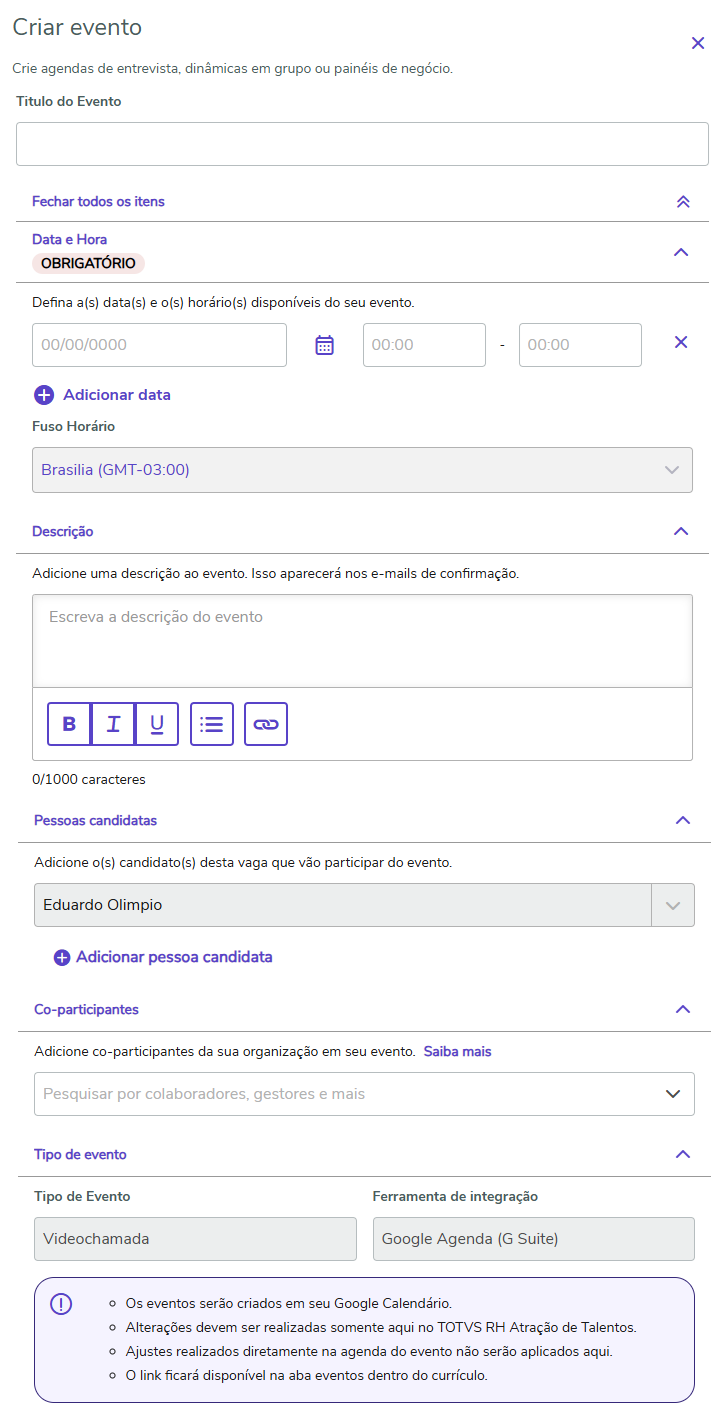
Após clicar é um menu lateral é aberto para que os dados do evento sejam inseridos sendo estes:
Título do Evento: Título que o evento será criado com, é um campo obrigatório. (Dado enviado ao candidato) Data e Hora: Nesta aba é possível incluir todos os possíveis horários para que o candidato possa escolher dentre eles. É necessário a inclusão de pelo menos uma opção de horário para salvar. - Não existe um impedimento de salvar com datas anteriores ao dia atual.
- Para a pessoa candidata datas anteriores a atual não serão mostradas.
- Caso não tenha mais nenhuma data futura para escolha a pessoa candidata pode enviar uma viso que não possui datas mais validas.
- É possível incluir opções de agendas com intercessão.
- Há um limite de 10 opções de agenda por evento.
- Não é possível incluir opções de agendas duplicadas para o mesmo evento.
- Não é possível incluir opções de agendas em que a hora inicial é maior que a hora final.
|
Não existe validação de concorrência entre eventos, ou seja, é possível criar dois eventos com opção de agendas iguais, o que pode gerar criação de agendas no mesmo horário ou com intercessão. |
O Fuso horário é sempre considerando o de Brasília (UTC+3). Caso esteja em um fuso diferente é necessário converter o horário para o correto. - Exemplo: Se estiver em Rio Branco o fuso horário é UTC+5 ou seja se quiser marcar uma agenda as 10h no horário de Rio Branco deve ser colocado as 12h no formulário.
|
Descrição: Nesta aba é possível incluir uma breve descrição do que se trata o evento para ser enviado para o candidato. Não é obrigatório, mas é limitado a no máximo de 1000 caracteres. Pessoas Candidatas: Nesta aba é possível cerificar para quem o evento esta sendo criado. Ainda não é possível criar eventos para mais de um candidato. Estamos trabalhando nesta possibilidade. |
Co-participantes: Nesta aba é possível incluir outros participantes internos da empresa caso necessário. Campo não obrigatório. Tipo de Evento: Nesta aba é apresentado qual é a integração selecionada e qual o tipo de evento que esta sendo gerado. E algumas observações sobre os eventos: - Os eventos serão criados em seu Google Calendário.
- Alterações devem ser realizadas somente aqui no TOTVS RH Atração de Talentos.
- Ajustes realizados diretamente na agenda do evento não serão aplicados aqui.
- O link ficará disponível na aba eventos dentro do currículo.
Hoje só existe a integração com o Google Agenda (GSuite) e criamos eventos somente do tipo vídeo chamada. |
|
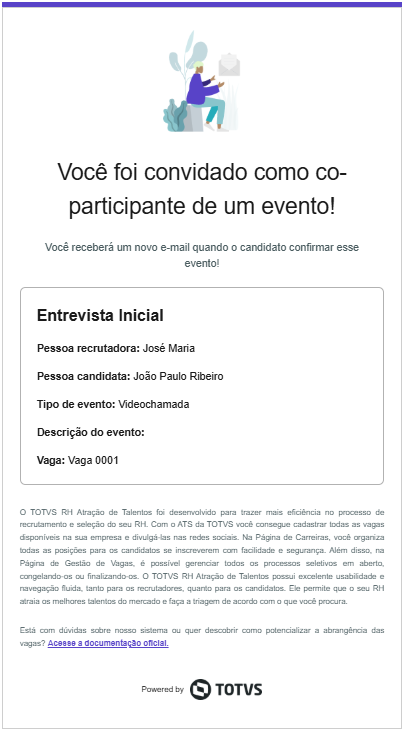
Ao clicar para salvar a pessoa candidata receberá um e-mail avisando da criação do evento e também os coparticipantes receberam um e-mail avisando que foram inclusos em um evento.
Para saber mais sobre o fluxo de aceite do convite de evento acesse a documentação de Evento do Sistema de Candidatos.
02. VISÃO NO CURRÍCULO
Ao entrar no currículo de uma pessoa candidata uma nova aba será apresentada chamada Eventos. Nela serão apresentados todos os eventos criados para o candidato.
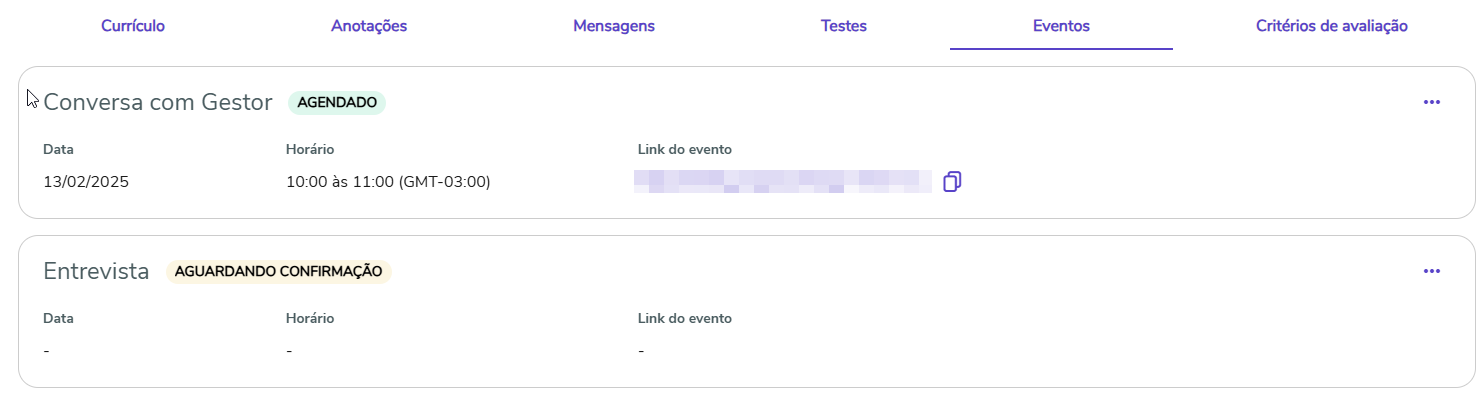
Para todos os status de integração o Título do evento será apresentado no topo do card com uma tag ao lado falando o status do evento sendo estes:
- Aguardando confirmação: É o status que o evento tem até o candidato escolher uma opção de agendamento.
- Agendamento solicitado: É o status que o evento passa a ter após a escolha de uma opção de agendamento pelo candidato até que o evento seja criado pela integração.
- Agendado: É o status que o evento passa a ter após sua criação pela integração, ou seja ele foi criado na agenda do candidato e do recrutador.
- Reagendado: É o status que o evento passa a ter quando é feito o reagendamento e já aceite do candidato.
- Sem disponibilidade: É o status quando o candidatado seleciona que não possui disponibilidade dentro das opções inclusas pelo recrutador.
- Sem horário disponível: É o status quando o candidato seleciona que não existem opções para serem selecionadas, ou seja quando todas as opções de agendamento são de datas passadas.
- Cancelado: É o status quando o evento é cancelado pelo recrutador.
- Encerrado: É o status quando o evento que foi agendado já passou da sua data fim.
- Erro na integração : É o status que é apresentado quando houve algum erro no momento de tentar criar o evento pela integração.
Quando há um erro na integração é necessário criar um novo evento ou incluir manualmente na agenda. |