01. DADOS GERAIS
| Produto: | |
|---|
| Linha de Produto: | |
|---|
| Segmento: | |
|---|
| Módulo: | |
|---|
| Função: | 271 - CADASTRAR TRIBUTAÇÃO DO PRODUTO |
|---|
| País: | Brasil |
|---|
| Ticket: |
|
|---|
| Requisito/Story/Issue (informe o requisito relacionado) : | Implementação da funcionalidade de vigência de tributação na rotina 271 / DDVENDAS-50583 |
|---|
02. SITUAÇÃO/REQUISITO
Com a recente reforma tributária, a rotina 271 necessita de melhorias para se adequar às novas regras e configurações exigidas. Atualmente, o sistema não permite que os usuários realizem alterações em tabelas temporárias, o que limita a flexibilidade na gestão de tributações programadas. Além disso, não há uma indicação clara de que o sistema está operando em "Modo Programação", o que pode gerar confusão sobre quais dados estão sendo alterados. Essas limitações impactam a capacidade de rastreabilidade e controle das operações de tributação, tornando essencial a implementação de novas funcionalidades que atendam às exigências da reforma.
03. SOLUÇÃO
Foi implementada uma nova funcionalidade na rotina 271 que permite ao usuário criar programações de vigência de tributação, registrando as alterações em tabelas temporárias (PCPRODUT_TEMP e PCTABPR_TEMP). Além disso, foi adicionado um indicador visual na interface que informa ao usuário que a rotina está no "Modo Programação", destacando que as alterações não serão aplicadas imediatamente nas tabelas principais.
Passo a passo- Atualizar a rotina 271 (PCSIS271) para a seguinte versão:
Criação das Tabelas Temporárias: - As tabelas
PCPRODUT_TEMP e PCTABPR_TEMP foram criadas para registrar as alterações futuras. As colunas necessárias estão presentes:PCPRODUT_TEMP: CODPROD, NBM, EXTIPI, CODNCMEX, PERCIPIVENDATAB, VLPAUTAIPIVENDATAB, VLIPIPORKGVENDATAB, VLIPIPAUTATV10TAB.PCTABPR_TEMP: CODPROD, CALCULAIPI, NUMREGIAO, CODST, CODTRIBPISCOFINS.
Adição de Campo: - Um novo campo
DTPROGRAMACAO DATE foi adicionado às tabelas PCTABPR_TEMP e PCPRODUT_TEMP para identificar a data em que as alterações serão aplicadas. Os campos CODST, DTPROGRAMACAO, CODPROD e NUMREGIAO não podem ser nulos.
Configuração da Permissão: - Na rotina 530, foi criada a permissão "6 - Permitir incluir/editar/excluir vigências da Figura Tributária". Essa permissão deve ser configurada para o usuário que irá realizar as alterações.
- Dependências da rotina 271:
- PCPRODUT_PROGRAMADA
- PCTABPR_PROGRAMADA
- TRG_PCPRODUT_PROG_GRAVAR
- TRG_PCPRODUT_PROG_ALTERAR
- TRG_PCPRODUT_PROG_EXCLUIR
- TRG_PCTABPR_PROGRAMADA
- PERMISSAO_ACESSO.271
|
O processo de criação da programações de vigência de tributação por produto poderá ser feito da seguinte forma: - Inclusão pelo novo botão de "Incluir Vigência";
Na rotina 271, realizar a pesquisa por um produto para visualizar a tributação associada a ele. Em seguida, selecionar o produto e clicar no botão de “Incluir Vigência” 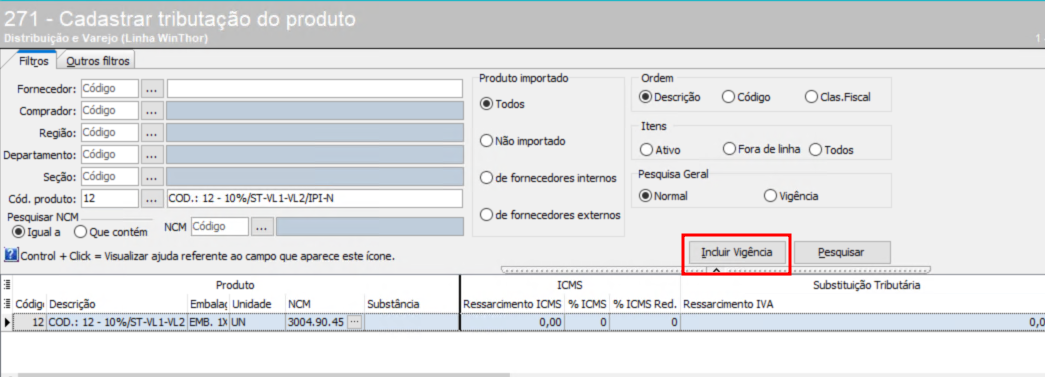
Ao clicar neste botão, serão apresentadas as seguintes opções: - Caso não exista nenhuma programação para o produto, será exibida a tela "Incluir vigência para tributação do produto e precificação".
- Caso já exista uma programação para o produto selecionado, antes de abrir a tela, será apresentada a seguinte mensagem para o usuário:
“Existem dados programados para o produto selecionado. Deseja carregá-los?” - Se já existir programação para o produto selecionado, antes de abrir a tela é apresentado a seguinte mensagem ao usuário: “Existem dados programados para o produto selecionado. Deseja carregá-los? ”
- Se o usuário clicar em "Não", a tela "Incluir vigência para tributação do produto e precificação" será exibida com os dados da precificação principal do produto.
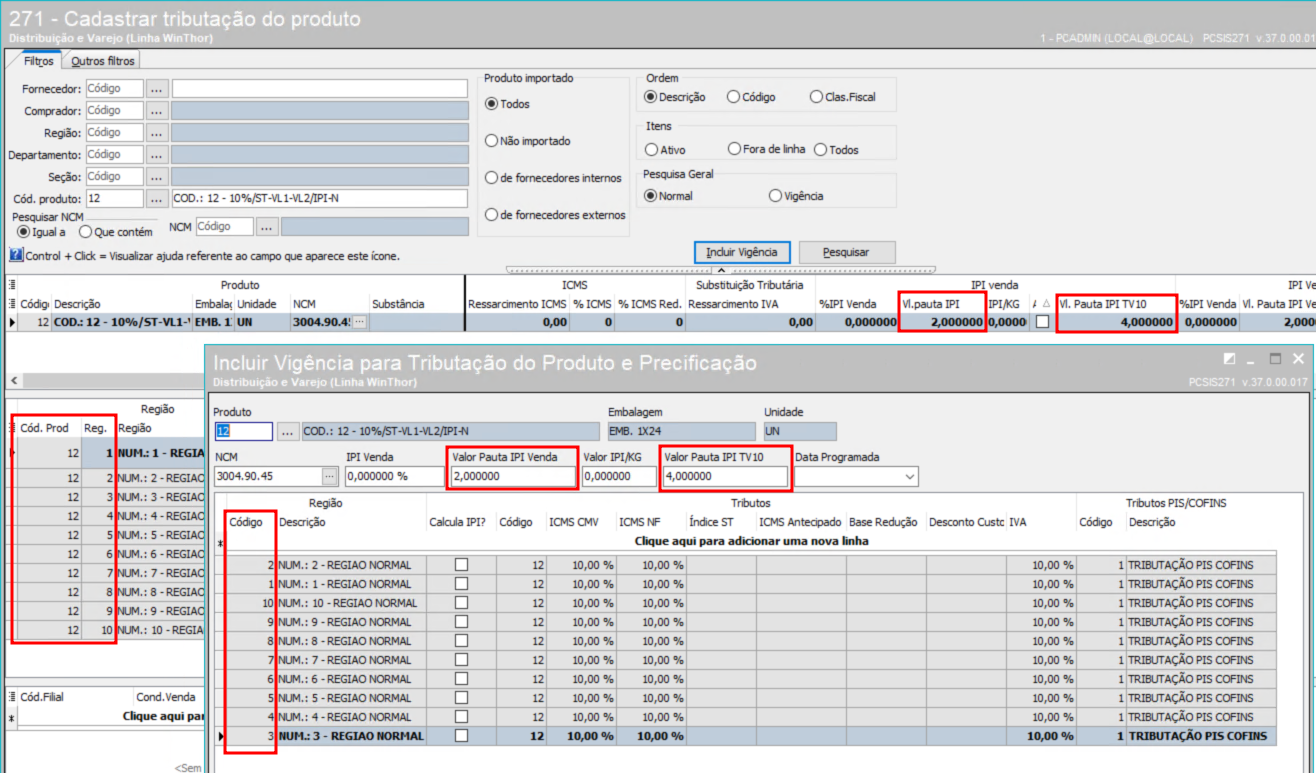
- Se o usuário clicar em "Sim", será apresentada uma tela para seleção de uma programação existente, onde o usuário poderá escolher uma das programações já cadastradas para o produto e utilizá-la para cadastrar uma nova data de vigência.
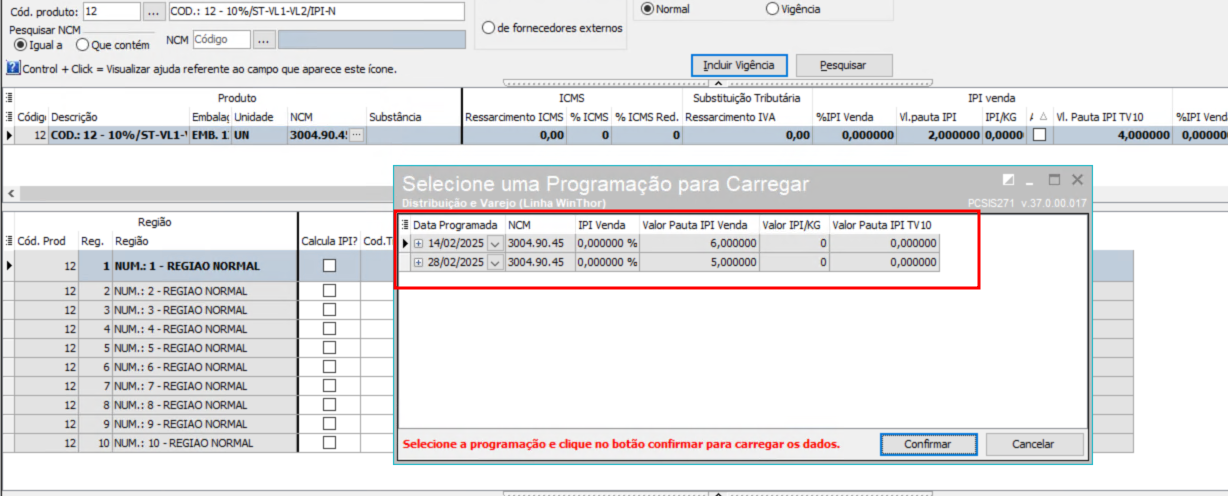
Observação: Não é possível incluir vigência para datas passadas nem para a data atual. |
Edição através da grid presente na pesquisa pela vigência da programação: Na rotina 271, realizar a pesquisa por um produto utilizando a Pesquisa Geral - Vigência para visualizar as tributações programadas associadas a ele. 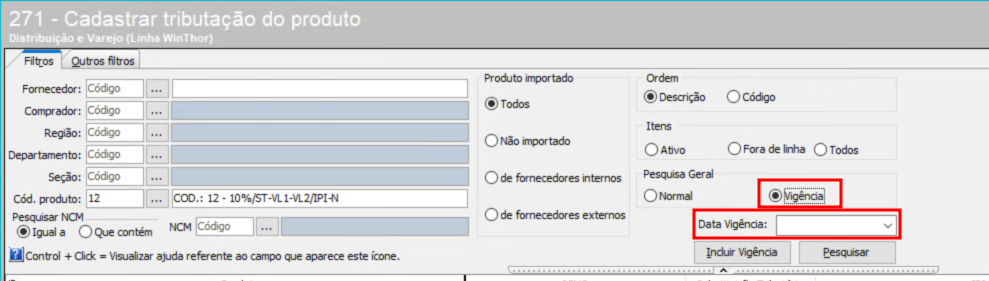 Na grid de programações, localizar o registro desejado que precisa ser editado. 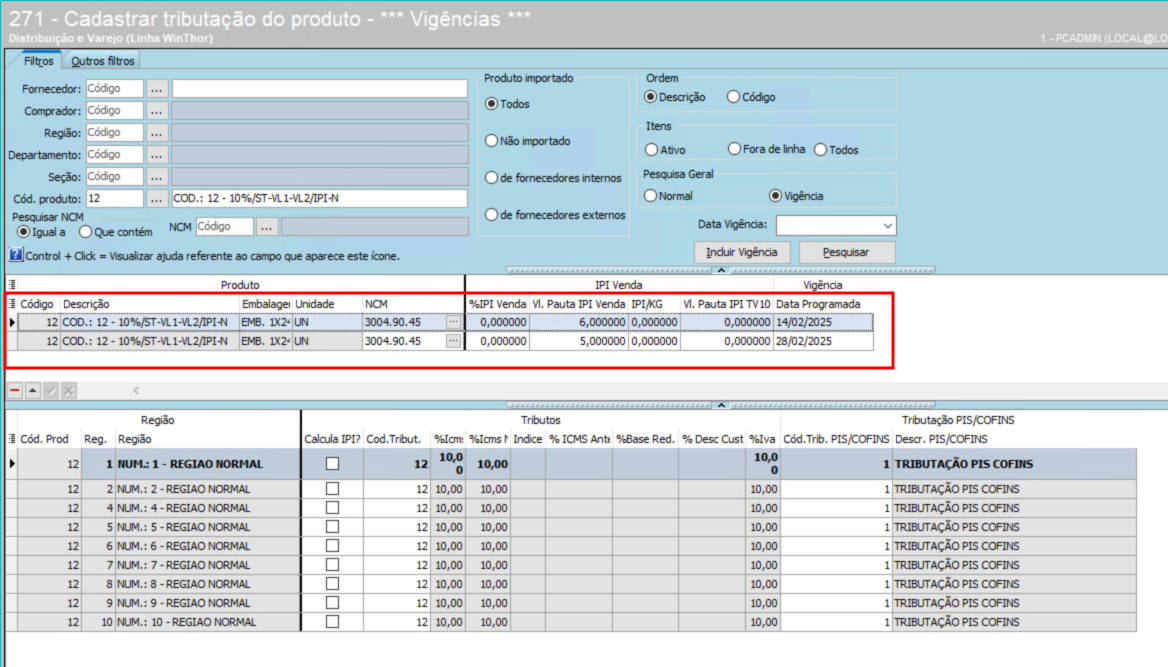 Para editar os dados, basta clicar diretamente na célula correspondente na grid, onde será possível alterar as informações de vigência ou tributação.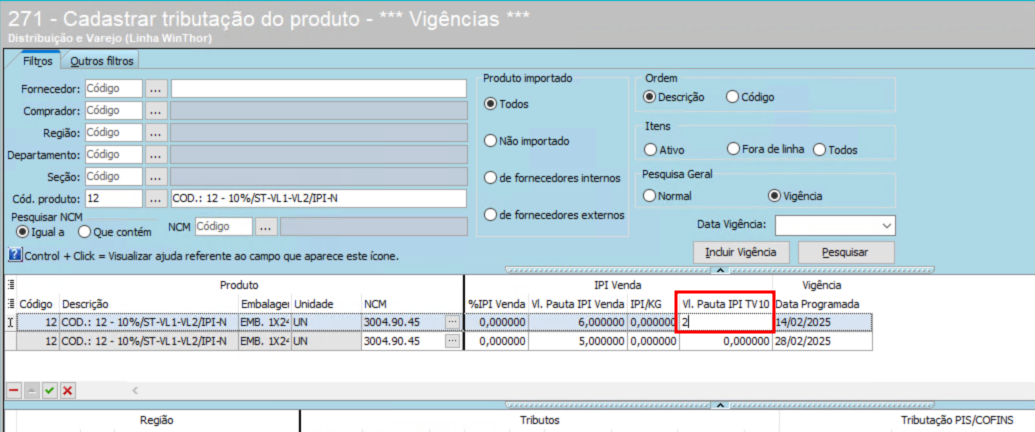 Após realizar as alterações, para salvar a edição, clique no ícone de "check" localizado na parte da grid. Ao fazer isso, será apresentada uma mensagem de confirmação da alteração, para garantir que a modificação foi concluída corretamente e deve ser gravada. 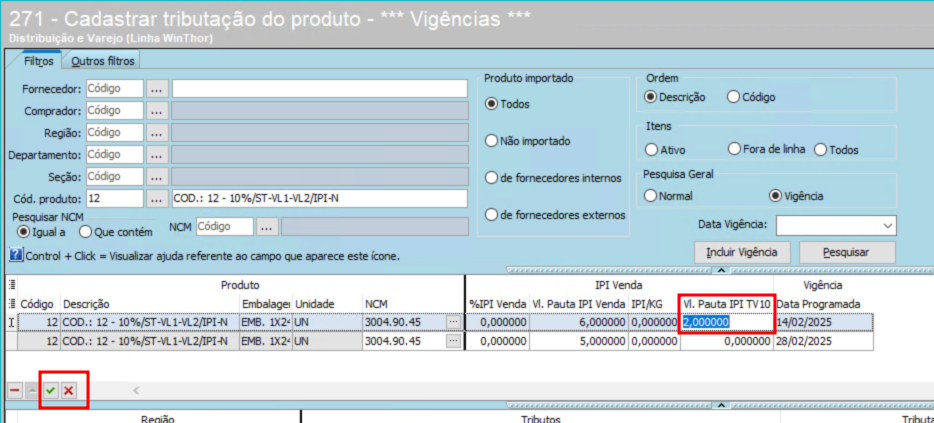 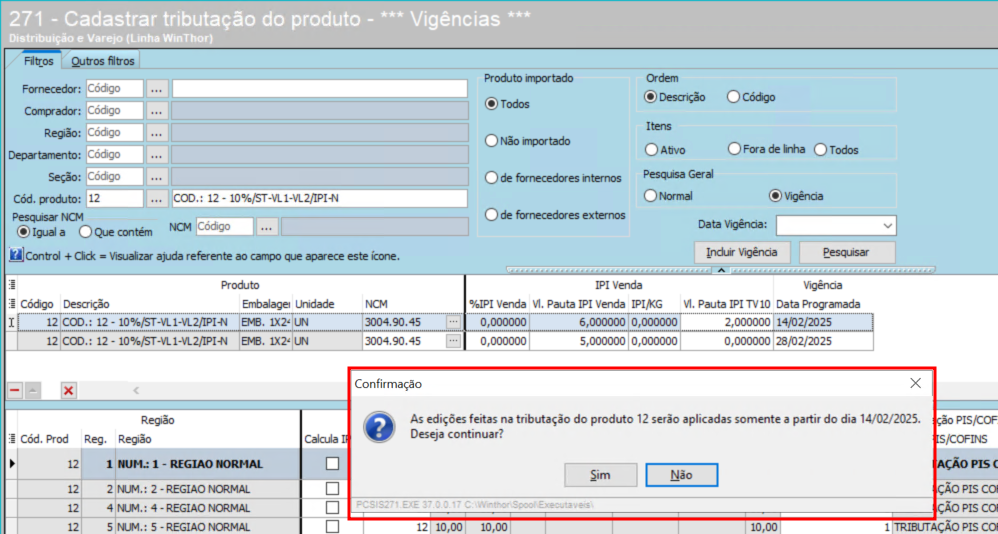
Observação: Não é possível editar a vigência para datas passadas nem para a data atual. |
|
Na rotina 271, realizar a pesquisa por um produto utilizando a Pesquisa Geral - Vigência para visualizar as tributações programadas associadas a ele. A Data Vigência não é um campo obrigatório para a pesquisa. 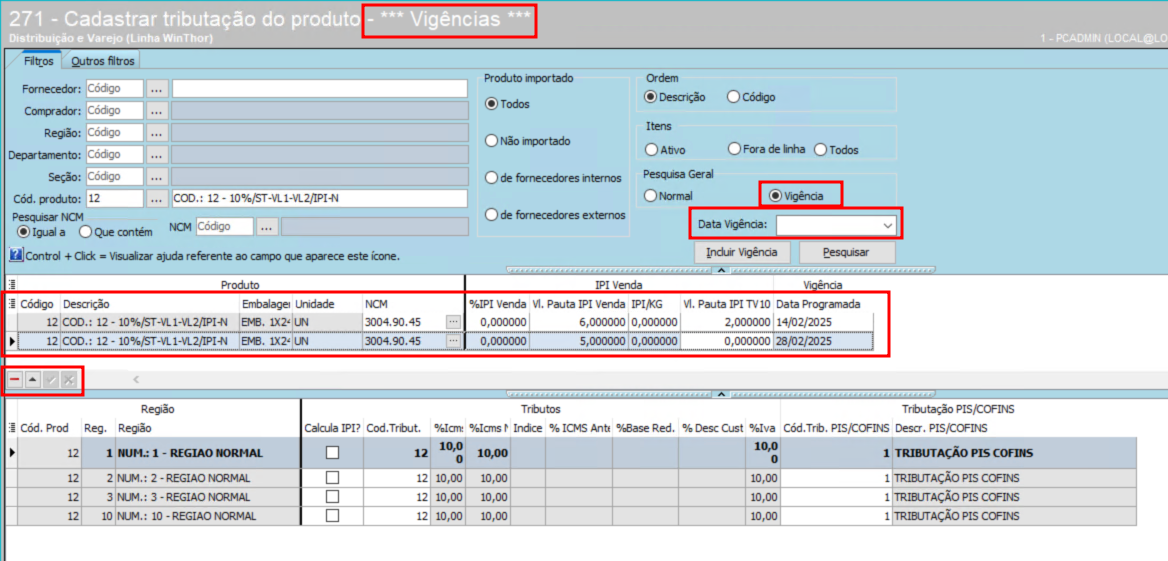
Filtros e Comportamento da Pesquisa: Seleção da opção "Vigência" no filtro "Pesquisa Geral": - Ao selecionar "Vigência", o campo Data Programada será exibido.
- O filtro "Classificação Fiscal" (aba “Outros Filtros”) e a opção "Clas. Fiscal" do filtro "Ordem" (aba “Filtros”) devem ser desativados.
Comportamento ao Pesquisar com o Filtro "Vigência" Ativado: Botões indisponíveis: - Os botões “Atualizar IPI Venda”, “Limpar Tela”, “Apl. Trib. Prod. Família” e “Imprimir” devem ficar indisponíveis.
Grid de Produtos: - As colunas Produto, IPI Venda e Data Programada devem estar visíveis na grid.
Mudança de cor e título: - A cor da tela deve mudar para tom azul, e o título da rotina deve exibir a mensagem *** Vigências ***.
Botões disponíveis: - Os botões Editar e Excluir devem estar disponíveis na grid de produtos.
|
O processo de exclusão de uma programação de vigência de tributação por produto pode ser realizado da seguinte forma: Pesquisa e Localização do Produto: - Na rotina 271, realizar a pesquisa do produto utilizando a Pesquisa Geral - Vigência.
- Após a pesquisa, localizar o registro de programação que você deseja excluir na grid de produtos.
Exclusão do Registro: - Na grid de produtos, localize o produto ou a programação de vigência que precisa ser excluída.
- Clique no ícone de Excluir correspondente ao registro que deseja remover.
Confirmação da Exclusão: Ao clicar em Excluir, será apresentada uma mensagem de confirmação solicitando a validação do usuário para garantir que a exclusão seja intencional. Para confirmar a exclusão, o usuário deve clicar em Sim. Se o usuário não deseja excluir, ele pode clicar em Não para cancelar a operação.
Efeitos da Exclusão: - Após a confirmação da exclusão, a programação de vigência será removida da grid e não estará mais disponível no sistema.
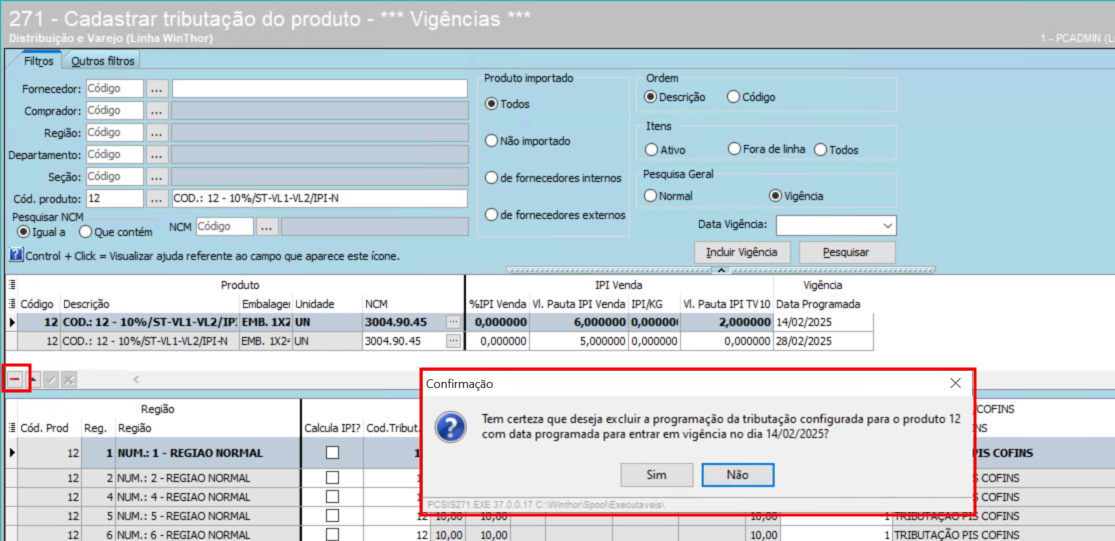
Observação: A exclusão é permanente e não pode ser desfeita após a confirmação. |
04. DEMAIS INFORMAÇÕES
05. ASSUNTOS RELACIONADOS