Nesta página, será demonstrado como funciona o gerenciamento de eventos dentro do sistema de Recrutamento.
Para saber mais sobre como habilitar esta funcionalidade acesse a documentação do Marketplace.
Para criar um evento é necessário acessar a triagem de uma vaga e clicar nos três pontos de um candidato e clicar em Criar evento.

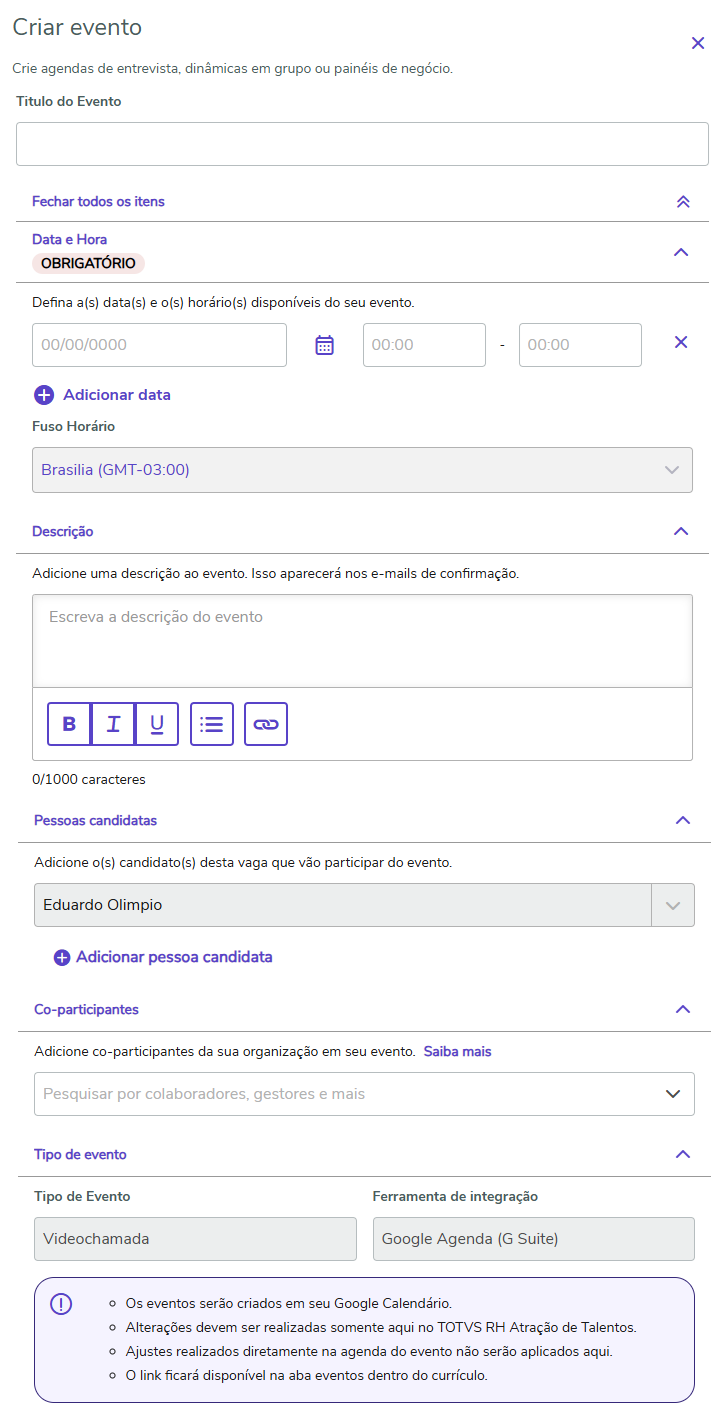
Após clicar é um menu lateral é aberto para que os dados do evento sejam inseridos sendo estes:
Título do Evento: Título que o evento será criado com, é um campo obrigatório. (Dado enviado ao candidato) Data e Hora: Nesta aba é possível incluir todos os possíveis horários para que o candidato possa escolher dentre eles. É necessário a inclusão de pelo menos uma opção de horário para salvar.
Descrição: Nesta aba é possível incluir uma breve descrição do que se trata o evento para ser enviado para o candidato. Não é obrigatório, mas é limitado a no máximo de 1000 caracteres. Pessoas Candidatas: Nesta aba é possível cerificar para quem o evento esta sendo criado.
Co-participantes: Nesta aba é possível incluir outros participantes internos da empresa caso necessário. Campo não obrigatório. Tipo de Evento: Nesta aba é apresentado qual é a integração selecionada e qual o tipo de evento que esta sendo gerado. E algumas observações sobre os eventos:
|
|
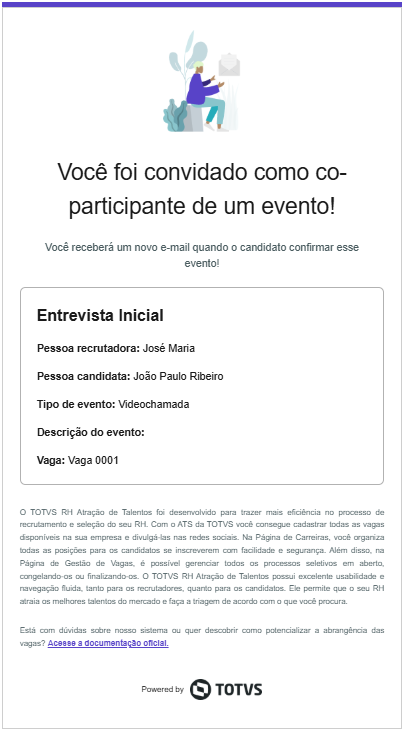
Ao clicar para salvar a pessoa candidata receberá um e-mail avisando da criação do evento e também os coparticipantes receberam um e-mail avisando que foram inclusos em um evento.
|
Ao entrar no currículo de uma pessoa candidata uma nova aba será apresentada chamada Eventos. Nela serão apresentados todos os eventos criados para o candidato.
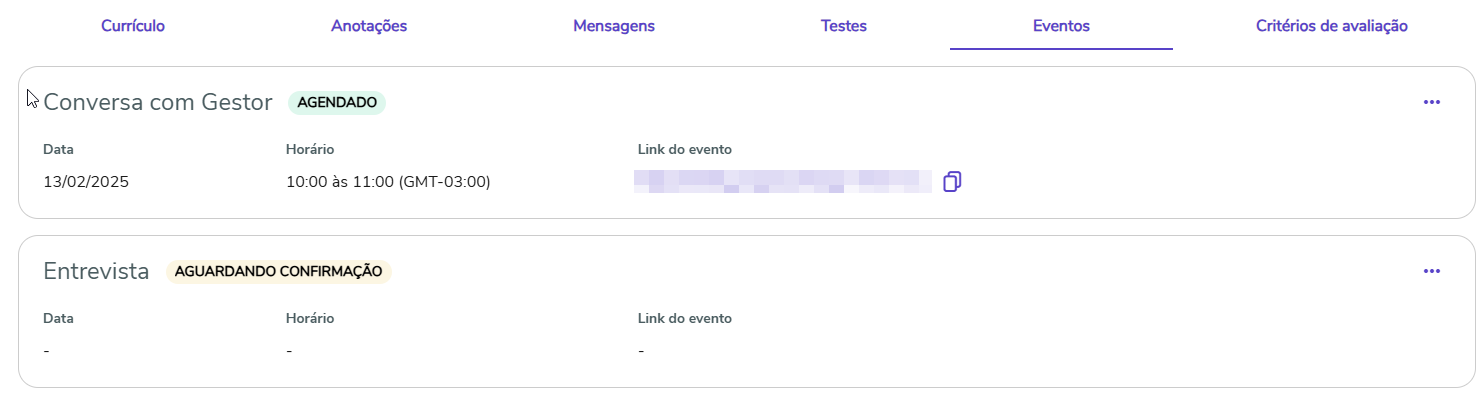
Para todos os status de integração o Título do evento será apresentado no topo do card com uma tag ao lado falando o status do evento sendo estes:
Quando há um erro na integração é necessário criar um novo evento ou incluir manualmente na agenda. |
Ao clicar para editar um evento o mesmo menu lateral da criação é aberto com os dados preenchidos do evento. Nesta tela é possível editar todas as informações do evento enquanto o status for Aguardando confirmação. Após a pessoa candidata escolher uma opção de agenda não é possível mais editar as opções horários, sendo necessário utilizar o Reagendamento.
A edição fica disponível para todos os status menos os de Erro na integração e Cancelado e somente Administradores ou quem criou o evento pode editar.
Ao reagendar um evento o mesmo menu lateral da criação é aberto com os dados preenchidos do evento. Nesta tela é possível editar todas as informações do evento e ao clicar em salvar o evento volta para o status Aguardando confirmação, e o candidato recebe um e-mail avisando sobre o reagendamento.
O reagendamento fica disponível para todos os status menos os de Aguardando confirmação, Erro na integração e Cancelado e somente Administradores ou quem criou o evento pode reagendar.
Em casos que o evento já foi integrado, ou seja já existe na agenda do responsável e da pessoa candidata ele será removido, sendo criado um novo somente após o aceite da pessoa candidata. |
|
Ao clicar para reenviar um convite um novo e-mail notificando do evento é enviado a pessoa candidata para avisa-la que possui eventos pendentes de sua ação.
Esta ação fica disponível somente para o status Aguardando confirmação e somente Administradores ou quem criou o evento pode reenviar.
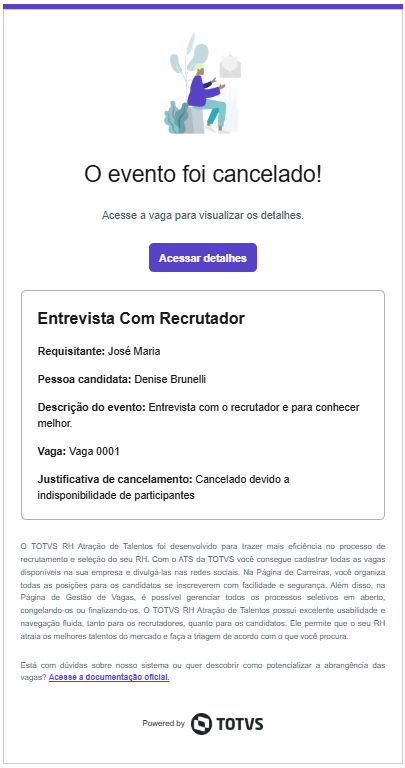
Ao cancelar é apresentado um menu com a necessidade de inclusão de uma justificativa que será enviada para o candidato. Todos os envolvidos no evento recebem uma notificação avisando que o evento foi cancelado com a justificativa enviada e se o evento já existia na agenda ele também é removido. É possível cancelar um evento em qualquer status do evento, menos os já cancelados e somente Administradores ou quem criou o evento pode cancelar.
|
A opção de visualizar esta disponível para usuários que não são os criadores de um evento e Administrador. Nela é aberto o menu lateral com todos os campos bloqueados somente para a visualização das informações.
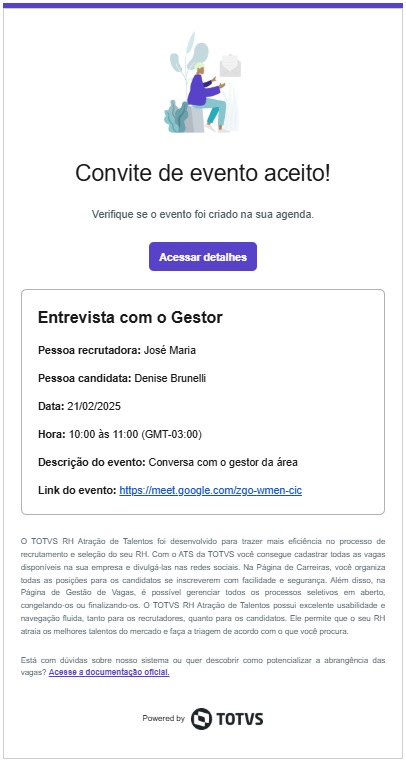
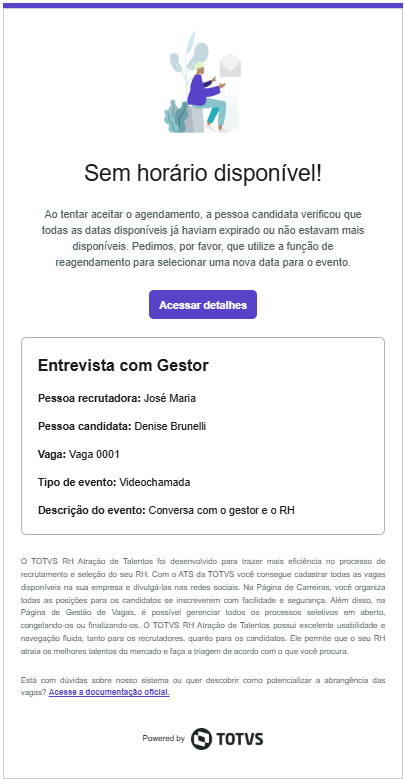
Ao receber o convite do recrutamento a pessoa candidata tem a opção de selecionar uma das opções de horário, informar indisponibilidade ou caso não tenha mais nenhum horário disponível para escolha. Em todos os três casos são enviados e-mails informativos para o criador do evento, sendo que ao escolher um horário os coparticipantes são avisados também.
|
|
|
Para saber mais sobre o fluxo de aceite do convite de evento acesse a documentação de Evento do Sistema de Candidatos.