01. DADOS GERAIS

Produto:

Linha de Produto:

Virtual Age

Segmento:

Módulo:

Função:

QLDFP023 - Relacionamento de Lote com Entrada por Documento Fiscal

QLDFP012 - Inspeção da Tinturaria (Item)

País:Brasil
Ticket:

21139214

Requisito/Story/Issue (informe o requisito relacionado) :

DVAIND-16530


02. SITUAÇÃO/REQUISITO

        No componente de Relacionamento de Lote com Entrada por Documento Fiscal (QLDFP023) ter a possibilidade de fazer a importação dos itens de lote por nota fiscal.

03. SOLUÇÃO

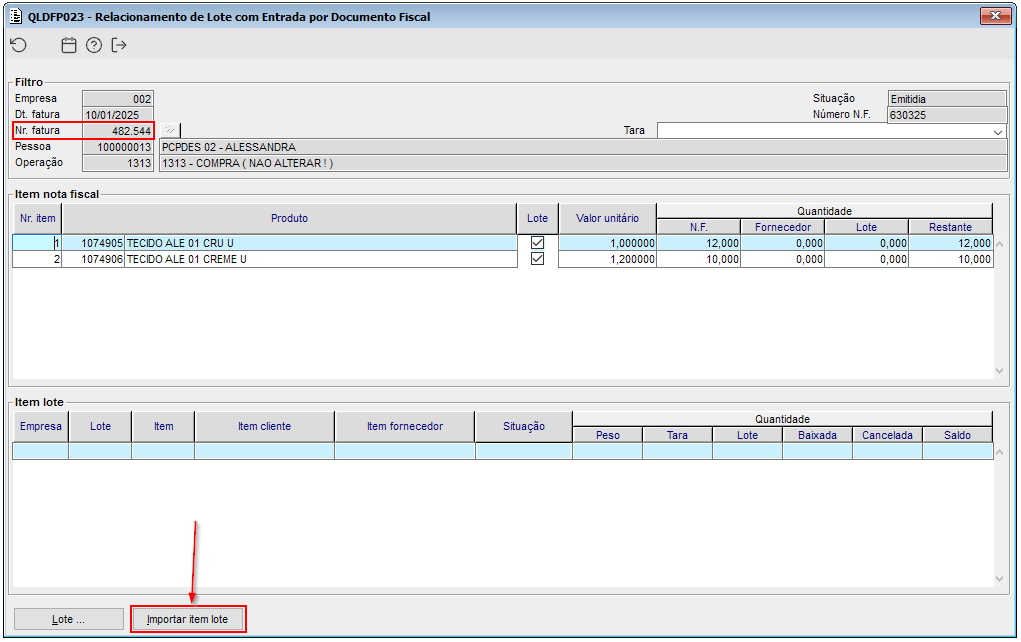
No componente QLDFP023 foi criado o botão "Importar item de lote" para realizar a importação do arquivo com os itens de lote da nota fiscal.
Layout do arquivo: Número nota fiscal;Código do produto;Código do fornecedor; Lote cliente;Lote fornecedor;Tonalidade;Item fornecedor;Peso bruto;Tara; Quantidade fornecedor; Quantidade do lote;Código local do item; Largura fornecedor;Largura real;Emenda;Gramatura;Nuance


Imagem 1 - Componente QLDFP023, onde está sendo selecionada a fatura "482544" e em seguida acionado o botão "Importar item de lote".

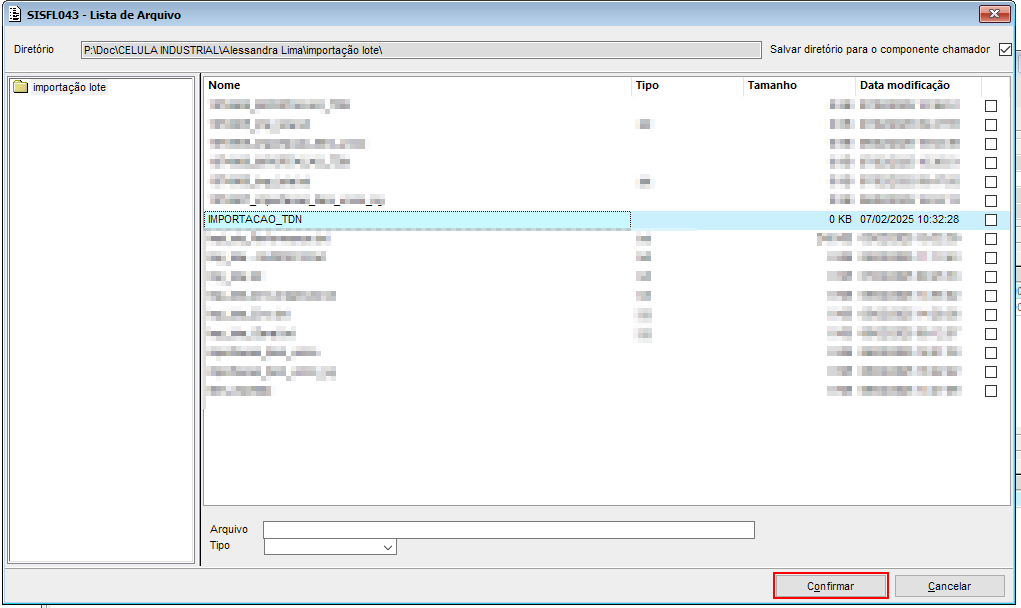
Imagem 2 - Ao acionar o botão informado anteriormente o componente SISFL043 é apresentado e o arquivo com as informações selecionado. Em seguida está sendo acionado o botão "Confirmar".


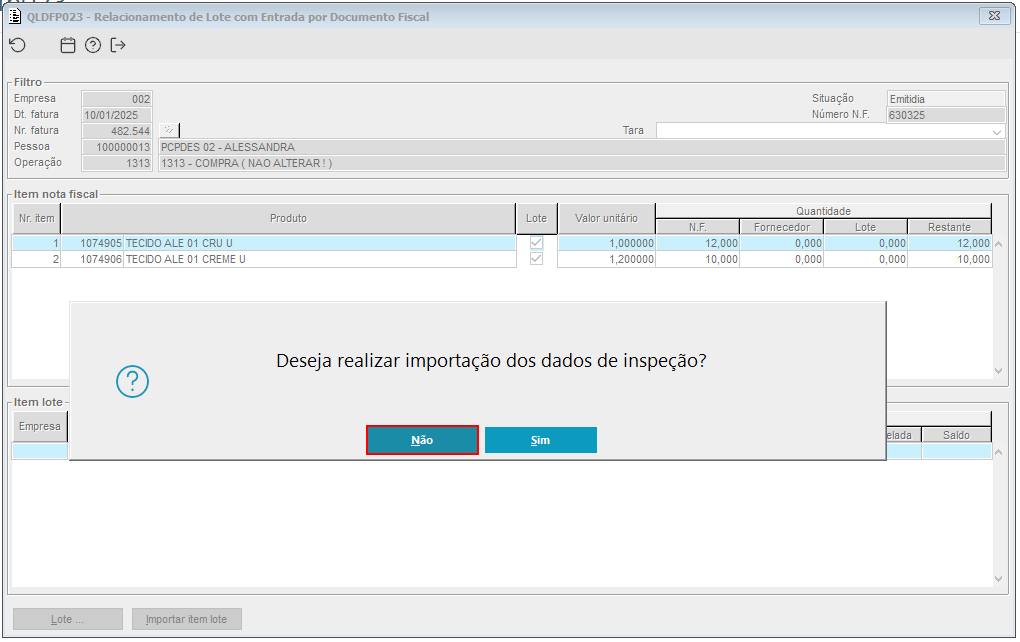
Imagem 3 -  Ao acionar o botão mencionado anteriormente, a mensagem acima é apresentada e a opção "Não" está sendo selecionada.


Imagem 4 - Exemplo do arquivo que será utilizado para para importar os itens de lote sem inspeção.

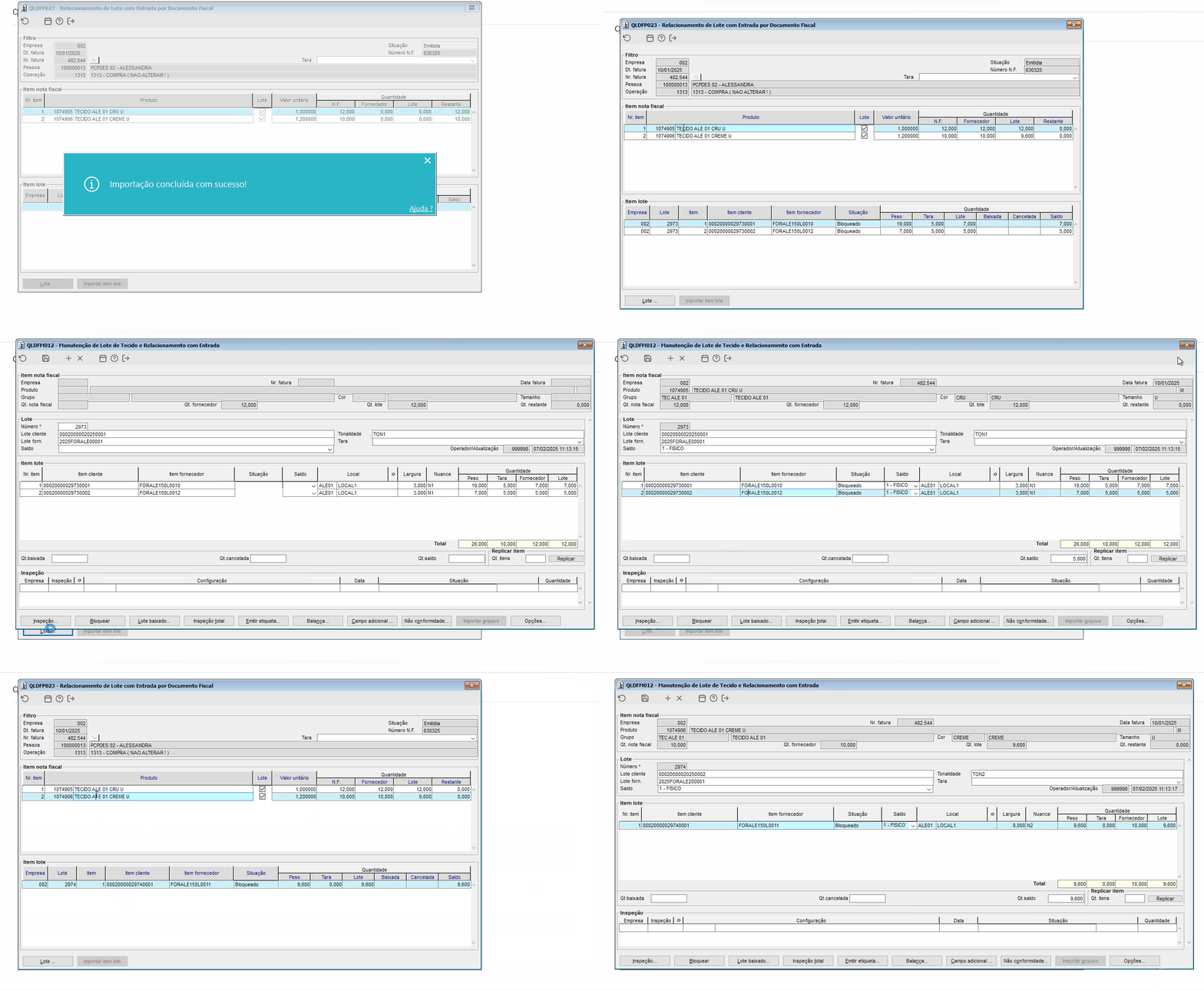
Imagem 5 - Importação sem inspeção concluída com sucesso.

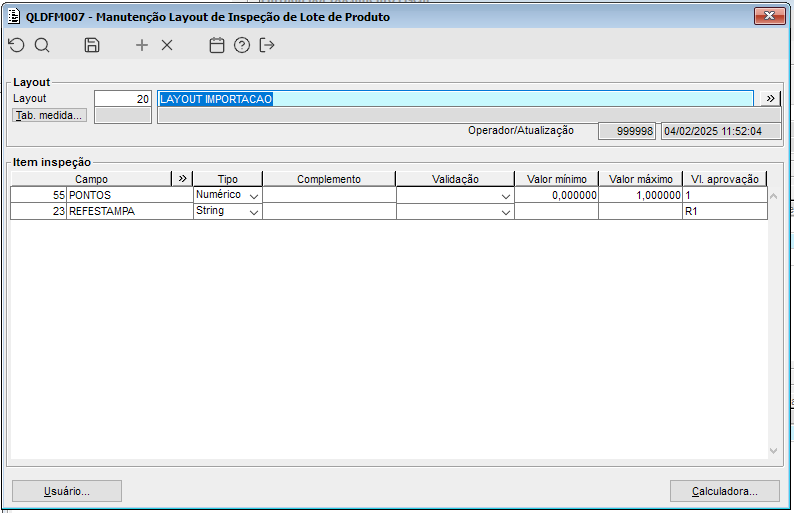
Imagem 1 - Exemplo do arquivo que será utilizado para importar os itens de lote com campos de inspeção. A quantidade de campos de inspeção varia de acordo com o layout de inspeção escolhido. É possível verificar e alterar o layout de inspeção no componente QLDFM007.

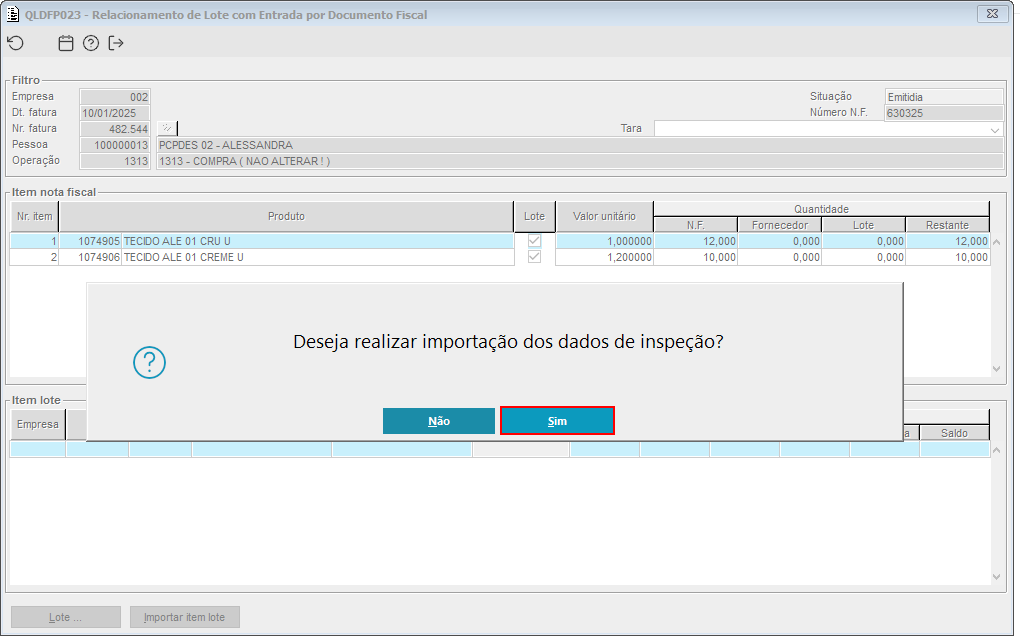
Imagem 2 - Após realizar a importação do arquivo através do botão "Importar item lote" no componente QLDFP023, a mensagem acima é apresentada e a opção "Sim" deve ser selecionada.


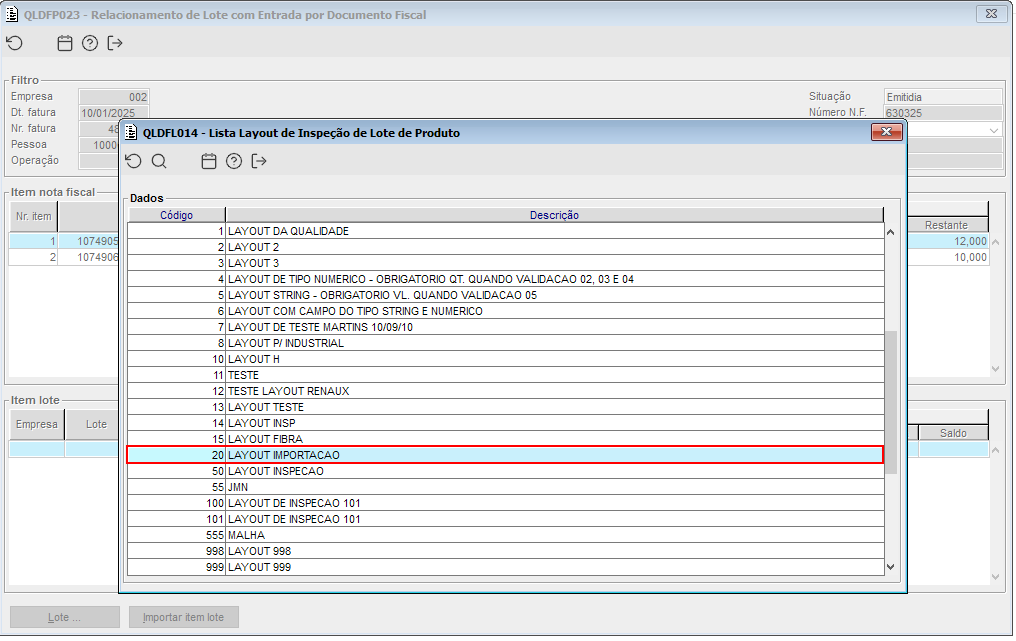
Imagem 3 - Ao selecionar "Sim" na mensagem exibida acima, é exibido o componente QLDFL014 para selecionar o layout de inspeção escolhido.


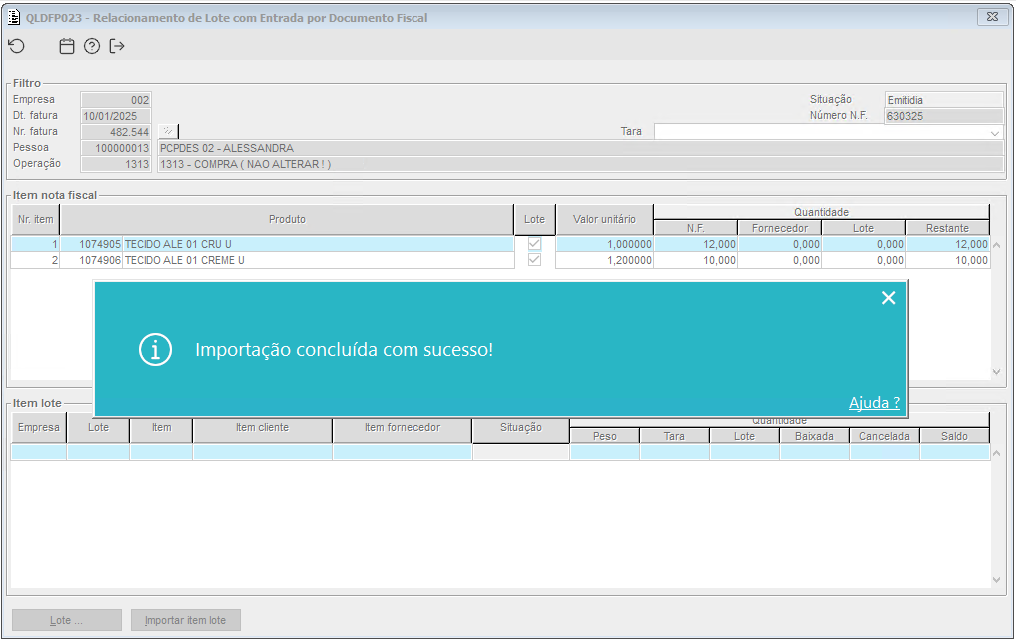
Imagem 4 - Importação concluída com sucesso.


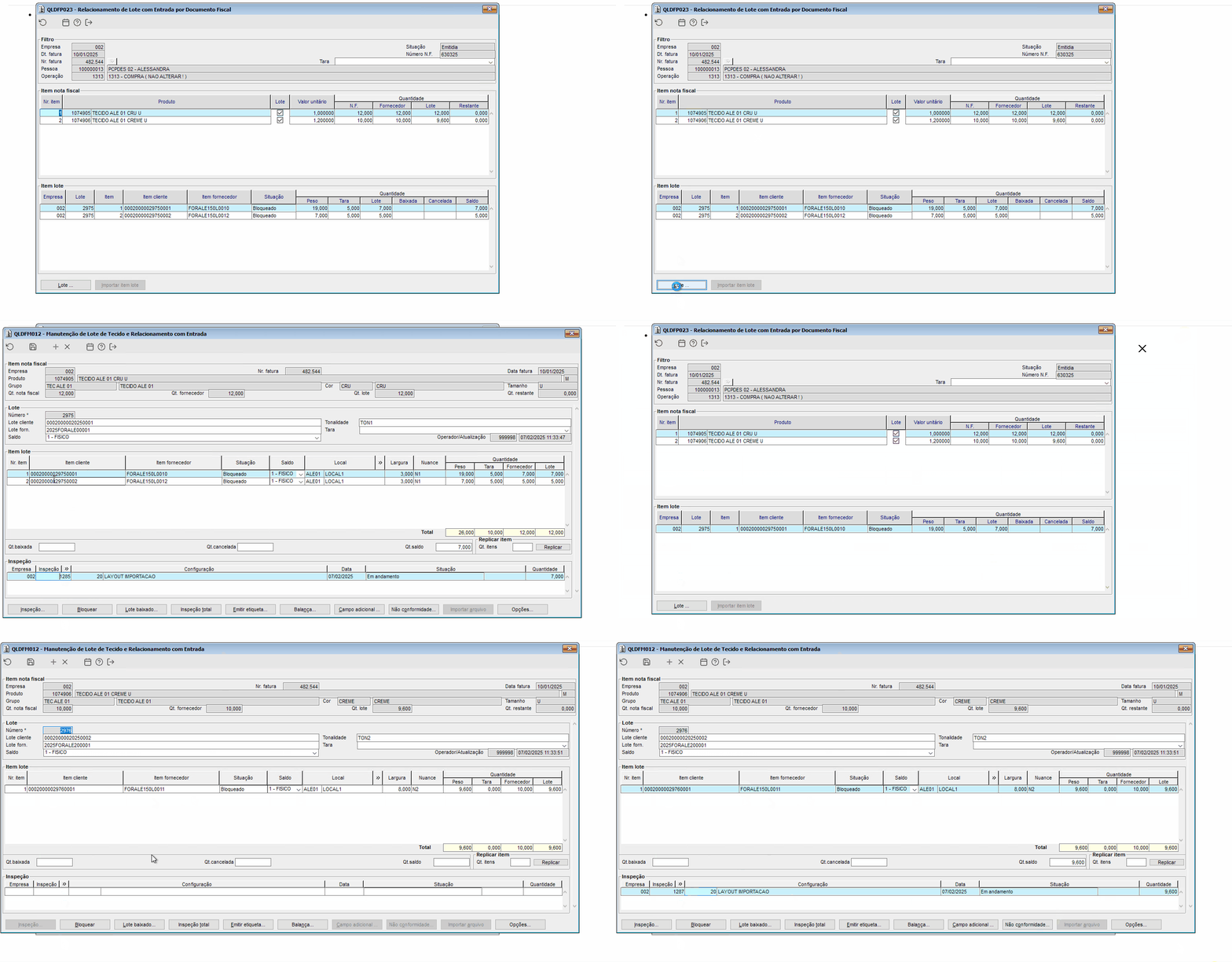
Imagem 5 - Itens importados com inspeção.


Imagem 6 - Componente QLDFP007 exibindo layout de inspeção utilizado para informar os campos no arquivo de layout.


Imagem 1