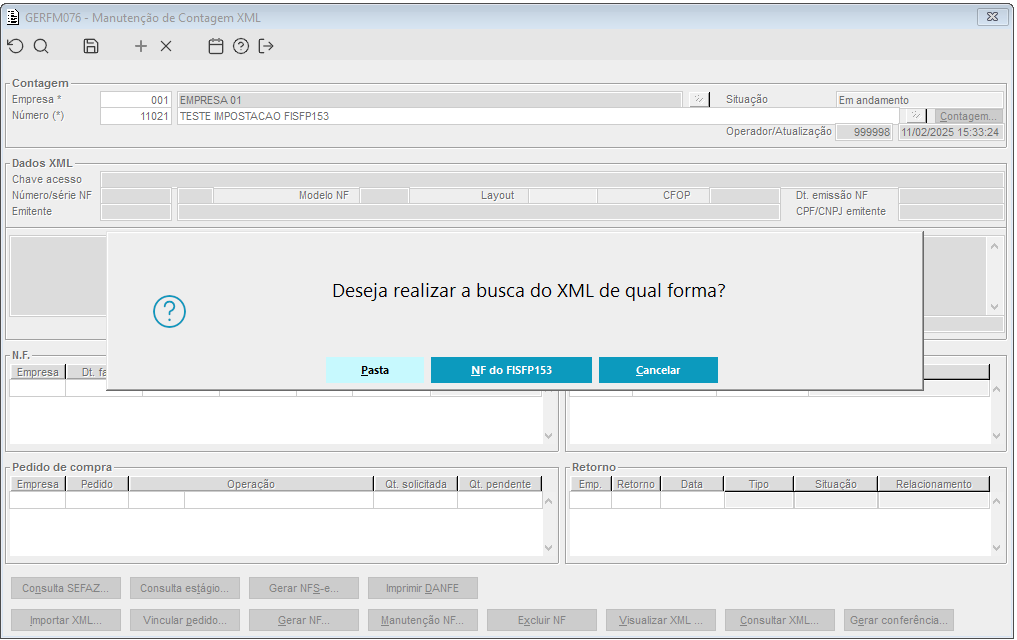
Imagem 3.01 - Agora ai clicar no botão Importar XML... será questionado ao usuário de onde o sistema deverá realizar a busca do XML.
| Opção | Ação |
|---|
| Pasta | Irá buscar o XML de uma pasta local da máquina do usuário, como já fazia habitualmente. | | NF do FISFP153 | É chamado a tela do FISFL127 onde o usuário poderá consultar as notas importadas pelo processo do manifesto destinatário e selecionar qual delas utilizará o XML. | | Cancelar | Abortará o processo de importação do XML. |
Tabela 3.01 - Funcionalidade das opções do Importar XML.
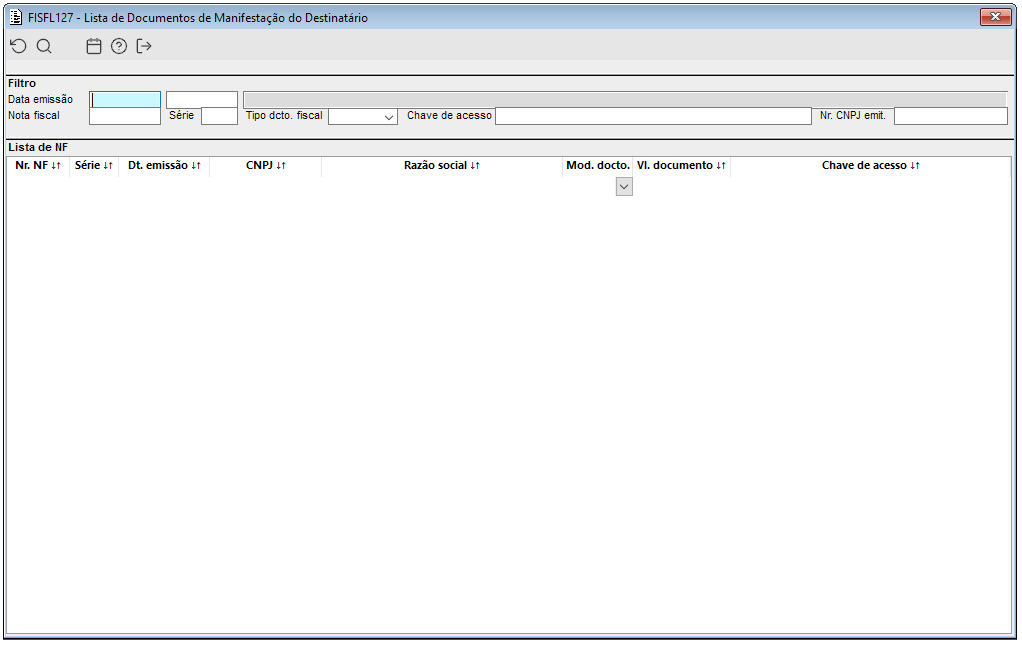
Imagem 3.02 - Acima temos a tela do FISFL127, onde o usuário poderá realizar a consulta da nota fiscal que desejará vincular a contagem, somente serão trazidas notas da empresa logada, podendo realizar a consulta diretamente pela chave de acesso ou através das demais opções do filtro. Obs.: Somente serão trazidas as notas fiscais de saída dos modelos CT-e e NF-e cujo o XML importado pelo processo do manifesto seja o completo. Outra questão é que se informado a chave de acesso os demais filtros serão desconsiderados.
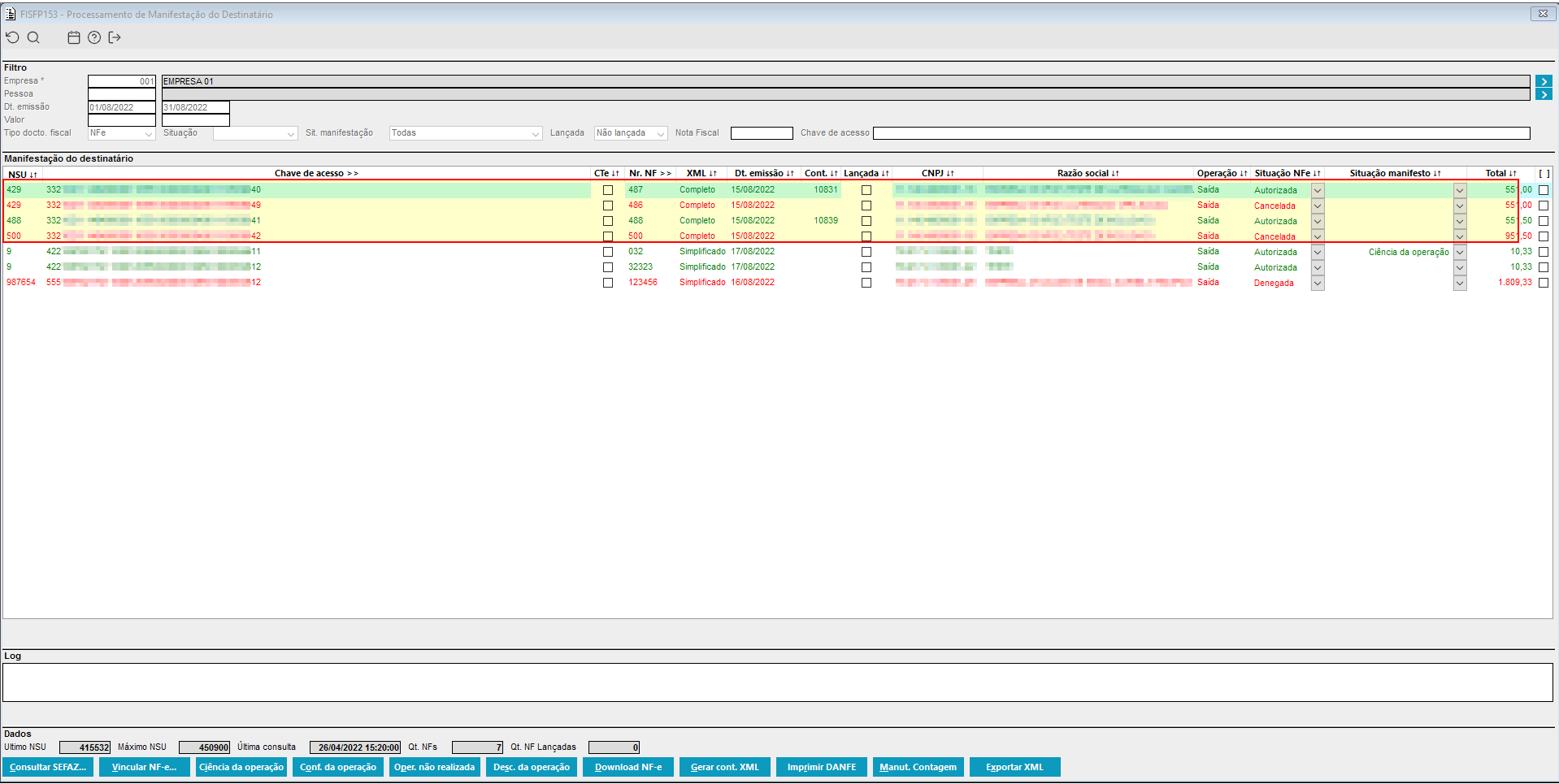
Imagem 3.03 - Lista das notas encontradas baixadas pelo processo do manifesto, no período de 01/08/2022 a 31/08/2022, onde possuímos sete notas, sendo 4 com XML completo.
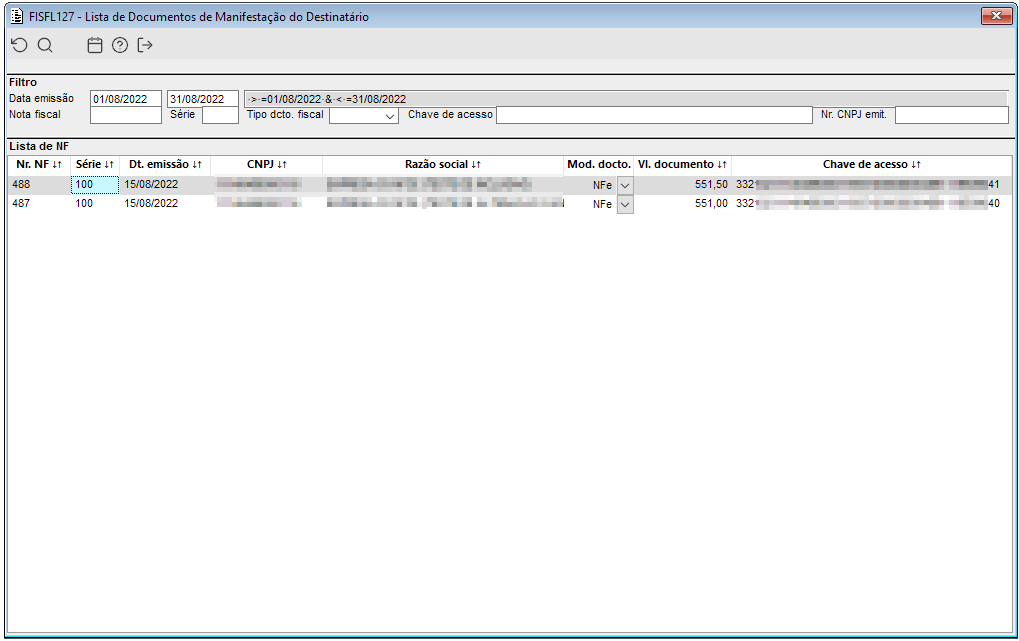
Imagem 3.04 - Como pode ser visto na imagem acima, ao realizar a busca para o mesmo período, somente as duas notas autorizadas que possuem o XML completo foram trazidas.
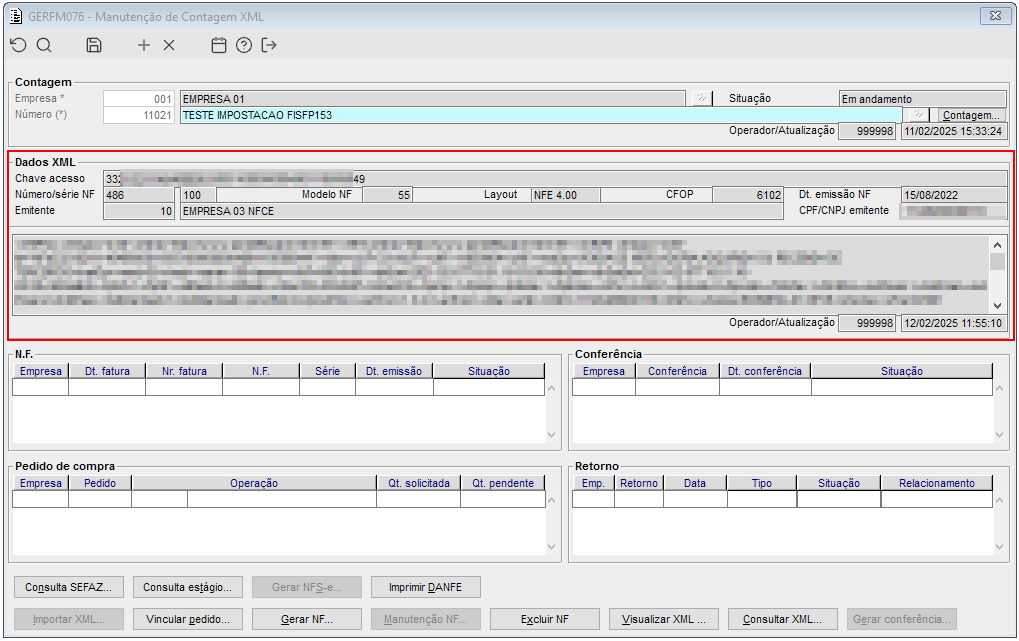
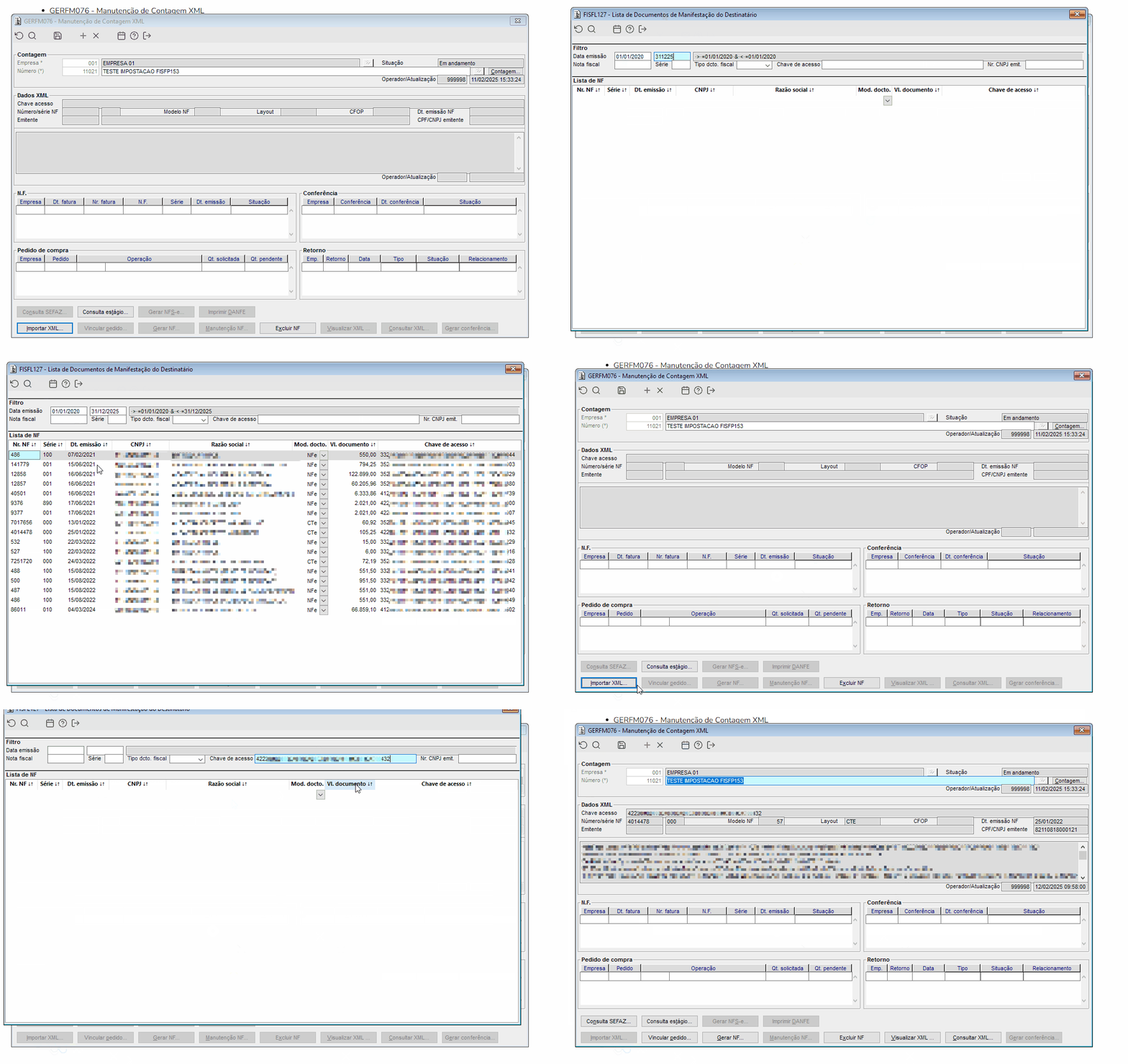
Imagem 3.05 - Ao se clicar duas vezes ou pressionar a tecla F12 na tela do FISFL127, os dados da nota serão retornados para o GERFM076 e vinculados a contagem.
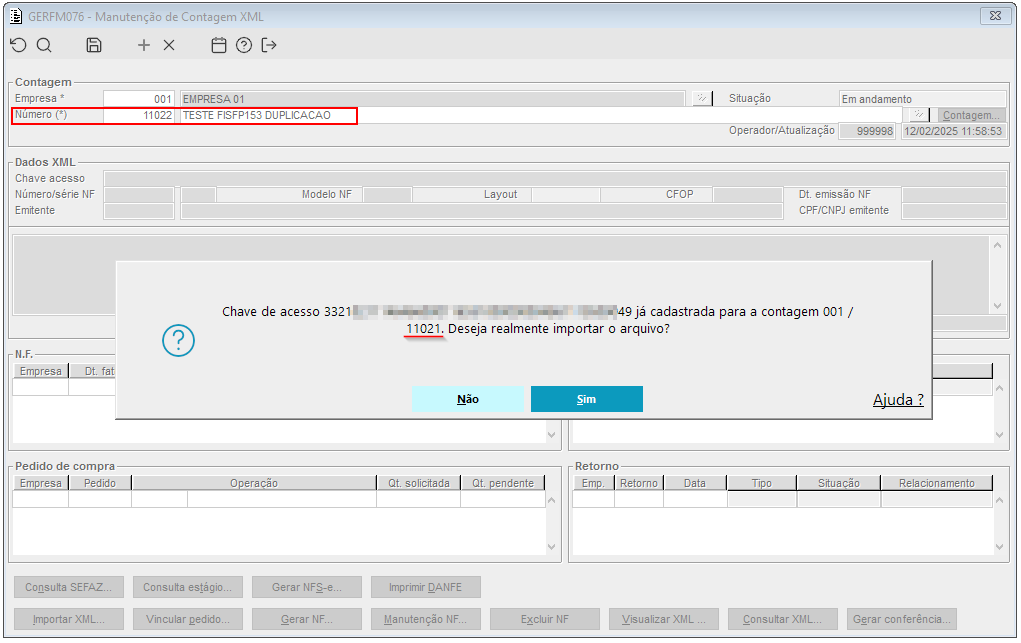
Imagem 3.06 - Assim como a importação realizada por meio da pasta local, a importação do XML vinda do FISFL127 também passa pela validação de integridade, onde alertará sobre a nota já estar vinculada a outra contagem. |