01. VISÃO GERALA funcionalidade de Protocolos Assistenciais permitirá que profissionais de saúde cadastrem, gerenciem e apliquem os protocolos clínicos preconizados pela instituição. Os protocolos clínicos são ferramentas fundamentais na prática assistencial em ambientes hospitalares. Eles fornecem diretrizes baseadas em evidências científicas, padronizando condutas e garantindo uma abordagem uniforme no cuidado aos pacientes. Além disso, promovem a redução de variações indesejadas na prática médica, contribuindo para a melhoria da qualidade do atendimento. A implantação e utilização de protocolos clínicos impactam diretamente na segurança do paciente, minimizando riscos e prevenindo eventos adversos. Isso é possível por meio da definição clara de fluxos de trabalho, identificação de etapas críticas no cuidado e a promoção de um ambiente mais seguro para o paciente e para os profissionais de saúde. |
02. CADASTROSO cadastro de protocolos assistenciais é realizado no RM → Cadastros → Cuidados com o Paciente - Outros Cadastros → Gerenciamento de Risco → Cadastro de protocolos assistenciais. Os protocolos assumem 3 status diferentes ao serem elaborados:
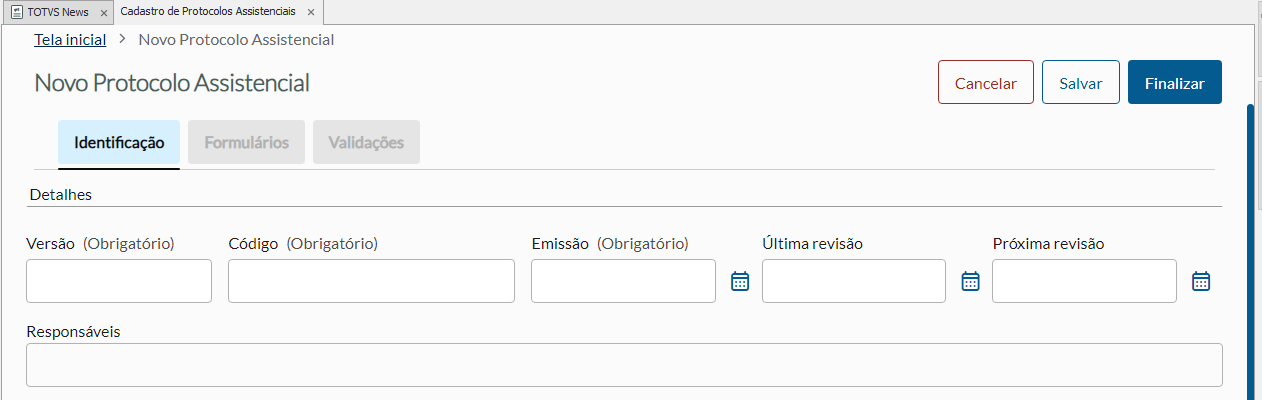
2.1 IDENTIFICAÇÃOA tela de identificação do protocolo consiste no cadastro de campos que identificam este protocolo, detalham a unidade de atendimento em uso, o perfil de paciente a ser aplicado, tipos de alertas utilizados e restrições para abertura e fechamento do protocolo. Na primeira etapa de preenchimento temos os campos relacionados a identificação do documento, o seu versionamentos, datas de emissão, revisão e próxima revisão, e os seus responsáveis. Como regra não é possível ter dois protocolos com a mesma identificação de Código e Nome do protocolo com o mesmo número de versionamento, a versão deve sempre seguir uma ordem crescente conforme as revisões forem efetuadas. A data de revisão deve ser maior ou igual que a data de emissão e a data relacionada a próxima revisão será uma data futura.
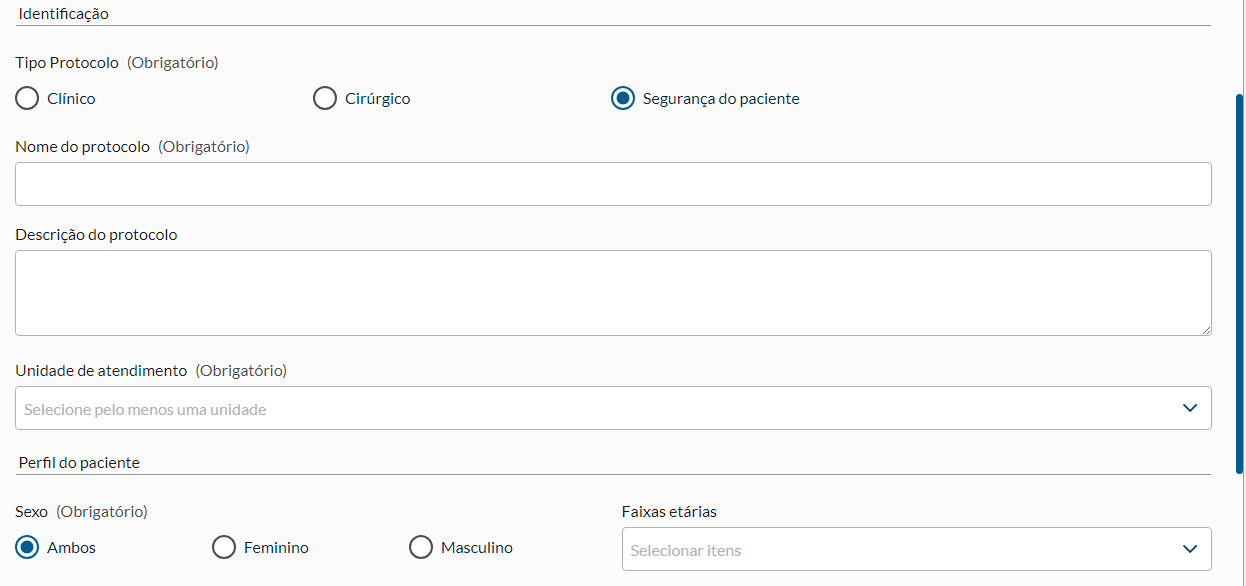
A segunda e terceira etapa temos a identificação do protocolo e definição de sua aplicabilidade, deve-se determinar qual o tipo de protocolo estamos registrando, o nome e a sua descrição, a unidade de atendimento que ele será utilizado pela equipe assistencial. Define-se no produto determinação do tipo de protocolo de acordo com a sua aplicabilidade. Definições do produto:
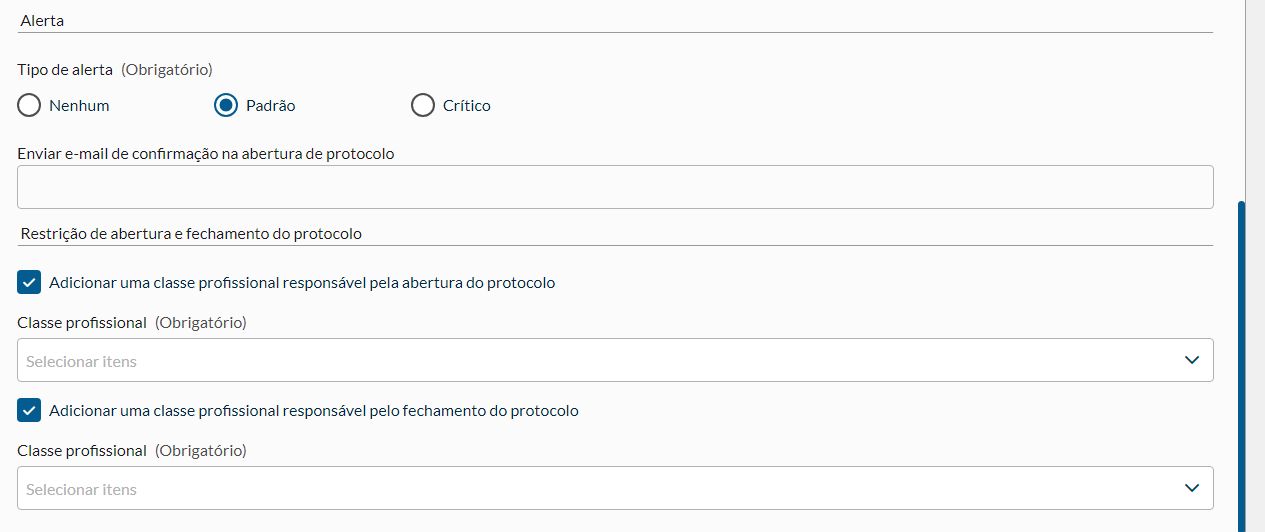
Os últimos cadastrados são referencias de alerta que o protocolo vai apresentar ao ser utilizado e quais os perfis de profissionais vão ter permissão para abertura e fechamento de determinado protocolo. Trago como exemplo protocolo Sepse:
Exemplo de Preenchimento Protocolo Sepse
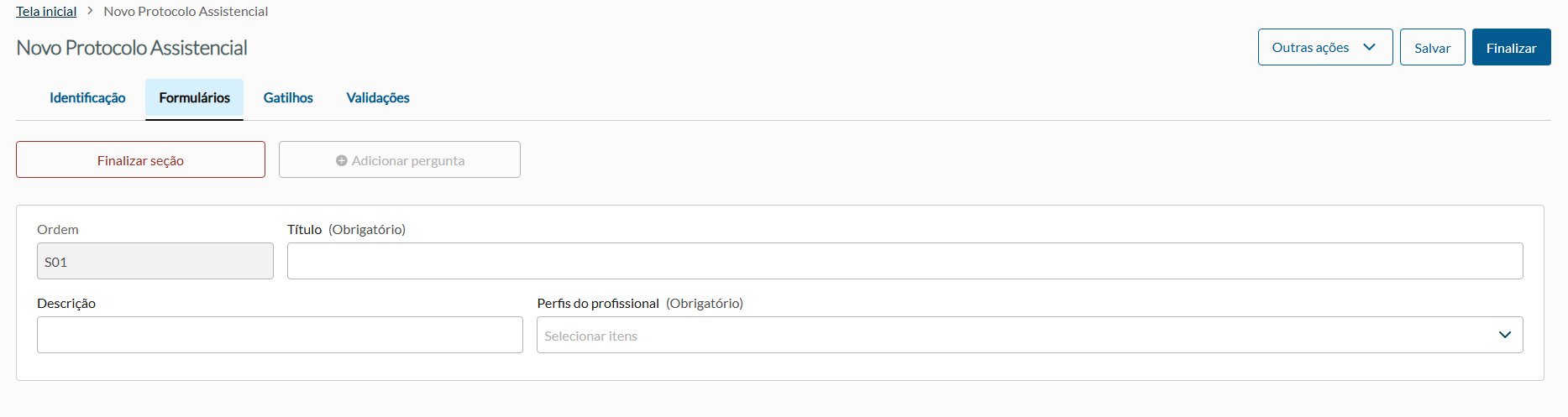
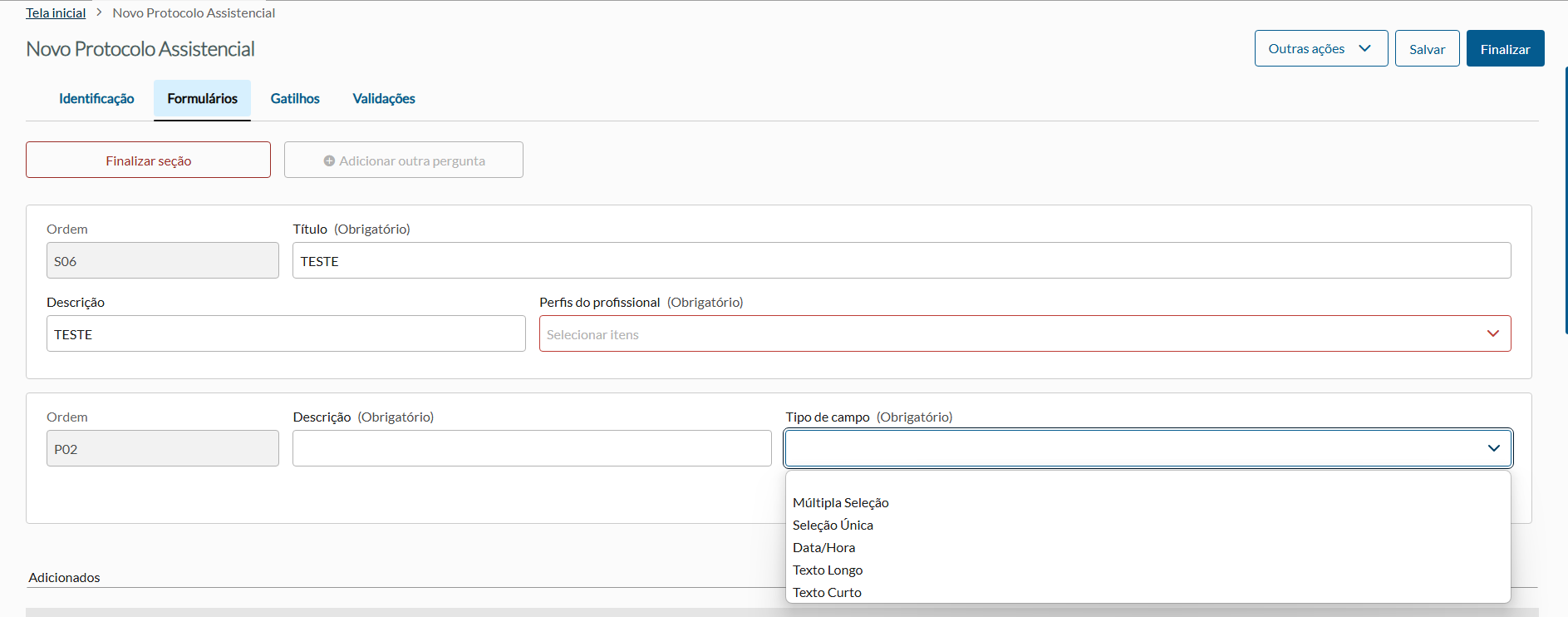
2.2 FORMULÁRIOA tela de formulário é o local que será realizado o cadastro de todas as seções e perguntas do protocolo, é o espelho do que o usuário final preencherá na tela do PEP. Para iniciar a construção do formulário o usuário deve registrar uma seção que pode contemplar 0 ou "n" perguntas referente a determinado processo do protocolo. Ao construir o formulário estruture por processos realizados pelos usuários finais e os seus responsáveis. Para adicionar uma nova seção é necessário preencher os campos: Título - Campo obrigatório Descrição - Trazer as ações ou pontos relevantes daquele processo Perfil do profissional (Obrigatório) - Trazer quais profissionais podem realizar o preenchimento daquela seção
O usuário pode realizar um cadastro sem perguntas associadas através da ação "Finalizar seção" após preencher os campos obrigatórios da seção. Após a criação de uma seção será aberta a possibilidade de atrelar as perguntas seguindo uma ordenação pré determinada. Para o preenchimento das perguntas temos os campos: Descrição - Campo obrigatório. Trazer o nome da pergunta a ser apresentada no PEP Tipo de campo - Qual tipo de campo será utilizado para a resposta ( Múltipla seleção, Seleção única, Data/hora, Longo e Curto)
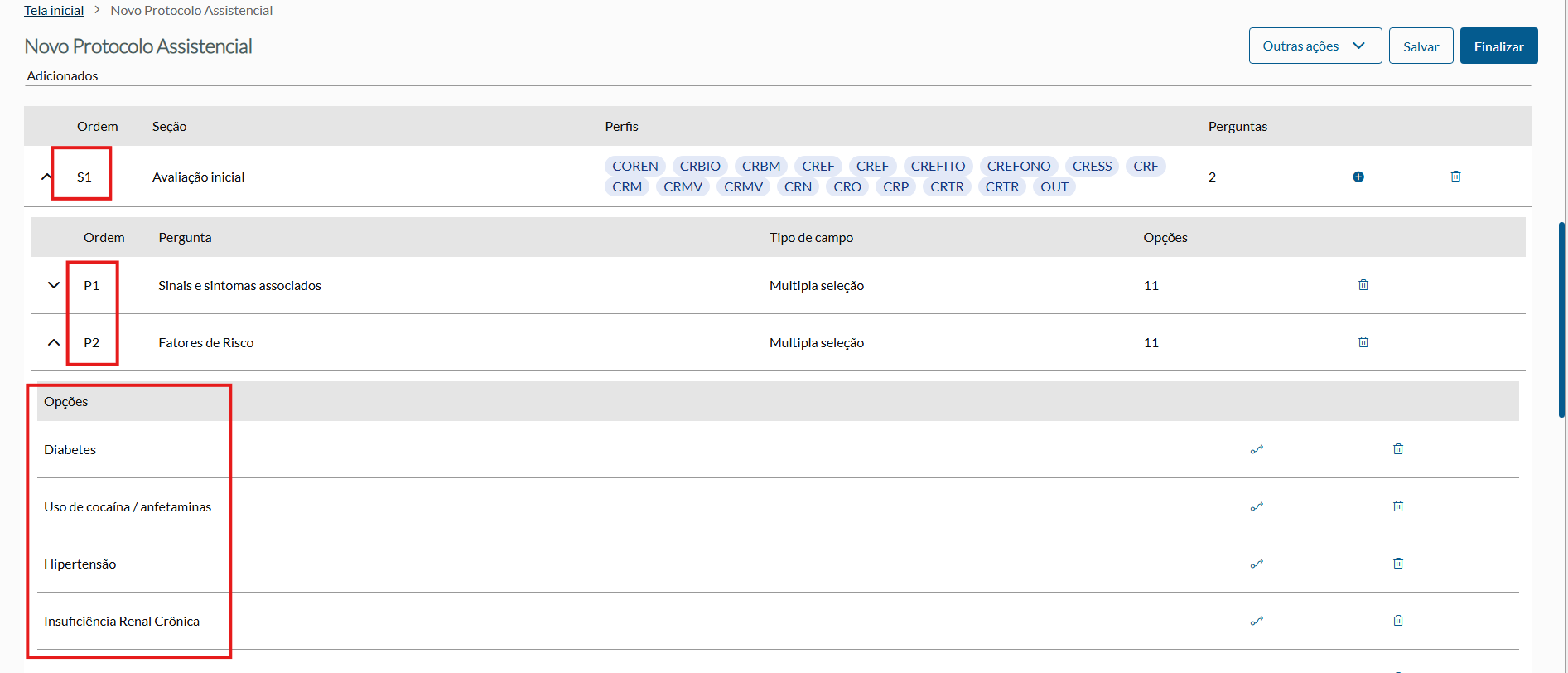
Após adicionar uma pergunta o usuário pode optar por finalizar a seção ou adicionar outra pergunta. As seções e perguntas finalizadas vão compor uma tabela com todos os registros adicionados (seção, perguntas e opções de resposta) e com as possibilidade de exclusão da seção ou da pergunta e adição de novas perguntas dentro de uma seção.
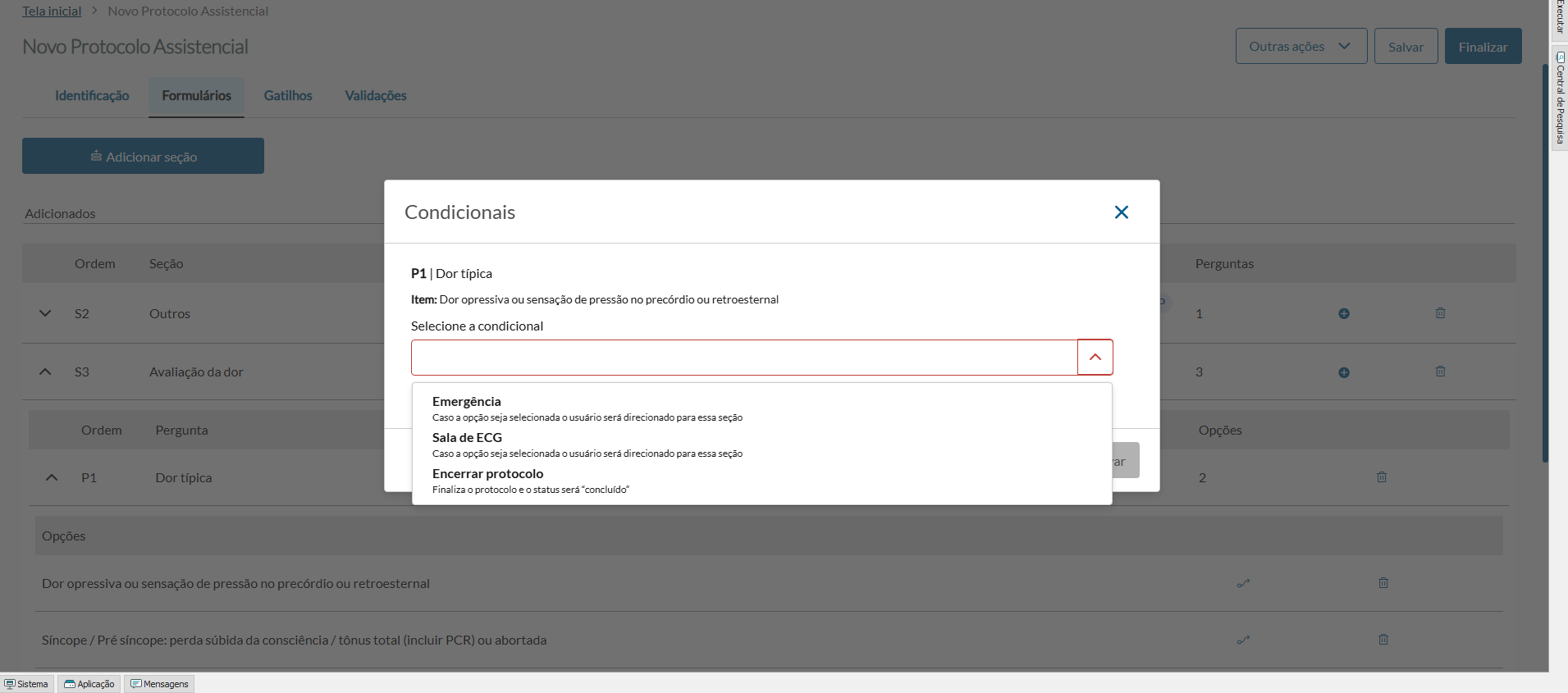
2.3 CONDICIONAISA construção das condicionais tem como objetivo apresentar para o usuário final uma jornada inteligente, com abertura das seções para preenchimento conforme determinação das condicionais. A associação sempre será realizada entre um item (resposta) da pergunta e uma seção, sendo obrigatoriamente uma seção posterior aquela que a pergunta está contida.
Exemplo de Preenchimento Protocolo Dor Torácica
Dor atípica Dor atípica - provavelmente não aginosa
Síncope / Pré síncope: perda súbida da consciência / tônus total (incluir PCR) ou abortada
No item de resposta Dor típica deve-se criar uma condicional relacionada a seção 02 assim, quando o usuário final realizar o preenchimento da pergunta 01, com a resposta relacionada a dor típica ele será encaminhado para a seção 02 e na tela terá como descrição a ação que deve ser realizada: Encaminhar o paciente para sala de emergência e o preenchimento da característica da dor, data e hora do inicio. |
04. TELA XXXXXPrincipais Campos e Parâmetros
|
05. TABELAS UTILIZADAS |