|
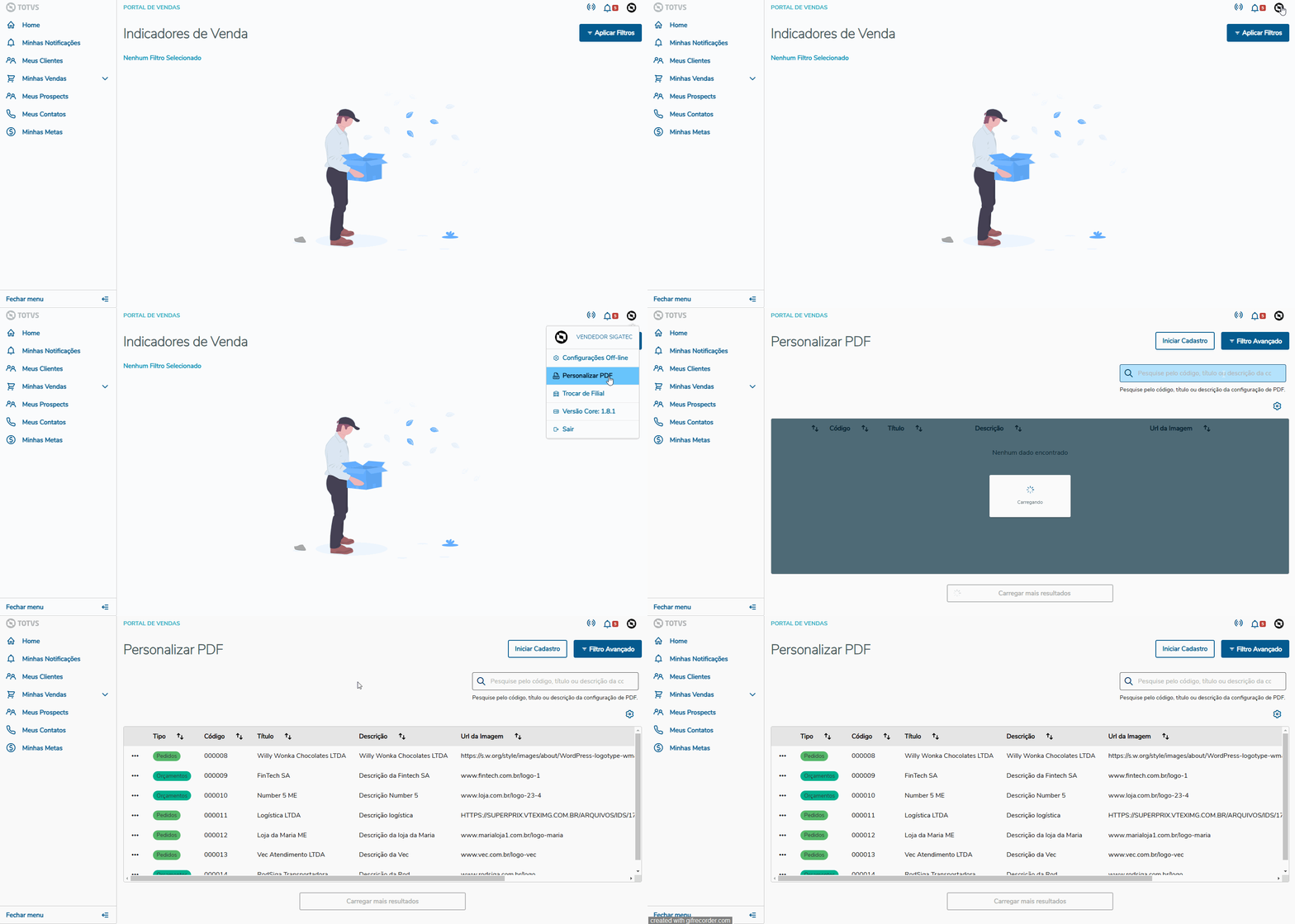
Ao acessar a opção Personalizar PDF, o usuário pode consultar, visualizar e customizar seções e campos da sua tabela para personalizar o seu PDF de Orçamento ou Pedido de venda cadastrados no sistema. Para acessá-lo, basta clicar no logo da TOTVS localizado no canto superior direito da tela, como demonstra o exemplo abaixo:
|
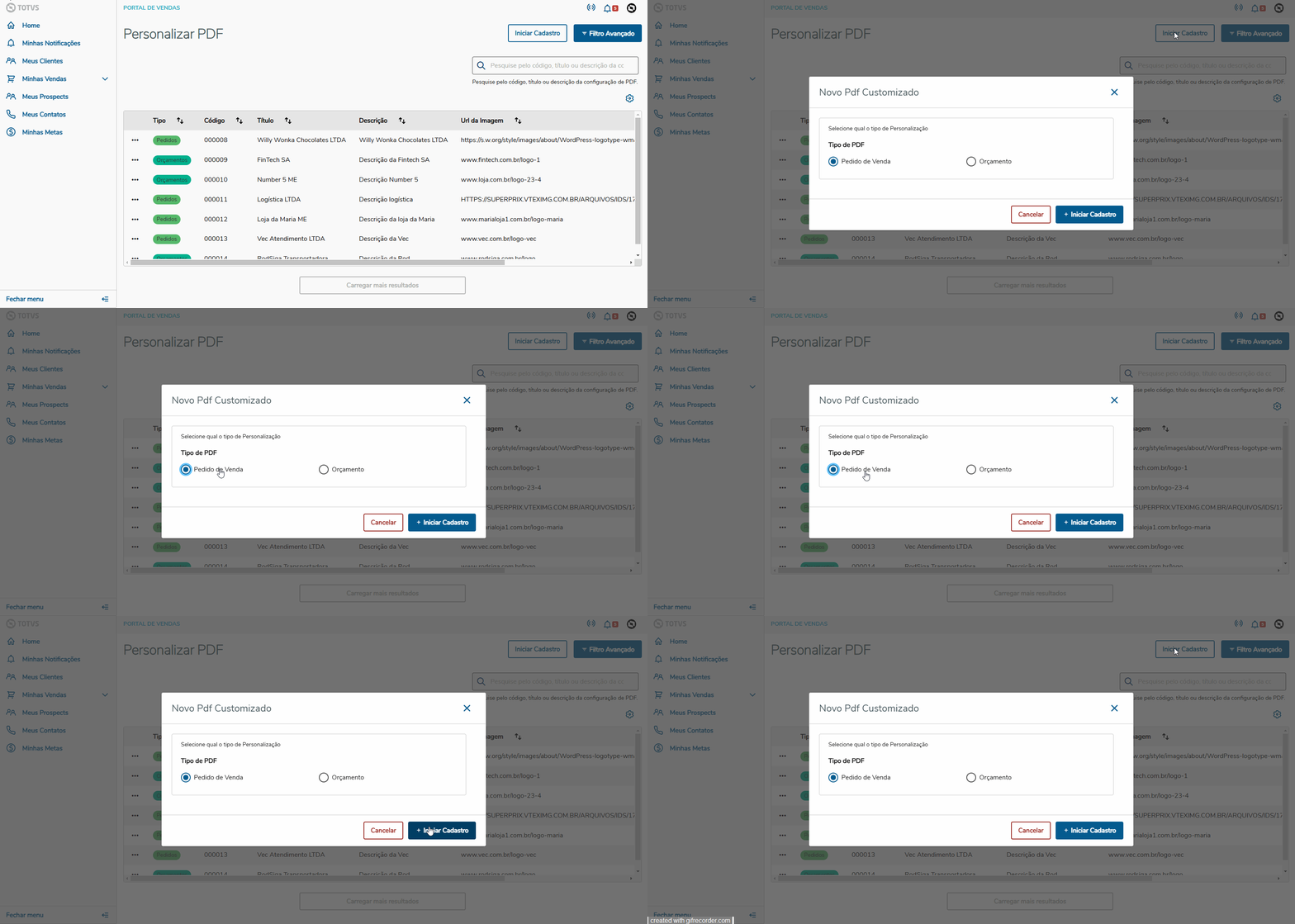
Esta função permite incluir, editar e excluir seções e campos que deseja customizar o seu PDF do tipo Pedido de Venda. a. Iniciar Cadastro
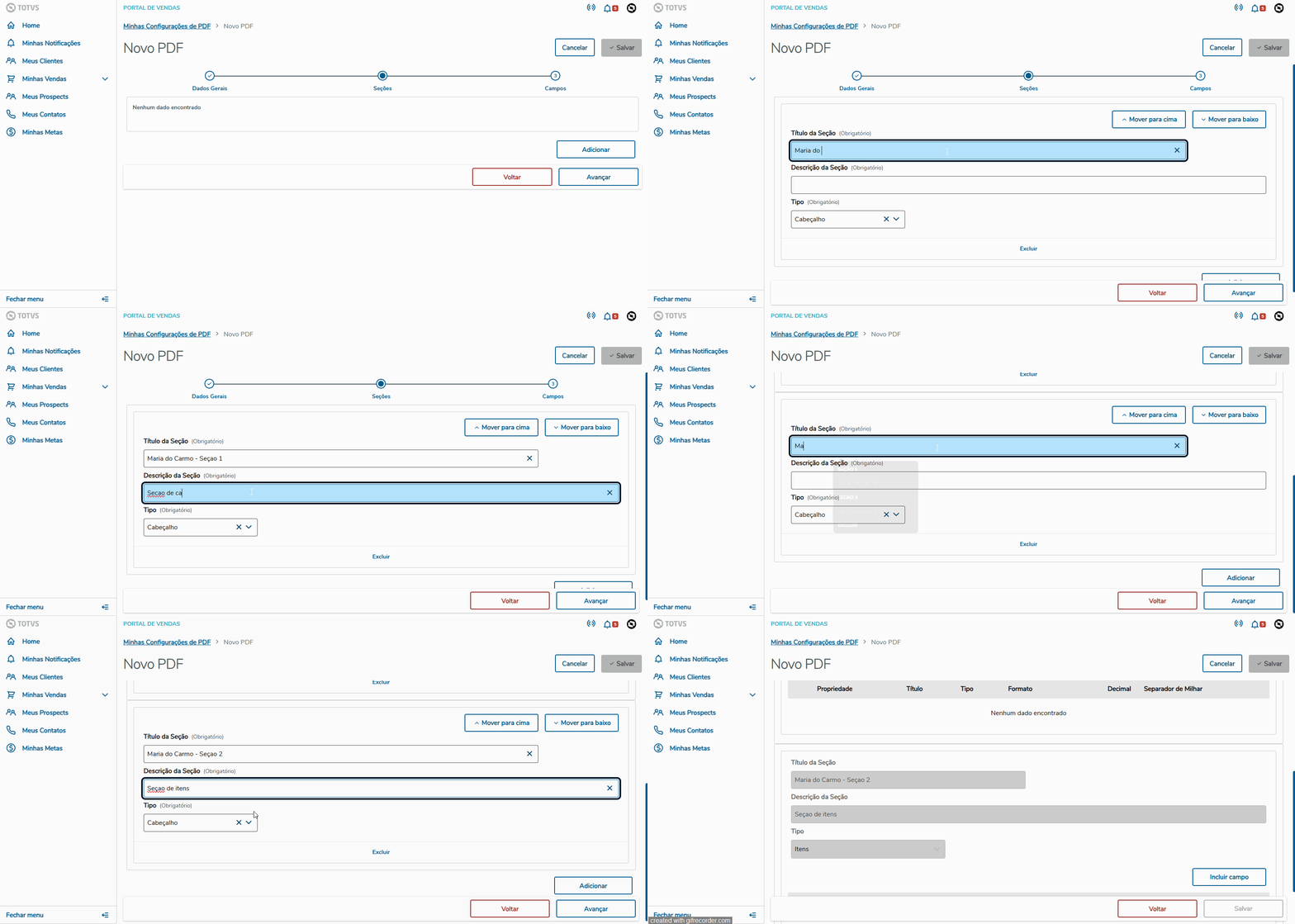
b. Aba seções
c. Aba campos
d. Salvando o PDF Customizado
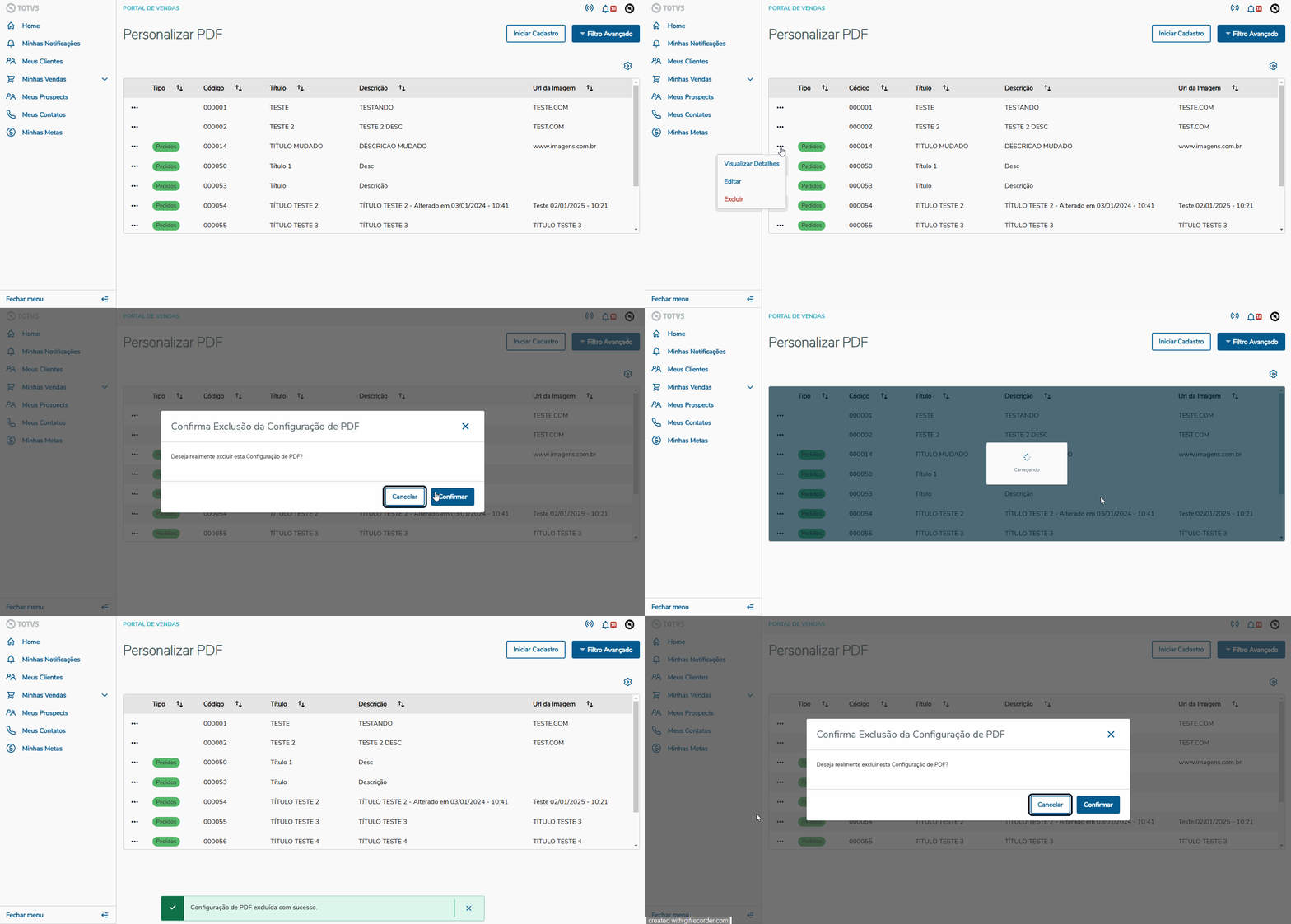
h. Exclusão do Modelo de PDF Customizado
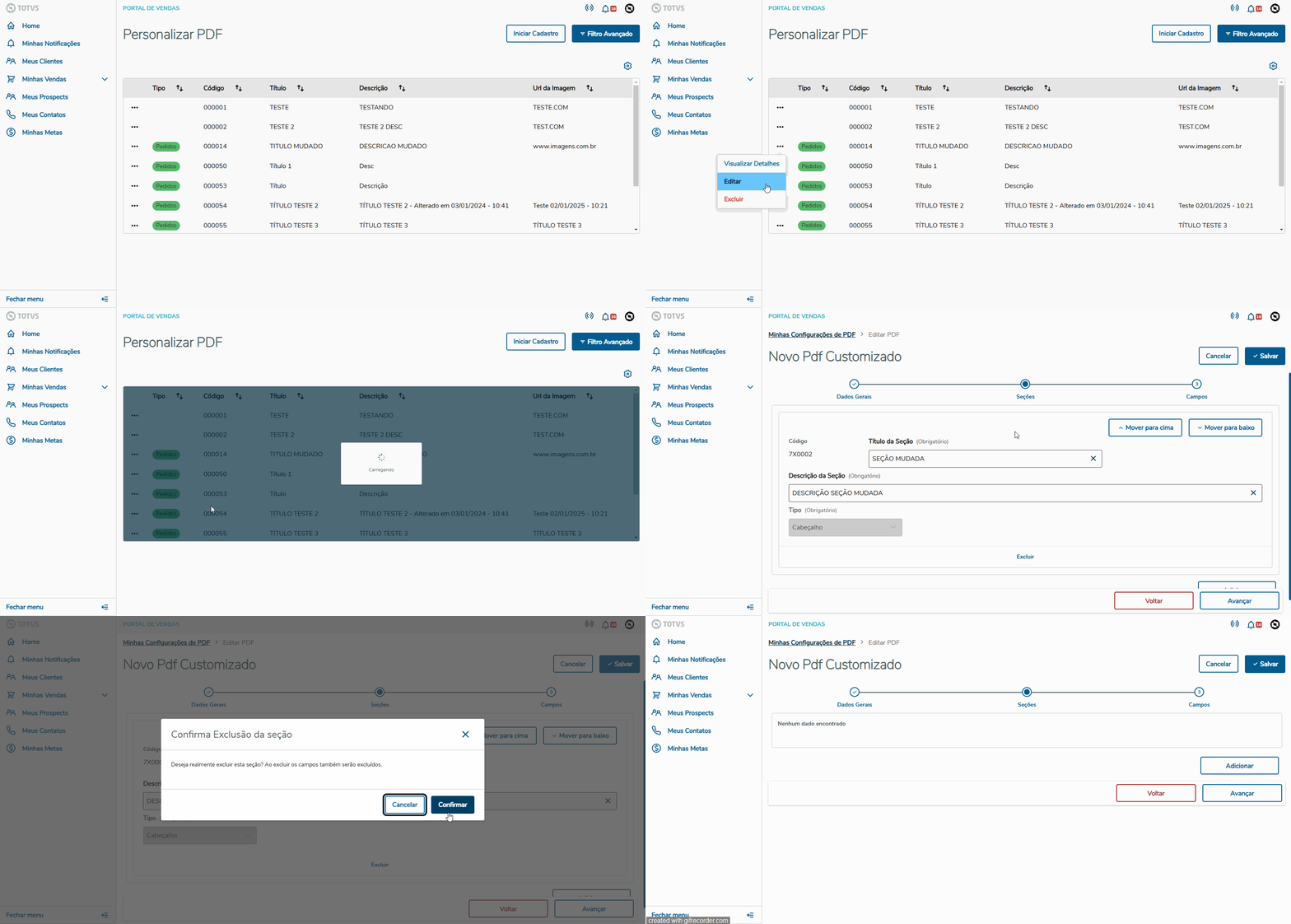
i. Excluir Seção
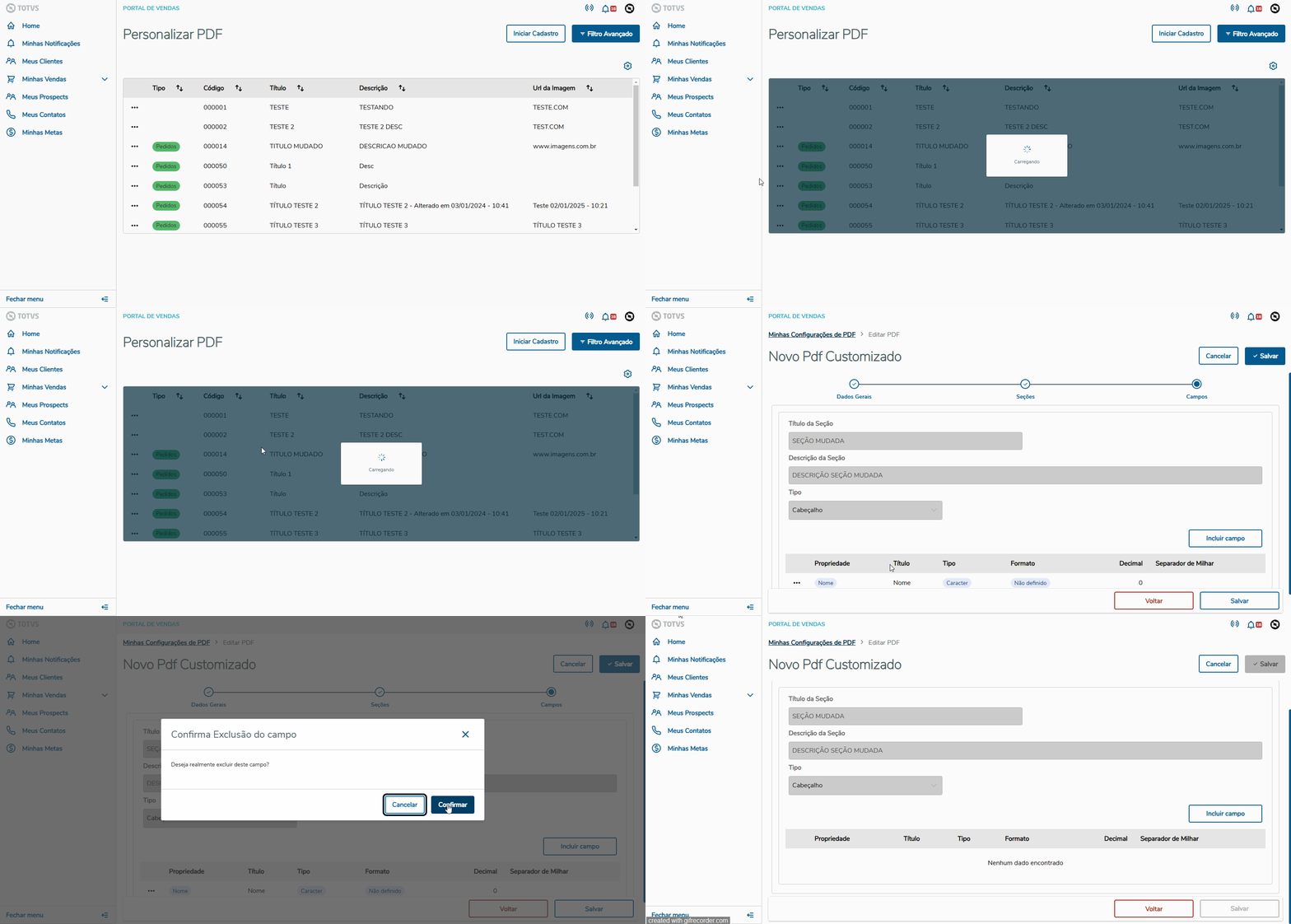
j. Excluir Campo de Seção
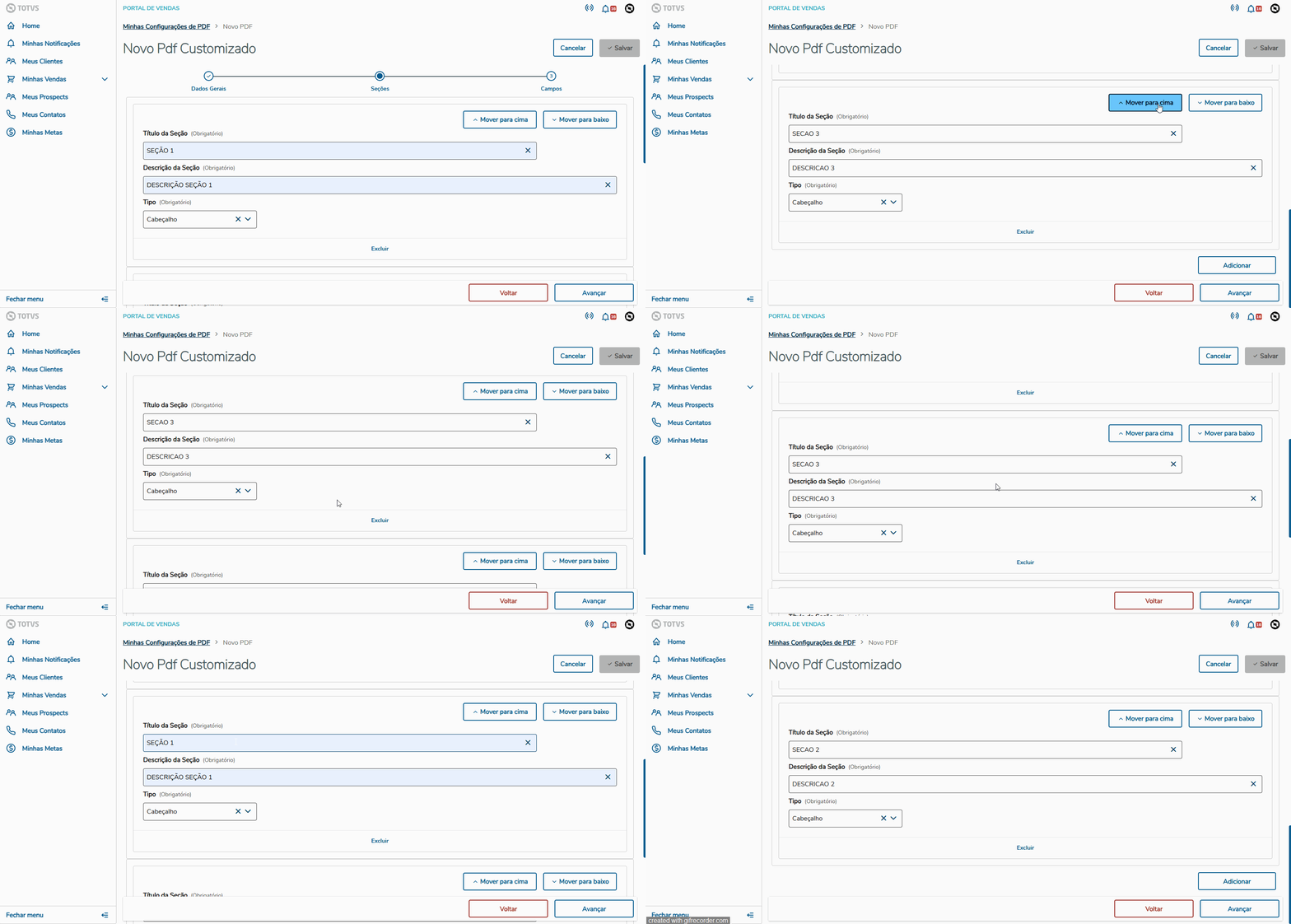
k. Mover Seções
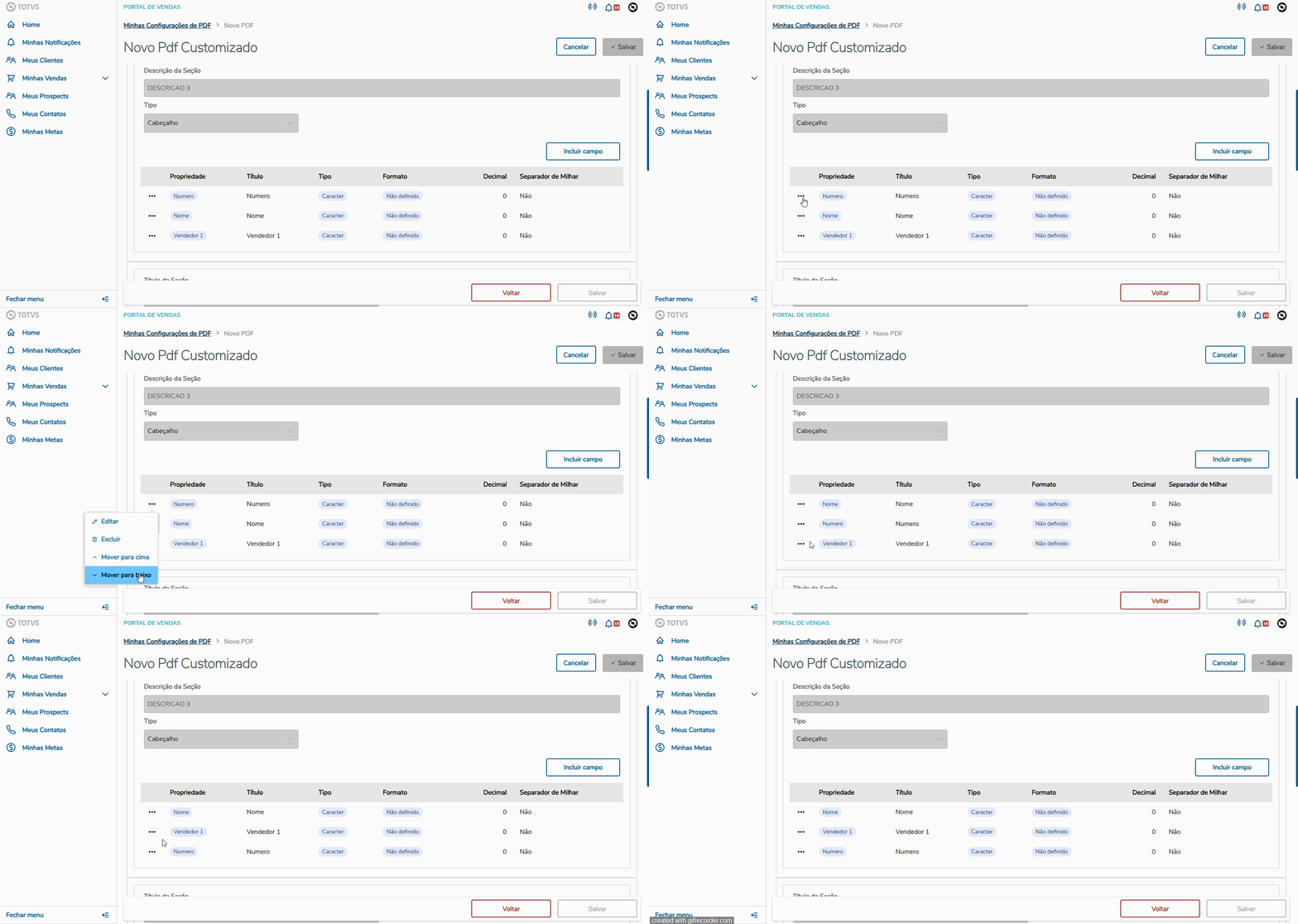
l. Mover campos da seção correspondente
|
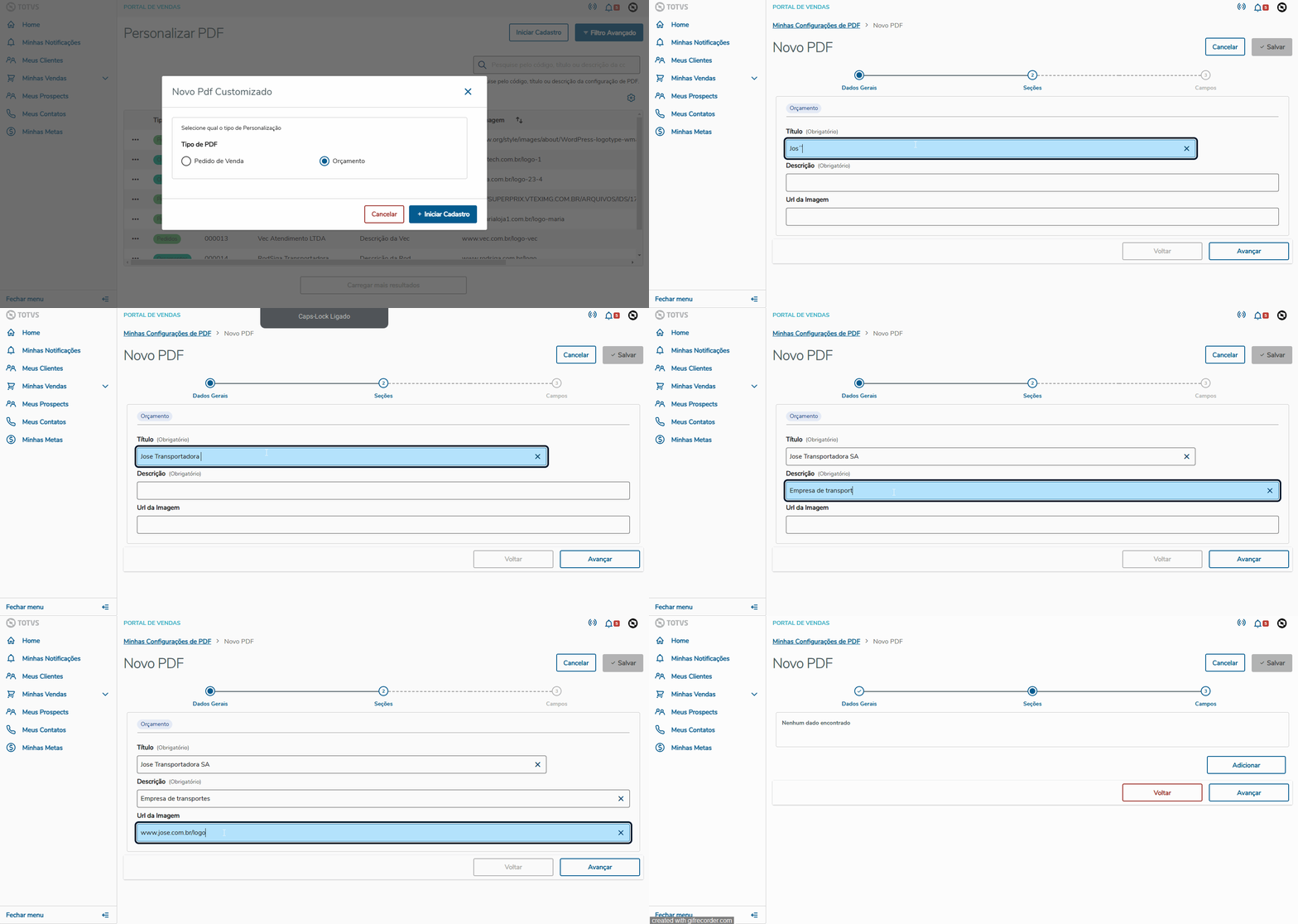
Esta função permite incluir, editar e excluir seções e campos que deseja customizar o seu PDF do tipo Orçamentos. a. Iniciar Cadastro
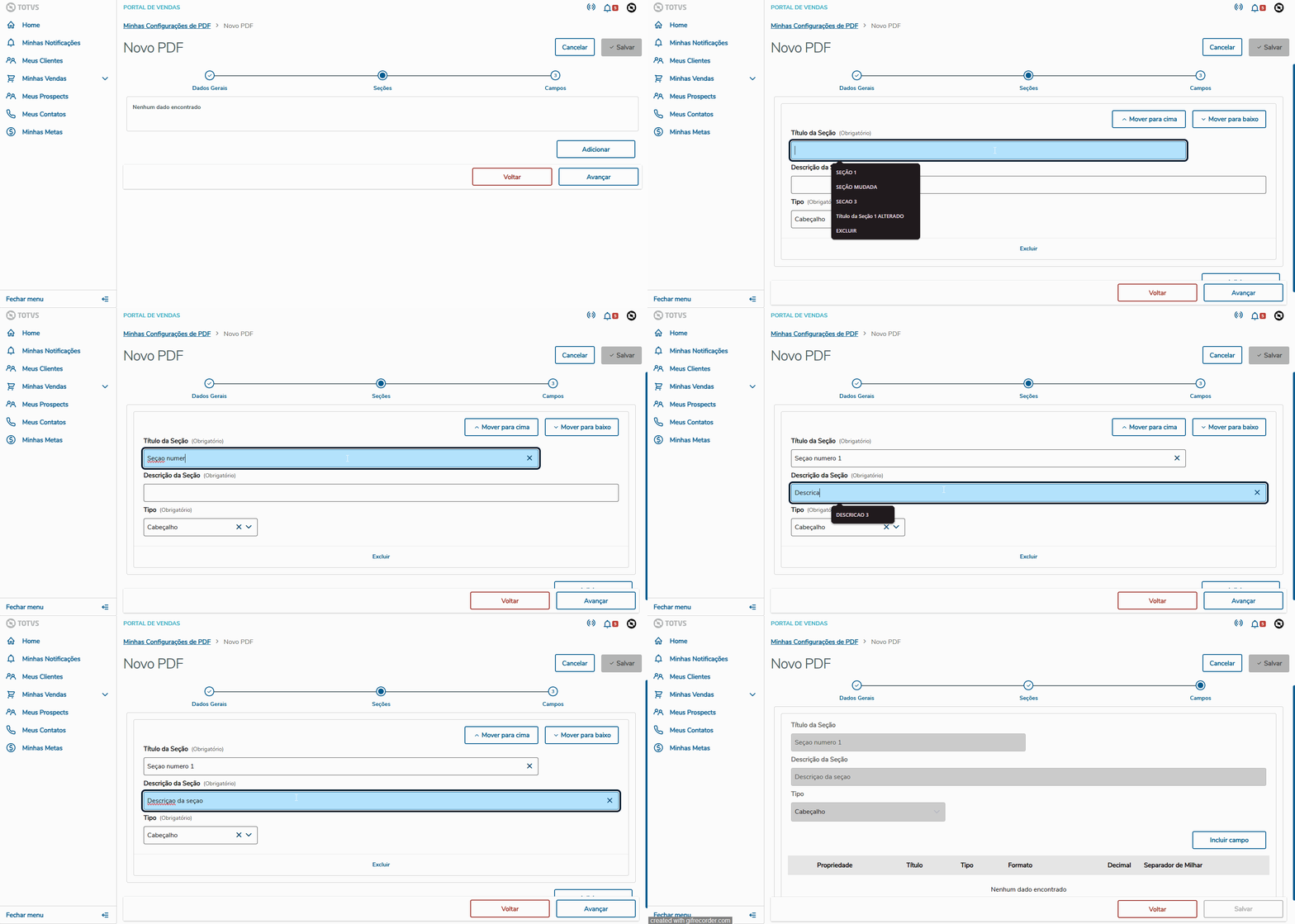
b. Aba seções
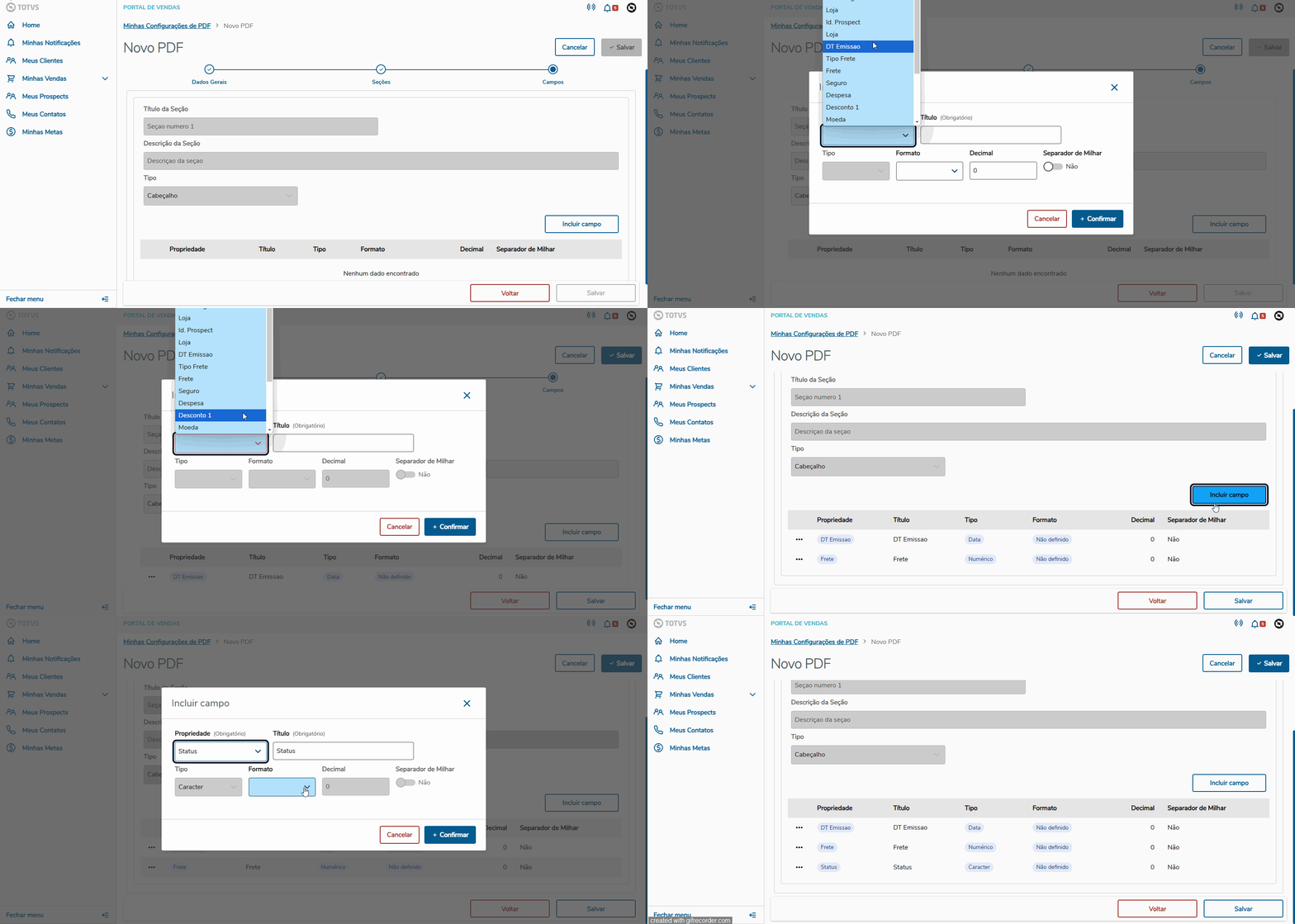
c. Aba campos
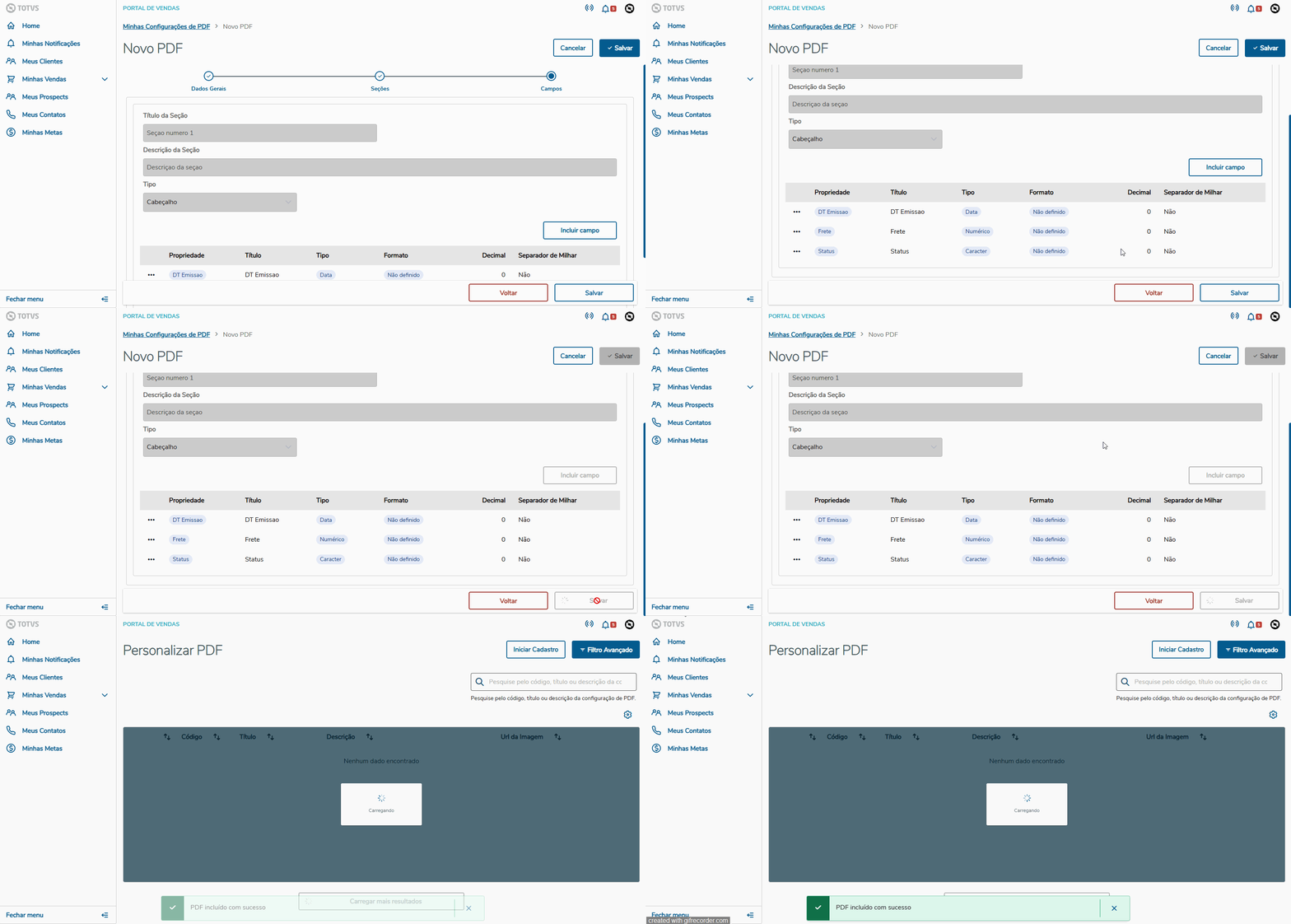
d. Salvando o PDF Personalizado
h. Exclusão do Modelo de PDF Customizado
i. Excluir Seção
j. Excluir Campo de Seção
k. Mover Seções
l. Mover campos da seção correspondente
|
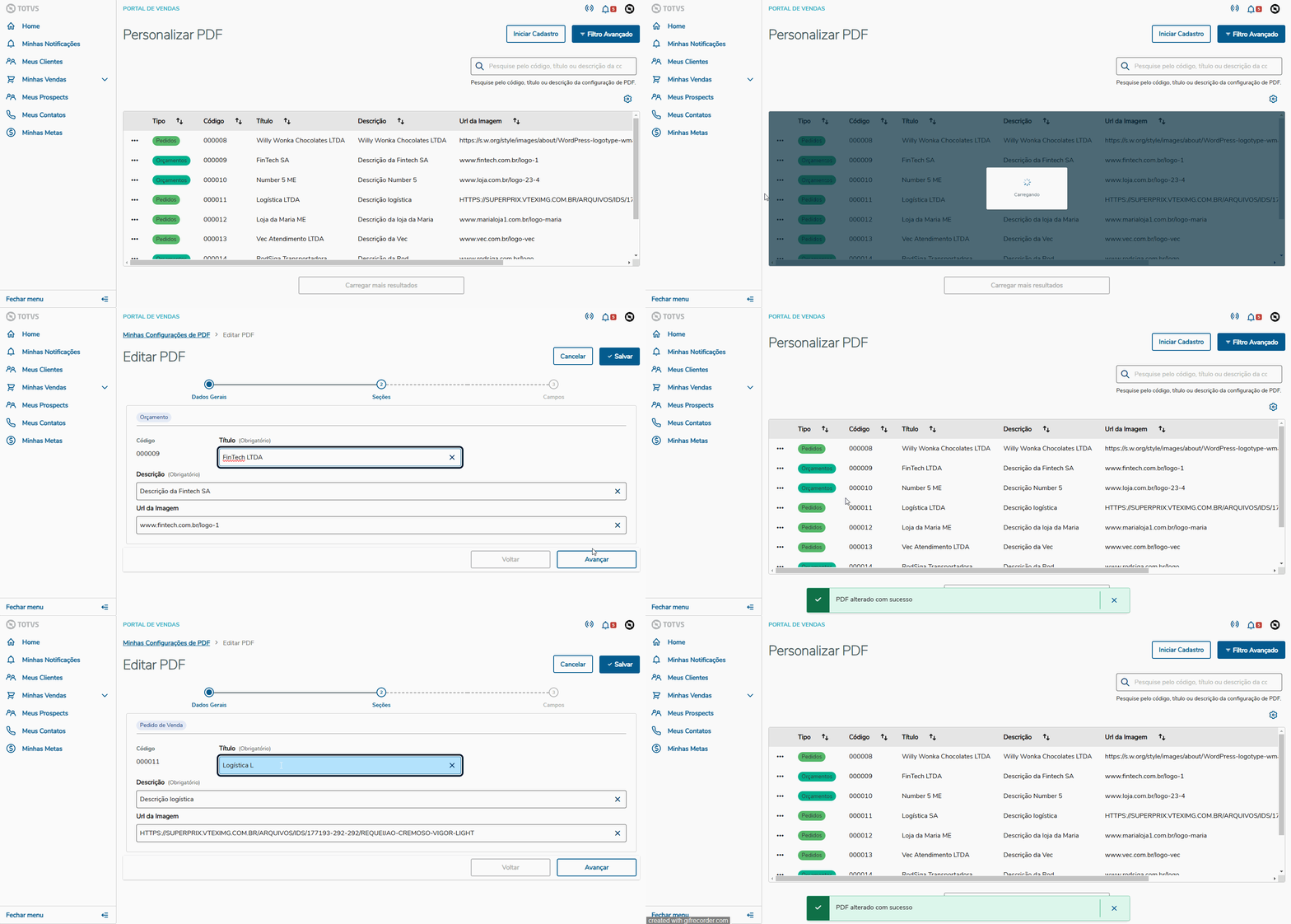
Esta função permite editar os dados gerais, as seções e os campos de seu PDF Personalizado. a. Editando dados gerais
b. Aba seções
c. Aba campos
d. Salvando o PDF Customizado
h. Exclusão do Modelo de PDF Customizado
i. Excluir Seção
j. Excluir Campo de Seção
k. Mover Seções
l. Mover campos da seção correspondente
|
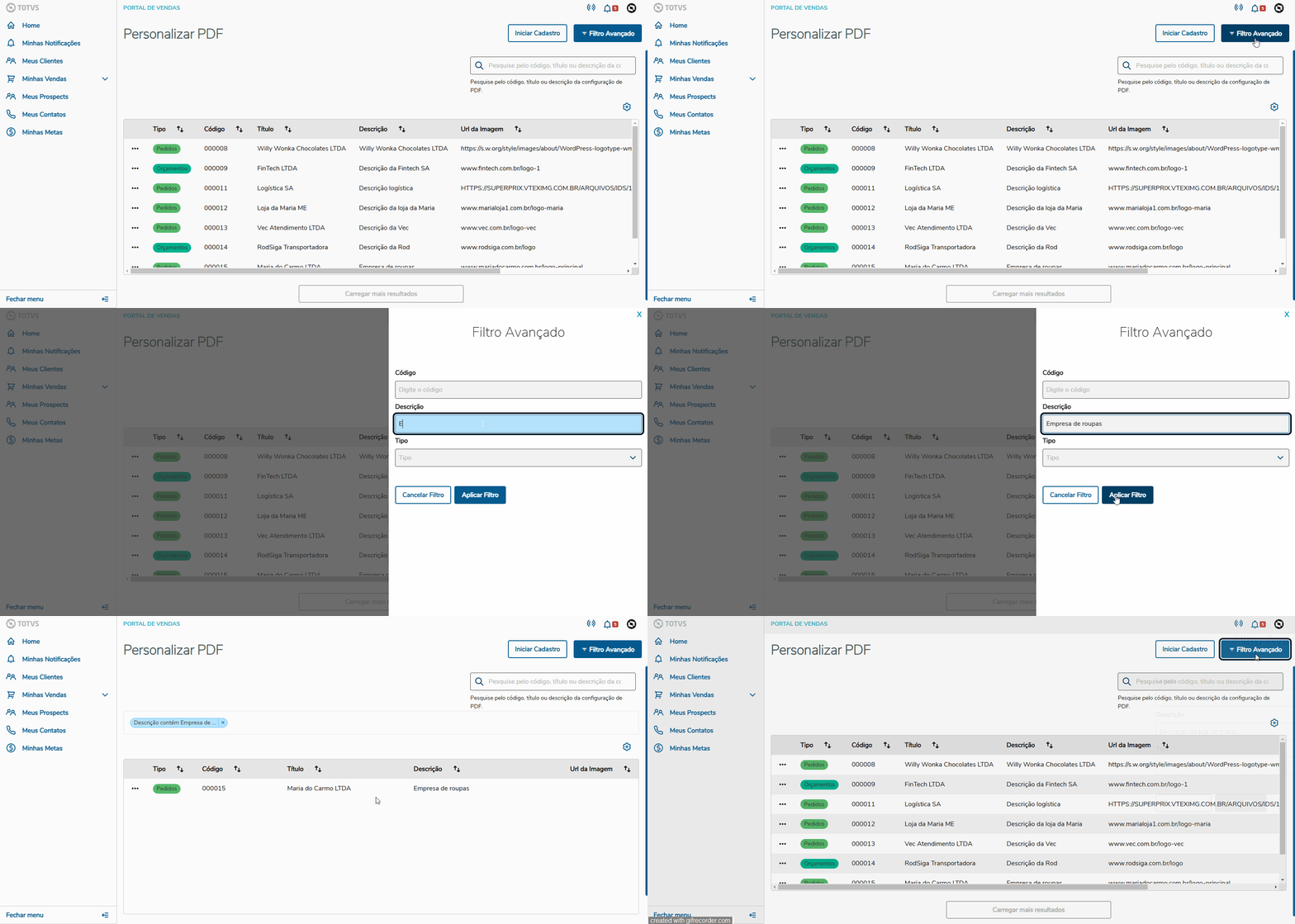
A página Personalização PDF possibilita filtrar a configuração de PDF desejada através do Filtro Avançado, mencionando seu código, descrição ou tipo.
|
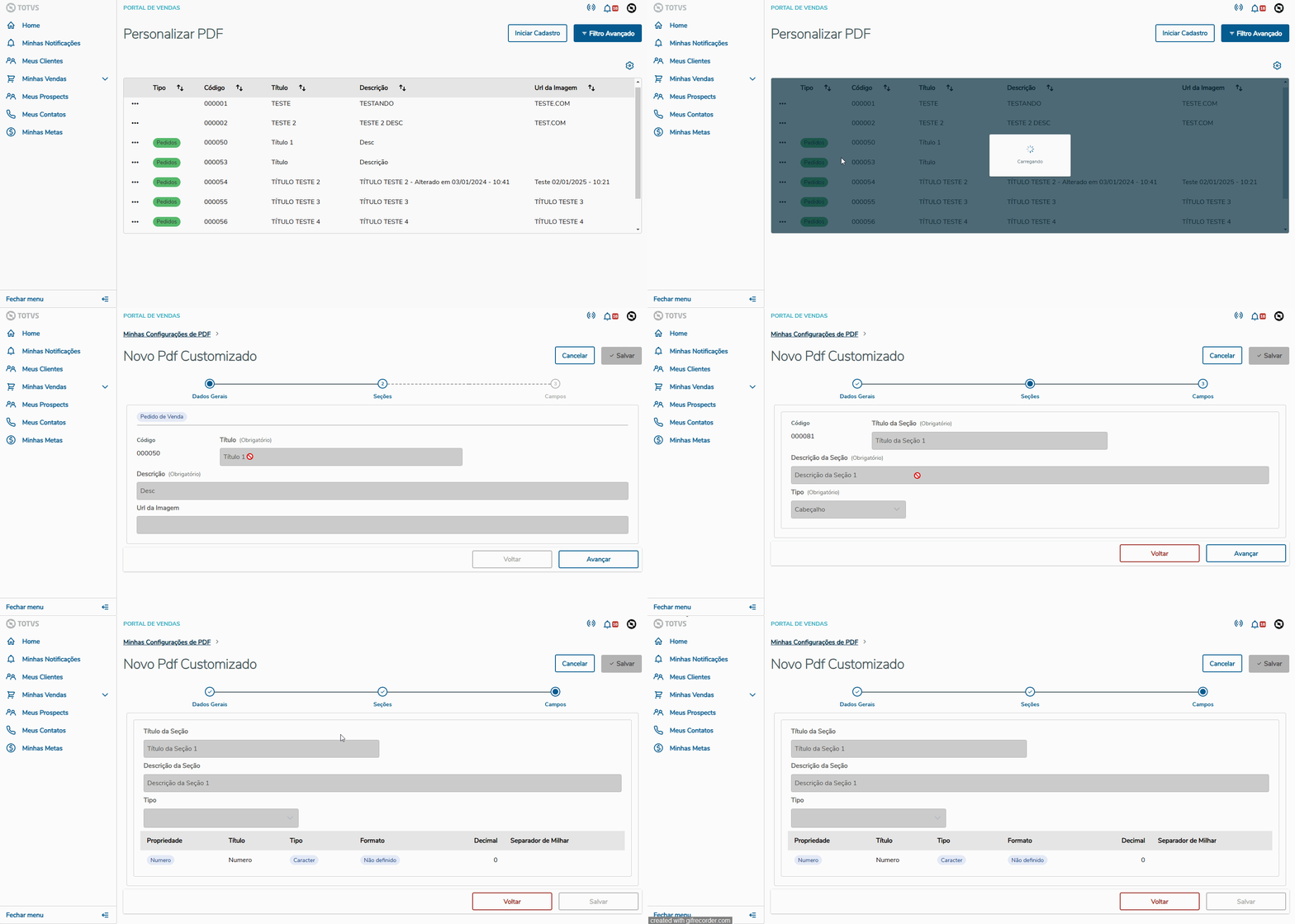
A página Personalização PDF disponibiliza Visualizar Detalhes OBS.: No modo visualização, os campos aparecem desabilitados para edição, para que eles possam ser habilitados, é necessário ir na opção "Editar".
|
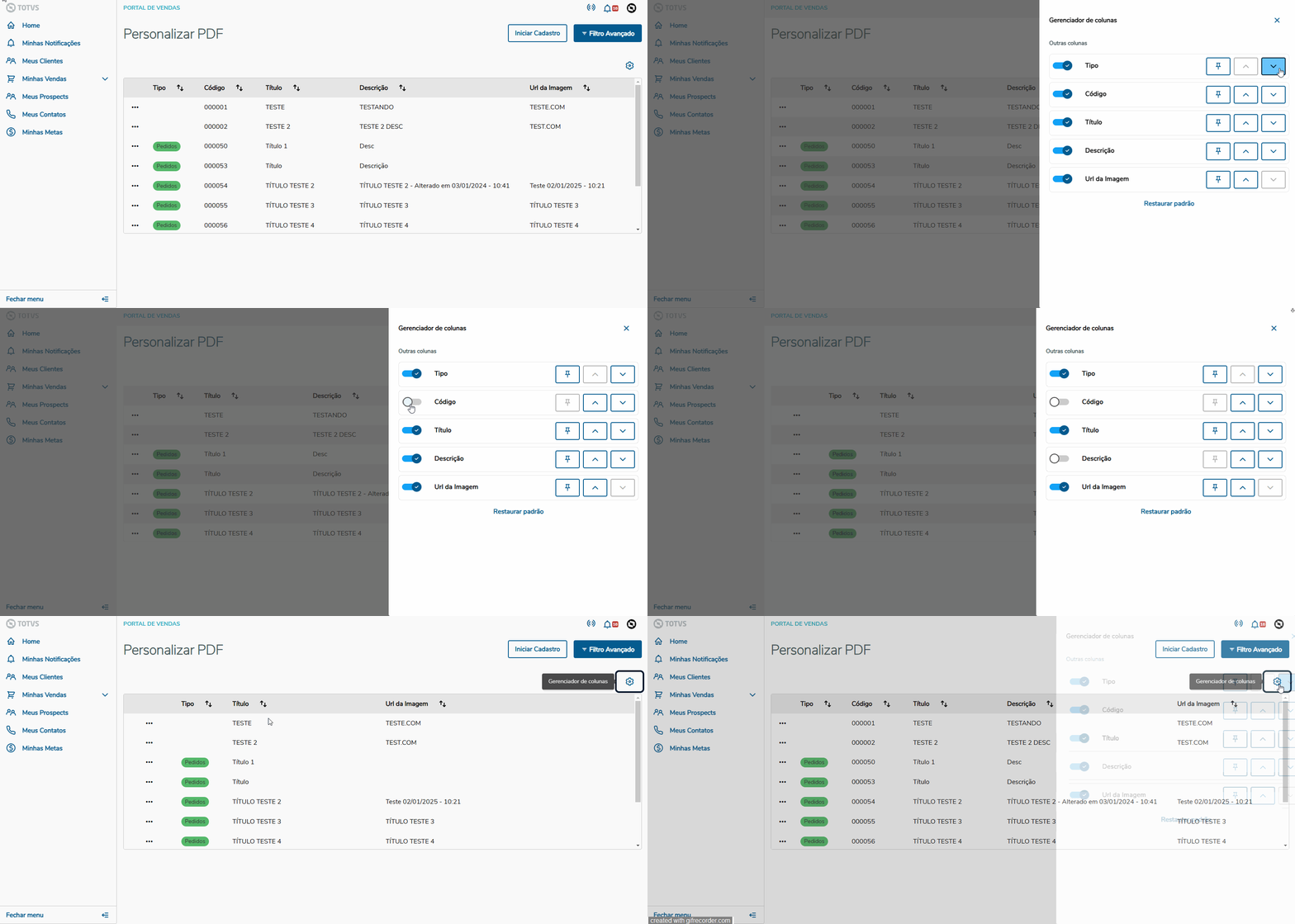
A página Personalização PDF permite ocultar e mostrar as colunas que deseja visualizar na sua tabela inicial.
|
|