Habilitando o OIDC para um ou mais usuários em específico:
Nesse método é necessário víncular um APP a um ou mais usuários. Dessa forma, apenas os usuários que possuem o vínculo com um APP acessam o Protheus através do OIDC, utilizando oE-maile senha do Identity no login. Os demais usuários, quenão possuemvínculo com um APP, continuam logando no Protheus com o usuário e senha do ERP.
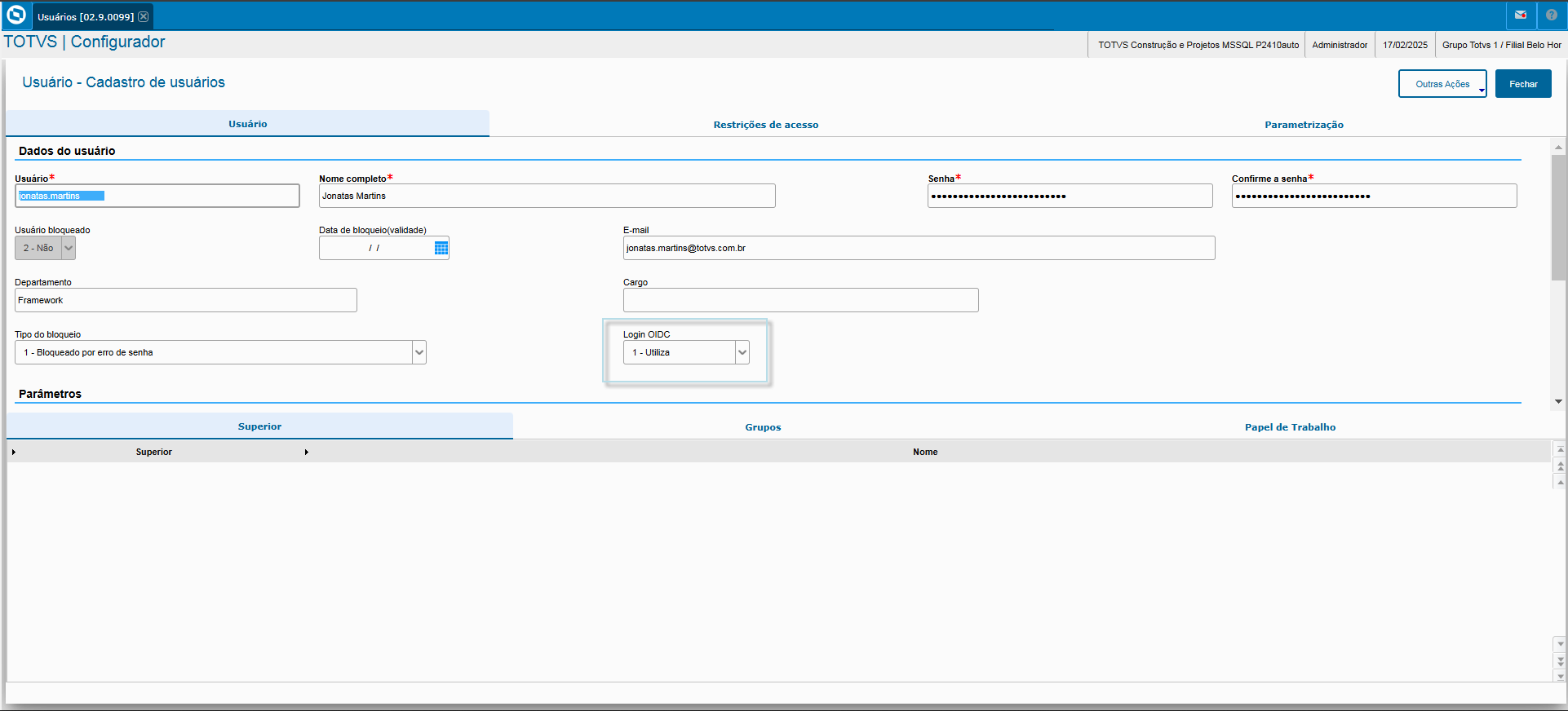
Utilizando esse método, após vincular o APP ao usuário no painel, a sincronização atualiza o registro do usuário no ERP, habilitando o campo"Utiliza OIDC"no cadastro do usuário dentro do módulo de configuração (SIGACFG).
Os usuários que tiverem com o login OIDC habilitado também utilizarão o múltiplo fator de autenticação (MFA). Quando houver uma falha no processo de login via OIDC, o sistema acionará o login com MFA, funcionando como um processo de contingência.
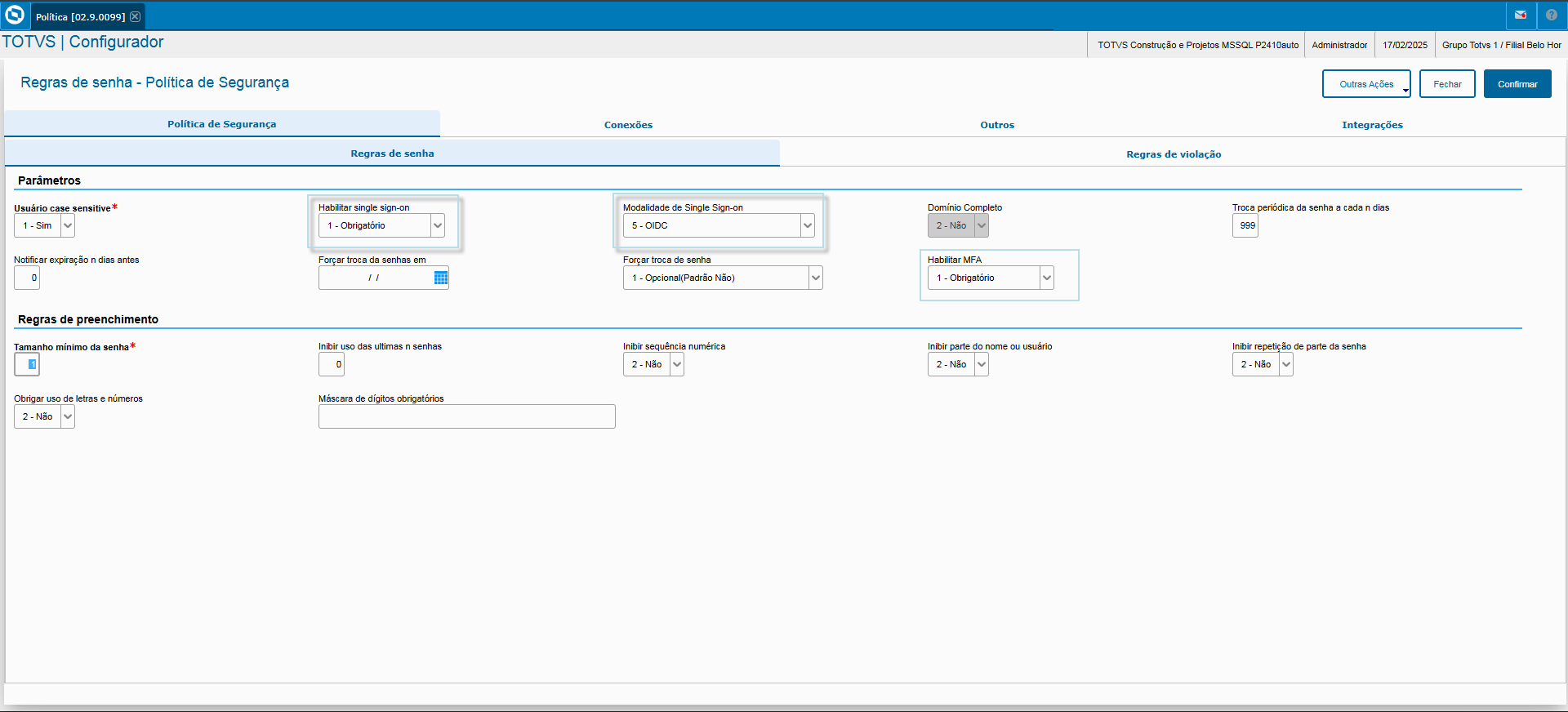
Habilitando o OIDC para todos os usuários do ERP: É possível habilitar o login OIDC para todo o ERP, assim não é necessário vincular um APP para cada usuário. Com essa configuração a sincronização habilita oOIDCnapolíticae os usuários do ERP no campo"Utiliza OIDC"dentro do módulo de configuração (SIGACFG).
Como habilitar o OIDC vinculando um APP no usuário:Aplicativos
O acesso ao módulo de configuração do sistema (SIGACFG) não utiliza o OIDC, o login é com usuário e senha do ERP.
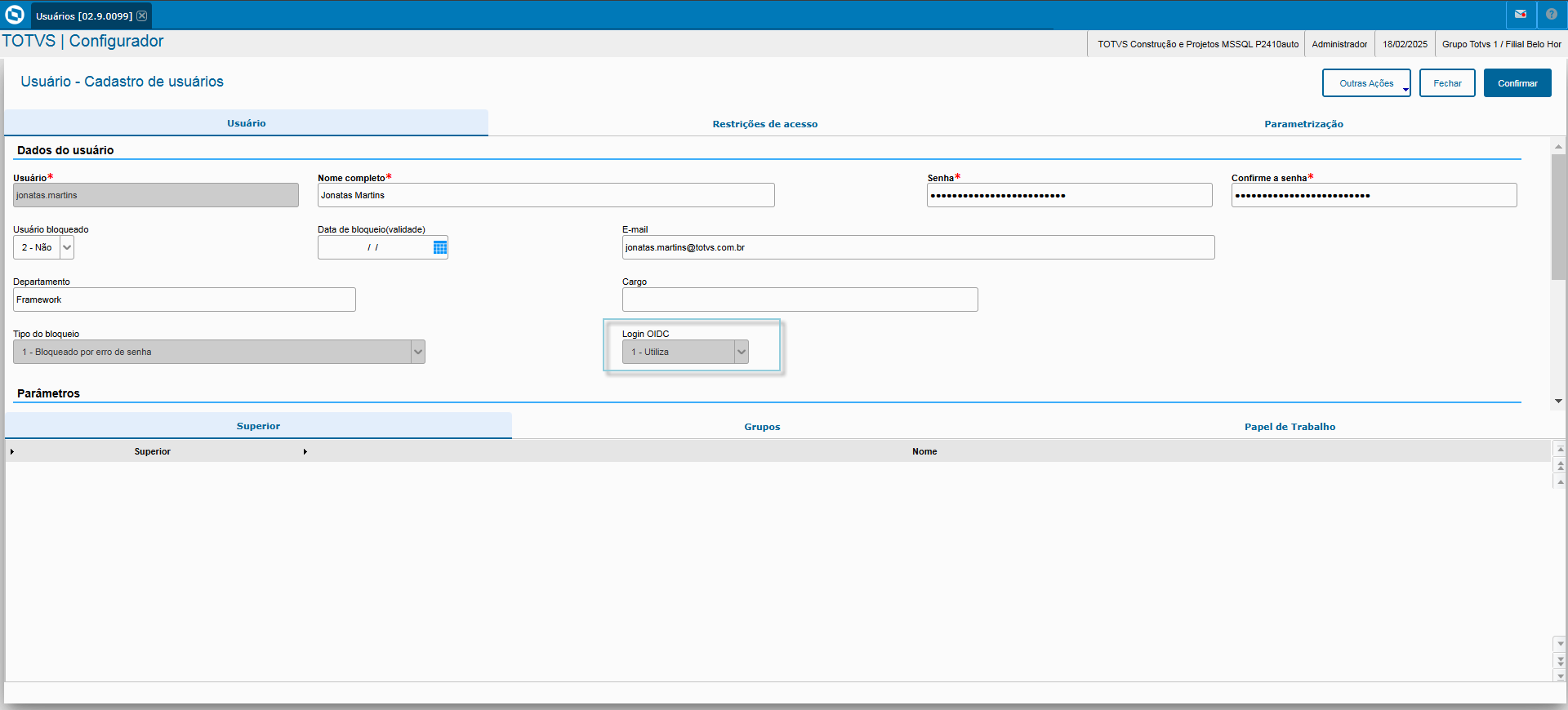
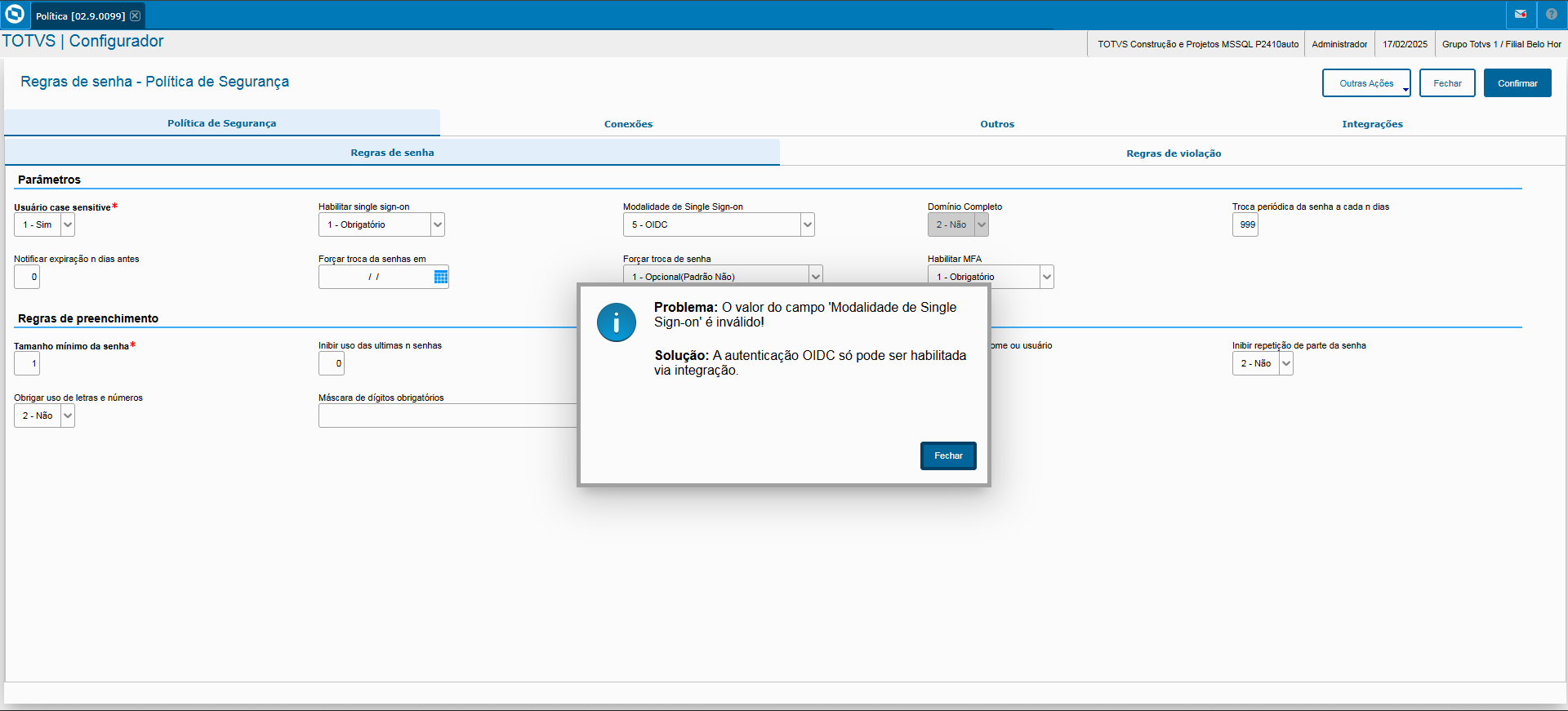
Não é possível habilitar o OIDC diretamente no Protheus. No cadastro de usuário o campo permanece desabilitado e, na política, se houver a tentativa de seleção da opção"5-OIDC"o sistema exibe a mensagem de restrição:
Cadastro de Usuários
Política do ERP
Utilizando Login OIDC no Protheus:
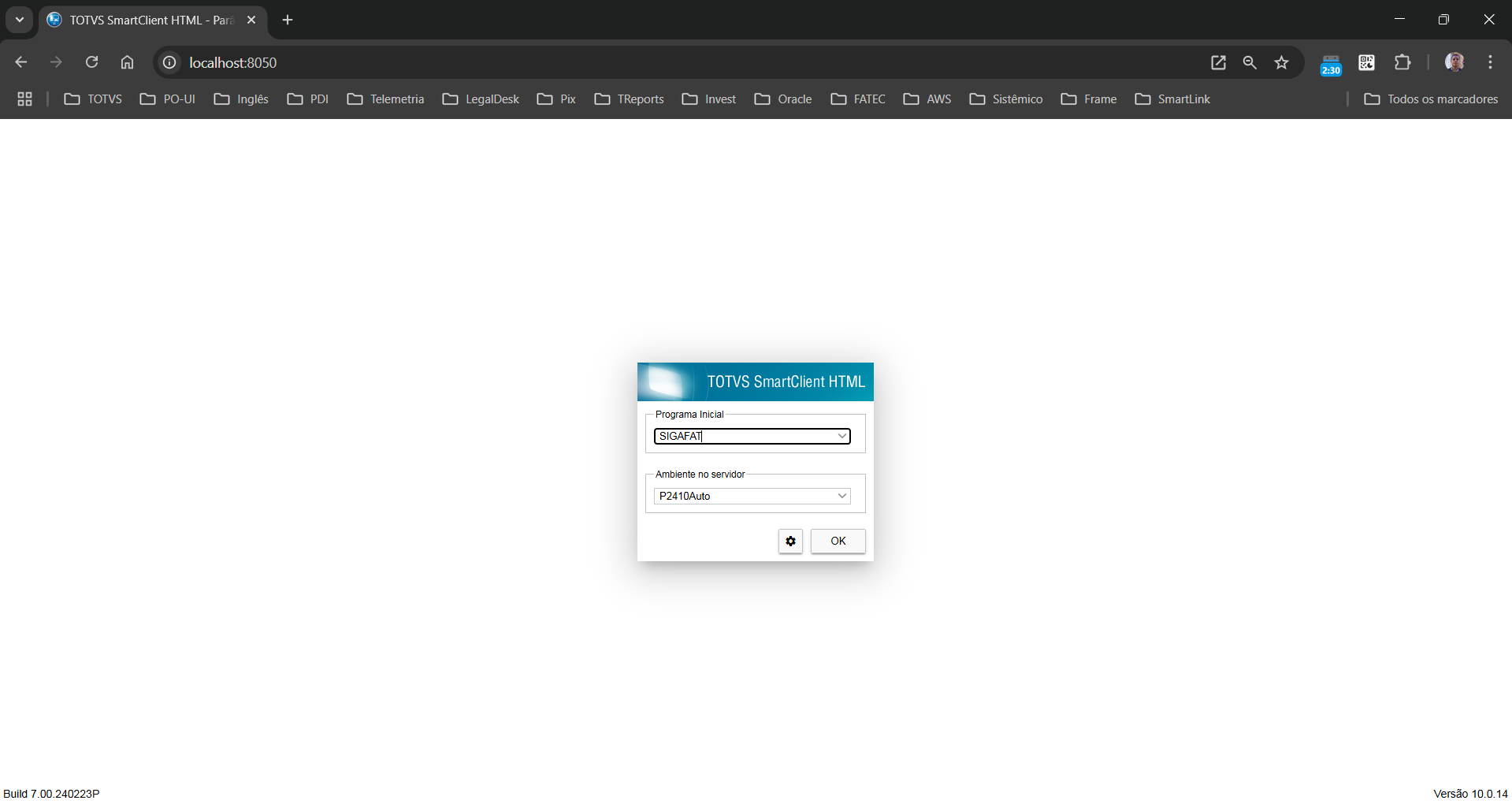
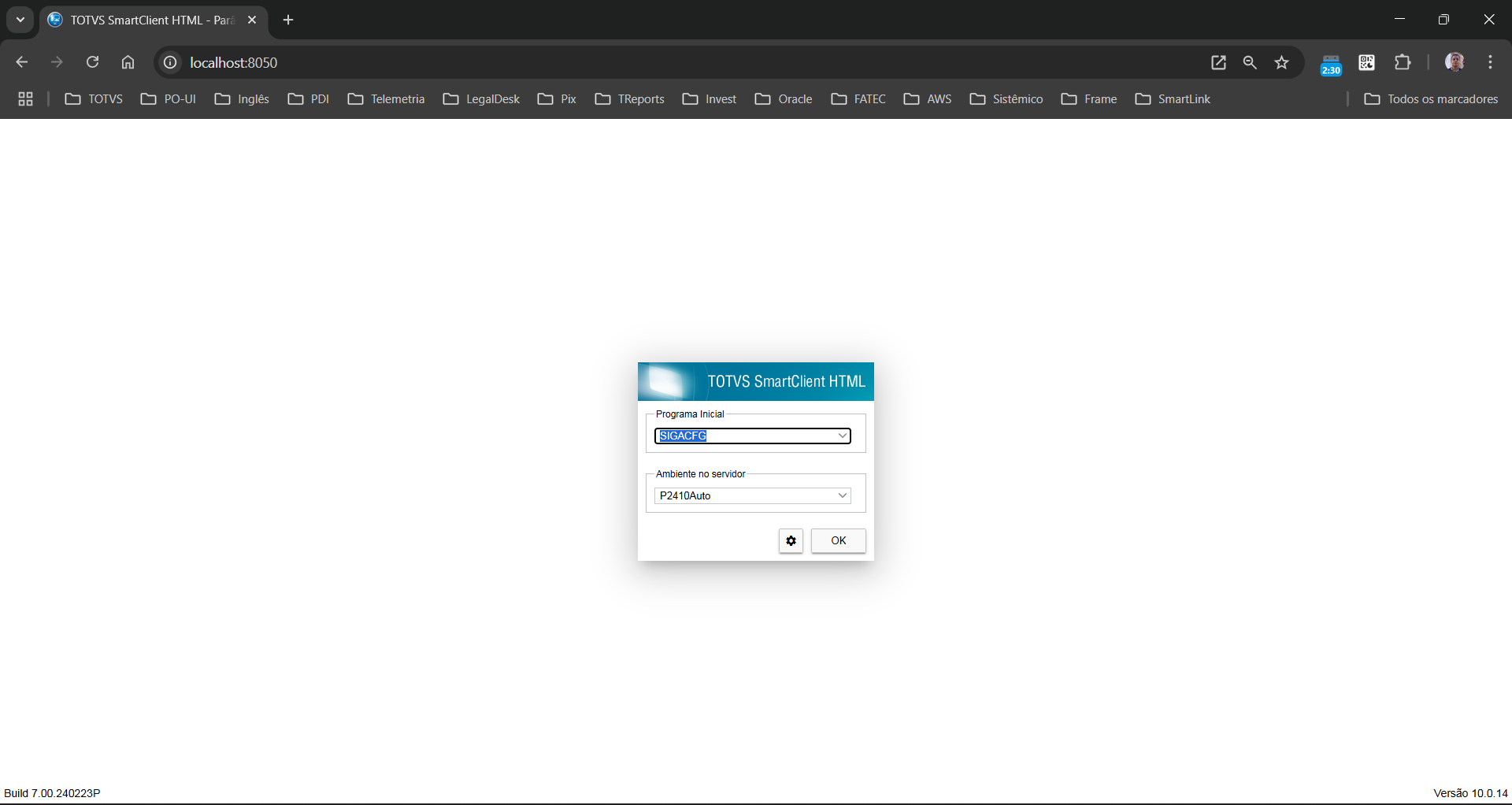
Acessar o Protheus em algum módulo
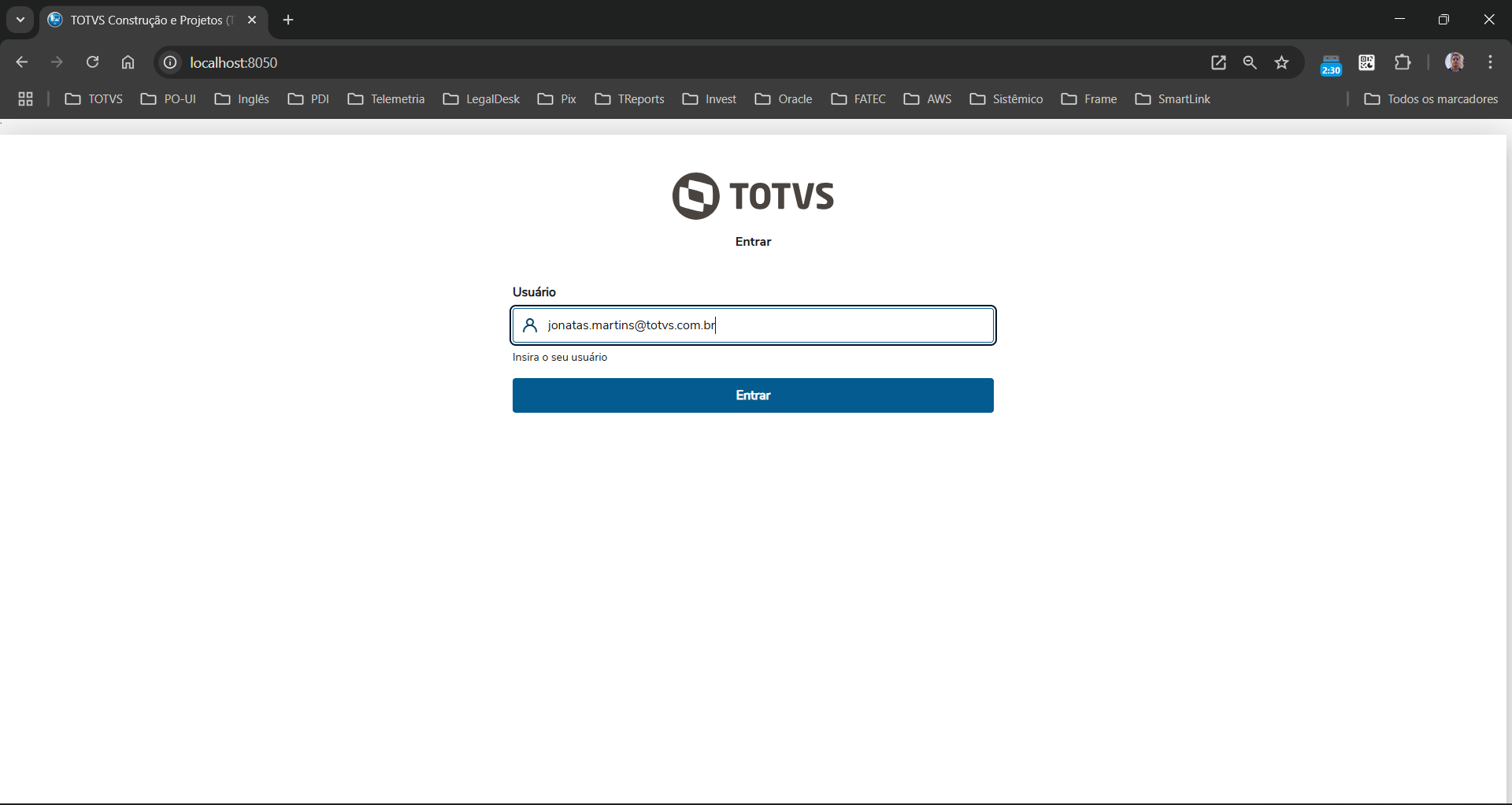
Utilize o e-mail do usuário como login
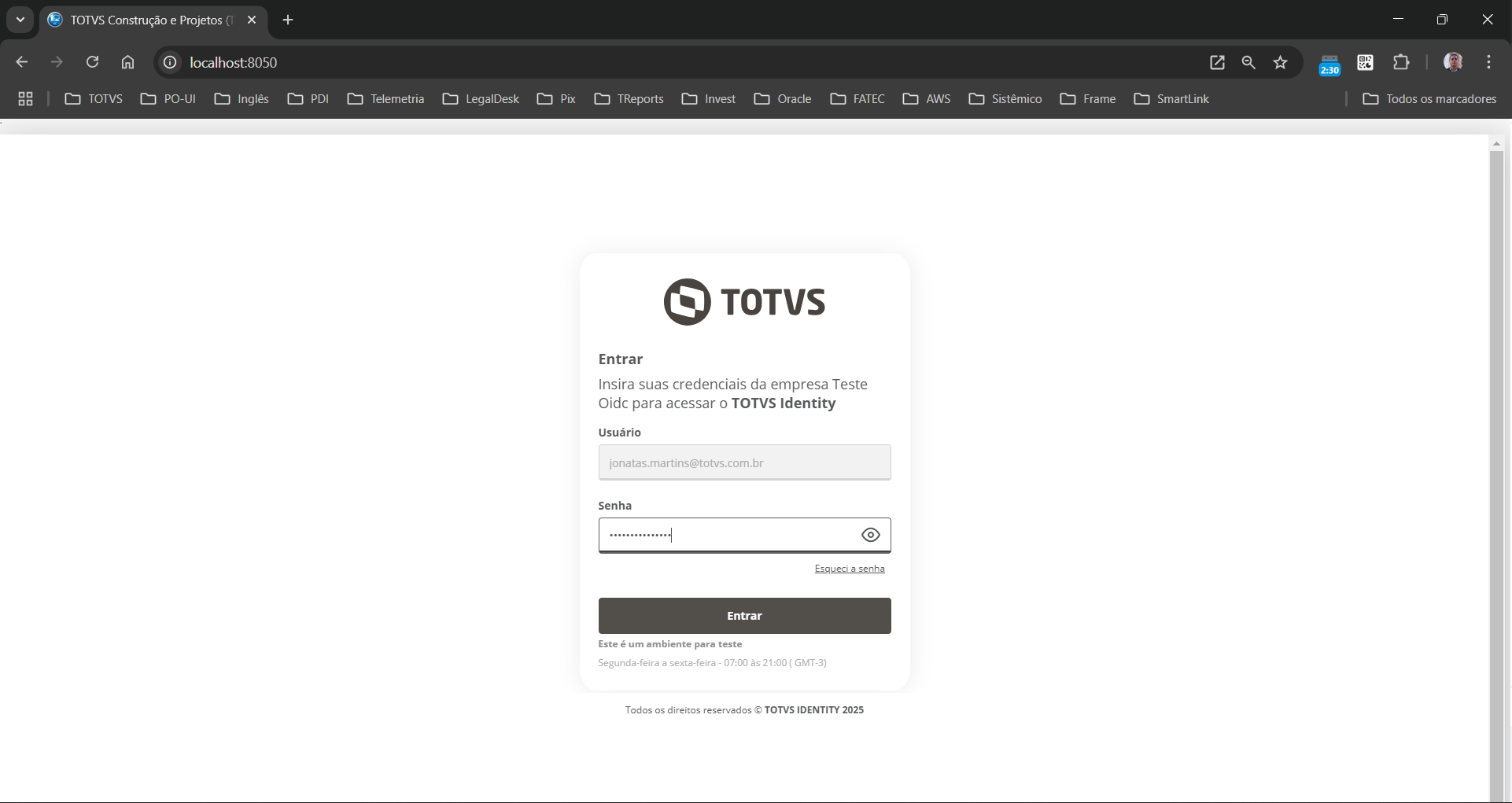
Aguarde a exibição da interface do Identity e digite a senha
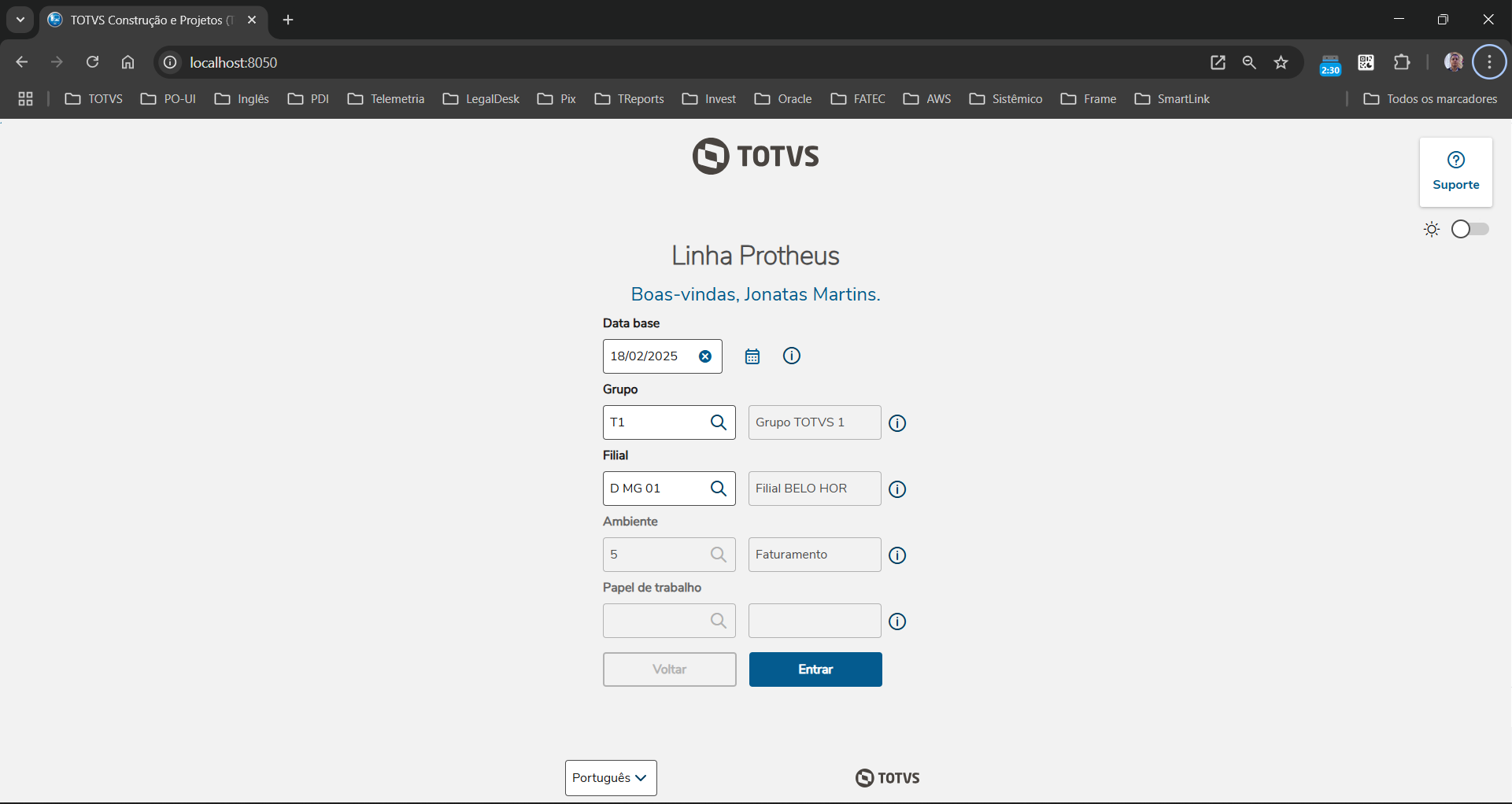
Se o usuário e a senha forem válidos, o sistema exibirá a tela posterior de parâmetros de acesso
Contingência no Login com MFA:
Acessar o Protheus em algum módulo
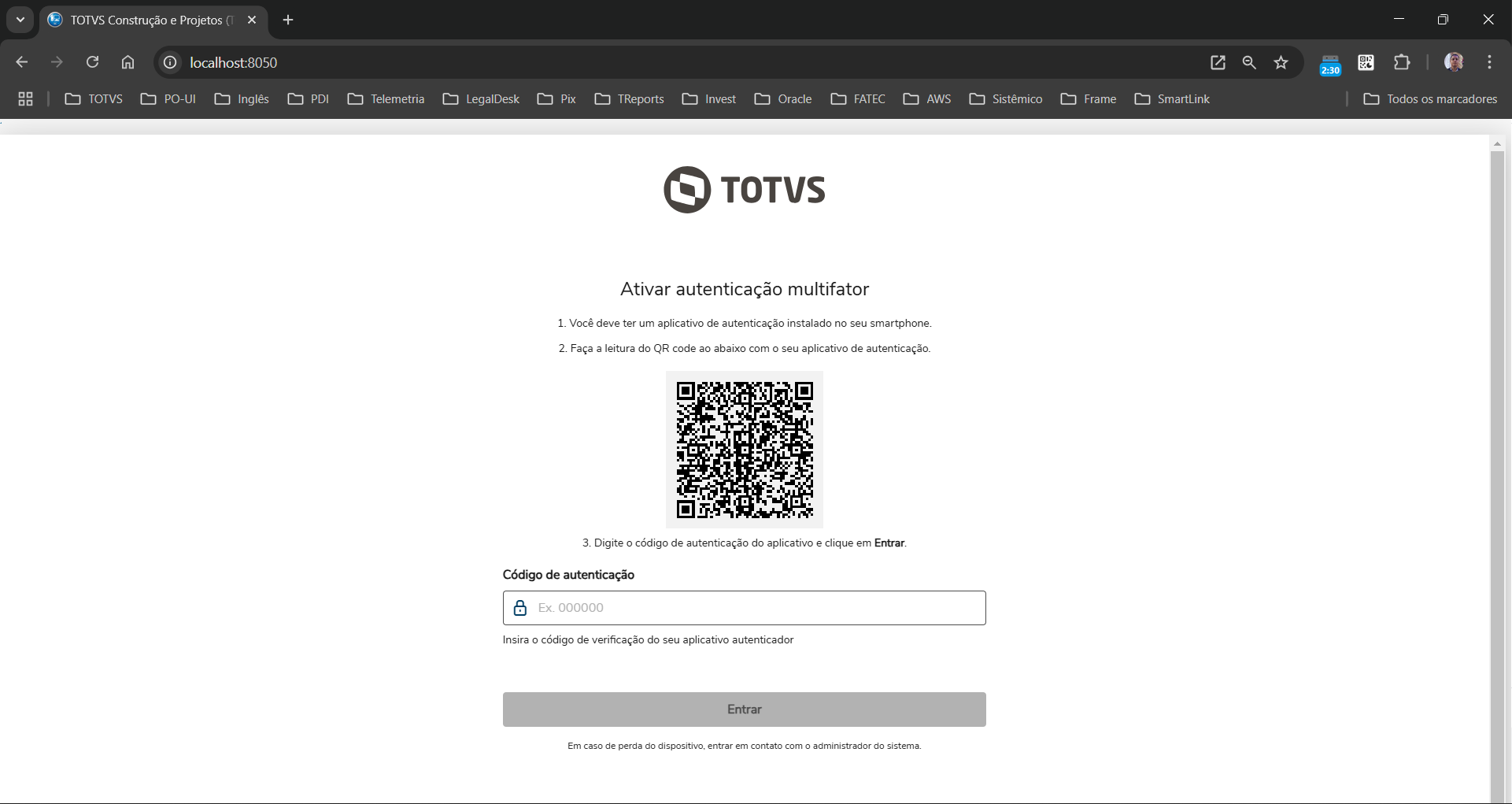
Se houver falha na comunicação com Identity o sistema exibe a tela de autenticação de múltiplos fatores (MFA), sendo que na primeira vez é apresentado o QRCode para ativação do token
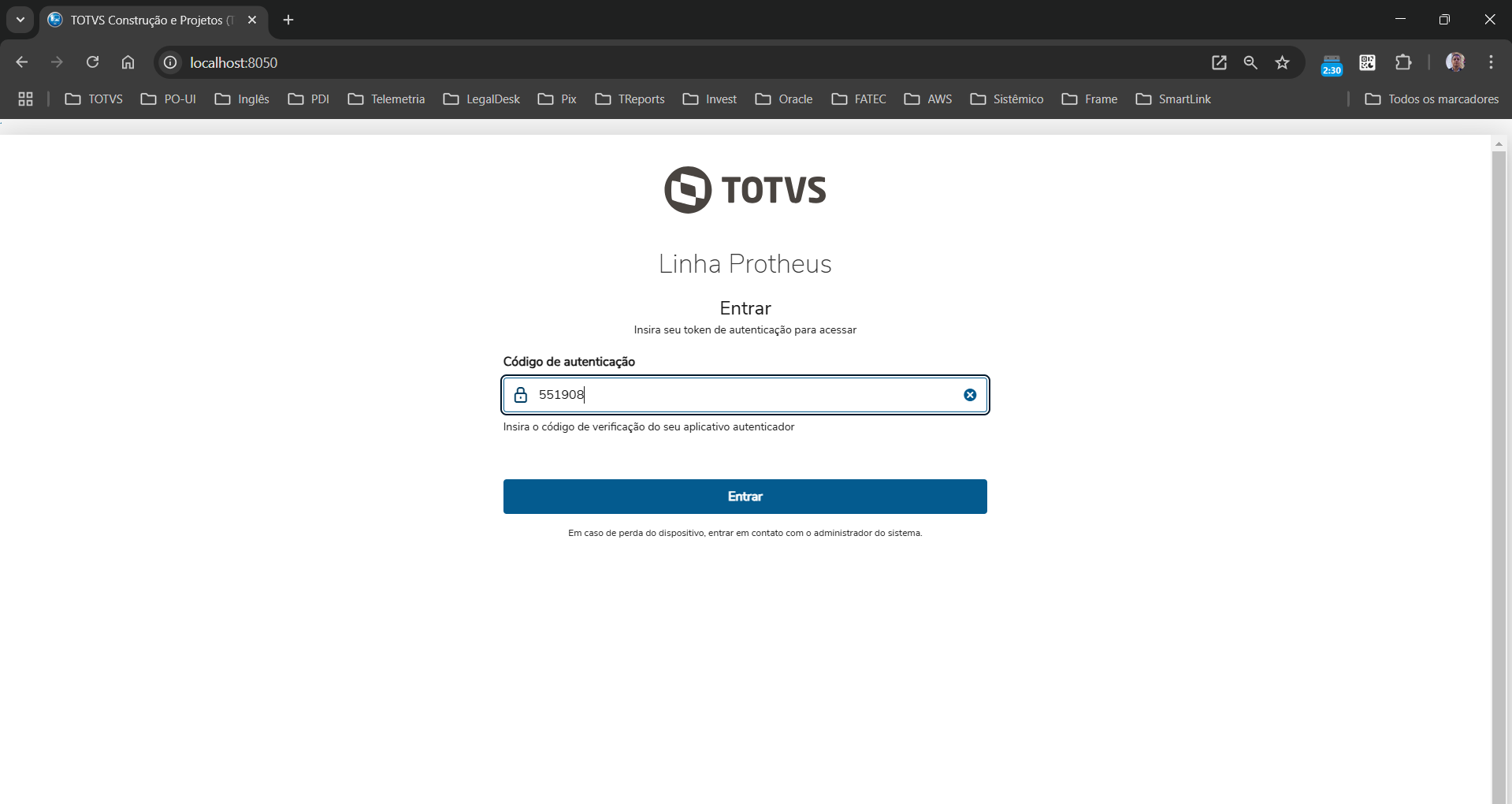
Após a leitura do QRCode, insira o código gerado
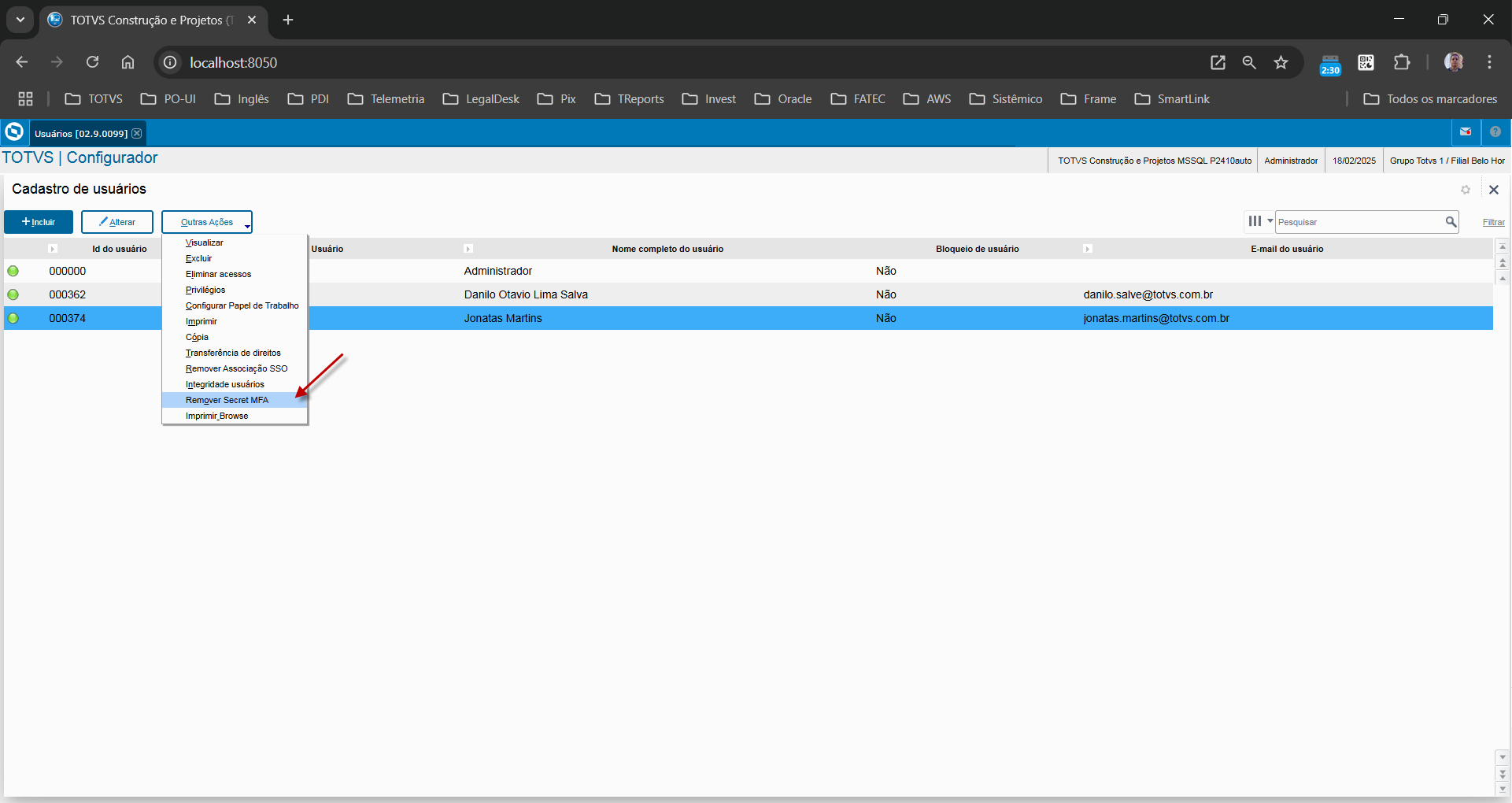
Resetando Token MFA:
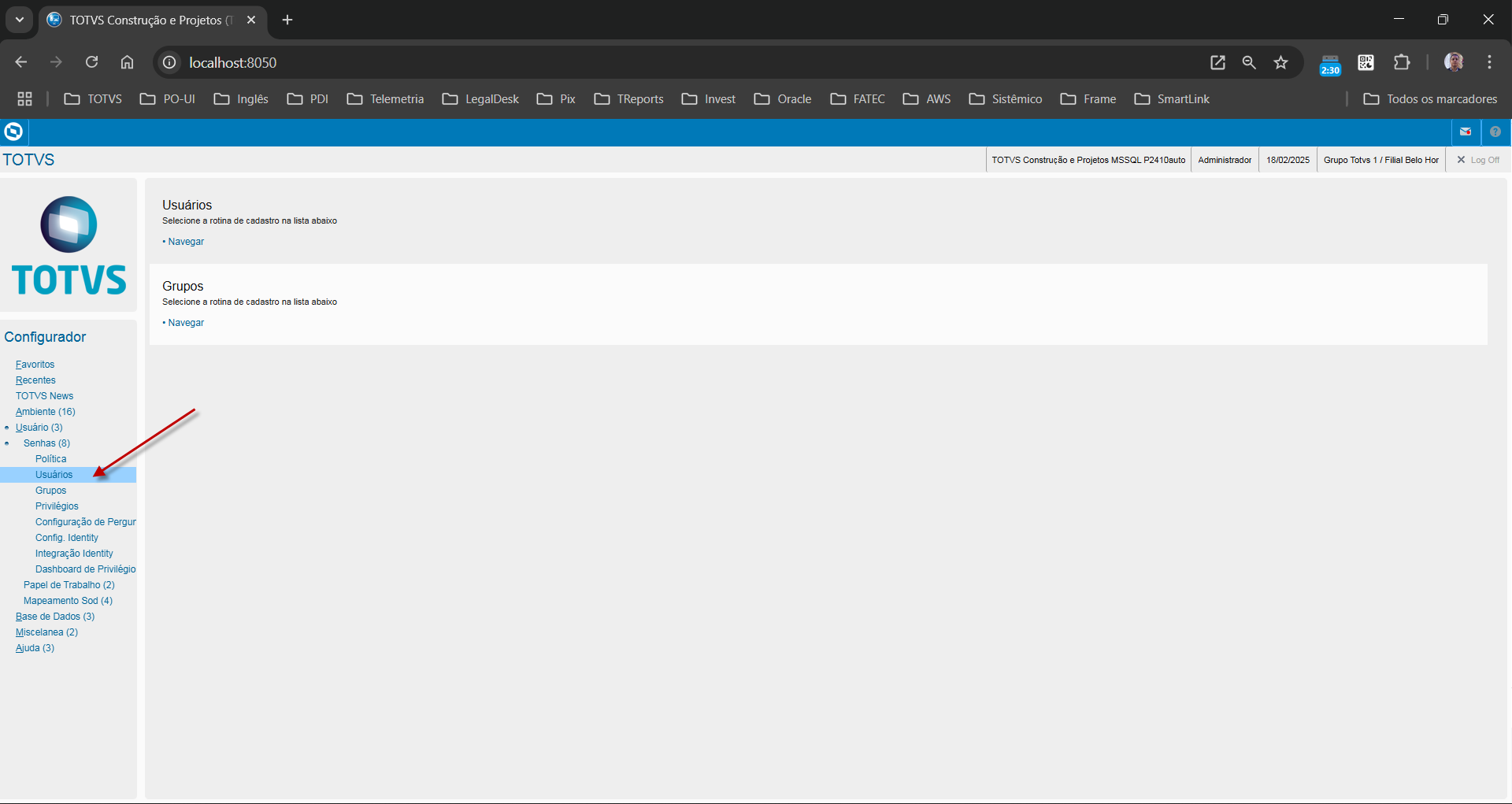
Acessar o módulo de configuração (SIGACFG) e o cadastro de usuários
Posicionado no usuário clique emOutas Ações > Remover Secret MFA