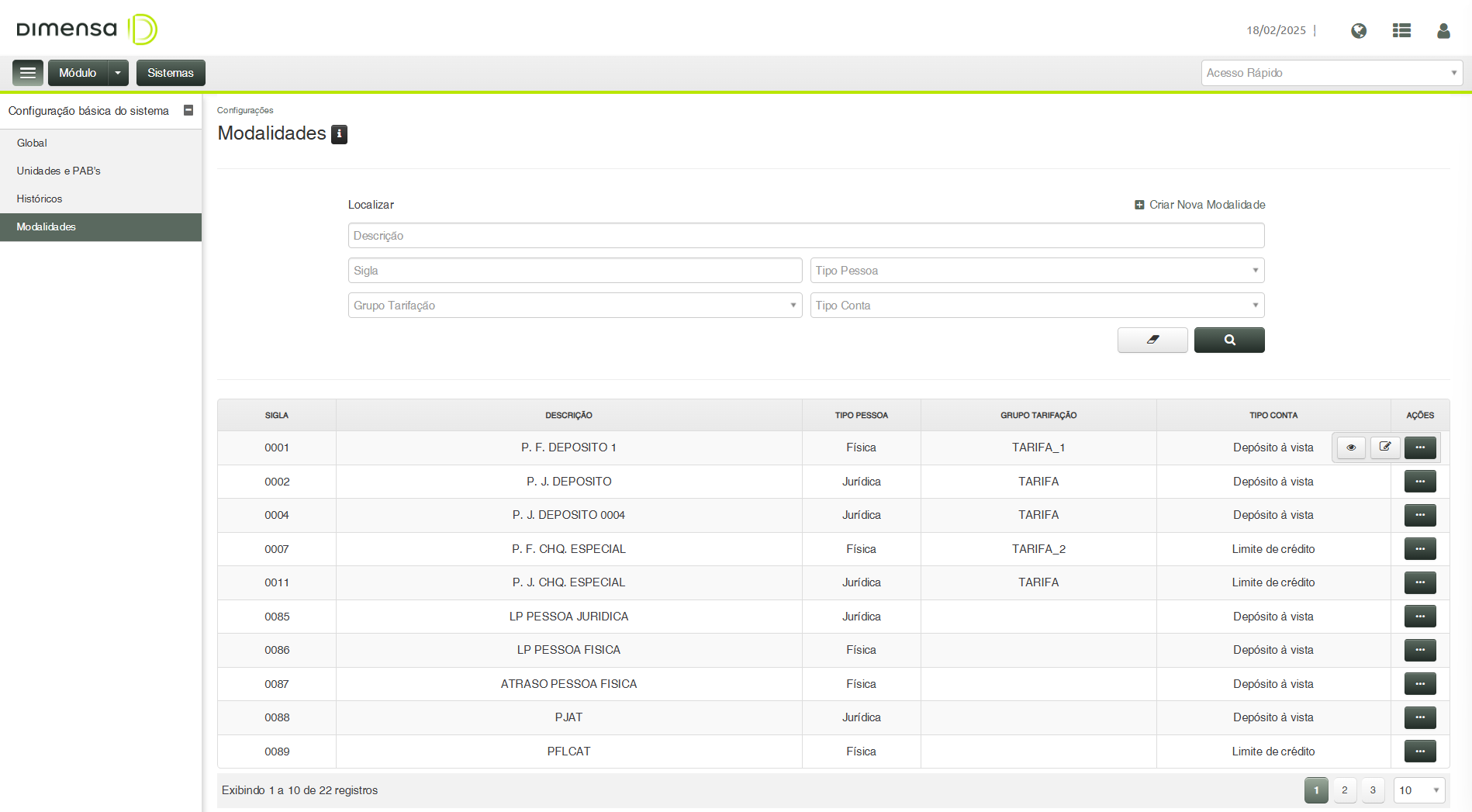
 Imagem da tela de Modalidades - figura 01
A Modalidade indica um conjunto de contas que possuem um tratamento legal e operacional comum, isto é, estão sujeitas aos mesmos critérios de cálculo, contábeis e gerenciais e de titulares de mesmo tipo de pessoa e da mesma atividade econômica (estatística econômica financeira).
Abaixo, seguem as principais funcionalidades da tela de Cadastro (figura 01):
Cadastro de Nova Modalidade: Permite que o usuário insira informações para criação de uma nova modalidade.
Consulta de Modalidade: Essa funcionalidade permite que o usuário pesquise e encontre modalidades existentes no sistema.
Visualização de Modalidades: Essa funcionalidade permite que o usuário visualize as informações pertinentes as modalidades.
Edição de Modalidade: Permite ao usuário realize a Edição de uma modalidade previamente selecionada.
Imagem da tela de Modalidades - figura 01
Abaixo os dados a serem preenchidos na funcionalidade de Cadastro de Nova Modalidade, sendo possível identificar visualmente os campos destacados para preenchimento obrigatório:
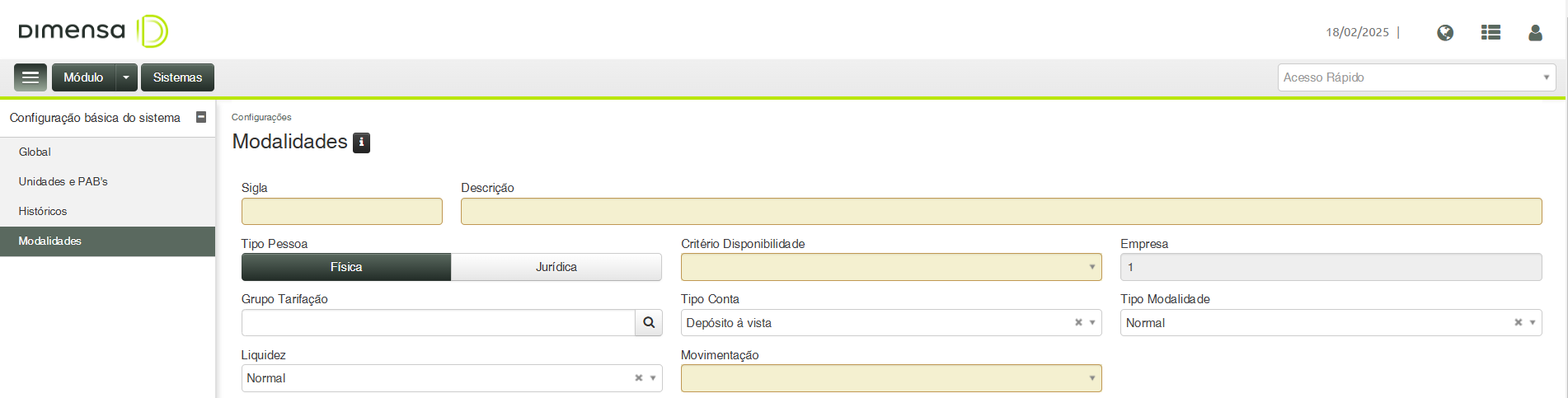
Imagem da tela de Cadastro de Modalidades - Dados do Identificação - figura 02
Sigla - Sigla identificadora de um conjunto de contas com mesmo tratamento legal e operacional e para um mesmo tipo de cliente e atividade econômica.
Descrição - Descrição do conteúdo e função da modalidade.
Critério de Disponibilidade - Indicar o critério de cobertura relativa aos saldos bloqueados.
Empresa: Número da empresa que está relacionada
Movimentaçã:
Tipo de Pessoa - Indicar o tipo de pessoa que a modalidade irá tratar (física ou jurídica).
Grupo Tarifação – Se informado, indicará que as contas da modalidade terão tratamento diferenciado para cobrança de tarifas especificadas.
Tipo de Conta - Indicar o critério de enquadramento da conta, quanto à aceitação e tratamento de saldos devedores.
Tipo de Modalidade: Indica o tipo da conta.
Liquidez: Situação das contas transferidas ou concluídas na modalidade, em função do prazo legal de enquadramento por saque a descoberto ou em função da situação financeira do cliente titular da conta, com problemas de honrar seus compromissos.
Guia Legais
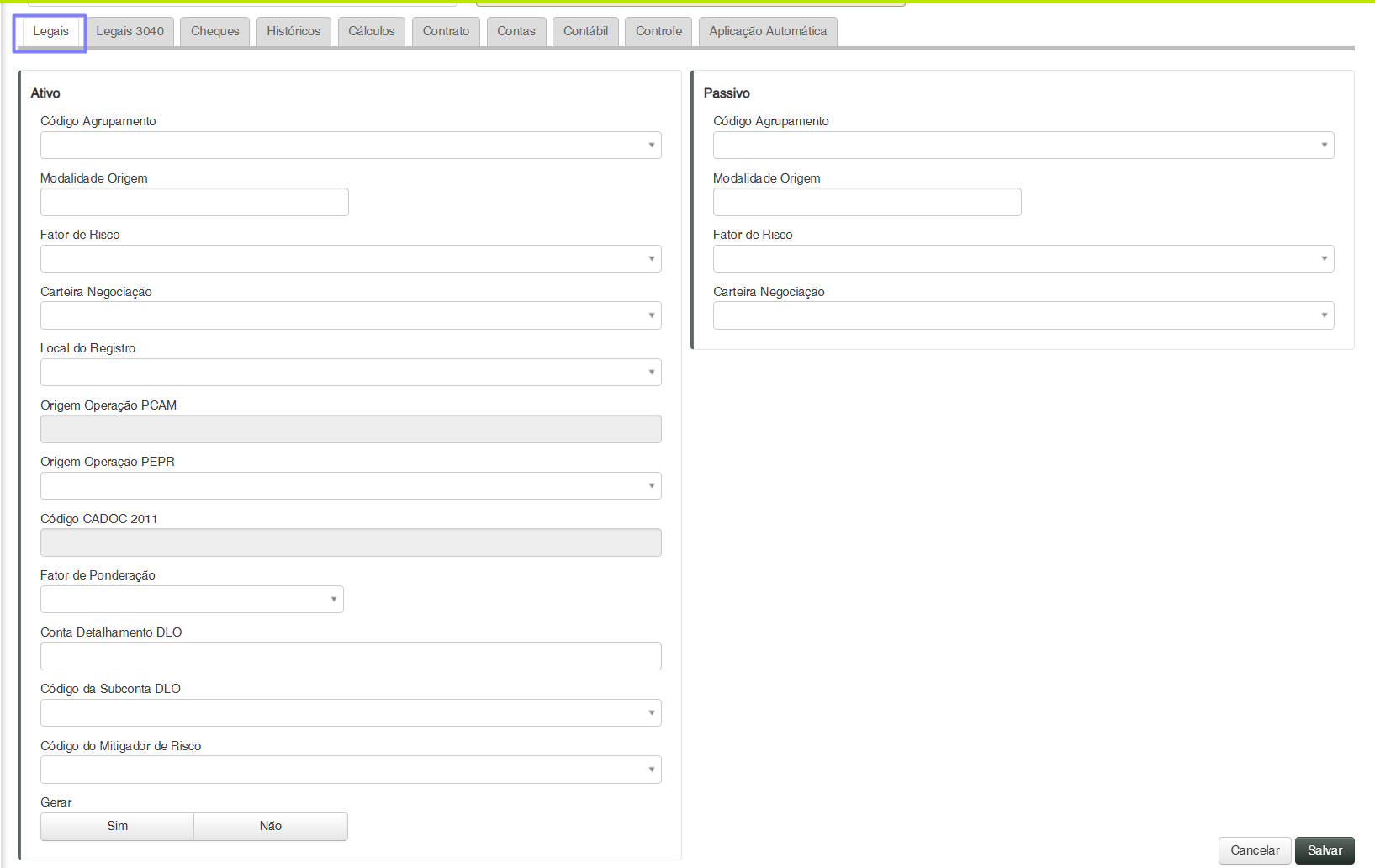 Imagem da tela da guia Legais - figura 03
Descrição Extrato - Descrição do histórico para impressão nos extratos e relatórios de movimentações.
Categoria CNAB - Categoria do histórico seguindo o padrão CNAB.
Prazo de Bloqueio - Define o prazo, em dias, para tornar os valores lançados disponíveis.
Guia Legais 3040
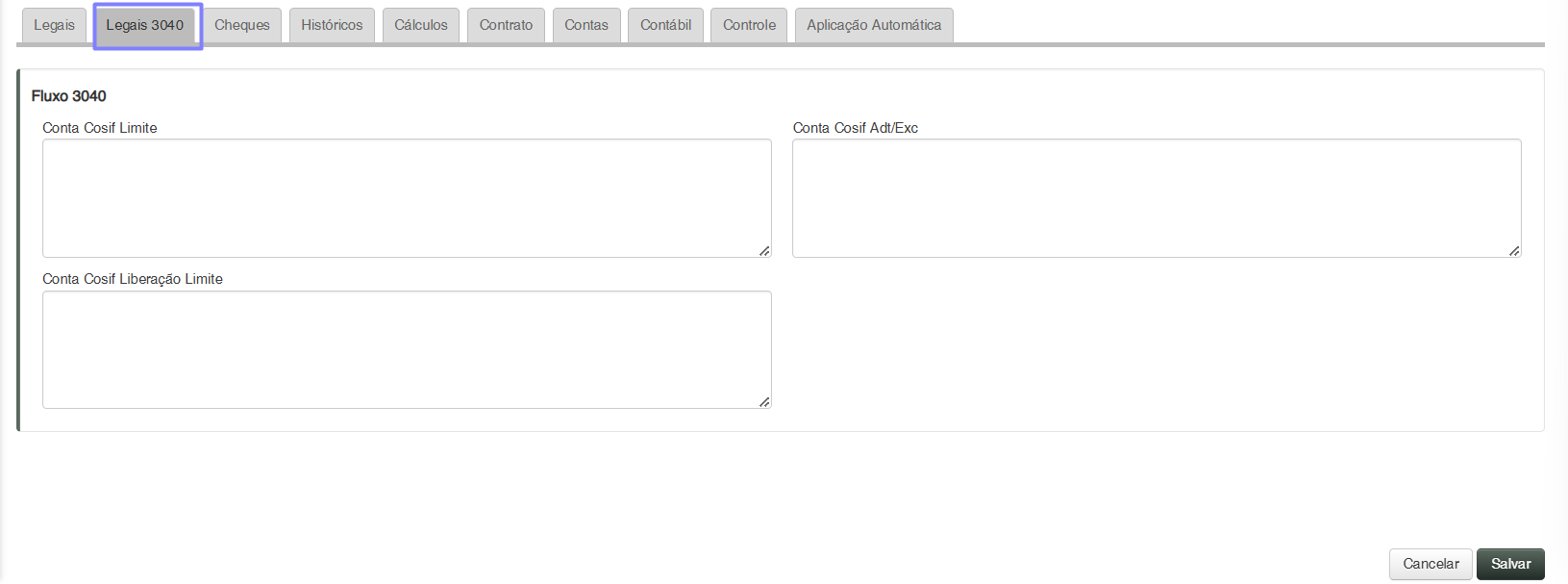 Imagem da tela de guia Legais 3040 - figura 04
Guia Cheques
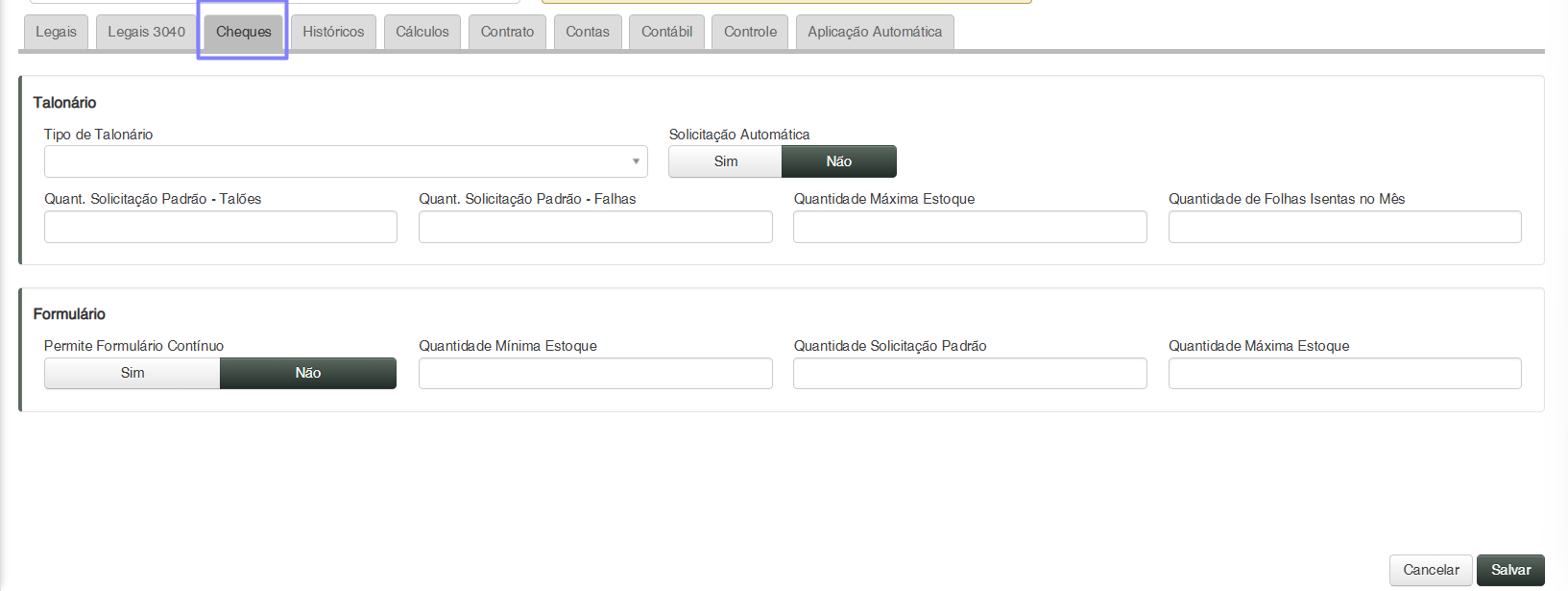 Imagem da tela de guia Cheques - figura 05
Talonário
Tipo de Talonário – Identificação do modelo de talonário associado à modalidade.
Solicitação Automática – Marcar "Sim" ou "Não" este campo, para que o critério de reposição seja efetuado por processo automático, em função dos estoques mínimos.
Quantidade Solicitação Padrão - Talões – Informar a quantidade de talões e folhas, para serem usados como padrão de solicitação na modalidade de contas correntes.
Quantidade Solicitação Padrão - Folhas - Informar o número de folhas que contém cada talão da solicitação padrão.
Quantidade máxima estoque – Informar a quantidade máxima de talões, que permanecerão no estoque, para permitir nova solicitação.
Quantidade folhas isenta mês – Informar a quantidade de folhas de talão de cheques da modalidade isenta de tarifas no mês, para cada cliente.
Fomulário
Permite formulário contínuo – Marcar "Sim" ou "Não" este campo para que o sistema aceite solicitações de cheque em formulário contínuo.
Quantidade mínima estoque – Número mínimo de cheques em estoque, abaixo da qual o sistema efetuará uma solicitação automática de cheques, conforme definido para a modalidade.
Quantidade solicitação padrão – Indicar a quantidade de solicitação padrão para os cheques em formulário contínuo.
Quantidade máxima estoque – Número máximo de cheques em estoque para que o sistema permita nova solicitação de talonários para contas da modalidade, se o pedido exceder a quantidade máxima em estoque o mesmo será rejeitado.
Guia Históricos
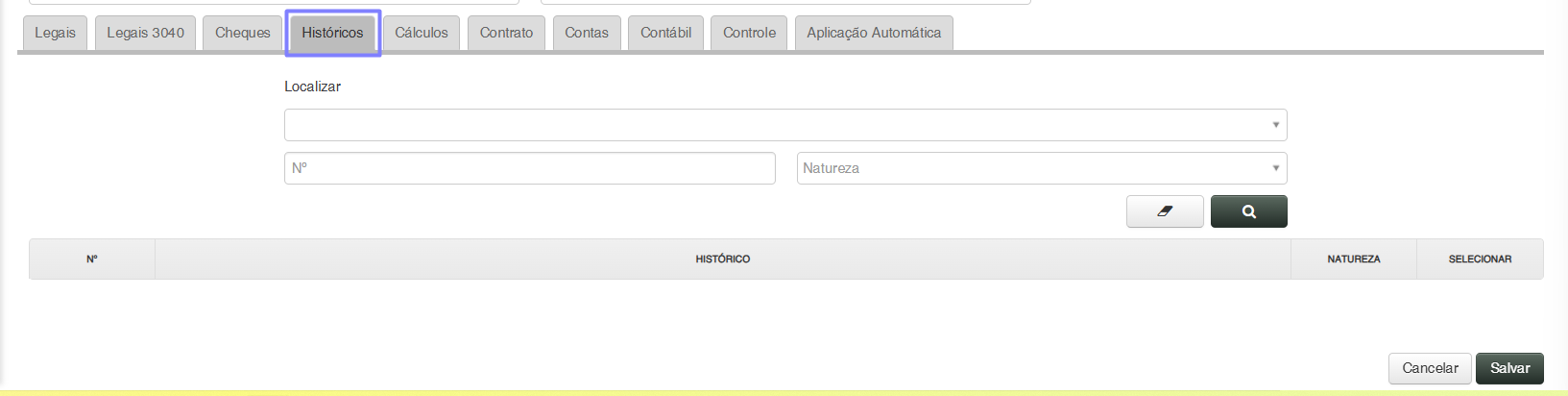 Imagem da tela de guia Histórico - figura 06
Número – Código identificador do histórico
Histórico - Descrição do histórico.
Natureza – Indica se os valores identificados pelo histórico são debitados (D) ou creditados (C), na conta lançada.
Selecionar – Ao sinalizar este campo indicamos que o histórico selecionado será aceito para lançamentos nas contas da modalidade.
Guia Cálculos
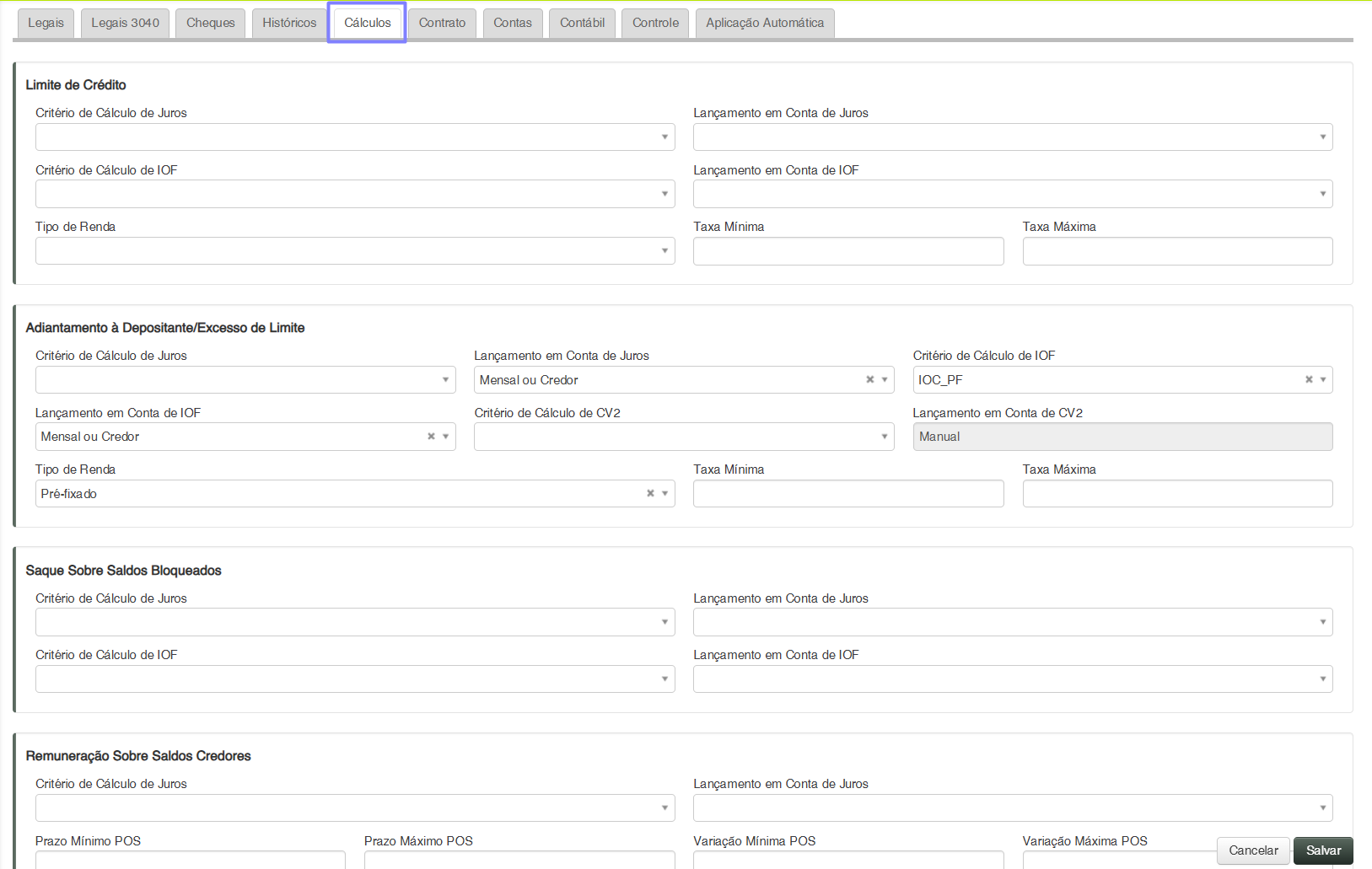 Imagem da tela de guia Cálculos- figura 07
Este botão destina-se a seleção dos critérios de cálculo dos encargos incidentes sobre os diversos saldos devedores e credores das contas da modalidade, definidos por fórmulas parametrizadas pelo gestor do sistema e vinculados às contas da modalidade. Os cálculos efetuados pelo sistema utilizam a rotina padrão única do sistema TB para todo e qualquer cálculo comandada pelo sistema de CC utilizando dados variáveis de cada modalidade ou conta e contrato e os critérios definidos na tabela de critérios de cálculo associado.
Limite de crédito:
Juros Critério de cálculo – Sigla que identifica a sistemática de cálculo a ser utilizada no cálculo dos encargos de juros dentro do limite de crédito do contrato, conforme parametrizado na guia de critério de cálculo identificado pela sigla.
Lançamento em conta – Sigla que define quando será efetuada a da descarga dos encargos de juros das contas da modalidade se não especificado outro critério na própria contrato associado à conta para limite de crédito.
Critério de cálculo IOF – Sigla que identifica a sistemática de cálculo do IOF a ser utilizada no cálculo do IOF sobre encargos dentro do limite de crédito do contrato, conforme parametrizado na guia de critério de cálculo para o IOF identificado pela sigla.
Lançamento em conta IOF – Sigla que define quando será efetuada a da descarga dos encargos de IOF sobre adiantamento ou excesso das contas da modalidade.
Tipo de Renda: Pre-fixaddo, Pós fixado e Flutuante
Guia Contrato

Imagem da tela de guia Contrato- figura 08
Guia Conta
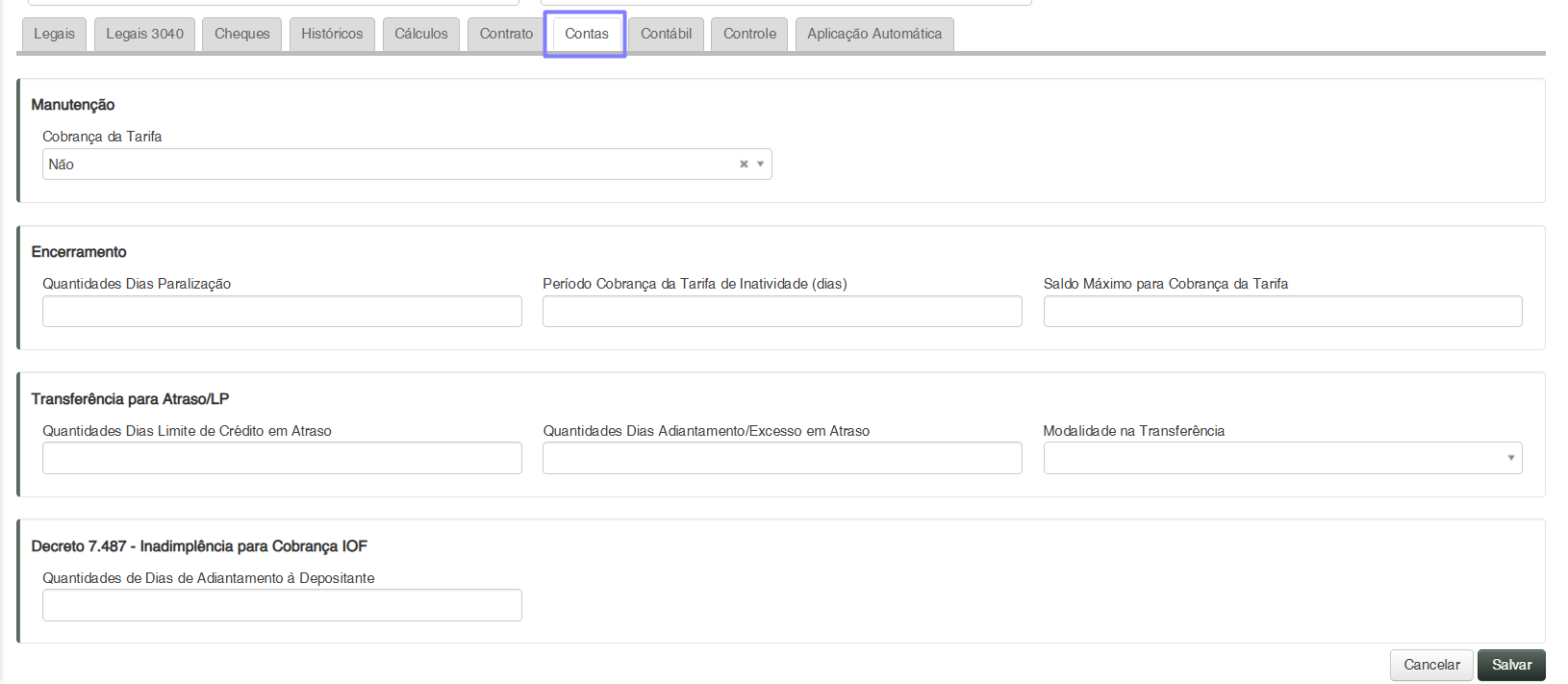
Imagem da tela de guia Conta- figura 09
Guia Contábil
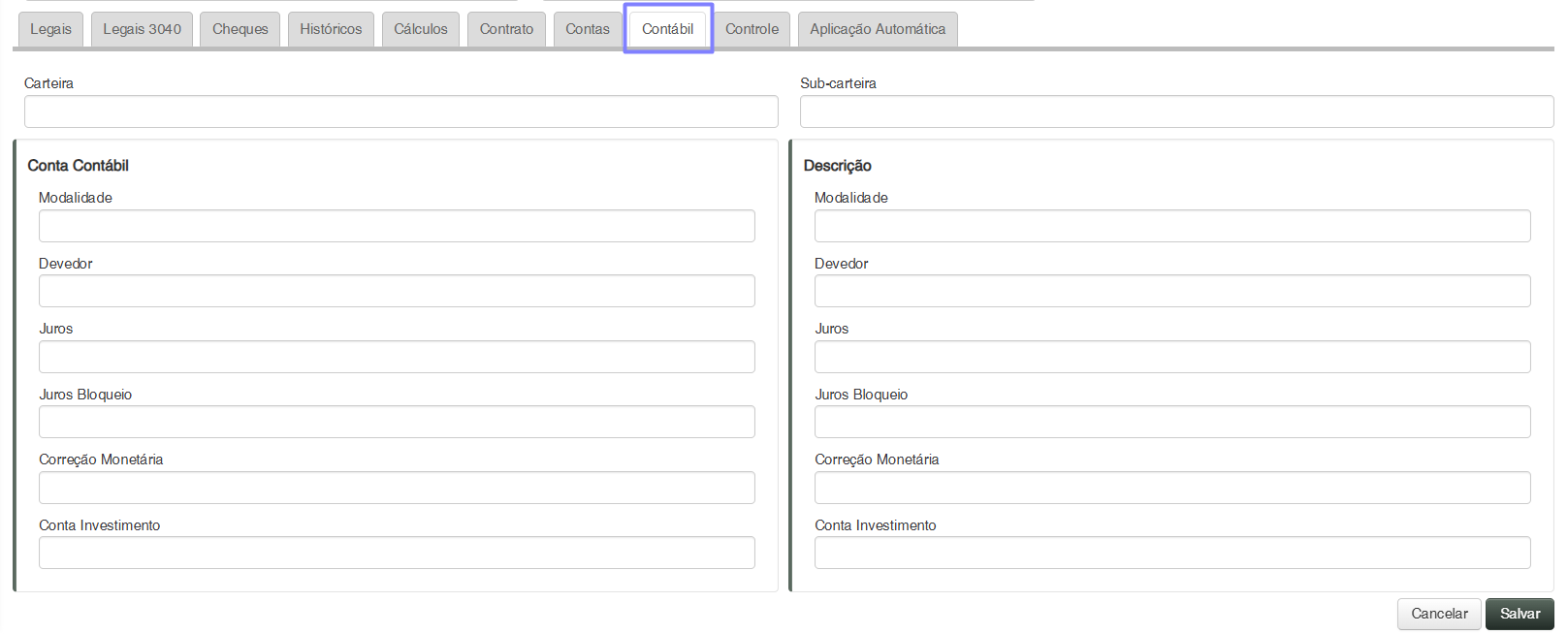
Imagem da tela de guia Contábil- figura 10
Guia Controle
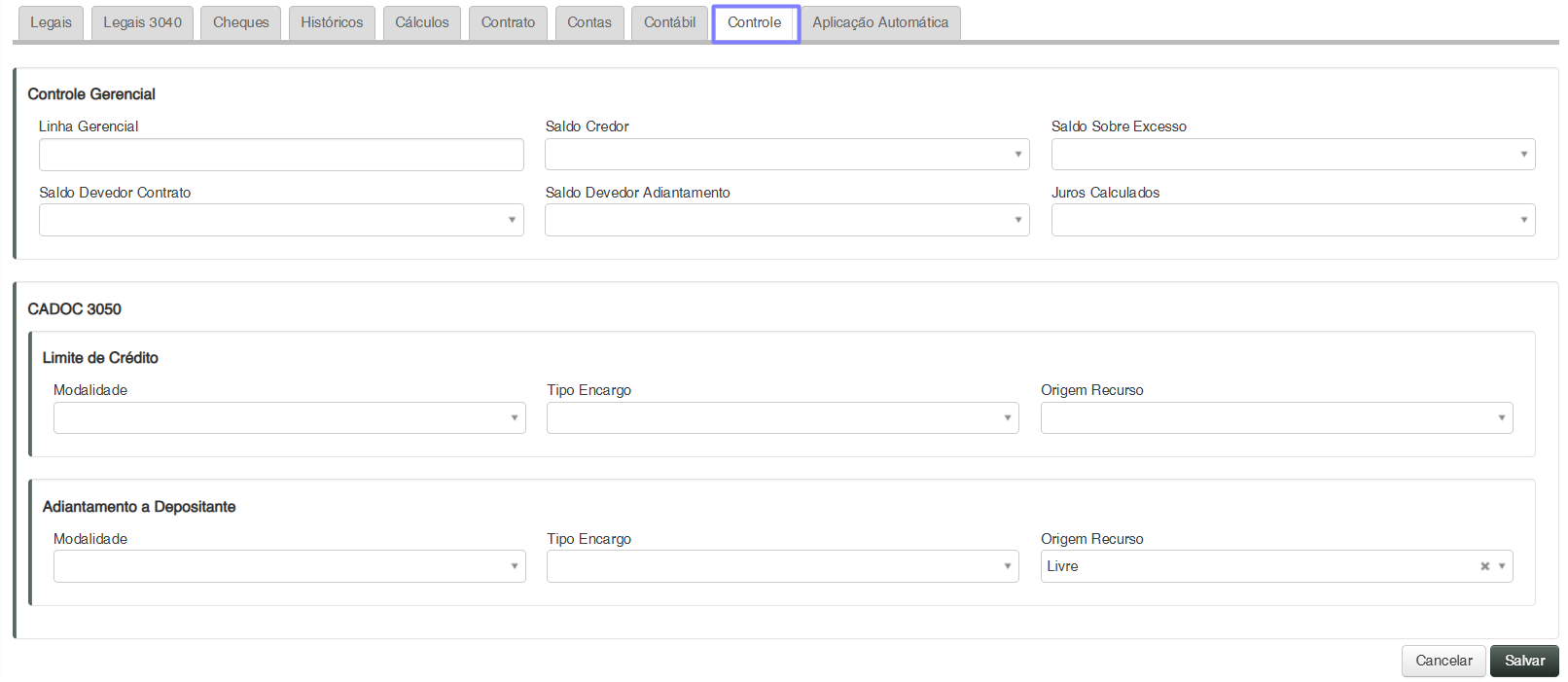 Imagem da tela de guia Controle- figura 11
Guia Aplicação Automática
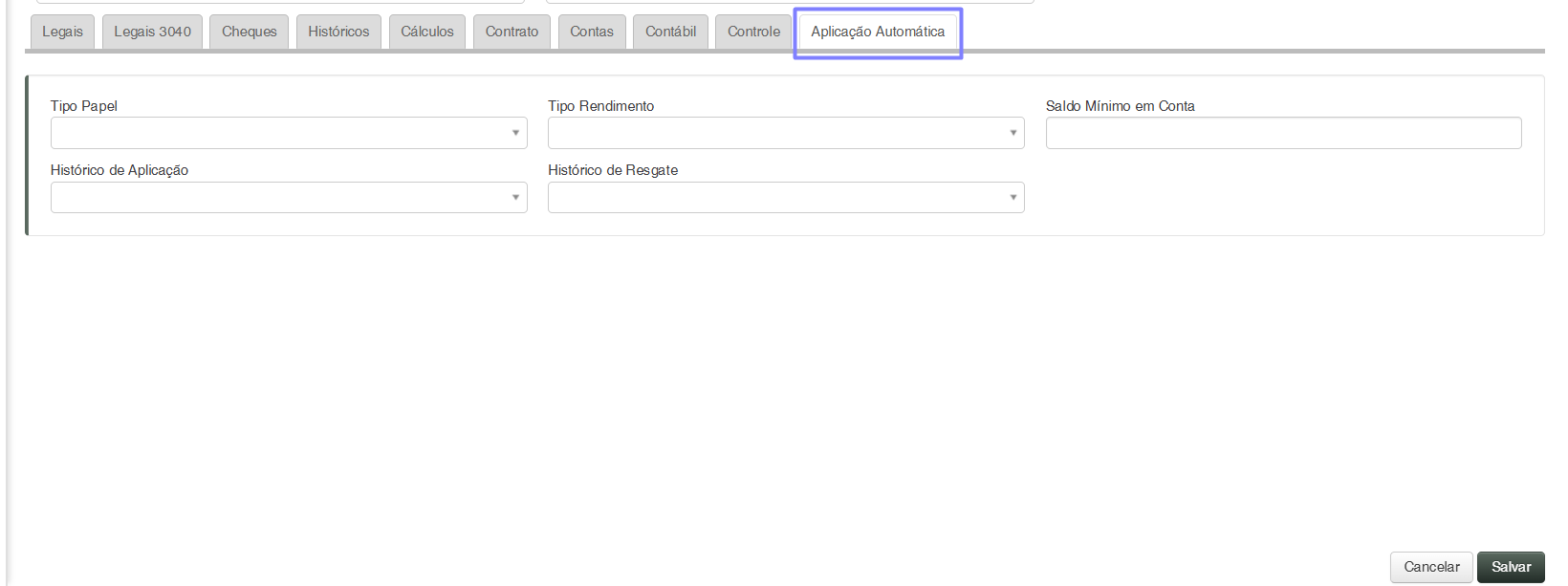
Imagem da tela de guia Aplicação Automática- figura 12