Esta funcionalidade está em Fase de Piloto


CONTEÚDO


01. VISÃO GERAL


O Novo Grupo de Aprovação auxilia a inclusão de novos grupos de aprovação, aprovadores, definição de fluxos de aprovação e realização de testes de fluxo.

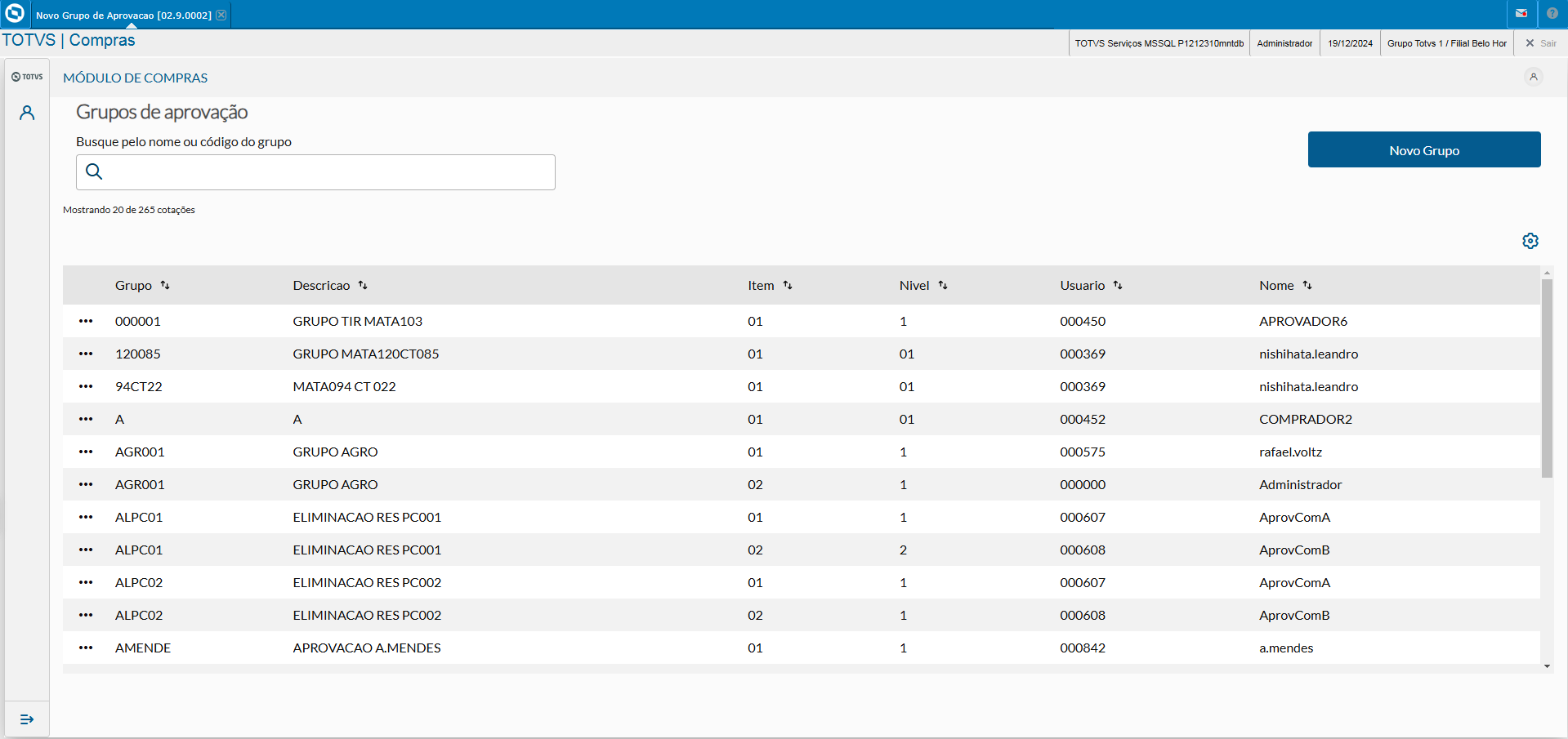
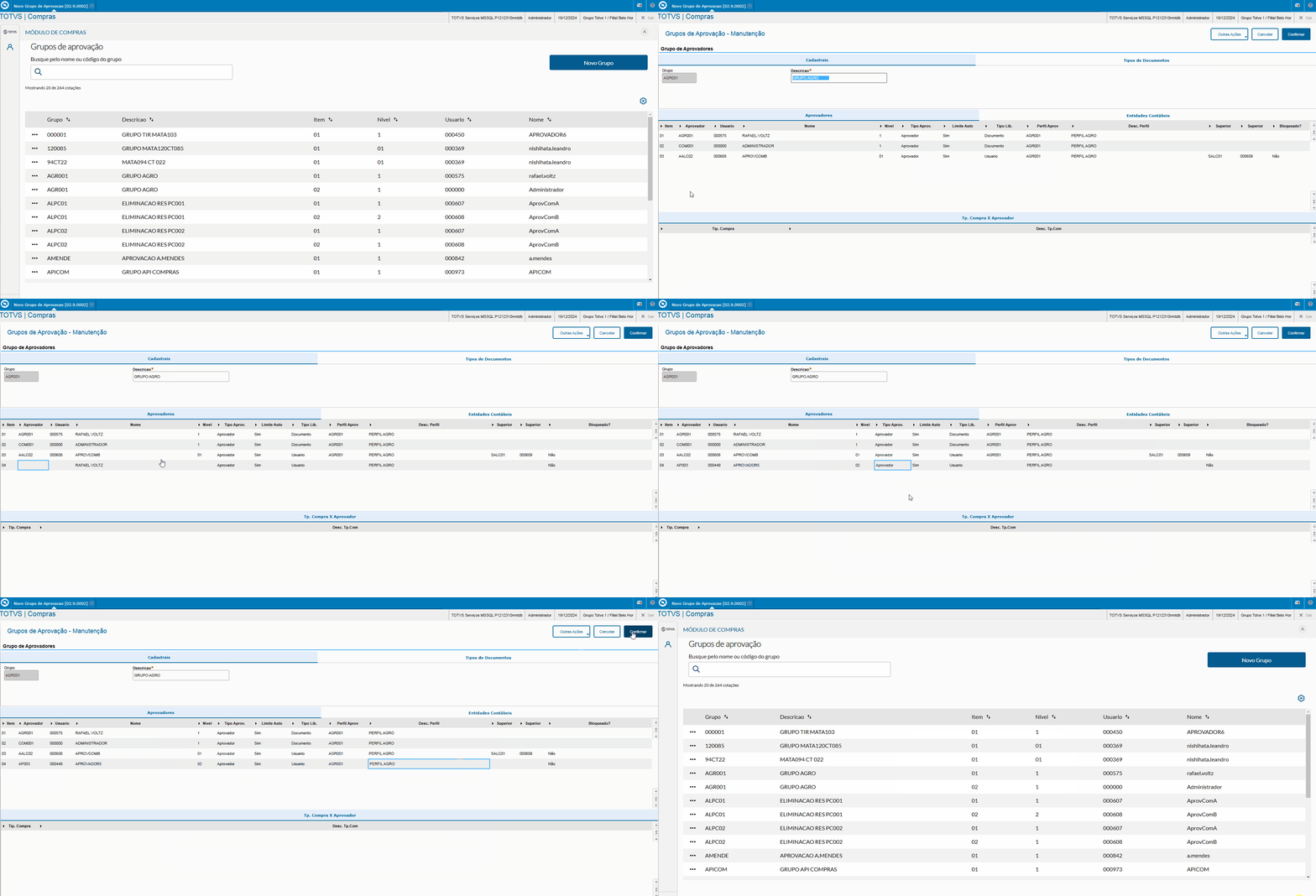
  • Tela principal: É possível filtrar grupos de aprovação, Incluir um novo grupo, editar, visualizar e excluir.
  • Wizard - Grupo de Aprovação: Ao clicar em novo grupo, será aberto o wizard, que possui as seguintes funcionalidades:
    • Passo 1 - Definição do Grupo: Permite definir as informações do grupo de aprovação, como nome, descrição, tipos de documentos e entidades contábeis.
    • Passo 2 - Aprovadores: Permite gerenciar os aprovadores e definir quais farão parte do grupo de aprovação.
    • Passo 3 - Fluxo de Aprovação: Permite definir o fluxo de aprovação do grupo e o tipo de compras vinculado ao aprovador.
    • Passo 4 - Teste de Fluxo: Permite validar a execução do fluxo de aprovação.
    • Passo 5 - Concluído com sucesso: Exibe o código e descrição do grupo de aprovação cadastrado.


02. EXEMPLO DE UTILIZAÇÃO

Aqui você pode visualizar exemplos práticos das principais funcionalidades do Novo Grupo de Aprovação.


Para acessar a rotina, acesse SIGACOM > Atualizações > Administração de Compras > Novo Grupo de Aprovação

Ao acessar a rotina, poderá ser visualizada a tela de listagem dos grupos de aprovação.

[Clique na imagem para ampliar]

Esta funcionalidade pemite editar um grupo de aprovação já cadastrado.

[Clique na imagem para ampliar]

Esta funcionalidade pemite visualizar um grupo de aprovação já cadastrado.

[Clique na imagem para ampliar]

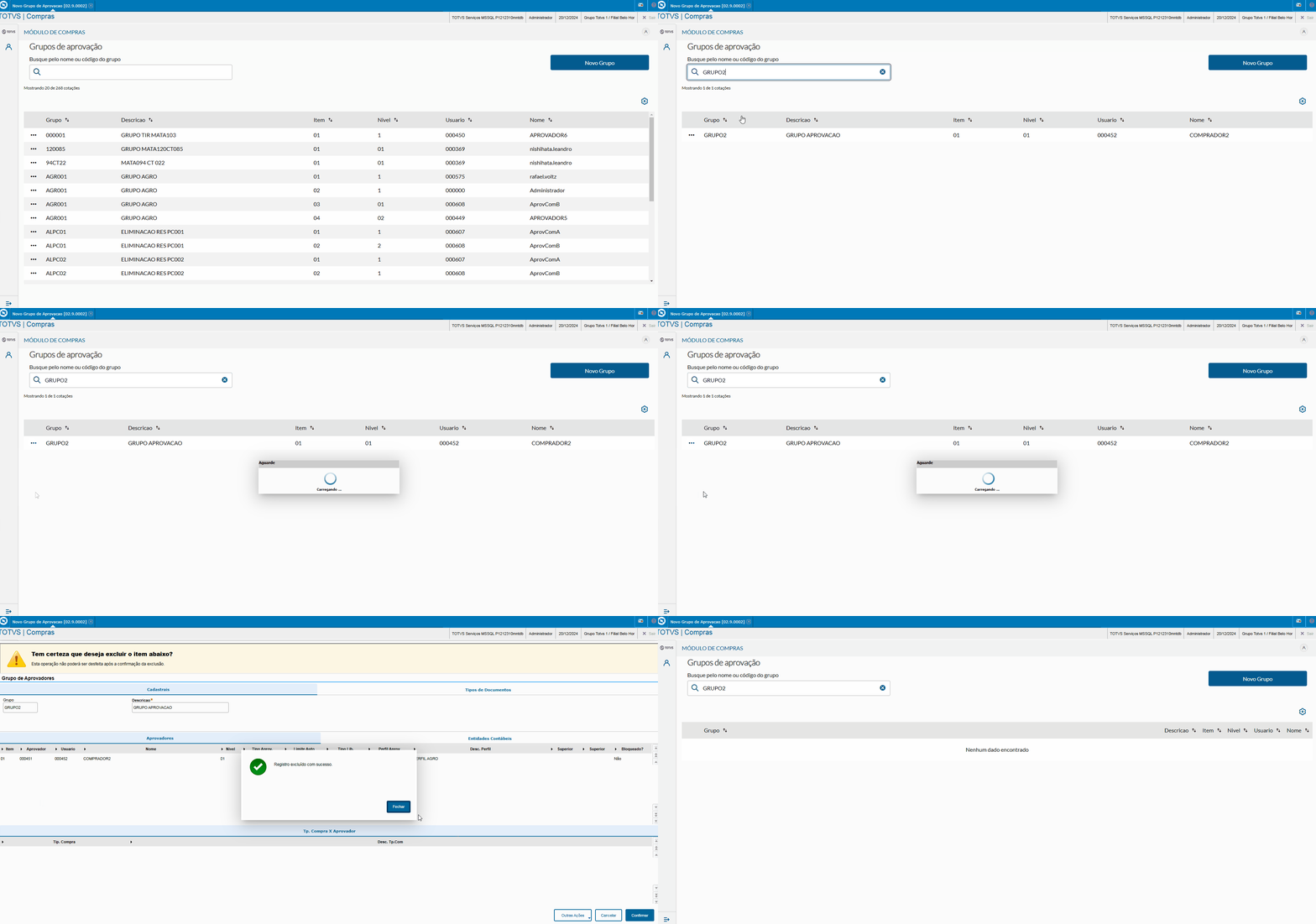
Esta funcionalidade pemite excluir um grupo de aprovação já cadastrado.

[Clique na imagem para ampliar]

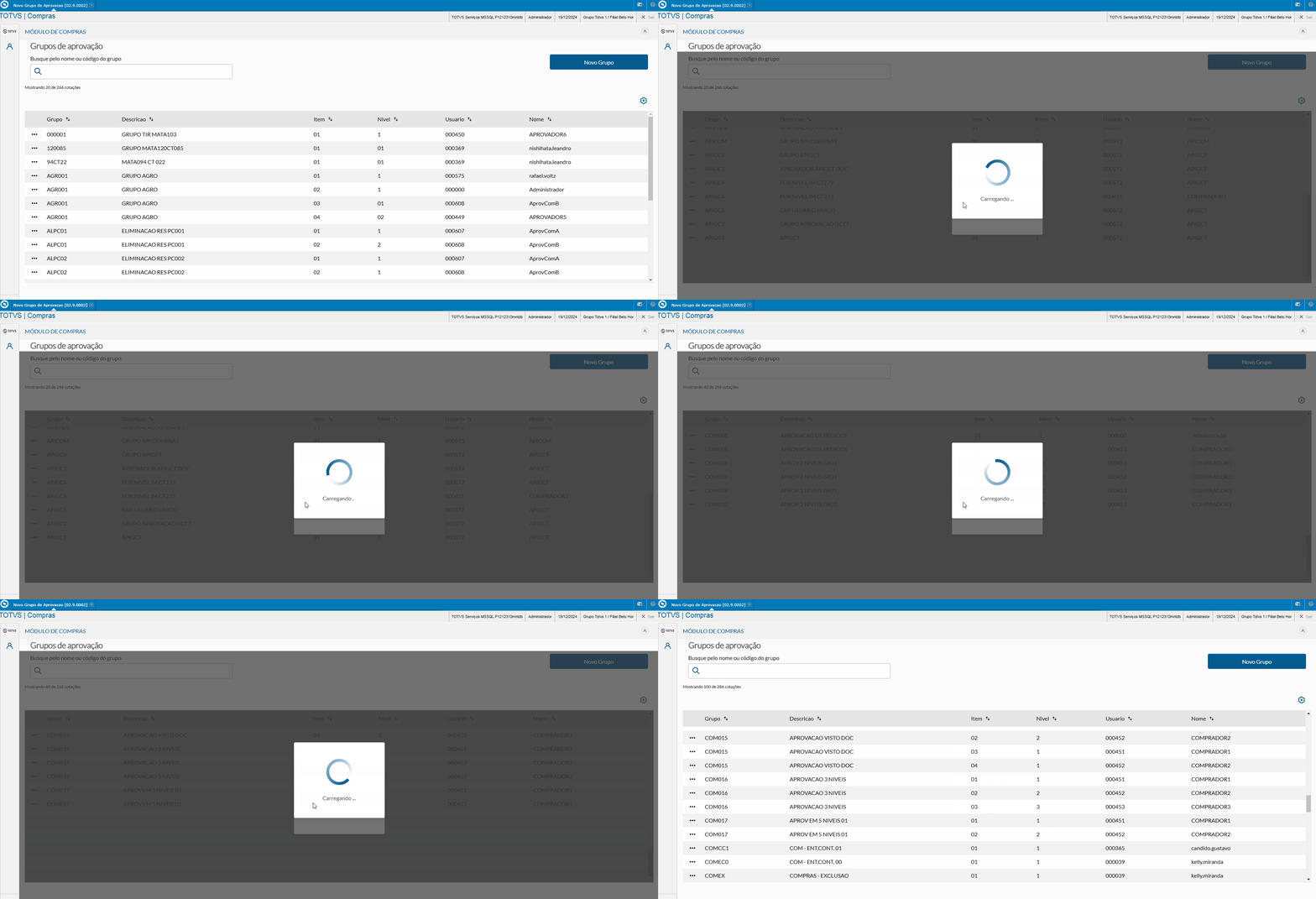
A paginação da tabela funciona com uma rolagem "infinita" para baixo, enquanto houver solicitações o sistema permitirá rolar a página. É necessário que o cursor esteja posicionado sobre a tabela. 

[Clique na imagem para ampliar]

Acima da tabela, existe um contador de registros listados, evidenciando a quantidade de solicitações já exibidas e as solicitações a serem listadas.


[Clique na imagem para ampliar]

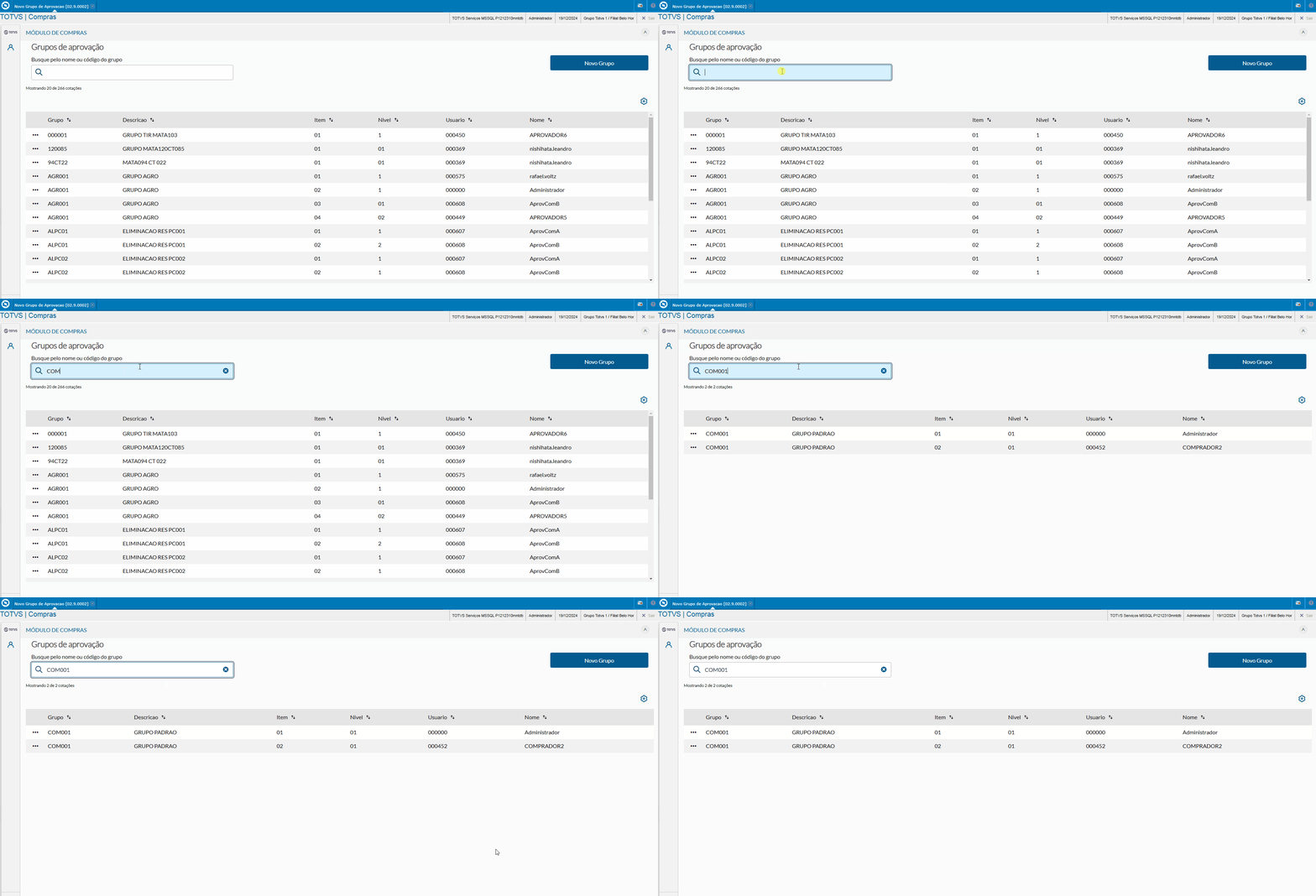
Permite filtrar grupos de aprovação já cadastrados pelo nome ou código.

[Clique na imagem para ampliar]

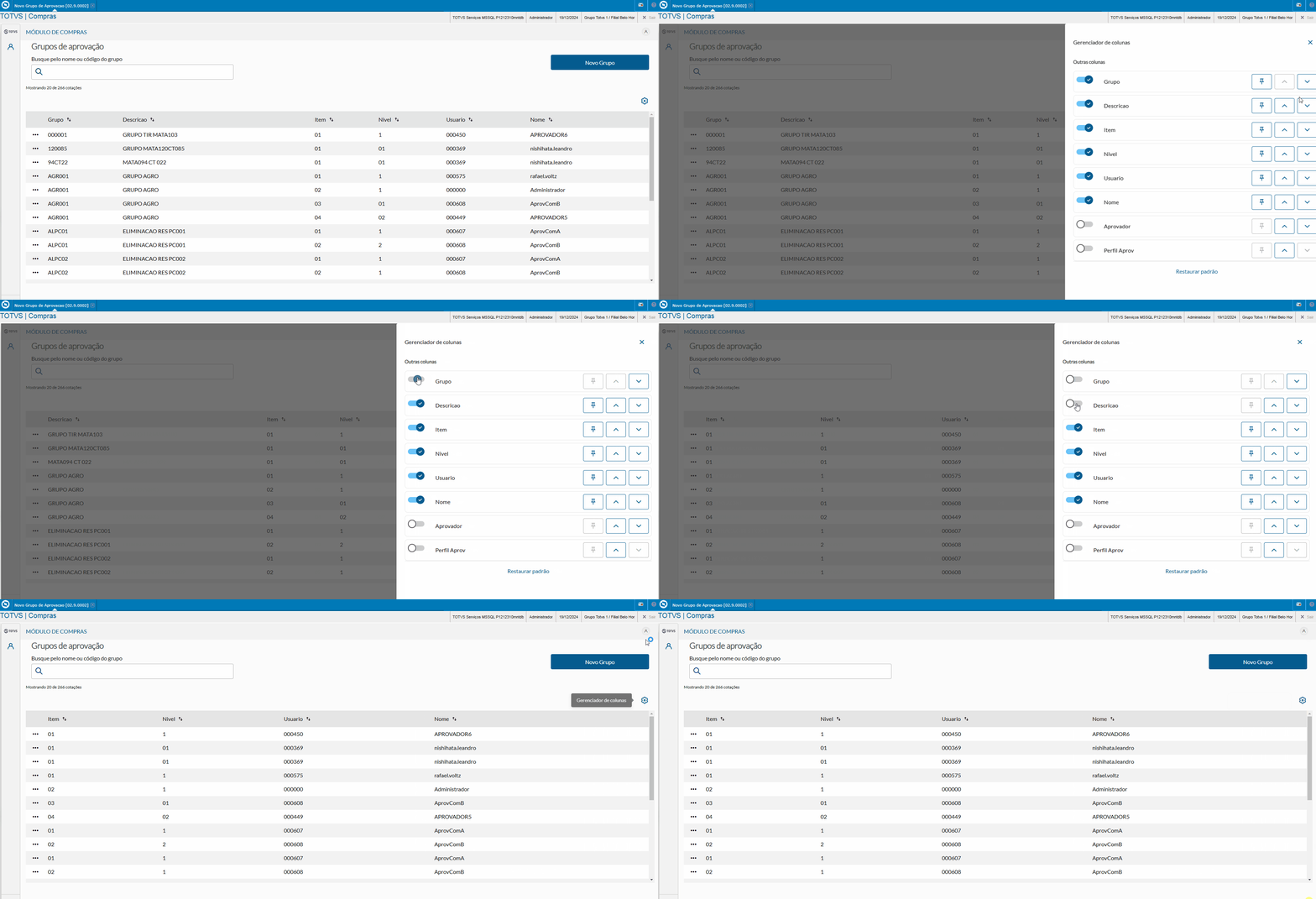
Permite gerenciar as colunas da tabela.

[Clique na imagem para ampliar]

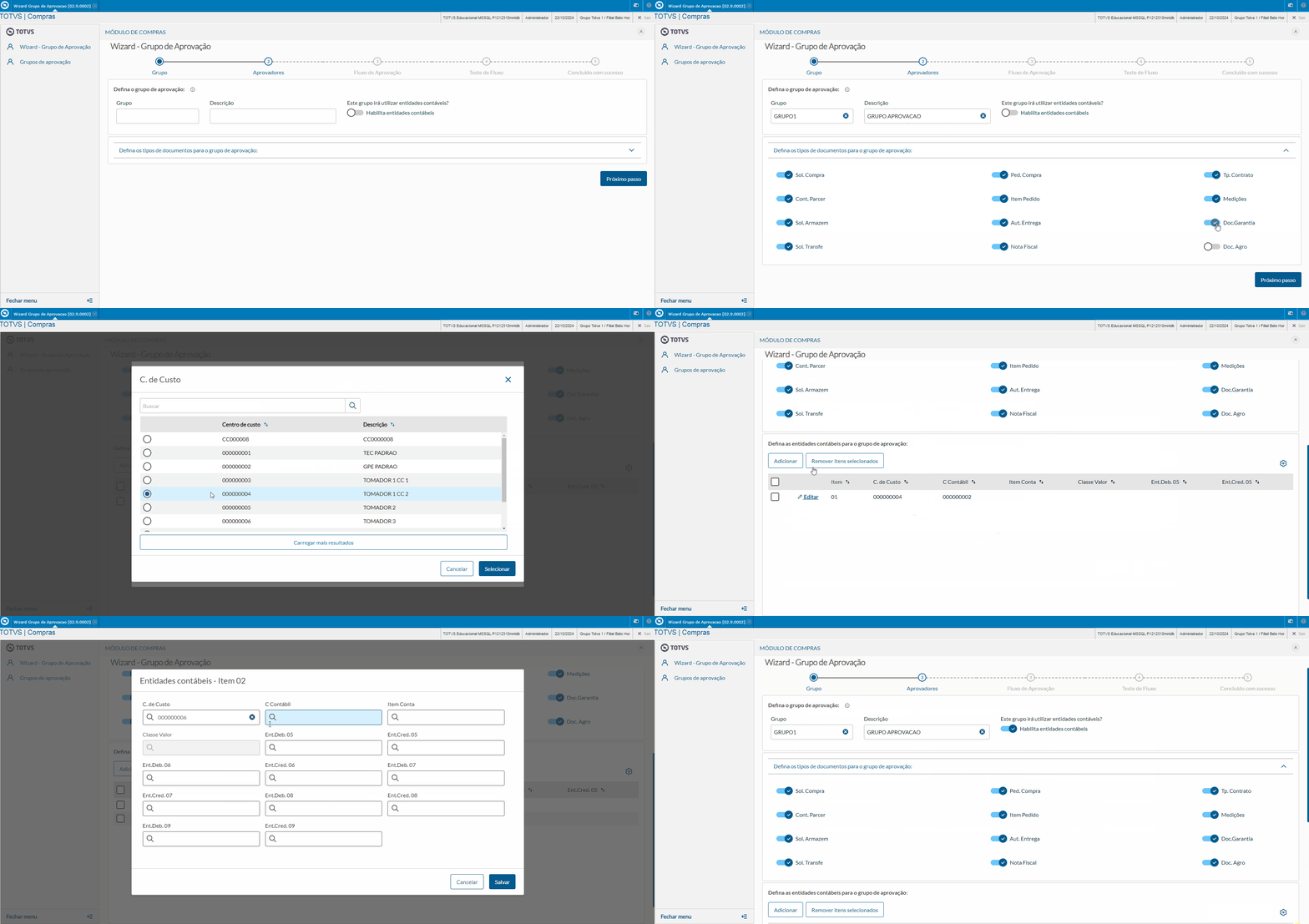
Este passo, permite que o usuário defina o nome do grupo, descrição, tipos de documentos e entidades contábeis para o grupo de aprovação.

[Clique na imagem para ampliar]

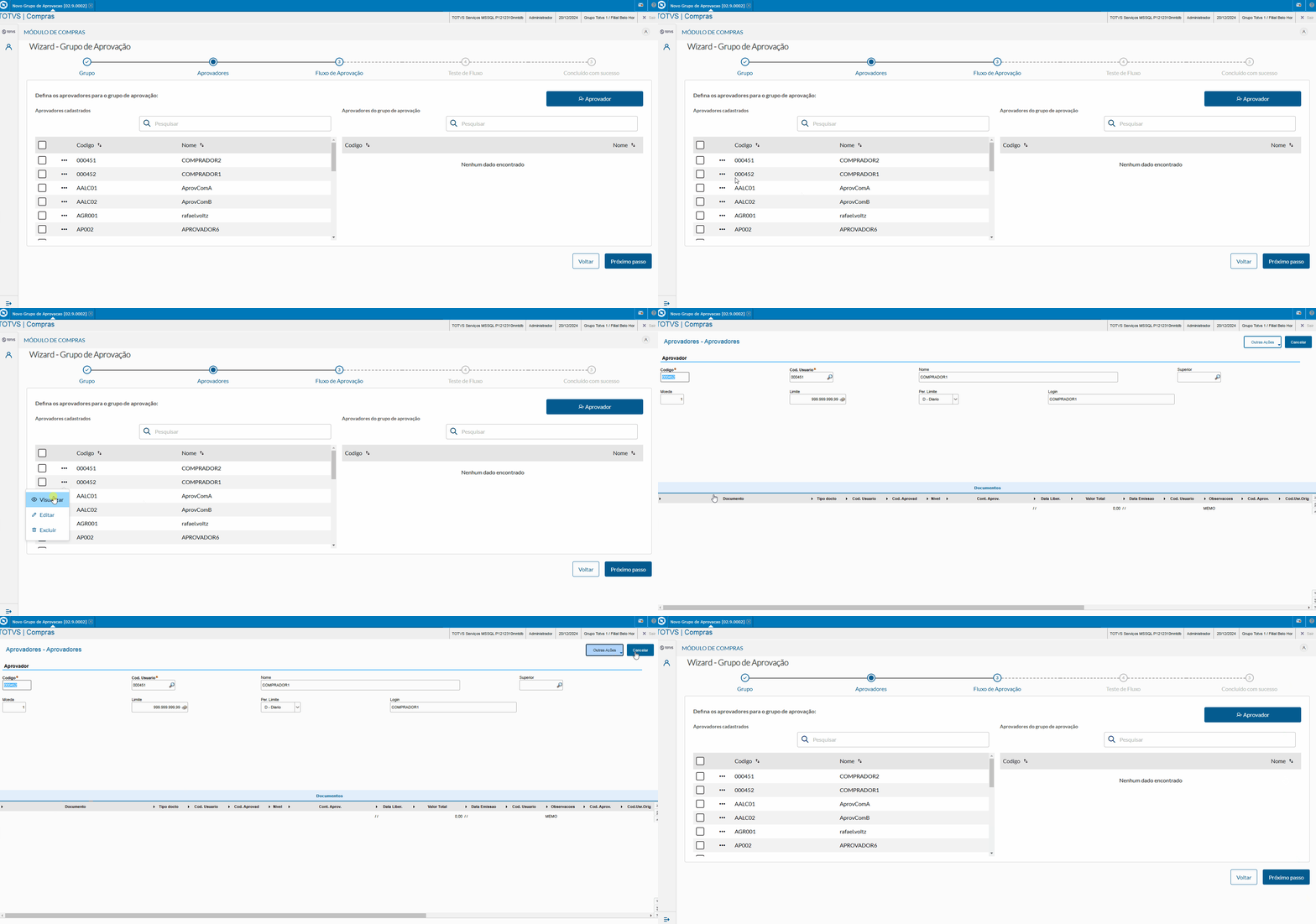
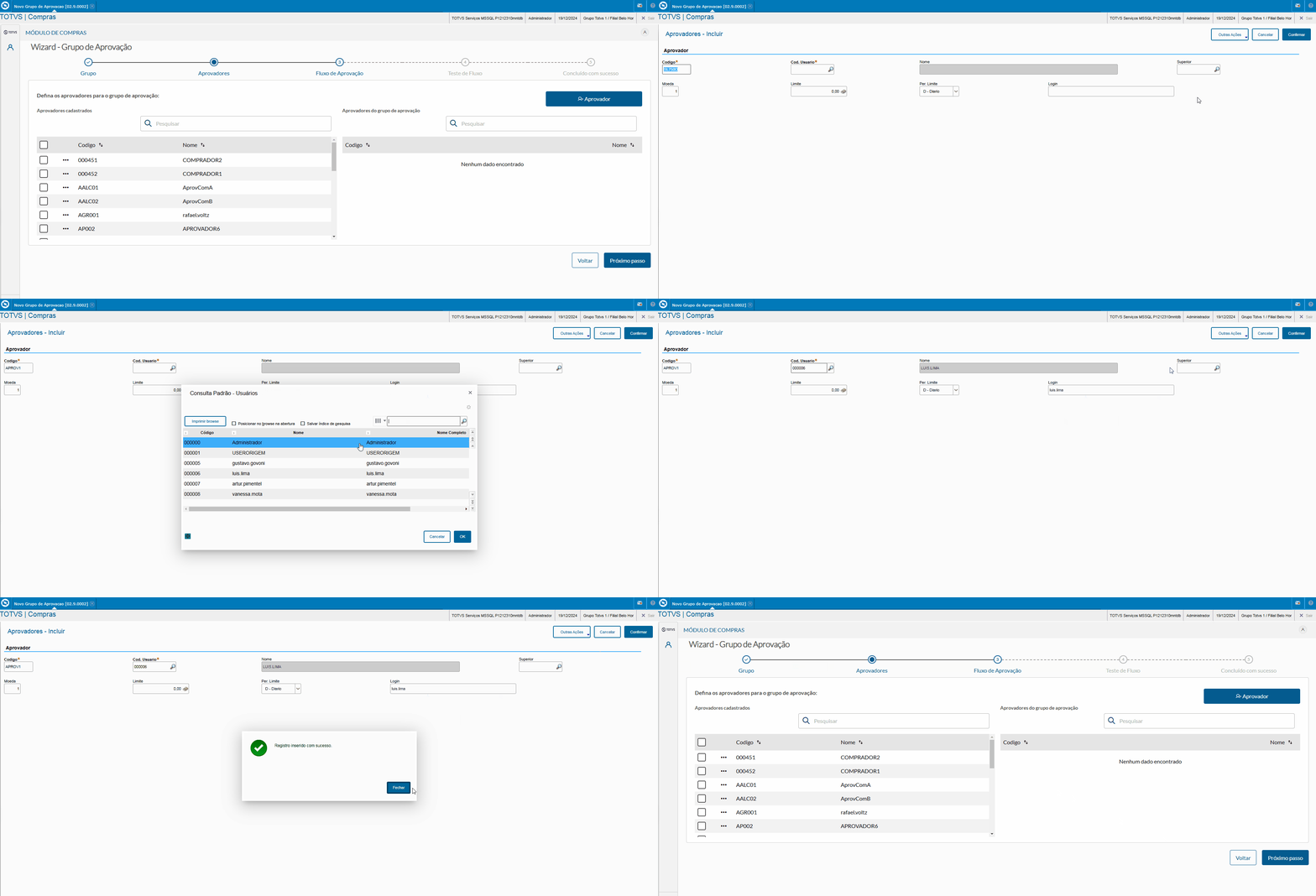
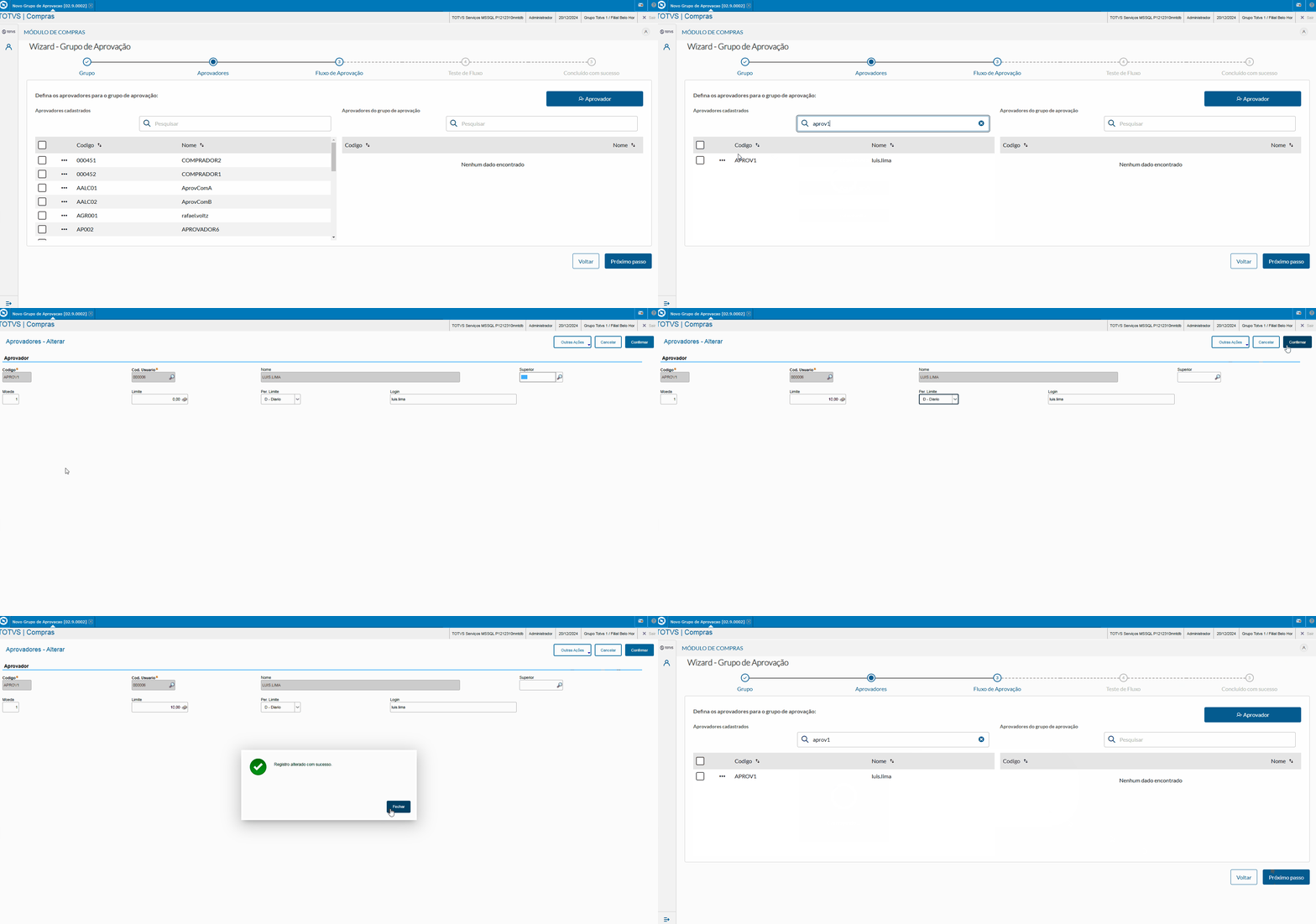
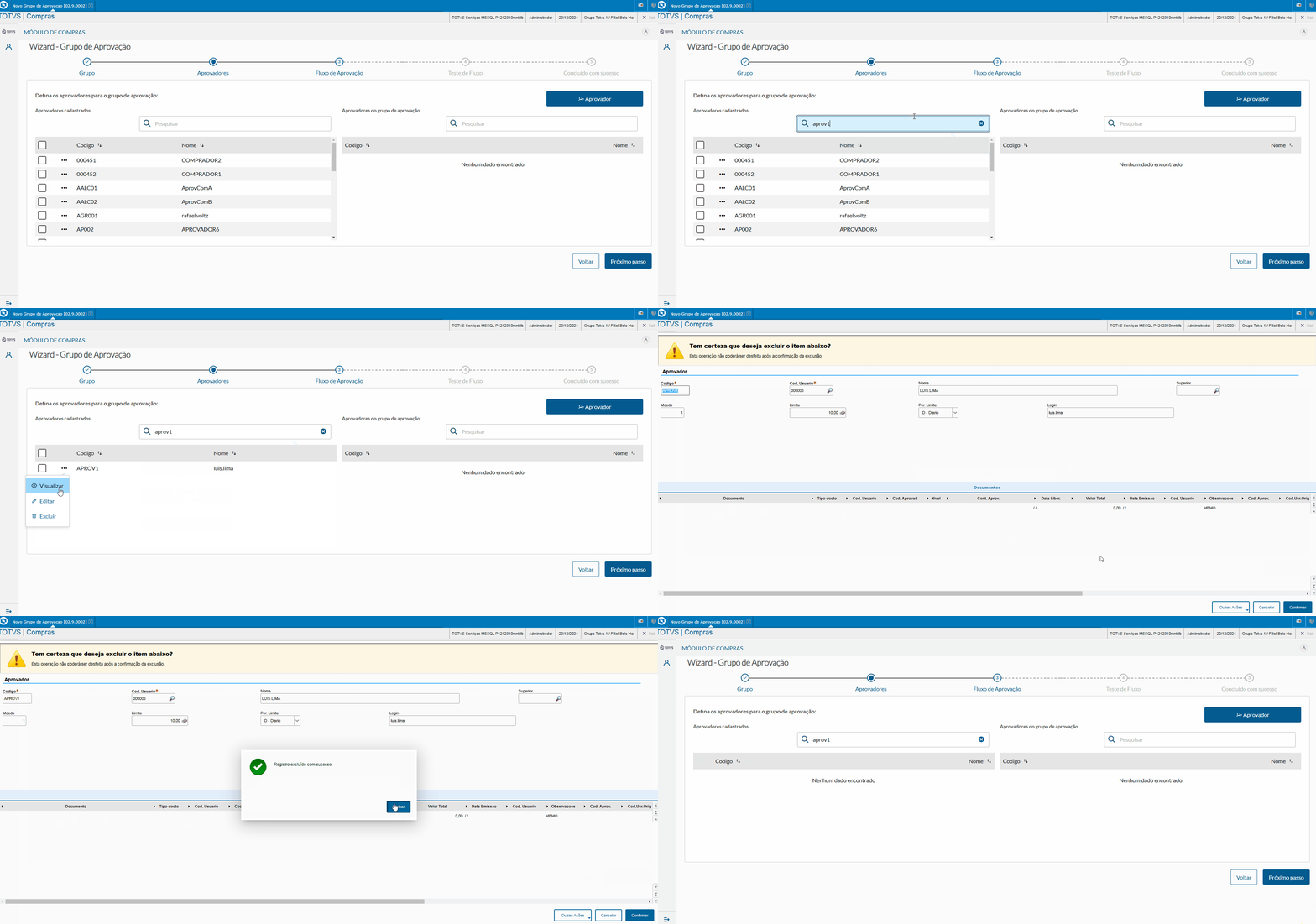
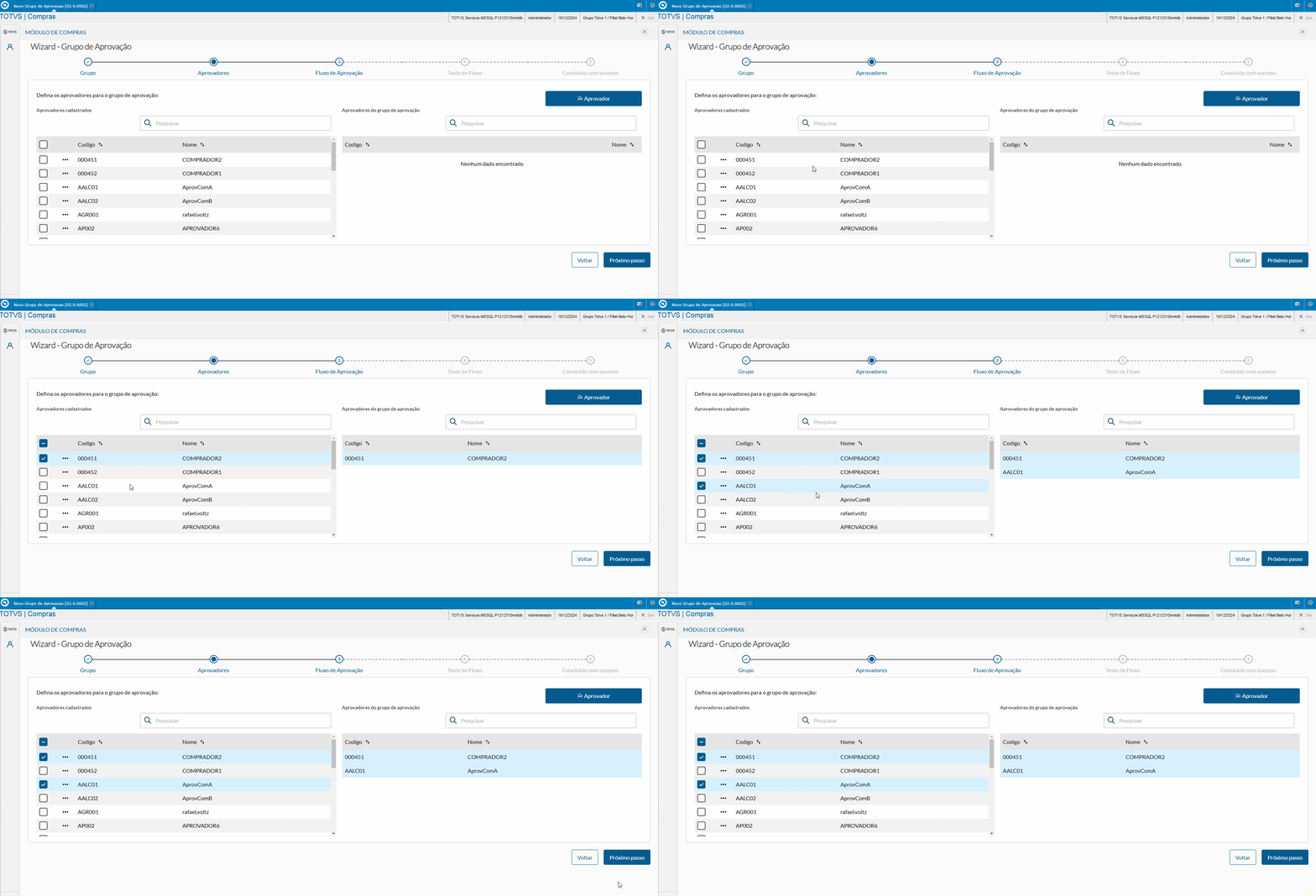
Este passo permite incluir, editar, excluir e selecionar aprovadores que farão parte do grupo aprovação.


A partir do botão Aprovador, é possível incluir um novo aprovador.

[Clique na imagem para ampliar]

Clicando no botão de ações à esquerda do aprovador, é possível realizar sua edição.

[Clique na imagem para ampliar]

Clicando no botão de ações à esquerda do aprovador, é possível realizar sua visualização.

[Clique na imagem para ampliar]

Clicando no botão de ações à esquerda do aprovador, é possível realizar sua exclusão.

[Clique na imagem para ampliar]

Clicando sobre o aprovador, é possível seleciona-lo para que seja utilizado no Fluxo de Aprovação.

[Clique na imagem para ampliar]

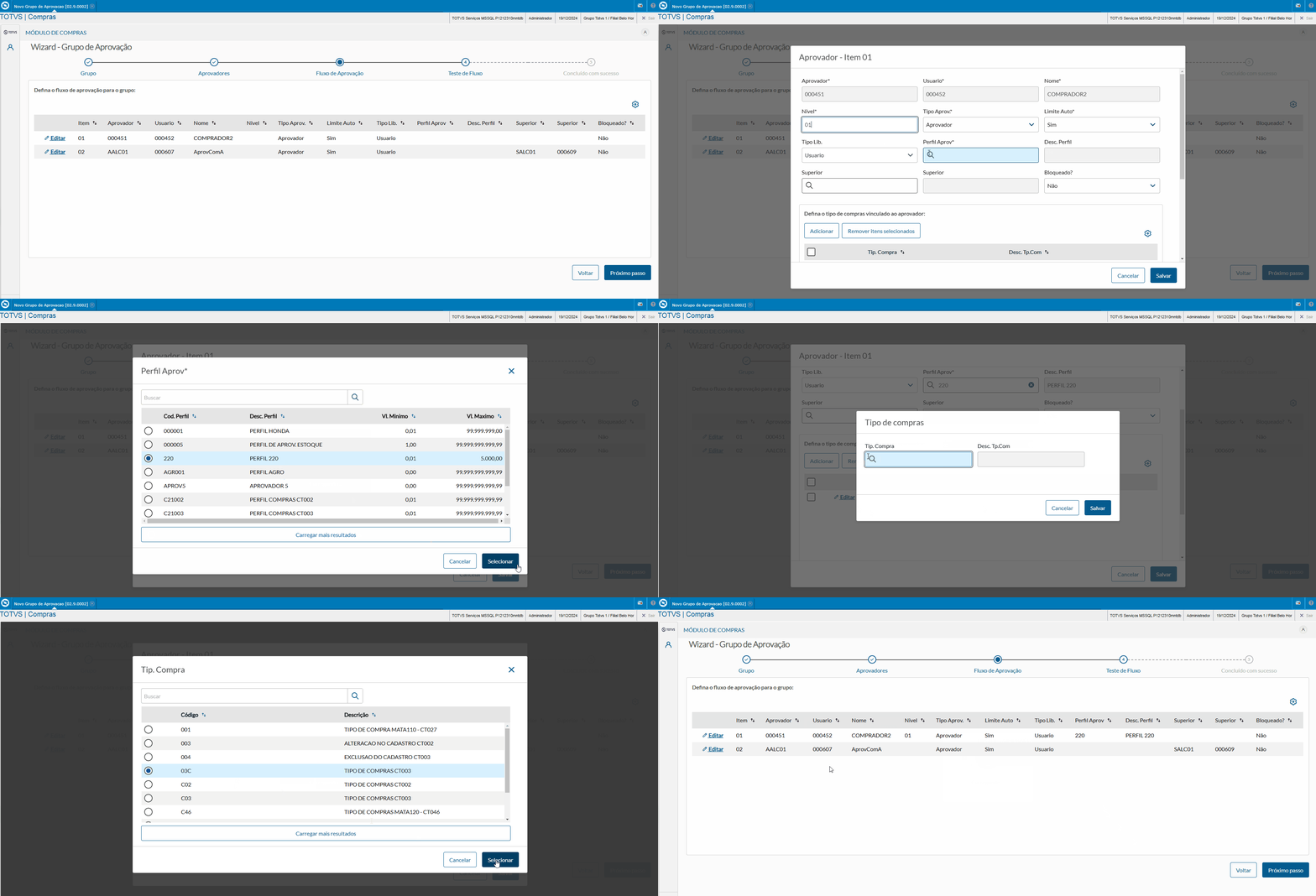
Este passo permite editar as informações do aprovador que percetencerá ao grupo, nele é possível informar campos como nível de aprovação, perfil de aprovação, superior, tipo de compras, etc.

[Clique na imagem para ampliar]

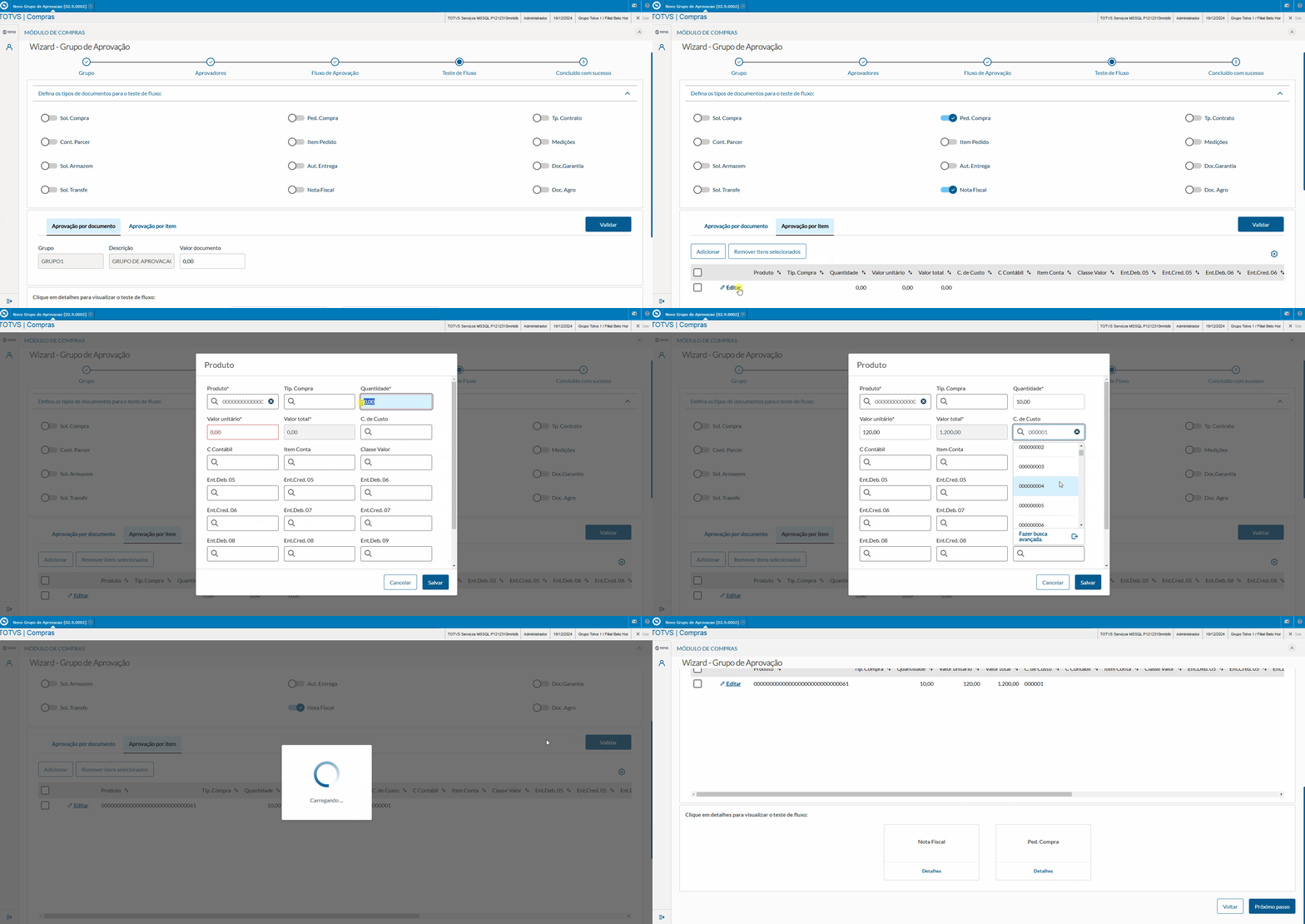
Este passo permite realizar testes de fluxo de aprovação, podendo selecionar os tipos de documentos que deseja simular, valor do documento e itens.

[Clique na imagem para ampliar]

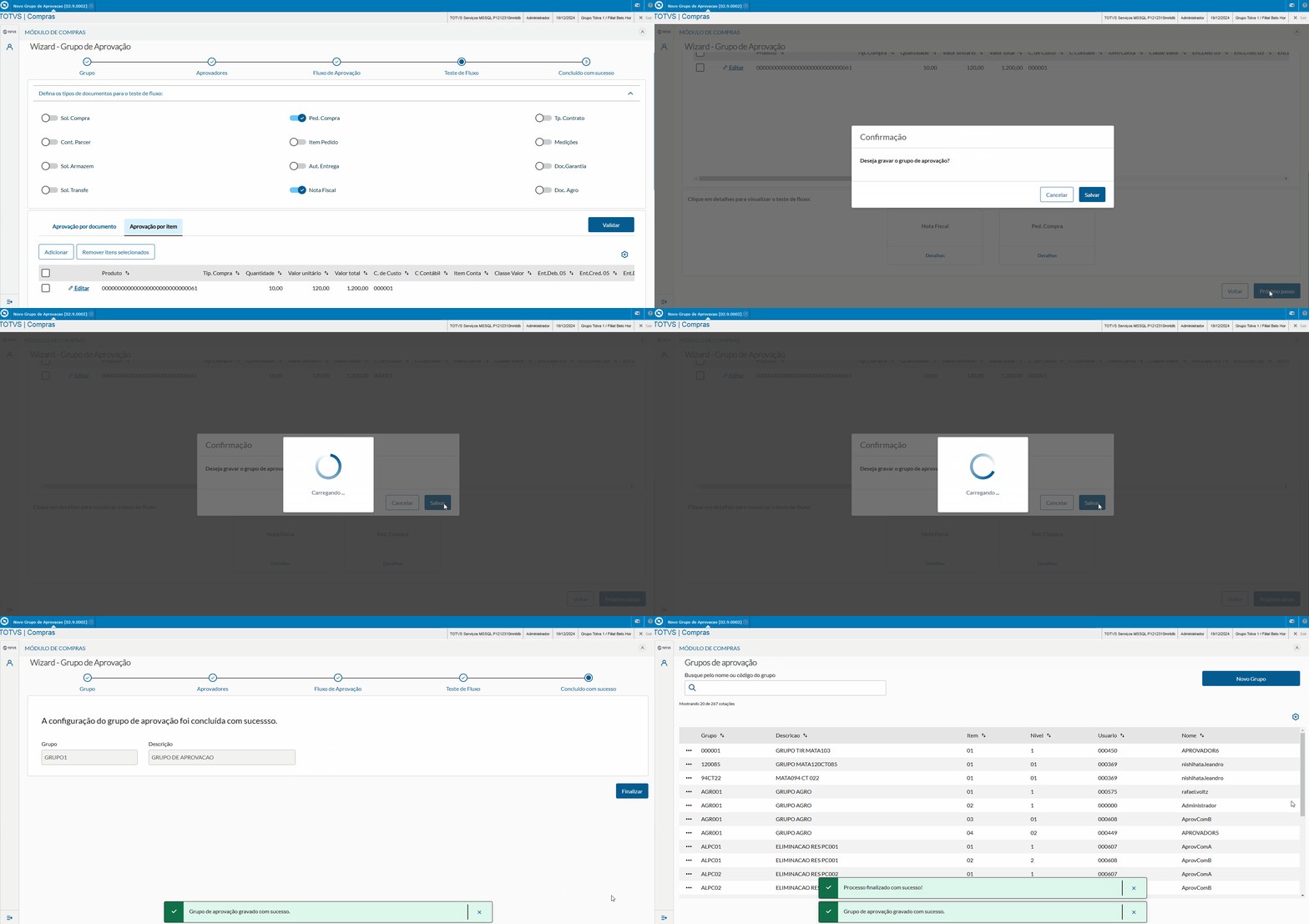
No último passo do wizard, será realizada a gravação do grupo de aprovação e finalizado o processo de inclusão.

[Clique na imagem para ampliar]

03. PRÉ-REQUISITOS MÍNIMOS

  • Portal MultiProtocol

04. CONFIGURAÇÕES

Abaixo seguem os processos que devem ser configurados:

*Embarcado: Acesso via menu do Protheus.

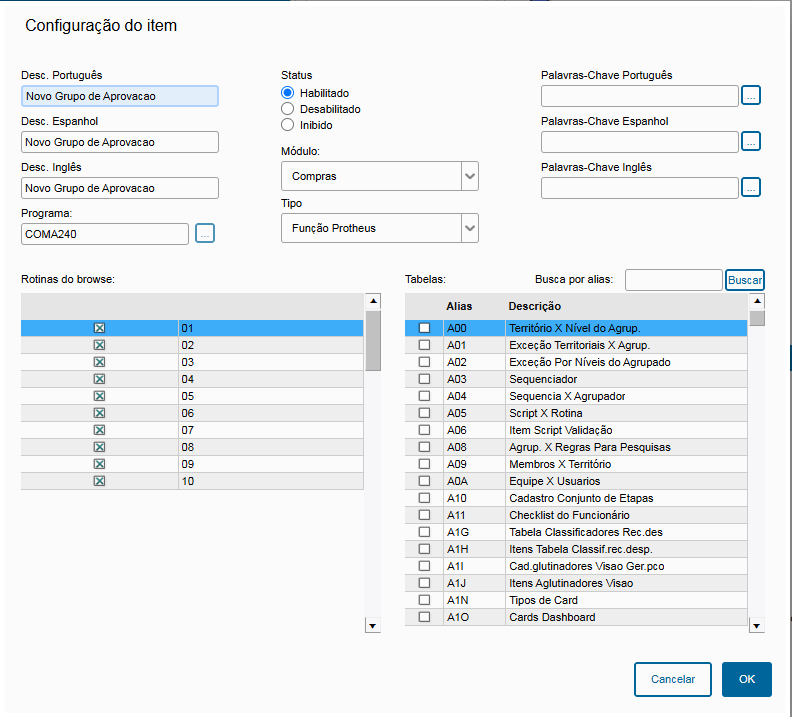
É Necessário adicionar ao menu do Compras a rotina COMA240 para acesso a Novo Grupo de Aprovação via menu do Protheus. A partir do release 12.1.2510 a rotina estará no menu por padrão.

Exemplo:

[Clique na imagem para ampliar]

  • Descrição: Novo Grupo de Aprovacao
  • Programa: COMA240
  • Status: Habilitado
  • Módulo: Compras
  • Tipo: Função Protheus

[Clique na imagem para ampliar]

  • Na seção GENERAL, deve-se incluir a chave “App_Environment”, cujo valor deve ser o nome do ambiente onde os serviços serão executados. 
  • Na seção DRIVERS,  deve-se habilitar a porta multiprotocolo na chave “MultiProtocolPort” com o valor = 1.
  • Por padrão a conexão SSL está ativa na porta multiprotocolo, os detalhes das configurações estão disponíveis na documentação Application Server - Porta Multiprotocolo. Para desabilitar a conexão por SSL é necessário informar a chave “MultiProtocolPortSecure = 0”

Para mais informações sobre essa configuração acesse a página Application Server - Porta Multiprotocolo.

05. NOTAS DE VERSÃO

Abaixo você pode visualizar todas novidades liberadas em cada versão:

  1. Implementações iniciais do Novo Grupo de Aprovação.
  1. Implementado novo componente de lookup do THF.
  1. Implementada tela de Aprovadores;
  2. Implementada tela de Fluxo de Aprovação.
  1. Implementada tela de Teste de Fluxo;
  2. Implementada tela de Conclusão.

06. TABELAS E PARÂMETROS

Abaixo você pode visualizar os parâmetros e tabelas utilizados pela Subsitutição do Aprovador:

  • DBL (Entidades Contábeis X Grupo Aprovação);
  • DHL (Perfil de Aprovadores);
  • DHK (Tipos de Compras);
  • SAL (Grupos de Aprovação);
  • SAK (Aprovadores);
  • SCR (Documentos com Alçada).

MV_ALTPDOC - Aba Documentos no Grupo de Aprovação é exibida.

08. ASSUNTOS RELACIONADOS


<!-- esconder o menu --> 


<style>
div.theme-default .ia-splitter #main {
    margin-left: 0px;
}
.ia-fixed-sidebar, .ia-splitter-left {
    display: none;
}
#main {
    padding-left: 10px;
    padding-right: 10px;
    overflow-x: hidden;
}

.aui-header-primary .aui-nav,  .aui-page-panel {
    margin-left: 0px !important;
}
.aui-header-primary .aui-nav {
    margin-left: 0px !important;
}
</style>