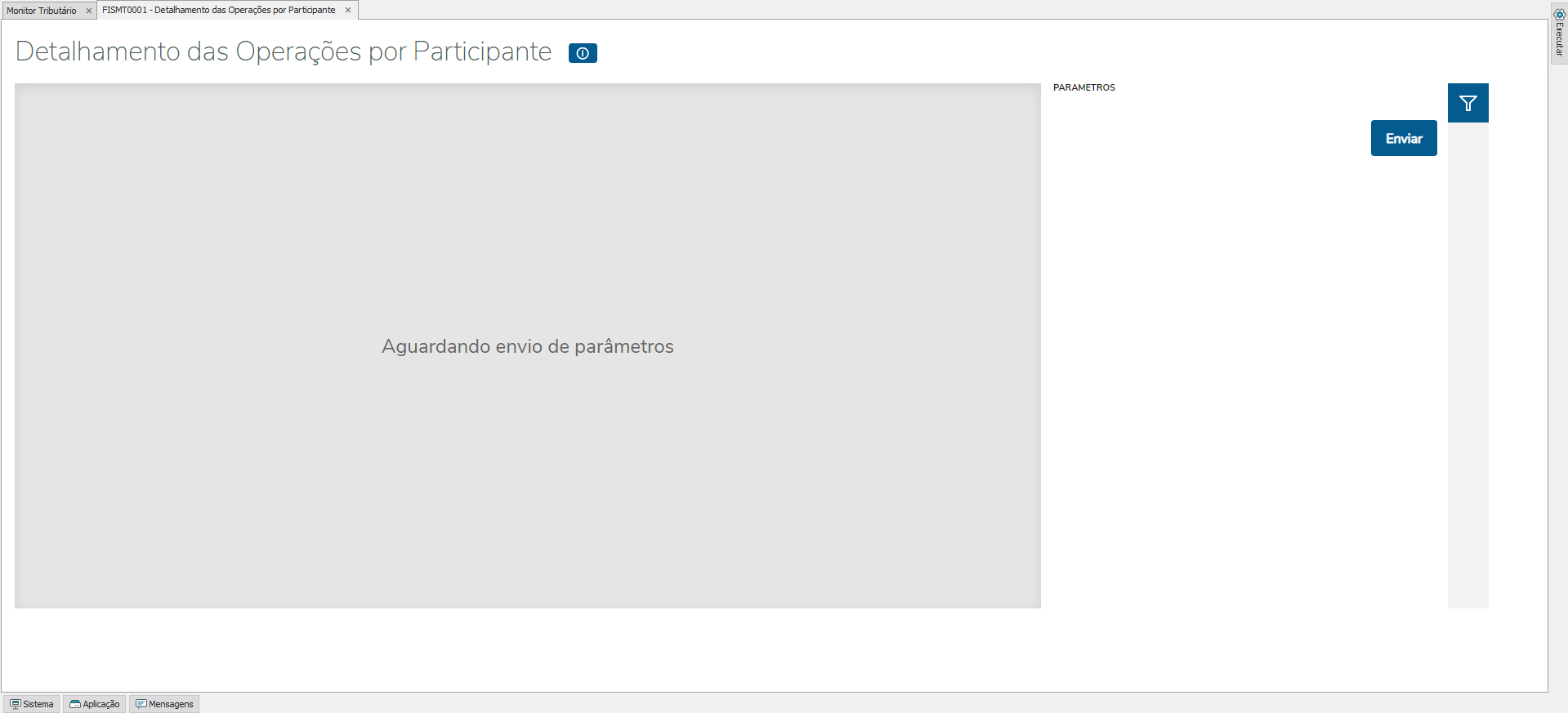
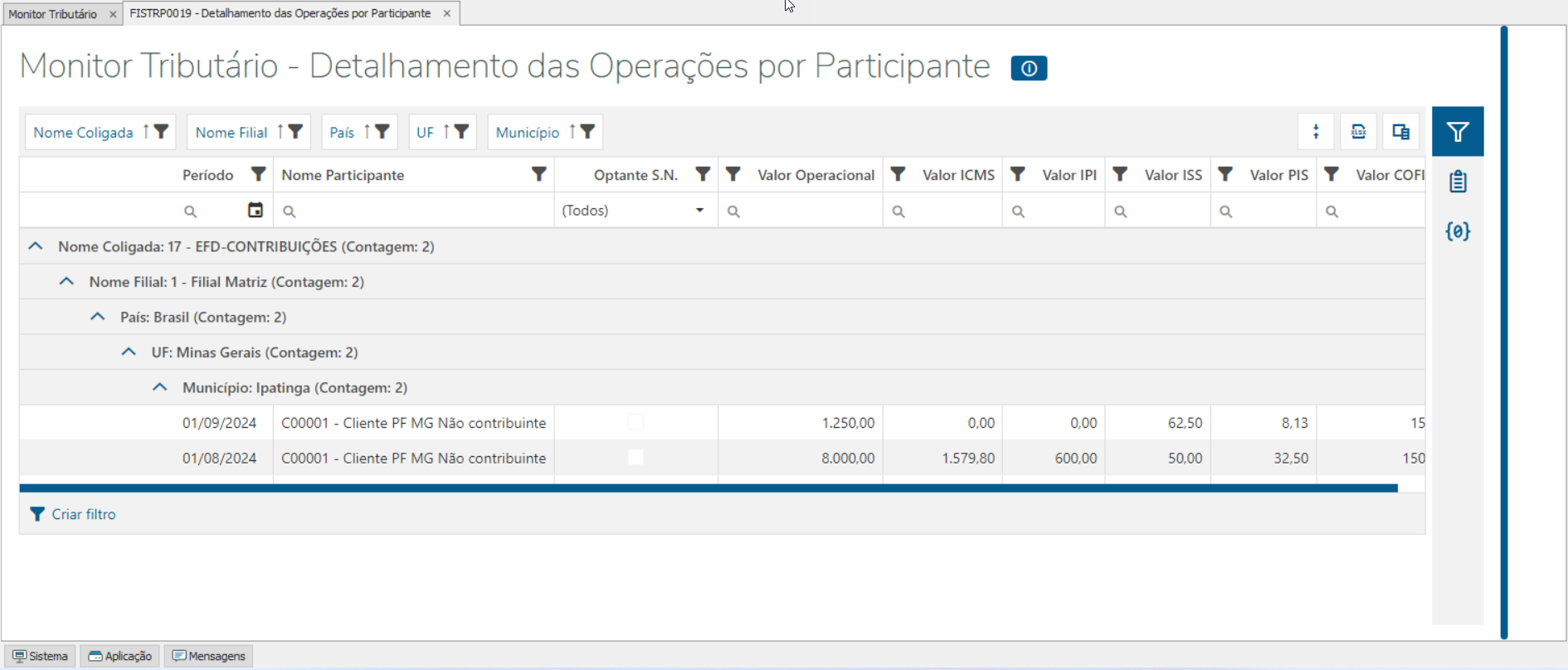
A integração com SmartView tem como objetivo fornecer maior flexibilidade para a visualização das informações através de Visão de Dados, Tabelas Dinâmicas e relatórios.

Para que a integração entre o TOTVS Inteligência Tributária e o SmartView funcione, é necessário que o mesmo esteja devidamente configurado. Para isso basta seguir os tutoriais disponíveis em: Instalação do Sistema SmartView e Configurações do Sistema SmartView. |
Recursos disponíveis
Padrão
Por padrão nós disponibilizamos um conjunto de recursos (Visões de dados) já configurados para o RM/SmartView contendo as mesmas informações disponíveis no TOTVS Inteligência Tributária.
Para utilizar esses recursos padrão siga o tutorial do TOTVS Compartilhamento e o Processo de Exportar/Importar Recurso Smart View no RM.
|
Customizado
É possível criar recursos do SmartView com os mesmos objetos de negócio utilizados nos recursos padrões, sendo eles:
|
Após a criação do recurso no SmartView é necessário vinculá-lo no RM, através do tutorial Visão de Recursos Smart View no RM
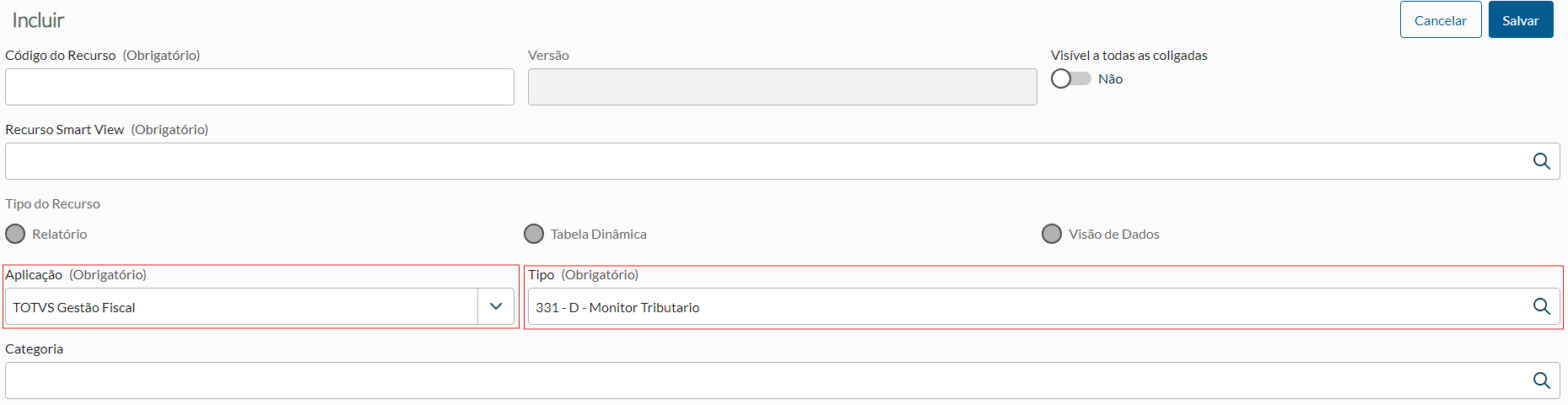
Para que o recurso fique disponível dentro do monitor tributário, durante a inclusão dentro do RM é necessário que sejam informados TOTVS Gestão Fiscal para o campo Aplicação (Obrigatório) e o 331 - D - Monitor Tributário para o campo Tipo (Obrigatório), conforme imagem abaixo:
|
Seleção de Recursos
Para exibir os dados no SmartView basta clicar na opção ABRIR NO SMART VIEW, como destacado na imagem abaixo:
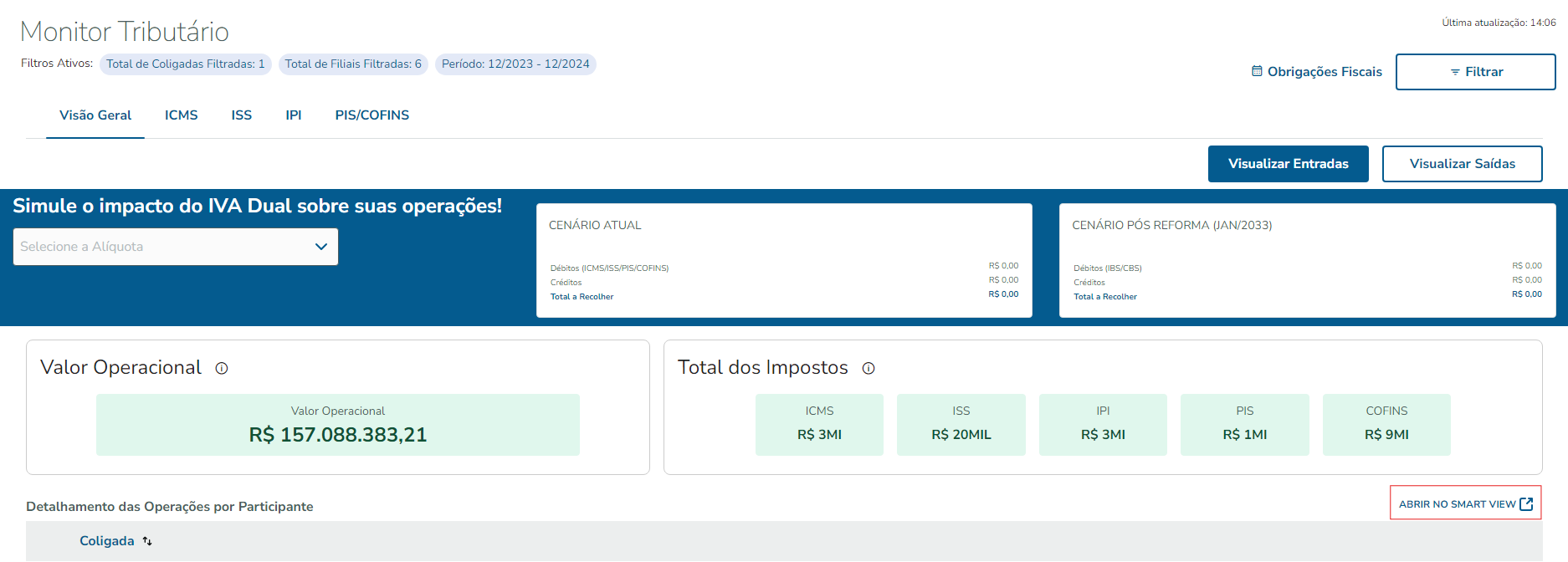
Após selecionar a opção ABRIR NO SMART VIEW irá abrir uma tela com todos os recursos disponíveis para utilização (todos os recursos inclusos no RM com o tipo 331 - D - Monitor Tributário), conforme imagem abaixo:
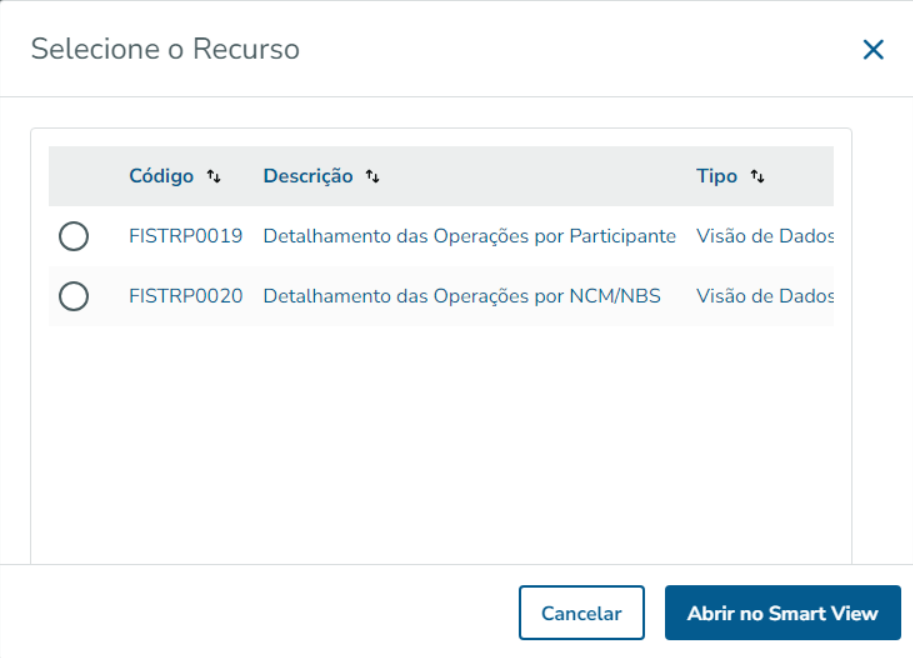
Basta selecionar o recurso que queira utilizar e clicar em Abrir no Smart View
Visualização dos dados
Parametrização do recurso
Os filtros ativo no monitor tributário serão utilizados no recurso selecionado.
No exemplo abaixo o recurso selecionado irá conter a coligada 17 - EFD - CONTRIBUIÇÕES e suas filiais e o período de um ano (01/2024 - 01/2025)
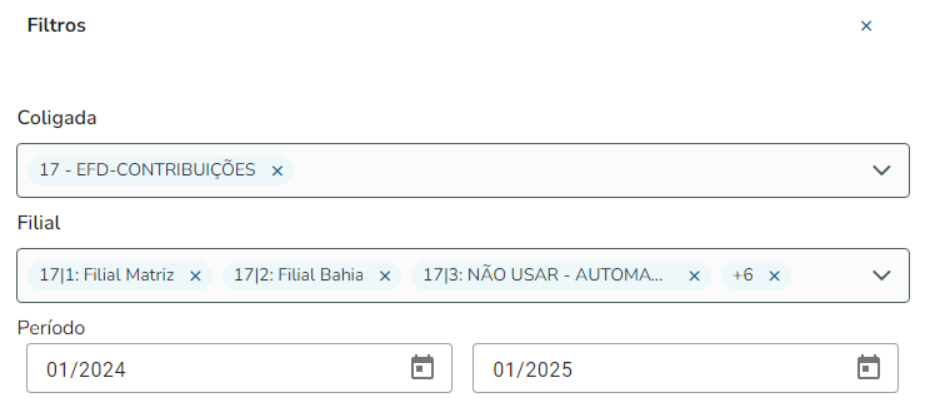
Para utilizar o Smart View, após a seleção do recurso irá abrir uma tela com o nome do recurso e um botão Enviar. Os parâmetros estão pré-definidos como demonstrado acima.
Basta clicar no botão Enviar e será carregado as informações.