 O não cumprimento dos Pré-Requisitos a seguir pode impactar o sistema. Confirme as condições exigidas antes de qualquer alteração.
Este documento tem como objetivo apresentar a aplicação Análise ABC de Entradas e suas funcionalidades.
Módulo Gerencial > menu Gerencial > submenu Análise ABC de Entradas.
Liste aqui os parâmetros dinâmicos relacionados a esta aplicação.
|
O não cumprimento dos Pré-Requisitos a seguir pode impactar o sistema. Confirme as condições exigidas antes de qualquer alteração.
Necessário ter permissão de acesso na aplicação Análise ABC de Entradas.
Não há.
A aplicação possuí os filtros:
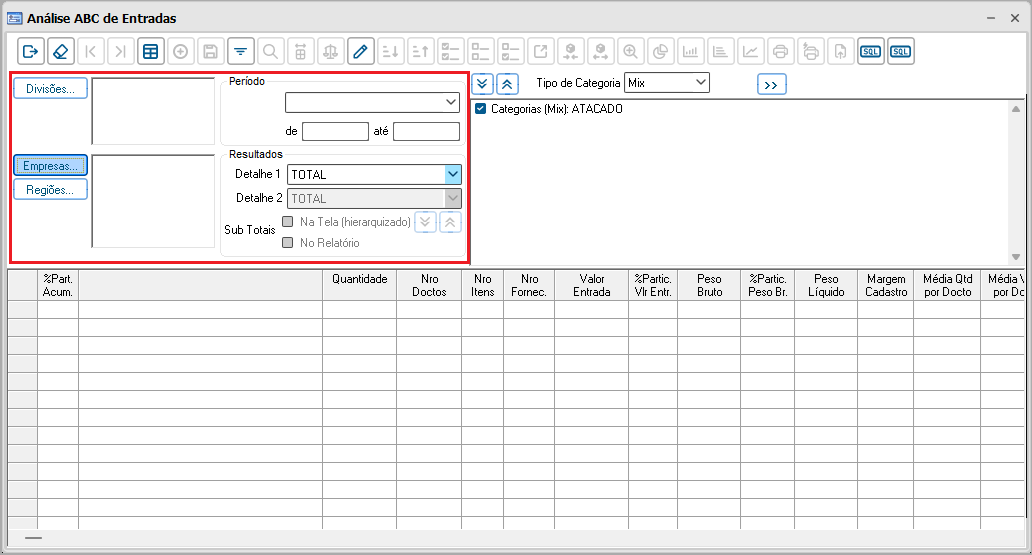
Imagem 1 - Análise ABC de Entradas
Ao informar os filtros e realizar uma consulta, é possível salvar a análise realizada, através do botão Criar Nova Consulta - <F3>  .
.
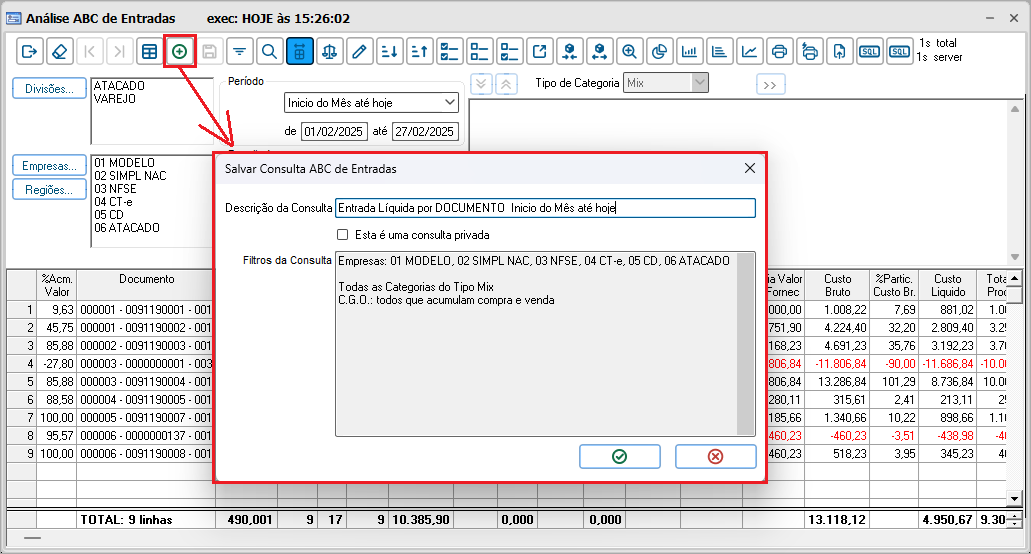
Imagem 2 - Análise ABC de Entradas > Criar Nova Consulta
O botão Abrir Consulta - <F7>  permite retornar em tela uma consulta já criada.
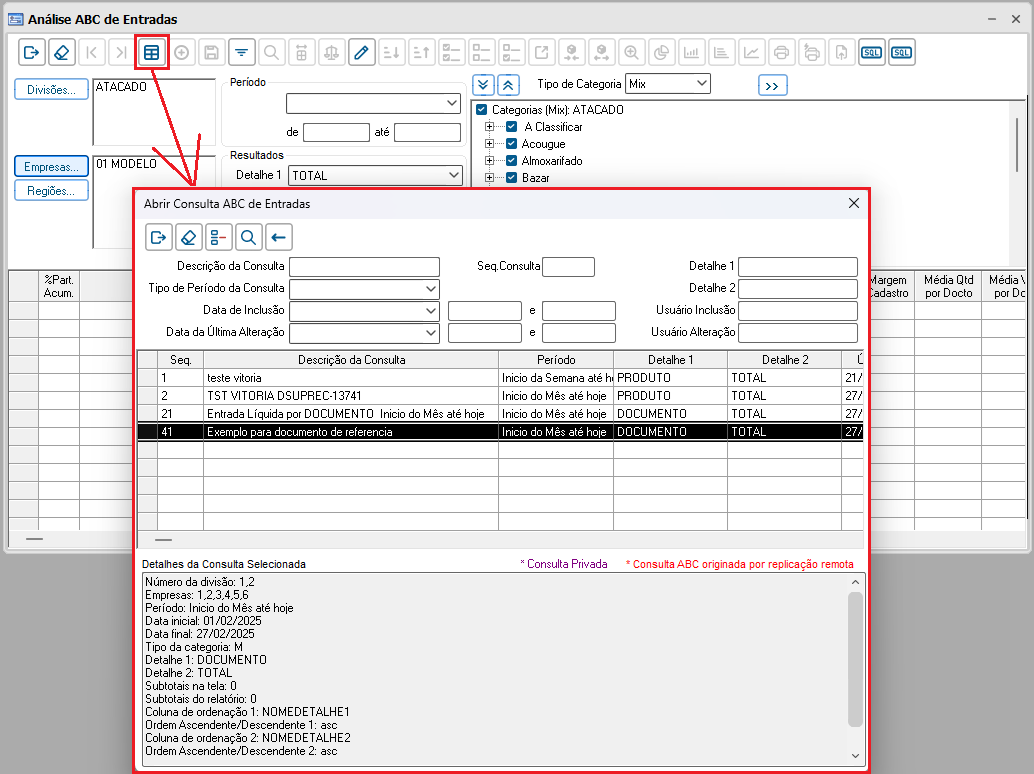
Imagem 3 - Análise ABC de Entradas > Abrir Consulta
O botão Filtrar Informações  permite incluir, alterar ou remover filtros na consulta em tela.
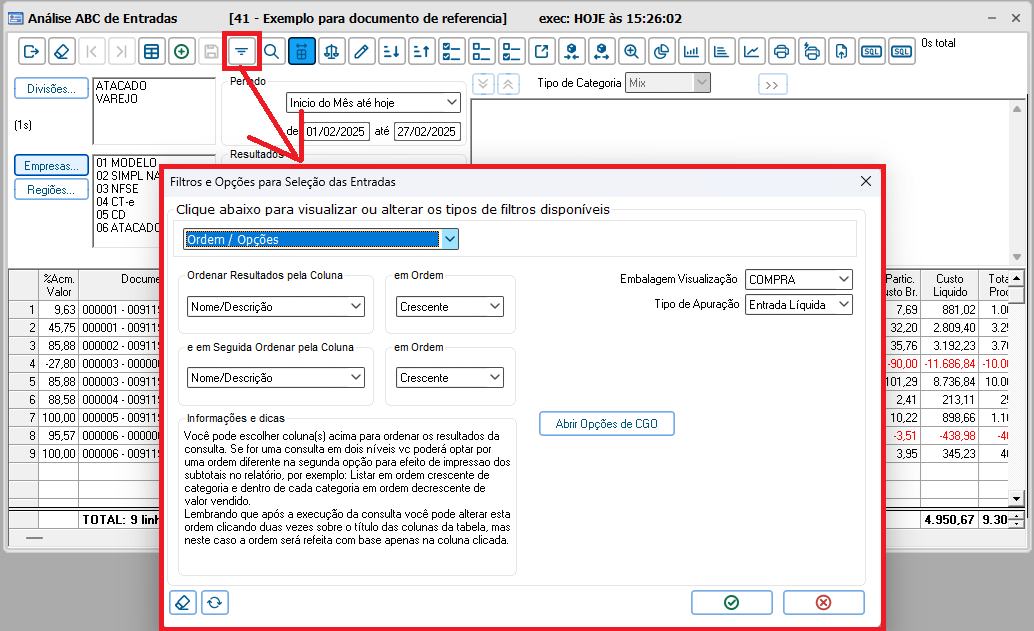
Imagem 4 - Análise ABC de Entradas > Filtrar Informações
O botão Ajusta largura das colunas  realiza o ajuste conforme largura do título da coluna, ou então do conteúdo da linha mais larga.
O botão Ativa Comparação  habilita o campo de comparação na tabela resultado.
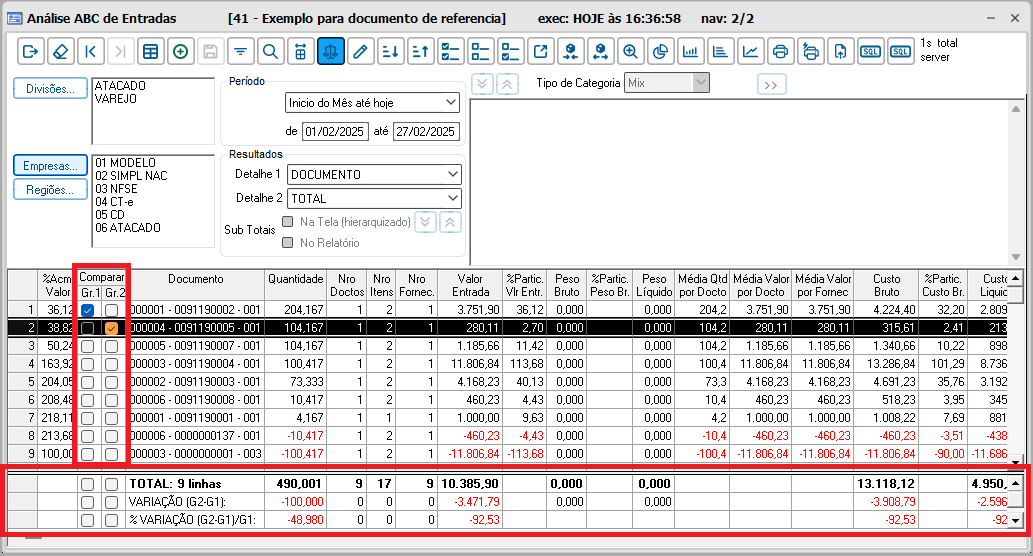
Imagem 5 - Análise ABC de Entradas > Ativa Comparação
O botão Opções de Exibição  habilita o campo na tabela resultado, conforme opções selecionadas.
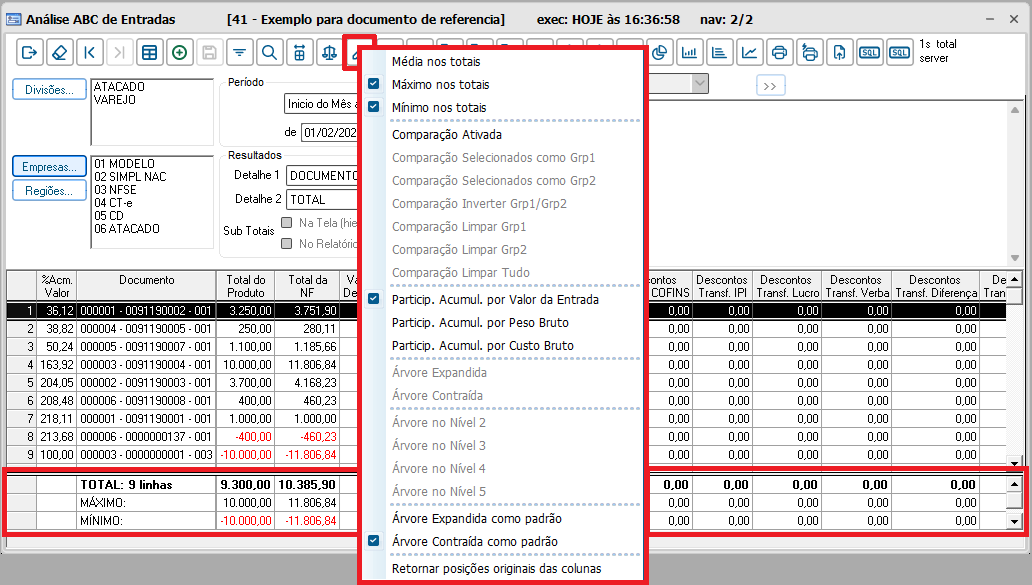
Imagem 6 - Análise ABC de Entradas > Opções de Exibição
Os botões Classificar em Ordem Crescente  e Classificar em Ordem Decrescente
  ordenam a tabela resultado conforme coluna selecionada.
O botão Exportar Resultado  abre a tela Exportar Resultados - ABC de Entradas, a qual permite exportar o resultado da consulta, escolhendo qual será o formato do arquivo a ser gerado, se exportará ou não a linha com a informação dos totais, se exportará ou não o cabeçalho, se deverá abrir ou não o arquivo após sua geração, e se serão incluídas no arquivo todas as colunas e linhas, ou apenas as selecionadas.
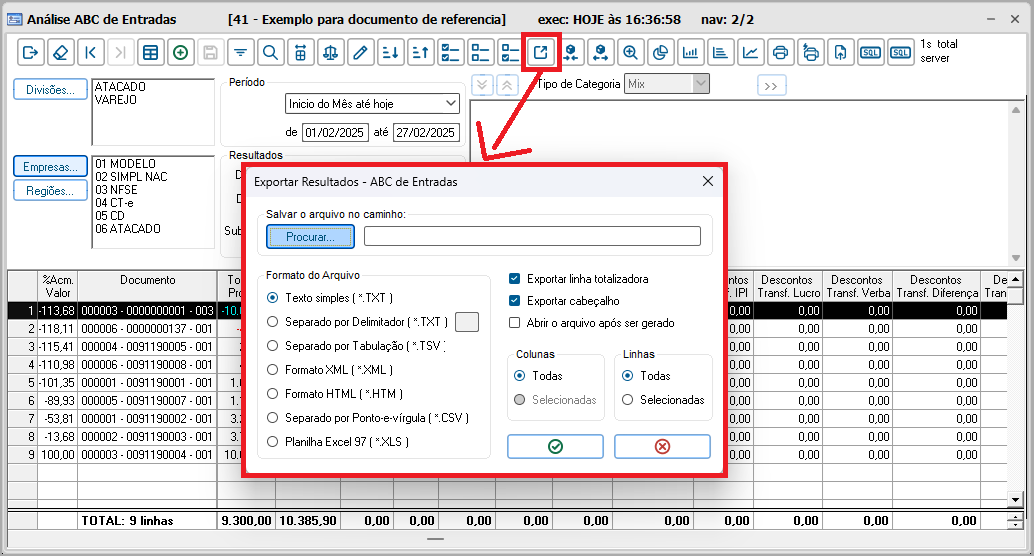
Imagem 7 - Análise ABC de Entradas > Exportar Resultado
Na tela Exportar Resultados - ABC de Entradas, para habilitar a opção Selecionadas nos campos Colunas e Linhas, é necessário selecionar colunas e linhas com a tecla Ctrl. |
O botão Filtrar Selecionados  permite gerar uma nova consulta através da seleção das linhas na tabela resultado (internamente, isso ocorre pois as linhas selecionadas são acrescentadas como filtros, de acordo com os tipos de detalhamentos da consulta executada).
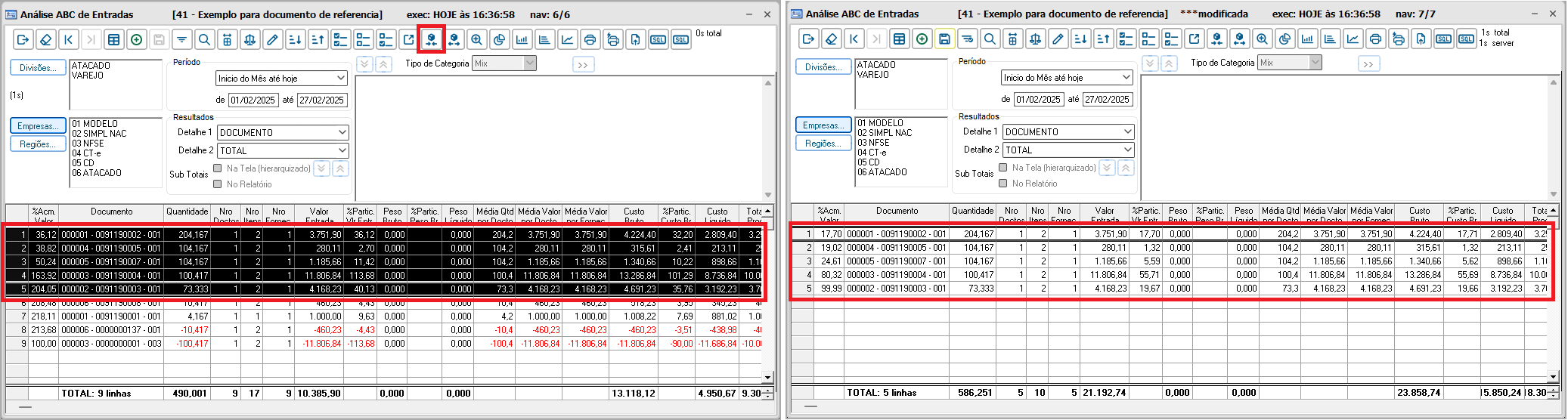
Imagem 8 - Análise ABC de Entradas > Filtrar Selecionados
O botão Filtrar Selecionados como Exceção  permite gerar uma nova consulta através das linhas não selecionadas na tabela resultado (internamente, isso ocorre pois as linhas selecionadas são acrescentadas como filtros, mas neste caso filtro para retornar tudo menos o conteúdo igual ao das linhas selecionadas, de acordo com os tipos de detalhamentos da consulta executada).
O botão Zoom  permite gerar uma nova tabela resultado baseado nas linhas selecionados e na opção escolhida.
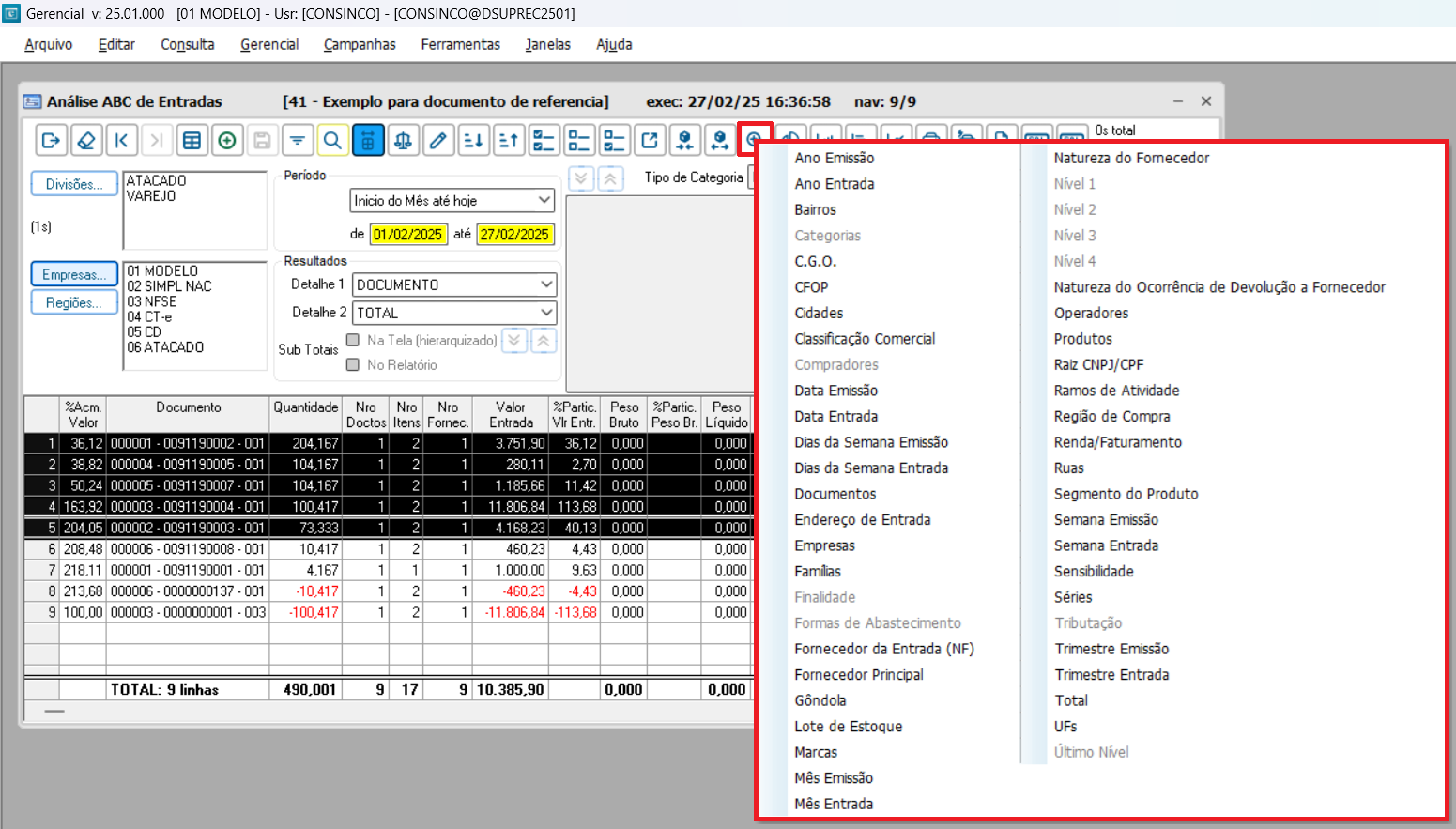
Imagem 9 - Análise ABC de Entradas > Zoom
É possível gerar gráfico do resultado da consulta realizada, através dos botões Gráfico Pizza  , Gráfico Barras Verticais
  , Gráfico Barras Horizontais
  e Gráfico Linhas
  .
.
Ainda, é possível importar a tabela resultado, ou então somente as linhas/colunas selecionadas, através dos botões Imprimir - <F9>  ou Impressão Dinâmica
  .
.
Por fim, o botão Ver mais detalhes  abre a tela Detalhamento das Operações de Entrada apresentando mais informações sobre as linhas selecionadas.
O uso do Tipo de Produto em diferentes tecnologias não homologadas, como em Sistema Operacional, Plataforma, Navegadores e outros dispositivos, pode comprometer a segurança dos sistemas e está sujeito a situações não previstas, sem cobertura de suporte. |
| Tipo de produto | ERP |
|---|---|
| Sistema Operacional | Windows Desktop |
| Plataforma | Desktop |
| Navegador | N/A (não se aplica) |
| Utilização/Experiência | Aplicações Desktop em geral |
| Ação | Descrição |
|---|---|
| Funcionamento geral das Análises ABC | Documento de referência que informa os aspectos comuns a todas as aplicações Análise ABC. |
| Recebimento de Notas Fiscais - MAX0096A | Apresentar a aplicação Recebimento de Notas Fiscais e orientar sobre alguns dos possíveis processos a serem realizados com a aplicação. |
Clique para expandir