
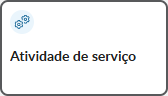
 O componente Atividade de serviço representa um ponto do processo onde será feita uma consulta aos dados de um serviço externo repassando esses dados para o processo.
A principal característica desse componente é sua capacidade de automatizar a execução de tarefas, facilitando a integração com sistemas externos e promovendo a eficiência do processo.
Ao configurar esse componente, é necessário selecionar um serviço já cadastrado na plataforma e editar um script JavaScript que fará o acesso aos métodos e dados desse serviço.
Os serviços são cadastrados no recurso Serviços do Painel de controle. |
Com o uso das APIs hAPI e um formulário, é possível passar os dados obtidos na consulta do serviço para o processo.
Uma atividade de serviço pode ter apenas um fluxo de saída e deve ter um evento intermediário de captura de erro para onde a solicitação será enviada se ocorrer alguma inconsistência na execução do script.
A etapa posterior à captura de erro não é atribuída automaticamente a quem enviou a solicitação para a etapa correspondente à atividade de serviço. Por isso, é importante definir quem será a pessoa responsável pela etapa de tratamento do erro. Se não for definido um responsável, a etapa é enviada automaticamente para a primeira pessoa encontrada na lista de pessoas com cadastro ativo na plataforma em ordem alfabética, mesmo que essa pessoa não tenha nenhuma participação ou envolvimento no processo em questão. |
Esse componente permite utilizar dois tipos de execução da consulta aos dados do serviço externo: a execução Automatizada e a execução Imediata, que são detalhadas a seguir.
** imagem**
A execução automatizada determina que a execução do script será feita de forma assíncrona e sem a necessidade de uma interação manual de uma pessoa. Nesse tipo de execução, é possível definir o número de tentativas de execução e uma mensagem de sucesso que será exibida quando a execução for concluída sem inconsistências.
Quando a solicitação chega em uma atividade de serviço com execução automatizada, ela fica parada nesse ponto até que o scritp seja executado com sucesso ou até que ele seja executado o número de vezes definido como tentativas de execução.
Se o script for executado com sucesso, a atividade de serviço é considerada concluída e a solicitação segue o seu fluxo de saída padrão. Porém, se o número de tentativas for atingido sem que haja uma execução do script com sucesso, a solicitação é movimentada para o evento intermediário de captura de erro que, por sua vez, movimentará a solicitação para o fluxo correspondente à etapa de tratamento do erro.
Em atividades de serviço com a forma de execução automatizada, é obrigatório o uso do evento intermediário de captura de erro anexado a ela, bem como um fluxo de saída deste evento, para permitir que o processo seja desviado quando o script de integração não for executado com sucesso em nenhuma das tentativas feitas.
O script da próxima execução – depois de uma execução com inconsistência – pode receber a quantidade de tentativas de execução e a mensagem da última execução como parâmetros, podendo ser utilizados dentro do script. Dessa forma, o script ficaria conforme o exemplo abaixo:
function servicetask9(attempt, message) {
    log.info("Exemplo servicetask");
    var a = hAPI.getCardValue("campo_no_formulario");
    if (a == "1") {
        return true;
    } else {
        throw "Exemplo de Erro";
    }
} |
Tanto a mensagem de sucesso quanto as mensagens de inconsistências são salvas no histórico da solicitação como complementos, podendo ser vistas por quem tiver acesso à solicitação.
A execução automatizada deve ser utilizada quando a execução não necessita de um retorno imediato sobre a operação ter sido ou não executada com êxito. Essa execução é mais indicada para integração com serviços que podem ficar indisponíveis ou externos e que, necessariamente, devem ser assíncronos, fornecendo um fluxo de contingência quando a integração não for concluída com sucesso em nenhuma tentativa por qualquer motivo.
O fluxo de contingência é criado anexando um evento intermediário de captura de erro à atividade de serviço (o evento deve ser colocado em cima da atividade). Esse fluxo de saída será utilizando quando todas as tentativas de integração falharem.
** imagem de uma modelagem básica de uma tarefa de serviço do tipo Automática. **
|
A execução imediata determina que a execução do script será feita de forma síncrona, logo depois do evento afterStateEntry do processo em questão, ou seja, será executado no momento em que a solicitação chegar na atividade de serviço.
Quando o script for executado com sucesso, a solicitação é enviada imediatamente da atividade de serviço para a próxima etapa, dando continuidade ao fluxo de saída padrão. Porém, se ocorrer alguma inconsistência, esta forma de execução apenas retornará a inconsistência encontrada, mantendo a solicitação parada até que uma pessoa interaja na solicitação para averiguar e corrigir as inconsistências que ocorreram.
Esse é um exemplo de código para iniciar a integração com o serviço configurado no componente:
try {
    var Service = ServiceManager.getService('rm');
    var serviceHelper = Service.getBean();
    var serviceLocator = serviceHelper.instantiate('classe.locator');
} catch(erro) {
    log.error(erro);
} |
A execução imediata deve ser utilizada quando a execução necessita de um retorno imediato sobre a operação para que o processo possa seguir adiante.
Atualmente, o tipo de execução imediata não é muito recomendado por ter seu desempenho e qualidade reduzidos. |
Reunimos aqui vários cenários onde é possível aplicar o componente atividade de serviços com execução imediata em um processo. Os exemplos contam com xxxxxxxxx
Clique em cada cenário para ver seus detalhes.
<script>
    (function() {
        function toggleAreas(isExpand, $parent) {
            var $items = $parent.find('.panel');

            $.each($items, function(idx, el) {
                var $arrow = $(el).find('span.cloakToggle').find('span');
                var $content = $(el).find('span.cloak');
                if (isExpand) {
                    $arrow.removeClass('cloakDefaultOpen').addClass('cloakDefaultClose');
                    $content.show();
                } else {
                    $arrow.addClass('cloakDefaultOpen').removeClass('cloakDefaultClose');
                    $content.hide();
                }
            });
        }

        $(document).on('click', '#toggleAll-2', function(ev) {
            ev.preventDefault();
            var isExpand = $(this).data('expand');
            var $parent = $(this).nextAll('.sectionColumnWrapper').first();
            toggleAreas(isExpand, $parent);
            $(this).data('expand', !isExpand);
        });
    })();
</script>
<a id="toggleAll-1" href="#" data-expand="true">Abrir/fechar todos os exemplos</a> |
|
01. No diagrama do processo, clique no componente Atividade de serviço  que deseja configurar.
As configurações disponíveis são exibidas na lateral direita. |
02. Na aba Geral, defina as informações gerais para o componente que representa uma consulta de dados de um serviço externo.
Título
Selecione o serviço Tipo de execução
Tentativas A cada Frequência
Mensagem |
03. Clique em Configurar integração.
04. Xxxxxxxxxxx
05. Xxxxxxxxxxx
As opções disponíveis são:
|
06. Xxxxxxxxxxxxxxx
07. Xxxxxxxxxxxxxxx
08. Xxxxxxxxxxxxxxx
09. Clique em Salvar rascunho – localizado no lado direito da barra superior – para salvar as configurações feitas no componente Atividade de serviço.
01. No diagrama do processo, clique no componente Atividade de serviço para o qual deseja configurar a execução automatizada.
02. Clique em  Adicionar condição.
03. Em Nome da condição, insira um nome para identificar a condição simples depois de criada.
04. Selecione o tipo Condição simples.
05. Xxxxxxx
06. Clique em Salvar.
07. Ao concluir a inclusão de todas as condições simples desejadas, clique em Fechar – localizado no canto superior direito.
01. No diagrama do processo, clique no componente Exclusivo do qual deseja editar uma condição simples.
02. Em Condições criadas, localize a condição que deseja editar e clique em Ações – localizado no seu lado direito.
03. Clique em Editar.
04. Xxxxxxxxxx.
Confira aqui algumas dúvidas frequentes sobre o componente Atividade de serviço.
<script>
    (function() {
        function toggleAreas(isExpand, $parent) {
            var $items = $parent.find('.panel');

            $.each($items, function(idx, el) {
                var $arrow = $(el).find('span.cloakToggle').find('span');
                var $content = $(el).find('span.cloak');
                if (isExpand) {
                    $arrow.removeClass('cloakDefaultOpen').addClass('cloakDefaultClose');
                    $content.show();
                } else {
                    $arrow.addClass('cloakDefaultOpen').removeClass('cloakDefaultClose');
                    $content.hide();
                }
            });
        }

        $(document).on('click', '#toggleAll-3', function(ev) {
            ev.preventDefault();
            var isExpand = $(this).data('expand');
            var $parent = $(this).nextAll('.sectionColumnWrapper').first();
            toggleAreas(isExpand, $parent);
            $(this).data('expand', !isExpand);
        });
    })();
</script>
<a id="toggleAll-3" href="#" data-expand="true">Abrir/fechar todas as dúvidas</a> |
|
Esta documentação é válida a partir da atualização 9.9.9 – Xxxxxxx. Se você utiliza uma atualização anterior, ela pode conter informações diferentes das quais você vê na sua plataforma. |
<!-- Hotjar Tracking Code for http://tdn.totvs.com/display/fb -->
<script>
    (function(h,o,t,j,a,r){
        h.hj=h.hj||function(){(h.hj.q=h.hj.q||[]).push(arguments)};
        h._hjSettings={hjid:1280165,hjsv:6};
        a=o.getElementsByTagName('head')[0];
        r=o.createElement('script');r.async=1;
        r.src=t+h._hjSettings.hjid+j+h._hjSettings.hjsv;
        a.appendChild(r);
    })(window,document,'https://static.hotjar.com/c/hotjar-','.js?sv=');
</script> |
