A partir dos patches:
|
|
Relatório para emitir os dados do recibo de pagamento.
Nesse relatório temos os seguintes campos nos objetos de negócio disponíveis:
A visualização do relatório será de acordo com os parâmetros inserido via visão do Smart View.
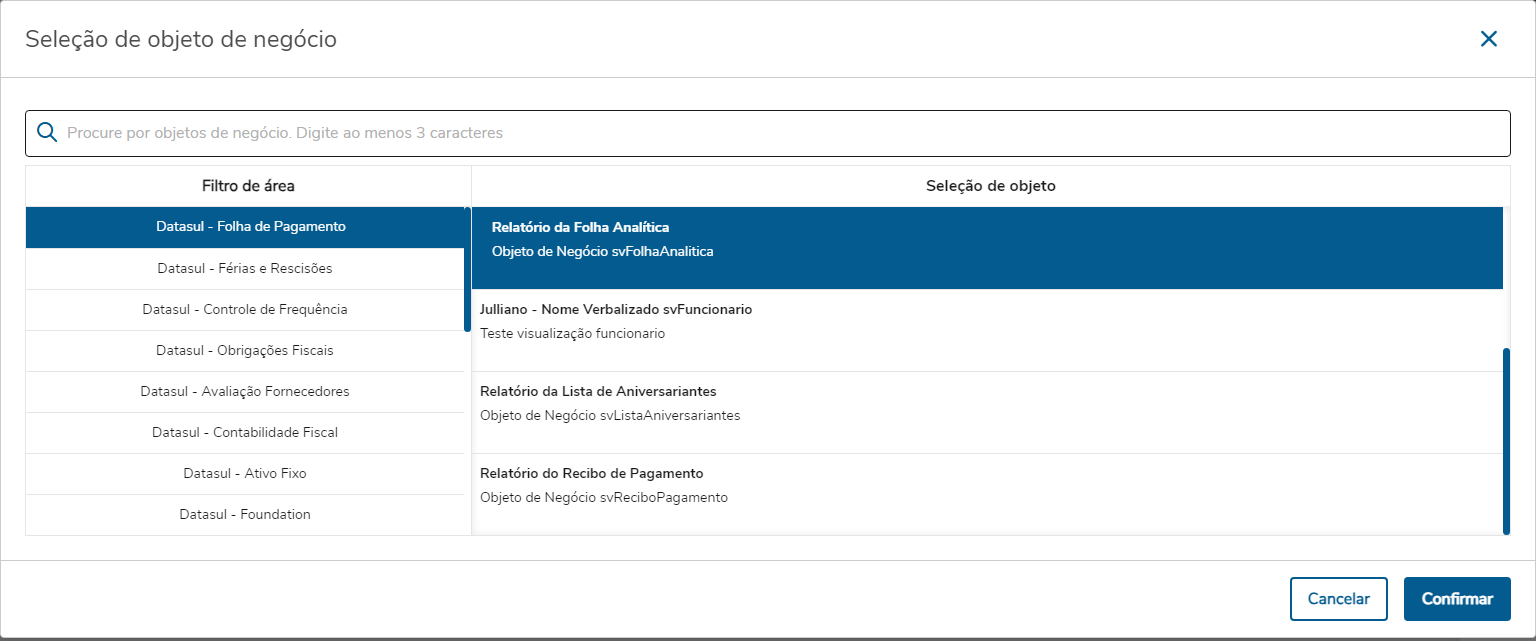
No Smart View, após acessarmos e incluirmos um novo relatório. Iremos escolher o Objeto de negócio do Recibo de Pagamento ( Datasul - Folha de Pagamento | Folha Analítica )
Após a confirmação, poderá seguir e deverá primeiramente selecionar as faixas de parâmetros necessarias e depois executar como no exemplo a seguir:
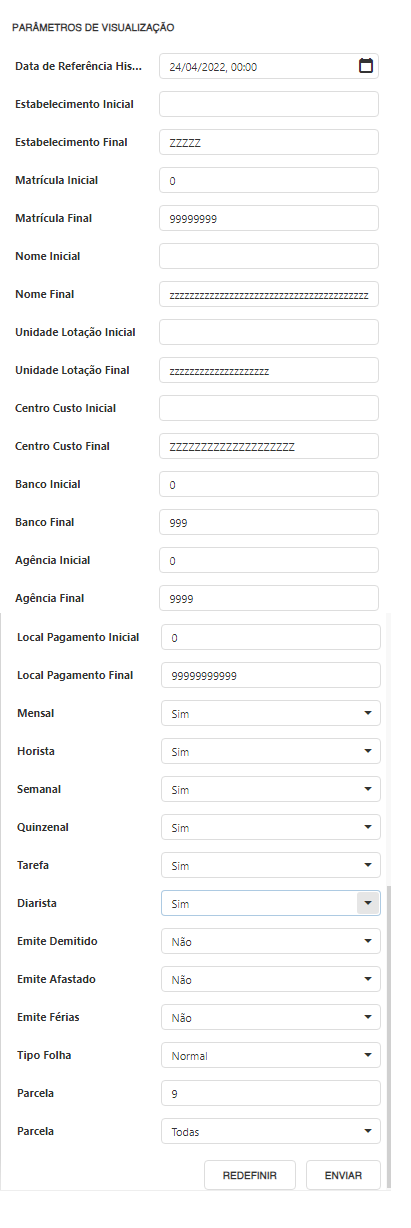
Parâmetros:
Campo: | Descrição: | |
Estabelecimento | Inserir a faixa de códigos do estabelecimento no qual o funcionário a ser considerado na emissão do recibo de férias desempenha suas atividades. | |
Matrícula | Inserir a faixa de códigos da matrícula do funcionário a ser considerado na emissão. | |
Centro de Custo | Inserir a faixa de códigos do centro de custo do funcionário a ser considerado na emissão. | |
Concessão | Inserir a faixa de datas correspondente ao período de férias concedido ao funcionário a ser considerado na emissão. | |
Imprime Avisos Emitidos | Quando selecionado, indica que serão impressos todos os recibos, inclusive os já emitidos.
| |
Tipo de Férias | Selecionar o tipo de férias para o qual será impresso o recibo. As opções disponíveis são:
| |
Tipo de Cálculo | Inserir o código correspondente ao tipo de cálculo das férias, o qual poderá ser Cálculo Original, 1º Complemento, 2º Complemento, etc. | |
Dias Não Considerados | Inserir o número de dias que não serão considerados quando da concessão das férias coletivas. Exemplo: Caso as férias forem concedidas no período entre natal e ano novo, esses dias poderão ser desconsiderados. |
|
Para a execução do relatório deveremos preencher necessariamente os parâmetros, após o preenchimento o relatório será exibido conforme abaixo: