Para la configuración del Nuevo conciliador realice los siguientes pasos:

  1. Actualización del paquete acumulado del Backoffice:
    Fecha corte 10/10/2024, última actualización 21/10/2024:
    https://tdn.totvs.com/pages/releaseview.action?pageId=531017758
    Actualice el paquete acumulado del backoffice para integrar versiones anteriores y aplicar mejoras.
     
  2. Actualización de UPDDISTR:
    Actualice el módulo UPDDISTR para reflejar las modificaciones de la base de datos acumulado, garantizando la correcta integración de los sistemas. Generar el SDF para la creación de los campos _MSUIDT en las tablas utilizadas, que en el caso de las reglas de conciliación bancaria serán FK5 (Movimiento bancario) y SIG (Ítems Import Extracto bancario). ‭Cross Segmentos - Backoffice Línea Protheus - SIGAFIN - CTBA940- Creación de los campos FK5_MSUIDT e IG_MSUIDT
     
  3. Parámetro MV_PRJOVER= .T.
    Active el parámetro para incluir campos de identificación única en las tablas conciliadas. Esto no afectará el funcionamiento de los módulos y evitará problemas en futuras ejecuciones del Wizard.
     
  4. Ejecución del WizardUUID:
    Ejecute el WizardUUID para actualizar el diccionario de datos, garantizando que la estructura de la base de datos esté actualizada y las configuraciones del financiero están incluidas:
    . 0023- Conciliación bancaria automática
    . 0024- Conciliación bancaria manual


       5. Otro aspecto crucial es la necesidad de ajustar el uso compartido antes de comenzar a utilizar la rutina, ya que las tablas son alimentadas, no ese recomienda modificar el uso compartido, pues los campos vinculados a la Sucursal, QLC_CODCON y QLD_CODCON, perderán su control, perdiendo la integridad de los datos y pudiendo ocasionar errores no mensurables.


El uso compartido de tablas de conciliación (QLC - Encabezado de conciliación y QLD - Ítems de la conciliación) deben ser iguales y compatibles con la manera en la cual se desea trabajar las conciliaciones.

Para conciliar y consultar conciliaciones de más de una sucursal en cada vez, las tablas QLC y QLD deben estar en modo compartido, si las tablas estuvieran en modo exclusivo, se mostrará solamente la sucursal conectada.


      6. Los campos MSUIDT se crearán exclusivamente para uso en el conciliador, por lo tanto, no afectarán el funcionamiento estándar de los módulos, que continuarán operando con la misma funcionalidad. Los códigos contenidos en los campos FK5_MSUIDT e IG_MSUIDT servirán para vínculo entre los movimientos bancarios y los movimientos del extracto. Ambos campos se completarán automáticamente al incluirse un registro en las respectivas tablas. 

            Cross Segmentos - Backoffice Línea Protheus - SIGAFIN - CTBA940 - Registros conciliados no aparecen en el nuevo conciliador

How To | SIGAFIN - CTBA940 - Instalación Conciliador financiero #TOTVS_Backoffice_Línea_Protheus


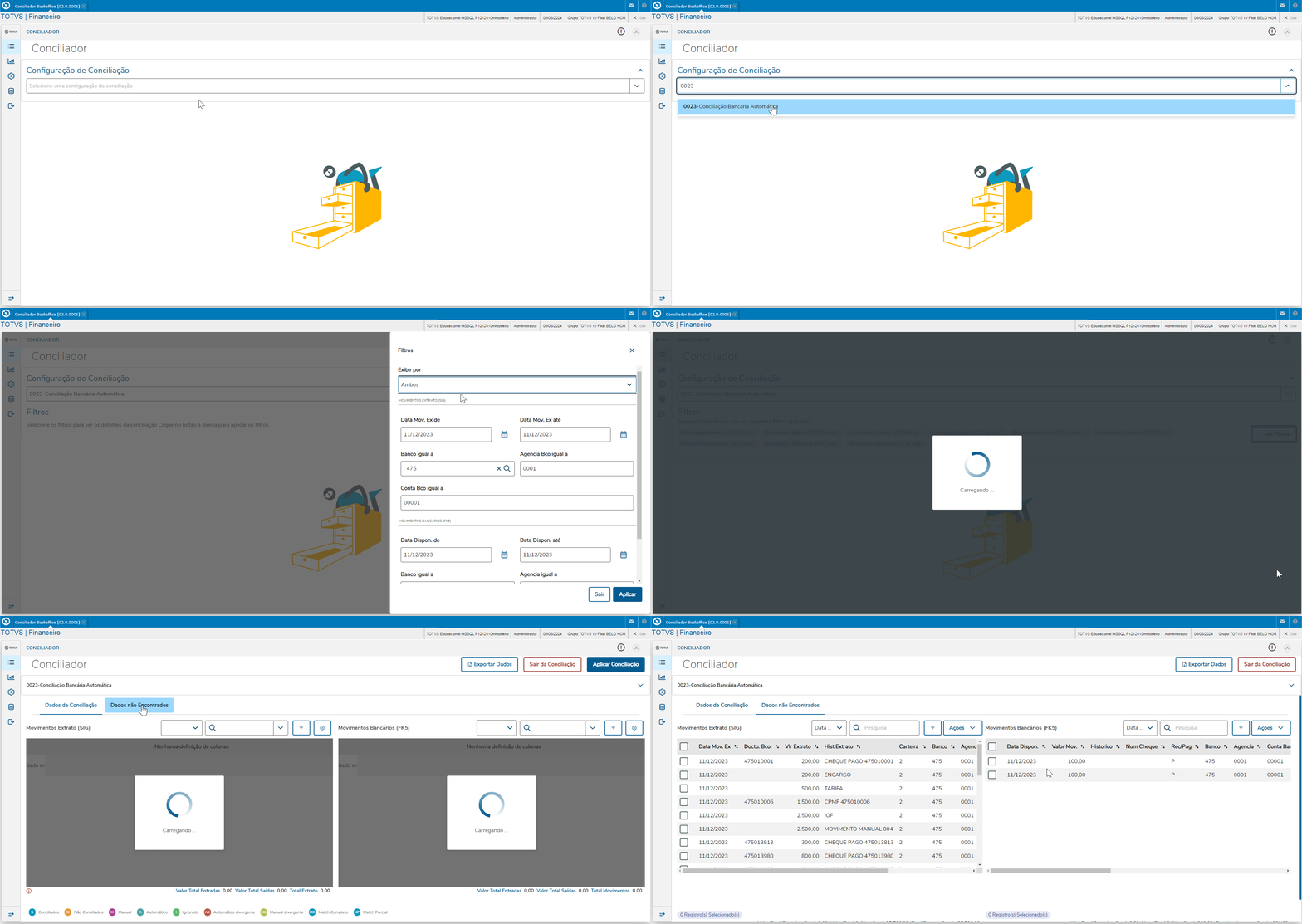
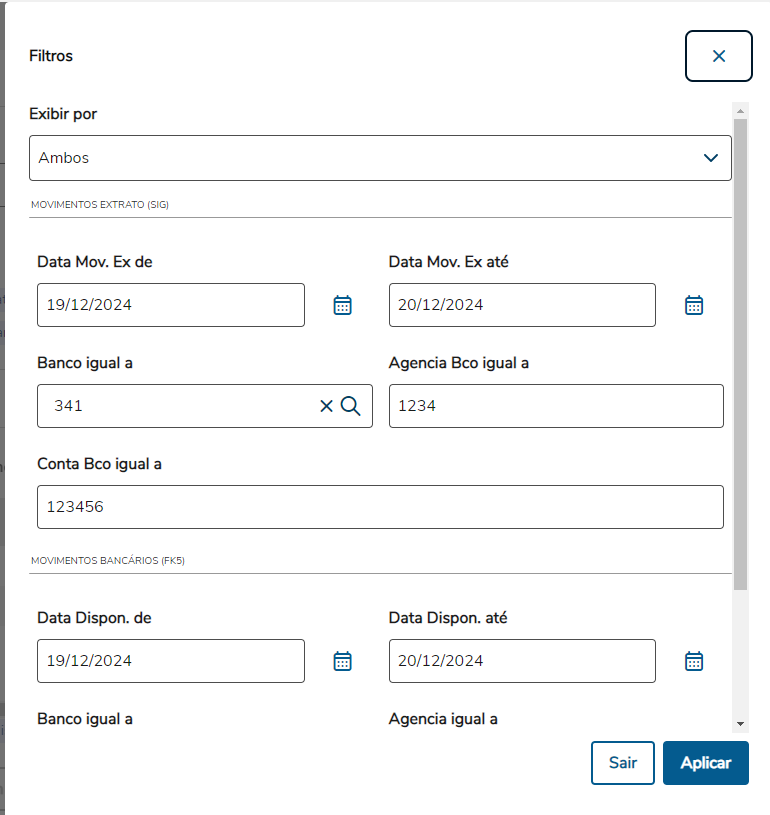
         Después de informar la configuración de conciliación, el próximo paso es informar los filtros deseados para la búsqueda de datos de la conciliación seleccionando la opción 'Ver filtros'. Los filtros se elaborarán de acuerdo con los campos de las tablas que se conciliarán de la configuración de conciliación, seleccionada en el paso anterior.

El conciliador graba el último filtro utilizado por el usuario en la configuración seleccionada, es decir, en la próxima vez que el usuario utilice una configuración utilizada anteriormente, los filtros se elaborarán con el contenido de la última aplicación, pero permitiendo la modificación de cualquier
campo.


En los filtros 'De Fecha Dispon.' y 'A Fecha Dispon.' el usuario puede informar un intervalo de fechas de disponibilidad. En el ejemplo anterior se buscarán los registros entre el día 27/10/2022 y 27/10/2022. Los campos del siguiente filtro son del tipo 'Fecha', estos campos siempre estarán con un ícono de calendario al lado derecho.

En el filtro 'Banco', es posible consultar el registro de cuentas bancarias haciendo clic en la lupa. Al utilizar este proceso, los datos bancarios se completarán automáticamente en todos los filtros de 'Banco', 'Agencia' y 'Cuenta banco'.


En los filtros tenemos la opción 'Retirar revertidos' que funciona como un
filtro condicional:

        • Activado (azul) - En este caso estoy informando al proceso que los registros de reversión de los movimientos bancarios NO DEBEN mostrarse.
        • Desactivado (gris) - En este caso estoy informando al proceso que los registros de reversión de los movimientos bancarios DEBEN mostrarse.

Al aplicar los filtros, se realizará la búsqueda de los datos en las tablas de origen y destino.


Atención
Utilice los filtros de acuerdo con la necesidad y evite aplicar filtros muy amplios, el tiempo de búsqueda de datos es proporcional a la cantidad de registros encontrados

  Los matches se realizan de dos formas, manual o automática.

Automática: Son matches realizados de forma automática por el sistema. Funcionan de la siguiente forma:
Si los registros encontrados en la búsqueda de acuerdo con los filtros utilizados, se encuadran en una regla de match registrada en la tabla QLB (QLB_REGMAT). La rutina realizará el match, y si el usuario aplicara la conciliación, el registro se conciliará.
En la regla de Conciliación bancaria automática tenemos las siguientes reglas para los
matches automáticos:

      • Completa - Regla 001 (CR) y Regla 004 (CP)
        Regla en la cual los registros de la tabla de origen y destino tiene su clave completa atendida:
        Banco + Agencia + Cuenta + Fecha del movimiento + Documento + Valor + Cartera

      • Parcial 1 - Regla 002 (CR) y Regla 005 (CP)
        Regla en la cual los registros de la tabla de origen y destino tiene su clave parcialmente atendida:
        Banco + Agencia + Cuenta + Documento + Valor + Cartera

      • Parcial 2 - Regla 003 (CR) y Regla 006 (CP)
        Regla en la cual los registros de la tabla de origen y destino tiene su clave parcialmente atendida:
        Banco + Agencia + Cuenta + Fecha del movimiento + Valor + Cartera


Manual: Son los matches realizados por el usuario seleccionando un registro de origen y destino manualmente. Solamente es necesario realizar matches manuales en registros que no se encuadraran en ninguna regla de match de la configuración de conciliación utilizada.


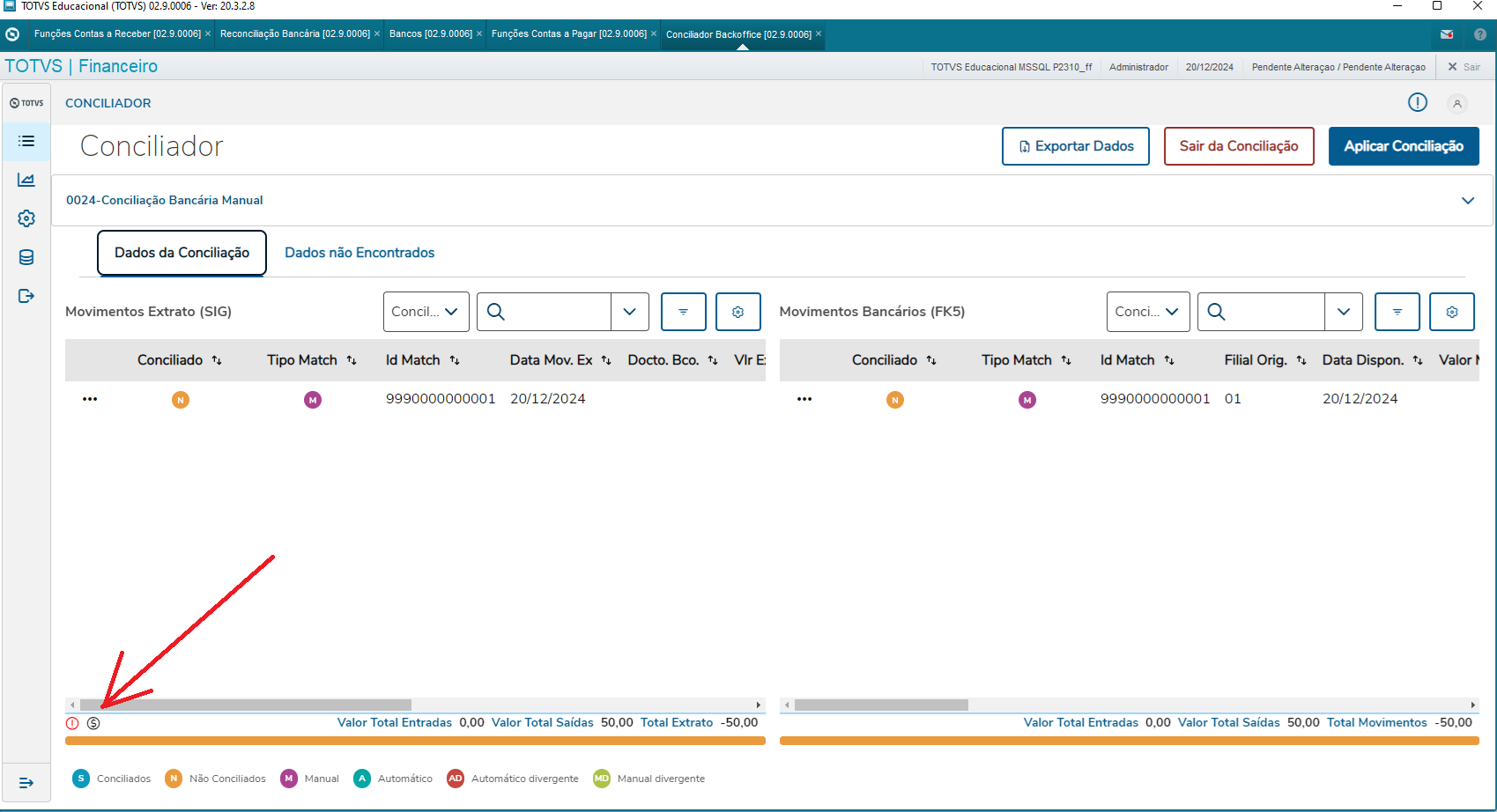
     La solapa Datos de la conciliación muestra todos los datos encontrados por el filtro de conciliación y que contiene matches realizados, ya sea de forma automática o manual.


En la parte inferior de la pantalla existe una barra de progreso donde es posible saber el porcentaje de matches realizados con relación al total de registros encontrados. Al pasar el mouse por la barra, se muestra el porcentaje de los registros conciliados y no
conciliados.


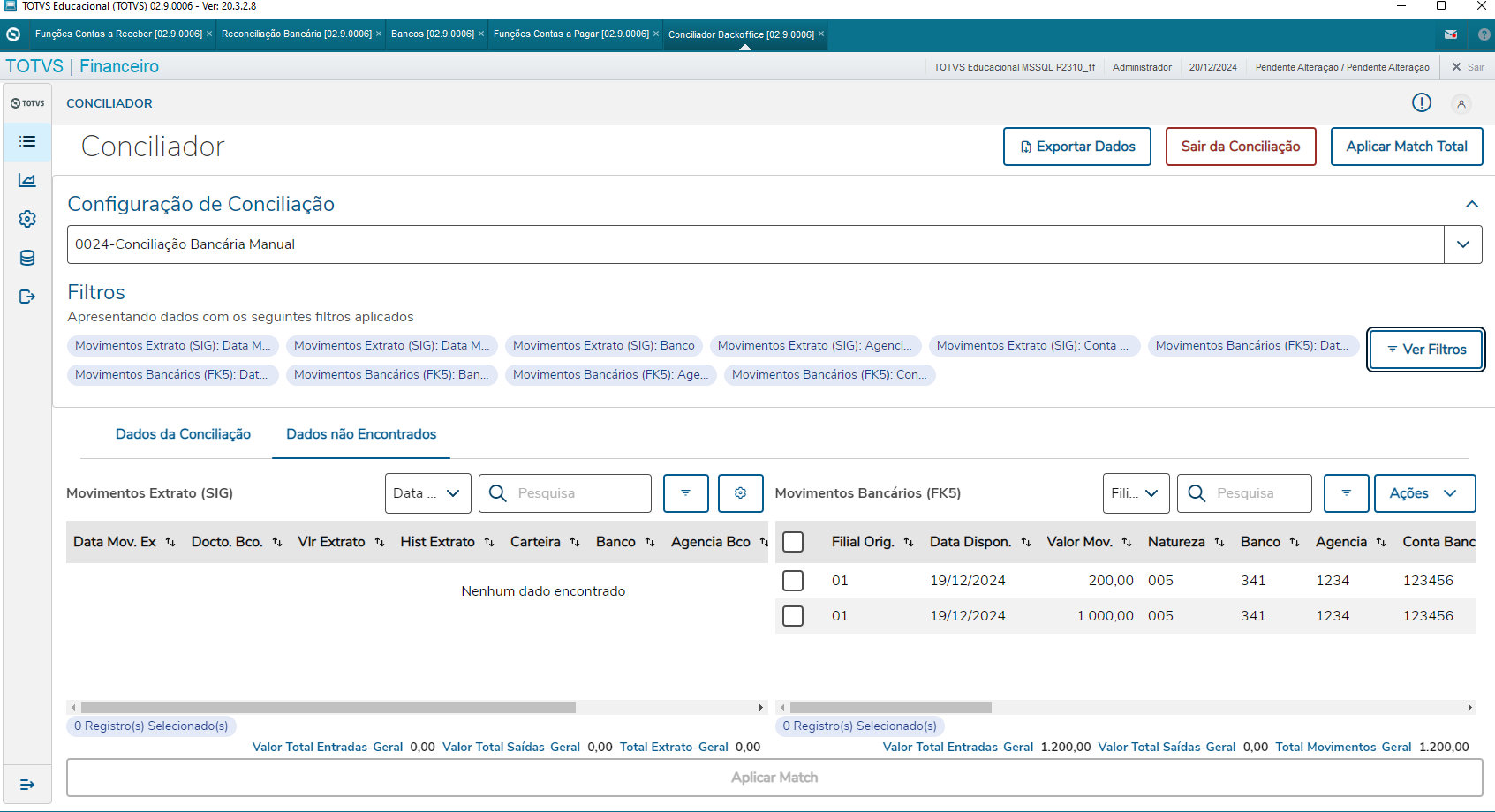
               La solapa Datos no encontrados muestra todos los datos encontrados por el filtro de conciliación, pero aún no matches realizados.

  • Si estuviera conciliado en la rutina antigua, no se indicará como conciliado en la rutina nueva.

Para realizar match entre a tabela de origem e a tabela de destino, basta selecionar os registros correspondentes de cada tabela.

Al hacer clic en 'Aplicar match', se muestra un mensaje de confirmación para efectuar el match manual.  En la tabla Movimientos Extracto (SIG), se genera un registro alimentando los datos en la tabla de origen. Entonces los movimientos se transfieren a la solapa Datos de la conciliación. Para finalizar el proceso de conciliación, haga clic en Aplicar conciliación en la solapa Datos conciliados.


Cross Segmentos - Backoffice Línea Protheus - CTBA940 - Conciliación manual en el nuevo conciliador Backoffice


Ações possíveis:

Opción Acciones

Funcionalidad

Opción Acciones

Funcionalidad

Ignorar registro

Marca el(los) registro(s) seleccionados con el estatus de ignorado(s).
De esta forma el registro se mueve a la carpeta de Datos de la conciliación, quedando con el tipo de match igual a Ignorado ()

Acción solamente aplicable a la carpeta Movimientos extracto (SIG).

Hacer efectivo

Hacer efectivo es el proceso de incluir un movimiento bancario existente en el extracto pero no existente en el movimiento bancario del sistema. 
Generalmente se aplica a tarifas, impuesto sobre operación financiera (IOF), etc.

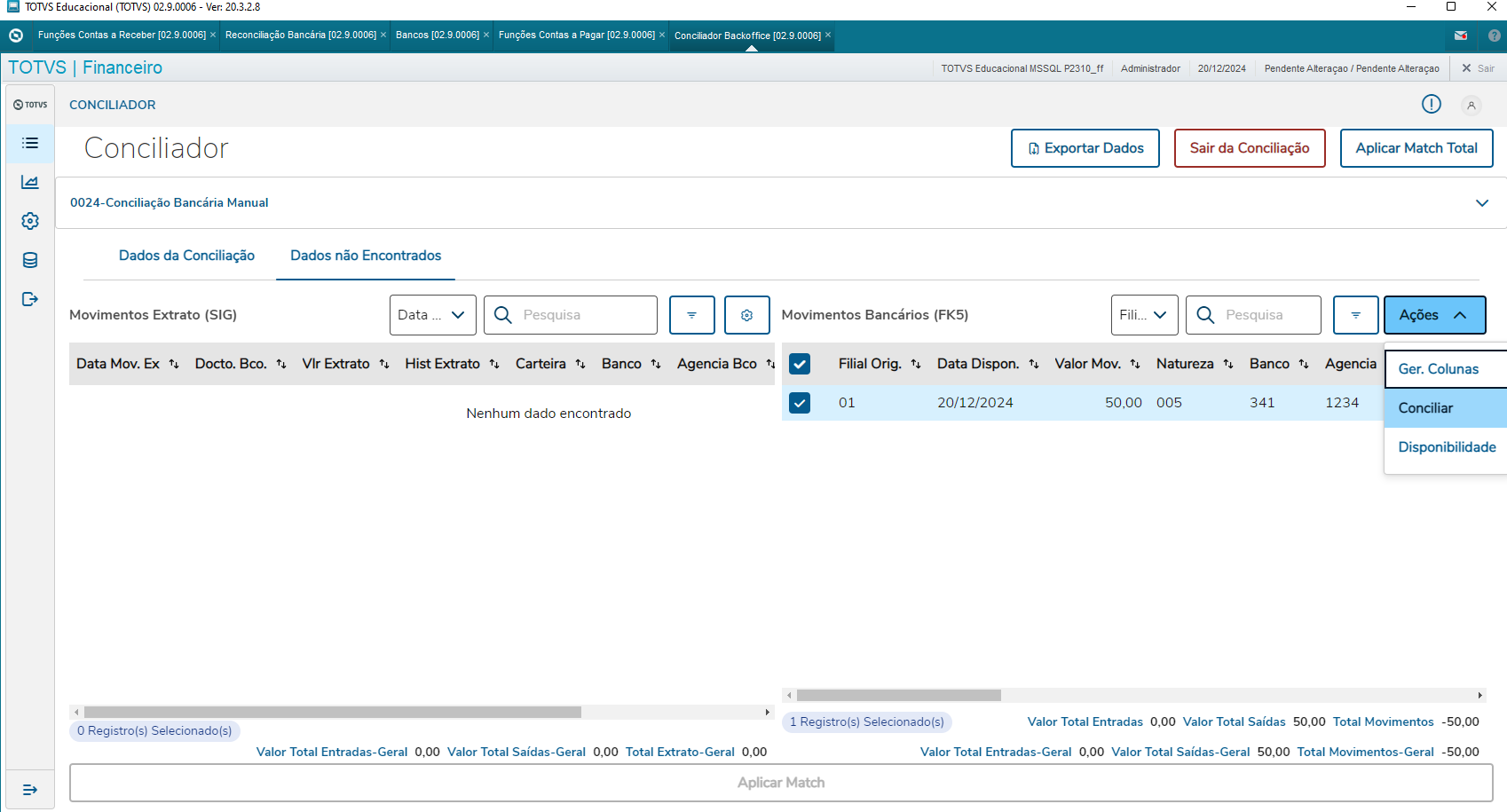
Al hacer clic en la opción Acciones → Hacer efectivo, se mostrará una pantalla para la información de modalidad, historial e informaciones contables del movimiento que se generará.

Después de confirmar el proceso de Hacer efectivo tendremos:

  • Grabación de los movimientos bancarios en las tablas del sistema (FK5/SE5).
  • Transferencia de los datos a la carpeta Datos de la conciliación, con tipo de match Manual ()


Atención

  • Este proceso permite que varios registros se seleccionen y se hagan efectivos con una sola acción.
    Si hubiera seleccionado 2 registros en la tabla de extractos (SIG) y confirma Hacer efectivo, se generarán 2 registros en las tablas Movimientos bancarios (FK5).


  • En este momento, los registros están preparados para la conciliación, es decir, existe un registro en la Tabla de Extractos (SIG) y un registro en las tablas de Movimiento bancario (FK5) con match.
    Solamente la hacer clic en la opción Aplicar conciliación (parte superior derecha de la pantalla) es que el proceso de conciliación se grabará efectivamente.


Acción solamente aplicable a la carpeta Movimientos extracto (SIG).

Anular hacer efectivo

El proceso de Anular Hacer efectivo es el proceso de borrar los movimientos bancarios que se hicieron efectivos por medio del proceso de Hacer efectivo.
Al seleccionar uno o más registros y hacer clic en la opción Acciones → Anular Hacer efectivo,, el proceso anulará los movimientos hechos efectivos en las tablas de Movimiento bancario del sistema (FK5/SE5).

Atención

Este proceso no permite que registros que estaban en el sistema anteriormente y realizados por otros procesos (movimiento bancario manual, bajas, etc.) se borren.

Observación:
Si el registro se encuentra en la solapa Datos de la conciliación, basta:

  • Marcar el registro deseado, haciendo clic en (a la izquierda en la solapa Datos de la conciliación)
  • Al abrirse una caja de opciones, haga clic en Anular Match.


  • Después de esta acción, los registros tendrán sus matches anulados y regresarán a la solapa Datos no encontrados, permitiendo la aplicación del proceso de Anular hacer efectivo.


Acción solamente aplicable a la carpeta Movimientos extracto (SIG).

Disponibilidad

Disponibilidad se refiere al procedimiento que permite el ajuste de las fechas de disponibilidad para cada transacción bancaria en el Protheus (tablas FK5/SE5), para alinear la fecha de la transacción en el sistema a aquella que consta en el extracto bancario.

Al hacer clic en la opción Acciones → Disponibilidad, se mostrará la pantalla para la información de la nueva fecha de disponibilidad y la forma de su aplicación:

  • Fecha de disponibilidad
    Informe la nueva fecha de disponibilidad deseada.


  • ¿A qué registros aplicar esta fecha?
    La aplicación de las fechas de disponibilidad ocurrirán solamente en los registros de la tabla Movimientos bancarios (FK5) en la solapa Datos no encontrados.
    • Registros seleccionados → La fecha informada se aplicará solamente a los registros seleccionados en la pantalla.


    • Registros con la misma fecha → La fecha informada se aplicará a los registros que tengan la misma fecha que los registros seleccionados.
      Ejemplos:
      • Seleccioné 3 registros en la pantalla y las fechas de los movimientos son 10/11/2023.
        Todos los registros con esta fecha, marcados o no, recibirán como fecha de disponibilidad le fecha informada en el campo.
      • Seleccioné 3 registros en la pantalla y las fechas de los movimientos son 08/11/2023, 09/11/2023 y 10/11/2023.
        Todos los registros, marcados o no, que tengan una de las fechas anteriores, recibirán la nueva fecha informada.


    • Todos los registros → Todos los registros del proceso, marcados o no, que constan en la tabla Movimientos bancarios (FK5) en la solapa Datos no se encontraron.


Acción solamente aplicable a la carpeta Movimientos bancarios (SIG).


 TOTALIZADORES

Muestra las reglas de totalización definidas en la configuración de conciliación, totalizando todos los registros con match para conciliación (Todos los registros contenidos en "Datos de la conciliación").


Si los valores de los totalizadores de la tabla de origen y destino estuvieran con valores divergentes, al conciliar el mensaje de confirmación también realizará un alerta como este que se encuentra a continuación.


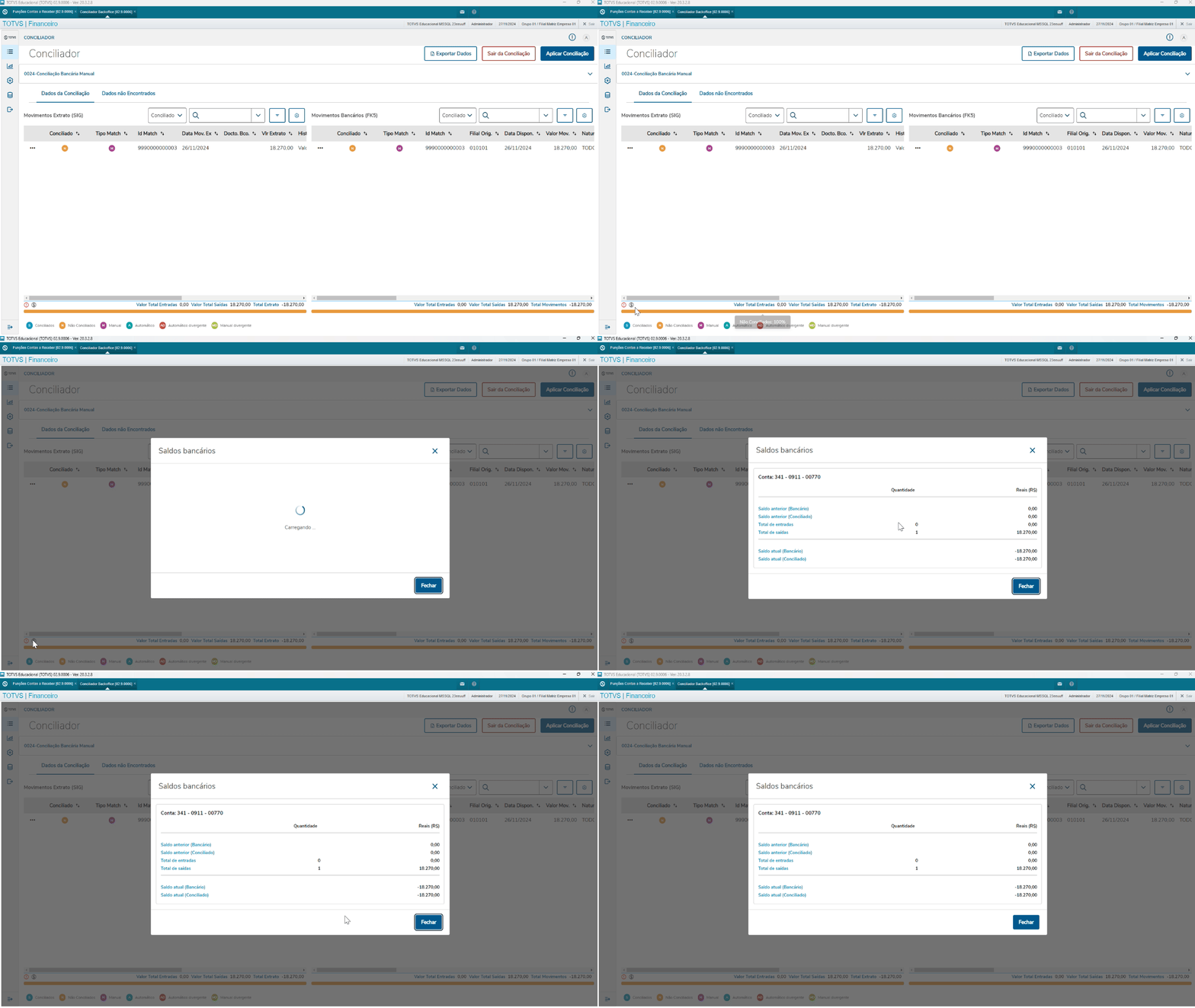
Muestra la pantalla para consulta de la evolución de los saldos bancarios durante el proceso de conciliación, totalizando todos los registros con match para conciliación (Todos los registros contenidos en "Datos de la conciliación").


Ejemplo de composición de Saldo:
En la fecha del día 19/12/2024

"FINA380 Conciliación manual" - Tengo dos títulos por cobrar con estatus dados de bajaba
FINA040 - Título A001 por cobrar por el valor de R$ 1.000,00

FINA040 - Título A002 por cobrar por el valor de R$ 200,00
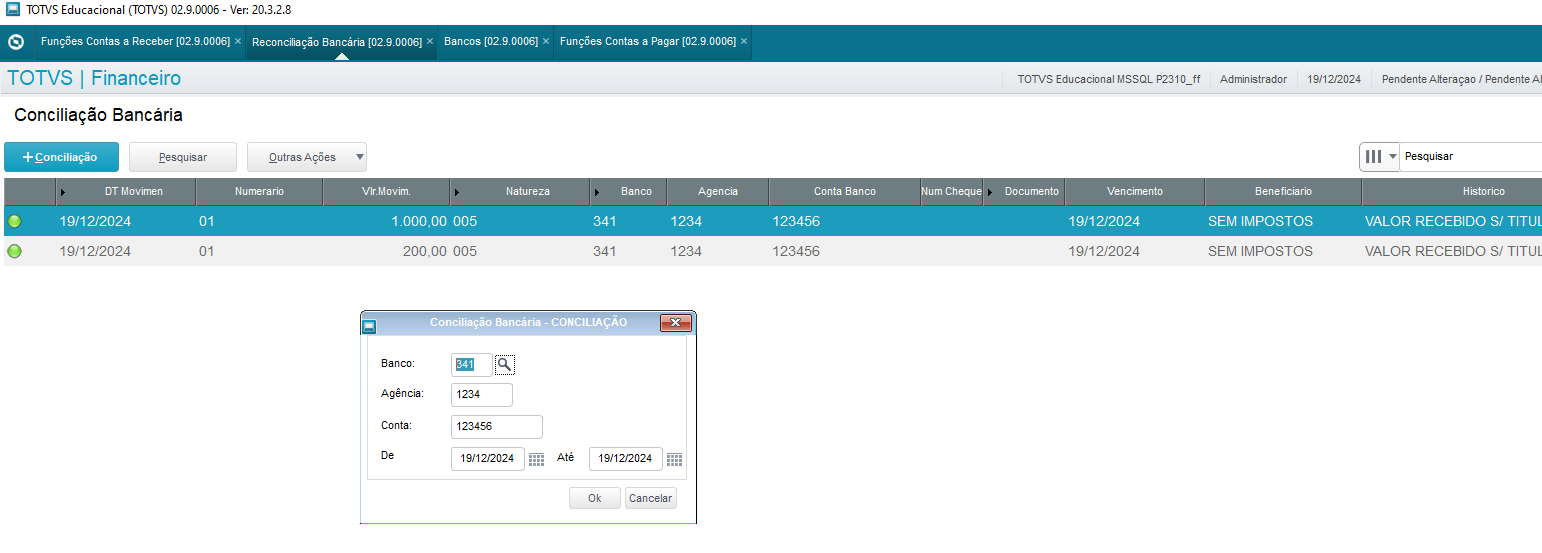

Podemos ver lo siguiente:

Saldo actual (Bancario)  = R$ 1.200,00

Saldo actual (Conciliado)  = R$ 1.000,00
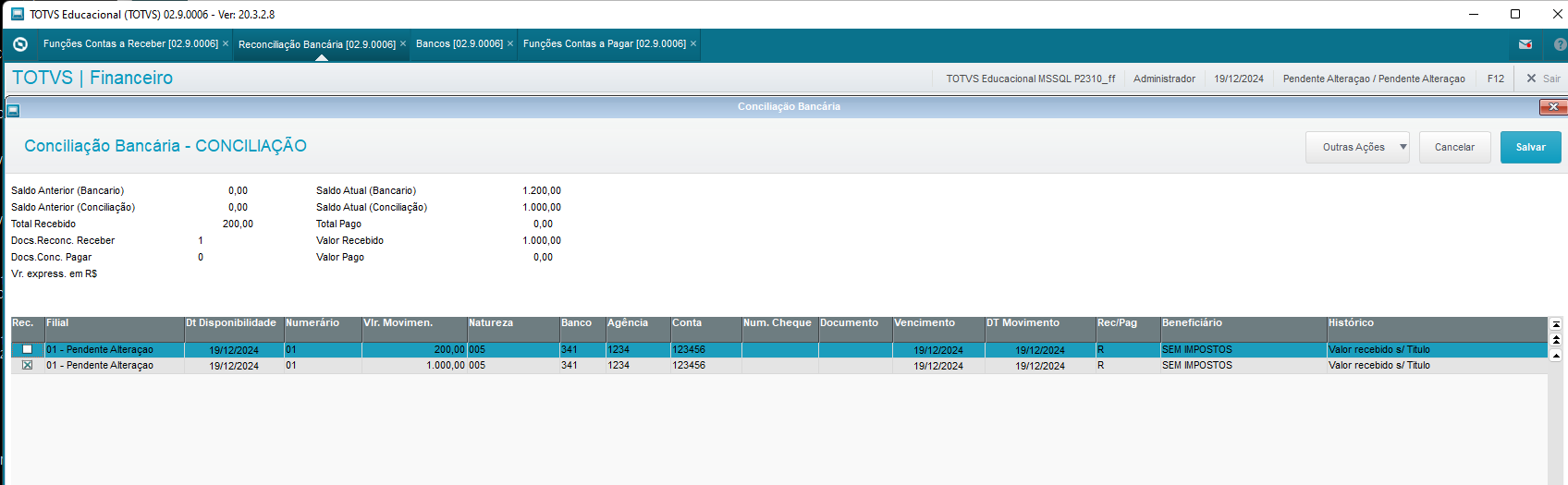


Entonces efectuamos la migración a "CTBA940 - Nuevo conciliador contable


En la fecha del día 20/12/2024

FINA050 - Se incluye un título con el número A003 por pagar por el valor R$ 50,00 con estatus dado de baja
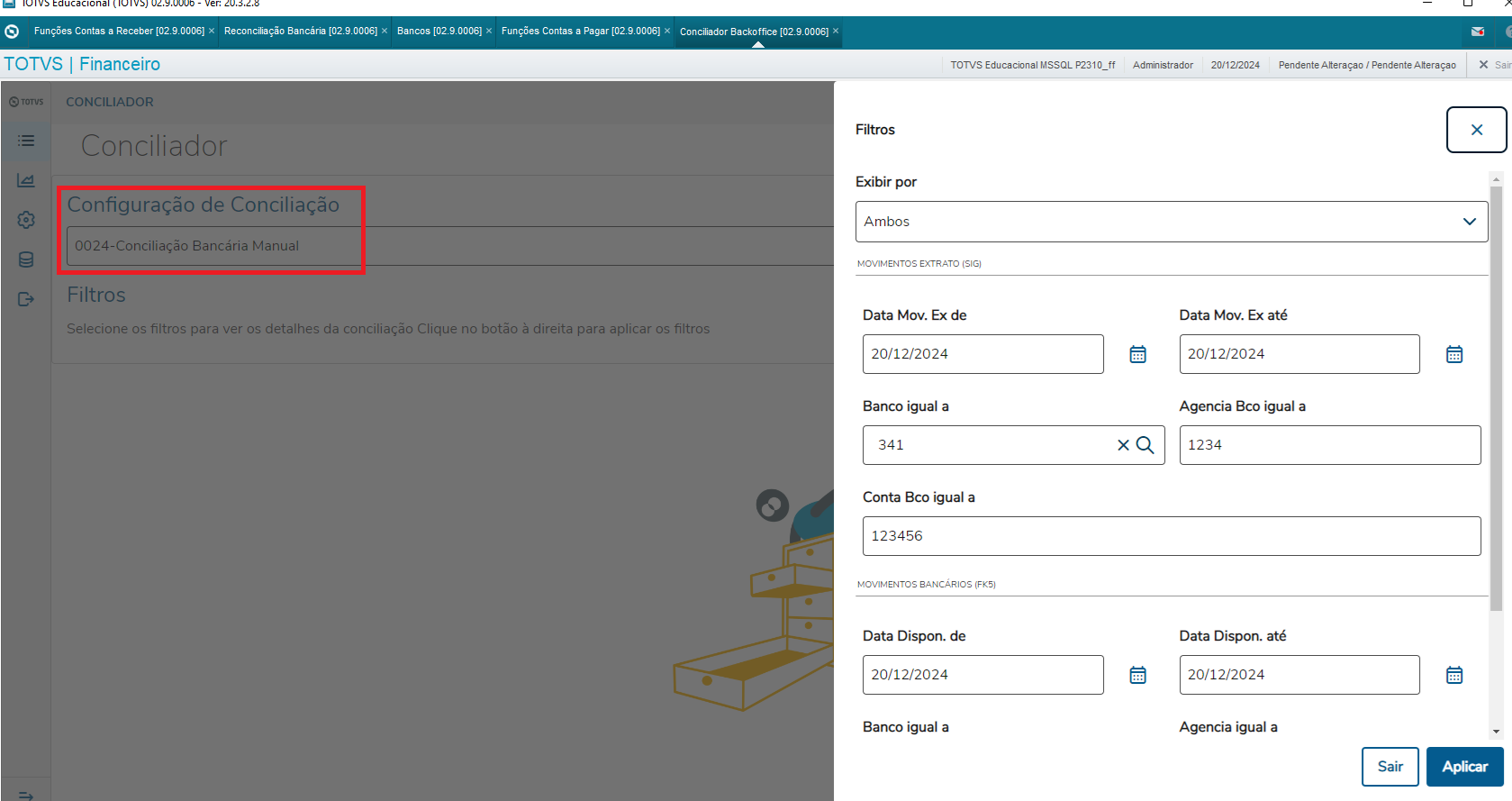


Podemos observar que el día 20/12/2024 
Tenemos un movimiento por pagar por el valor de R$ 50,00 que fue el único título del día 20/12

Y un total del día de R$ -50,00

Vamos a conciliar para que el registro vaya a la solapa "Datos de conciliación


Para consultar los saldos es necesario hacer clic en el ícono con el símbolo "$"


Se muestran los saldos conectado en la fecha del día 20/12/2024

Saldo anterior (Bancario) = R$ 1.200,00

Saldo anterior (Conciliado) = R$ 1.000,00

Saldo actual (Bancario) = R$ 1.150,00

Saldo actual (Conciliado) = R$ 950,00
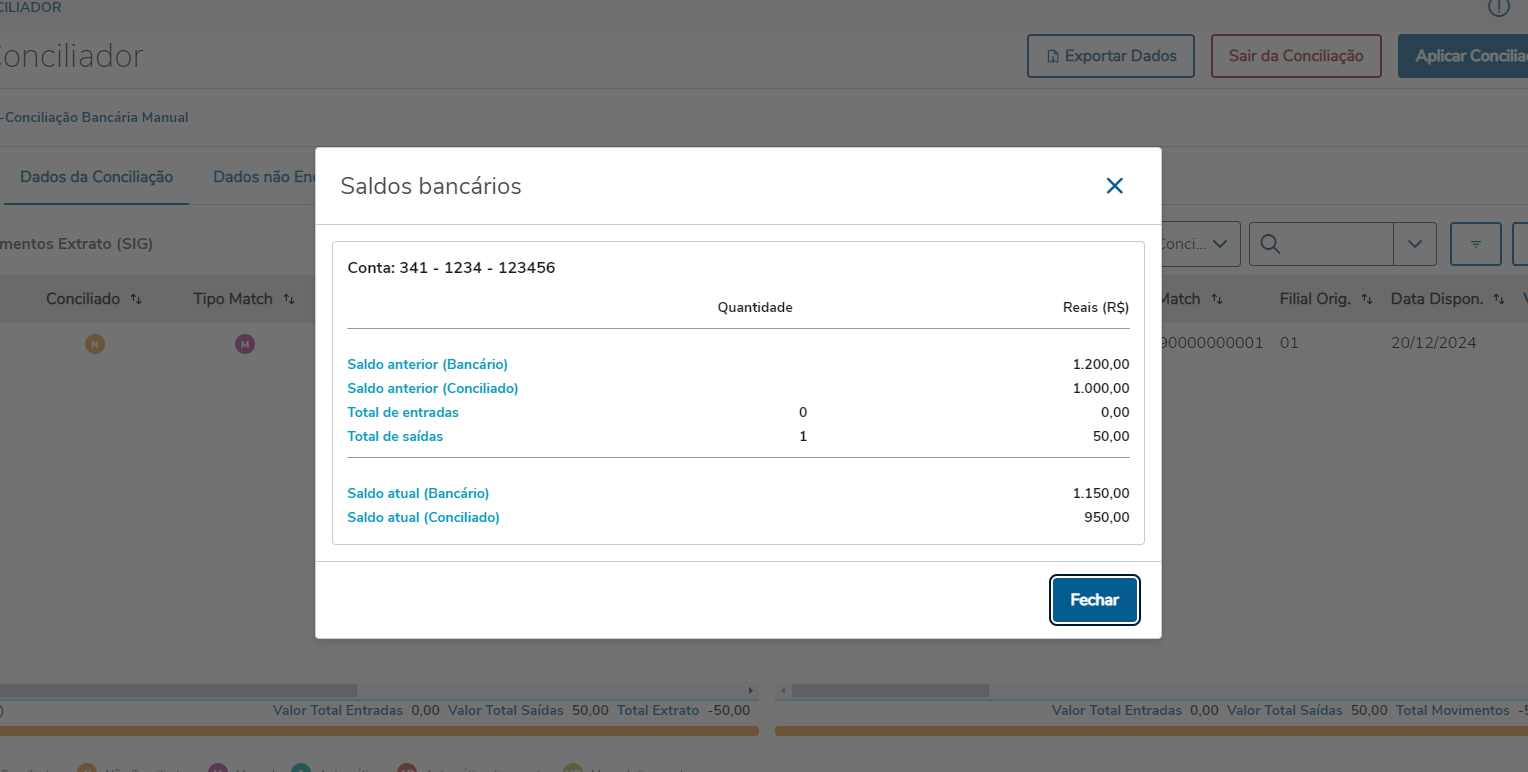


Si el filtro fuera incluido del día 19/12 (rutina antigua) hasta el 20/12 (rutina nueva)


Los registros realizados en la rutina "FINA380 - Conciliación bancaria manual" quedarán en la solapa "Datos no encontrados", no siendo necesario conciliarlos nuevamente, pues ya se conciliaron en la rutina antigua, pues debe haber una fecha de corte entre el uso de la rutina antigua con la rutina nueva.

  • En el proceso de migración de las rutinas del legado al nuevo conciliador, recomendamos que se realice una fecha de corte para la utilización de la nueva rutina. Esto porque las conciliaciones realizadas en las rutinas del legado, si estuviera parametrizado para exhibición en el nuevo conciliador, los movimientos se mostrarán como “No conciliados”. Esto sucede porque el nuevo conciliador necesita de los registros en las tablas que las rutinas del legado no utilizan (por ejemplo QLC, QLD, etc.).
  • Los movimientos/período ya conciliados por las rutinas del legado no necesitan conciliarse nuevamente en el nuevo conciliador, ya que los procesos que tienen la opción de filtro considerando los movimientos conciliados (sí o no) continúan utilizando las mismas informaciones (campos y tablas) que ya eran actualizadas por las rutinas legadas.


Em Dados conciliados é possível visualizar o extrato, que inclui o saldo anterior (bancário e conciliado), as entradas e saídas, além do saldo atual (bancário e conciliado).
Gravar_2024_11_27_14_58_56_48.gif


 Cross Segmentos - Backoffice Linha Protheus - SIGAFIN - CTBA940 - Como é mostrado o saldos no novo conciliador financeiro na opção processo 0024                                     


Para cancelar match, clique no ícone semelhante a este  que está a esquerda das tabelas, será exibido um submenu com a opção 'Cancelar Match'. O processo irá cancelar todos os matches que contidos no ID Match selecionado.
Após cancelar, os itens cancelados serão exibidos na aba 'Dados não encontrados', a barra de porcentagem é atualizada.

Caso os itens cancelados já estiverem conciliados, serão deletados da conciliação e voltarão a ser disponibilizados para novas conciliações.


Importante

Ao se cancelar um match que tenha sido realizado marcando mais de um registro, será cancelado o processo e não apenas um determinado match.

Exemplo:

  • Na aba Dados não Encontrados, foram selecionados 2 ou mais registros para realização dos matches e os mesmos foram confirmados.
  • Os registros são movidos para a aba Dados da Conciliação.
  • Ao se clicar em Outras Ações (os 3 pontos na linha de conciliação) e escolher a opção Cancelar Match, o processo todo será desfeito.
  • Isto se deve ao fato de que a nova conciliação permite que diversos movimentos sejam conciliados com um movimento totalizador.
    Para se verificar quais registros compõem o match, clique em Outras Ações (os 3 pontos na linha de conciliação) e escolha a opção Visualizar Match, conforme abaixo:


  • Pontos de entrada que serão substituídos por outro processo:
Ponto de entrada antigoNovo Processo
FA473CON - Permite ao usuário conciliar movimentos do extrato bancário de acordo com chave definida


Na opção SETUP do Conciliador BackOffice é possível o desenvolvimento de regra de conciliação customizada a partir de uma regra padrão.

Para tal, basta que o cliente utilize a opção para criar uma cópia da regra de conciliação e configure as colunas a serem apresentadas, regras de filtro e match.

Link da documentação: Setup - Conciliador - CTBA940 - Contabilidade Gerencial

FA473MOD- Ponto de entrada para manipulação da estrutura de campos do modelo de dados da Conciliação Bancária
FA473001 - Permite manipular os dados dos movimentos bancário e do extrato para exibição em tela.
FA473002 - Permite manipular a query que carrega os movimentos bancários
FA473003 - Permite manipular a execução da conciliação bancaria manual
FA473004 - Permite manipular a query que carrega os extratos bancários
FA473011 - Validar os registros que serão gravados conciliação automática
FA473013 - Ponto de entrada para manipulação da relação entre os campos das tabelas SE5 e SIG


  • Pontos de entrada que perdem seu uso:

FA473005 - Ponto de entrada de validação na rotina FI473Pos - Regra de complemento de validação da conciliação manual no Conciliador TOTVS.

F473VIEW- Ponto de entrada para manipulação da estrutura de dados da visualização da conciliação bancária automática


  • Pontos de entrada mantidos - De/para dos nomes antigos para os novos

Ponto de entrada antigo

Ponto de entrada novo

FA473006 - Permite manipular gravação dos campos da tabela SIGF475AGRV - Ponto de entrada para manipulação nas ações de efetivação ou cancelamento de efetivação.
FA473012 - Ponto de entrada para manipulação após a transação da conciliaçãoF475PGRV - Ponto de entrada para manipulação após a transação da conciliação.
F473ATUDT - Atualização da data de disponibilidade na conciliação bancária automáticaF474EFET - Aplicar regras de efetivação dos movimentos dos registros do extrato bancário na importação do arquivo de extratos.
FA473CTA - Ajustar informações bancárias para a busca dos registros a conciliar.F474CTA - Ajustar informações bancárias para a busca dos registros a conciliar.


‭Cross Segmentos - Backoffice Linha Protheus - SIGAFIN - CTBA940- Criação dos campos FK5_MSUIDT e IG_MSUIDT

Cross Segmentos - Backoffice Linha Protheus - SIGAFIN - CTBA940- Campos FK5_MSUIDT e IG_MSUIDT não são preenchidos

Para criação do campo FK5_IDFK7 segue pacote de atualização:

24-07-31_ATUALIZACAO_12.1.2310_FIN_EXPEDICAO_CONTINUA.ZIP

  1. A tabela SIG é uma tabela legado, e não será criada com diferenciais do banco, pois a tabela não existe nesses diferenciais, nem executando o Wizard.
  2. A SIG é uma tabela legado existente apenas na rotina que foi descontinuada FINA473.

Porém para criação temos duas opções listadas abaixo:

  1.  Acessar a rotina FINA474 e a tabela física será criada.
  2. Acessar o módulo 78 em miscelânea -> Executar programas 
  3. E executar a função CHKFILE para criação da tabela SIG.


Cross Segmentos - Backoffice Linha Protheus - SIGAFIN - CTBA940 - Data de corte para o novo processo de Conciliação Bancária

Para conciliar e consultar conciliações de mais de uma filial por vez, as tabelas QLC e QLD deverão estar em modo compartilhado.

Cross Segmentos - Backoffice Linha Protheus - SIGAFIN - CTBA940 - Conceito de seleção de filiais

How To | SIGAFIN - CTBA940 - Selecionar Filiais


Cross Segmentos - Backoffice Linha Protheus - SIGAFIN - CTBA940 - Dados não encontrados

Cross Segmentos - Backoffice Linha Protheus - SIGAFIN - CTBA940 - Qual é o procedimento para alimentar a tabela SIG que utiliza o extrato bancário

Cross Segmentos - Backoffice Linha Protheus - SIGAFIN - CTBA940 - Conceito de seleção de filiais

Administrativo e Financeiro Documentações Notícias Cross Segmentos - Backoffice Linha Protheus - SIGAFIN - CTBA940 - Como faço a conciliação, caso não possua o extrato bancário

Cross Segmentos - Backoffice Linha Protheus - SIGAFIN - CTBA940 - As tabelas SIG e SIF devem seguir a mesma regra do compartilhamento das SE5 e FK5

Cross Segmentos - Backoffice Linha Protheus - SIGAFIN - CTBA940 - Erro na importação do Extrato

Cross Segmentos - Backoffice Linha Protheus - SIGAFIN - CTBA940 - Não é possível a utilização desta configuração de conciliação porque não foram encontrados os seguintes campos de identificação única em seu ambiente: IG_MSUIDT; FK5_MSUIDT

Cross Segmentos - Backoffice Linha Protheus - SIGAFIN - CTBA940 - Casos de utilização de vários bancos com layouts diferentes de extrato, como utilizar subpastas independentes para cada banco

Cross Segmentos - Backoffice Linha Protheus - SIGAFIN - CTBA940 - Cancelar os matches ou conciliações, é necessário ir um a um ou existe uma forma de cancelar múltiplos

Cross Segmentos - Backoffice Linha Protheus - SIGAFIN - CTBA940 - Na Conciliação Automática no vínculo dos valores com os CPF/CNPJ em casos de depósitos com valores iguais, será realizado de forma correta

Cross Segmentos - Backoffice Linha Protheus - SIGAFIN - CTBA940 - Posso baixar o extrato bancário em formato PDF e depois importar para alimentar a tabela SIG

Cross Segmentos - Backoffice Linha Protheus - SIGAFIN - CTBA940 - Existem lançamentos automáticos nessa nova rotina? Por exemplo, o sistema identifica no extrato tarifas bancárias e lança automaticamente

Cross Segmentos - Backoffice Linha Protheus - SIGAFIN - CTBA940 - Se realizar a conciliação na rotina antiga, isso não será vinculado à nova rotina, correto? O que acontece se eu conciliar em ambas simultaneamente

Cross Segmentos - Backoffice Linha Protheus - SIGAFIN - CTBA940 - O arquivo do banco deve ser baixado diariamente e salvo na pasta correta, certo? Atualmente, ainda não existe integração via API

Cross Segmentos - Backoffice Linha Protheus - SIGAFIN - CTBA940 - Como efetuar de forma correta para cenários parciais, os matches não realizados e nem todos os dados foram identificados

PRECISA DE AJUDA?


Precisa de ajuda com mais algum assunto?

Acesse a nossa CENTRAL DE RELACIONAMENTO TOTVS

Lá você terá acesso a ferramentas como Atendimento Online, Suporte Técnico e Download de pacotes


Cross Segmentos - Backoffice Linha Protheus - SIGAFIN - CTBA940- Criação dos campos FK5_MSUIDT e IG_MSUIDT


Cross Segmentos - Backoffice Linha Protheus - SIGAFIN - CTBA940- Campos FK5_MSUIDT e IG_MSUIDT não são preenchidos


Para conciliar e consultar conciliações de mais de uma filial por vez, as tabelas QLC e QLD deverão estar em modo compartilhado.

Cross Segmentos - Backoffice Linha Protheus - SIGAFIN - CTBA940 - Conceito de seleção de filiais

How To | SIGAFIN - CTBA940 - Selecionar Filiais

Para criação do campo FK5_IDFK7 segue pacote de atualização: 

24-07-31_ATUALIZACAO_12.1.2310_FIN_EXPEDICAO_CONTINUA.ZIP

fintech eletrônica de tecnologia de rede móvel bancária - comunicação bancaria laranja e azul - fotografias e filmes do acervo

Cross Segmentos - Backoffice Linha Protheus - SIGAFIN - CTBA940 - Como é mostrado o saldos no novo conciliador financeiro na opção processo 0024


  1. A tabela SIG é uma tabela legado, e não será criada com diferenciais do banco, pois a tabela não existe nesses diferenciais, mesmo executando o Wizard.
  2. A SIG é uma tabela legado existente apenas na rotina que foi descontinuada FINA473.

Porém para criação temos duas opções listadas abaixo:

  1.  Acessar a rotina FINA474 e a tabela física será criada.
  2. Acessar o módulo 78 em miscelânea -> Executar programas 
  3. E executar a função CHKFILE para criação da tabela SIG.


Para reverter uma conciliação realizada nas rotinas anteriores, será necessário realizar a conciliação do movimento por meio do novo Conciliador Backoffice e proceder com o cancelamento do "match" d seguinte forma: 

Cross Segmentos - Backoffice Linha Protheus - CTBA940 - Como desconciliar o que foi conciliado pela antiga rotina

Atualmente, não é possível adicionar novas colunas, como as de fornecedor/cliente devido a regra de criação do produto.
Nem adicionar campos customizados devido a uma limitação da tecnologia POUI. No entanto, esse tema está sendo analisado pelas equipes de produto e TEC, com possibilidade de evolução futura.
Por enquanto, não há previsão para a conclusão da validação. Contudo, você pode nos ajudar registrando esse tema na central colaborativa, o que permitirá maior visibilidade sobre a quantidade de clientes que necessitam dessa opção.

Central Colaborativa TOTVS, localizada em nosso Portal do Cliente.

Material - SIGAFIN - CTBA940 - Conciliador BackOffice parte Financeira.pdf

Webinar TOTVS | SIGAFIN CTBA940 Novo Conciliador Financeiro #TOTVS_Backoffice_Linha_Protheus


marketing digital nova inicialização projeto millennials negócios equipe mãos em trabalharcom com relatórios financeiros e um laptop - comunicação bancaria laranja e azul - fotografias e filmes do acervo