CONTEÚDO

  1. Visão geral
  2. Exemplo de utilização
    1. Caminho
    2. Parâmetros dinâmicos
    3. Pré-requisitos, restrições e parametrizações
    4. Pré-requisitos técnicos
    5. Passo a passo 
  3. Tecnologias homologadas
  4. Documentação e assuntos relacionados
  5. Documentação de versões e atualizações

01. VISÃO GERAL

Descreva a visão geral da aplicação e a sua finalidade. Explique brevemente o propósito principal da aplicação, como ela contribui para os processos de negócio e quais são os principais benefícios para os usuários.

02. EXEMPLO DE UTILIZAÇÃO

Caminho

WMS Centro de Distribuição Web > Expedição > Consulta do Planejamento de Box - LOG0312.

Parâmetros dinâmicos

Não há.

Pré-Requisitos, Restrições e Parametrizações

Se estiver na versão 25.01, atualizar o sistema para o service pack 25.01.010 ou superior.


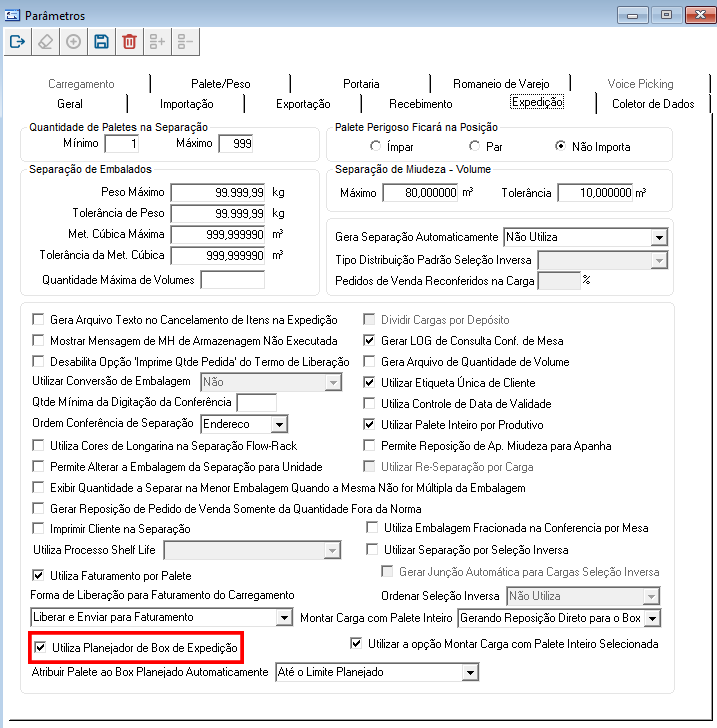
Para utilizar a aplicação, é necessário habillitar o parâmetro 'Utiliza Planejador de Box de Expedição'. Para isso, deve-se acessar a aplicação WMS Parâmetros > Parâmetro > Gerais na aba Expedição.

Imagem 1 - Parâmetro 'Utiliza Planejador de Box de Expedição'

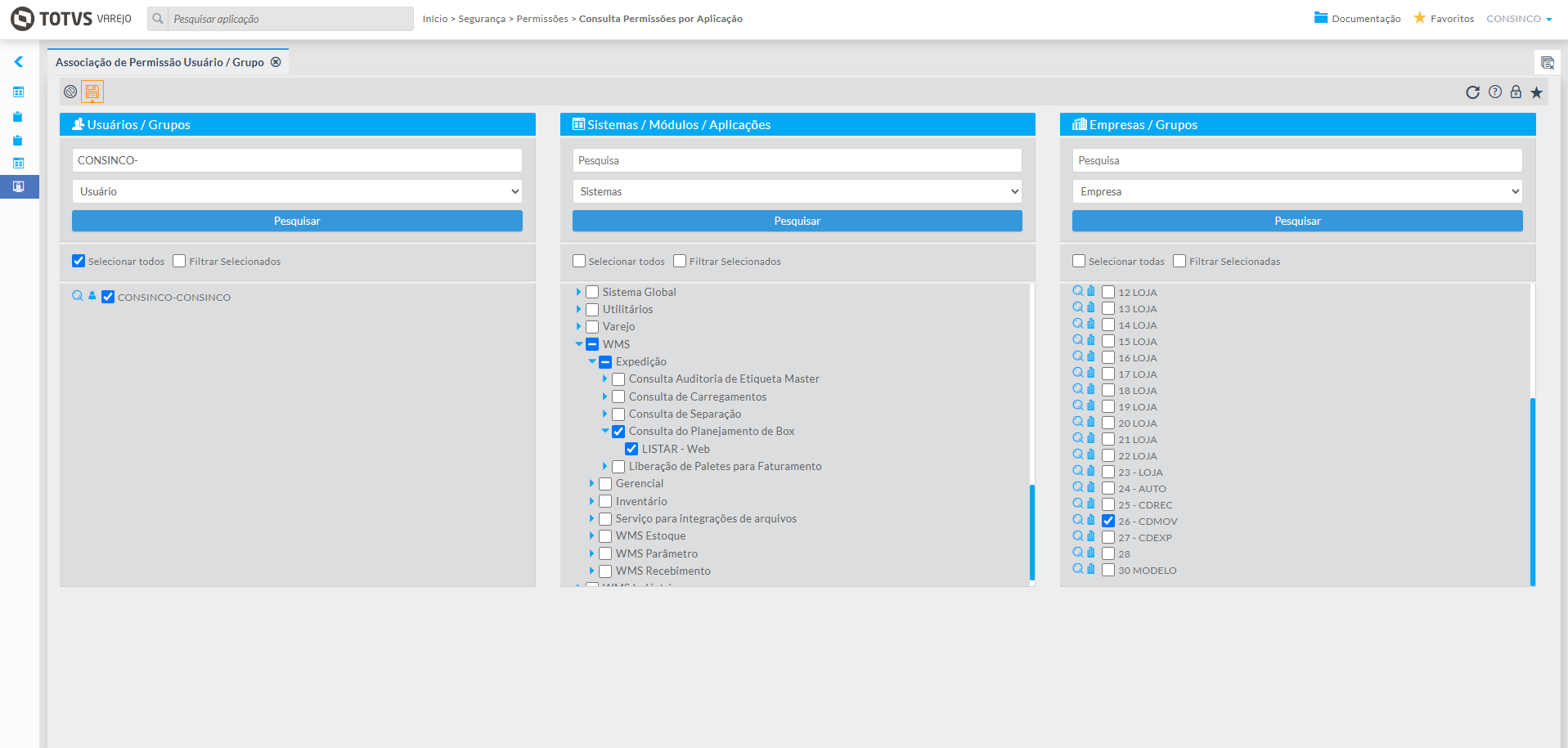
O usuário precisa de permissão de acesso na aplicação 'Consulta do Planejamento de Box'.  Para isso, deve-se acessar o Módulo Web > Segurança > Permissões > Associação de Permissão Usuário / Grupo.

Imagem 2 - Permissão na aplicação - Segurança Web

Pré-Requisitos técnicos

Não há.

Passo a Passo 

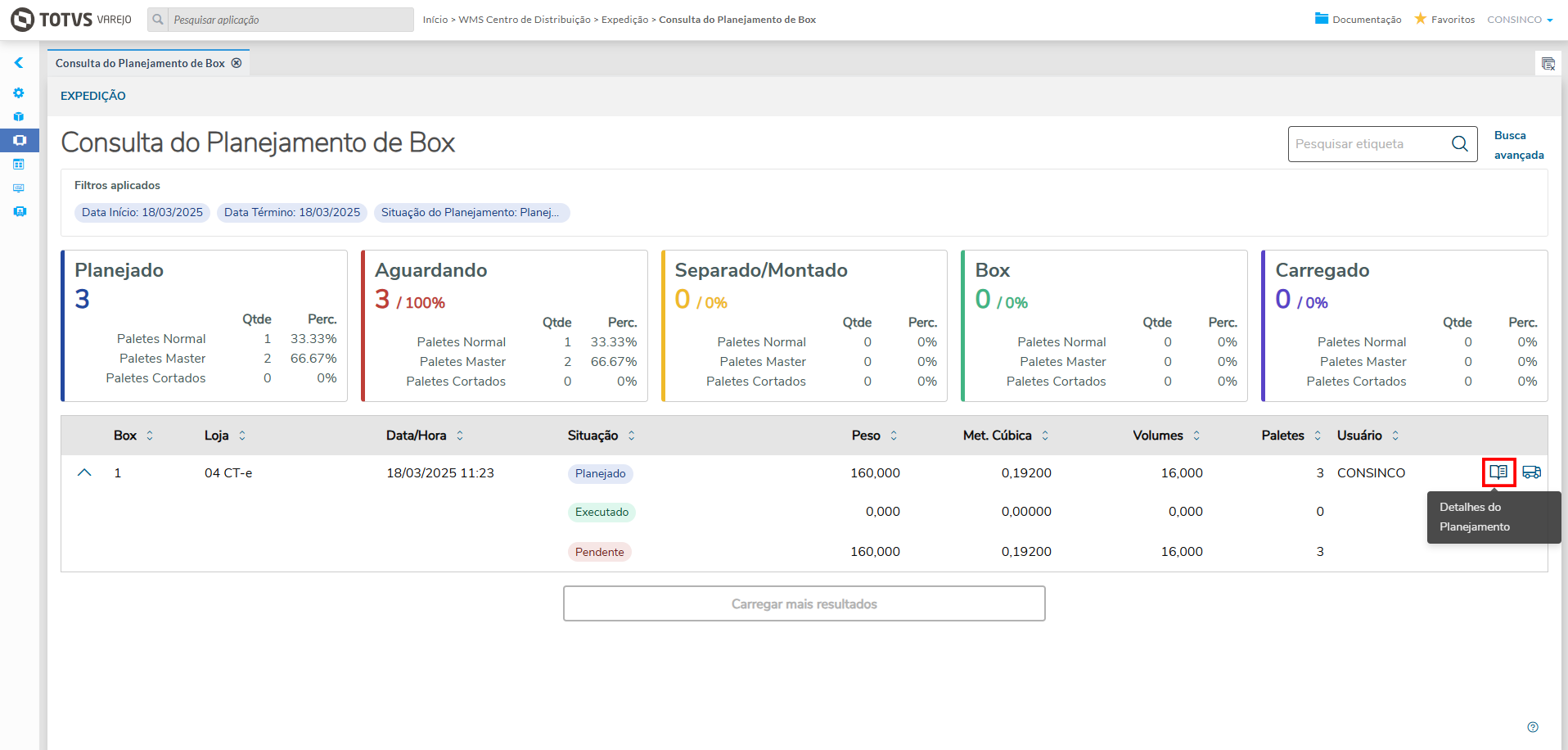
Após abrir a aplicação e selecionar um filtro, serão listados os planejamentos de box realizados, seguindo ordem crescente da coluna Data/Hora, com as seguintes informações:

  • Box - Número do box que foi planejado;
  • Loja - Número da loja para qual o planejamento foi realizado;
  • Data/Hora- Data e hora em que o planejamento foi realizado;
  • Situação - Status que indica que a soma das próximas colunas se refere ao que foi planejado;
  • Peso - A soma dos pesos dos paletes planejados;
  • Metragem Cúbica - A soma da metragem cúbica dos paletes planejados;
  • Volumes  A soma dos volumes dos paletes planejados;
  • Paletes - A quantidade de paletes planejados;
  • Usuário - Usuário que realizou o planejamento.

É possível ver mais detalhes do planejamento clicando no ícone Expandir à esquerda do número do box:
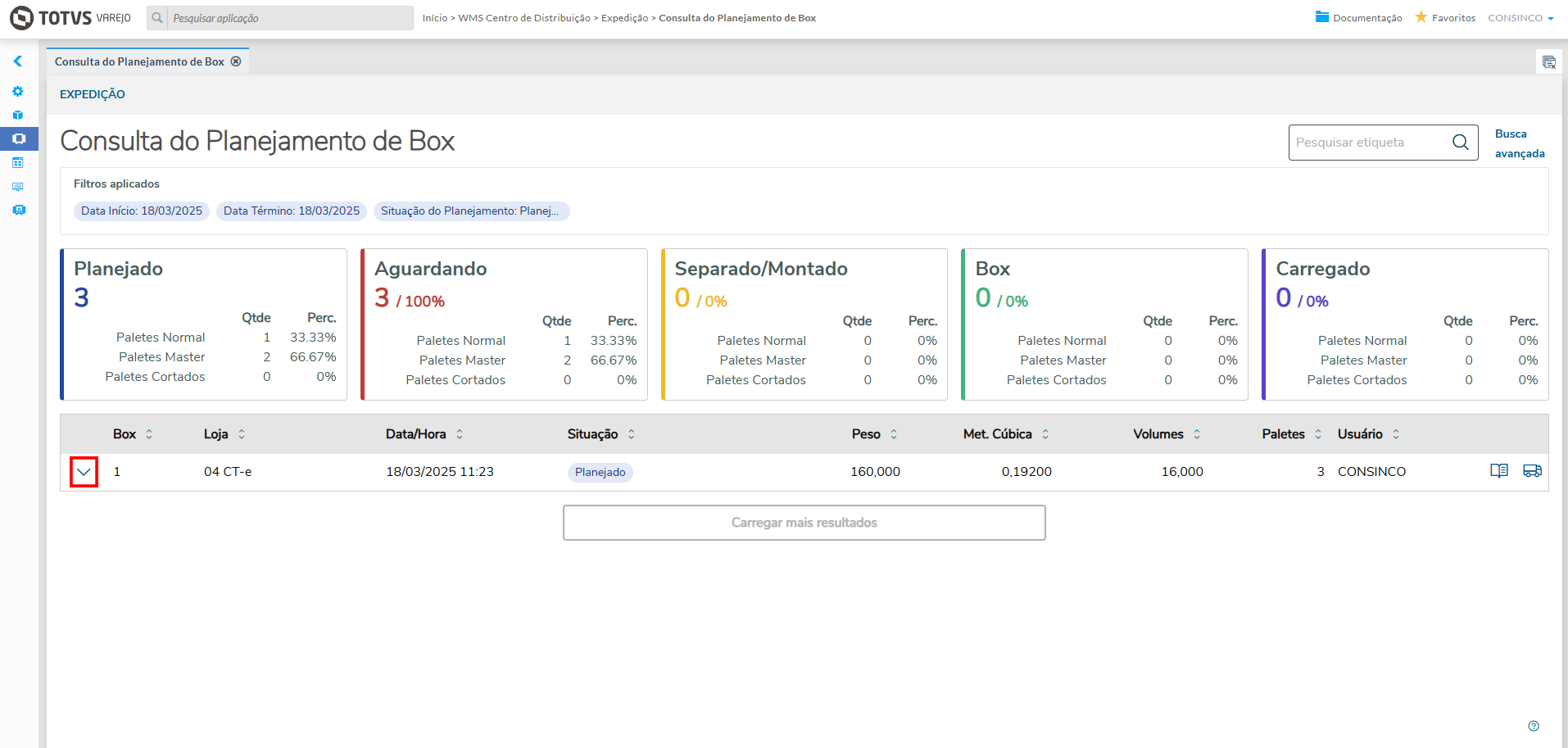
Imagem 1.1 - Consulta do Planejamento de Box


Além de Planejado, é possível visualizar os status ExecutadoPendente, que também exibem a soma do Peso, Metragem Cúbica, Volumes e Paletes, sendo:

  • Executado: Os paletes que já se encontram no box;
  • Pendente: Os paletes e volumes que ainda não se encontram no box;
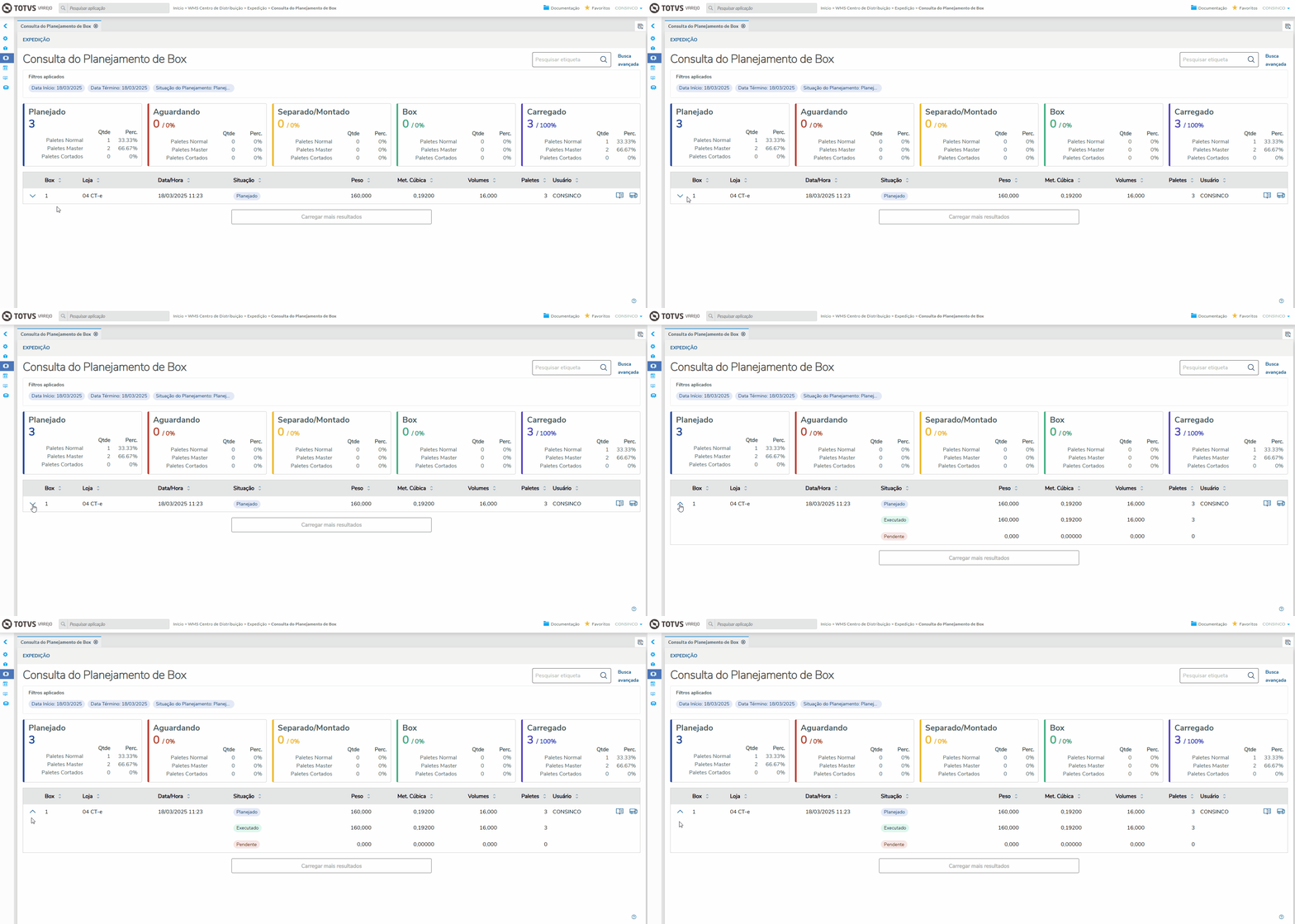
Imagem 1.2 - Consulta do Planejamento de Box


Na parte superior da aplicação existem cards que exibem a localização, quantidade e porcentagem de paletes Normais e Master, incluindo os que foram cortados, em cada etapa do processo de expedição, de acordo com o filtro aplicado, sendo:

  • Planejado - Todos os paletes que foram planejados;
  • Aguardando - Os paletes que ainda não passaram pelo processo de Separação, Montagem de Palete ou Montagem de Seleção Inversa;
  • Separado/Montado - Os paletes que já passaram pelo processo de Separação ou Montagem de Palete;
  • Box - Os paletes já movimentados para o box:
  • Carregado - Os paletes que já foram carregados em um veículo.

Imagem 1.3 - Cards


Filtros

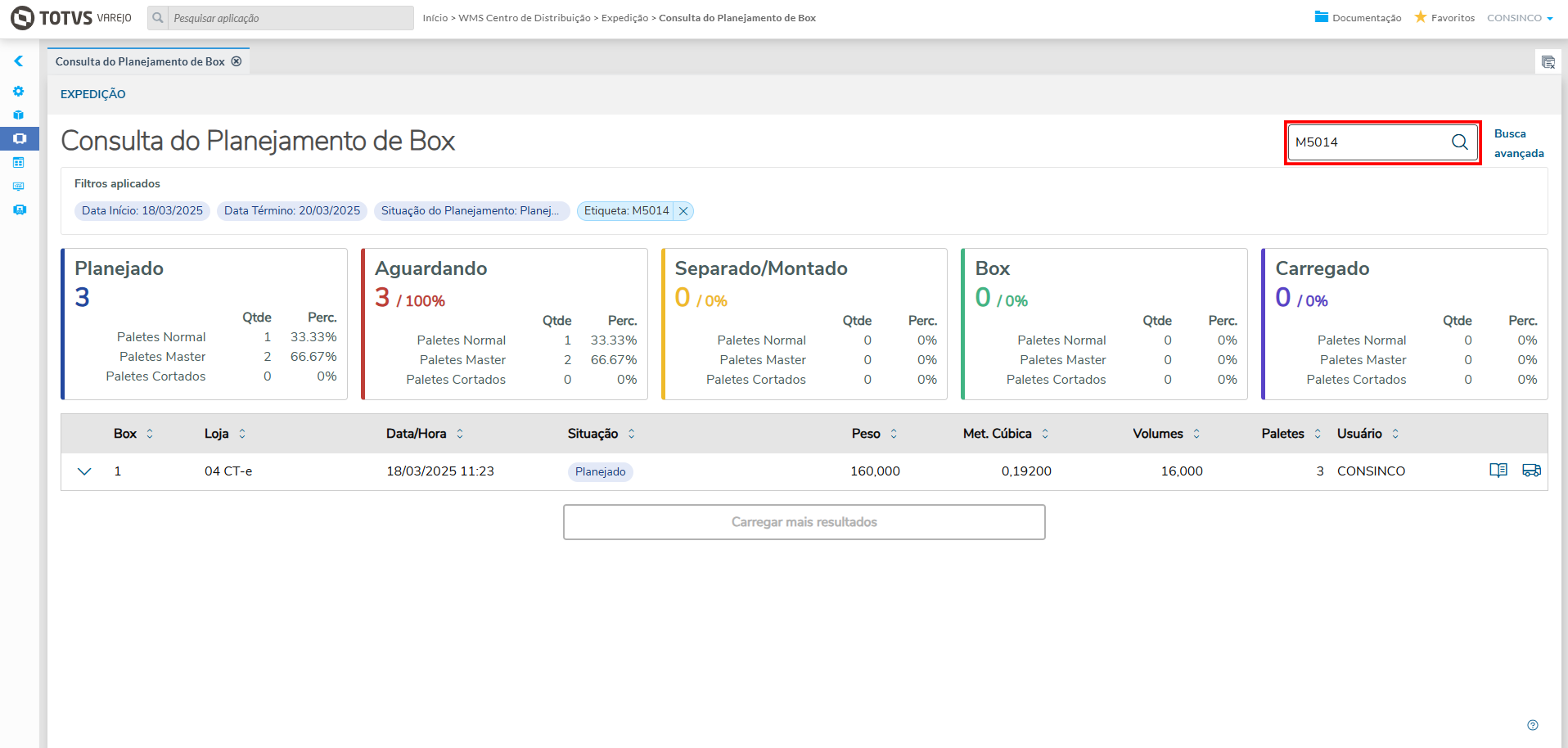
Pesquisa rápida

Digite a informação no campo de pesquisa e tecle Enter, ou clique na lupa para realizar a busca pela etiqueta master ou de palete.

Imagem 2.1 - Pesquisa rápida

Busca avançada

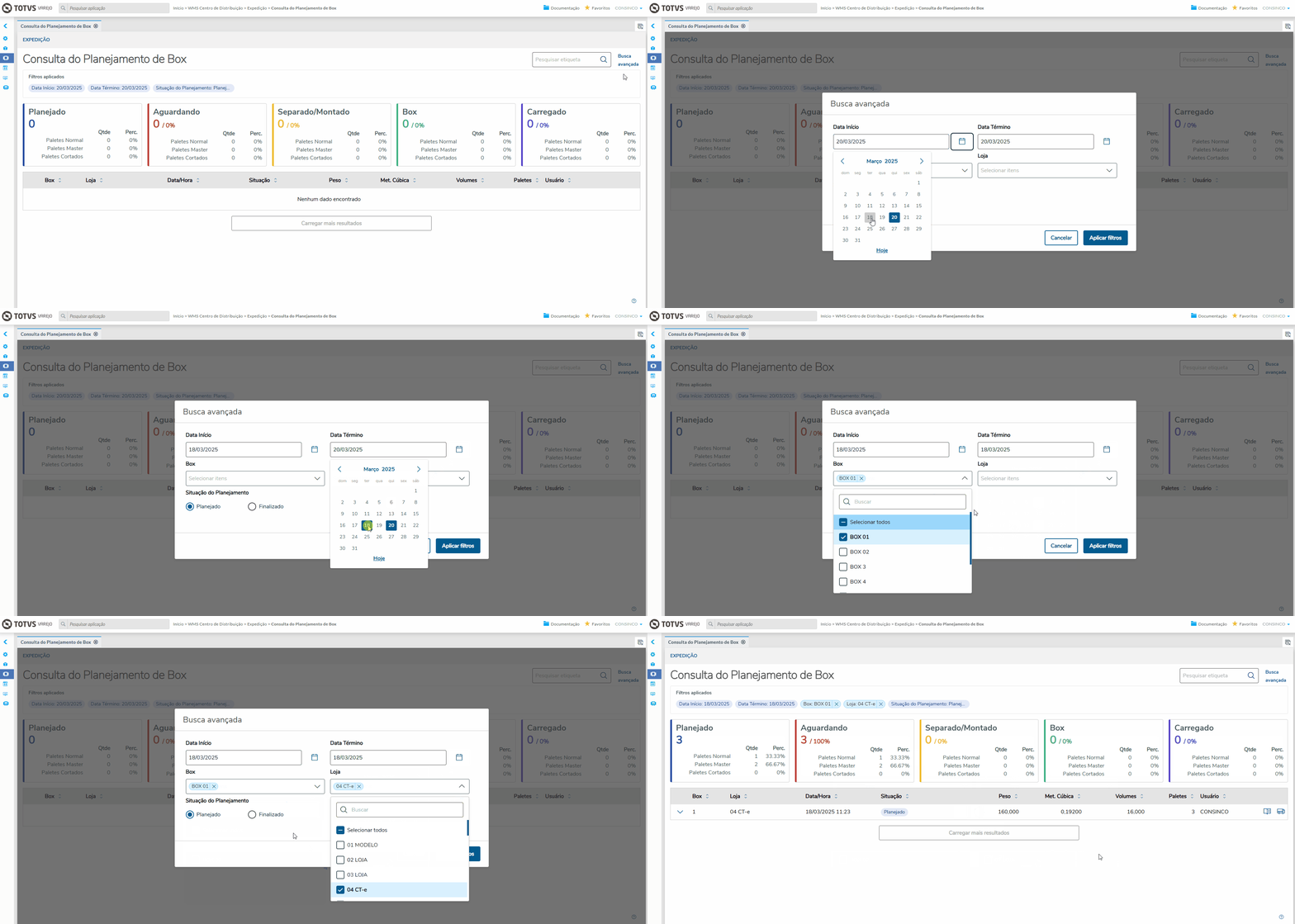
Ao selecionar a opção Busca Avançada na tela inicial, será aberto um painel exibindo os seguintes filtros:

  • Data Início e Término - Opção para filtrar o período em que o planejamento foi realizado;
  • Box - Opção para exibir a lista dos boxes que poderão ser selecionados;
  • Loja - Opção para exibir a lista das lojas que poderão ser selecionadas;
  • Situação do Planjamento - Opção para filtrar pelo status do planejamento: Planejado ou Finalizado.

Imagem 2.2 - Busca avançada


Após informados os filtros, selecione a opção Aplicar filtros.

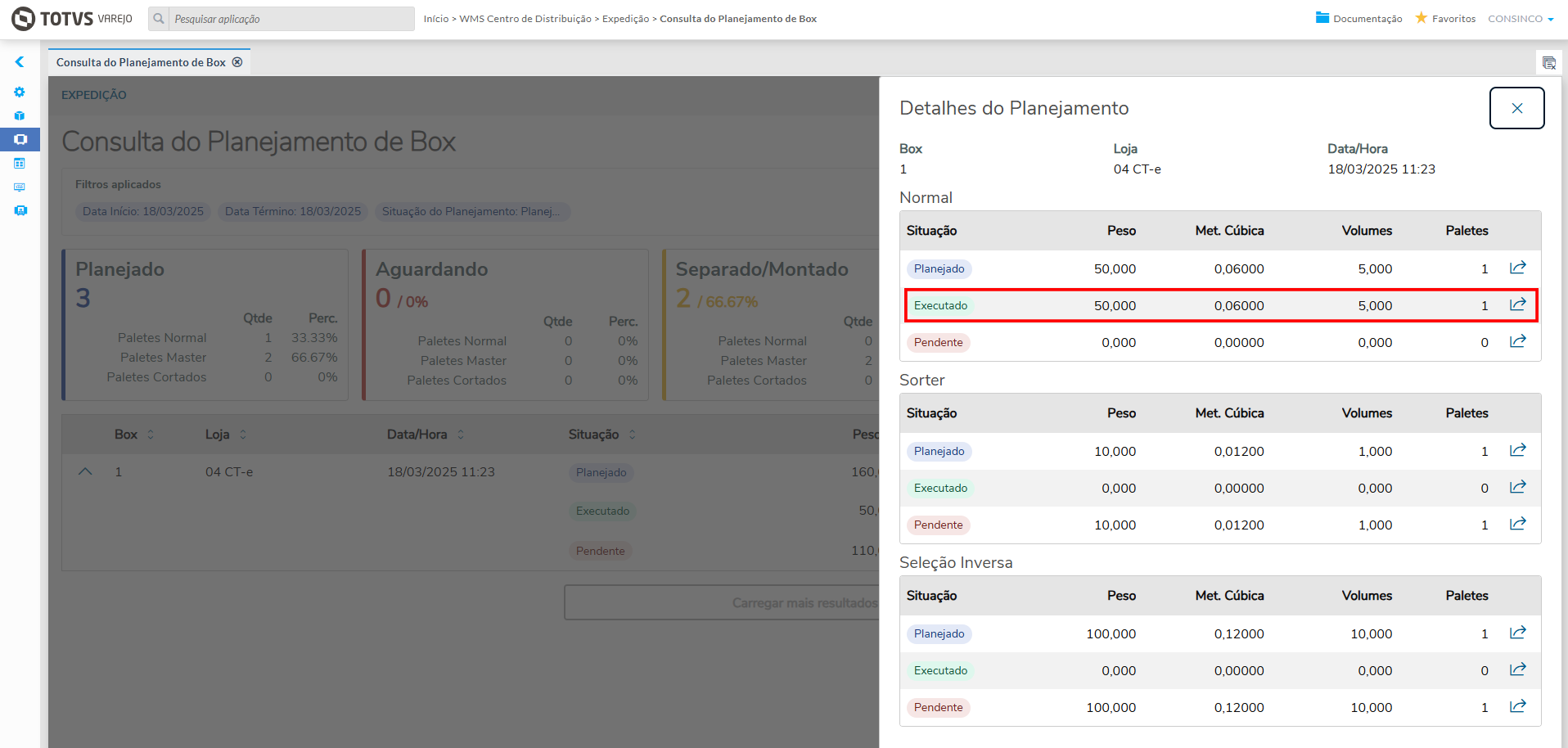
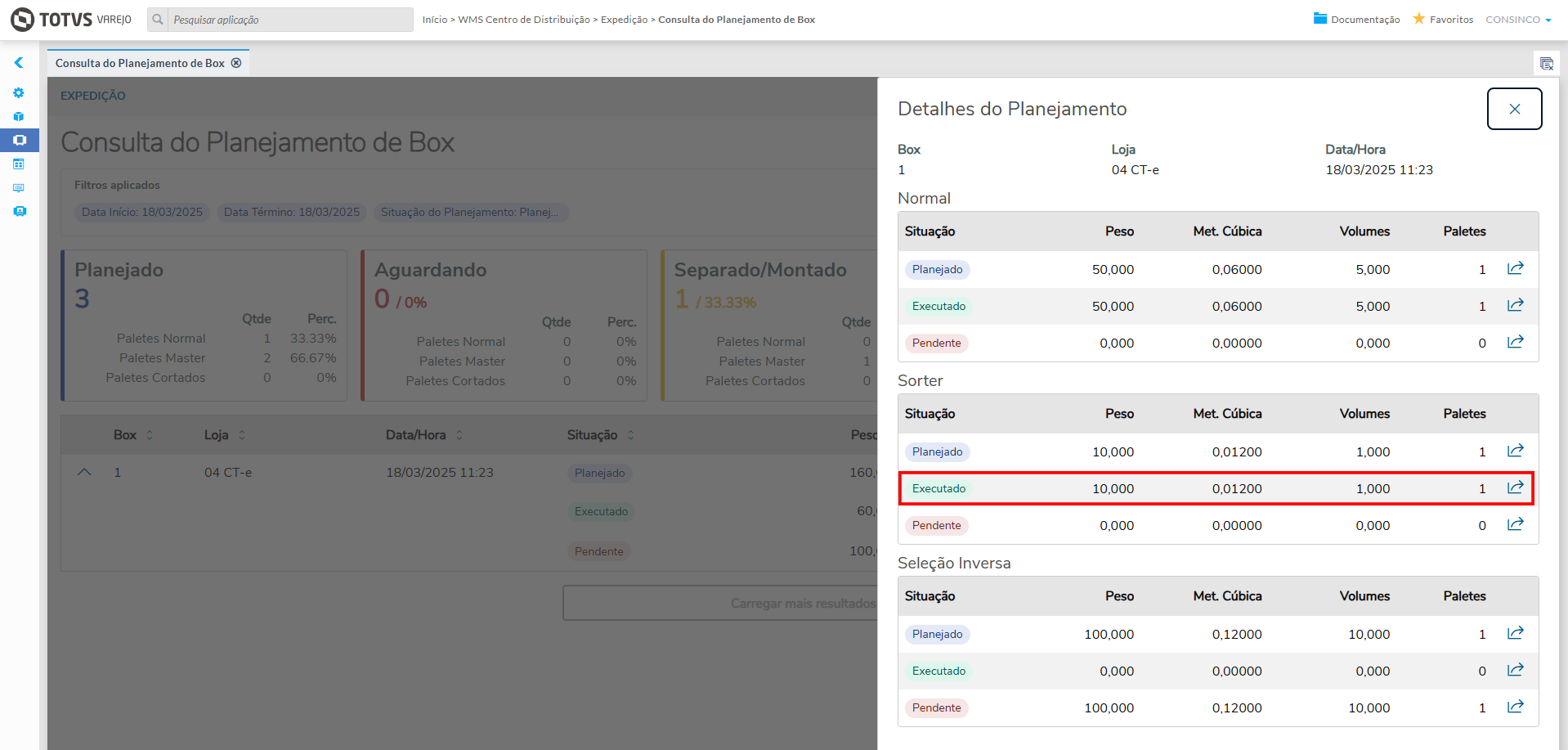
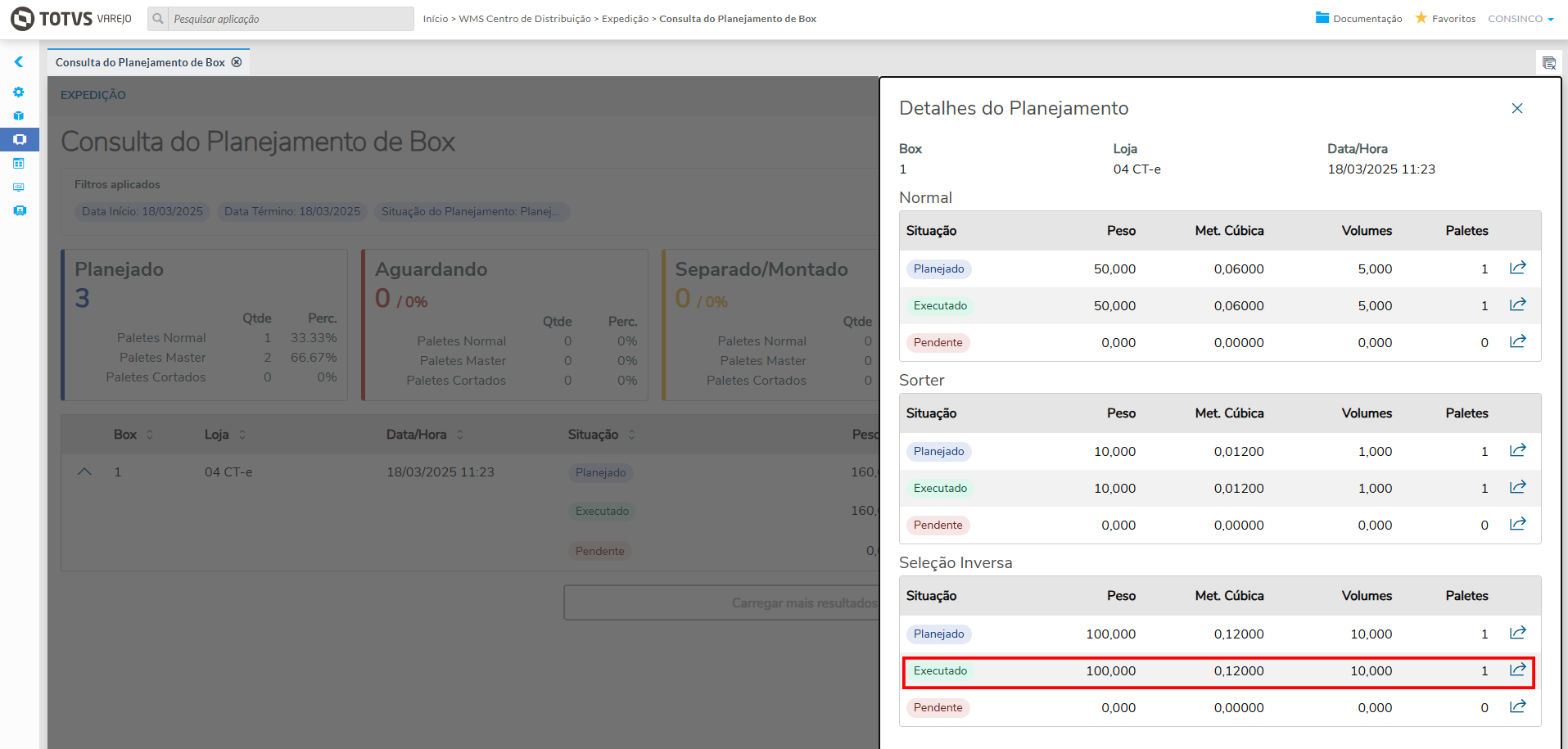
Detalhes do Planejamento

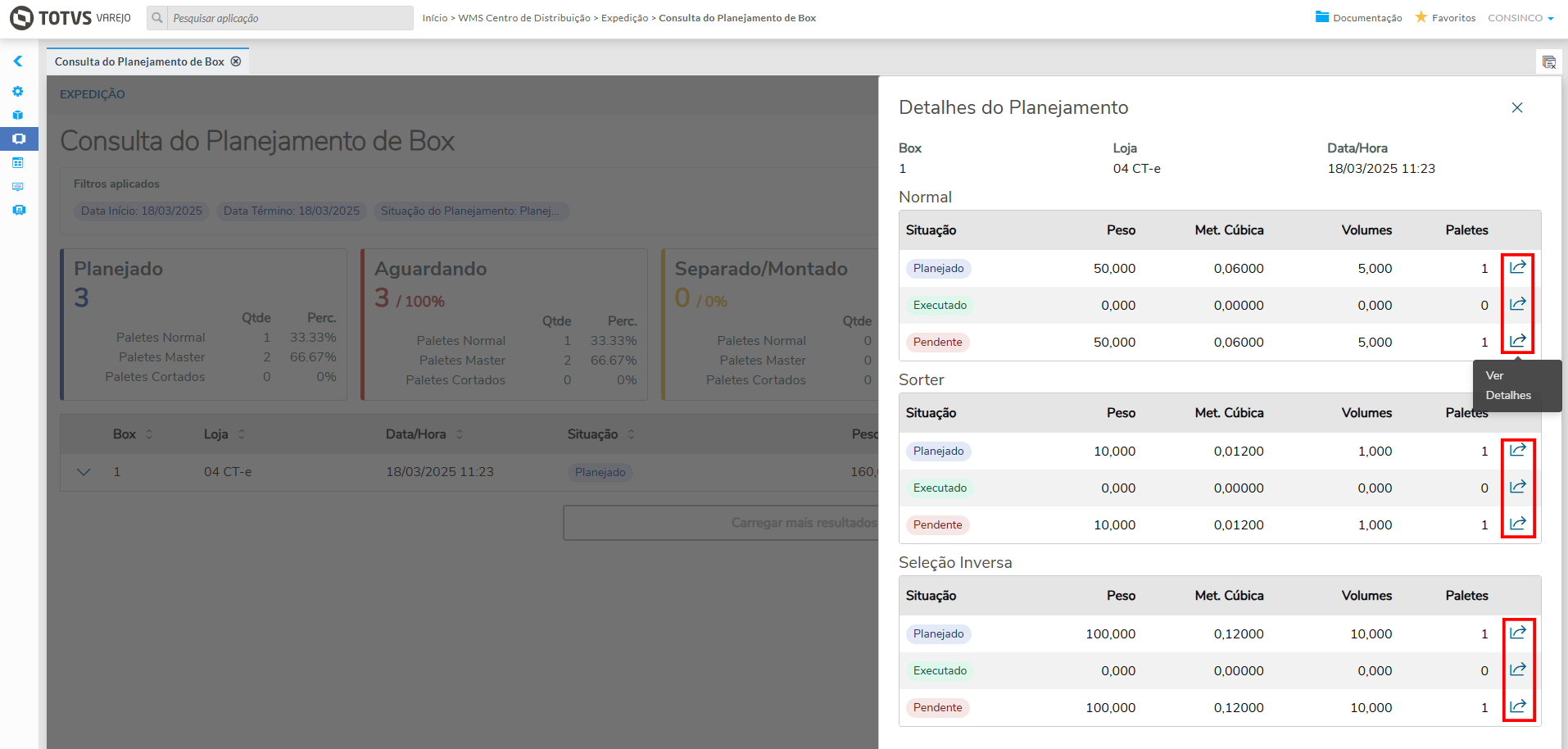
Ao clicar no ícone Detalhes do Planejamento, será aberto um painel exibindo as seguintes informações:

Imagem 3.1 - Ícone Detalhes do Planejamento


  • Box - Número do box que foi planejado;
  • Loja - Número da loja para qual o planejamento foi realizado;
  • Data/Hora- Data e hora em que o planejamento foi realizado;

Cada quadrante exibe as informações dos paletes planejados, organizados conforme sua origem, podendo ser normais, de sorter ou de seleção inversa.

    • Situação:
      • Planejado: Todos os paletes que foram planejados;
      • Executado: Os paletes que já se encontram no box;
      • Pendente: Os paletes e volumes que ainda não se encontram no box;
    • Peso - A soma dos pesos dos paletes;
    • Metragem Cúbica - A soma da metragem cúbica dos paletes;
    • Volumes A soma dos volumes dos paletes;
    • Paletes - A quantidade de paletes.

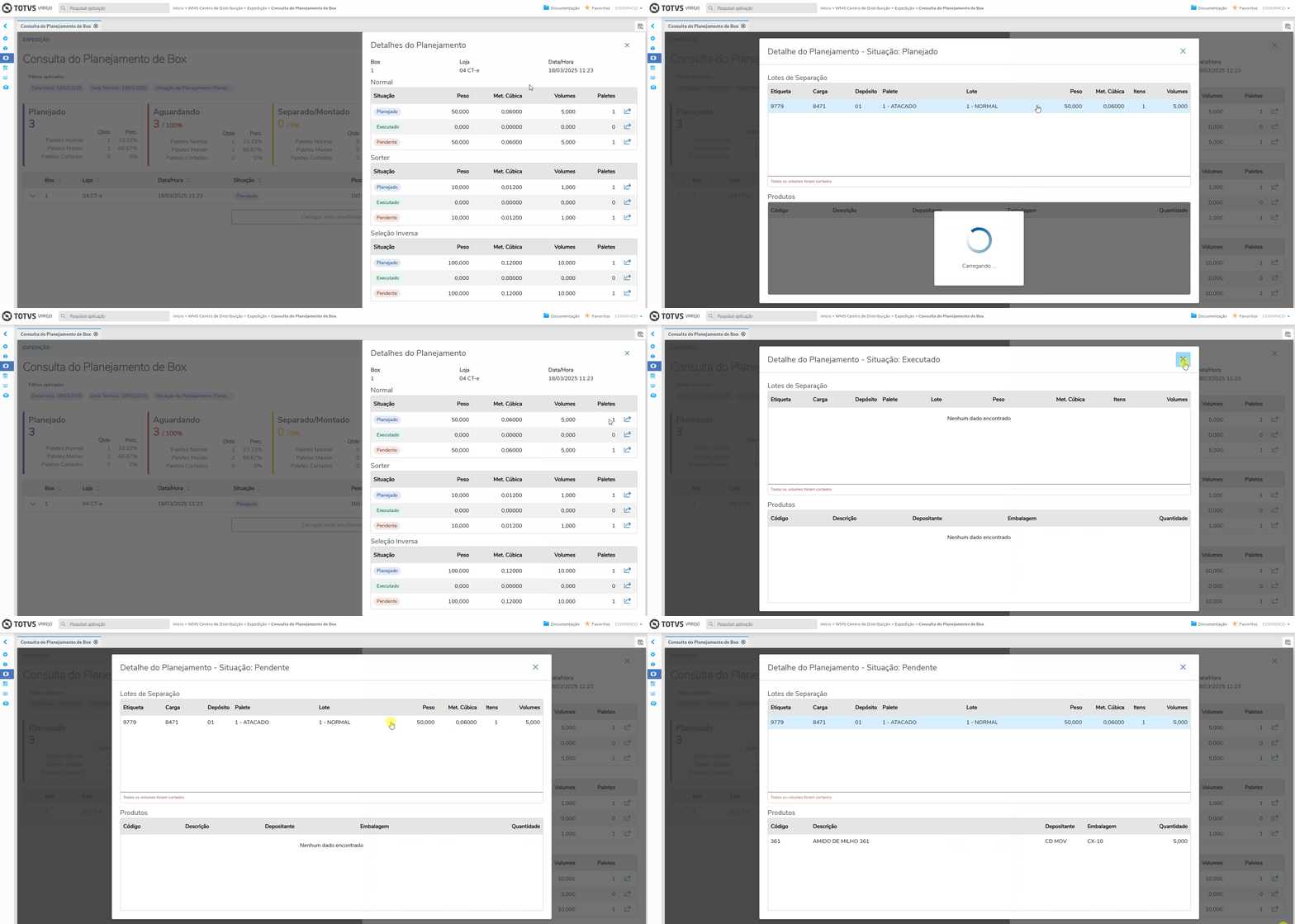
Ao clicar no botão Ver Detalhes no quadrante e situação desejados, a tela com as informações correspondentes será exibida:

Imagem 3.2 - Detalhes do Planejamento


Quadrante Normal

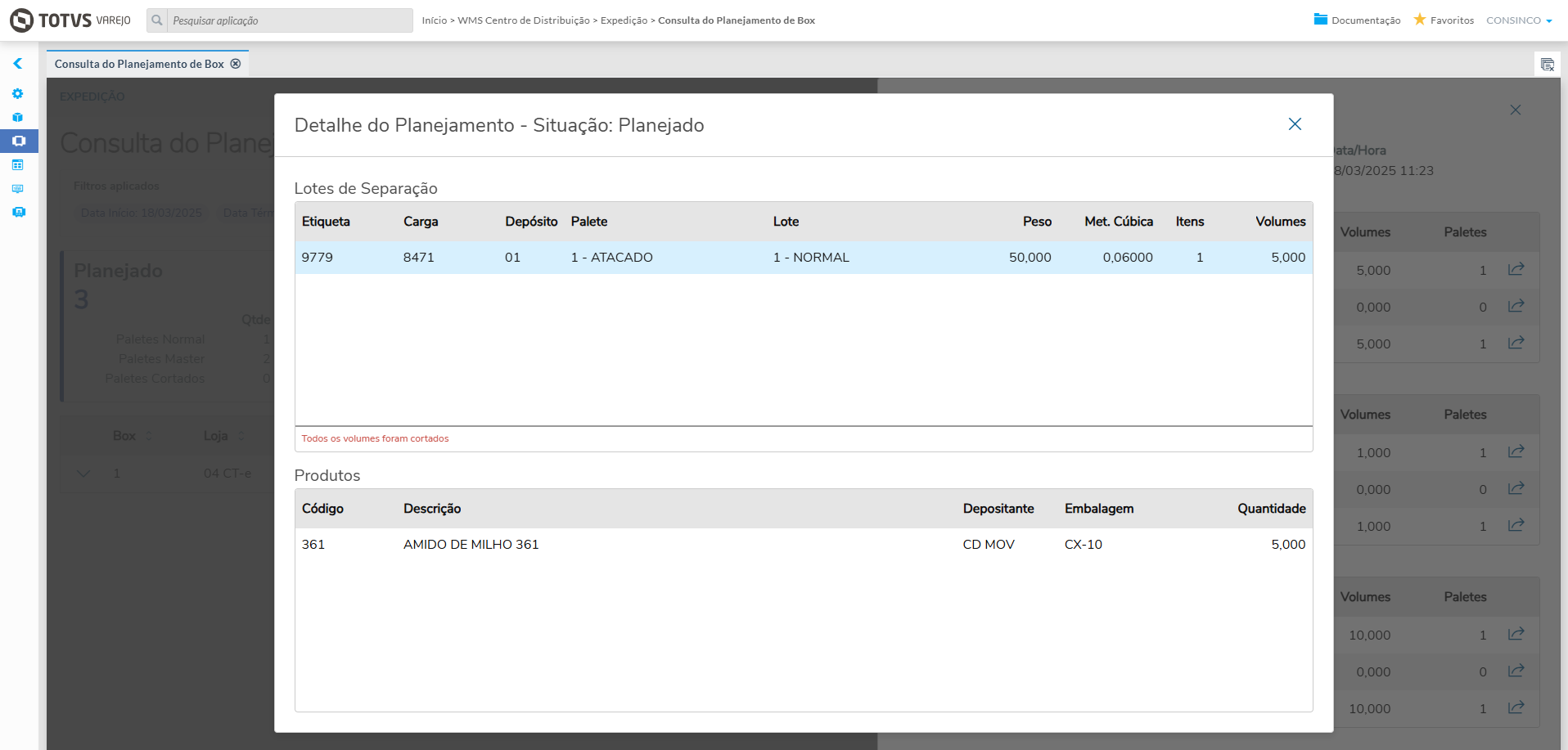
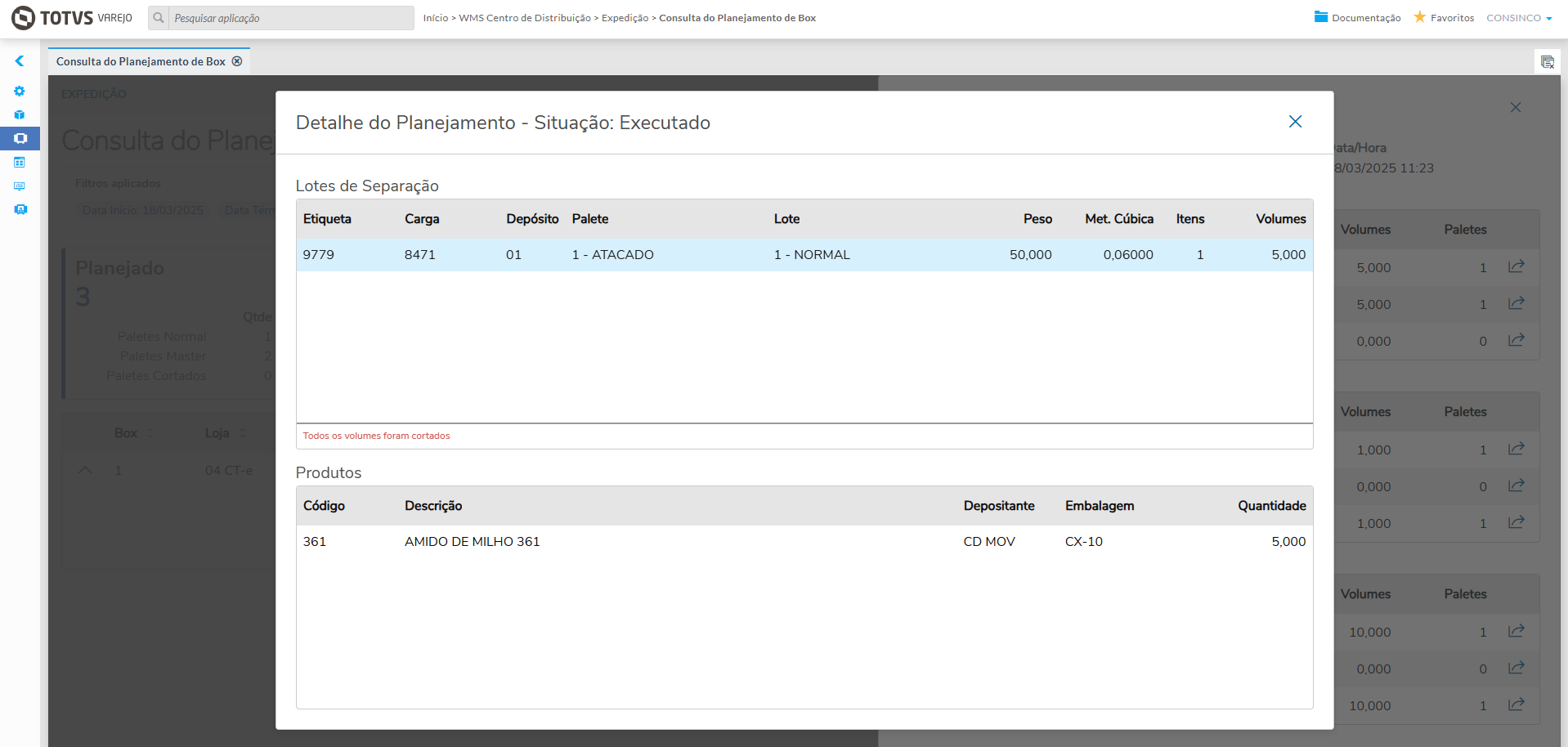
São exibidas as seguintes informações referentes às Cargas Normais do planejamento:

Imagem 3.3 - Detalhes quadrante Normal


  • Etiqueta: Coluna para exibir o número da Etiqueta de Palete;
  • Carga: Coluna para exibir o número da Carga de Expedição;
  • Depósito: Coluna para exibir o código do Depósito da Carga de Expedição;
  • Palete: Coluna para exibir o número do Palete e a descrição do Tipo de Distribuição;
  • Lote: Coluna para exibir o número do Lote e a descrição da Linha de Separação;
  • Peso: Coluna para exibir o peso do Lote de Separação;
  • Metragem Cúbica: Coluna para exibir a metragem cúbica do Lote de Separação;
  • Itens: Coluna para exibir a quantidade de itens dentro do Lote de Separação;
  • Volumes: Coluna para exibir a quantidade de volumes dentro do Lote de Separação.

Ao selecionar uma linha de Lote, será exibido no quadrante inferior as informações correspondentes aos Produtos do lote:

  • Código: Coluna para exibir o código do produto;
  • Descrição: Coluna para exibir a Descrição completa do produto;
  • Depositante: Coluna para exibir o Depositante do produto;
  • Embalagem: Coluna para exibir a Embalagem de separação do produto;
  • Quantidade: Coluna para exibir a quantidade de embalagens solicitadas do produto.

Imagem 3.4 - Produtos do palete - Normal


Processo

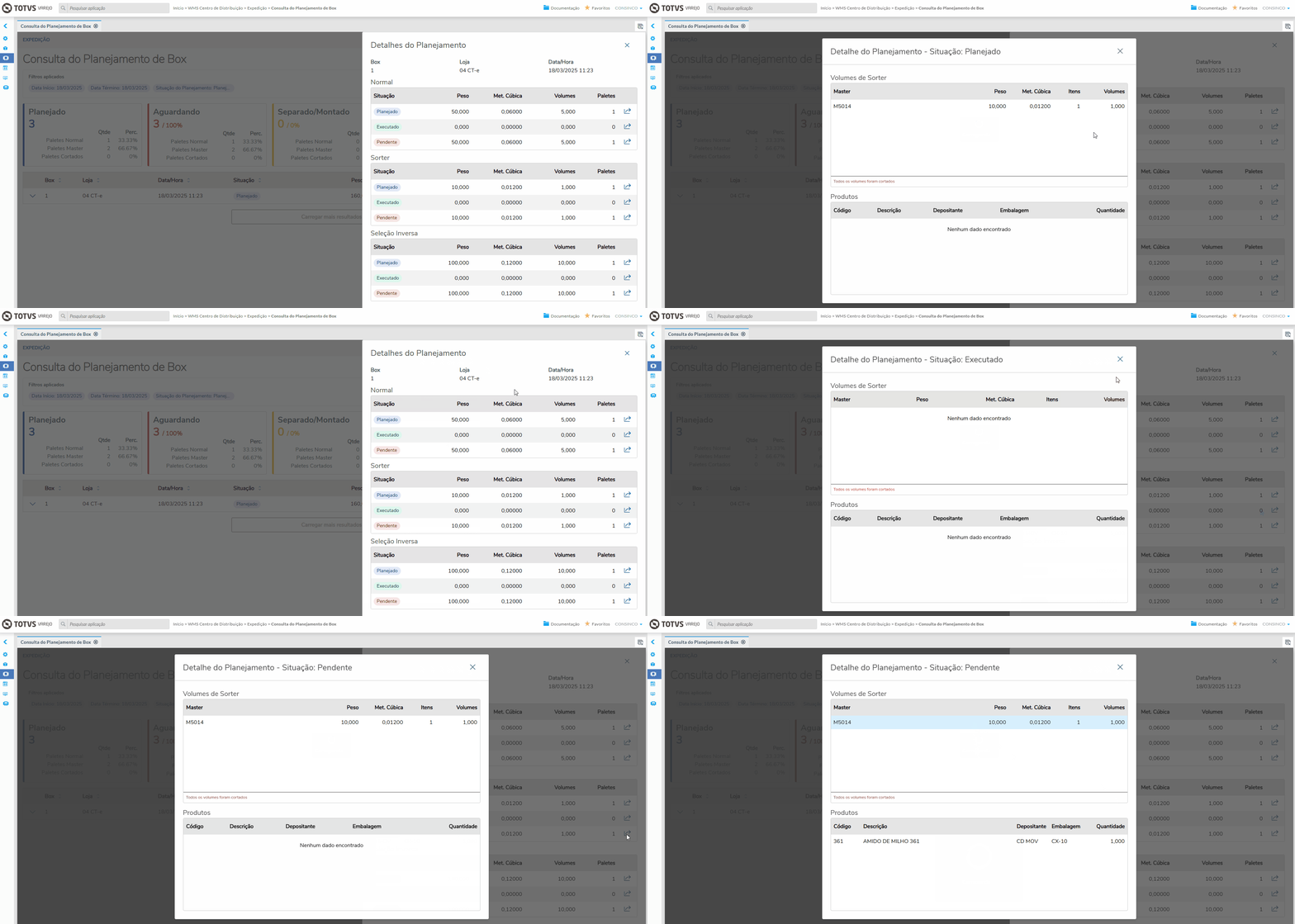
O quadrante Normal exibirá o palete com status Executado quando o mesmo já tiver sido movimentado para o box.

Imagem 3.4 - Status Executado - palete Normal


Imagem 3.4 - Detalhes do palete Executado - Normal


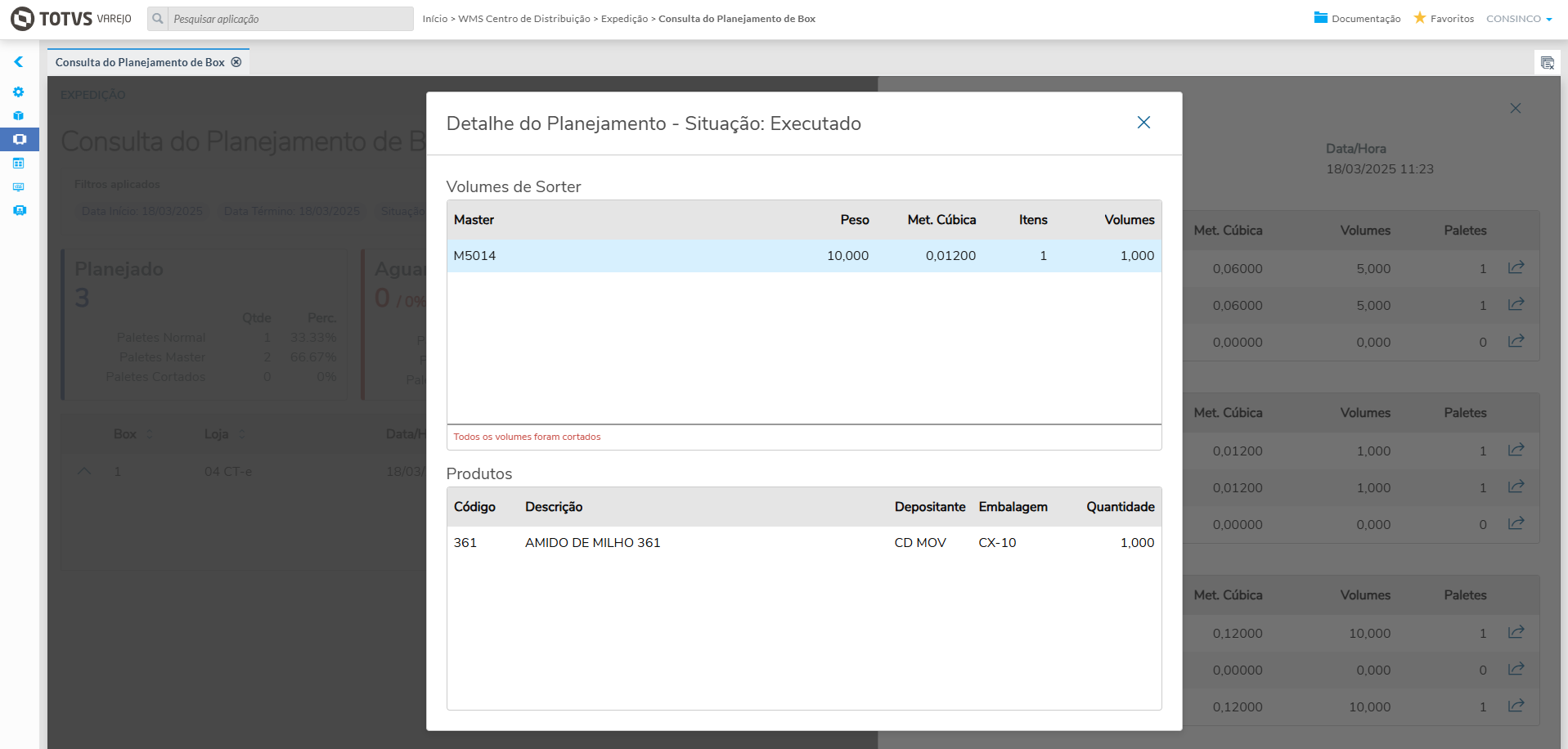
Quadrante Sorter

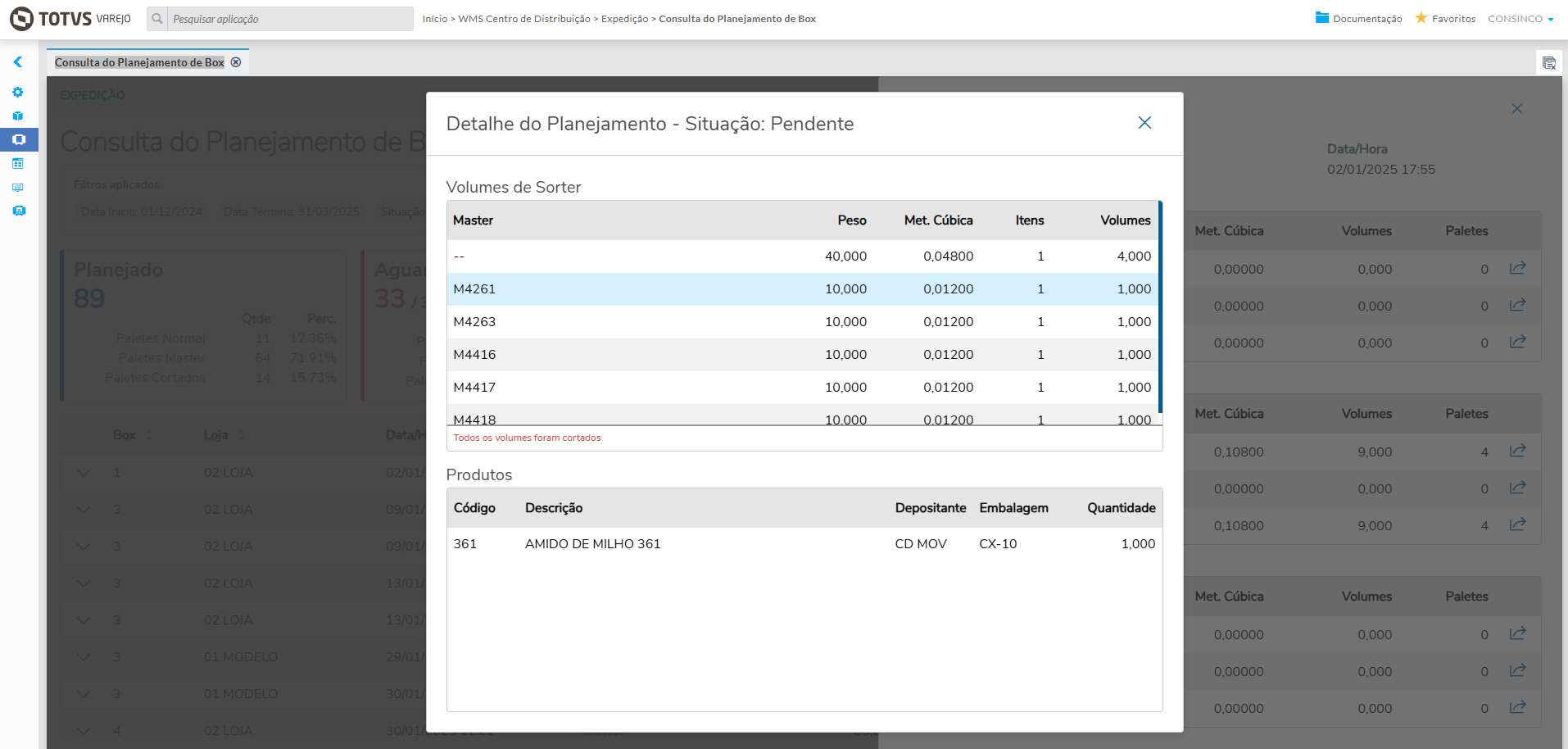
São exibidas as seguintes informações referentes às Cargas de Sorter do planejamento:

Imagem 3.4 - Detalhes quadrante Sorter


  • Master: Coluna para exibir o número da etiqueta Master. O hífen "-" indica os volumes que não foram associados a uma Master.
  • Peso: Coluna para exibir o peso do Master;
  • Metragem Cúbica: Coluna para exibir a metragem cúbica d\ Master;
  • Itens: Coluna para exibir a quantidade de itens dentro do Master;
  • Volumes: Coluna para exibir a quantidade de volumes dentro do Master.

Ao selecionar uma linha de Master, será exibido no quadrante inferior as informações correspondentes aos Produtos da Master:

  • Código: Coluna para exibir o código do produto;
  • Descrição: Coluna para exibirDescrição completa do produto;
  • Depositante: Coluna para exibir o Depositante do produto;
  • Embalagem: Coluna para exibir a Embalagem de separação do produto;
  • Quantidade: Coluna para exibir a quantidade de embalagens solicitadas do produto.

Imagem 3.4 - Produtos do palete - Sorter


Processo

O quadrante Sorter exibirá o palete com status Executado quando o mesmo já tiver sido movimentado para o box.

Imagem 3.4 - Status Executado - palete Sorter


Imagem 3.4 - Detalhes do palete Executado - Sorter

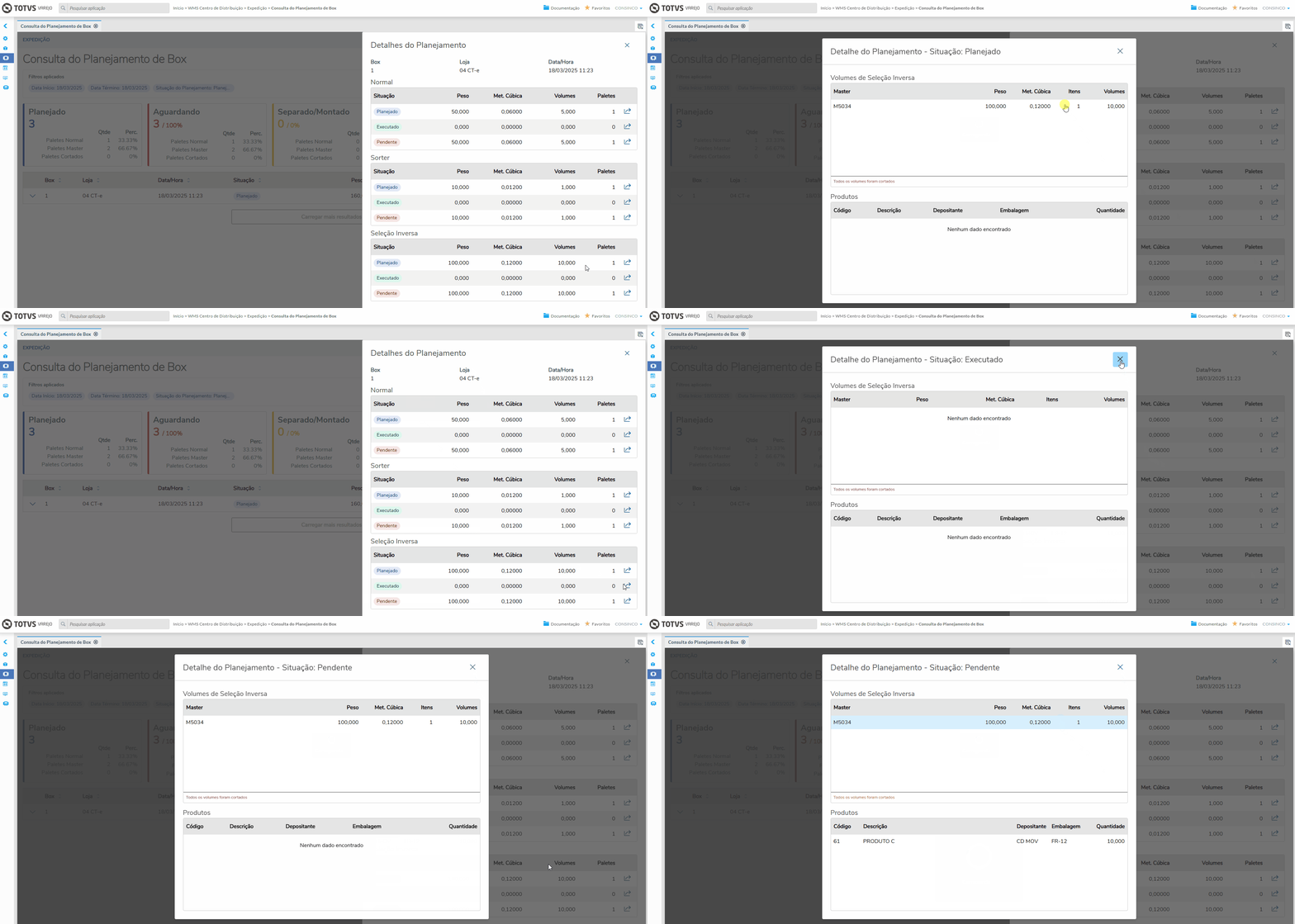
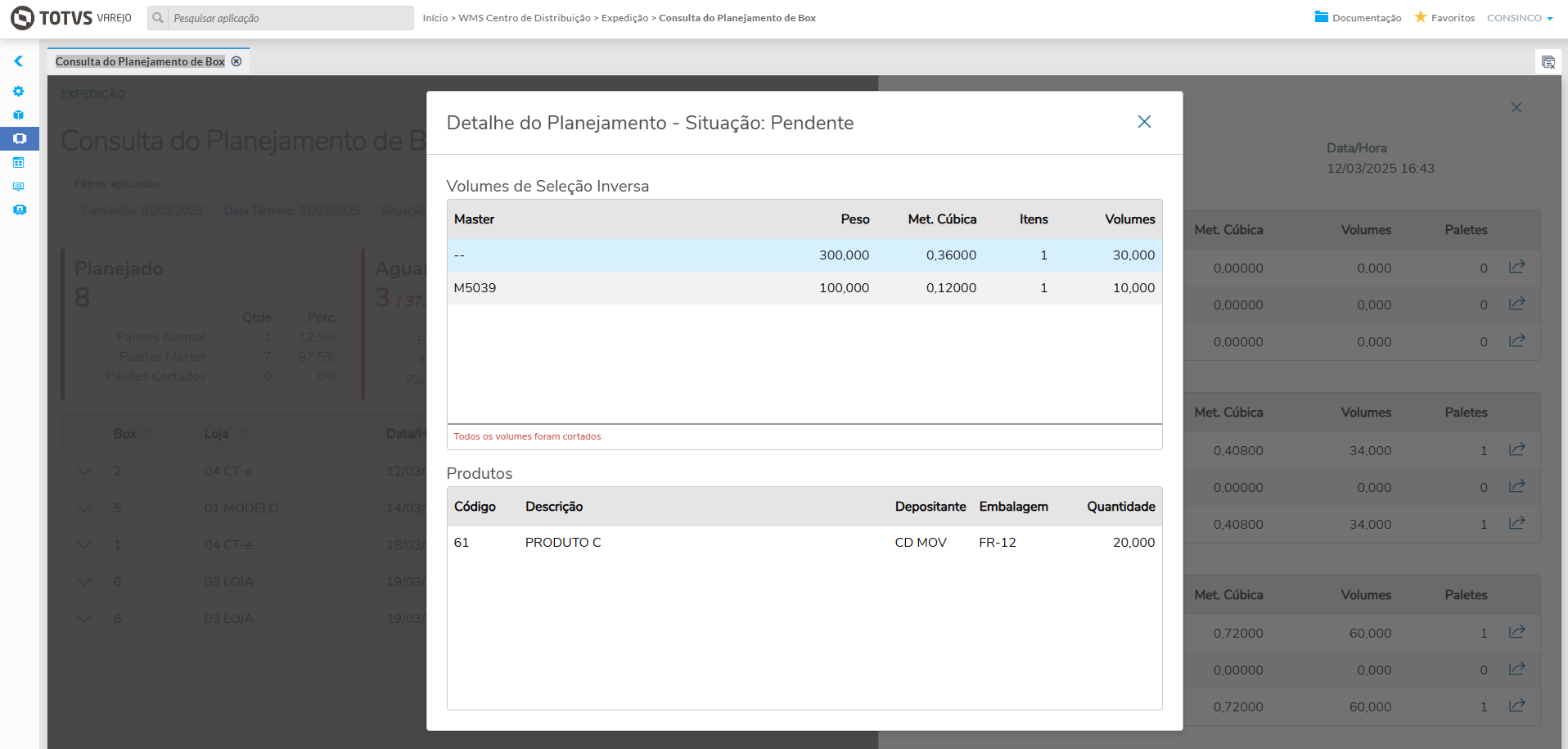
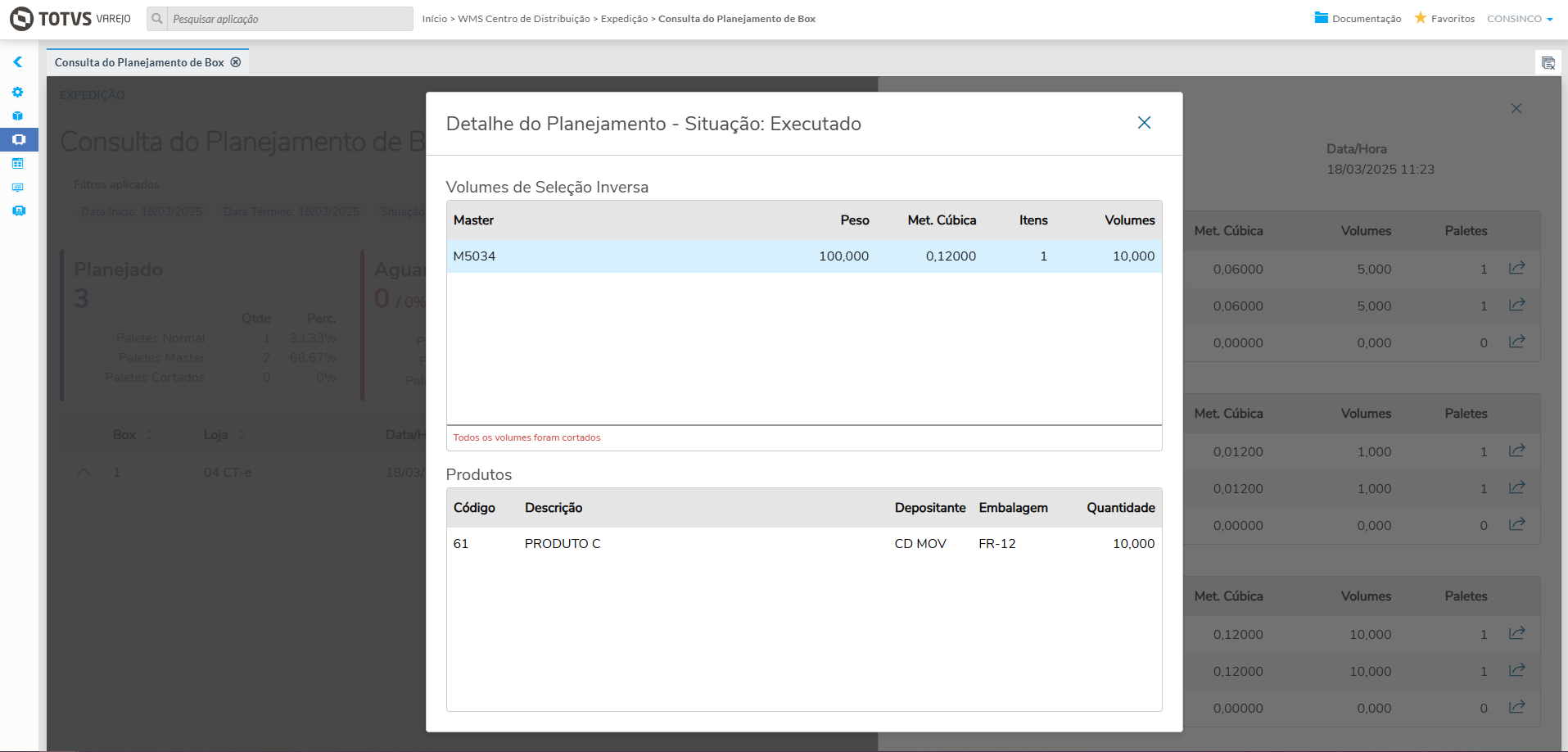
Quadrante Seleção Inversa

São exibidas as seguintes informações referentes às Cargas de Sorter do planejamento, que possuem sua origem no Recebimento:

Imagem 3.5 - Detalhes quadrante Seleção Inversa


  • Master: Coluna para exibir o número da etiqueta Master. O hífen "-" indica os volumes que não foram associados a uma Master.
  • Peso: Coluna para exibir o peso do Master;
  • Metragem Cúbica: Coluna para exibir a metragem cúbica da Master;
  • Itens: Coluna para exibir a quantidade de itens dentro da Master;
  • Volumes: Coluna para exibir a quantidade de volumes dentro da Master.

Ao selecionar uma linha de Master, será exibido no quadrante inferior as informações correspondentes aos Produtos da Master:

  • Código: Coluna para exibir o código do produto;
  • Descrição: Coluna para exibirDescrição completa do produto;
  • Depositante: Coluna para exibir o Depositante do produto;
  • Embalagem: Coluna para exibir a Embalagem de separação do produto;
  • Quantidade: Coluna para exibir a quantidade de embalagens solicitadas do produto.

Imagem 3.4 - Produtos do palete -  Seleção Inversa


Processo

O quadrante Seleção Inversa exibirá o palete com status Executado quando o mesmo já tiver sido movimentado para o box.

Imagem 3.4 - Status Executado - palete Seleção Inversa


Imagem 3.4 - Detalhes do palete Executado - Seleção Inversa


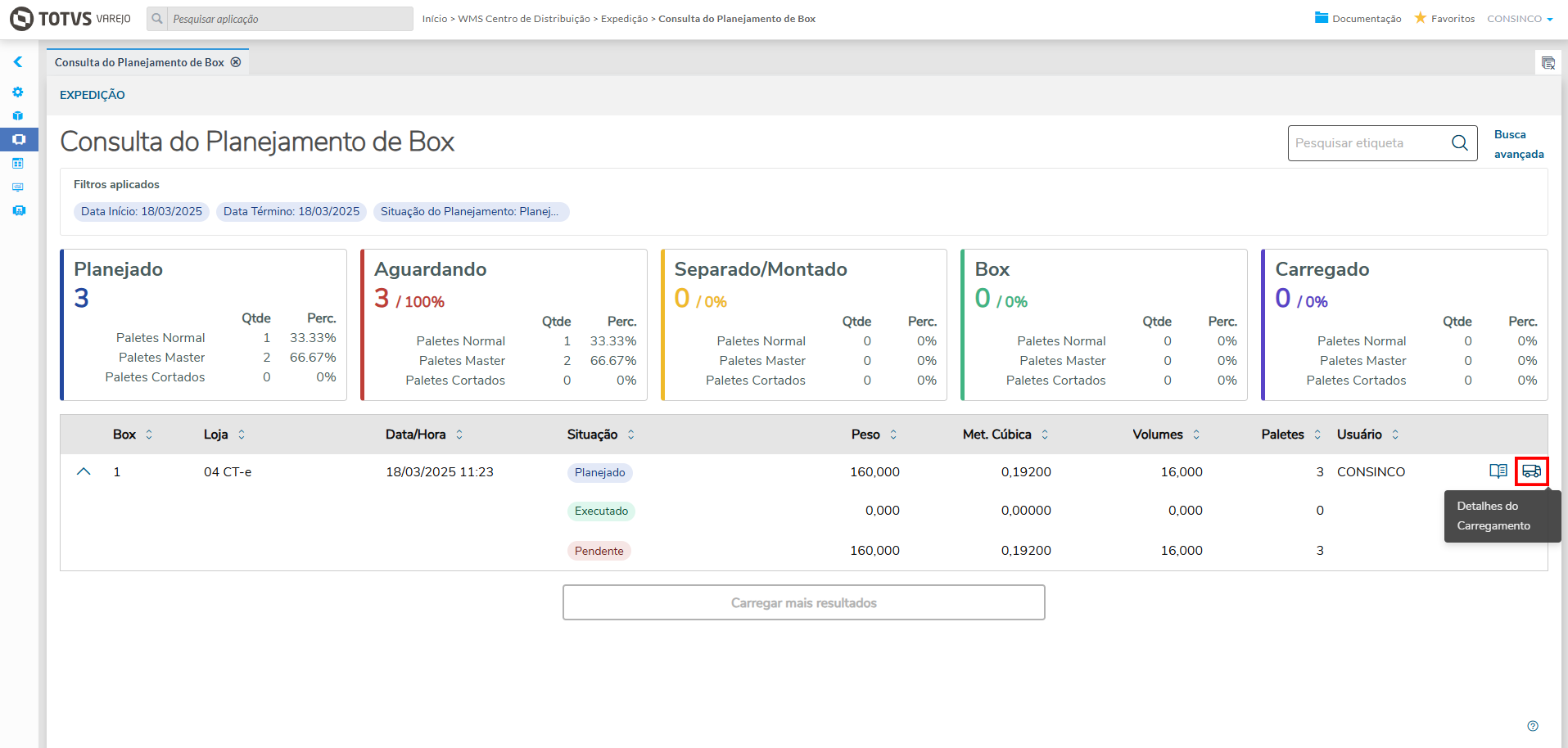
Detalhes do Carregamento

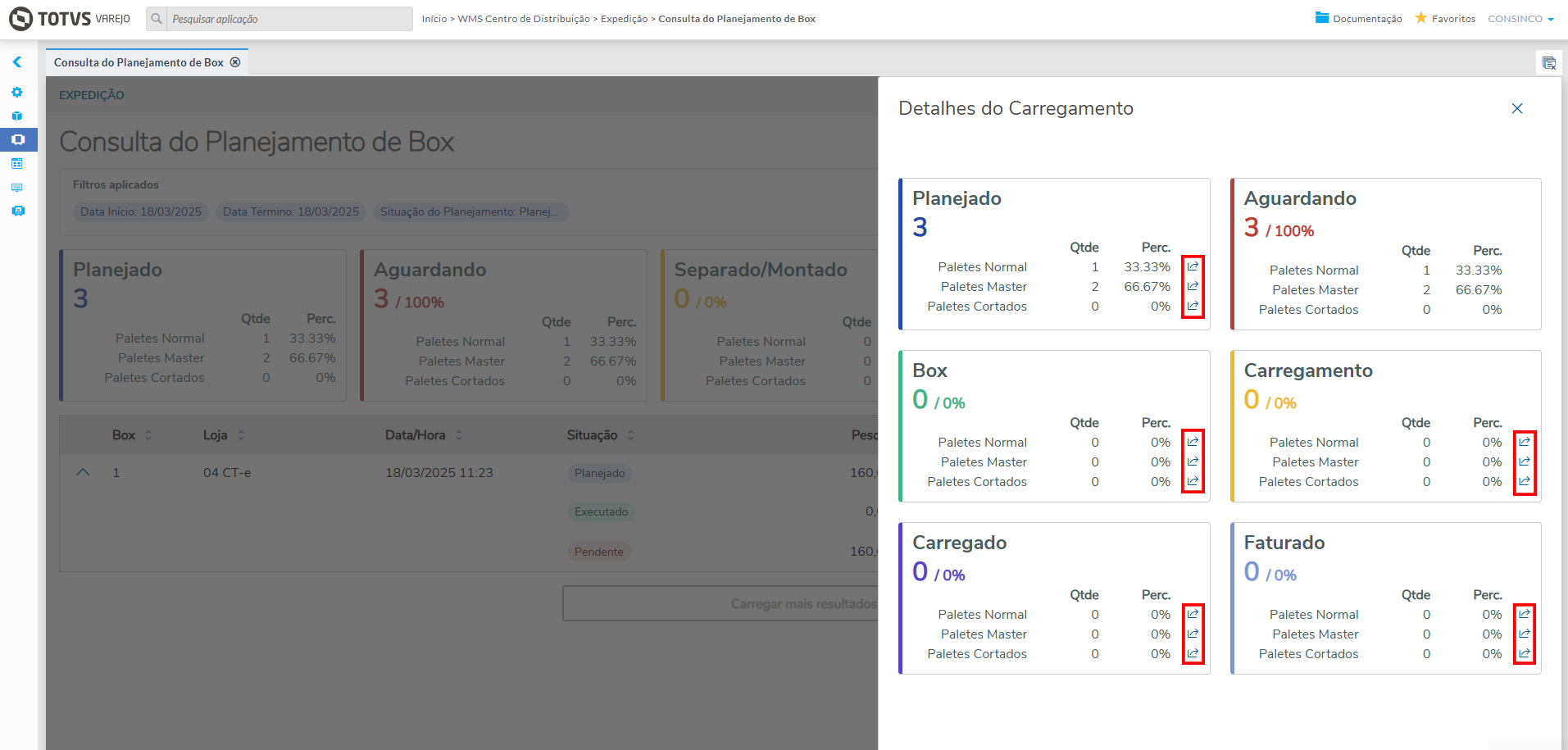
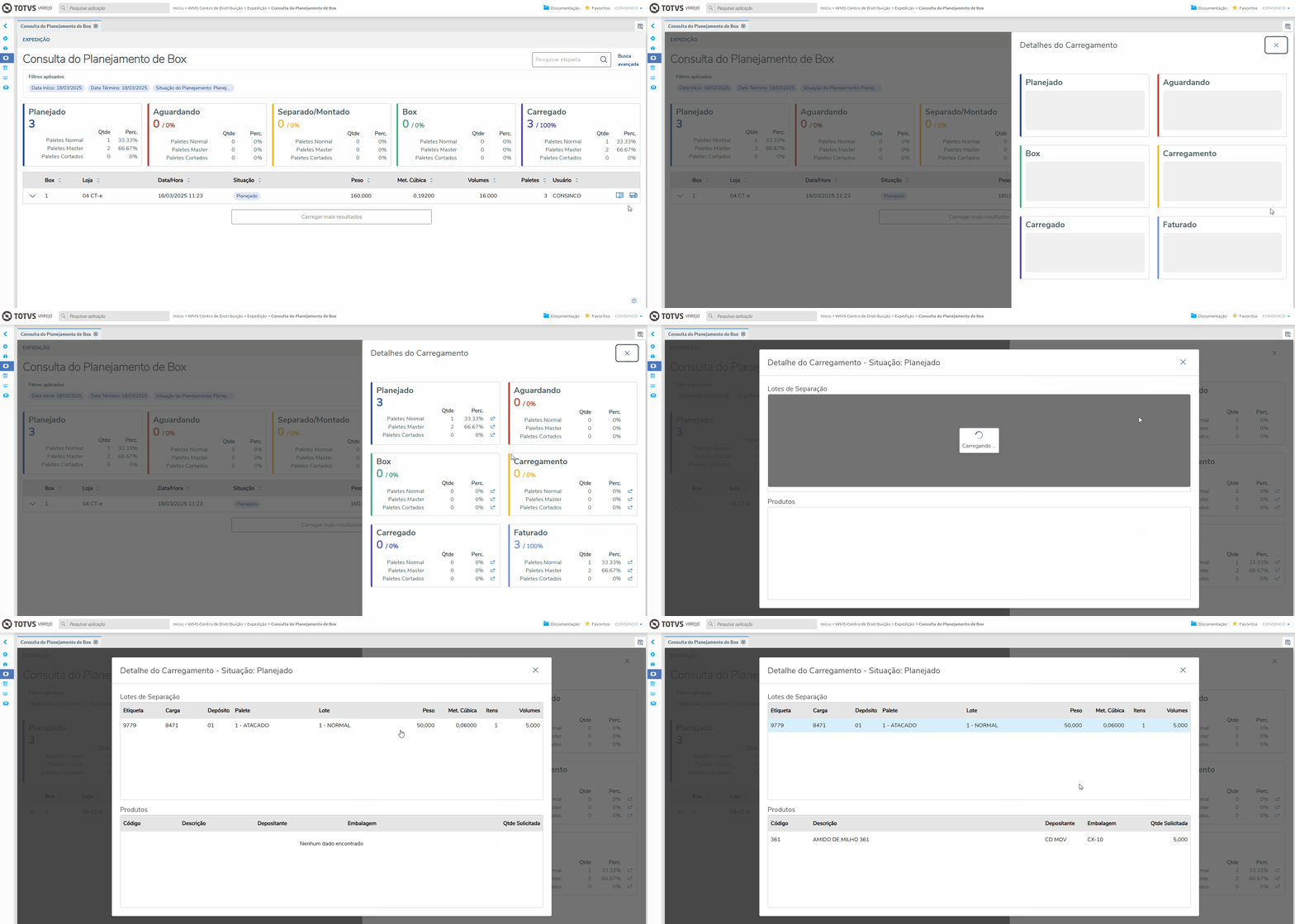
Ao clicar no ícone Detalhes do Carregamento, será aberto um painel exibindo as seguintes informações:

Imagem 4.1 - Ícone Detalhes do Carregamento


Os cards exibem a localização, quantidade e porcentagem de paletes Normais e Master, incluindo os que foram cortados, nos processos de expedição que envolvem o carregamento dos paletes, de acordo com o planejamento selecionado, sendo:

  • Planejado - Todos os paletes que foram planejados;
  • Aguardando - Os paletes que ainda não foram movimentados para o box;
  • Box - Paletes já movimentados para o box após a Separação ou por meio da movimentação de Stage-out para paletes de cargas Normais, ou pela Movimentação de Master para paletes Master, clique aqui para consultar o passo a passo;
  • Carregamento - Os paletes que estão sendo carregados em um veículo;
  • Carregado - Os paletes que já estão em um veículo do qual o carregamento foi finalizado;
  • Faturado - Os paletes que já foram faturados.

Imagem 4.2 - Detalhes do Carregamento


Ao clicar no botão Ver Detalhes no card e tipo de palete desejados, a tela com as informações correspondentes será exibida:

Normal

São exibidas as seguintes informações referentes às Cargas Normais do carregamento:

  • Etiqueta: Coluna para exibir o número da Etiqueta de Palete;
  • Carga: Coluna para exibir o número da Carga de Expedição;
  • Depósito: Coluna para exibir o código do Depósito da Carga de Expedição;
  • Palete: Coluna para exibir o número do Palete e a descrição do Tipo de Distribuição;
  • Lote: Coluna para exibir o número do Lote e a descrição da Linha de Separação;
  • Peso: Coluna para exibir o peso do Lote de Separação;
  • Metragem Cúbica: Coluna para exibir a metragem cúbica do Lote de Separação;
  • Itens: Coluna para exibir a quantidade de itens dentro do Lote de Separação;
  • Volumes: Coluna para exibir a quantidade de volumes dentro do Lote de Separação.

Ao selecionar uma linha de Lote, será exibido no quadrante inferior as informações correspondentes aos Produtos do lote:

  • Código: Coluna para exibir o código do produto;
  • Descrição: Coluna para exibir a Descrição completa do produto;
  • Depositante: Coluna para exibir o Depositante do produto;
  • Embalagem: Coluna para exibir a Embalagem de separação do produto;
  • Quantidade: Coluna para exibir a quantidade de embalagens solicitadas do produto.

Imagem 3.4 - Detalhes do Carregamento - Palete Normal

Sorter

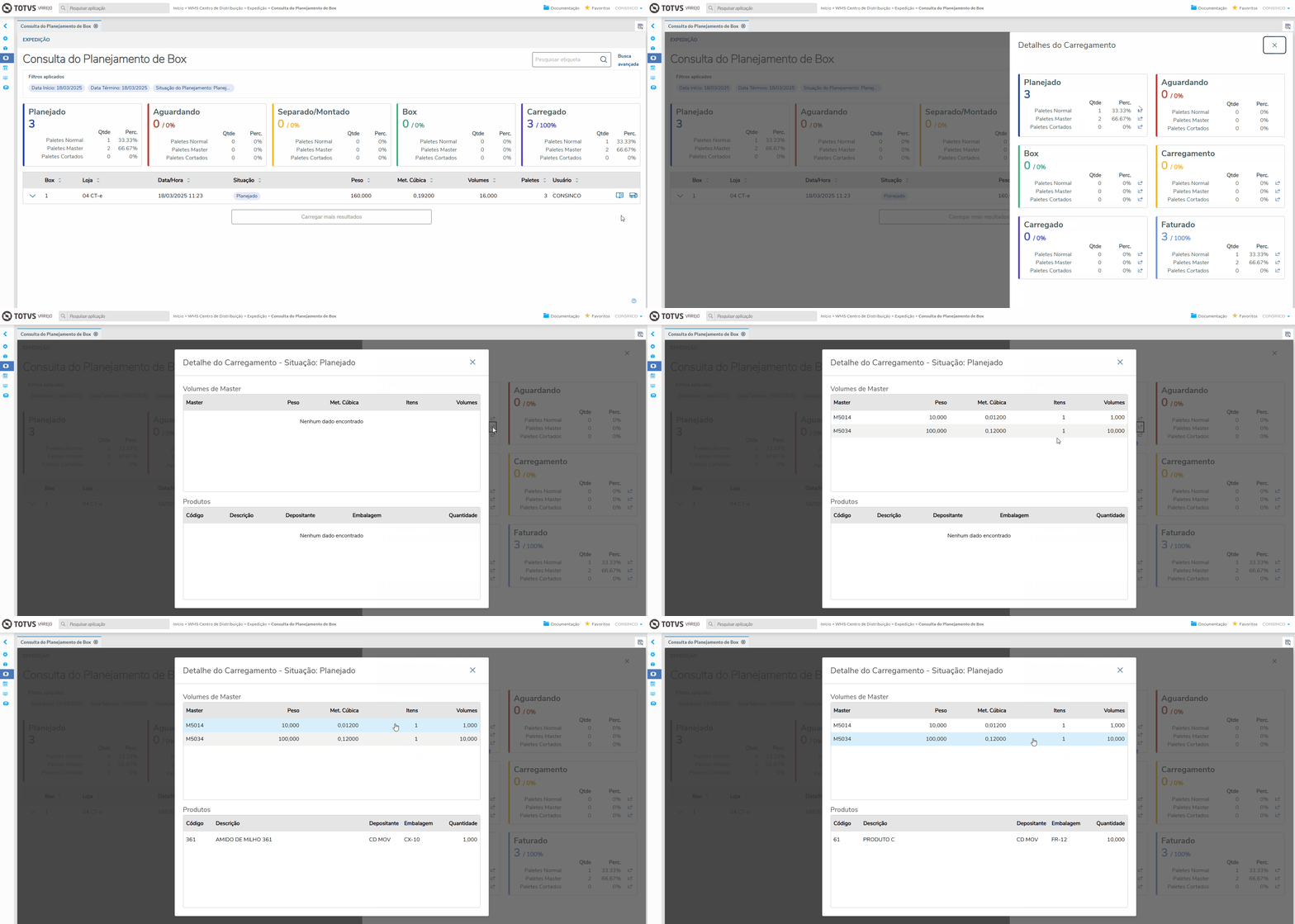
São exibidas as seguintes informações referentes aos Volumes de Master do carregamento, provenientes dos processos de Sorter e Seleção Inversa:

  • Master: Coluna para exibir o número da etiqueta Master. Quando exibido um hífen "-", significa que são volumes que não foram associados a uma Master.
  • Peso: Coluna para exibir o peso da Master;
  • Metragem Cúbica: Coluna para exibir a metragem cúbica da Master;
  • Itens: Coluna para exibir a quantidade de itens dentro da Master;
  • Volumes: Coluna para exibir a quantidade de volumes dentro da Master.

Ao selecionar uma linha de Master, será exibido no quadrante inferior as informações correspondentes aos Produtos da Master:

  • Código: Coluna para exibir o código do produto;
  • Descrição: Coluna para exibirDescrição completa do produto;
  • Depositante: Coluna para exibir o Depositante do produto;
  • Embalagem: Coluna para exibir a Embalagem de separação do produto;
  • Quantidade: Coluna para exibir a quantidade de embalagens solicitadas do produto.

Imagem 3.4 - Detalhes do Carregamento - Palete Sorter

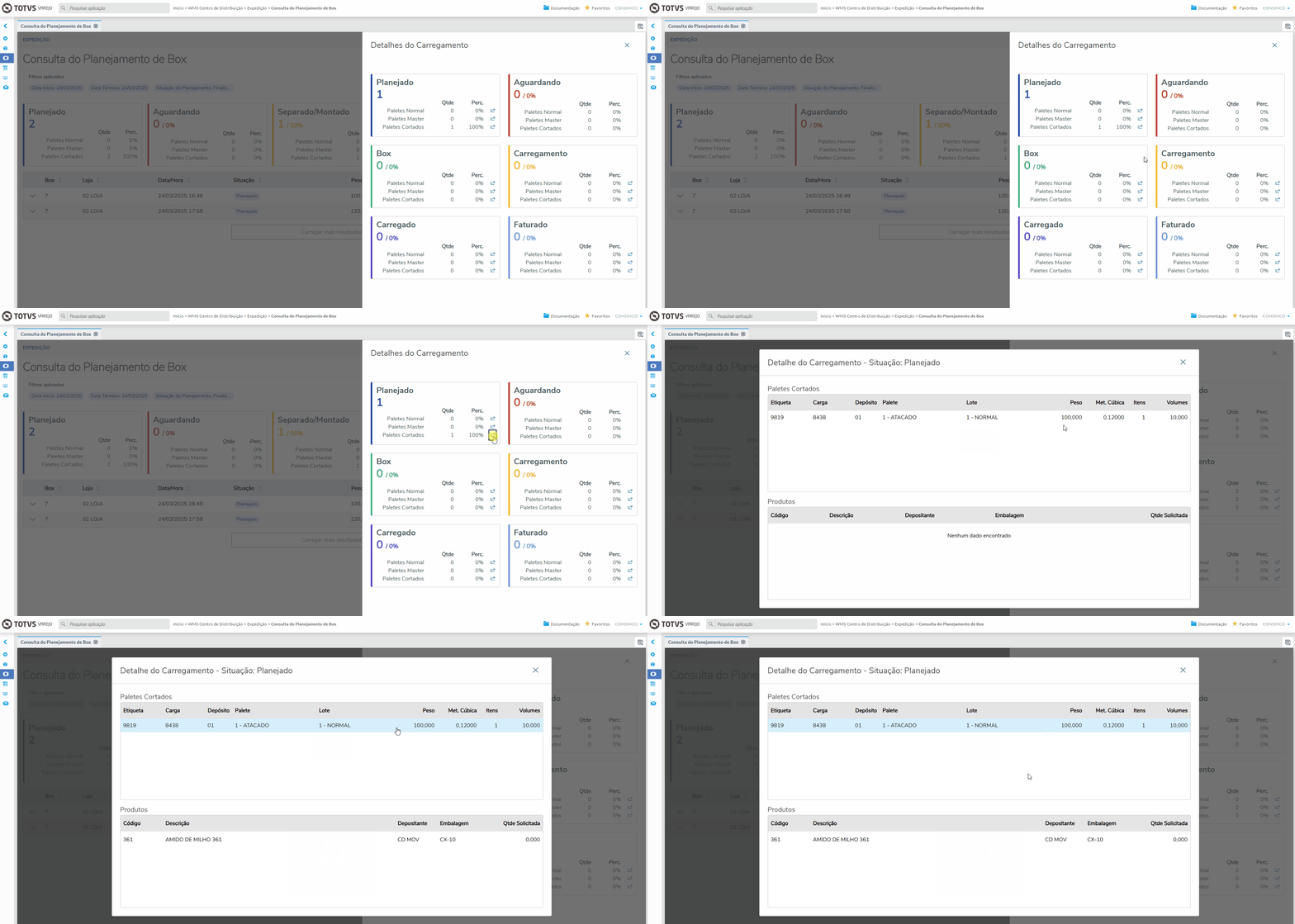
Paletes Cortados

Normal


Sorter


Seleção Invesa


Imagem 3.4 - Detalhes do Carregamento - Palete Cortado


03. TECNOLOGIAS HOMOLOGADAS

O uso do Tipo de Produto em diferentes tecnologias não homologadas, como em Sistema Operacional, Plataforma, Navegadores e outros dispositivos, pode comprometer a segurança dos sistemas e está sujeito a situações não previstas, sem cobertura de suporte.
Tipo de produtoWMS Centro de Distribuição Web
Sistema OperacionalWindows Desktop
PlataformaWeb
NavegadorGoogle Chrome
Utilização/ExperiênciaAplicações Web em Geral

04. DOCUMENTOS E ASSUNTOS RELACIONADOS


AçãoDescrição
Processo de Separação Otimizada de MercadoriasSeparação Otimizada de Mercadorias.
Planejador de Box de Expedição - LOG0311Realizar o planejamento de paletes para um box.
Separação - LOG0226Separação de paletes e lotes.
Movimentação Stage-outMovimentar um palete da área de Stage-out para um box.
Montagem de Seleção Inversa - LOG0302Montagem de paletes com podutos que não passam pela esteira automatizada.
Movimentação de Palete

05. DOCUMENTOS DE VERSÕES E ATUALIZAÇÕES

Nesta seção, adicione links para os Documentos Técnicos (DTs) que registram mudanças na aplicação, garantindo rastreabilidade das atualizações implementadas.

Inclua documentações relacionadas a Inovação, Legislação ou Manutenção.

Os documentos devem ser organizados do Service Pack mais atual para o mais antigo.

Clique para expandir

Service packDocumentação


Service packDocumentação


Service packDocumentação