CONTEÚDO
- Visão Geral
- Exemplo de utilização
- Tela Envio de Notificação
- Outras Ações / Ações relacionadas
- Tela Envio de Notificação
- Principais Campos e Parâmetros
- Tabelas utilizadas
01. VISÃO GERAL
Aplicação desenvolvida para enviar notificações aos usuários logados no aplicativo Meu Navegador e permitir a consulta do histórico de mensagens enviadas.
02. EXEMPLO DE UTILIZAÇÃO
Caminho
Menu Utilitários > Meu Navegador > Envio de Notificação.
Pré-Requisitos e Restrições
Requer o uso da nova versão do Meu Navegador, conforme a documentação: Meu Navegador.
Passo a Passo
Ao abrir a aplicação, a Aba Enviar Notificação será exibida por padrão, apresentando uma lista de usuários logados no aplicativo Meu Navegador, filtrada automaticamente pela empresa logada e exibindo as seguintes informações:
- Empresa - Nome reduzido da empresa onde o usuário está logado.
- MAC Address - Endereço MAC do dispositivo onde o usuário está logado.
- IP - Endereço IP do dispositivo onde o usuário está logado.
- Usuário Logado - Nome do usuário/produtivo logado.
- Sistema - Sistema em que está logado.
- Mensagem - Ícone que, ao ser clicado, exibe uma tela lateral para o envio de mensagens ao usuário.
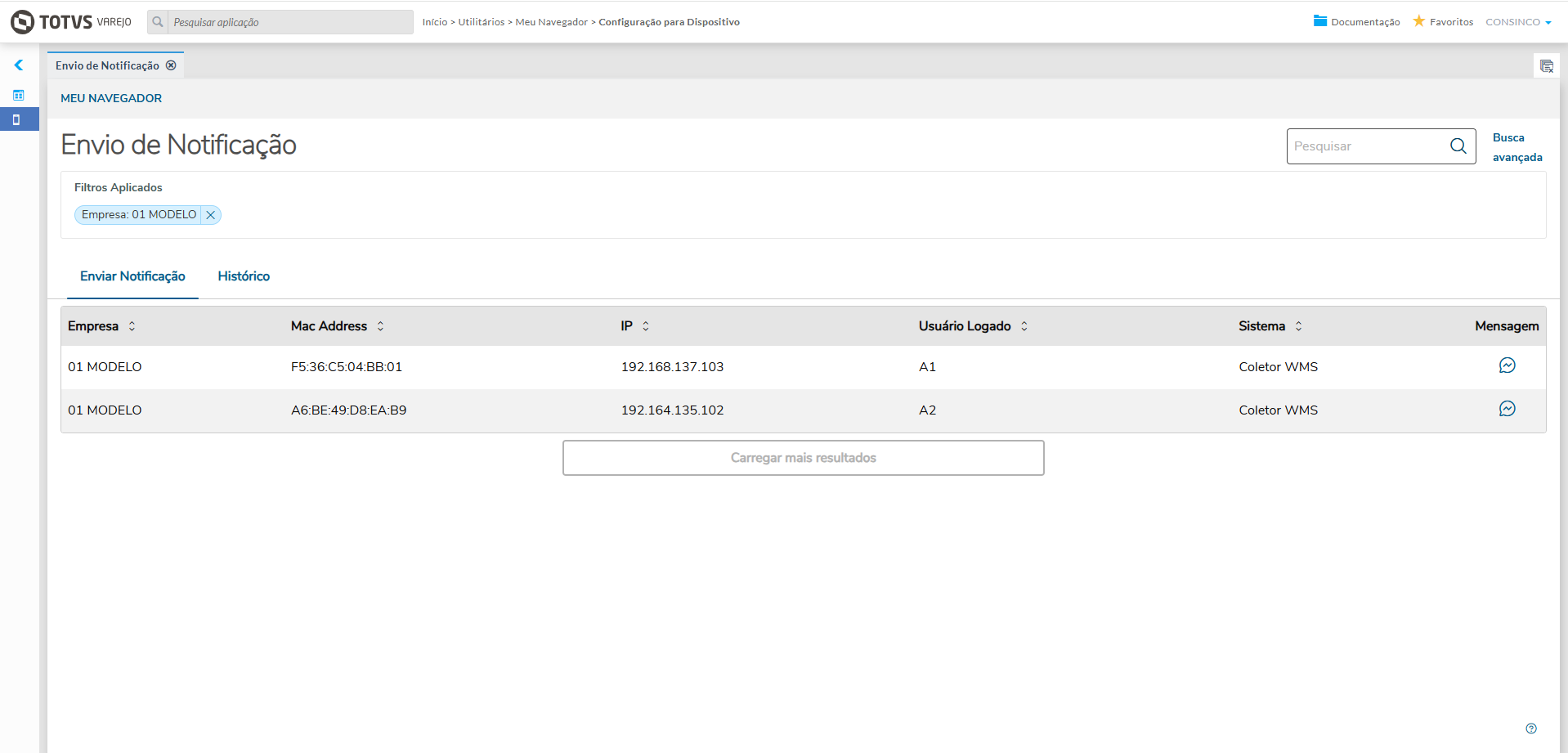
Imagem 1 - Tela Inicial
Envio de Notificação
Para enviar uma notificação ao usuário, clique no ícone na coluna Mensagem da linha correspondente. Uma tela lateral será aberta com informações do usuário. No campo de mensagem, digite o texto desejado e clique no botão Enviar.
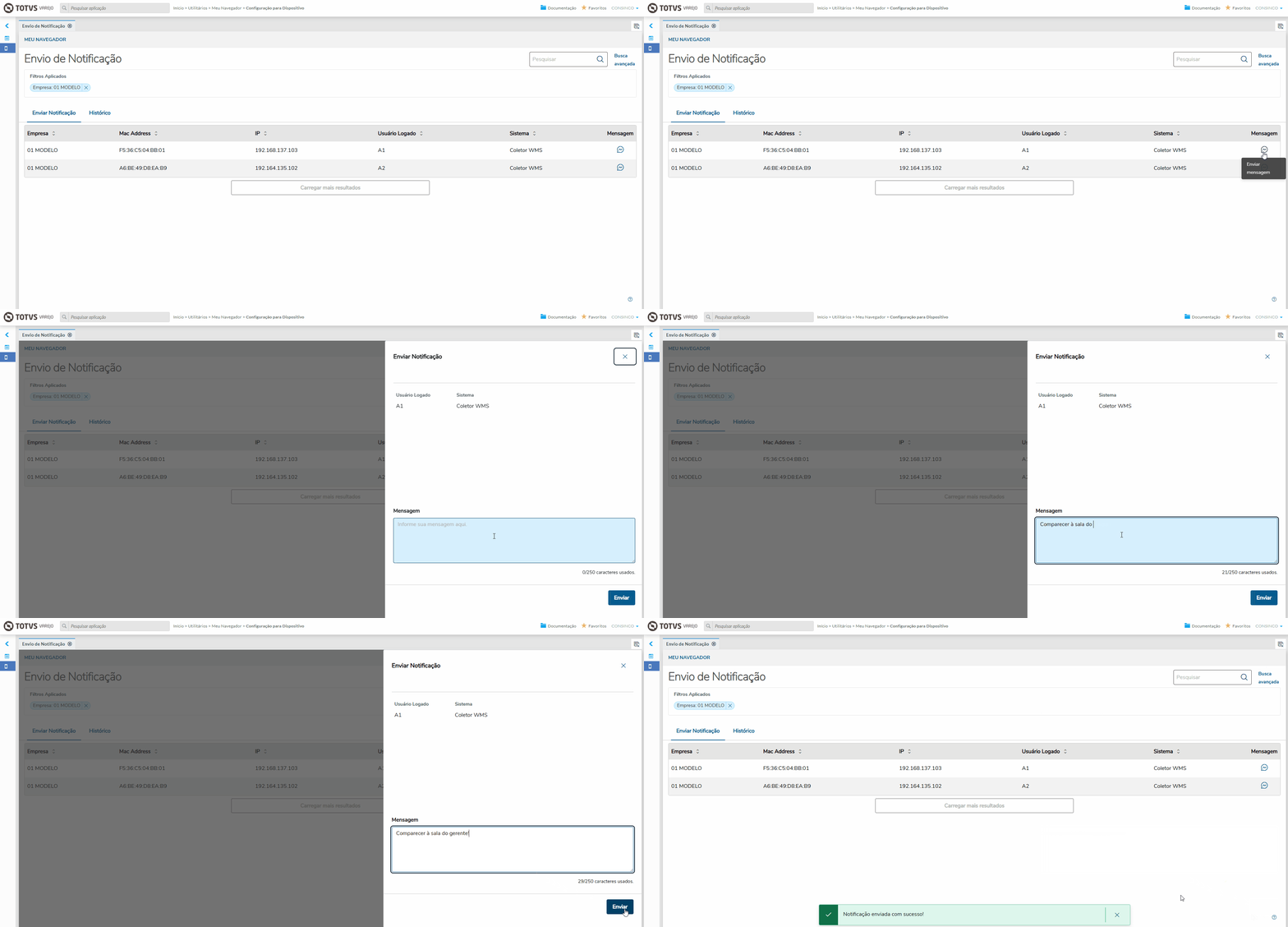
Imagem 2 - Envio de notificação
Histórico
Ao clicar na aba Histórico, será exibida uma lista com o registro das mensagens enviadas, filtrada automaticamente pela empresa logada e pelo período correspondente à data atual, considerando a Data/Hora de Envio e a Data/Hora de Leitura. A lista apresentará as seguintes informações:
- Empresa: Nome reduzido da empresa onde o usuário estava logado no momento do envio da notificação.
- MAC Address: Endereço MAC do dispositivo utilizado pelo usuário no momento do envio.
- IP: Endereço IP do dispositivo utilizado pelo usuário no momento do envio.
- Usuário Leitura: Nome do usuário/produtivo que visualizou a notificação.
- Data/Hora de Leitura: Momento exato em que a notificação foi lida.
- Usuário Envio: Nome do usuário responsável pelo envio da notificação.
- Data/Hora de Envio: Momento exato em que a notificação foi enviada.
- Sistema: Sistema em que o usuário estava logado ao enviar a notificação.
- Mensagem: Ícone que, ao ser clicado, exibe o conteúdo da mensagem enviada.
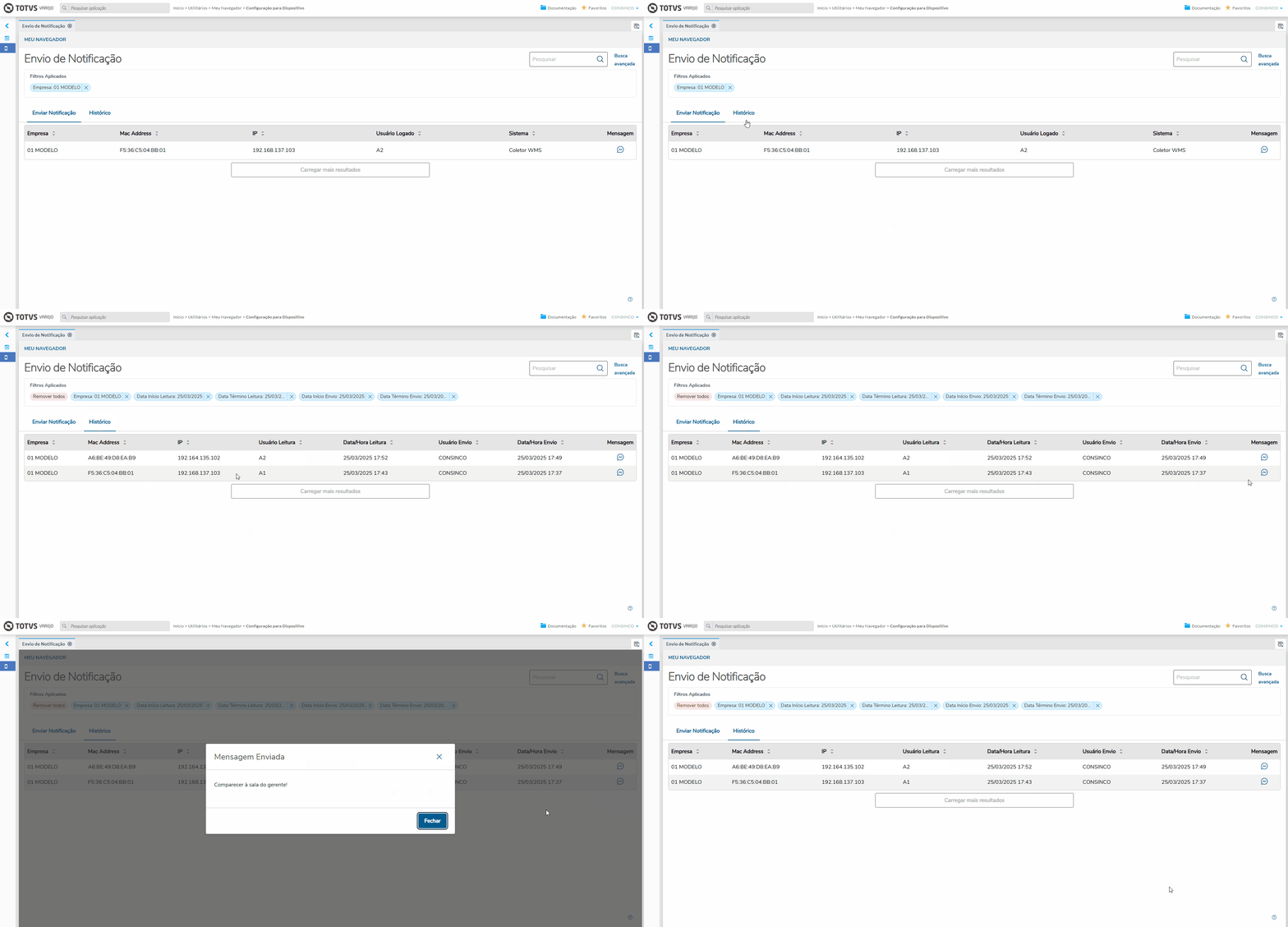
Imagem 3 - Aba Histórico
Filtros
A Pesquisa rápida permite localizar qualquer caractere em todas as colunas da tabela, com exceção das colunas de data, dentro da aba atualmente aberta. Após inserir o texto desejado, pressione Enter ou clique no ícone da lupa para realizar a busca.
A Busca avançada da Aba Enviar Notificação permite aplicar filtros por:
- Seleção de Empresas (caso não seja informado, todos serão retornados);
- IP (busca apenas pelos primeiros dígitos do IP);
- Usuário Logado (busca apenas pelos primeiros dígitos do Usuário Logado);
A Busca avançada da Aba Histórico permite aplicar filtros por:
- Seleção de Empresas (caso não seja informado, todos serão retornados);
- IP (busca apenas pelos primeiros dígitos do IP);
- Usuário Leitura (busca apenas pelos primeiros dígitos do Usuário Leitura);
- Usuário Envio (busca apenas pelos primeiros dígitos do Usuário Envio);
- Intervalo de Data/Hora de Leitura (Data Início e Data Término);
- Intervalo de Data/Hora de Envio (Data Início e Data Envio);
03. TELA ENVIO DE NOTIFICAÇÃO
Outras Ações / Ações relacionadas
04. TELA ENVIO DE NOTIFICAÇÃO
Principais Campos e Parâmetros
Não há.
05. TABELAS UTILIZADAS
Não há.