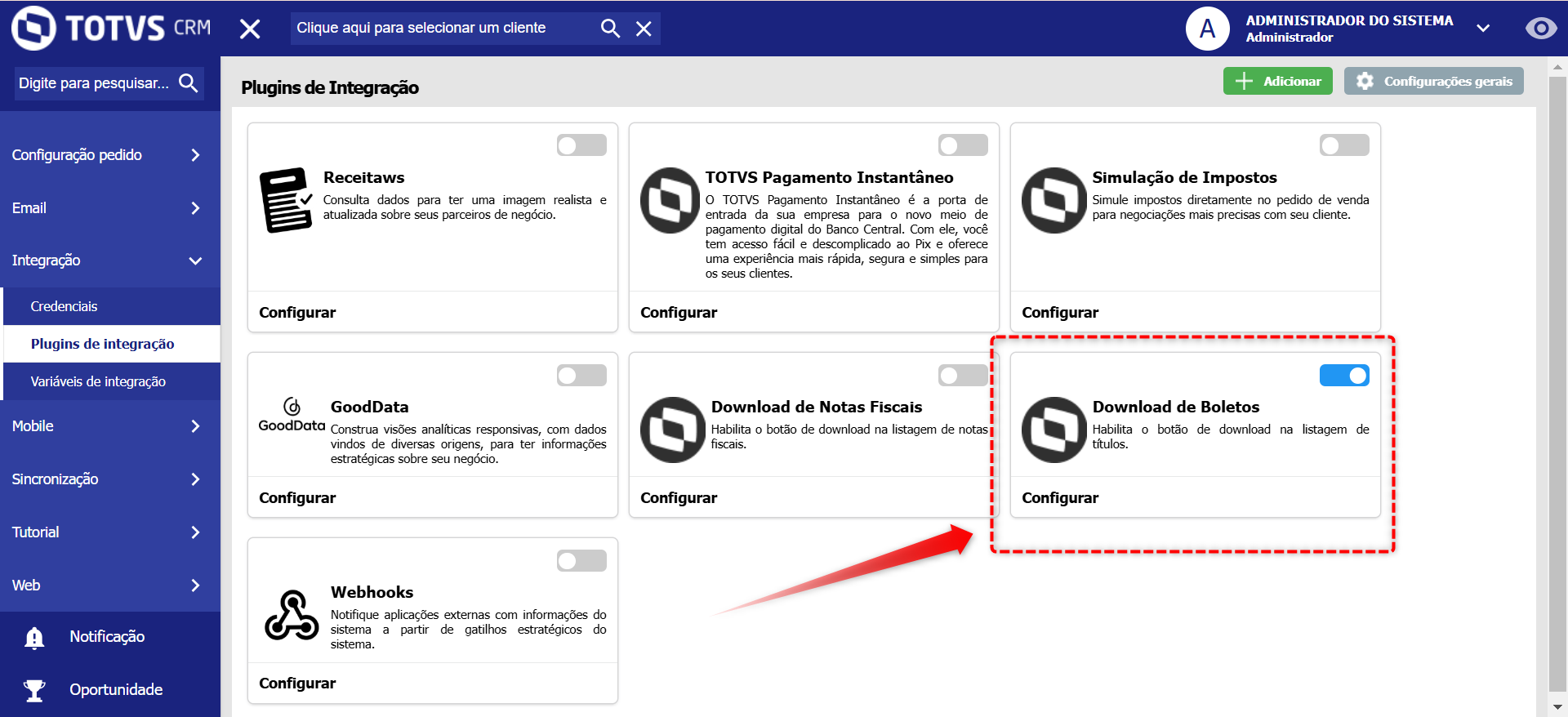
ESCOPO TÉCNICO DA API DE DOWNLOAD DE BOLETOSDetalhamento Plugin- Pelo tools opção 5, o registro é criado:
pluginintegracao {
                      codigo: DOWNBOL,
                      descricao: API Para download Boleto (PDF),
                      idnAtivo: 0
} |
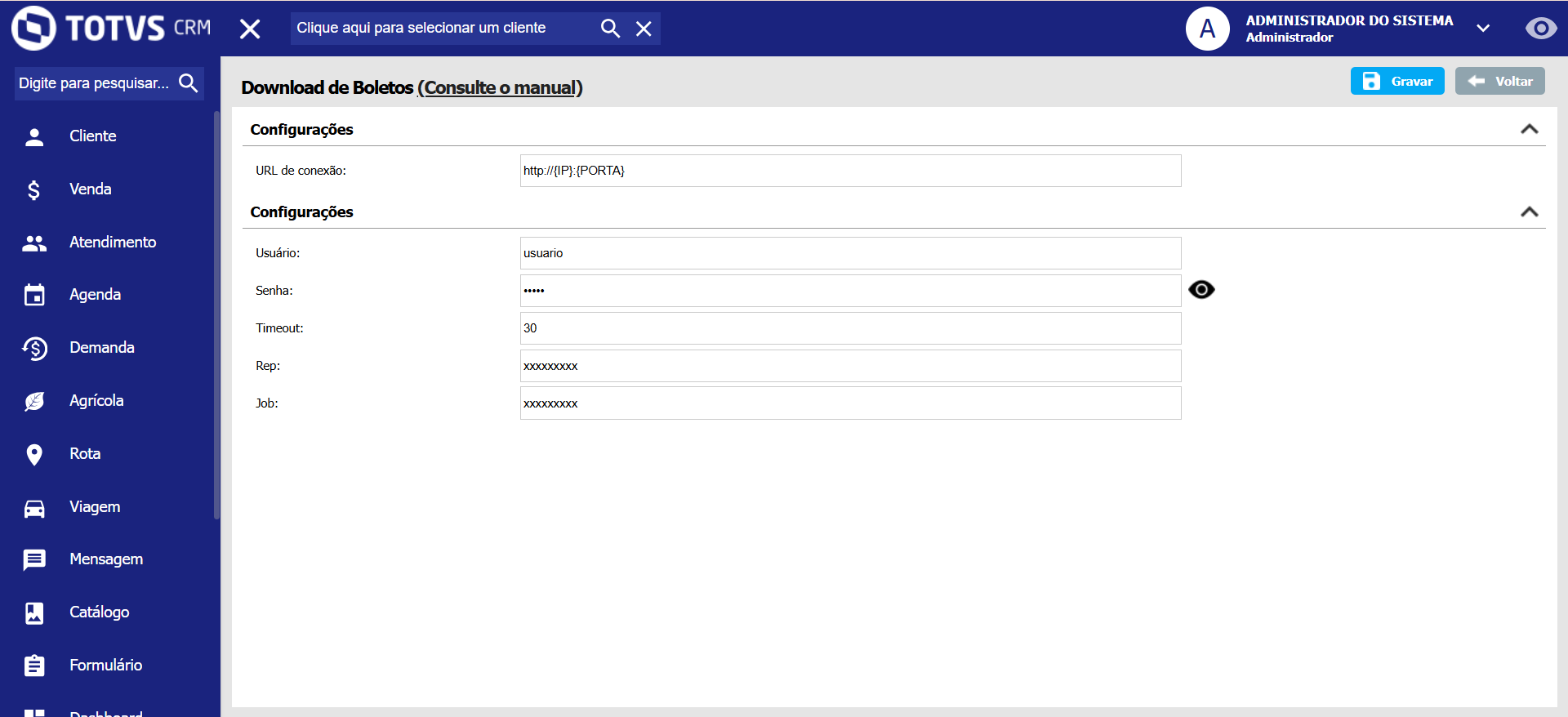
					Campo "URL"
                      idpluginintegracao: select idpluginintegracao from pluginintegracao where codigo = 'DOWNBOL',
                      codigoelemento: DOWNBOL,
                      agrupador: 0,
                      sglcampo: DOWNBOL_URL
                      valor: {valor inserido no campo URL}
                    Campo "Usuário"
                      idpluginintegracao: select idpluginintegracao from pluginintegracao where codigo = 'DOWNBOL',
                      codigoelemento: DOWNBOL,
                      agrupador: 0,
                      sglcampo: DOWNBOL_USER
                      valor: {valor inserido no campo USUÁRIO}

                    Campo "Senha"
                      idpluginintegracao: select idpluginintegracao from pluginintegracao where codigo = 'DOWNBOL',
                      codigoelemento: DOWNBOL,
                      agrupador: 0,
                      sglcampo: DOWNBOL_PASSWORD
                      valor: {valor inserido no campo Senha}

                    Campo "Timeout Consulta"
                      idpluginintegracao: select idpluginintegracao from pluginintegracao where codigo = 'DOWNBOL',
                      codigoelemento: DOWNBOL,
                      agrupador: 0,
                      sglcampo: DOWNBOL_TIMEOUT
                      valor: {valor inserido no campo Timeout consulta}

                    Campo "Rep"
                      idpluginintegracao: select idpluginintegracao from pluginintegracao where codigo = 'DOWNNF',
                      codigoelemento: DOWNBOL,
                      agrupador: 0,
                      sglcampo: DOWNNF_REP
                      valor: {COMMONS_SERVICES}
                    Campo "Job"
                      idpluginintegracao: select idpluginintegracao from pluginintegracao where codigo = 'DOWNNF',
                      codigoelemento: DOWNBOL,
                      agrupador: 0,
                      sglcampo: DOWNNF_JOB
valor: {DOWNLOADBOLETO} |
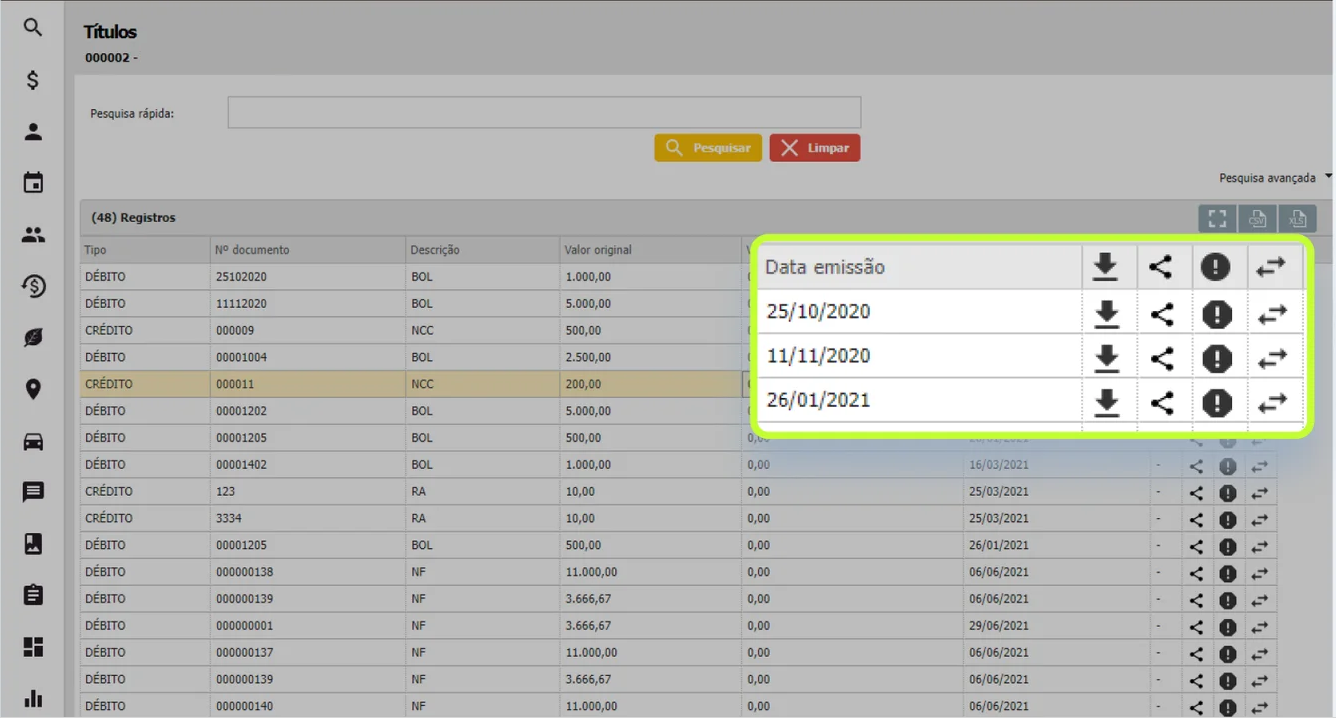
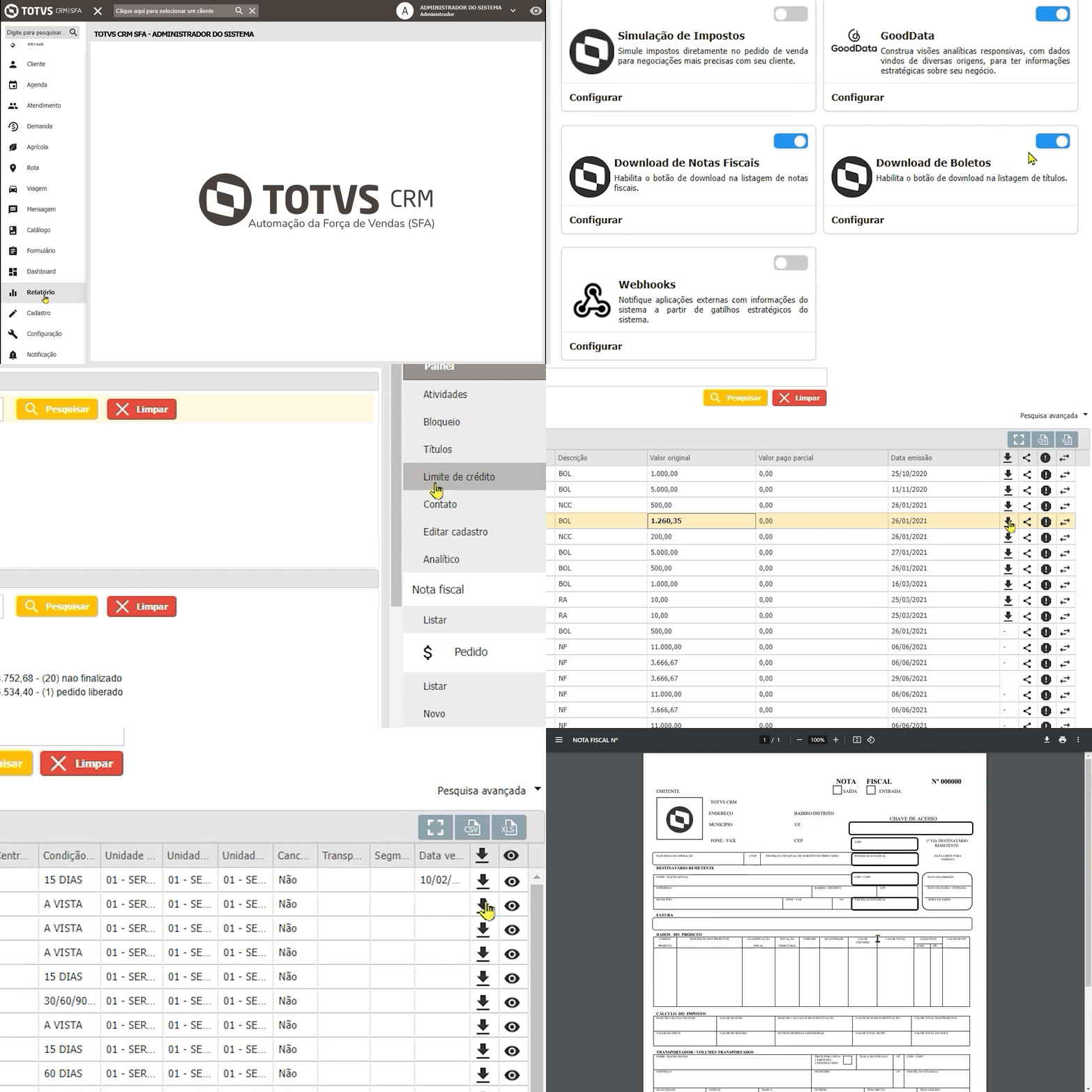
Implementação na Listagem de BoletosNa tela de listagem, o botão é exibido. idnAtivo = 1: select idnAtivo from pluginintegracao where codigo = 'DOWNNF' Ao clicar no botão de download, a aplicação consulta o carte. A URL de download é montada da seguinte forma:
URL=${Configurações do Pentaho.URL}/kettle/executeJob/?rep={}&job={}
No body da requisição, as seguintes informações são enviadas:
O retorno dessa URL é o arquivo em base64 para download:
	{
            "lStatus": true,
            "cMensagem": "Sucesso",
            "cBoleto": {base64}
} |
Integração da API Download de BoletoA variável de integração abaixo é criada:
ERP | TODOS |
|---|
CONTEXTO | API | DESCRIÇÃO | Se valor 1, a URL será no formato {URL_API_NOTA_FISCAL_CLIENTE}/{empresa}/{filial}/{documento}/{serie}; se a variável estiver inativa, então a URL montada será no formato {URL_API_NOTA_FISCAL_CLIENTE}/{filial}/{documento}/{serie}. | TABELA | WSCONFIGINTEGRACAO | CAMPO | VALOR | VALOR | 1 | IDNATIVO | 1 | CODIGOERP | API_DOWNNF |
Job DOWNLOADBOLETO no repositório COMMONS_SERVICESO Job DOWNLOADBOLETO é criado no Pentaho-Carte no repositório COMMONS_SERVICES. URL de consulta é montada no seguinte padrão: GET: {URL_API_BOLETO_CLIENTE}/{empresa}/{filial}/{documento}/{serie} HEADERS: Authorization: Basic {TOKEN} Informações da request serão obtidas a partir das consultas abaixo;
Se o campo EMPRESA estiver como NULL, então o parâmetro EMPRESA não deve ser repassado na URL da request. Dessa forma {URL_API_BOLETO_CLIENTE}/{filial}/{documento}/{serie}:
SELECT n.numeronotafiscal AS DOCUMENTO,
       n.serie            AS SERIE,
       l.numeromatricula  AS FILIAL,
       CASE
         WHEN Cast(w.valor AS VARCHAR) = '1' THEN
         Split_part(n.codigoerp, '#', 1)
         ELSE NULL END    AS EMPRESA
FROM   notafiscal n
       INNER JOIN local l
               ON l.idlocal = n.idlocalfilialfaturamento
       LEFT JOIN wsconfigintegracao w
              ON w.codigoerp = 'API_DOWNNF'
                 AND w.idnativo = 1
WHERE  n.idnotafiscal = :IDNOTAFISCAL;


SELECT ( CASE
           WHEN sglcampo = 'DOWNNF_PASSWORD' THEN valor
         END ) AS SENHA,
       ( CASE
           WHEN sglcampo = 'DOWNNF_USER' THEN valor
         END ) AS USUARIO,
       ( CASE
           WHEN sglcampo = 'DOWNNF_URL' THEN valor
         END ) AS URL
FROM   pluginintconfig
WHERE  codigoelemento = 'DOWNNF'
AND sglcampo IN ( 'DOWNNF_PASSWORD', 'DOWNNF_USER', 'DOWNNF_URL' ); |
O retorno recebido será no formato base64, e deve ser retornado para aplicação sem transformações dentro do XML do RESPONSE:
{
            "lStatus": true,
            "cMensagem": "Sucesso",
            "cBoleto": {base64}
} |
{"code":500,"detailedMessage":"","message":"Internal Server Error"} |
{
    "lStatus": false,
    "cMensagem": " Não foi encontrado o título referente ao boleto.",
    "cBoleto": ""
} |
{
            "lStatus": true,
            "cMensagem": "Sucesso",
            "cBoleto": {base64}
} |
|
|
 .
.