Tela de usuários e login do Minha Obra
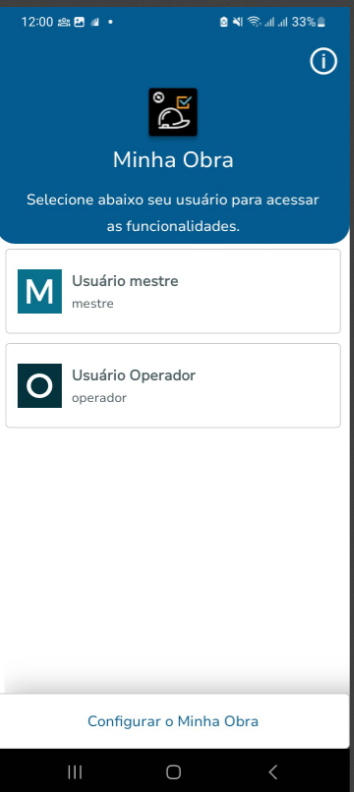
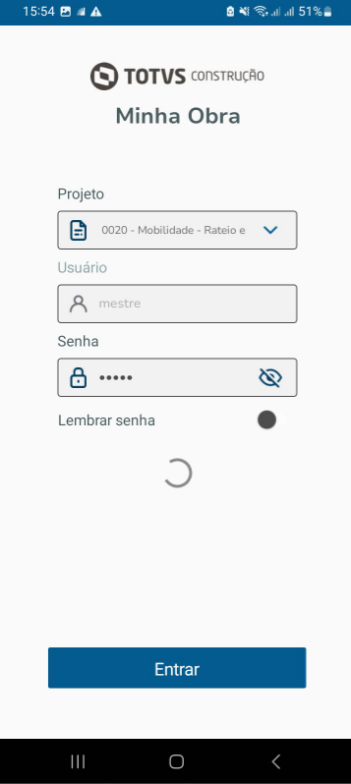
Após realizar o sincronismo, o usuário que utilizará o Minha Obra poderá ser selecionado para que o mesmo dê entrada no sistema através da tela de login onde o projeto deverá ser selecionado;
Os projetos nos quais o coletor tem associação são sincronizados, porém, somente são exibidos aqueles onde o usuário tem permissão.
Observação:
Ao marcar a opção Lembrar senha e realizar o login, nos próximos acessos a senha virá preenchida não sendo necessário nenhuma alteração. Caso a senha do usuário seja alterada, irá exibir uma mensagem informando que a senha está incorreta e será necessário informar a nova senha.
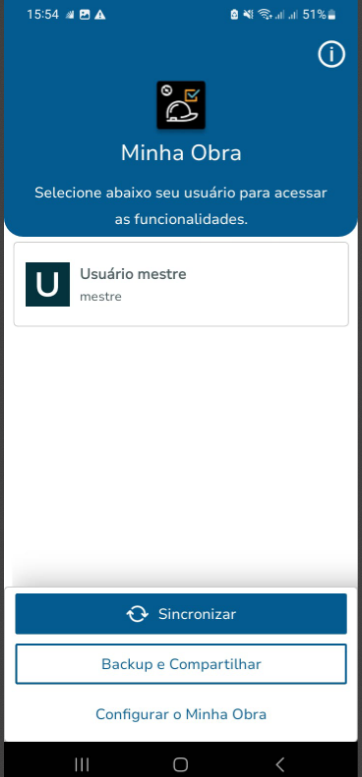
A opção Configurar o Minha Obra retorna para tela de configuração manual do aplicativo.
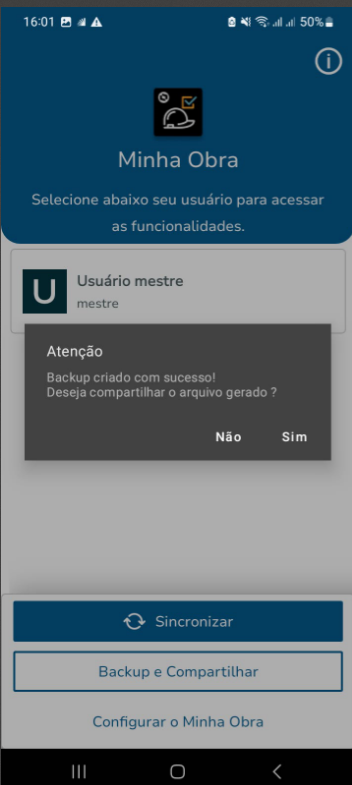
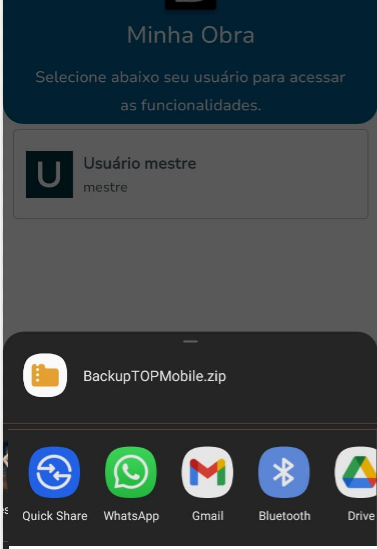
A opção Backup e Compartilhar permite fazer um backup do aplicativo e compartilhar o mesmo:
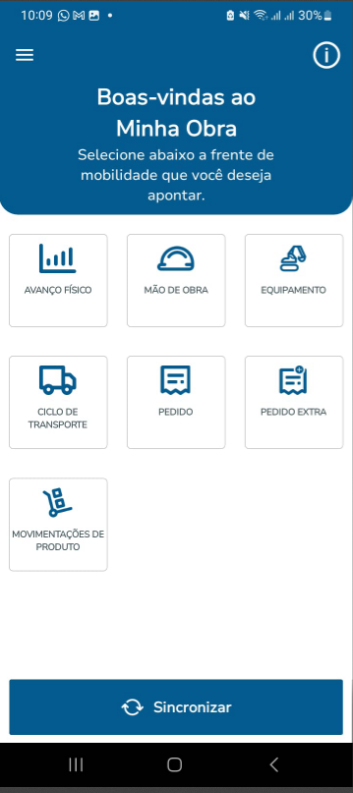
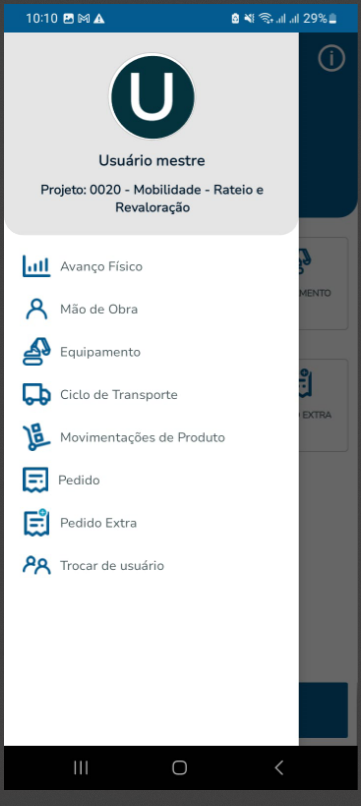
Tela principal e menu lateral
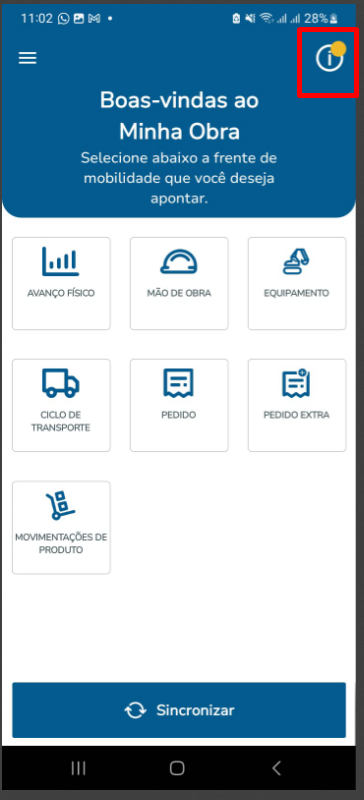
Após entrar no sistema a tela principal com as opções de menu é exibida, assim como a tela lateral onde informações do usuário, do projeto e a imagem com o logotipo da empresa podem ser acessadas;
Imagens da Coligada e da pessoa que possui a associação do usuário são enviadas para o coletor, apenas se o parâmetro global "Permite enviar imagens para o coletor (Coligada e Usuários)" estiver marcado.
Tela de informações do Minha Obra
Na tela de informações do Minha Obra são exibidas informações de sincronismo, do aplicativo, do dispositivo, da conexão de rede, bateria e GPS;
A versão do aplicativo é validada junto à versão do sistema, no momento do sincronismo.

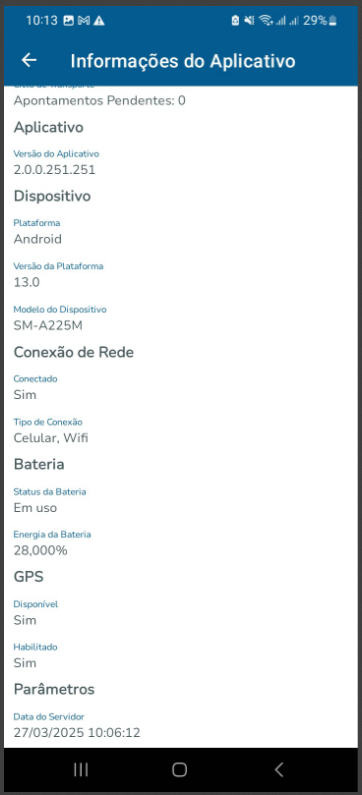
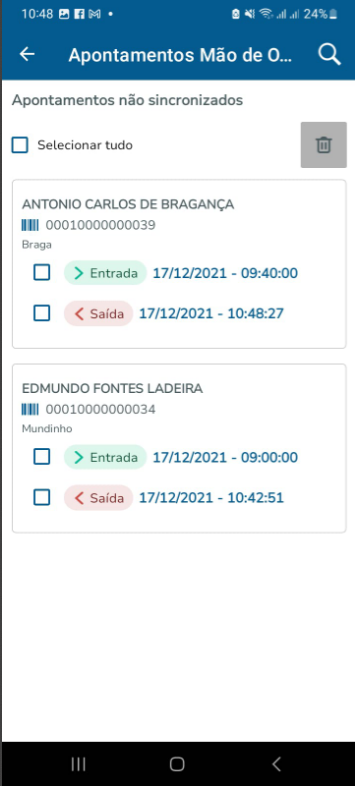
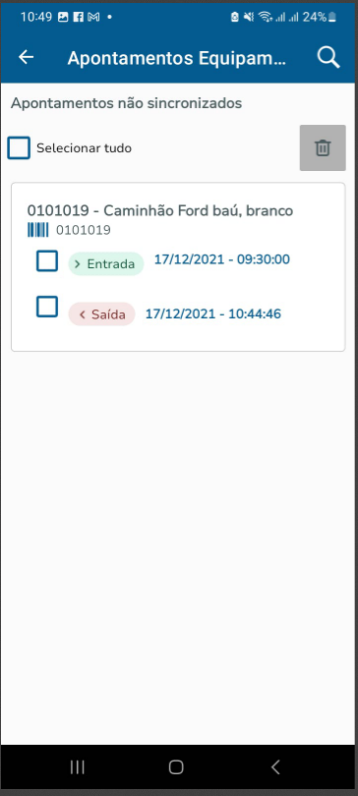
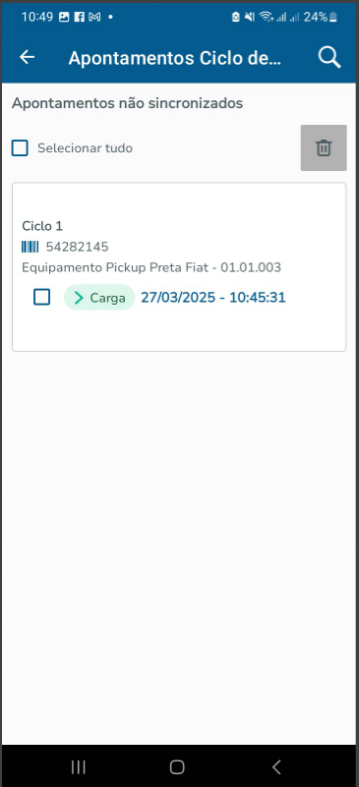
A tela também apresenta uma visão de lançamentos apontados no Minha Obra antes de fazer o sincronismo com o sistema. Desta forma podendo serem alterados ou excluídos qualquer apontamento antes da transmissão, bastando clicar em detalhes de cada apontamento:
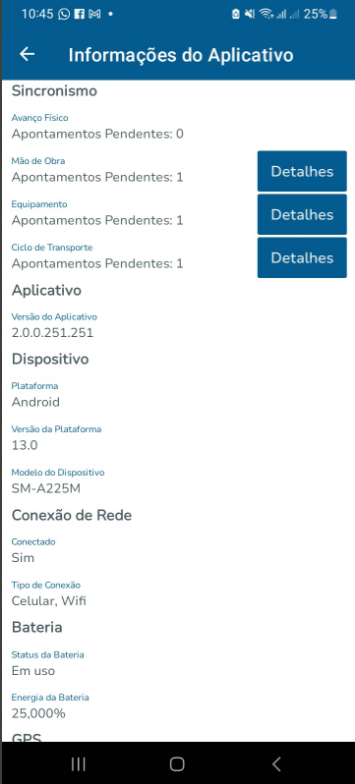
Será necessário permitir a edição da data e hora do apontamento (Entrada e Saída):
Dica :
Ao realizar o apontamento de ciclo de transporte e por alguma razão não tiver sido possível compartilhar os dados.
Na tela "Informações do Aplicativo" exibirá detalhes dos apontamentos pendentes e nessa visão de detalhes será possível também compartilhar o QRCode gerado.
Para isso deve-se clicar em cima da opção "Carga" , automaticamente abrirá a tela do QRcode permitindo o compartilhamento e também a visualização detalhada dos dados da carga.

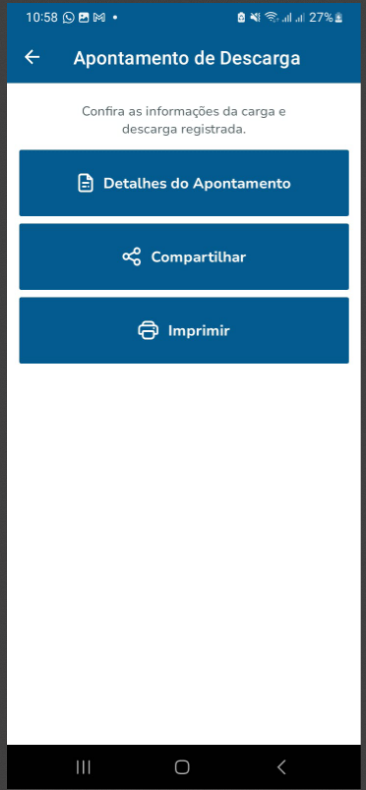
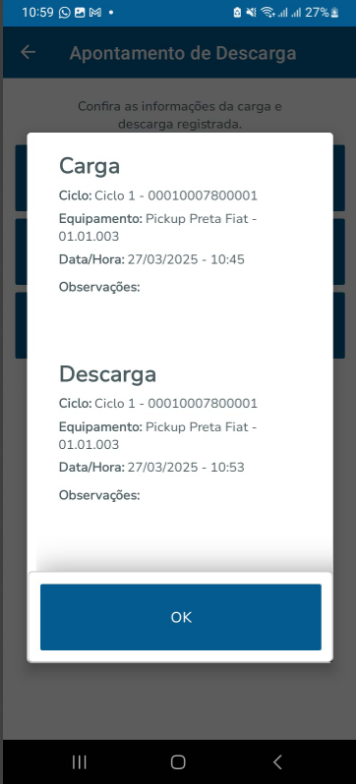
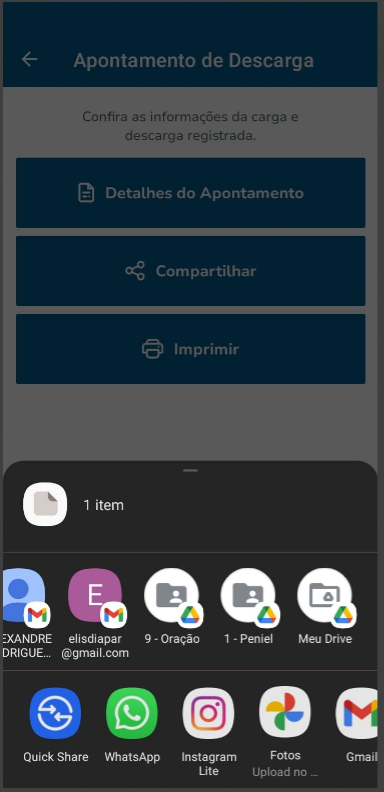
Quando houver algum apontamento não sincronizado nessa tela de Informaçõs do aplicativo será exibido um ícone (alerta) sinalizando que existe necissade de sincronismo. Após a ação executada ele nao fica mais com o ícone em vermelho aparecendo.