 O não cumprimento dos Pré-Requisitos a seguir pode impactar o sistema. Confirme as condições exigidas antes de qualquer alteração.
Descreva a visão geral da aplicação e a sua finalidade. Explique brevemente o propósito principal da aplicação, como ela contribui para os processos de negócio e quais são os principais benefícios para os usuários.
Descreva o caminho resumido para acessar a aplicação.
Módulo > Aplicação > Tela/Funcionalidade - Código de tela
Inclua também outros caminhos necessários para configurações adicionais (cadastros, relatórios, consultas, etc).
Liste aqui os parâmetros dinâmicos relacionados a esta aplicação.
|
O não cumprimento dos Pré-Requisitos a seguir pode impactar o sistema. Confirme as condições exigidas antes de qualquer alteração.
Descreva os Pré-requisitos e/ou Restrições necessárias para utilizar a aplicação corretamente. Isso incluir dependências técnicas e condições específicas para seu uso.
Liste jobs, API, script para carga, locais, ou outras condições técnicas que precisem ser atendidas para o funcionamento da aplicação.
Explique detalhadamente o processo para o usuário executar a aplicação com sucesso. Forneça instruções claras, incluindo prints ou gifs para melhorar a compreensão visual.
Utilize recursos como:
- Abas (Tabs): Para separar diferentes fluxos ou cenários.
- Expandir texto: Para detalhes opcionais sem poluir a visualização.
- Destaques: Para alerta, notas e informações.
O uso do Tipo de Produto em diferentes tecnologias não homologadas, como em Sistema Operacional, Plataforma, Navegadores e outros dispositivos, pode comprometer a segurança dos sistemas e está sujeito a situações não previstas, sem cobertura de suporte. |
| Tipo de produto | Inclua a descrição relacionada |
|---|---|
| Sistema Operacional | Inclua a descrição relacionada |
| Plataforma | Inclua a descrição relacionada |
| Navegador | Inclua a descrição relacionada |
| Utilização/Experiência | Inclua a descrição relacionada |
Inclua links de outras aplicações, funcionalidades relacionadas, ou cursos complementares que auxiliem na utilização da aplicação.
| Ação | Descrição |
|---|---|
| Inclua a ação | Inclua a descrição relacionada |
| Inclua a ação | Inclua a descrição relacionada |
| Inclua a ação | Inclua a descrição relacionada |
Nesta seção, adicione links para os Documentos Técnicos (DTs) que registram mudanças na aplicação, garantindo rastreabilidade das atualizações implementadas.
Inclua documentações relacionadas a Inovação, Legislação ou Manutenção.
Os documentos devem ser organizados do Service Pack mais atual para o mais antigo.
Clique para expandir
| |||||
| |||||
|
Aplicação desenvolvida para enviar notificações aos usuários logados no aplicativo Meu Navegador e permitir a consulta do histórico de mensagens enviadas.
Menu Utilitários > Meu Navegador > Envio de Notificação.
Requer o uso da nova versão do Meu Navegador, conforme a documentação: Meu Navegador.
Ao abrir a aplicação, a Aba Enviar Notificação será exibida por padrão, apresentando uma lista de usuários logados no aplicativo Meu Navegador, filtrada automaticamente pela empresa logada e exibindo as seguintes informações:
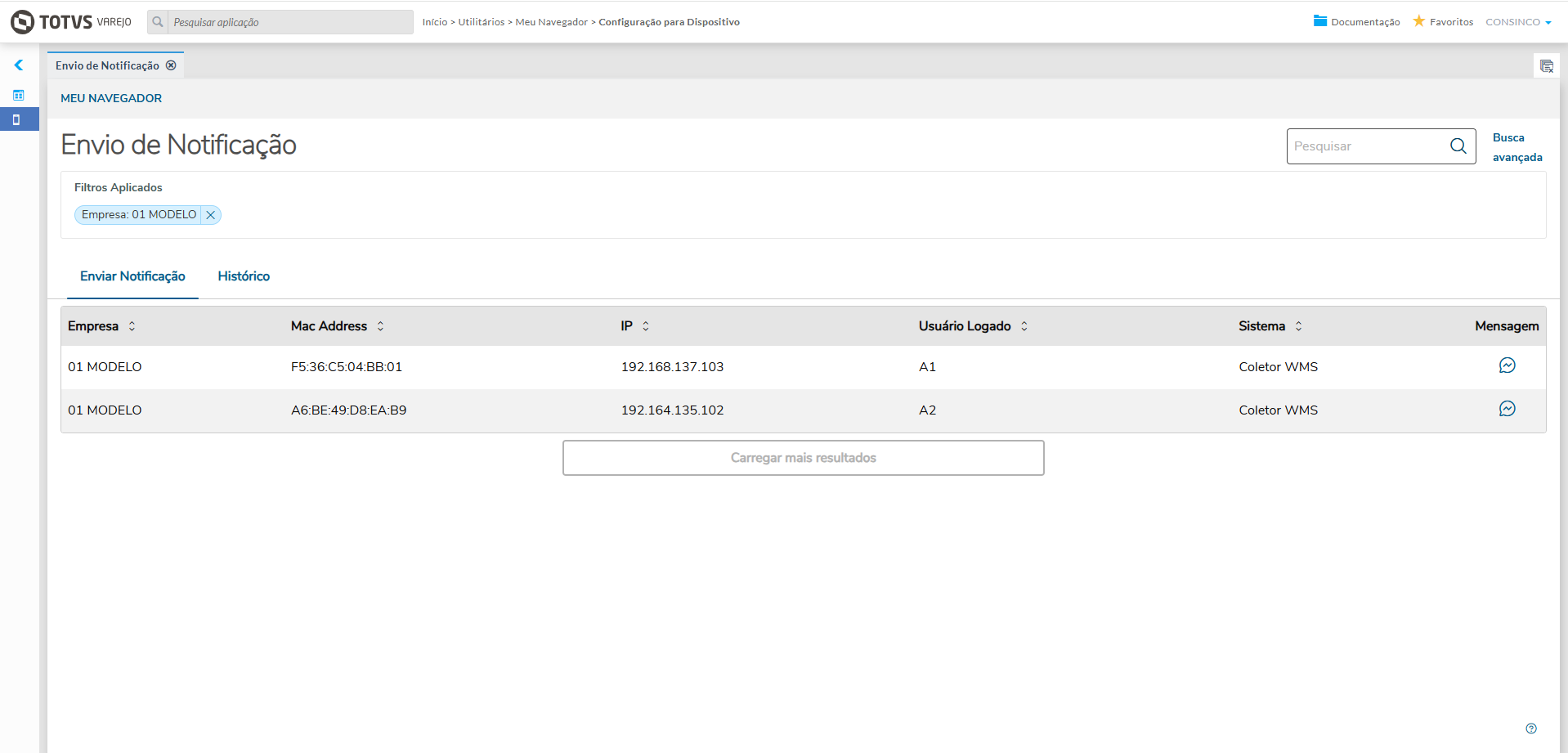
Imagem 1 - Tela Inicial
Para enviar uma notificação ao usuário, clique no ícone na coluna Mensagem da linha correspondente. Uma tela lateral será aberta com informações do usuário. No campo de mensagem, digite o texto desejado e clique no botão Enviar.
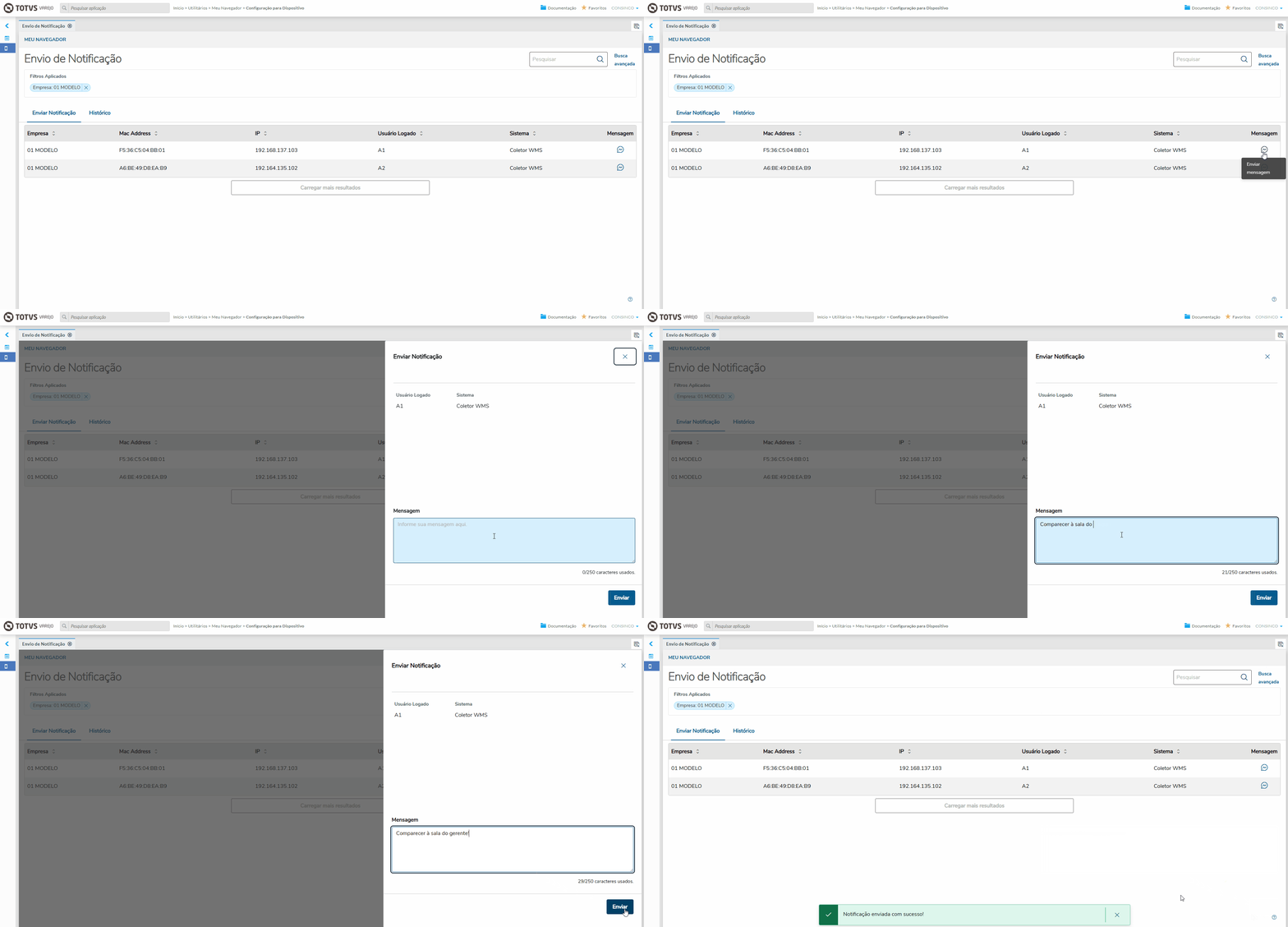
Imagem 2 - Envio de notificação
Ao clicar na aba Histórico, será exibida uma lista com o registro das mensagens enviadas, filtrada automaticamente pela empresa logada e pelo período correspondente à data atual, considerando a Data/Hora de Envio e a Data/Hora de Leitura. A lista apresentará as seguintes informações:
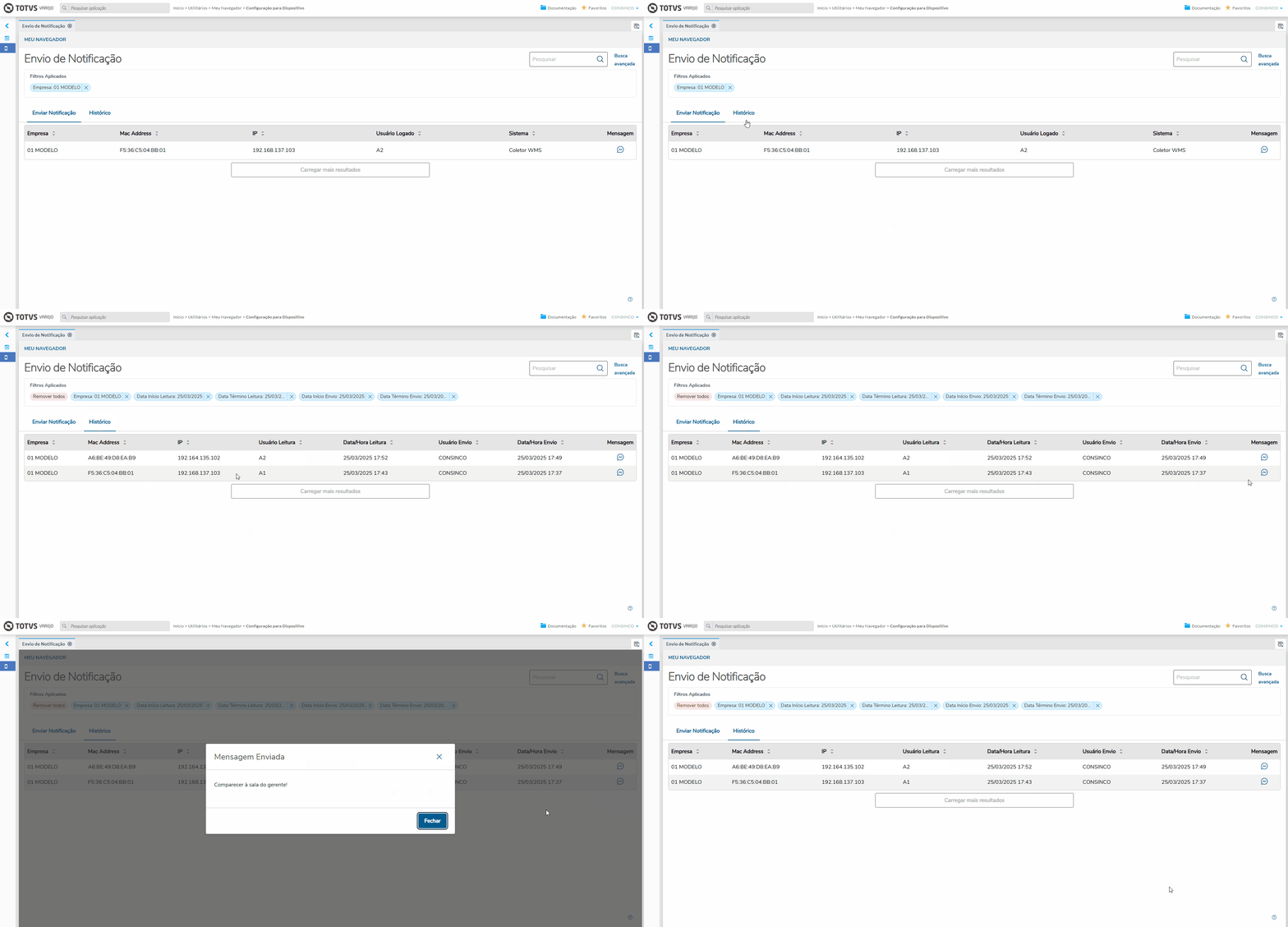
Imagem 3 - Aba Histórico
A Pesquisa rápida permite localizar qualquer caractere em todas as colunas da tabela, com exceção das colunas de data, dentro da aba atualmente aberta. Após inserir o texto desejado, pressione Enter ou clique no ícone da lupa para realizar a busca.
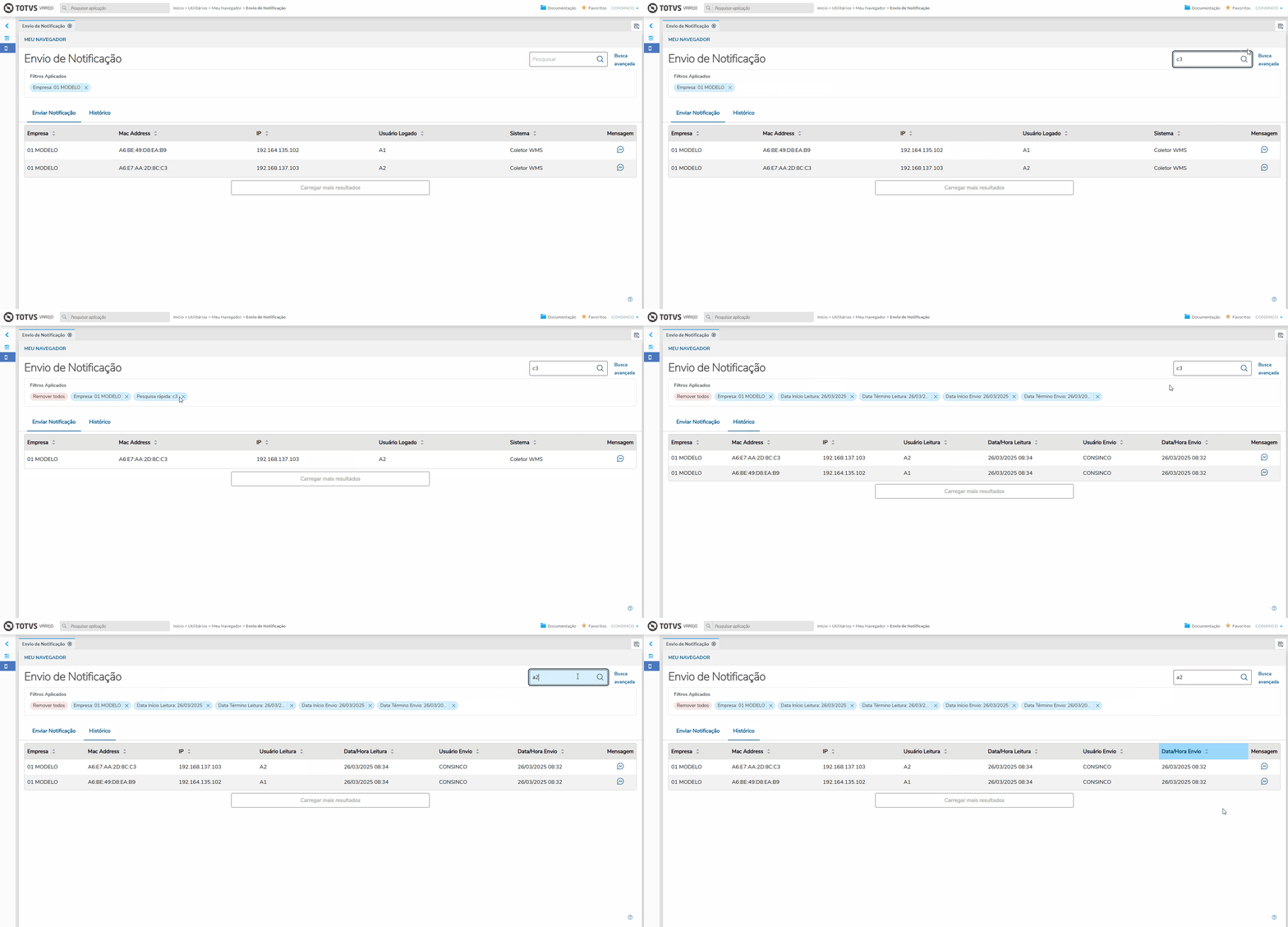
Imagem 4 - Pesquisa rápida
A Busca avançada da Aba Enviar Notificação permite aplicar filtros por:
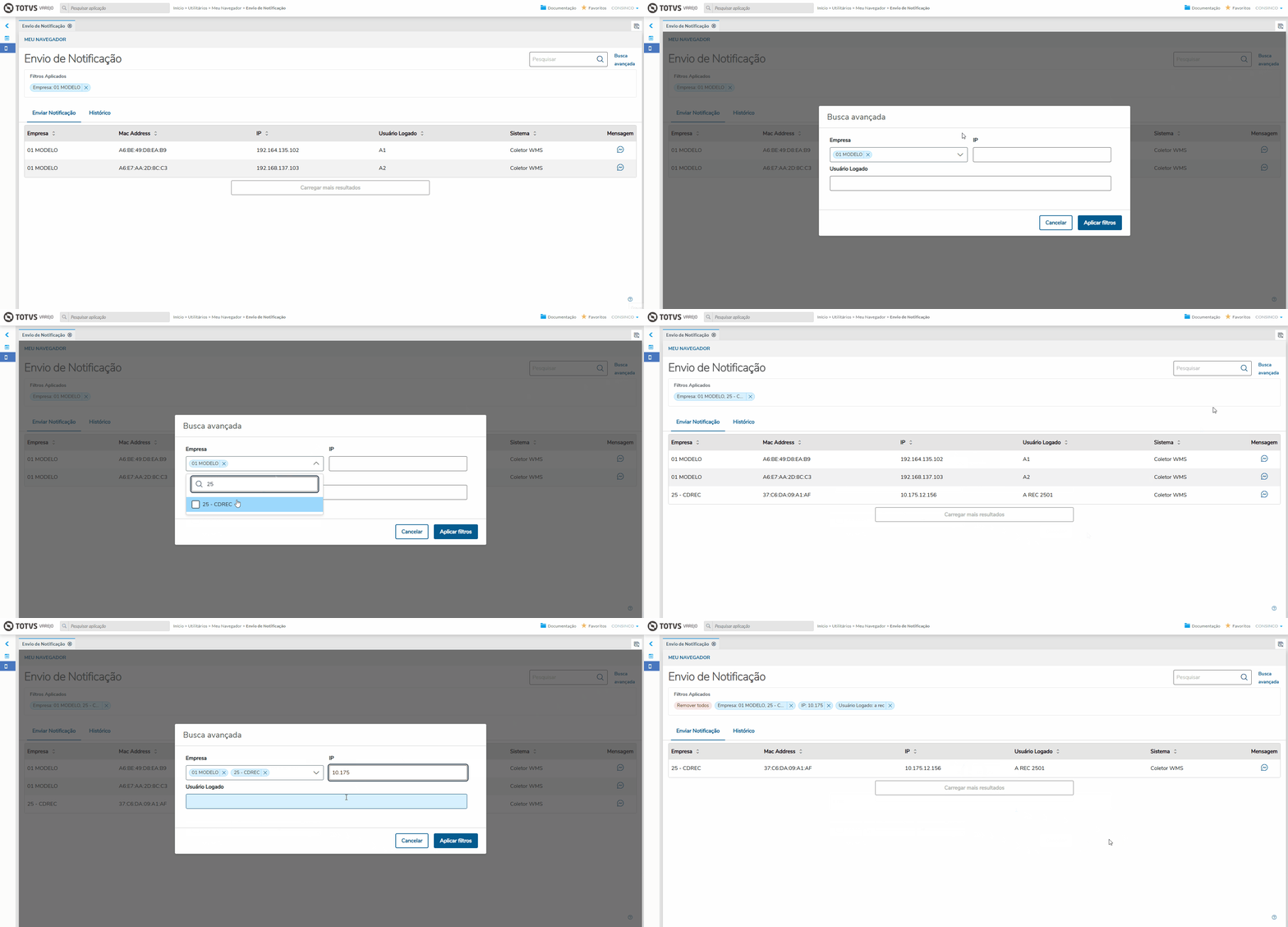
Imagem 5 - Pesquisa avançada da aba Enviar Notificação
A Busca avançada da Aba Histórico permite aplicar filtros por:
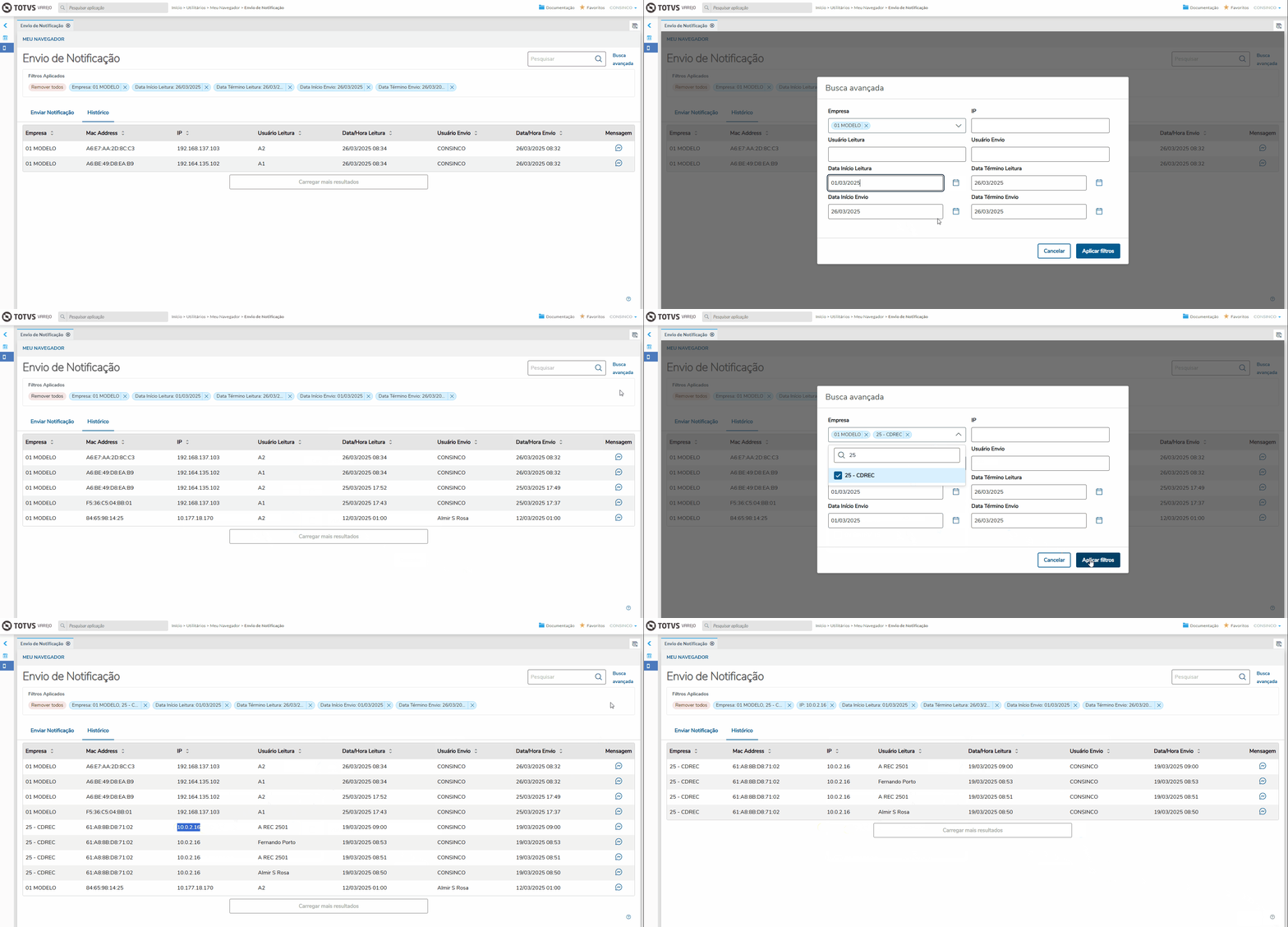
Imagem 6 - Pesquisa avançada da aba Histórico
Outras Ações / Ações relacionadas
| Ação | Descrição |
|---|---|
| Meu Navegador | Documento da nova versão do Meu Navegador |
| Configuração para Dispositivo - NAV00007 | Documento da aplicação para a configuração do dispositivo |
| Consulta Logs de Uso - NAV00005 | Documento da aplicação para consultar logs de uso do Meu Navegador |
Principais Campos e Parâmetros
Não há.
Não há.