 O não cumprimento dos Pré-Requisitos a seguir pode impactar o sistema. Confirme as condições exigidas antes de qualquer alteração.
Descreva a visão geral da aplicação e a sua finalidade. Explique brevemente o propósito principal da aplicação, como ela contribui para os processos de negócio e quais são os principais benefícios para os usuários.
Descreva o caminho resumido para acessar a aplicação.
Módulo > Aplicação > Tela/Funcionalidade - Código de tela
Inclua também outros caminhos necessários para configurações adicionais (cadastros, relatórios, consultas, etc).
Liste aqui os parâmetros dinâmicos relacionados a esta aplicação.
|
O não cumprimento dos Pré-Requisitos a seguir pode impactar o sistema. Confirme as condições exigidas antes de qualquer alteração.
Descreva os Pré-requisitos e/ou Restrições necessárias para utilizar a aplicação corretamente. Isso incluir dependências técnicas e condições específicas para seu uso.
Liste jobs, API, script para carga, locais, ou outras condições técnicas que precisem ser atendidas para o funcionamento da aplicação.
Explique detalhadamente o processo para o usuário executar a aplicação com sucesso. Forneça instruções claras, incluindo prints ou gifs para melhorar a compreensão visual.
Utilize recursos como:
- Abas (Tabs): Para separar diferentes fluxos ou cenários.
- Expandir texto: Para detalhes opcionais sem poluir a visualização.
- Destaques: Para alerta, notas e informações.
O uso do Tipo de Produto em diferentes tecnologias não homologadas, como em Sistema Operacional, Plataforma, Navegadores e outros dispositivos, pode comprometer a segurança dos sistemas e está sujeito a situações não previstas, sem cobertura de suporte. |
| Tipo de produto | Inclua a descrição relacionada |
|---|---|
| Sistema Operacional | Inclua a descrição relacionada |
| Plataforma | Inclua a descrição relacionada |
| Navegador | Inclua a descrição relacionada |
| Utilização/Experiência | Inclua a descrição relacionada |
Inclua links de outras aplicações, funcionalidades relacionadas, ou cursos complementares que auxiliem na utilização da aplicação.
| Ação | Descrição |
|---|---|
| Inclua a ação | Inclua a descrição relacionada |
| Inclua a ação | Inclua a descrição relacionada |
| Inclua a ação | Inclua a descrição relacionada |
Nesta seção, adicione links para os Documentos Técnicos (DTs) que registram mudanças na aplicação, garantindo rastreabilidade das atualizações implementadas.
Inclua documentações relacionadas a Inovação, Legislação ou Manutenção.
Os documentos devem ser organizados do Service Pack mais atual para o mais antigo.
Clique para expandir
| |||||
| |||||
|
CONTEÚDO
Aplicação desenvolvida para criar configurações para o aplicativo Meu Navegador, permitindo a geração de um QR Code e a exportação de um arquivo JSON para facilitar sua configuração.
Menu Utilitários > Meu Navegador > Configuração para Dispositivo.
Requer o uso da nova versão do Meu Navegador, conforme a documentação: Meu Navegador.
Ao abrir a aplicação, todas as configurações cadastradas serão listadas em ordem decrescente pelo ID, apresentando as seguintes informações:
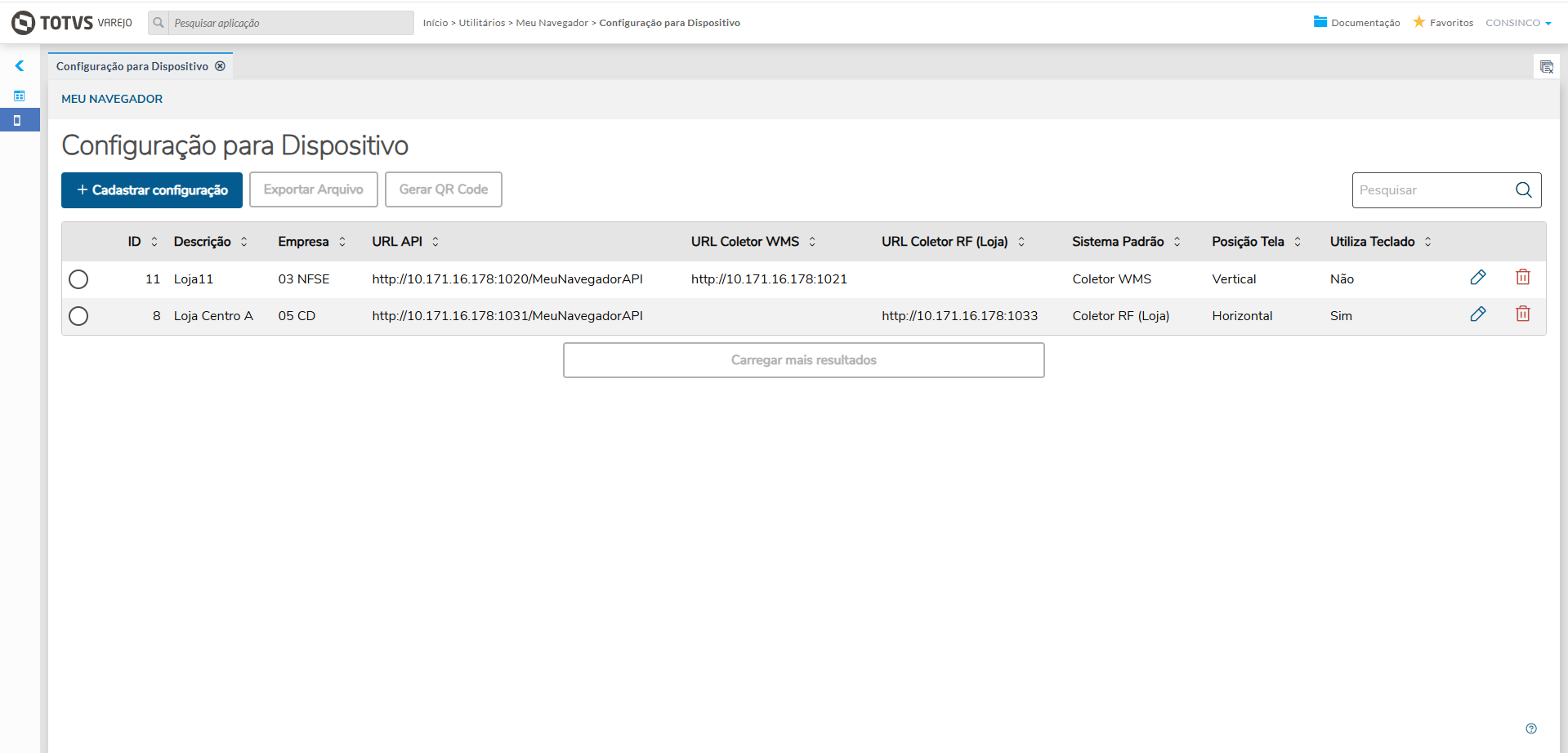
Imagem 1 - Tela Inicial
A Pesquisa rápida permite localizar qualquer caractere em todas as colunas da tabela. Após inserir o texto desejado, pressione Enter ou clique no ícone da lupa para realizar a busca.
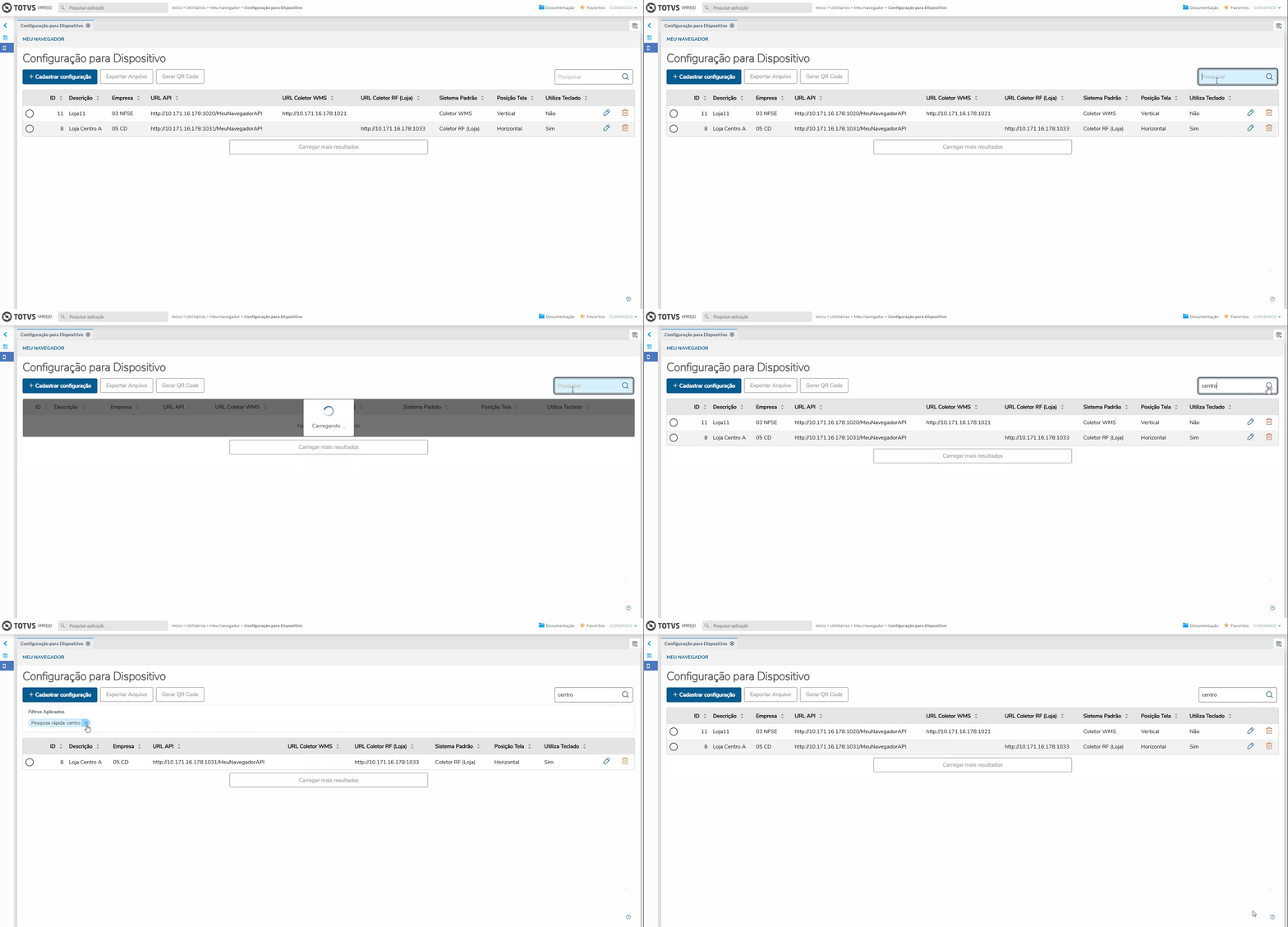
Imagem 2 - Pesquisa rápida
Para adicionar uma nova configuração, clique no botão "+ Cadastrar configuração". Um formulário será exibido com os seguintes campos:
Nota: Os campos de URL passam por uma validação de acesso no momento do salvamento, o que pode levar alguns instantes.
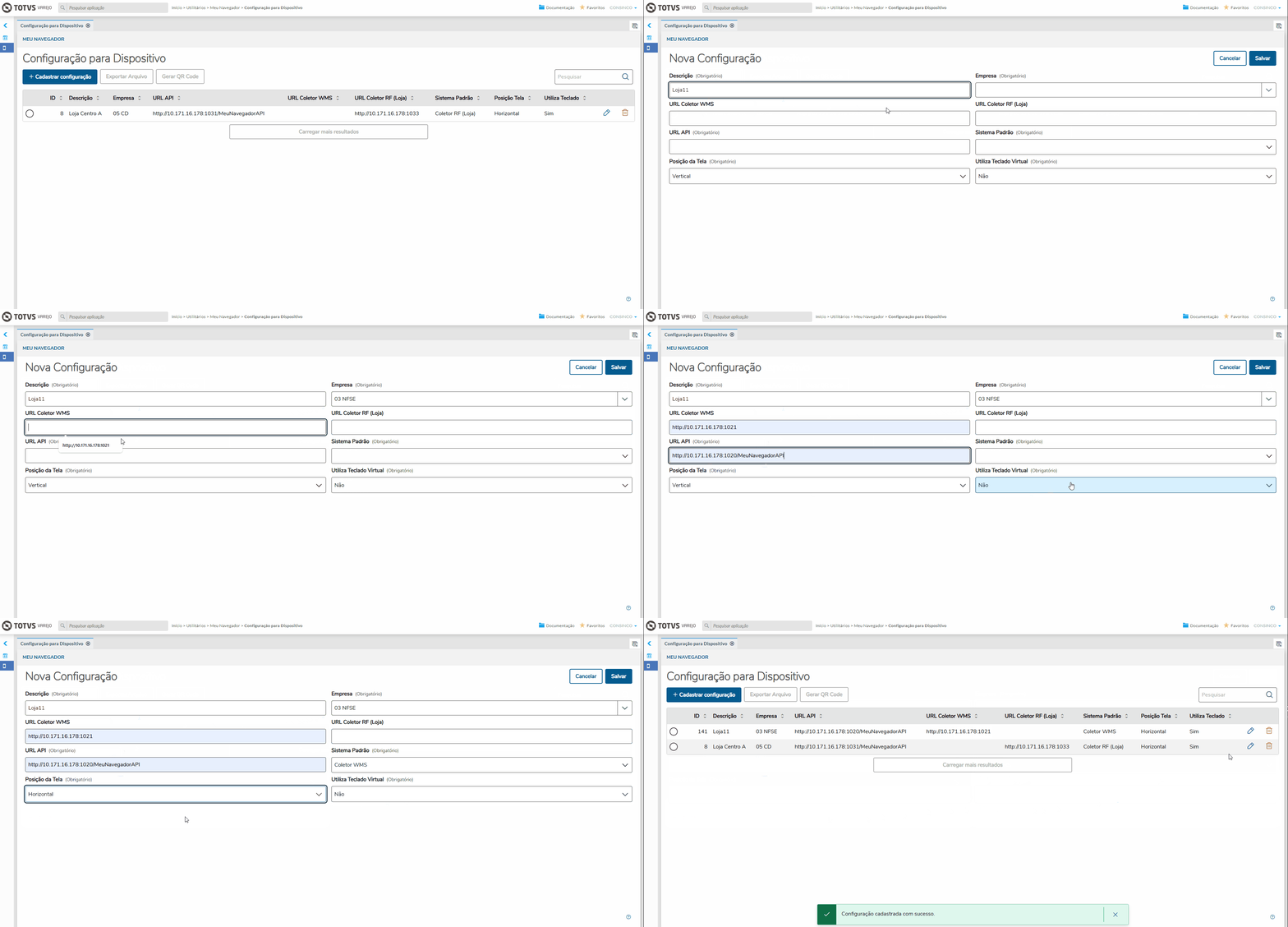
Imagem 3 - Cadastro
Para editar ou excluir uma configuração, clique nos respectivos ícones na linha correspondente da tabela.
Nota: Os campos de URL passam por uma validação de acesso no momento do salvamento, o que pode levar alguns instantes.
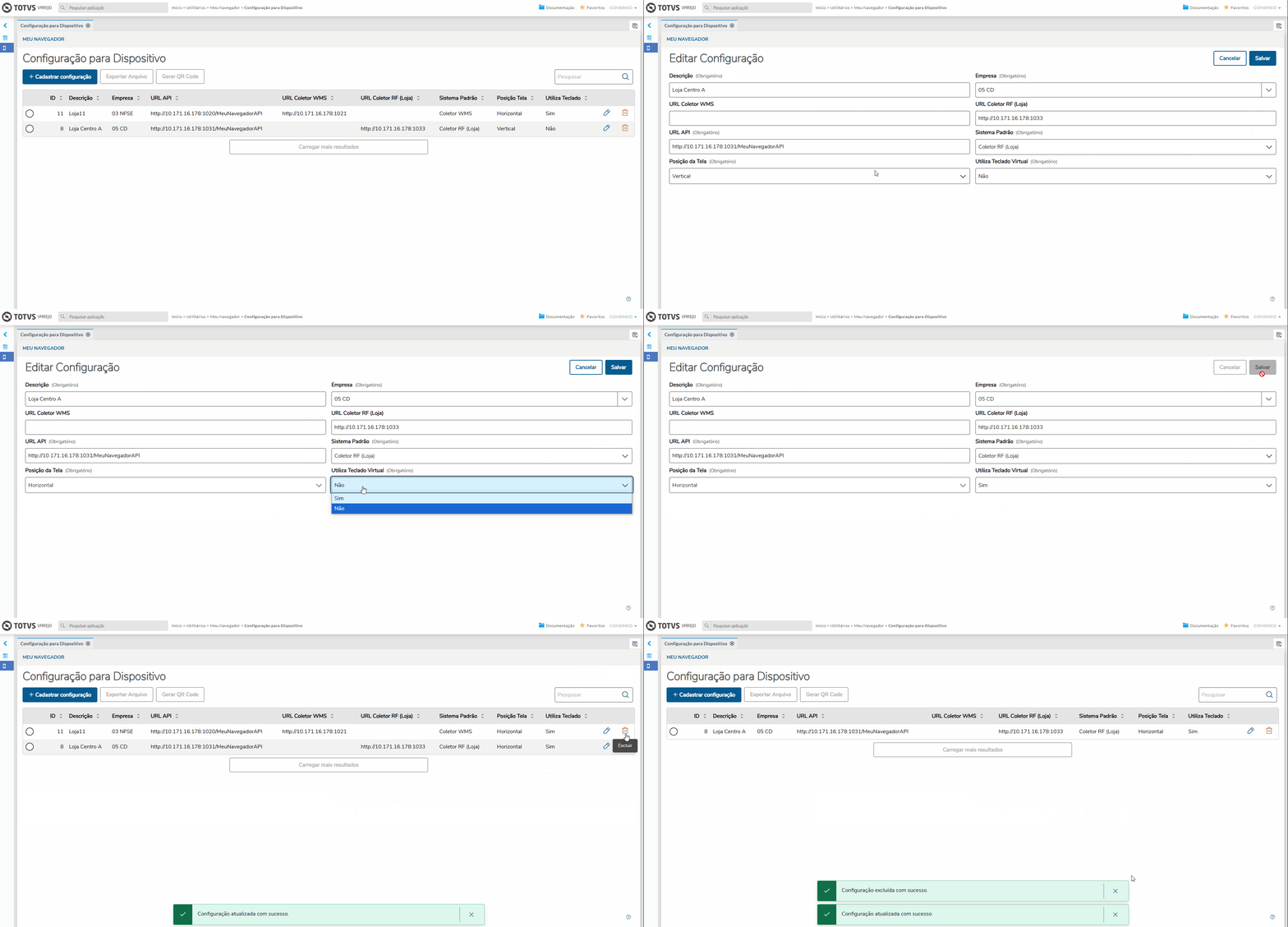
Imagem 4 - Editação e exclusão
Para exportar o arquivo JSON, selecione uma das configurações cadastradas. Isso habilitará o botão Exportar Arquivo. Ao clicar nele, uma janela será aberta exibindo o conteúdo do arquivo. Para concluir, clique em Salvar arquivo, e ele será salvo na pasta de downloads configurada no seu navegador.
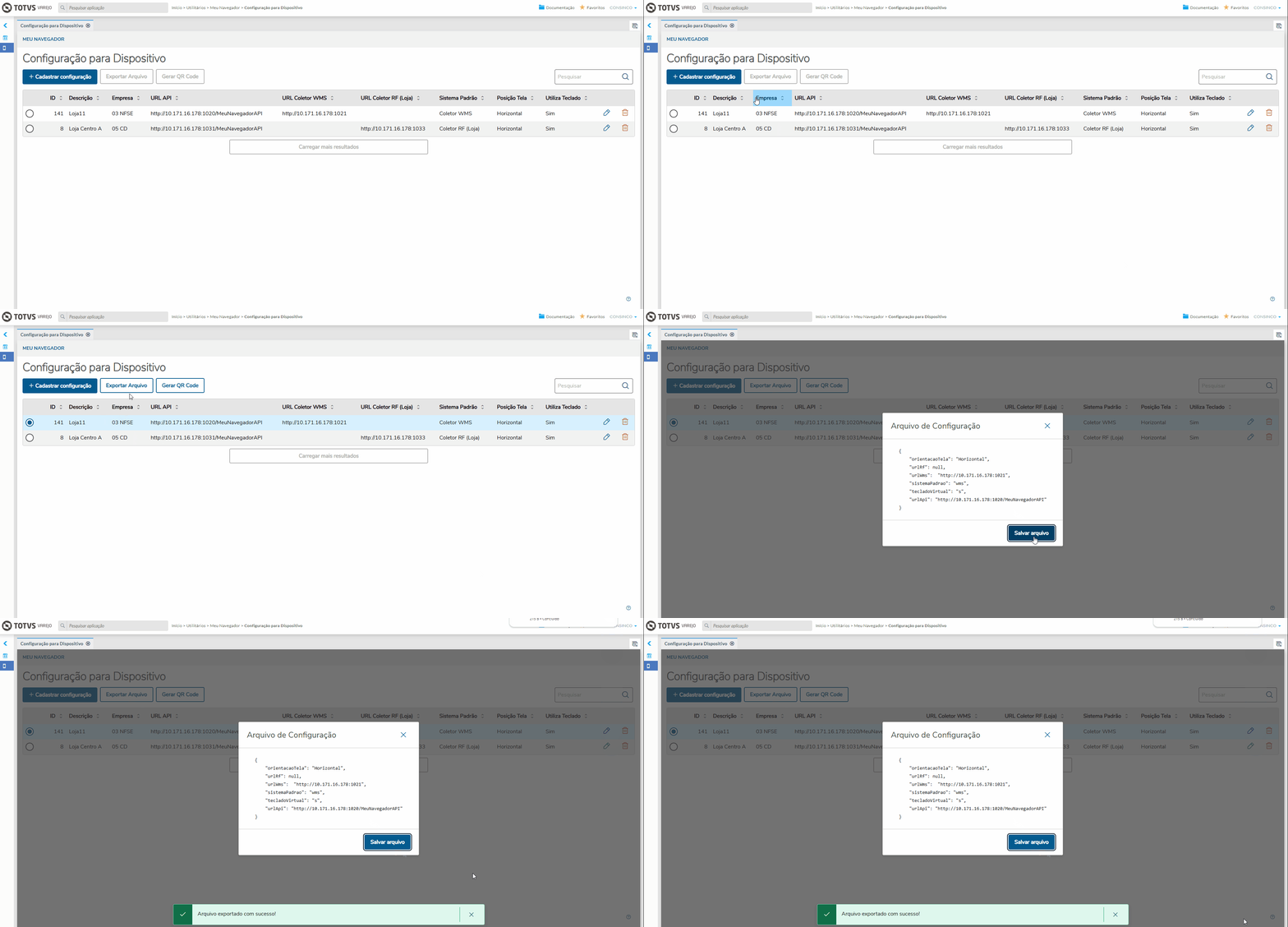
Imagem 5 - Exportação Arquivo JSON
Para gerar o QR Code, selecione uma das configurações cadastradas. Isso habilitará o botão Gerar QR Code. Ao clicar nele, uma janela será aberta exibindo o QR Code gerado. Para concluir, clique em Salvar arquivo, e a imagem será salva na pasta de downloads configurada no seu navegador.
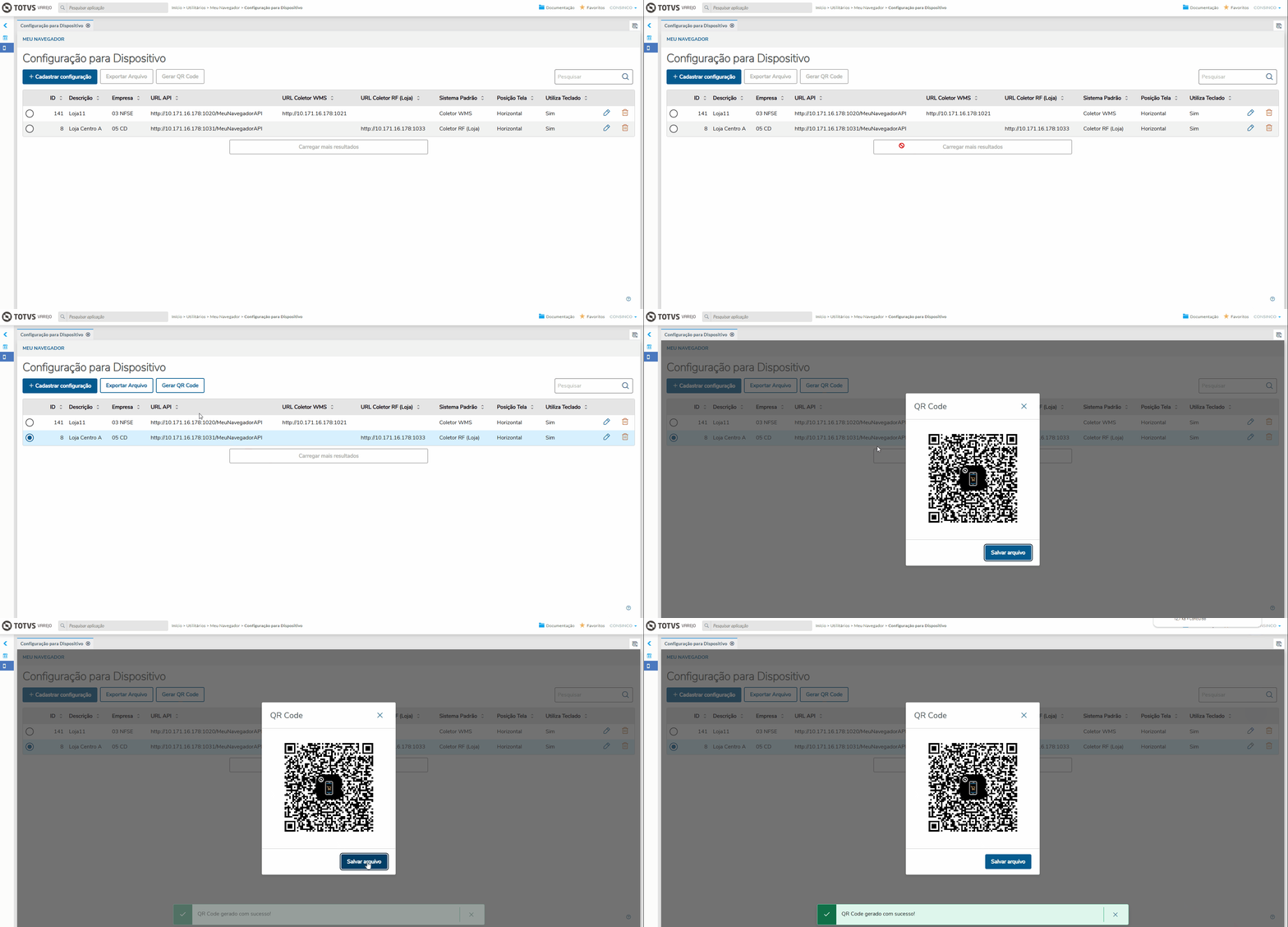
Imagem 6 - Geração QR Code
Outras Ações / Ações relacionadas
| Ação | Descrição |
|---|---|
| Meu Navegador | Documento da nova versão do Meu Navegador |
| Envio de Notificação - NAV00006 | Documento da aplicação de envio de notificação para usuários logados no Meu Navegador |
| Consulta Logs de Uso - NAV00005 | Documento da aplicação para consultar logs de uso do Meu Navegador |
Principais Campos e Parâmetros
Não há.
Não há.