Após realizar o download e descompactação do instalador, para iniciar o processo de instalação, basta executar o arquivo "install.bat" em modo Administrador, disponibilizado no diretório raíz.
Será exibida a tela para seleção de idioma. Selecione o idioma desejado e clicar em "Ok".

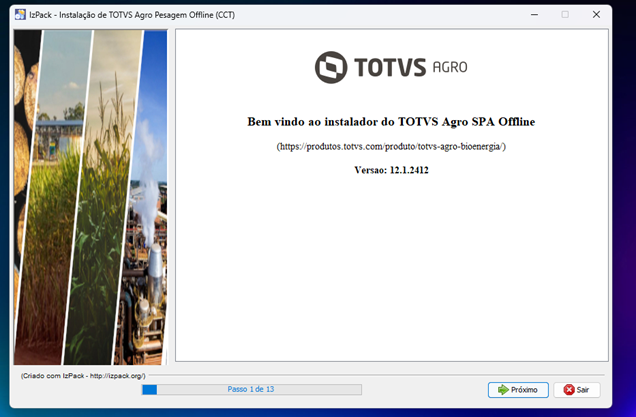
Na sequência, será exibida a tela de boas-vindas do instalador. Clique em "Próximo".
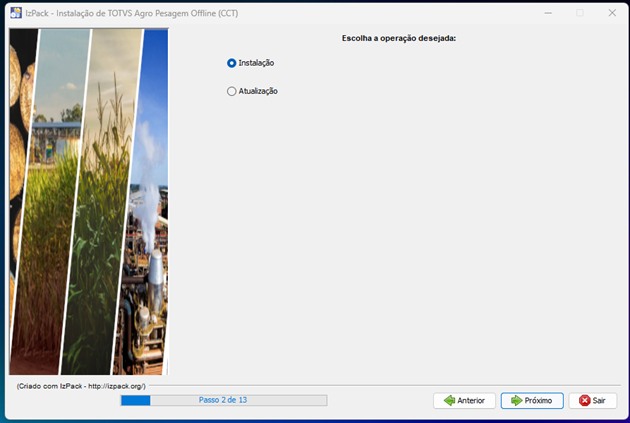
A próxima tela exibida será para selecionar o tipo de operação que será realizado pelo instalador. Selecione a opção "Instalação" e clique em "Próximo".
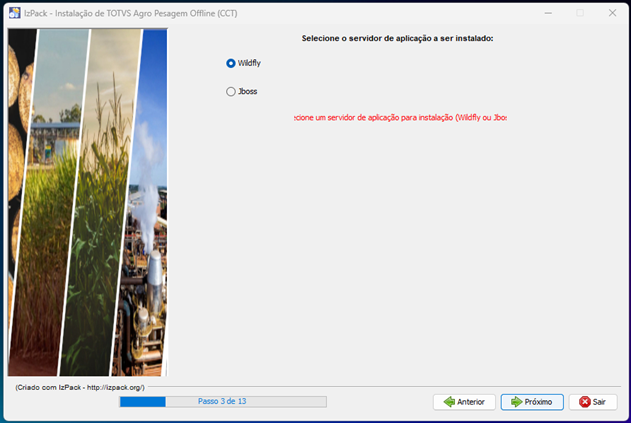
Na tela seguinte, o usuário deverá optar por qual servidor de aplicação será instalado. O servidor Wildfly deverá ser a opção padrão para o produto a partir da release 12.1.2506. O
usuário não conseguirá prosseguir com a instalação sem a seleção de um servidor de aplicação.
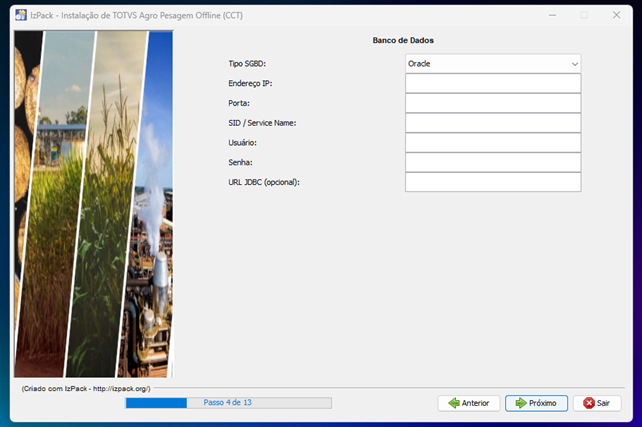
A seguir, deverá ser informado a conexão com o banco de dados
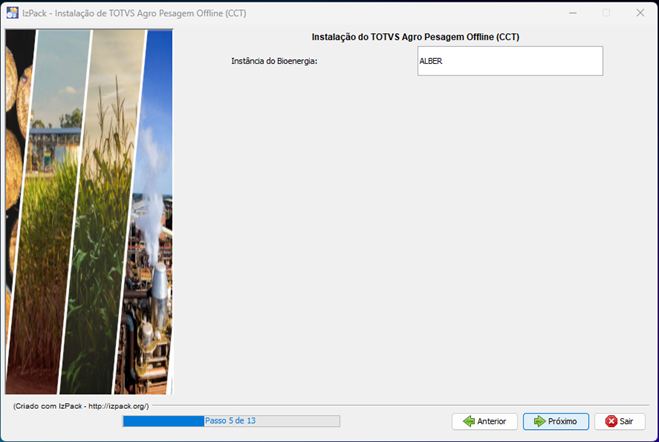
Deverá ser informada a INSTÂNCIA a que pertence a instalação:
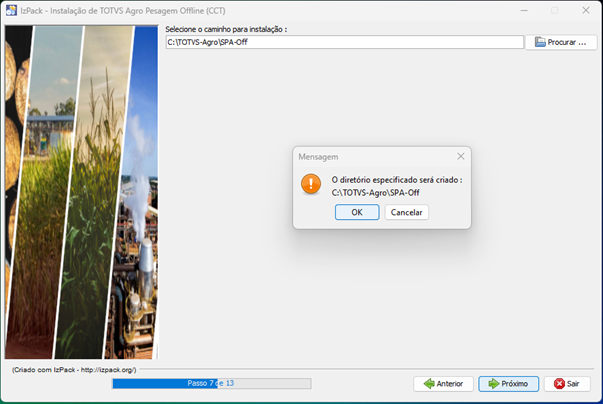
Será solicitado a confirmação de criação do diretório caso ainda não exista.
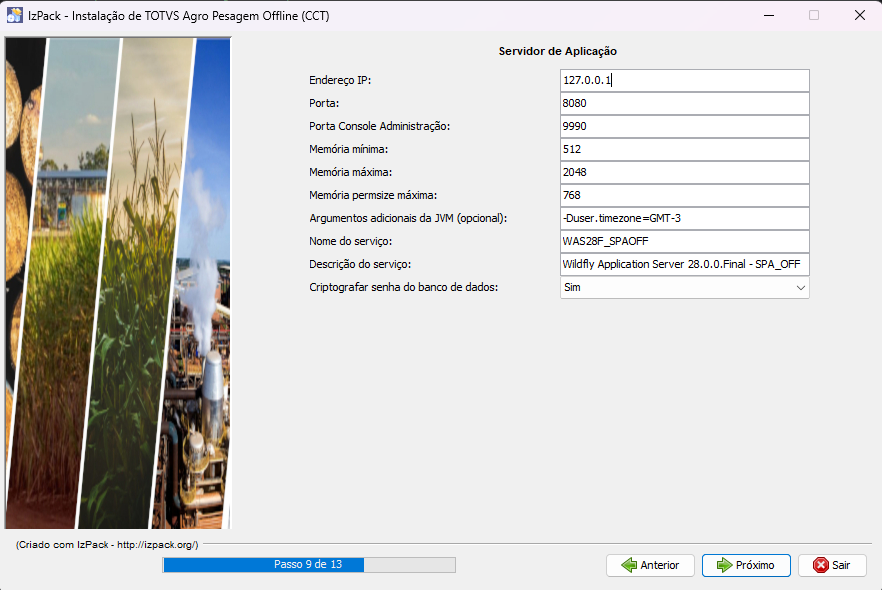
Na tela seguinte, deverá o usuário realizar as configurações para o Servidor de Aplicação, sendo os valores informados apenas sugestões .
A seguir, haverá a seleção dos pacotes a serem instalados, devendo o usuário selecionar a JDK ideal para o seu sistema, sendo os campos em cinza os pacotes obrigatórios.
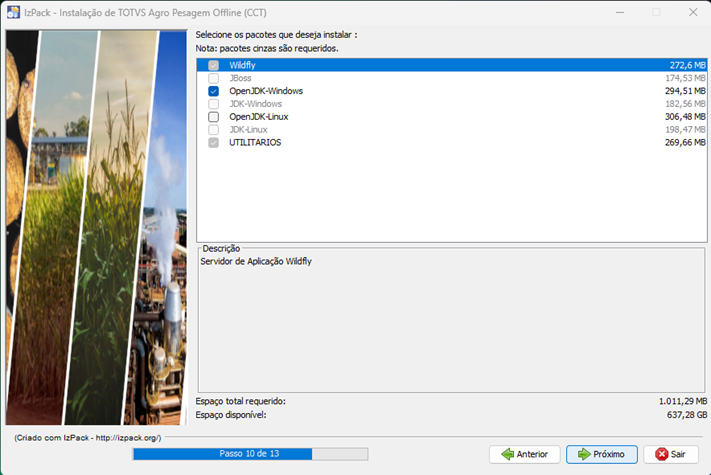
Na sequência ocorrerá a descompactação dos pacotes no diretório escolhido.
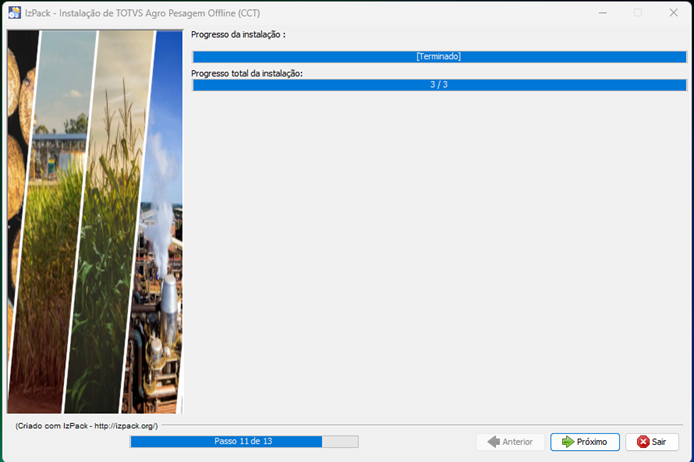
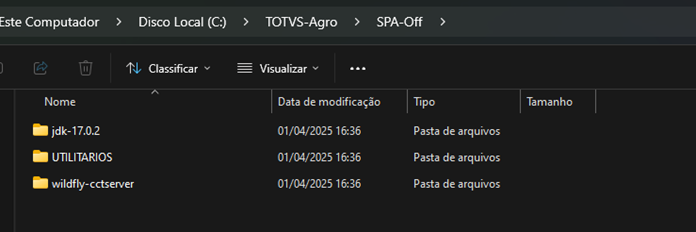
E por fim, ocorrerá o processo de configuração dos arquivos e inicialização do serviço.
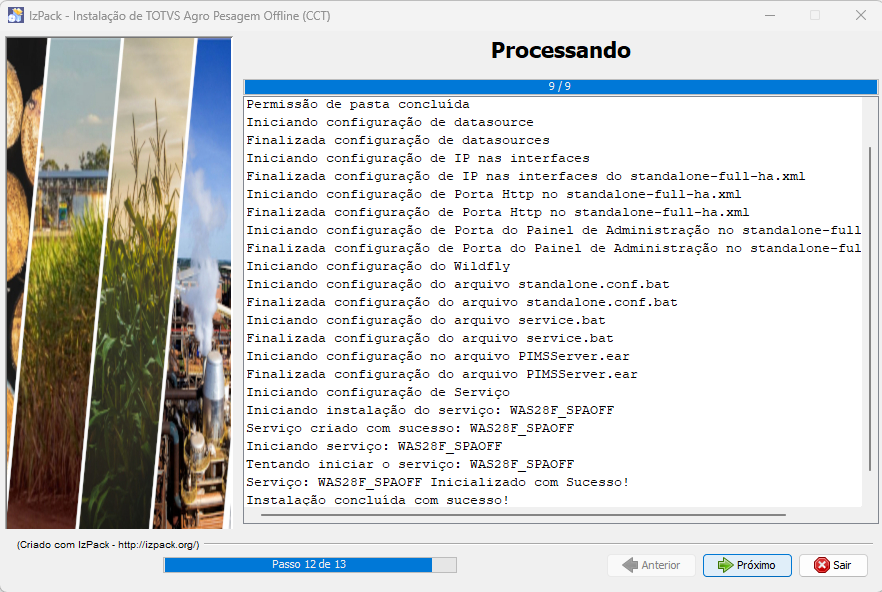
O serviço será apresentado como serviço do Windows da seguinte forma:
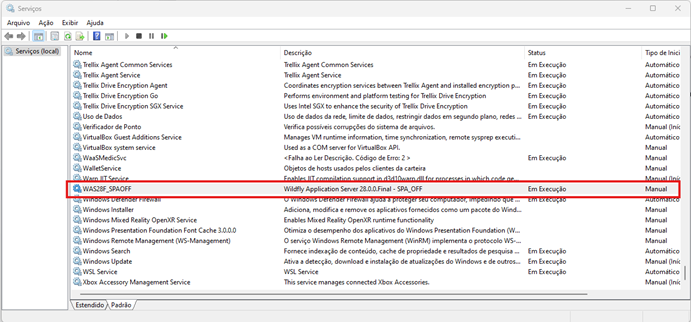
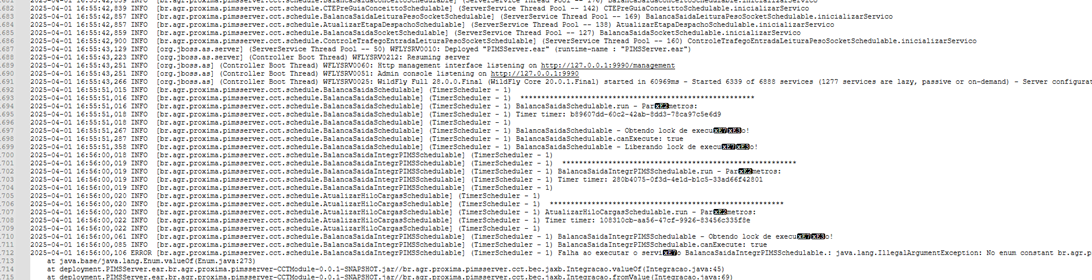
Para validar se o processo de inicialização da aplicação deu certo, basta verificar se no arquivo de logs que encontra-se no diretório wildfly-cctserver/standalone/log/server.log,
se está ocorrendo o processamento de schedules do SPA_OFF.
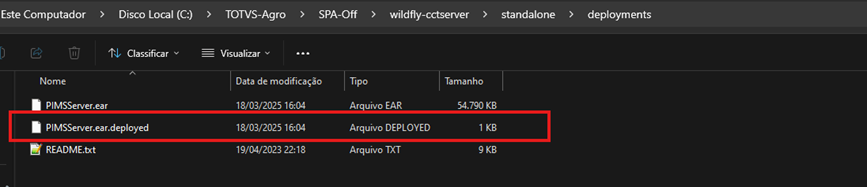
E também se no diretório wildly-cctserver/standalone/deployments foi gerado o arquivo PIMSServer.ear.deployed.