Personalização da análise no TOTVS Inteligência TributáriaA seção de Personalização da Análise no TOTVS Inteligência Tributária oferece aos usuários a flexibilidade necessária para adaptar as análises fiscais às suas necessidades específicas, proporcionando um controle mais preciso e direcionado sobre as informações geradas. Esta seção abrange duas principais funcionalidades: Seleção de Empresas:
Descrição: O usuário tem a opção de escolher uma ou mais empresas para incluir na análise fiscal. Esta funcionalidade é especialmente benéfica para grupos empresariais ou consultorias que administram múltiplas entidades.
Utilidade: Ao permitir a seleção de múltiplas empresas, o sistema possibilita tanto análises comparativas quanto consolidadas. Isso significa que os usuários podem comparar o desempenho fiscal entre diferentes empresas ou consolidar dados para uma visão geral do grupo, facilitando a identificação de padrões e a tomada de decisões estratégicas em um contexto mais amplo. Período de Análise:
Descrição: Os usuários podem definir um período específico para a análise dos dados fiscais, selecionando datas de início e fim conforme necessário.
Utilidade: Esta funcionalidade permite uma visão detalhada das operações fiscais dentro de um intervalo de tempo determinado. Ao ajustar o período de análise, os usuários podem facilmente identificar tendências, comparar desempenhos entre diferentes períodos e ajustar estratégias fiscais de acordo com as variações sazonais ou mudanças regulatórias. Isso é crucial para um planejamento eficaz e para a adaptação às dinâmicas do mercado. Essas opções de personalização garantem que o TOTVS Inteligência Tributária não apenas forneça dados precisos, mas também os apresente de uma maneira que seja diretamente relevante para os objetivos e necessidades específicas de cada usuário.
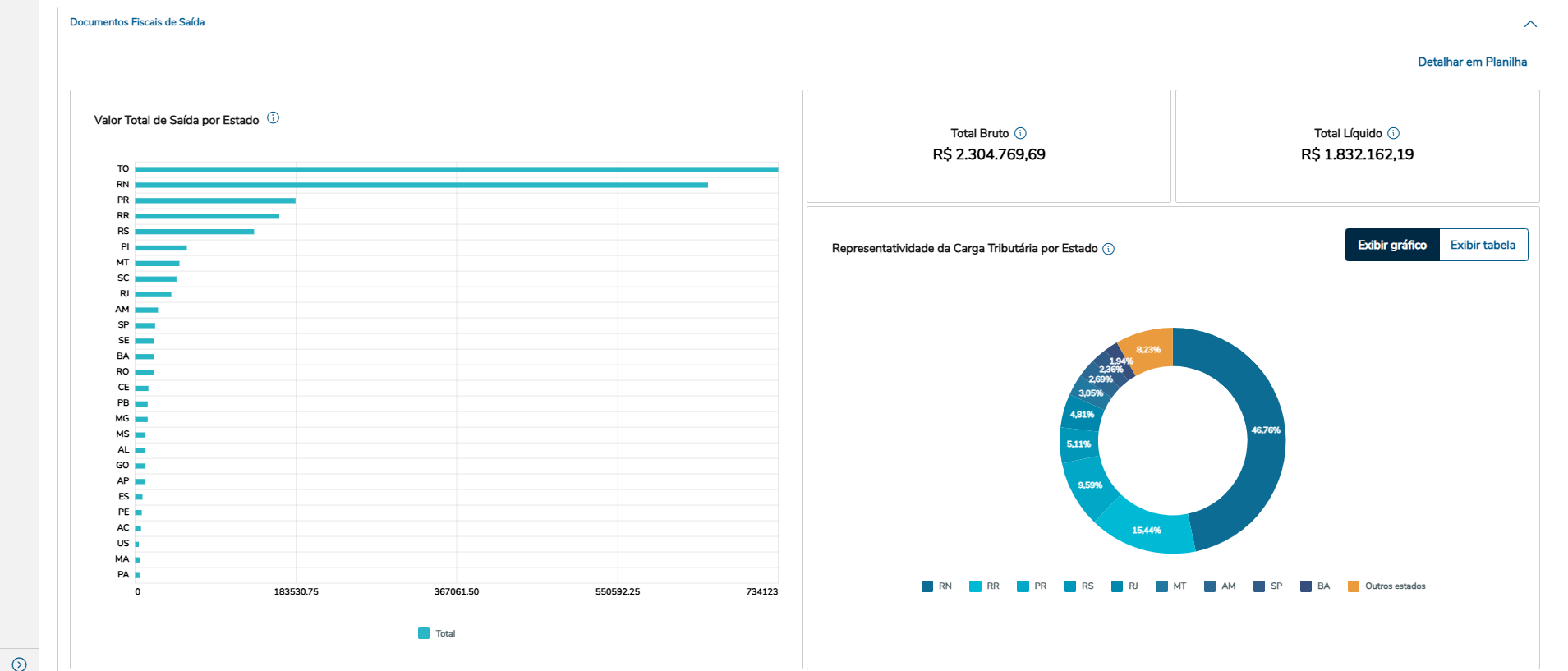
Documentos Fiscais de SaídaA seção de Documentos Fiscais de Saída do TOTVS Inteligência Tributária não apenas oferece uma visão detalhada das operações fiscais relacionadas às saídas de produtos e serviços, mas também permite personalizar a análise de acordo com as necessidades específicas do usuário conforme empresa, e período. Funcionalidades Principais: - Valor Total de Saída por Estado: Mostra o total das operações de saída, organizadas por estado de destino do cliente, permitindo visualizar a distribuição geográfica das vendas e identificar estados com maior movimentação.
- Total Bruto: Exibe o total das operações de saída antes da dedução de impostos, fornecendo uma visão clara do volume bruto de vendas.
- Total Líquido: Apresenta o total das operações de saída após deduzir os impostos aplicáveis, ajudando a entender o valor efetivo das vendas após tributação.
- Representatividade da Carga Tributária por Estado: Percentual do total de impostos por estado, facilitando a análise do impacto fiscal em diferentes regiões.
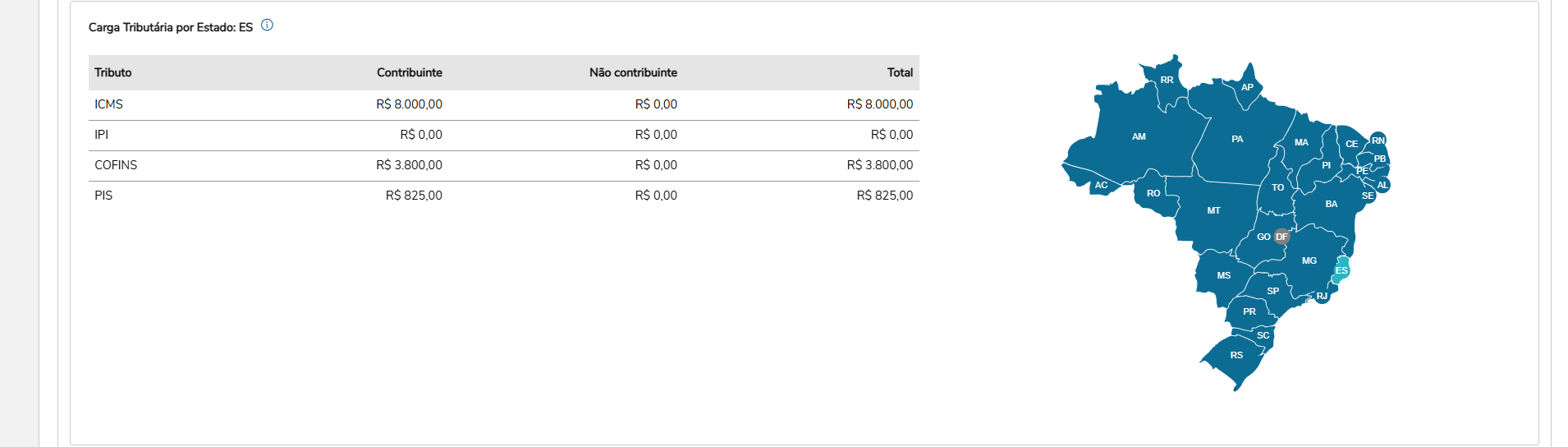
- Carga Tributária por Estado: Mostra o total dos impostos por estado, auxiliando no planejamento fiscal regional.
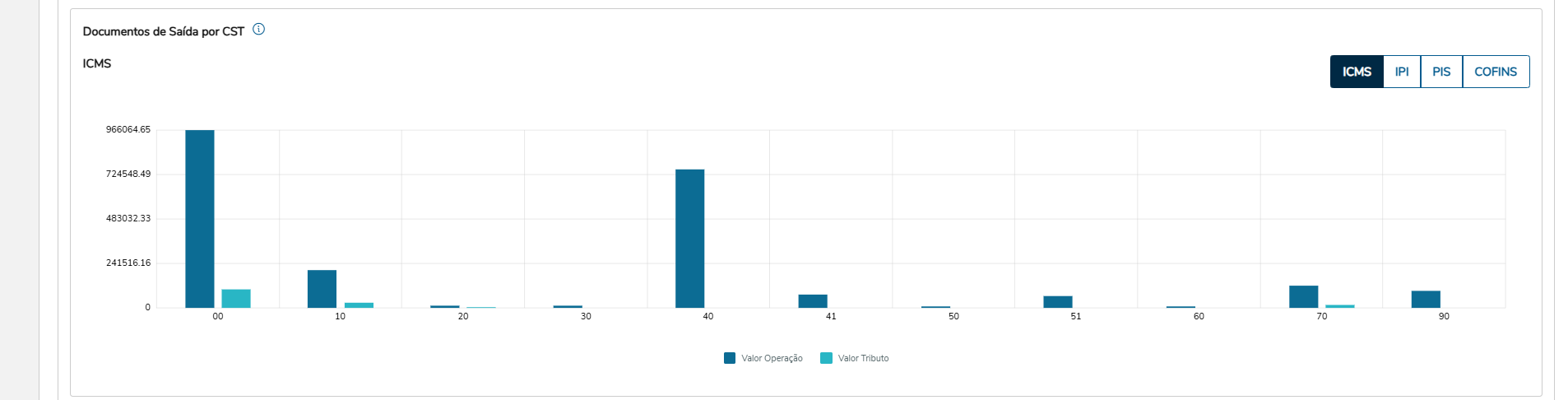
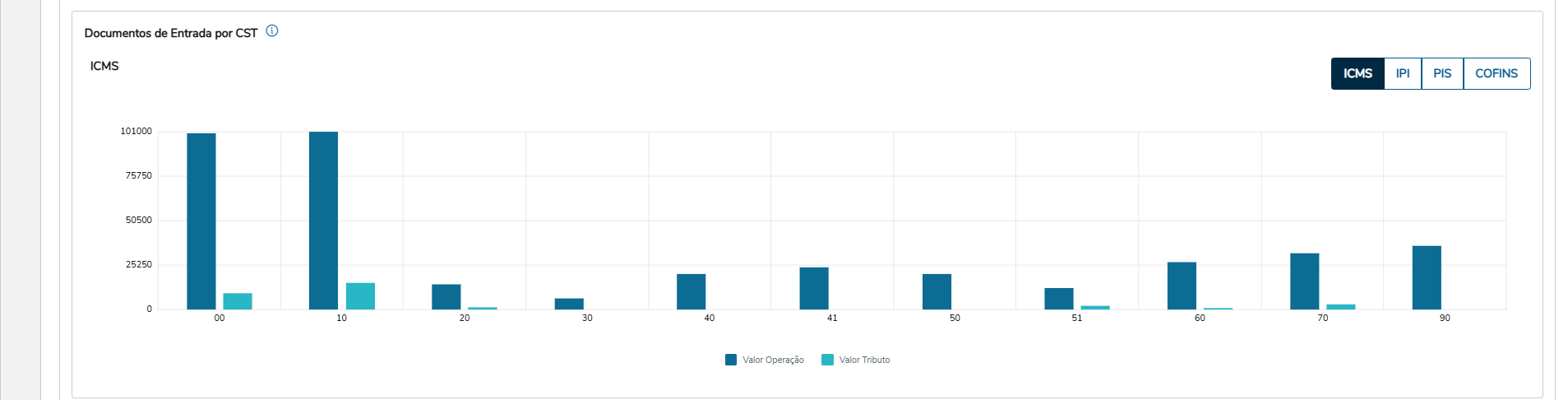
- Documentos de Saída por CST: Total das operações de saída classificadas pelo Código de Situação Tributária (CST), permitindo verificar a distribuição das operações conforme a classificação tributária.
- Documentos de Saída por CFOP: Total das operações de saída classificadas pelo Código Fiscal de Operações e Prestações (CFOP), ajudando a entender a natureza fiscal das operações de saída.
Com essas opções de personalização, o TOTVS Inteligência Tributária se torna uma ferramenta ainda mais poderosa para a gestão fiscal, permitindo que os usuários adaptem as análises às suas necessidades específicas e obtenham insights precisos e relevantes para a tomada de decisões estratégicas.
Opção de detalhar em planilha os documentos fiscais de saída: 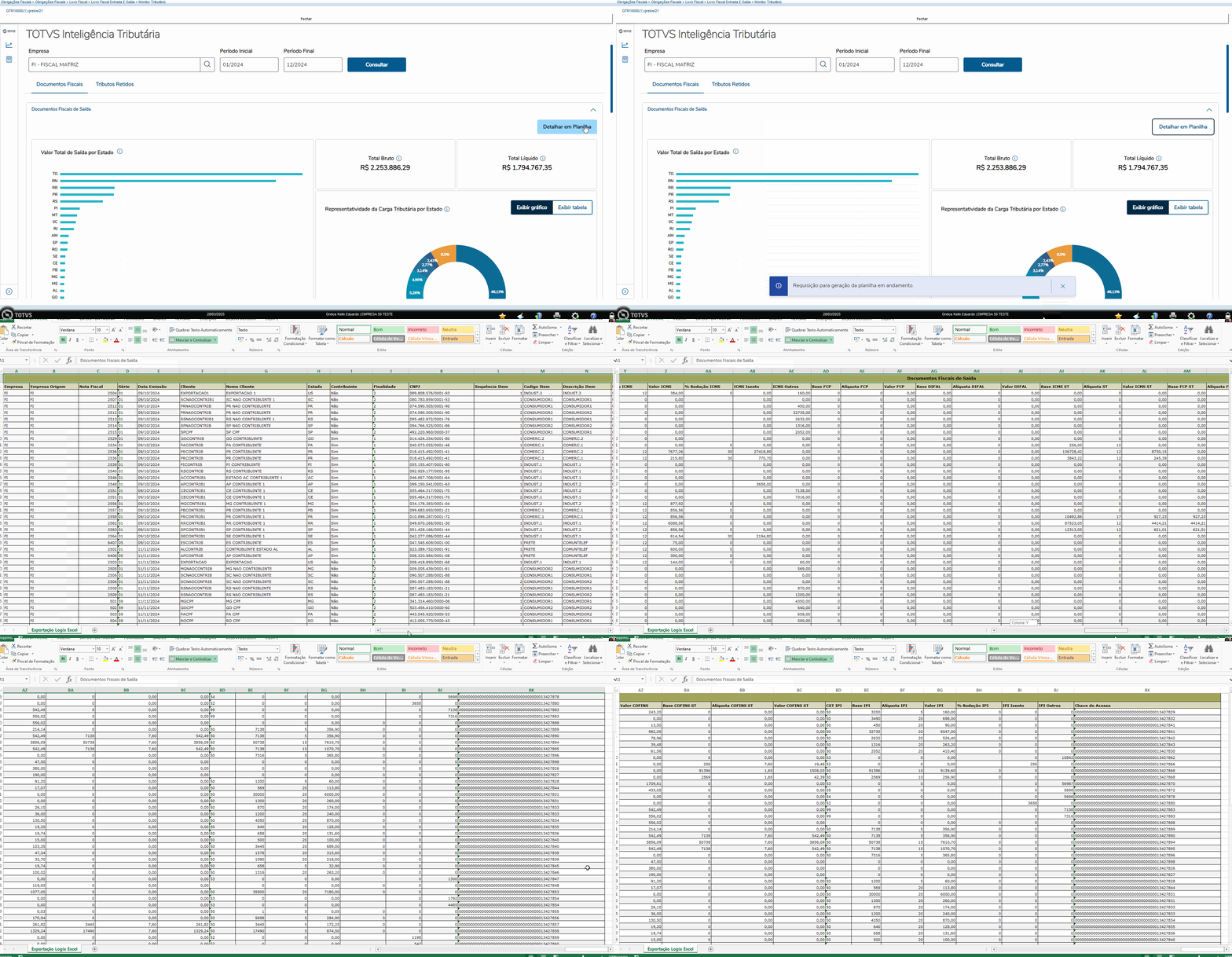 |
|---|
|
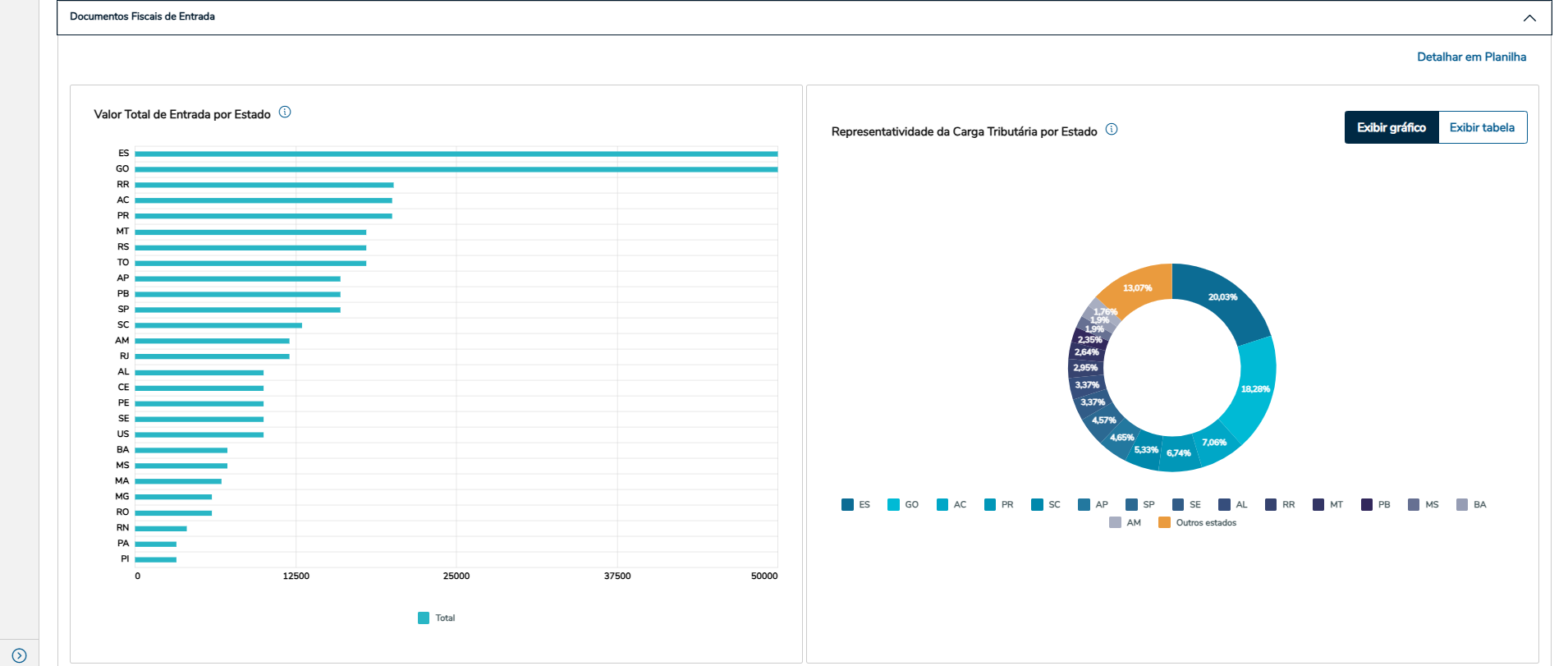
Documentos Fiscais de EntradaA seção de Documentos Fiscais de Entrada do TOTVS Inteligência Tributária oferece uma visão detalhada das operações fiscais relacionadas às entradas de mercadorias e serviços, permitindo personalizar a análise conforme as necessidades específicas do usuário, como empresa e período. Funcionalidades Principais: - Valor Total de Entrada por Estado: Apresenta o total das operações de entrada, organizadas por estado de origem do fornecedor, permitindo visualizar a distribuição geográfica das aquisições e identificar estados com maior fornecimento.
- Representatividade da Carga Tributária por Estado: Exibe o percentual do total de impostos por estado, facilitando a análise do impacto fiscal das entradas em diferentes regiões.
- Carga Tributária por Estado: Mostra o total dos impostos cobrados por estado, auxiliando no planejamento fiscal regional.
- Documentos de Entrada por CST: Total das operações de entrada classificadas pelo Código de Situação Tributária (CST), permitindo verificar a distribuição das operações conforme a classificação tributária.
- Documentos de Entrada por CFOP: Total das operações de entrada classificadas pelo Código Fiscal de Operações e Prestações (CFOP), ajudando a entender a natureza fiscal das operações de entrada.
Com essas opções de personalização, o TOTVS Inteligência Tributária se torna uma ferramenta ainda mais poderosa para a gestão fiscal, permitindo que os usuários adaptem as análises às suas necessidades específicas e obtenham insights precisos e relevantes para a tomada de decisões estratégicas.
Opção de detalhar em planilha os documentos fiscais de entrada: 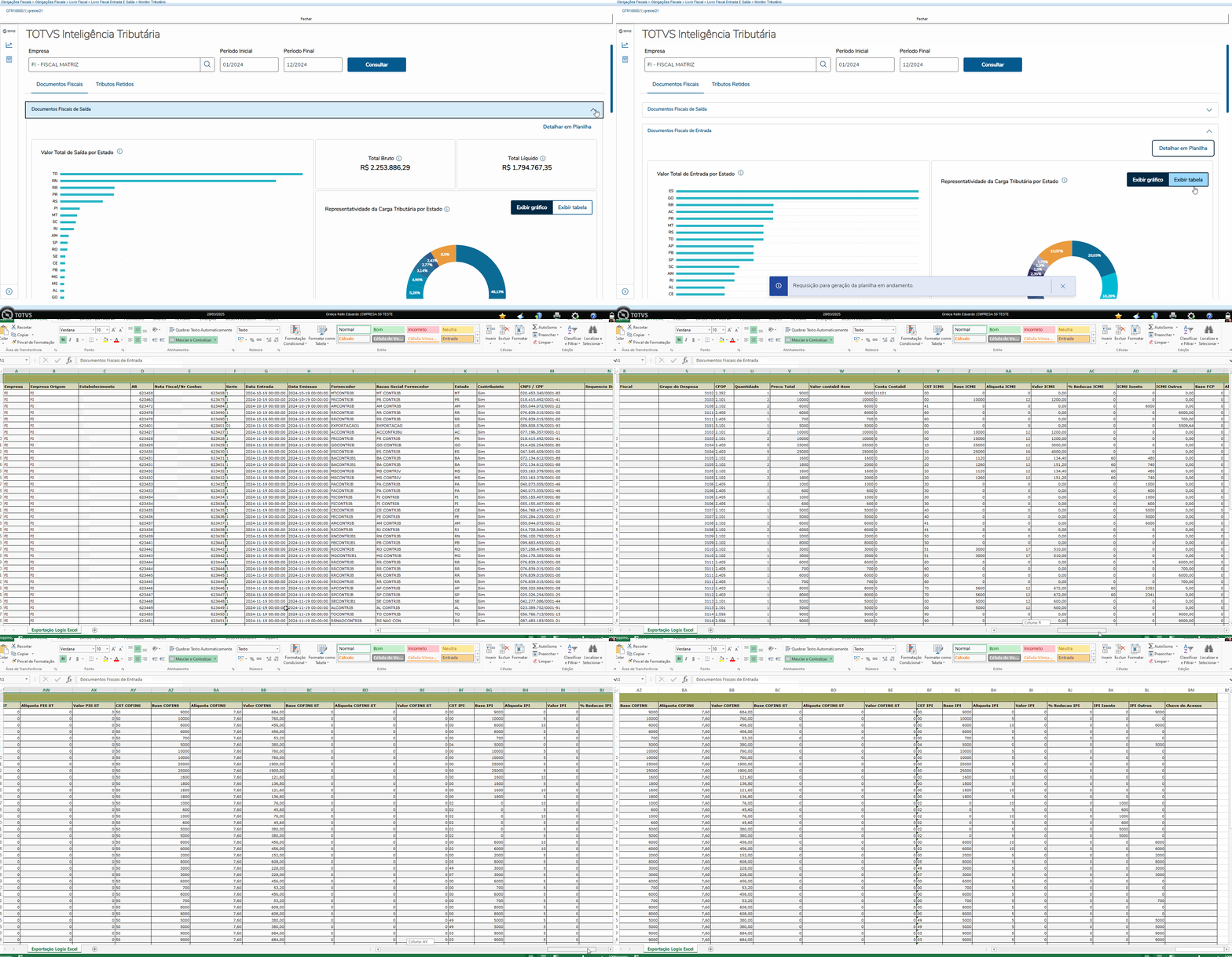 |
|---|
|
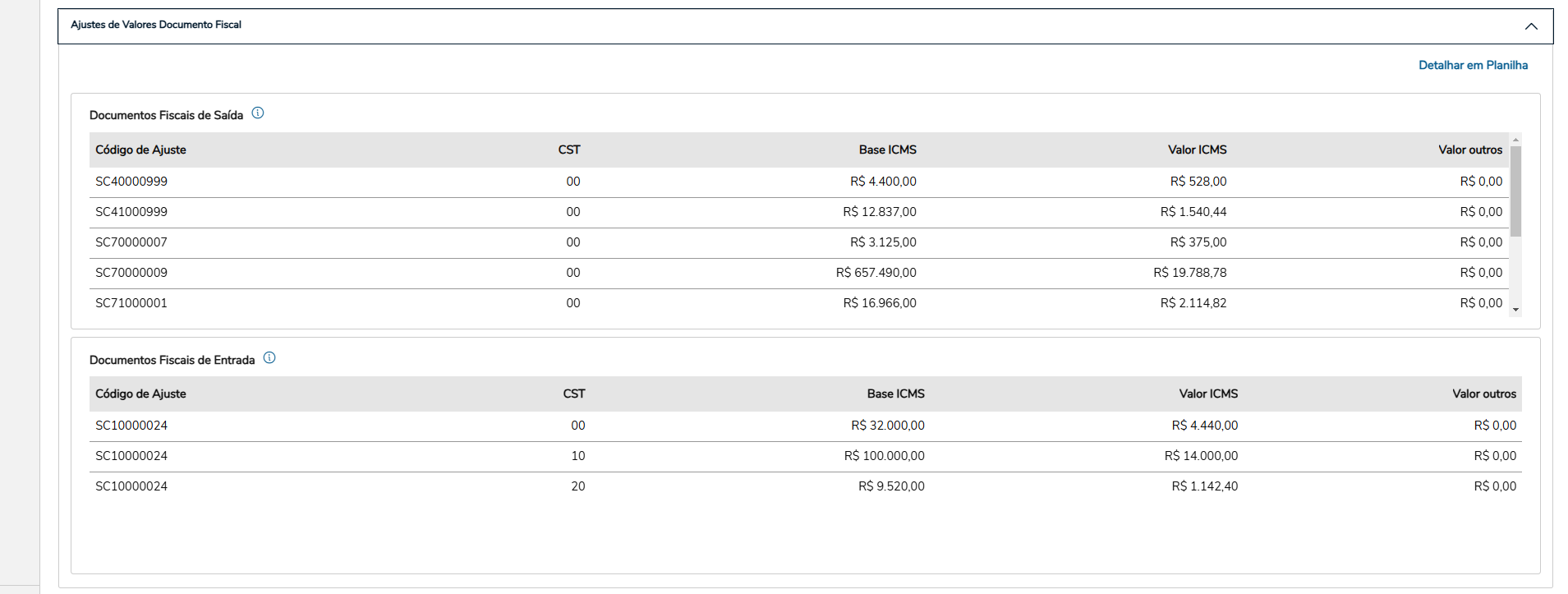
Ajuste de Valores Documento FiscalA seção de Ajuste de Valores Documento Fiscal do TOTVS Inteligência Tributária oferece uma visão detalhada dos ajustes realizados nos documentos fiscais, permitindo uma gestão eficaz das operações fiscais tanto de saída quanto de entrada. Esta seção é crucial para garantir a precisão e a conformidade dos registros fiscais. Funcionalidades Principais: - Documentos Fiscais de Saída:
Descrição: Apresenta o total dos ajustes referentes aos documentos fiscais de saída, agrupados pelo Código de Ajuste e Código de Situação Tributária (CST).
Utilidade: Facilita a gestão dos ajustes fiscais realizados nas operações de saída, assegurando que todas as modificações são devidamente registradas e refletidas nos relatórios fiscais. - Documentos Fiscais de Entrada:
Descrição: Mostra o total dos ajustes referentes aos documentos fiscais de entrada, também agrupados pelo Código de Ajuste e CST.
Utilidade: Auxilia na gestão dos ajustes fiscais realizados nas operações de entrada, garantindo que todas as alterações e correções sejam devidamente documentadas e integradas nos registros fiscais. Com essas funcionalidades, o TOTVS Inteligência Tributária se torna uma ferramenta essencial para a gestão fiscal precisa, permitindo que os usuários mantenham registros atualizados e conformes com as normas fiscais, além de oferecer insights valiosos para a tomada de decisões estratégicas.
Opção de detalhar em planilha os ajustes de valores dos documentos fiscais de entrada e saída: 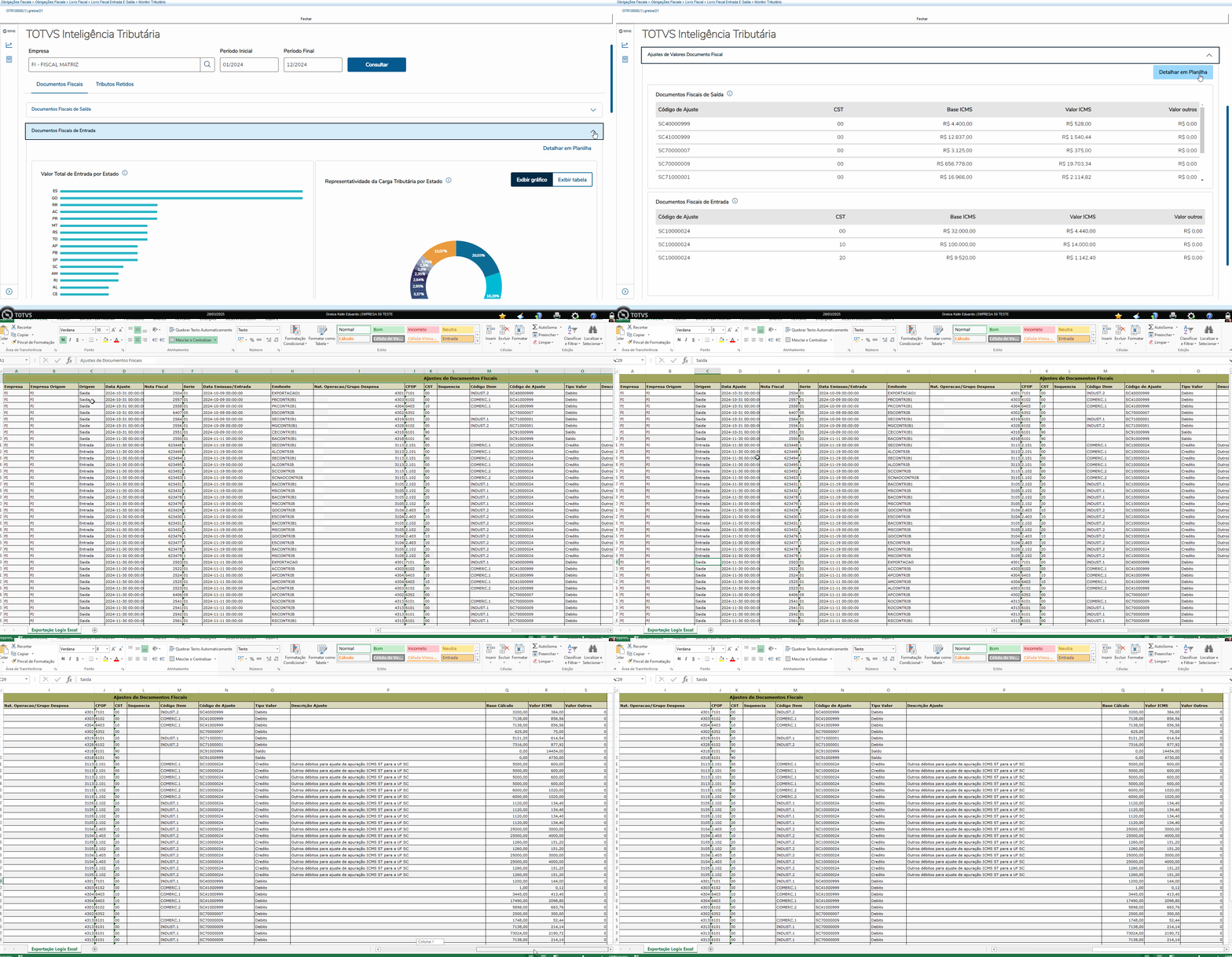 |
|---|
|
ServiçosA seção de Serviços do TOTVS Inteligência Tributária oferece uma análise detalhada das operações relacionadas à prestação e aquisição de serviços, permitindo uma gestão fiscal eficaz e o controle preciso do ISS. Funcionalidades Principais: Descrição: Apresenta o total das operações de prestação de serviços.
Utilidade: Fornece uma visão clara do volume de serviços prestados, auxiliando na avaliação do desempenho e na estratégia de negócios. Descrição: Mostra o total do ISS próprio referente aos serviços prestados, excluindo o ISS retido.
Utilidade: Ajuda no cálculo do ISS a ser recolhido, garantindo que as obrigações fiscais sejam cumpridas corretamente. Descrição: Exibe o total referente aos serviços adquiridos de terceiros.
Utilidade: Oferece uma visão abrangente do volume de serviços tomados, essencial para o controle de custos e a gestão de fornecedores. Descrição: Apresenta o total do ISS Retido referente aos serviços tomados.
Utilidade: Facilita o controle do ISS retido a recolher, assegurando que as retenções fiscais sejam geridas de forma eficaz.
Com essas funcionalidades, o TOTVS Inteligência Tributária se torna uma ferramenta poderosa para a gestão de serviços, permitindo que os usuários obtenham insights precisos e relevantes para otimizar a performance fiscal e operacional.
Opção de detalhar em planilha os documentos fiscais de serviços: 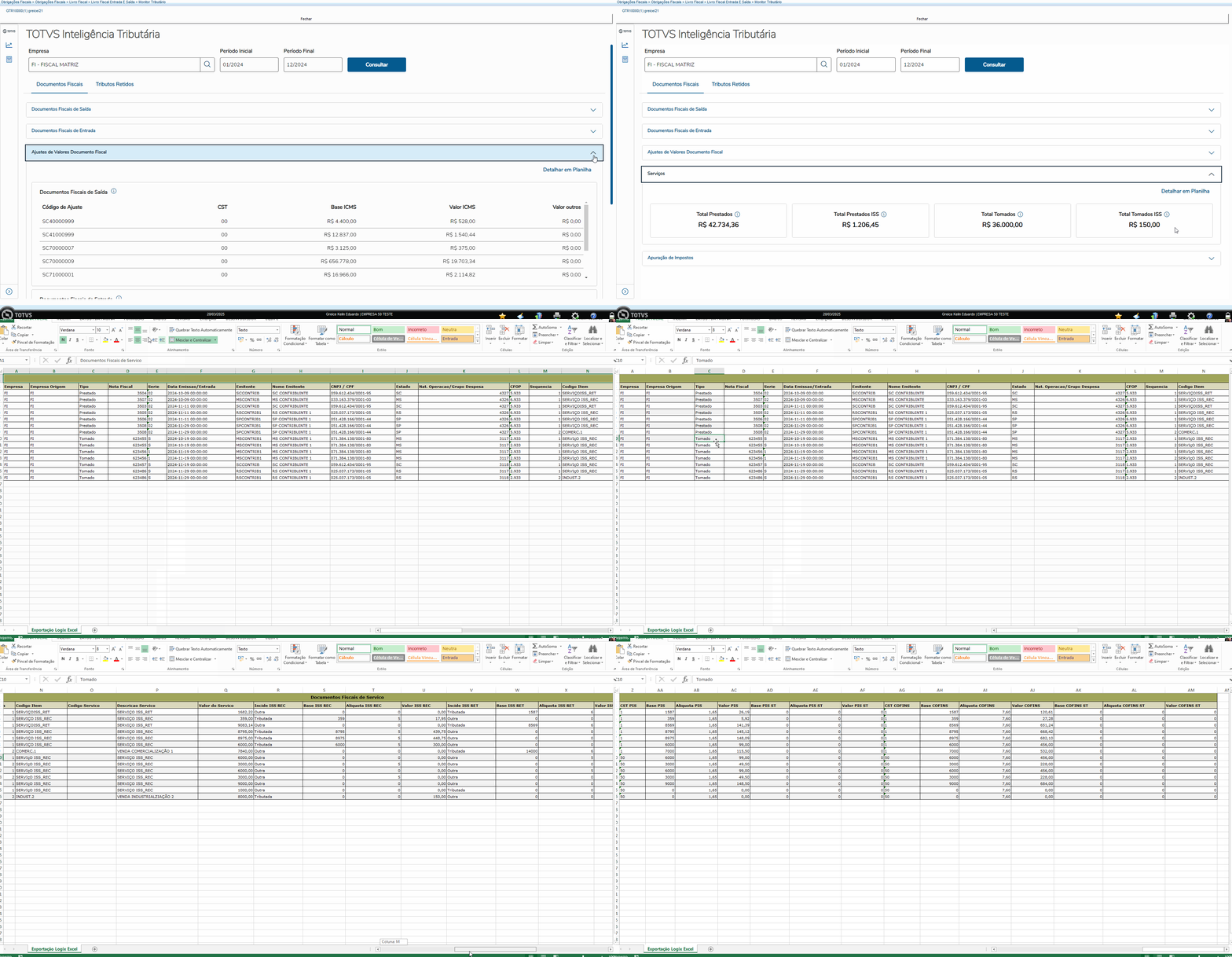 |
|---|
|
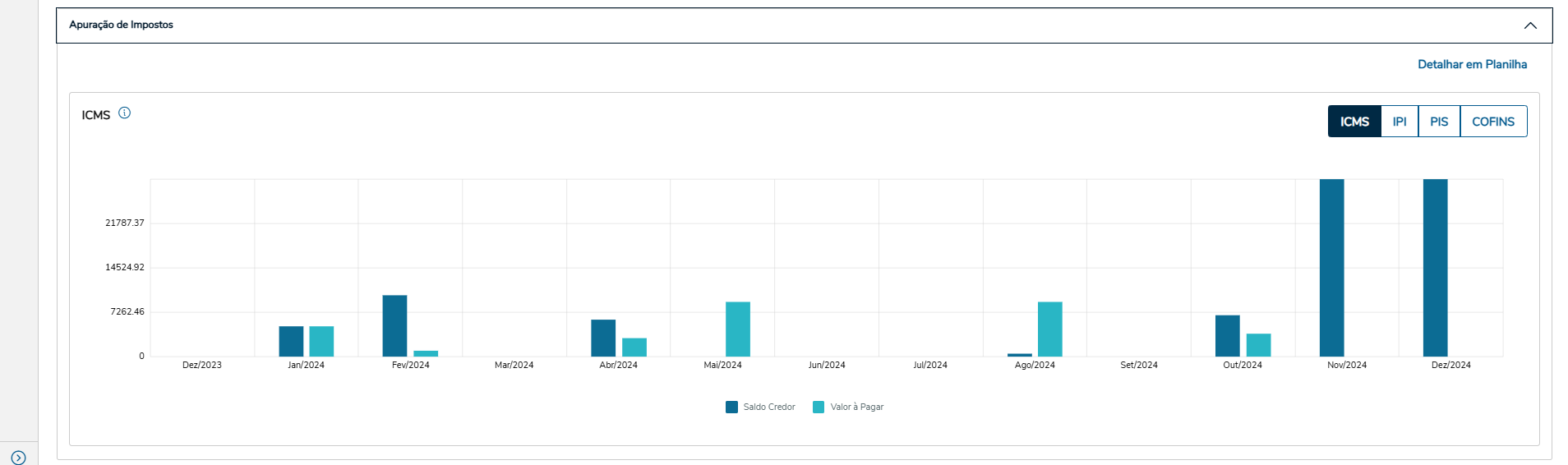
Apuração de ImpostosA seção de Apuração de Impostos no TOTVS Inteligência Tributária oferece uma análise mensal detalhada de ICMS, IPI, PIS e COFINS. Ela apresenta o saldo credor ou a pagar para o período final informado e para os 12 meses anteriores. Essa funcionalidade é essencial para auxiliar no planejamento e controle do fluxo de caixa relacionado aos impostos, garantindo que as empresas possam gerenciar suas obrigações fiscais de forma eficaz e estratégica.
Opção de detalhar em planilha a apuração do ICMS dos últimos 12 meses: 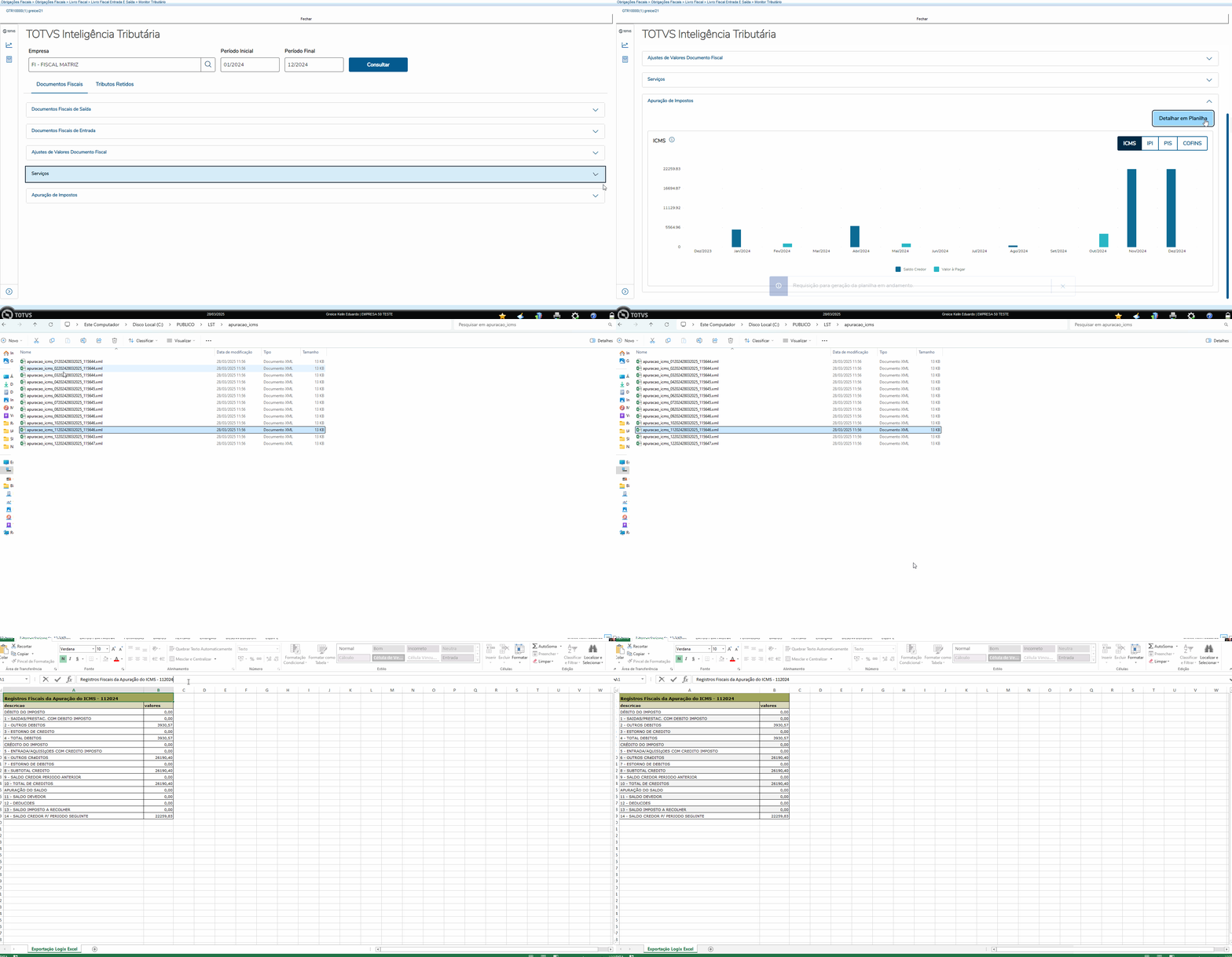
Opção de detalhar em planilha a apuração do IPI dos últimos 12 meses: 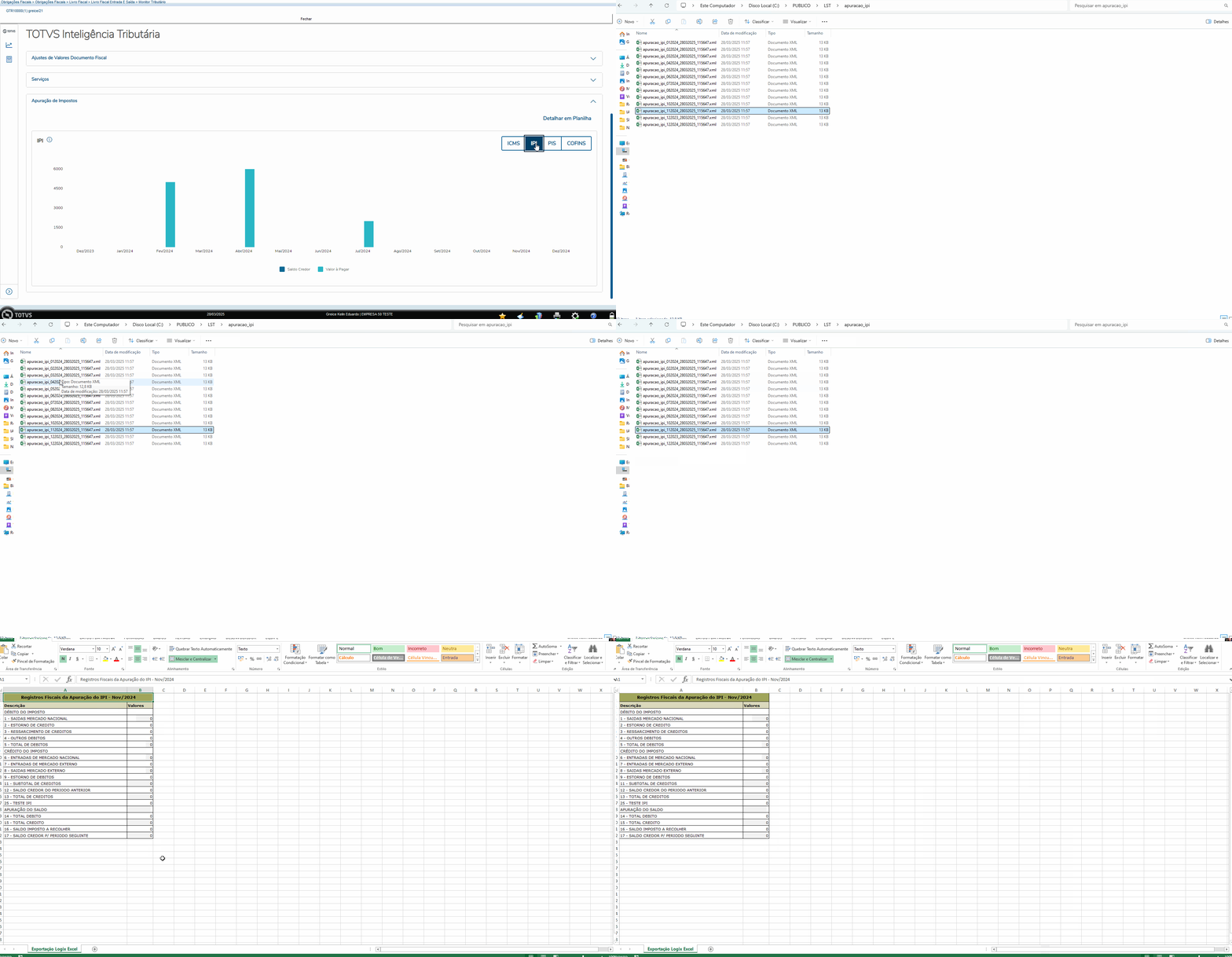
Opção de detalhar em planilha a apuração do PIS/COFINS dos últimos 12 meses: 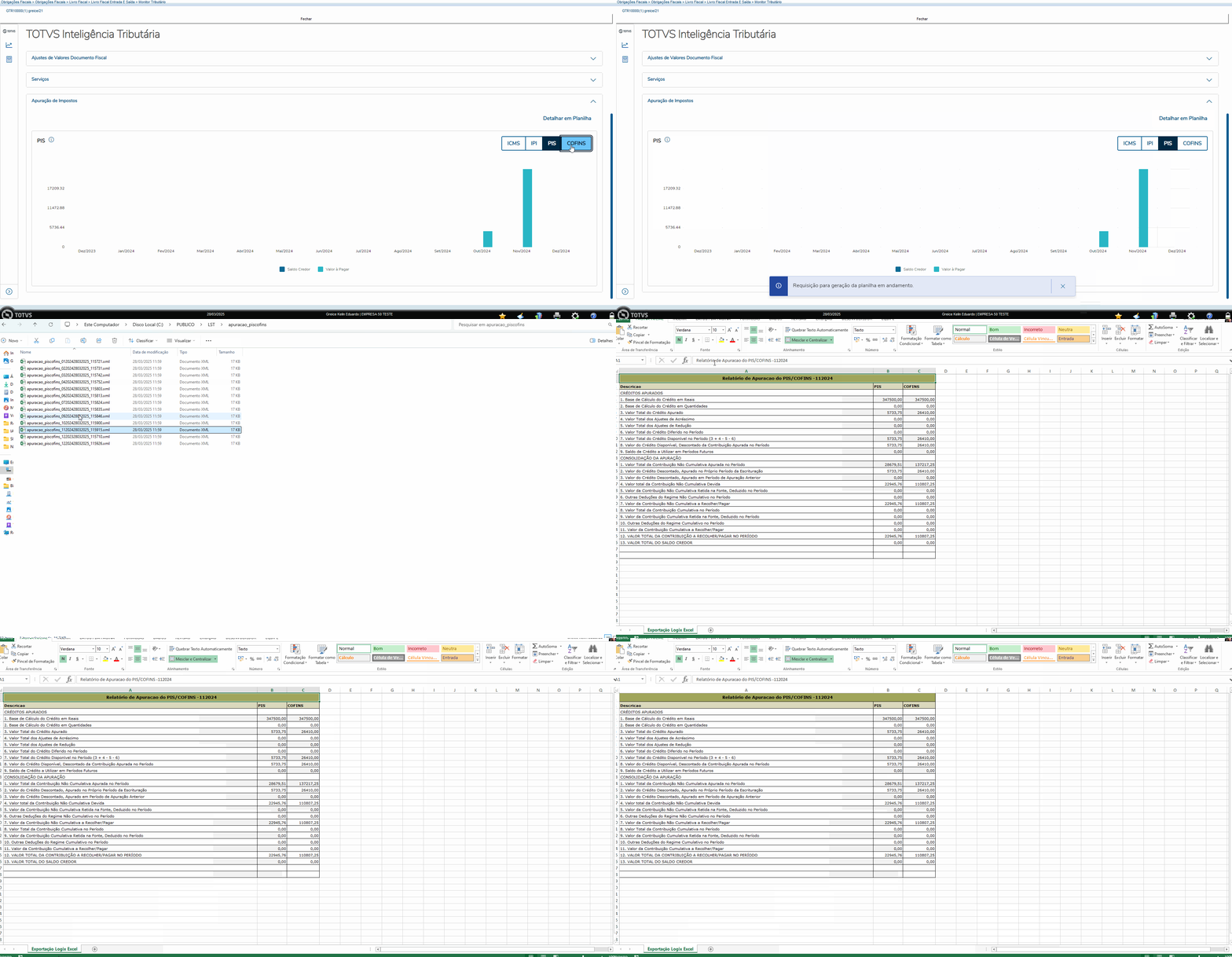 |
|---|
|
|
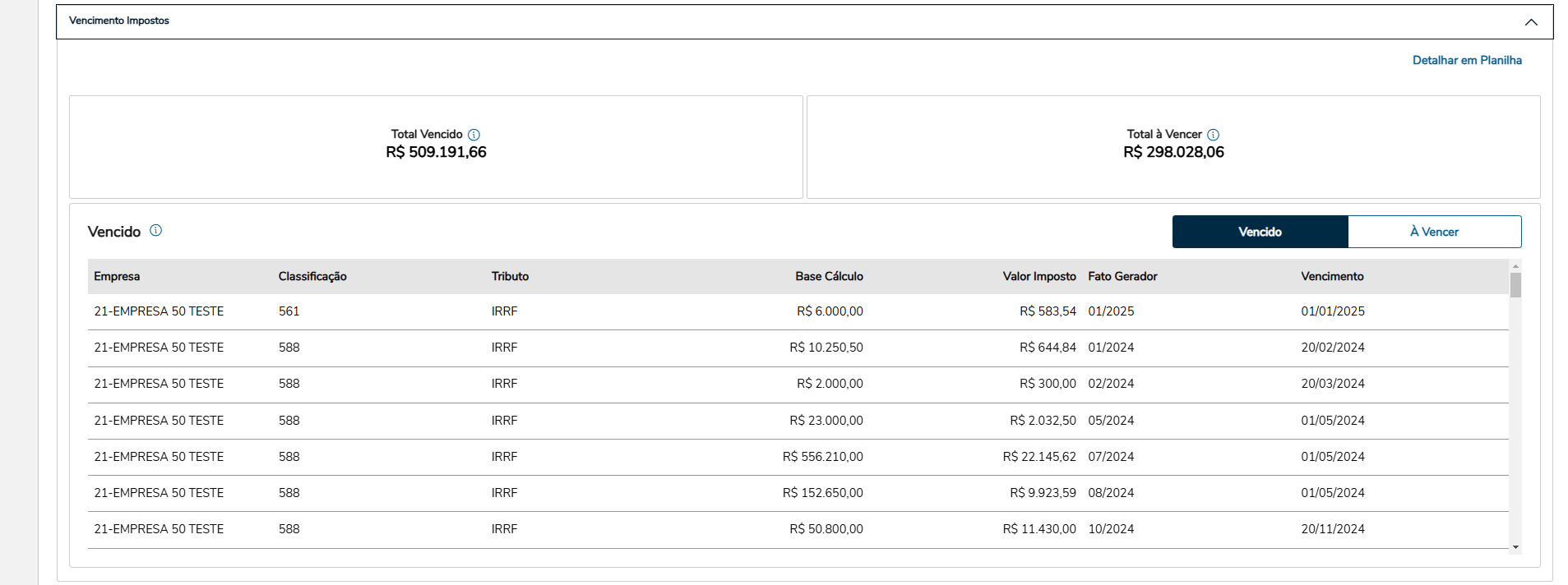
Vencimento ImpostosA seção de Vencimento Impostos.....
|
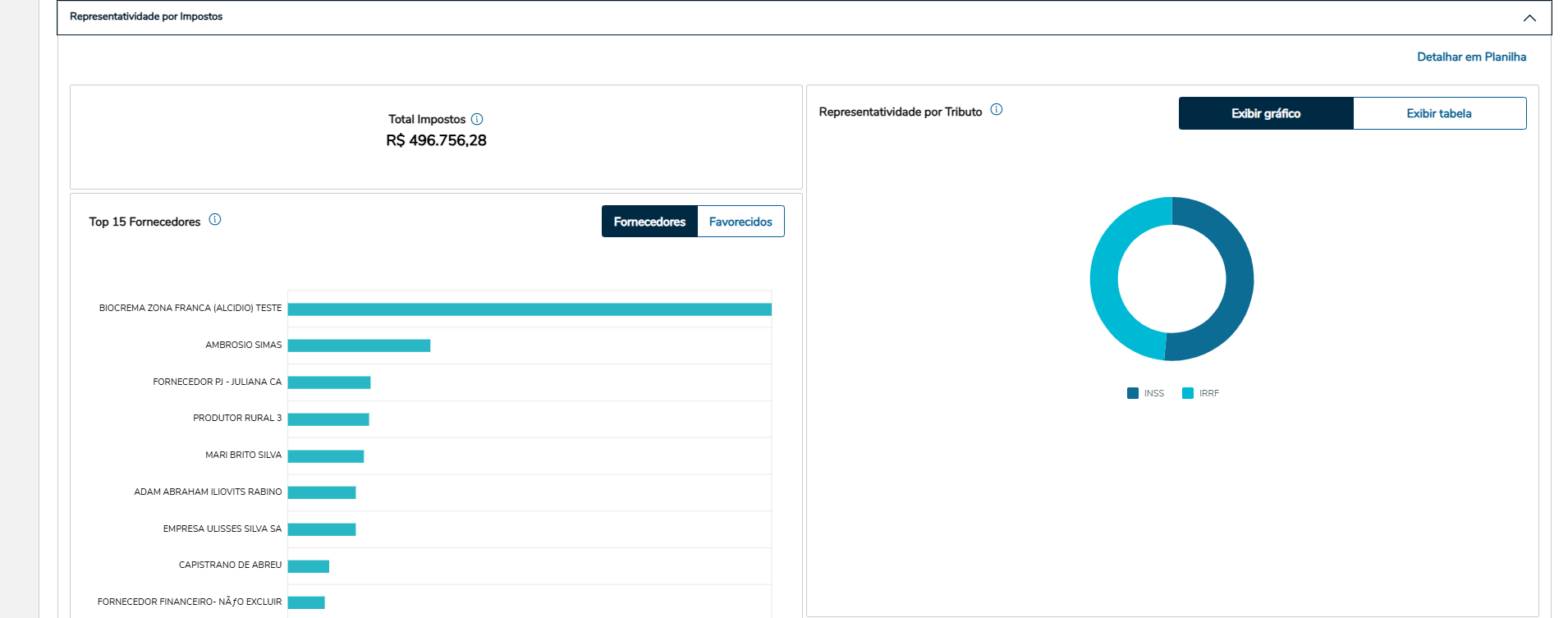
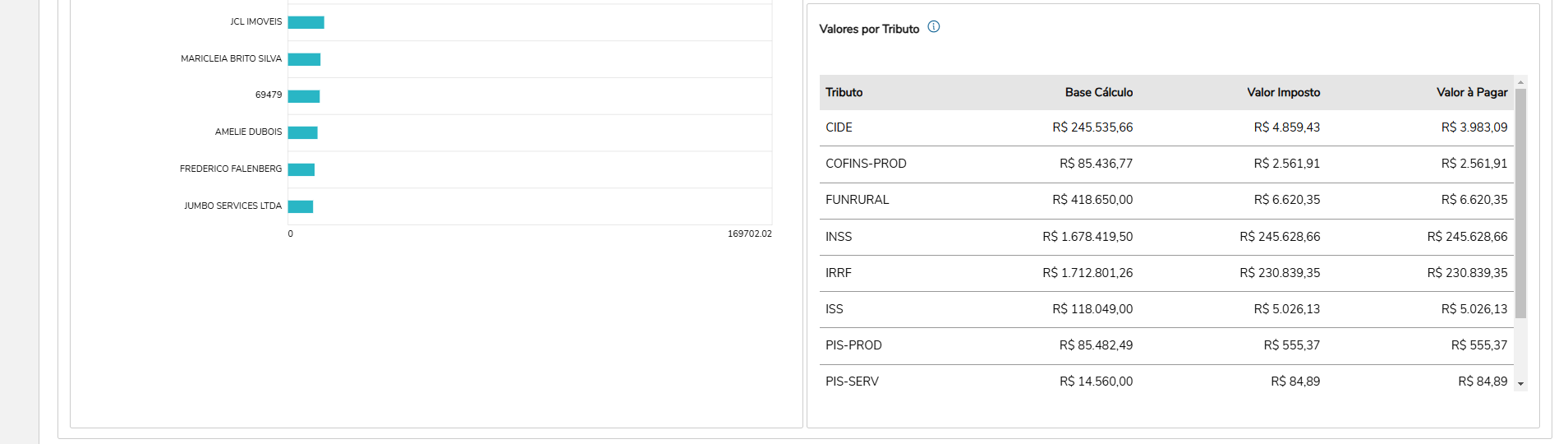
Representatividade por Impostos A seção de Representatividade por Impostos.....
|
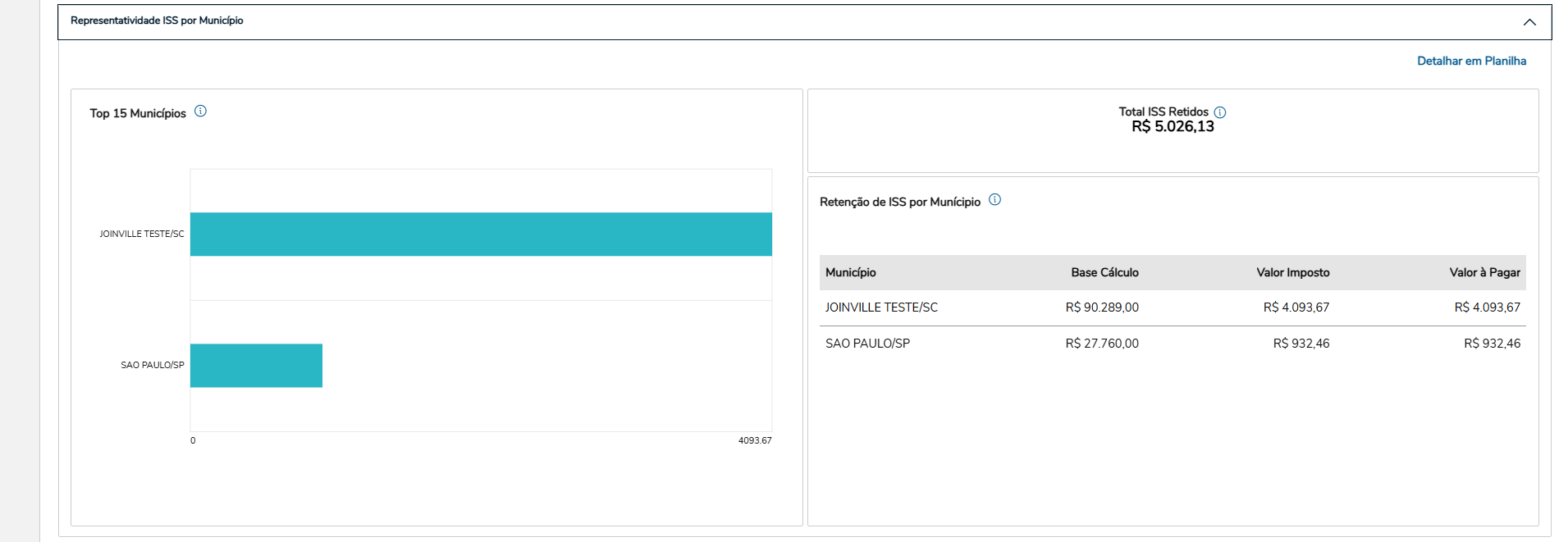
Representatividade ISS por Município A seção de Representatividade ISS por Município.....
|
Visão Geral do Tributos A seção de Visão Geral dos Tributos.....
|
|
|
|
|
Personalização da Análise no Simulador Reforma TributáriaO Simulador Reforma Tributária foi desenvolvido para oferecer aos usuários uma visão detalhada dos impactos fiscais decorrentes da reforma tributária. A ferramenta é simples e intuitiva, permitindo personalizar as análises de acordo com as necessidades específicas de cada empresa.
Funcionalidades principais: Descrição: Permite ao usuário escolher a empresa para a qual deseja realizar a simulação fiscal. Utilidade: Ideal para análises específicas de uma única empresa e facilita o foco em dados detalhados e personalizados, garantindo que os resultados sejam relevantes para a entidade selecionada. Descrição: O usuário pode definir o período da análise fiscal, inserindo o mês e o ano no formato MM/AAAA. Utilidade: Permite avaliar os impactos fiscais em períodos específicos e facilita a comparação de dados entre diferentes meses ou anos, ajudando na identificação de tendências e no planejamento estratégico.
Essas funcionalidades garantem que o Simulador Reforma Tributária seja uma ferramenta prática e eficiente, proporcionando dados relevantes e alinhados às necessidades de cada usuário. Ferramenta destinada a simulação dos impactos da reforma tributária. Realiza cálculos provisórios, sujeitos a alterações, conforme futuras definições legais. Os valores apresentados são gerados com base em configurações específicas definidas pelo cliente.
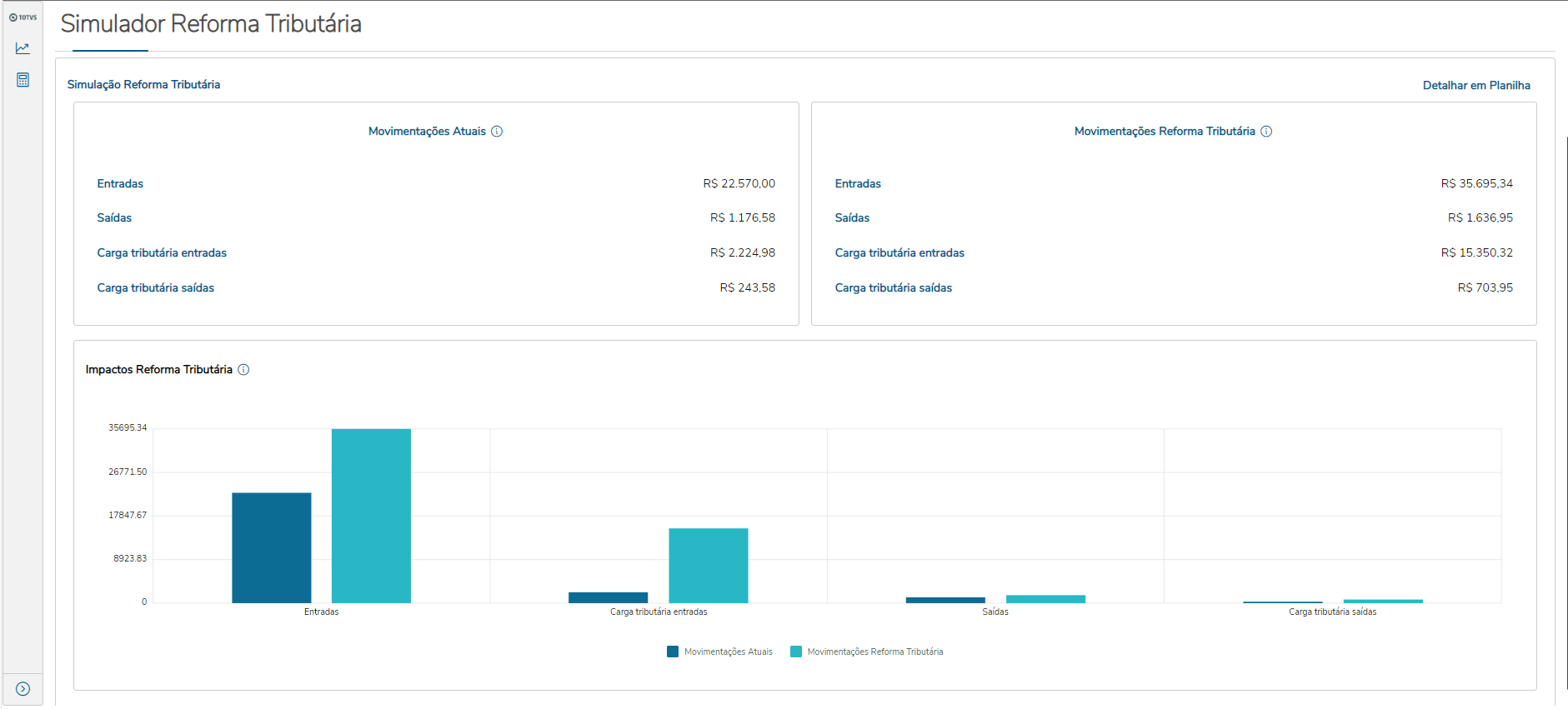
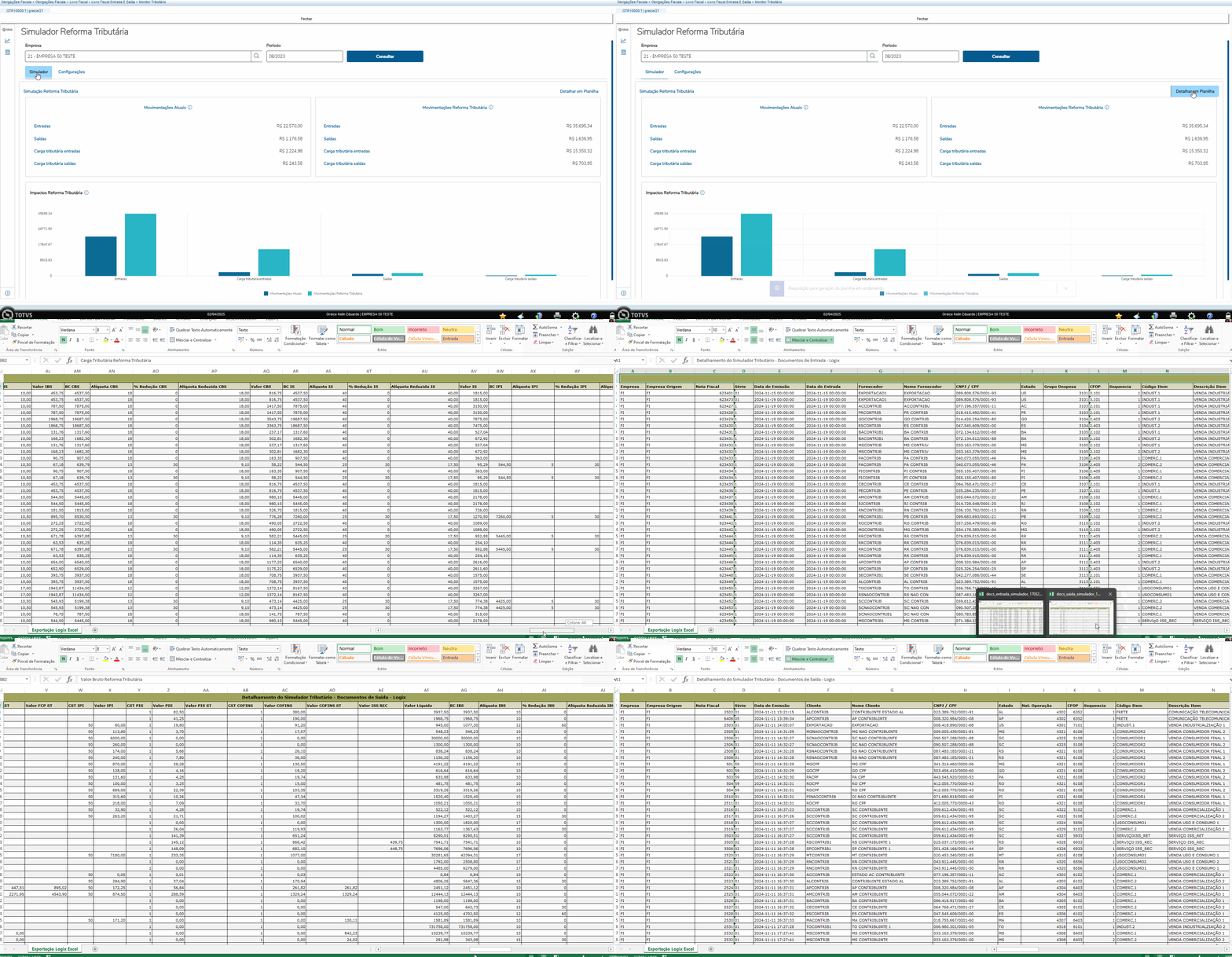
Seções de MovimentaçõesA tela está dividida em duas seções principais que exibem os valores das movimentações atuais e simuladas, organizadas da seguinte forma:
Movimentações Atuais - Valores referente as operações de entrada e saída com os tributos atuais (ICMS, ICMS-ST, DIFAL, FCP, FCP-ST, PIS, COFINS, PIS-ST, COFINS-ST, IPI, ISS) Mostra os dados referentes ao cenário atual da empresa, incluindo: Entradas: Total bruto das operações de entrada com os tributos atuais (ICMS, ICMS-ST, PIS, COFINS, PIS-ST, COFINS-ST, IPI, ISS).
Saídas: Total bruto das operações de saída com os tributos atuais (ICMS, ICMS-ST, PIS, COFINS, PIS-ST, COFINS-ST, IPI, ISS).
Movimentações Reforma Tributária - Valores referente as operações de entrada e saída com os tributos da reforma tributária (CBS, IBS, IS, IPI). Apresenta os dados simulados para o cenário proposto pela reforma tributária, com os mesmos indicadores: Entradas: Total bruto das operações de entrada com os tributos da reforma tributária (CBS, IBS, IS, IPI).
Saídas: Total bruto das operações de saída com os tributos da reforma tributária (CBS, IBS, IS, IPI).
Gráfico: Impactos Reforma Tributária - Comparativo dos valores atuais e aos valores simulados sob a reforma tributária. O gráfico comparativo apresenta as diferenças entre as movimentações atuais e simuladas, organizadas em quatro categorias:
Legenda do Gráfico - Movimentações Atuais: Representadas por barras de cor azul escura.
- Movimentações Reforma Tributária: Representadas por barras de cor azul clara.
O gráfico é uma ferramenta visual prática para identificar rapidamente os impactos financeiros da reforma tributária.
Opção "Detalhar em Planilha" - No canto superior direito da tela, está disponível a funcionalidade Detalhar em Planilha, que permite exportar os dados exibidos para um arquivo no formato Excel. Essa opção é útil para análises mais detalhadas ou para compartilhamento das informações.
Opção de detalhar em planilha os documentos fiscais que compõe os dados apresentados nos cálculos da Simulação Reforma Tributária: |
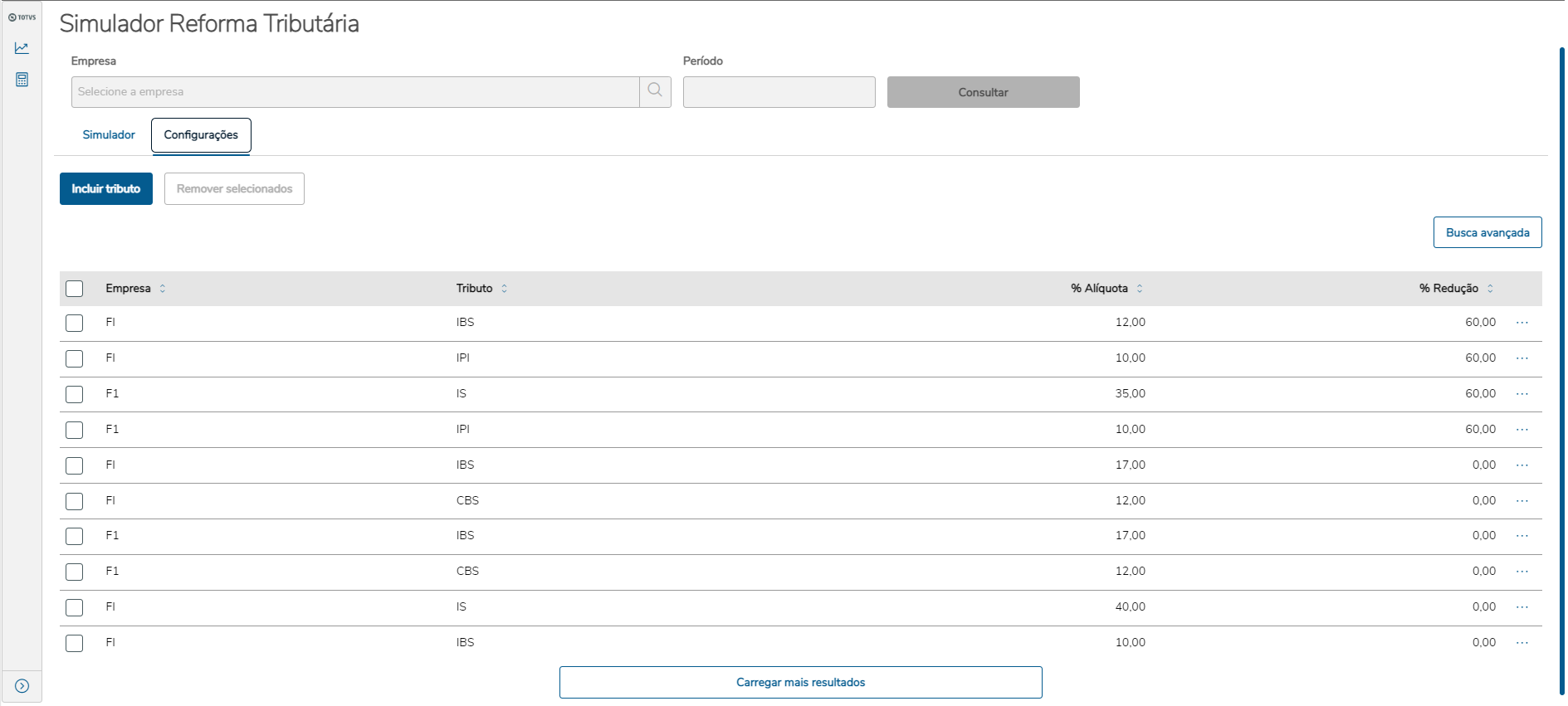
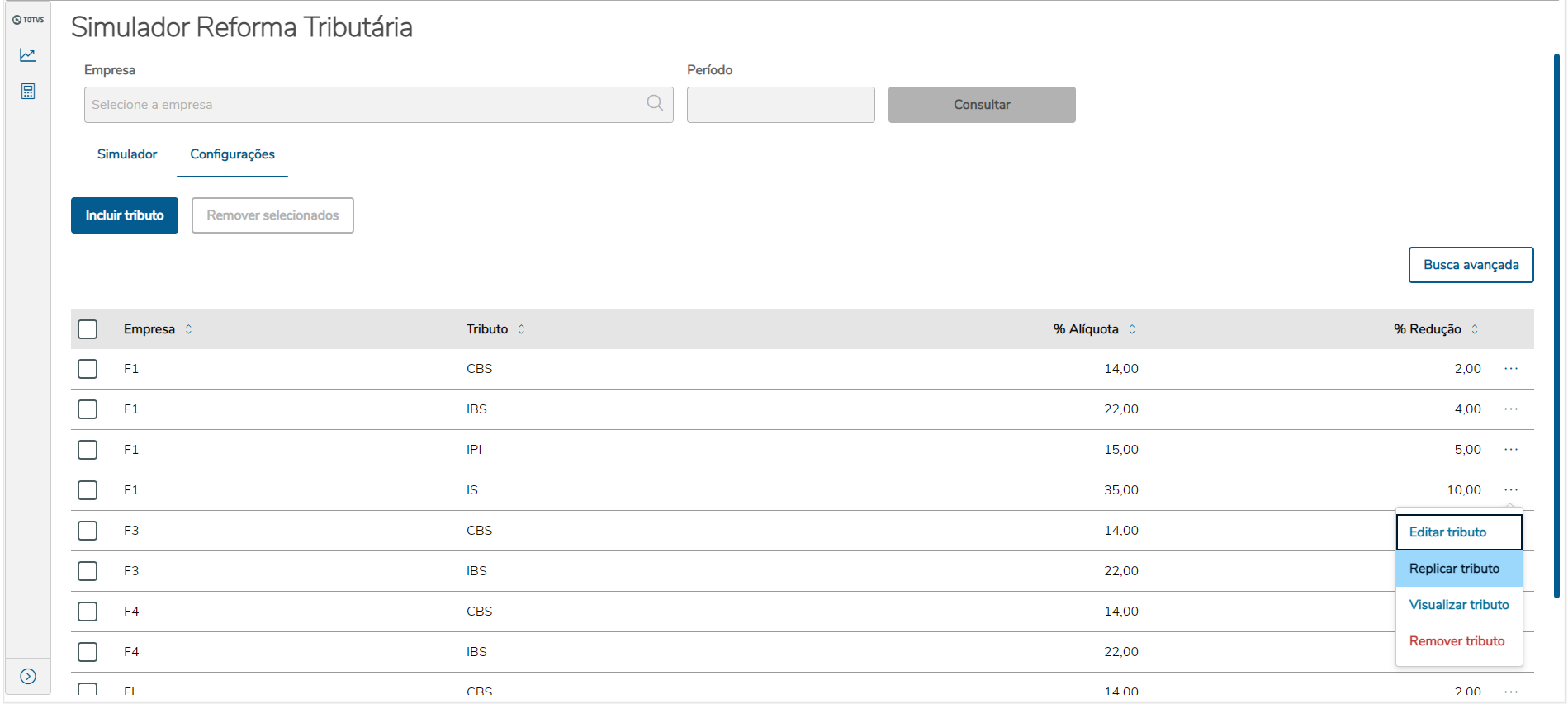
ConfiguraçõesA seção de Configurações foi projetada para facilitar a gestão de tributos e suas respectivas configurações no Simulador Reforma Tributária. É possível incluir, remover e visualizar informações relacionadas à tributação de forma prática e organizada. Abaixo, detalhamos cada funcionalidade presente nessa seção.
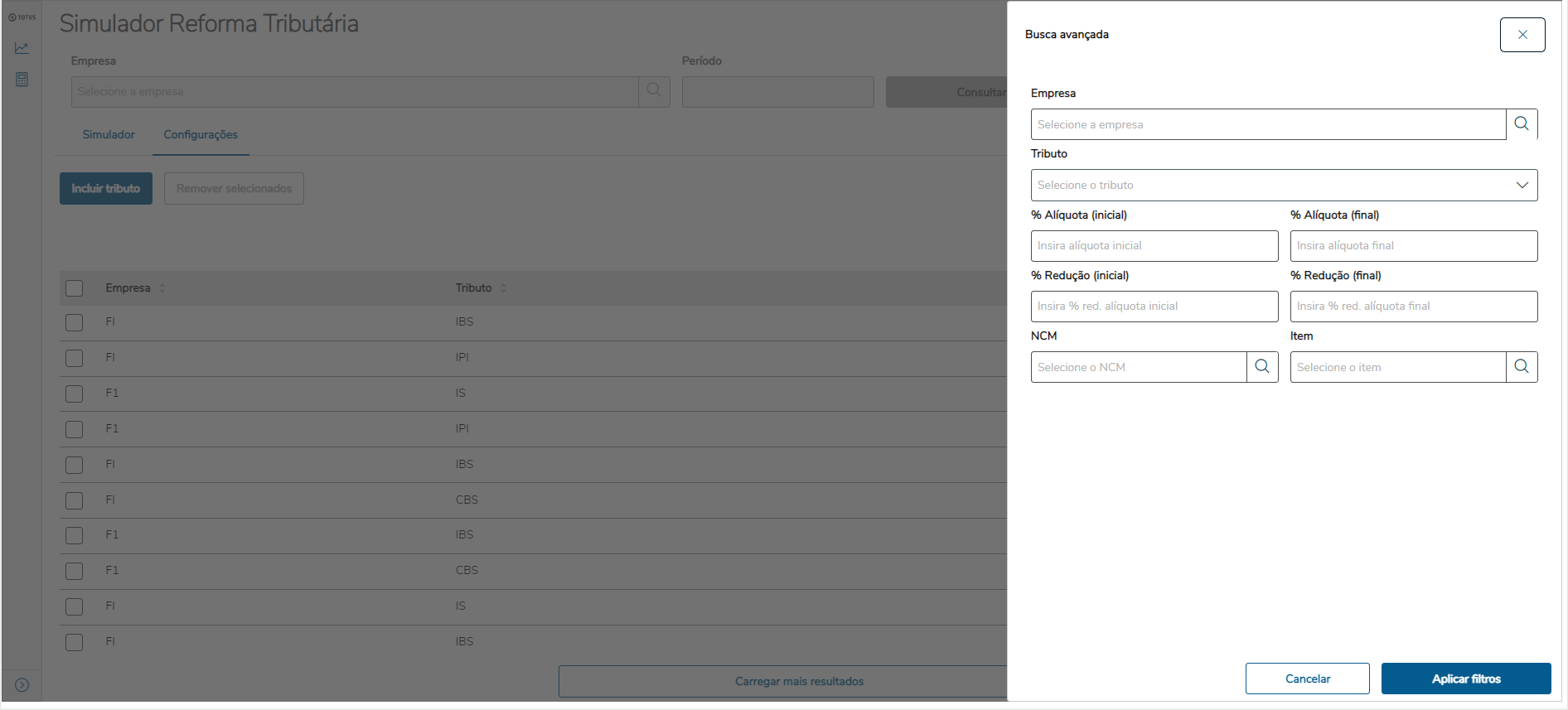
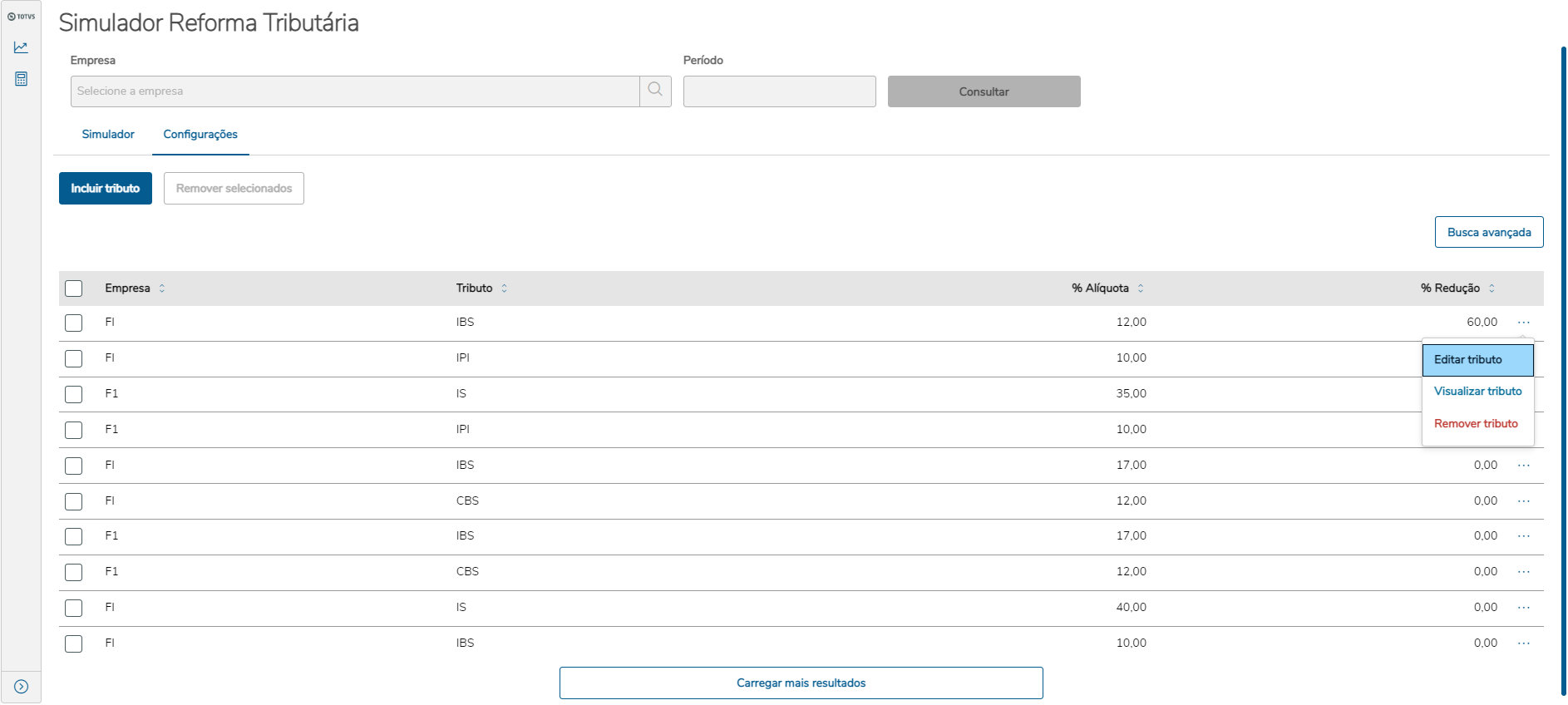
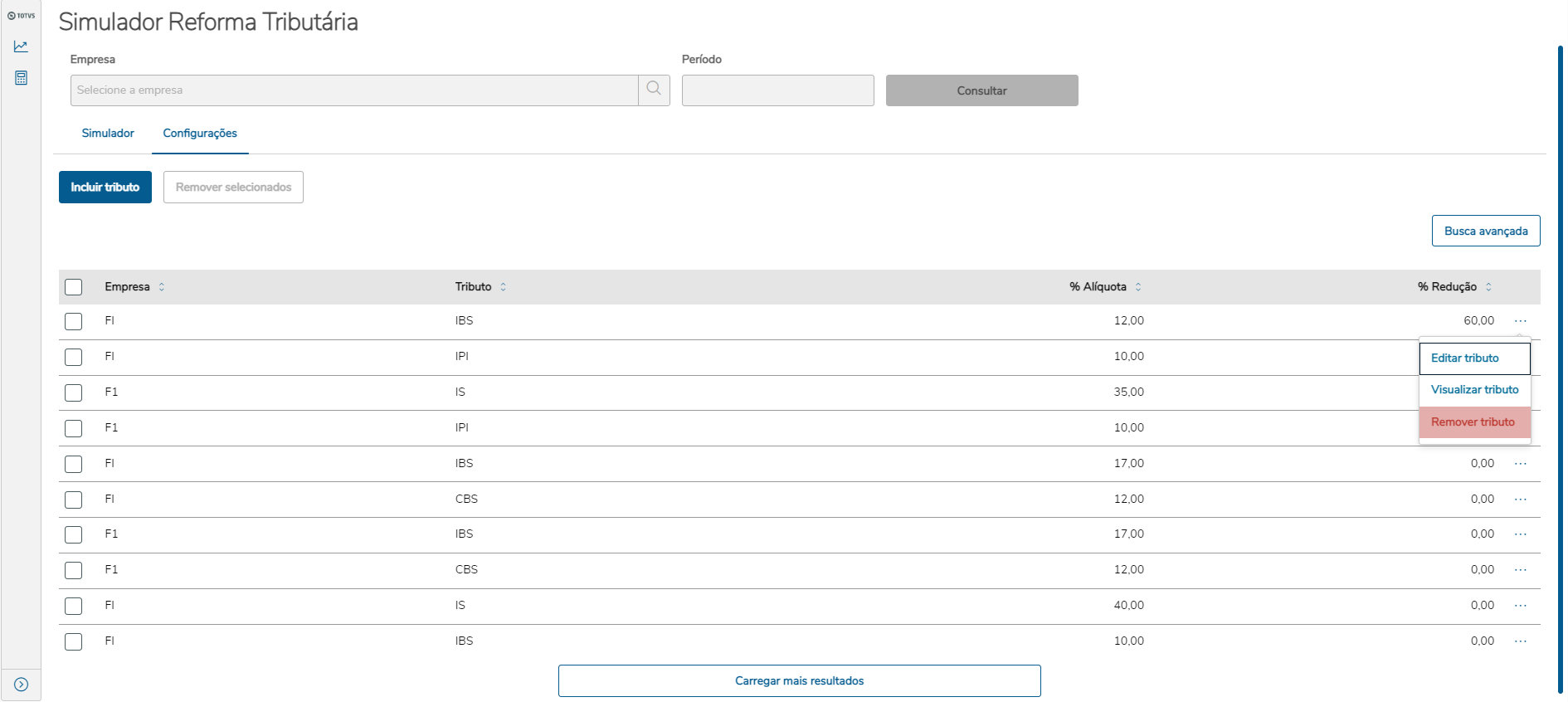
Incluir Tributo: Este botão permite adicionar um novo tributo à tabela de configurações. Ao clicar nele, será aberta uma nova janela ou formulário onde você poderá preencher informações para cada tributo que deseja configurar. Tabela de Configurações: A tabela exibe os tributos configurados e está organizada em colunas para facilitar a visualização e o gerenciamento. As colunas disponíveis são: Empresa: Nome da empresa associada ao tributo. Tributo: Nome do tributo configurado. % Alíquota: Percentual de alíquota aplicado ao tributo. % Redução: Percentual de redução aplicado ao tributo. Nota: Quando não houver dados cadastrados, a mensagem "Nenhum dado encontrado" será exibida. Carregar Mais Resultados: Caso existam muitos tributos cadastrados, o botão Carregar Mais Resultados será exibido na parte inferior da tabela. Clique nele para carregar e visualizar mais registros. Remover Selecionados: Este botão possibilita a exclusão de tributos previamente cadastrados. Busca Avançada: O botão Busca Avançada, localizado no canto direito da tela, permite realizar buscas específicas dentro das configurações cadastradas. Ao clicar nele, você poderá filtrar os resultados com base em critérios que preferir.
Busca avançada:
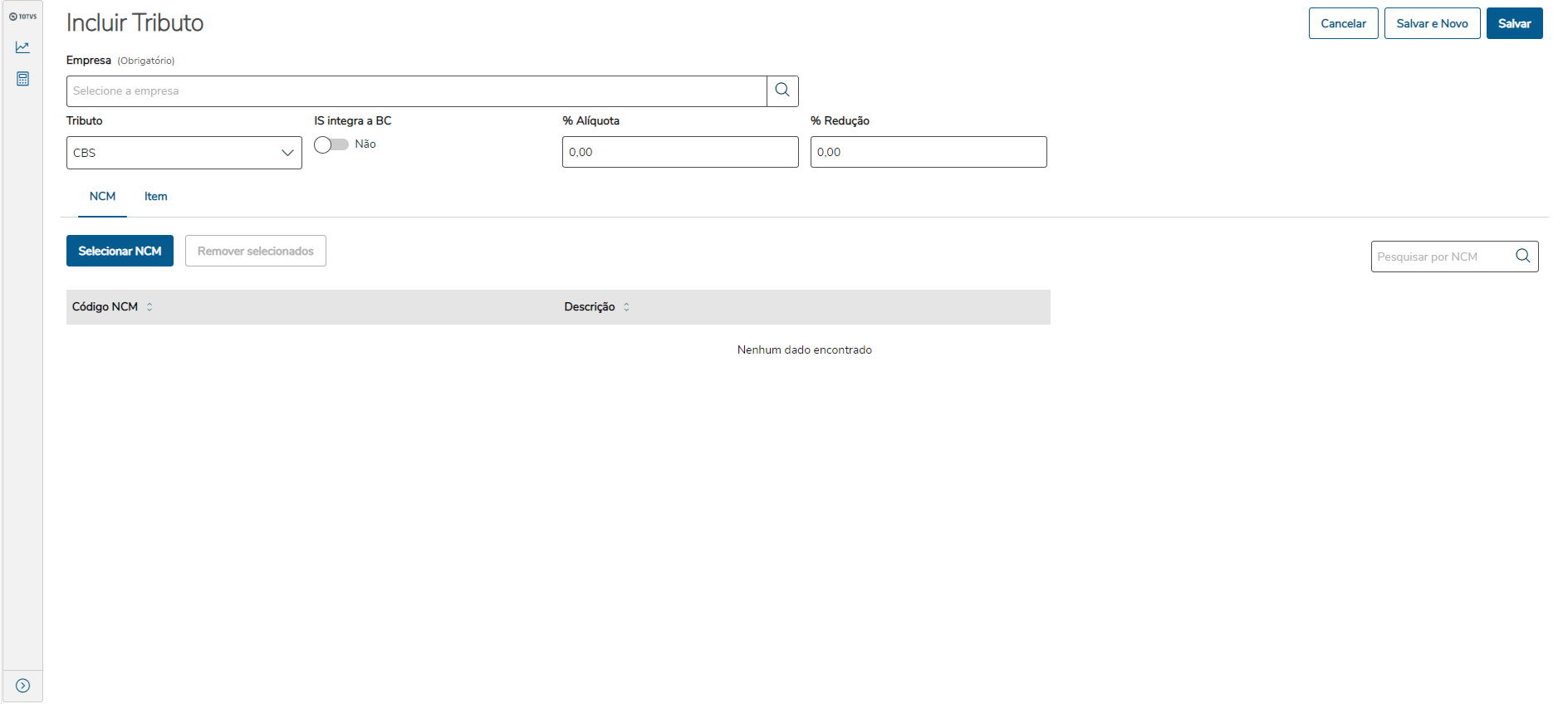
Incluir TributoIncluir tributo: Ao clicar no botão Incluir Tributo na tela de configurações, você será direcionado para uma nova janela como a apresentada acima. Essa tela foi projetada para permitir o cadastro de novos tributos, garantindo que todas as informações necessárias sejam inseridas de forma clara e objetiva. Empresa: Campo onde você seleciona a empresa à qual o tributo será associado. Caso não encontre a empresa desejada, utilize o ícone de lupa para buscar e selecionar a empresa correta. Tributo: Campo para selecionar o nome do tributo que será configurado. A lista de opções é exibida permitindo que você escolha o tributo IBS, IBS, IS ou IPI. IS integra a BC (Base de Cálculo): Este botão de alternância permite indicar se o tributo IS será integrado à base de cálculo do IBS ou CBS. Sim: O tributo será considerado na base de cálculo. Não: O tributo não será considerado da base de cálculo. Por padrão, o botão estará configurado como Não, mas você pode ajustá-lo conforme necessário. % Redução: Campo onde pode ser informado um percentual de redução aplicável ao tributo. NCM: Opção de uma configuração específica para NCM (Nomenclatura Comum do Mercosul), onde pode ser aplicado uma configuração especifica apenas para as NCM informadas. Item: Opção de uma configuração específica por item, onde pode ser aplicado uma configuração especifica apenas para os itens informados. Cancelar: Retorna à tela anterior sem salvar as informações preenchidas. Use esta opção caso você decida não prosseguir com o cadastro. Salvar e Novo: Salva as informações preenchidas e abre um novo formulário em branco para cadastrar outro tributo. Ideal para quando você precisa cadastrar vários tributos consecutivamente. Salvar: Salva as informações preenchidas e retorna à tela de configurações. Use esta opção para concluir o cadastro de um único tributo.
|
Replicar Tributo
Ao escolher uma configuração já criada e clicar no botão lateral para Replicar Tributo na tela de configurações, você será direcionado para uma nova janela. Essa tela foi projetada para apresentar as configurações relacionas ao tributo, permitindo replicar para uma ou mais empresas essa mesma configuração. Empresa: É obrigatório abrir a opção de busca de empresa e selecionar uma ou mais empresa que queira replicar a configuração do tributo. Tributo: Será apresentado o tributo que a configuração está relacionada. (Não é possível editar) IS integra a BC (Base de Cálculo): Este botão de alternância permite indicar se o tributo IS será integrado à base de cálculo do IBS ou CBS. (Não é possível editar) Sim: O tributo será considerado na base de cálculo. Não: O tributo não será considerado da base de cálculo. Por padrão, o botão estará configurado como Não, mas você pode ajustá-lo conforme necessário. % Alíquota: Campo onde deve ser inserido o percentual da alíquota aplicável ao tributo. Este valor será utilizado nos cálculos fiscais relacionados ao tributo. (Não é possível editar) % Redução: Campo onde pode ser informado um percentual de redução aplicável ao tributo. (Não é possível editar) NCM: Opção de uma configuração específica para NCM (Nomenclatura Comum do Mercosul), onde pode ser aplicado uma configuração especifica apenas para as NCM informadas. (Não é possível editar) Item: Opção de uma configuração específica por item, onde pode ser aplicado uma configuração especifica apenas para os itens informados. Cancelar: Retorna à tela anterior sem salvar as informações preenchidas. Use esta opção caso você decida não prosseguir com o cadastro. Salvar: Salva as informações preenchidas e retorna à tela de configurações. Use esta opção para concluir o cadastro de um único tributo.
|
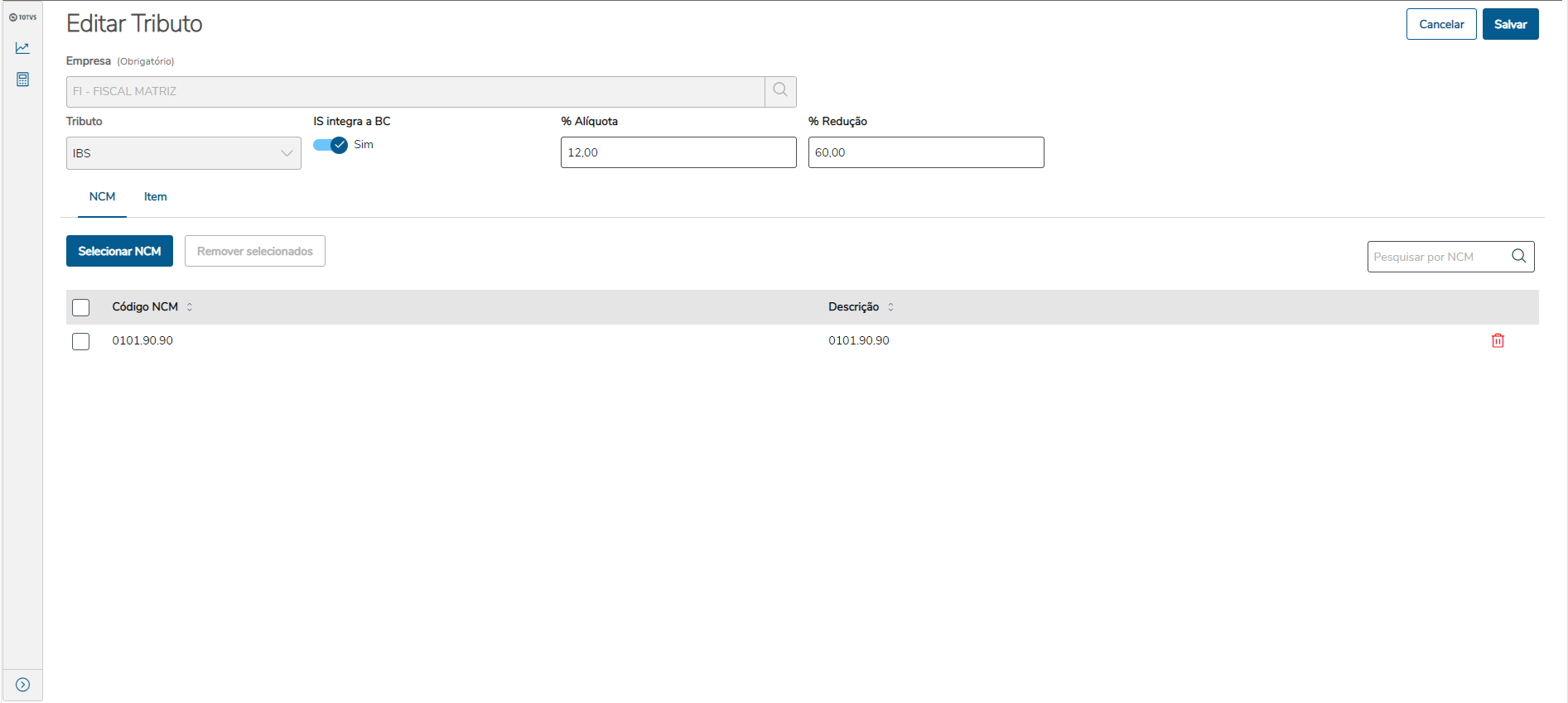
Editar TributoAo escolher uma configuração já criada e clicar no botão lateral para Editar Tributo na tela de configurações, você será direcionado para uma nova janela. Essa tela foi projetada para apresentar as configurações relacionas ao tributo e a empresa permitindo editar os campos abaixo: Empresa: Será apresentado a Empresa que a configuração está relacionada. (Não é possível editar) Tributo: Será apresentado o tributo que a configuração está relacionada. (Não é possível editar) IS integra a BC (Base de Cálculo): Este botão de alternância permite indicar se o tributo IS será integrado à base de cálculo do IBS ou CBS. Sim: O tributo será considerado na base de cálculo. Não: O tributo não será considerado da base de cálculo. Por padrão, o botão estará configurado como Não, mas você pode ajustá-lo conforme necessário. % Alíquota: Campo onde deve ser inserido o percentual da alíquota aplicável ao tributo. Este valor será utilizado nos cálculos fiscais relacionados ao tributo. % Redução: Campo onde pode ser informado um percentual de redução aplicável ao tributo. NCM: Opção de uma configuração específica para NCM (Nomenclatura Comum do Mercosul), onde pode ser aplicado uma configuração especifica apenas para as NCM informadas. Item: Opção de uma configuração específica por item, onde pode ser aplicado uma configuração especifica apenas para os itens informados. Cancelar: Retorna à tela anterior sem salvar as informações preenchidas. Use esta opção caso você decida não prosseguir com o cadastro. Salvar: Salva as informações preenchidas e retorna à tela de configurações. Use esta opção para concluir o cadastro de um único tributo.
|
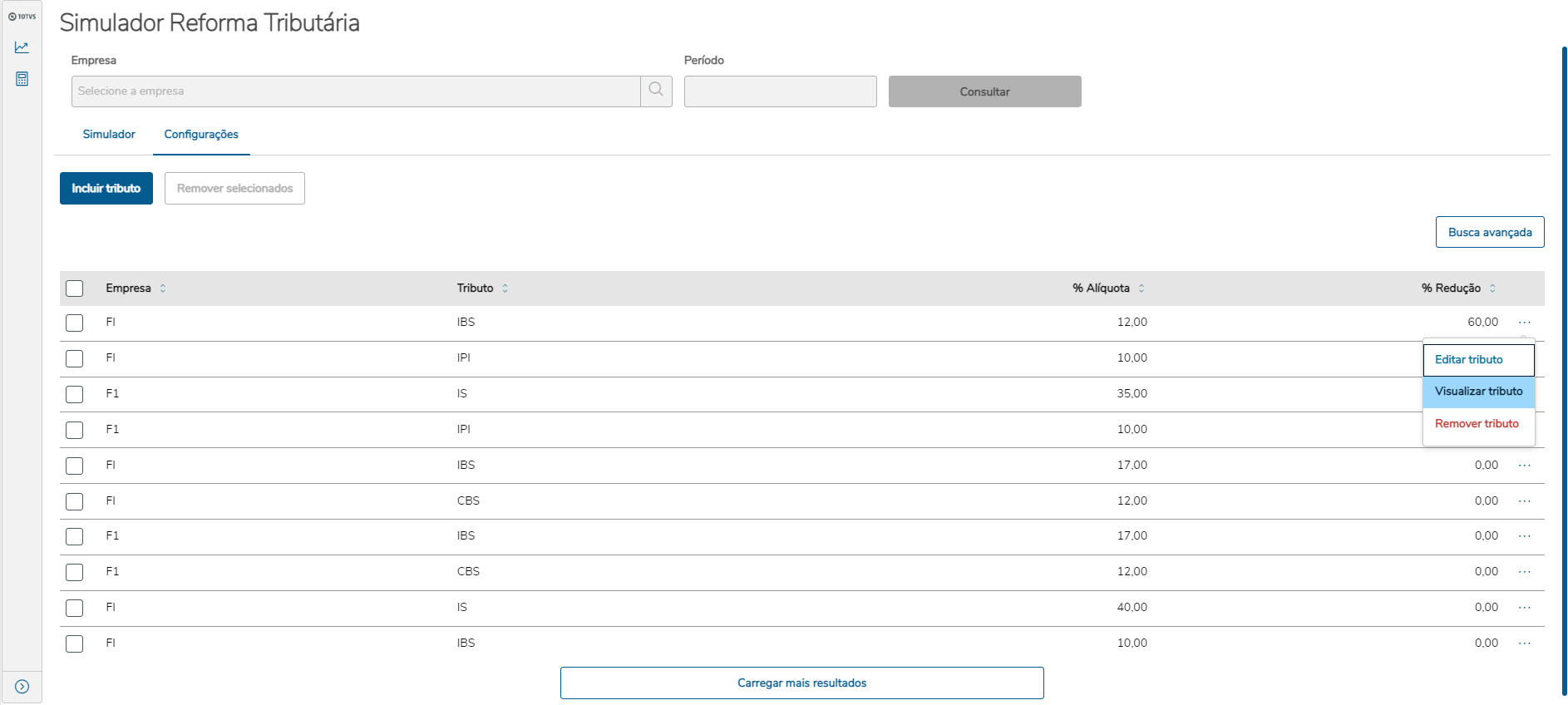
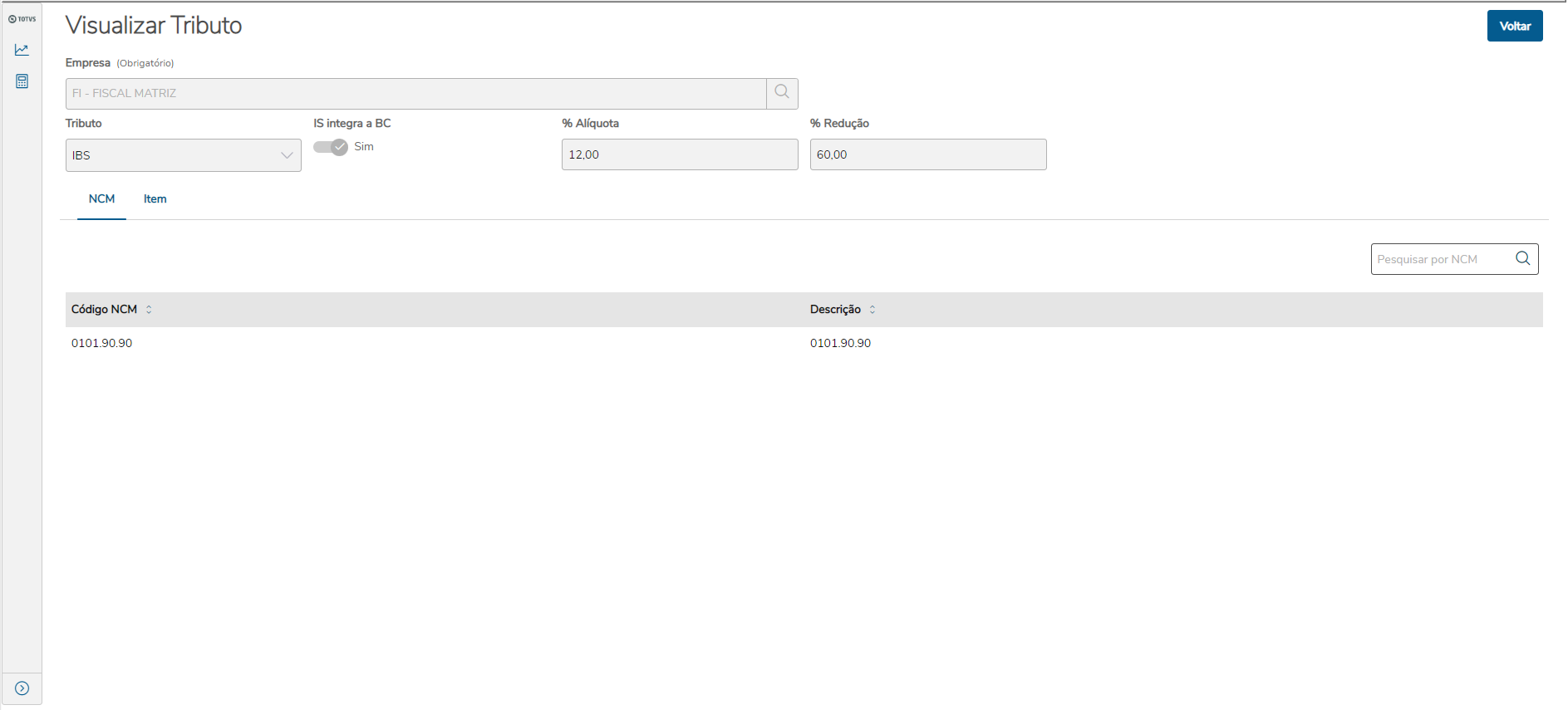
Visualizar TributoAo escolher uma configuração já criada e clicar no botão lateral para visualizar Tributo na tela de configurações, você será direcionado para uma nova janela. Essa tela foi projetada para apresentar as configurações relacionas ao tributo e a empresa permitindo visualizar os campos abaixo: Empresa: Será apresentado a Empresa que a configuração está relacionada.
Tributo: Será apresentado o tributo que a configuração está relacionada.
IS integra a BC (Base de Cálculo): Será apresentado a configuração do botão de alternância indicando se o tributo IS será integrado à base de cálculo do IBS ou CBS para o tributo configurado.
% Alíquota: Será apresentado o percentual da alíquota aplicável ao tributo.
% Redução: Será apresentado o percentual de redução aplicável ao tributo. NCM: Será apresentada a NCM (Nomenclatura Comum do Mercosul) que esta relacionada configuração.
Item: Será apresentado o item que esta relacionada configuração.
Voltar: Retorna à tela anterior.
|
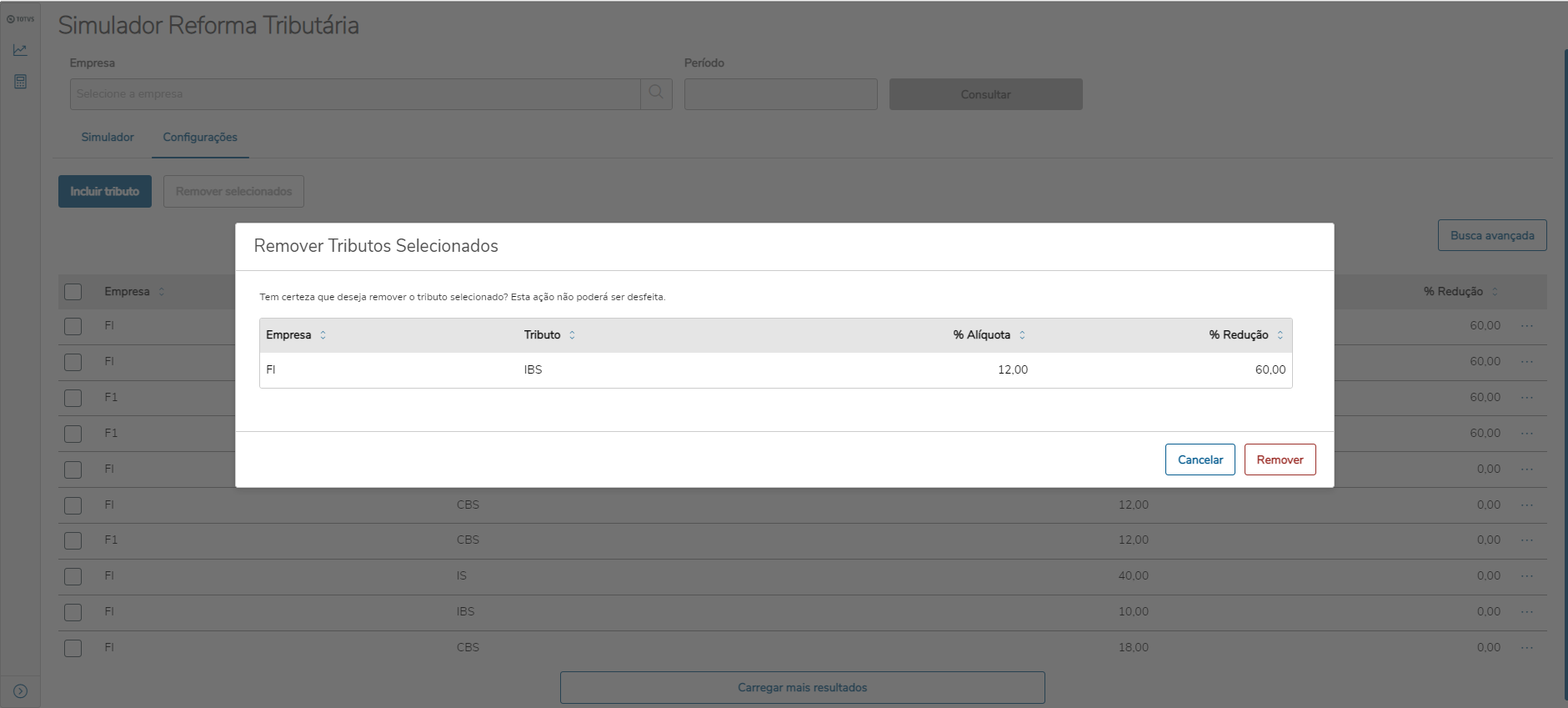
Remover Tributo SelecionadoAo escolher uma configuração já criada e clicar no botão lateral para Remover Tributo na tela de configurações, você será direcionado para uma nova janela. Essa tela foi projetada para apresentar as configurações relacionas ao tributo e a empresa permitindo remover a configuração. Mensagem " Tem certeza que deseja remover o tributo selecionado? Esta ação não poderá ser desfeita." Empresa: Será apresentado a Empresa que a configuração está relacionada. Tributo: Será apresentado o tributo que a configuração está relacionada. % Alíquota: Será apresentado o percentual da alíquota aplicável ao tributo. % Redução: Será apresentado o percentual de redução aplicável ao tributo. Cancelar: Retorna à tela anterior. Remover: Será removido toda a configuração relaciono ao tributo e empresa.
|
|
|
|
|
|