Este documento visa as etapas necessárias para implantar um cliente para utilizar o Conector iFood Supermercados.
Para utilização da API iFood Merchant temos algumas etapas necessárias que são diferentes de quando se utilizava o SMI ou API Site Mercado. Estas etapas serão descritas abaixo:
Acesse a plataforma do iFood através do link: https://developer.ifood.com.br/
Caso não tenha acesso à plataforma, selecione através do e-mail [email protected]
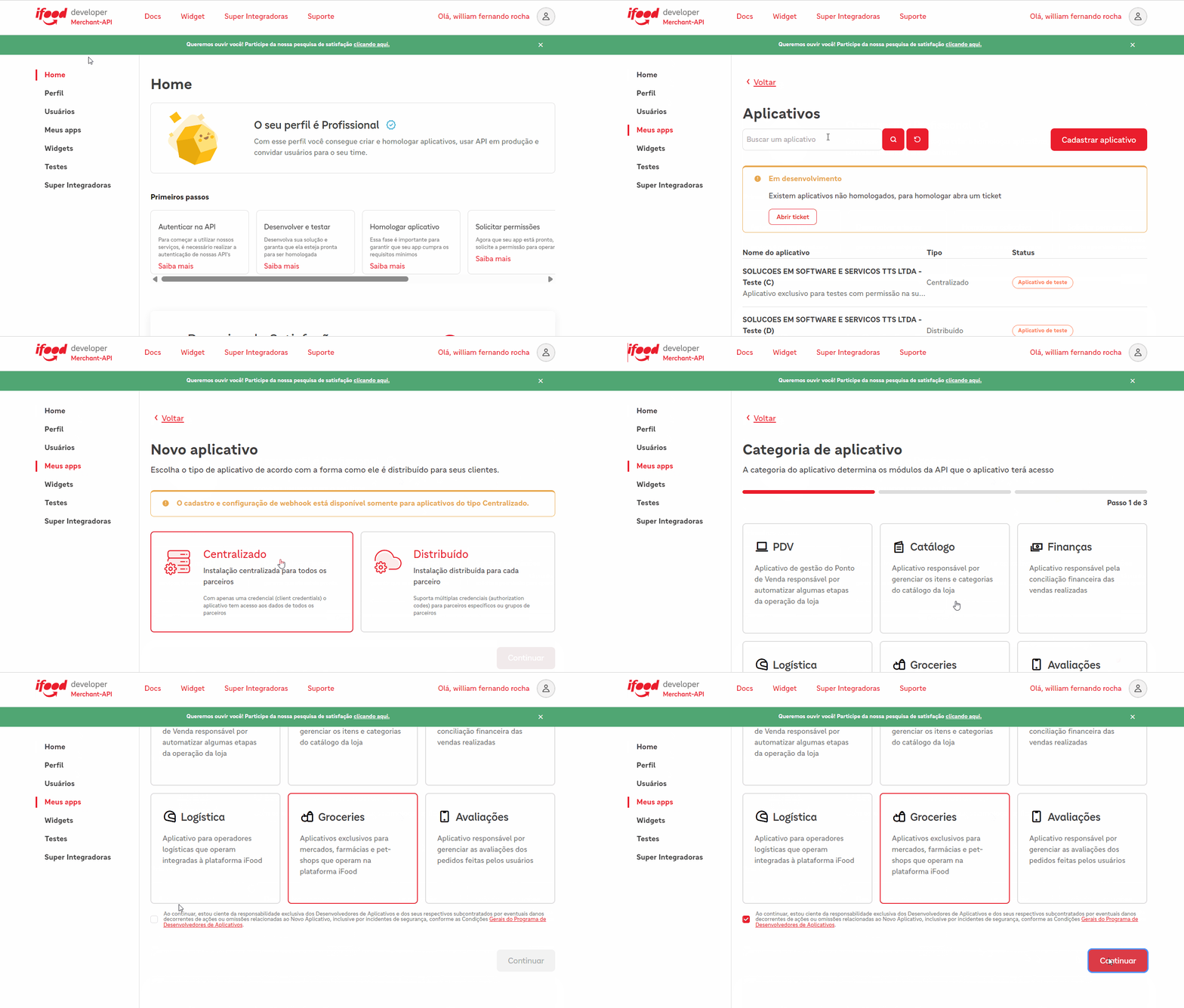
Com o acesso à plataforma, vá até o menu Meus Apps e clique no botão Cadastrar aplicativo
Selecione a opção Centralizado e clique sobre o botão Continuar
Selecione a opção Groceries, marque o termo de aceite abaixo e cliente no botão Continuar
Na próxima etapa preencha com os seguintes dados:
Nome do aplicativo: TOTVS Supermercados - [nomeCliente]
Descrição: TOTVS Supermercados - [nomeCliente]
Linguagem: C#
Adicione um logo: 
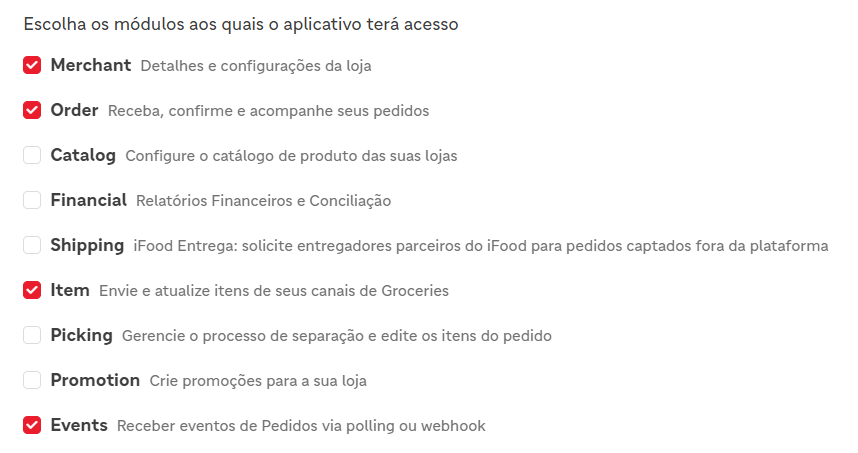
Marque as opções:
Clique no botão Continuar
Na próxima etapa selecione a opção Público no Portal do Parceiro e escolha uma Cor

Clique no botão Salvar alterações
Com isso o novo App será listado com status de Em desenvolvimento

O App foi criado e agora precisa ser aprovado pelo iFood, para isso, solicite a aprovação do App criado enviando o e-mail com os dados abaixo
E-mail: [email protected], [email protected], [email protected], [email protected], [email protected]
Assunto: Homologação do App TOTVS Supermercados - [nomeCliente]
Corpo do e-mail: Solicito a aprovação do App TOTVS Supermercados - [nomeCliente] para prosseguir com a implantação do cliente.
Aguarde o posicionamento do iFood para liberado do aplicativo, após a liberação por parte do iFood o aplicativo aparecerá com status de Homologado e poderá prosseguir com a próxima etapa que é o cadastro das lojas no aplicativo.
Outras Ações / Ações relacionadas
| Ação | Descrição |
|---|---|
| Inclua a ação | Inclua a descrição relacionada |
| Inclua a ação | Inclua a descrição relacionada |
| Inclua a ação | Inclua a descrição relacionada |
Principais Campos e Parâmetros
| Campo | Descrição |
|---|---|
| Inclua o campo | Inclua a descrição relacionada |
| Inclua o campo | Inclua a descrição relacionada |
| Inclua o campo | Inclua a descrição relacionada |
Coloque o link das tabelas relacionadas