01. VISÃO GERAL
A ferranenta Wizard do TOTVS Agro Conector Client visa facilitar o processo de configuração da aplicação, desde a criação de um ProductConnection, sincronização de SchemaDefinition com o TCServer, vinculo do SchemaDefiniton com ProductConnection, limpeza de eventos antigos e deleção de triggers antigas.
02. PRIMEIRA CONFIGURAÇÃO
Para iniciar o processo de configuração do TOTVS Agro Conector Client, basta executar o arquivo run.bat, que se encontra dentro da raiz do pacote.
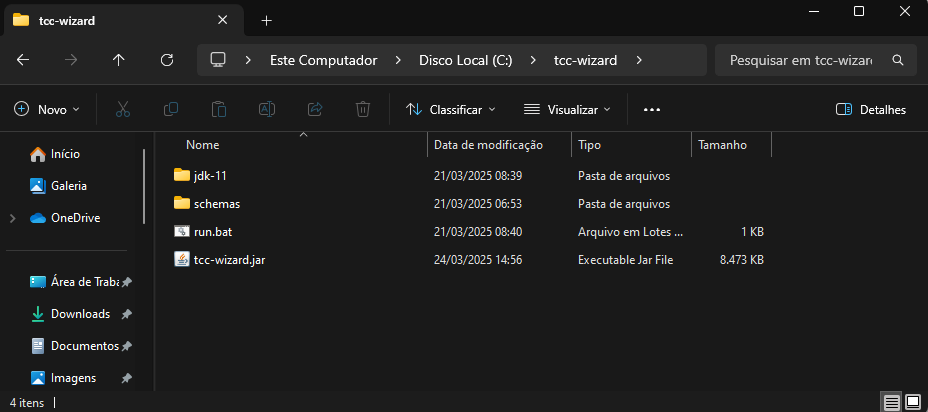
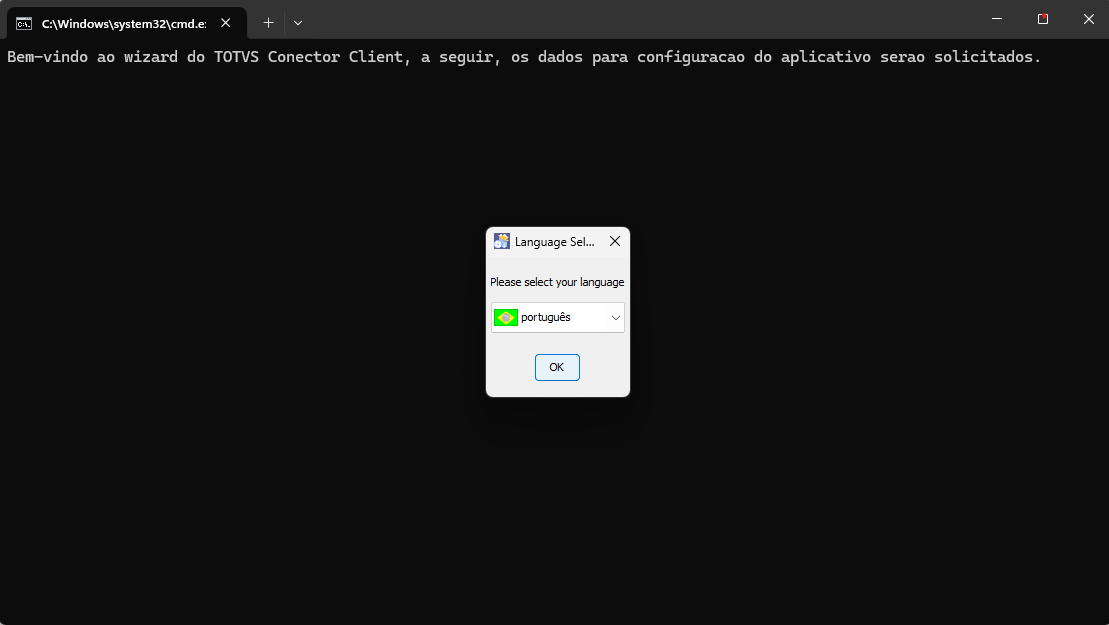
Será aberto o prompt do Window e em seguida a tela de seleção de idioma, Selecione o idioma desejado e clique em OK.
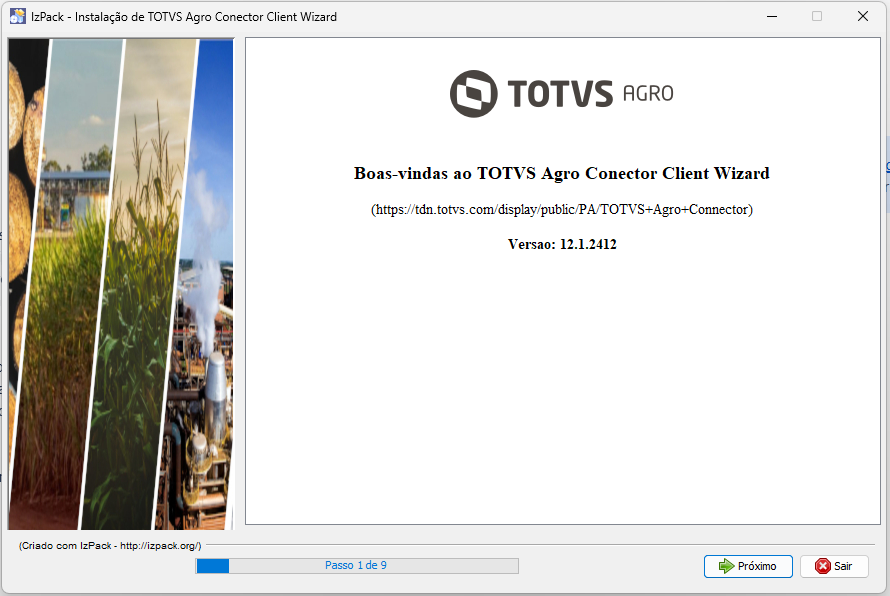
Será aberta a tela inicial da ferramenta. Clique em próximo para prosseguir.
Na sequência será exibida a tela de configuração do TOTVS Agro Conector Client.
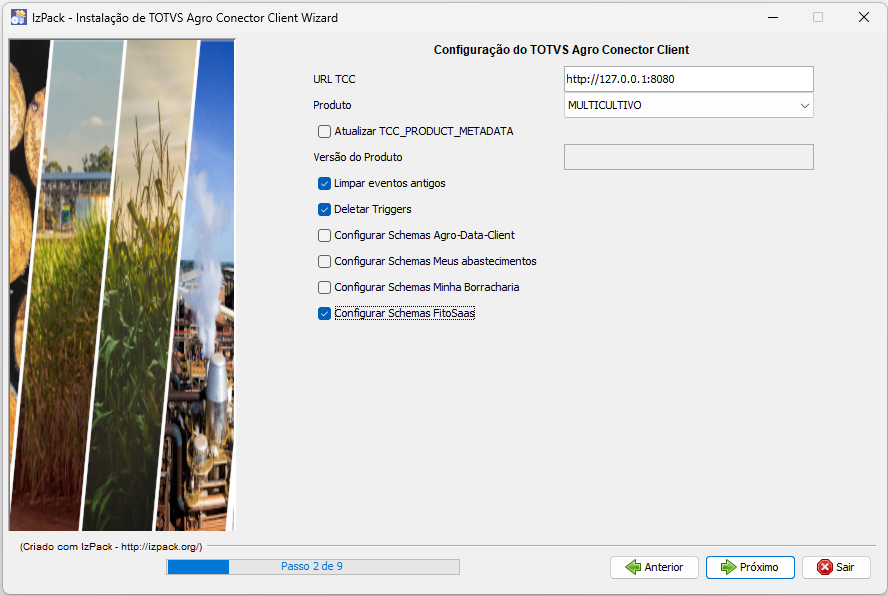
- URL TCC: Informe a URL base para acesso ao TOTVS Conector Client (Ex: http://127.0.0.1:8080)
- Produto: Selecione o produto ao qual o TOTVS Conector Client será integrado.
- Atualizar TCC_PRODUCT_METADA: Selecione esta opção caso deseje atualizar a versão do Produto na tabela TCC_PRODUCT_METADATA (Necessário apenas caso a versão esteja desatualizada)
- Versão do Produto: Informar a versão do produto. Este campo será habilitado caso a opção anterior seja selecionada.
- Limpar eventos antigos: Marque esta opção caso deseje limpar eventos antigos da tabela TCC_EVENT. (Selecionado por padrão)
- Deletar Triggers: Marque esta opção caso deseje deletar as triggers antigas criadas a partir do TOTVS Conector Client. (Selecionado por padrão)
- Configurar Schemas Agro-Data-Client: Marque esta opção caso deseje configurar os Schemas necessários para o Agro-Data-Client.
- Configurar Schemas Meus Abastecimentos: Marque esta opção caso deseje configurar os Schemas necessários para os Meus Abastecimentos.
- Configurar Schemas Minha Borracharia: Marque esta opção caso deseje configurar os Schemas necessários para a Minha Borracharia.
- Configurar Schemas FitoSaaS: Marque esta opção caso deseje configurar os Schemas necessários para o FitoSaaS.
03. ATUALIZAÇÃO