ÍNDICE
- Visão Geral
- Pré-requisitos gerais
- Pré-requisitos do módulo
- Instalação e configuração do Smart View
- Execução do relatório
- Execução da visão de dados
- Proteção de dados
01. VISÃO GERAL
Esse documento tem como objetivo indicar os pré-requisitos e orientar as configurações necessárias para utilização do relatório Vendas mês a mês do módulo SIGALOJA, com a ferramenta Smart View.
02. PRÉ-REQUISITOS GERAIS
Antes da instalação e configuração da ferramenta Smart View, é necessário garantir que os requisitos mínimos são atendidos.
03. PRÉ-REQUISITOS
04. INSTALAÇÃO E CONFIGURAÇÃO DO SMART VIEW
05. EXECUÇÃO DO RELATÓRIO
- Em Controle de Lojas, acesse Relatórios / Gerencia vendas / Vendas mês a mês.
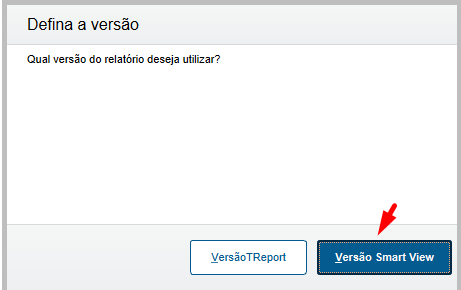
Observe que o Sistema apresenta as opções " Versão TReport e Versão Smart View.
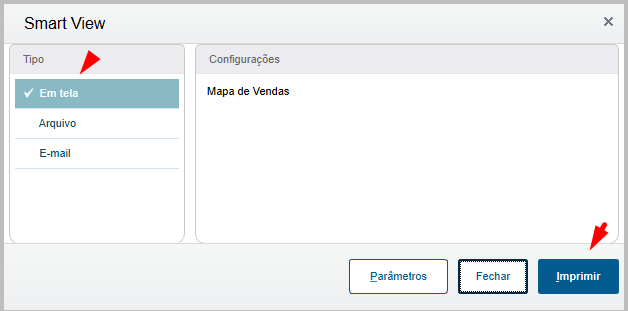
Para utilização da opção "E-mail", necessário efetuar as configurações de envio de e-mail: Configurar o SMTP para envio de relatórios por e-mail.
Configure os parâmetros desejados, e clique em Enviar.
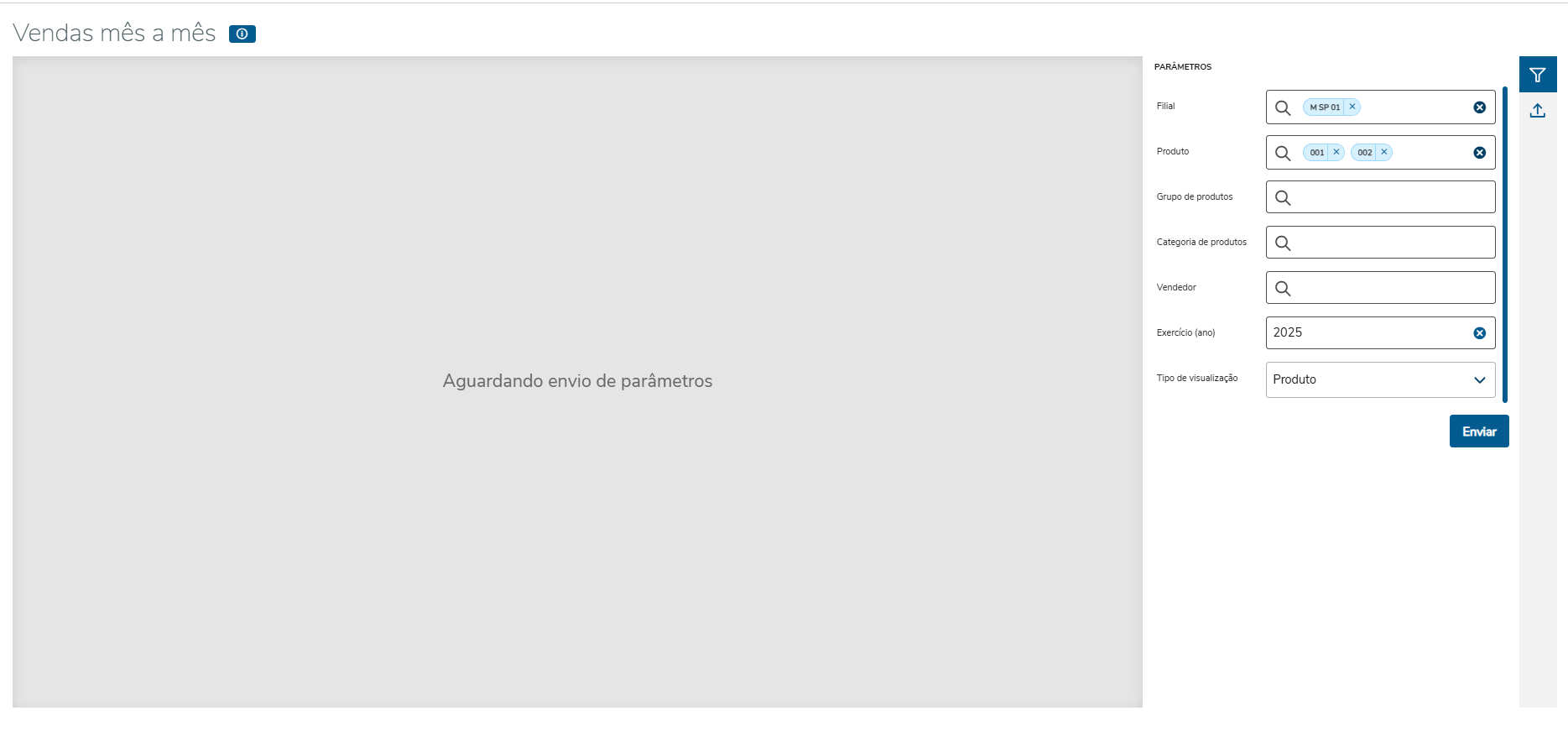
- Filiais: Filtra a(s) loja(s) (filiais) para extração dos dados.
- Selecione através da consulta uma ou mais filiais para emissão do relatório.
- Para imprimir o relatório com dados de todas as filiais, deixe o parâmetro em branco.
- Produtos: Filtra o(s) produtos para extração dos dados.
- Selecione através da consulta um ou mais produtos para emissão do relatório.
- Para imprimir o relatório com dados de todos os produtos, deixe o parâmetro em branco.
- Grupo de produtos: Filtra o(s) grupo(s) de produtos para extração dos dados.
- Selecione através da consulta um ou mais grupos de produtos para emissão do relatório.
- Para imprimir o relatório com dados de todos os grupos de produtos, deixe o parâmetro em branco.
- Categorias de produtos: Filtra a(s) categorias(s) de produtos para extração dos dados.
- Selecione através da consulta uma ou mais categorias de produtos para emissão do relatório.
- Para imprimir o relatório com dados de todas as categorias de produtos, deixe o parâmetro em branco.
- Vendedores: Filtra o(s) vendedores(s) para extração dos dados.
- Selecione através da consulta um ou mais vendedores para emissão do relatório.
- Para imprimir o relatório com dados de todos os vendedores, deixe o parâmetro em branco.
- Exercício (ano): Filtra o ano das vendas para extração dos dados.
- Indique o ano no formato "2025" para emissão do relatório.
- Se o parâmetro em branco for enviado em branco, será considerado o ano do calendário atual.
- Tipo de visualização: Indica a forma de agrupamento do relatório:
- Filial: As vendas serão agrupadas por filial.
- Produto: As vendas serão agrupadas por produto.
- Grupo de produto: As vendas serão agrupadas por grupo de produto.
- Categoria de produto: As vendas serão agrupadas por categoria de produto.
- Vendedor: As vendas serão agrupadas por vendedor.
|
Observe a apresentação do relatório (o tipo de visualização selecionado para a emissão foi "Produto"):
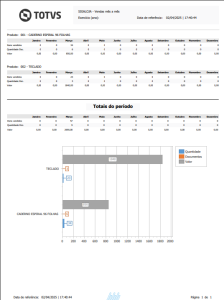
O relatório está dividido em 2 sessões, sendo elas:
1 - Registros das vendas agrupados conforme o tipo de visualização selecionado nos parâmetros citados acima, contendo as seguintes informações: - Código e descrição da filial, produto, grupo de produto, categoria de produto ou vendedor (conforme o tipo de visualização selecionado nos parâmetros citados acima)
- Itens vendidos: Quantidade de itens vendidos por mês separados por colunas em meses (Janeiro a Dezembro).
- Quantidade Doc.: Quantidade documentos fiscais gerados, ou seja, vendas concluídas por mês separados por colunas em meses (Janeiro a Dezembro).
- Valor: Valor em vendas por mês separados por colunas em meses (Janeiro a Dezembro).
2 - Totais do período: Soma de todos os valores de vendas mês a mês, contendo: - Itens vendidos: Quantidade de itens vendidos por mês separados por colunas em meses (Janeiro a Dezembro).
- Quantidade Doc.: Quantidade documentos fiscais gerados, ou seja, vendas concluídas por mês separados por colunas em meses (Janeiro a Dezembro).
- Valor: Valor em vendas por mês separados por colunas em meses (Janeiro a Dezembro).
- Nessa sessão também é demonstrado um gráfico de barras, contendo a quantidade de itens vendidos, quantidade de documentos fiscais gerados (vendas concluídas) e valores das vendas do exercício atual seguindo a regra de agrupamento selecionado na opção tipo de visualização na tela de parâmetros.
- Dependendo do tipo de visualização é possível ter muitos registros, como por exemplo produtos. Portanto para não comprometer a visualização dos dados no gráfico serão exibidos somente os 10 registros com maiores valores (top 10).
|
06. EXECUÇÃO DA VISÃO DE DADOS
- Em Controle de Lojas, acesse Relatórios / Gerencia vendas / Vendas mês a mês.
Observe que o Sistema apresenta as opções " Versão TReport e Versão Smart View. Selecione a opção Visão de dados - Versão Smart View
Para utilização da opção "E-mail", necessário efetuar as configurações de envio de e-mail: Configurar o SMTP para envio de relatórios por e-mail.
Configure os parâmetros desejados, e clique em Enviar.
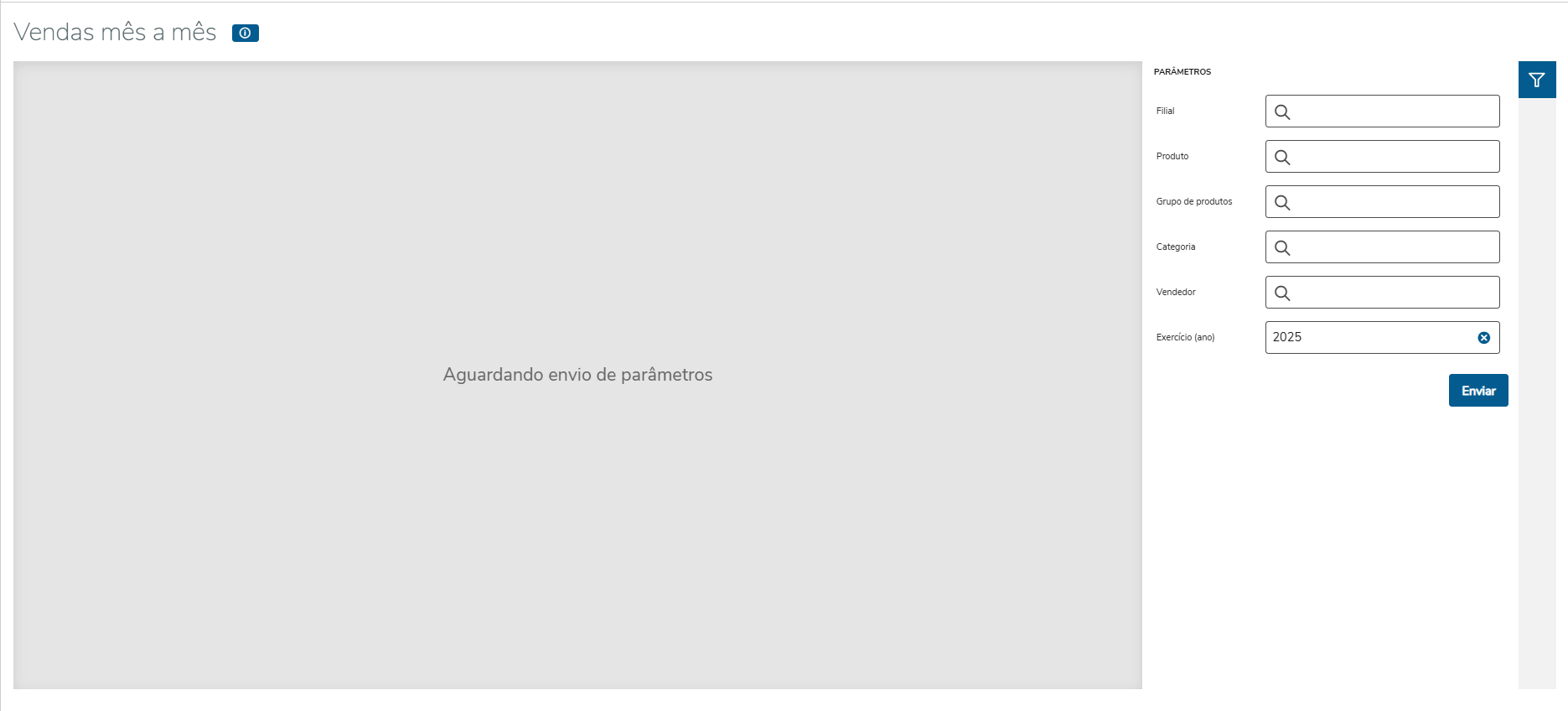
- Filiais: Filtra a(s) loja(s) (filiais) para extração dos dados.
- Selecione através da consulta uma ou mais filiais para emissão do relatório.
- Para imprimir o relatório com dados de todas as filiais, deixe o parâmetro em branco.
- Produtos: Filtra o(s) produtos para extração dos dados.
- Selecione através da consulta um ou mais produtos para emissão do relatório.
- Para imprimir o relatório com dados de todos os produtos, deixe o parâmetro em branco.
- Grupo de produtos: Filtra o(s) grupo(s) de produtos para extração dos dados.
- Selecione através da consulta um ou mais grupos de produtos para emissão do relatório.
- Para imprimir o relatório com dados de todos os grupos de produtos, deixe o parâmetro em branco.
- Categorias de produtos: Filtra a(s) categorias(s) de produtos para extração dos dados.
- Selecione através da consulta uma ou mais categorias de produtos para emissão do relatório.
- Para imprimir o relatório com dados de todas as categorias de produtos, deixe o parâmetro em branco.
- Vendedores: Filtra o(s) vendedores(s) para extração dos dados.
- Selecione através da consulta um ou mais vendedores para emissão do relatório.
- Para imprimir o relatório com dados de todos os vendedores, deixe o parâmetro em branco.
- Exercício (ano): Filtra o ano das vendas para extração dos dados.
- Indique o ano no formato "2025" para emissão do relatório.
- Se o parâmetro em branco for enviado em branco, será considerado o ano do calendário atual.
|
Observe a apresentação da visão de dados:
Diferente do formato de relatório as vendas são exibidas em um formato de planilha.
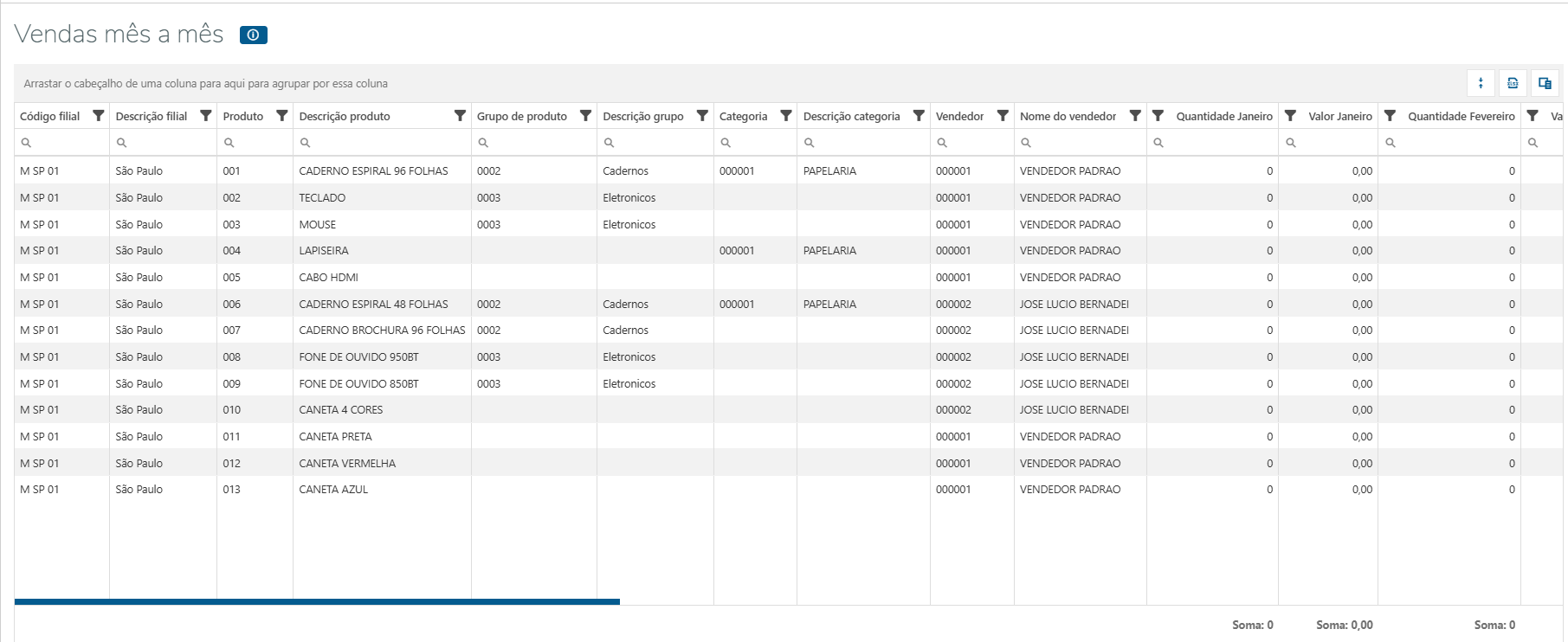
Alguns recursos como filtros e agrupamentos são úteis para auxiliar o entendimento dos dados.
GIF de filtro.
GIF de agrupamento.
A visão de dados apresenta as seguintes informações: - Código e descrição da filial.
- Código e descrição do produto.
- Código e descrição do grupo de produto.
- Código e descrição da categoria de produto.
- Código e nome do vendedor.
- Quantidade *mês*: Quantidade de itens vendidos por mês separados por colunas em meses (Janeiro a Dezembro).
- Valor *mês*: Valor em vendas por mês separados por colunas em meses (Janeiro a Dezembro).
|
07. PROTEÇÃO DE DADOS
Em emissões realizadas por usuários que não tenham acesso a dados pessoais (segundo as regras de proteção de dados, para mais informações acesse Controle de dados protegidos - Controle de Lojas) os dados de nome de vendedores serão ofuscados, ou seja, serão apresentados asteriscos.