Essa documentação tem o objetivo de demonstrar uma venda interestadual para cliente do tipo consumidor final, domiciliado no Estado de Amazonas, onde o ICMS é tributado e apenas os tributos de PIS e COFINS são desonerados (abatendo o ICMS da base de cálculo), deduzindo os impostos desonerados do total da NF.
Importante: O campo F4_MOTICMS (Motivo da desoneração do ICMS) continua sendo preenchido com a opção = 7 - SUFRAMA, para gravação dos impostos desonerados em tabelas como SFT, SF3, CD2 e SD2. |
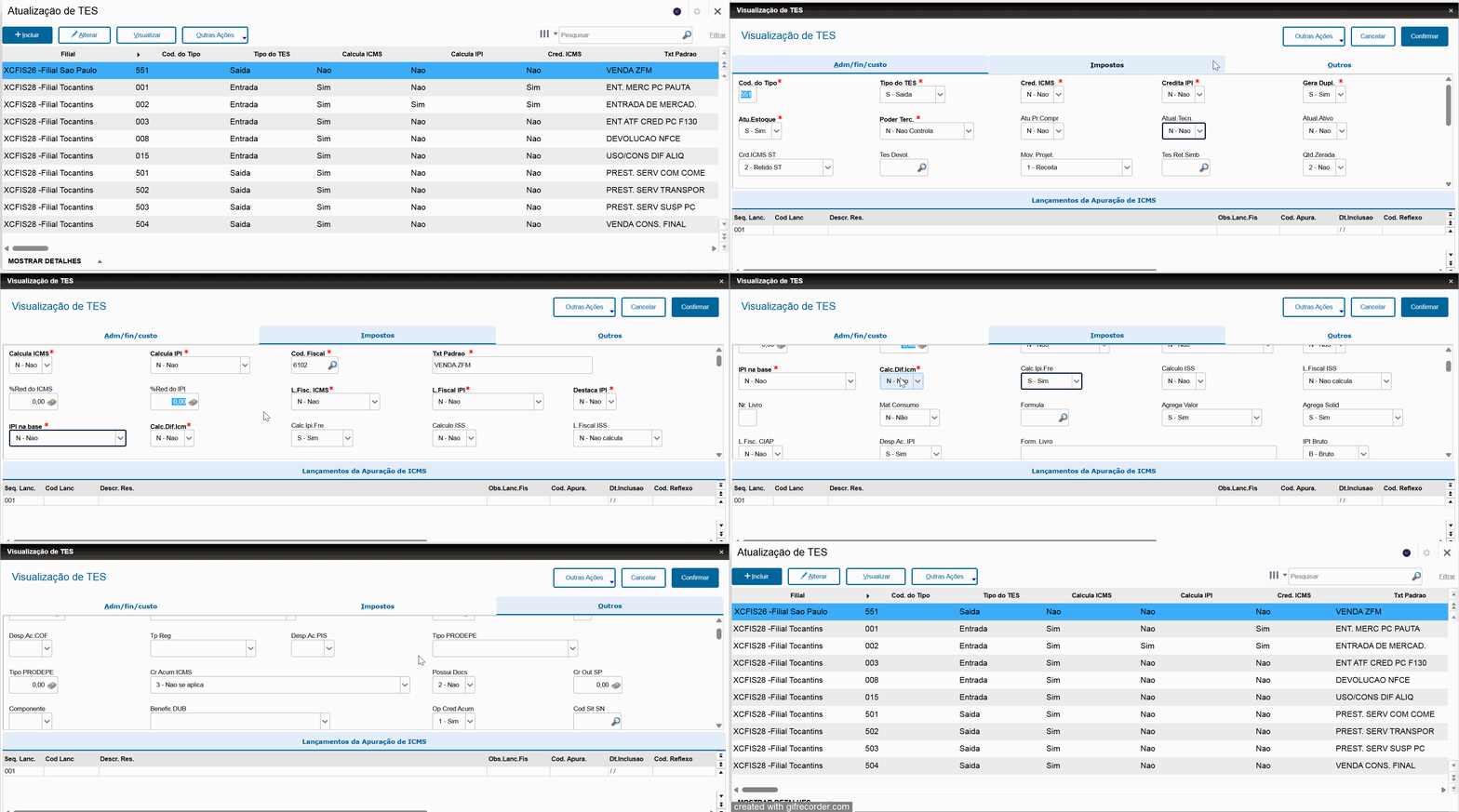
Observação: Apenas os campos referentes a Financeiro e Estoque que ainda continuam sendo preenchidos na TES (tabela SF4).
Acessar o Configurador de Tributos pela rotina FISA170 e incluir os cadastros abaixo:
Regras Fiscais > Cadastros > Tributo
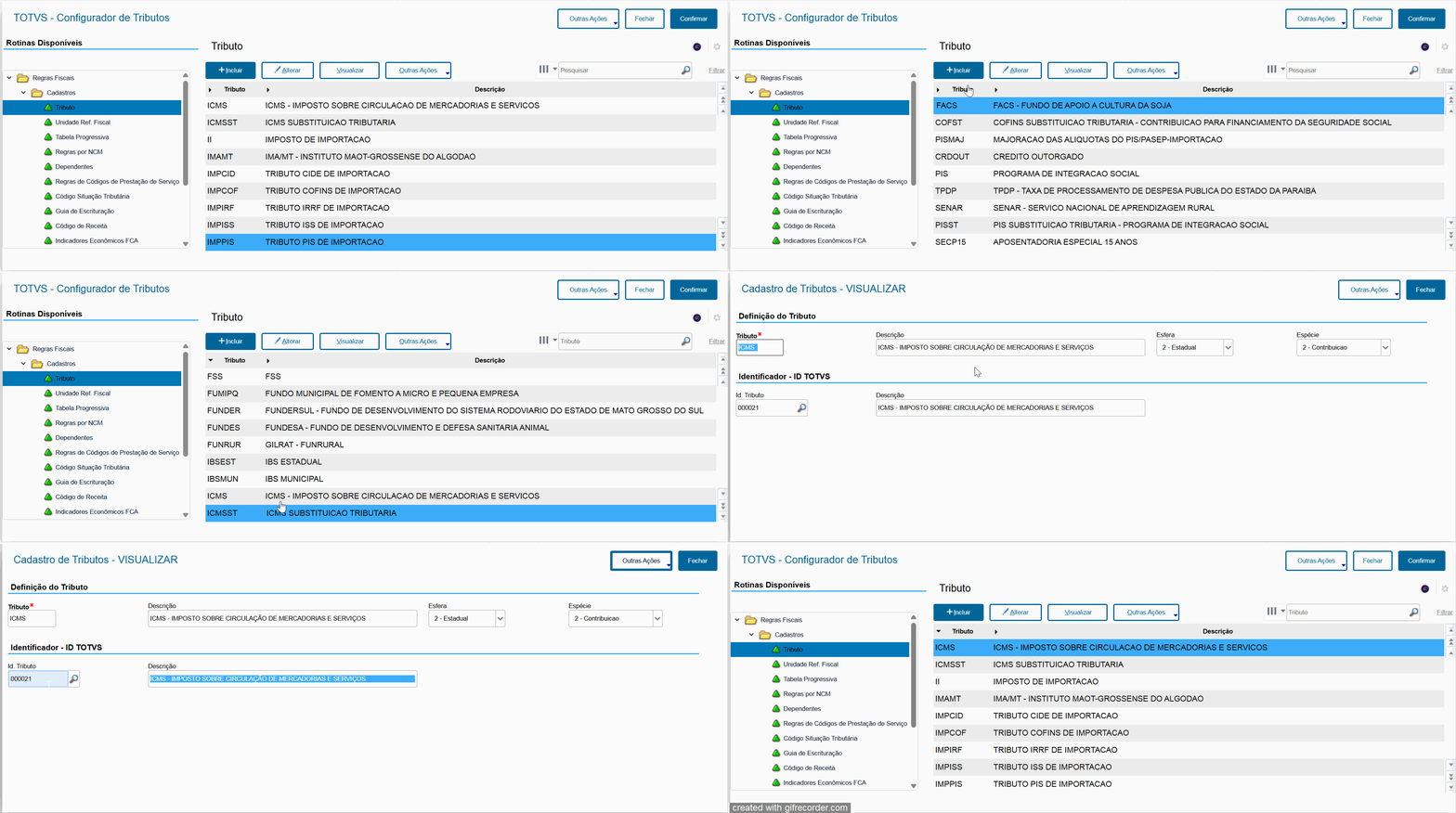
O primeiro cadastro a ser verificado é o cadastro de Tributo. Este cadastro vem com uma carga inicial que contém os tributos que são calculados pelo legado, mas havendo necessidade de incluir algum tributo que não conste na lista, basta cadastrar.
Clicar em: Regras Fiscais > Cadastros
Para realizar o cadastro de algum tributo, basta preencher os campos abaixo:
Tributo: Neste campo deverá ser informado o nome ou sigla para identificação do tributo.
Descrição: Campo para descrever o nome do tributo, facilitando a identificação.
Esfera: Determina a esfera tributária do tributo, como: 1 - Federal, 2 - Estadual, 3 - Municipal.
Espécie: Identifica a espécie tributária, ou seja, se é: 1 - Imposto, 2 - Contribuição, 3 - Fundo, 4 - Taxa.
Id. Tributo: Este campo tem o objetivo de vincular o tributo genérico com o tributo conhecido.
ICMS
PIS Desonerado ZFM

COFINS Desonerado ZFM

Regras Fiscais > Perfis > Perfil de produto
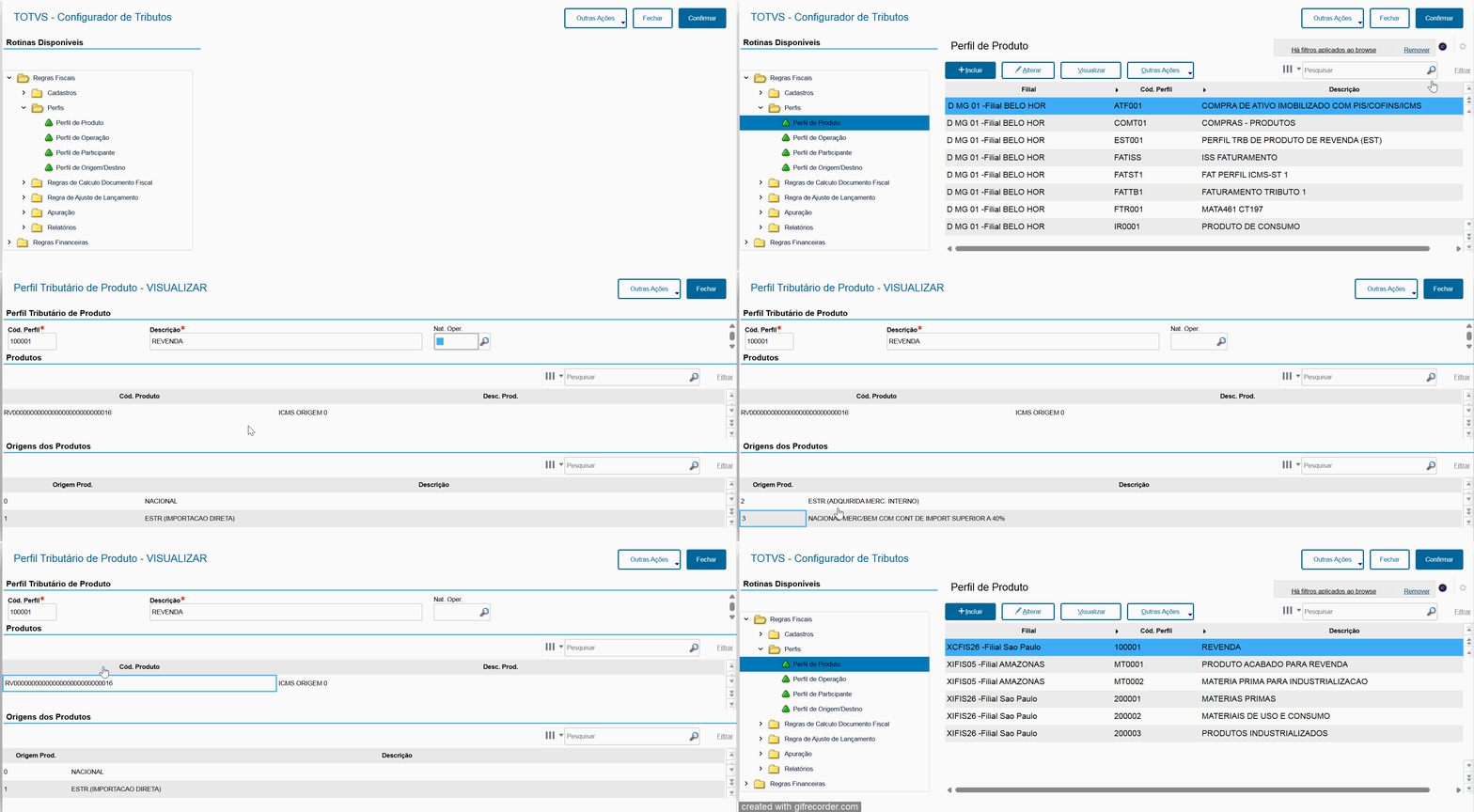
O cadastro de Perfil de Produto define quais produtos serão utilizados no cálculo.
Importante lembrar que é permitido adicionar mais de um produto por perfil cadastrado e o mesmo perfil pode ser utilizado em operação de Compra e Venda. Basta utilizar o mesmo código de produto que consta no perfil, no momento da inclusão da Nota Fiscal.
Para acessar, clique em Perfis > Perfil de Produto. Após clicar em Incluir e selecionar a filial que será utilizada, basta preencher os campos de acordo com as orientações abaixo:
Cód. Perfil: Deverá ser informado um código que identifique o perfil dos produtos que será utilizado nas operações.
Descrição: Deverá ser informado uma descrição para identificar o perfil de produto.
Cód. Produto: Deverá ser ser informado o código do produto que será vinculado a operação. Importante ressaltar que este campo tem a facilidade de pesquisar os produtos através do comando F3.
Desc. Produto: Este campo é preenchido automaticamente após o preenchimento do campo Cód. Produto.
Regras Fiscais > Perfis > Perfil de operação
Neste perfil, serão definidos os CFOP's e Tipo de Operação que serão utilizados no cálculo. É permitido incluir mais de um CFOP e Tipo de Operação por perfil, independente da operação (Entrada ou Saída).
Para acessar, clique em Perfis > Perfil de Operação. Após clicar em Incluir e selecionar a filial que será utilizada, basta preencher os campos de acordo com as orientações abaixo:
Cód. Perfil: Deverá ser informado um código que identifique o perfil do operação que será utilizado nas operações.
Descrição: Deverá ser informado uma descrição para identificar o perfil de operações.
Abaixo do Cód. Perfil e Descrição existem três abas, sendo elas: CFOP's, Tipo de Operação e Código de Serviço:
1 - CFOP's
CFOP: Deve ser informado o CFOP que será utilizado na operação.
Descr. CFOP: Campo preenchido automaticamente após informado o CFOP
2 - Tipo de Operação
Tp. Operação: Deverá ser informado qual tipo de operação será envolvido na operação. Importante ressaltar que este campo tem a facilidade de pesquisar os produtos através do comando F3.
3 - Código de Serviço
Cod. Serv. ISS: Deverá ser preenchido o código de serviço que será utilizado na operação no caso de operações de serviços.
