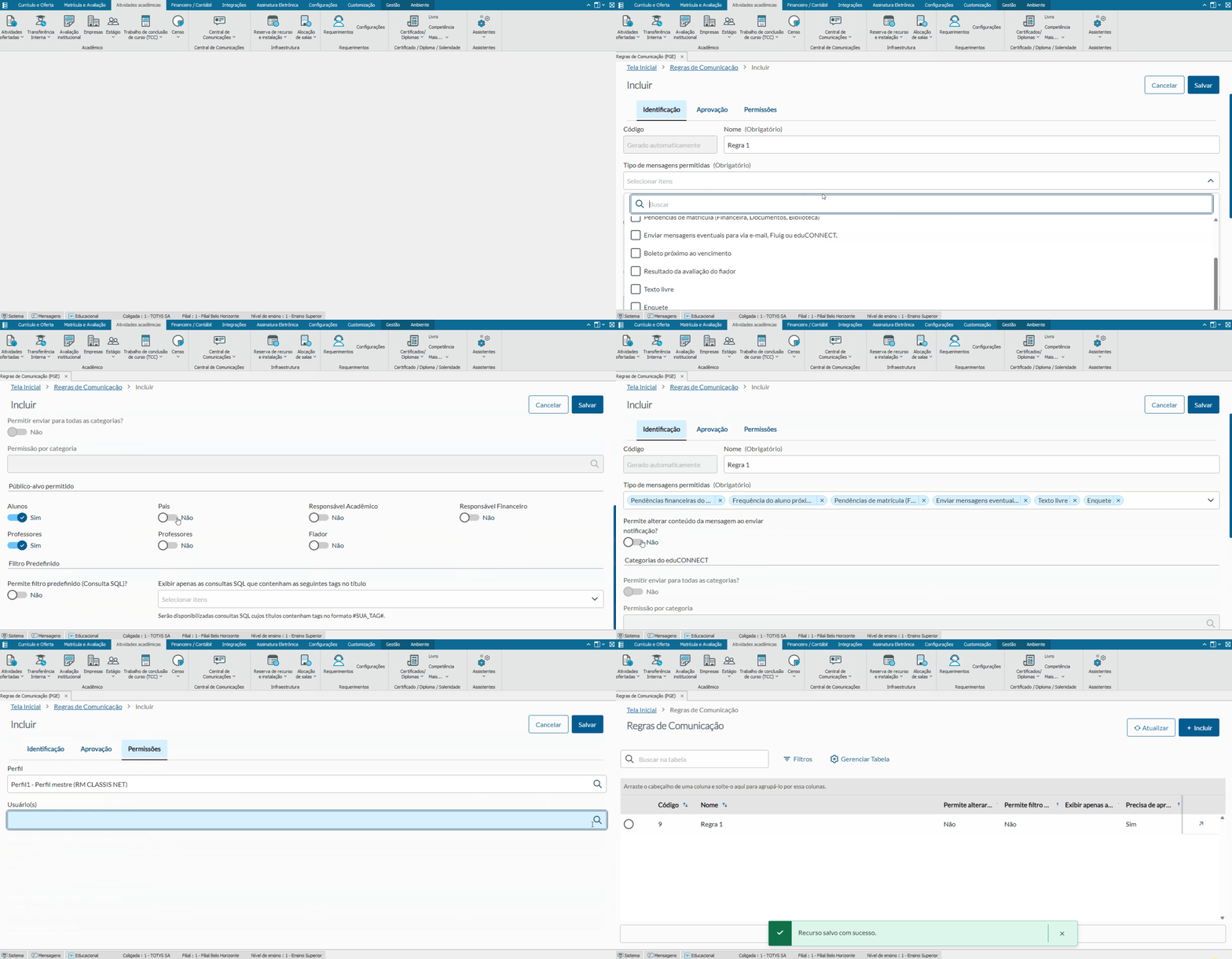
A Regra de Comunicação tem como objetivo definir políticas e comportamentos que serão aplicados ao usuário autenticado no Portal Gestão Educacional durante o envio de mensagens pela Central de Comunicação.
Essas regras podem ser configuradas para atender usuários específicos ou perfis previamente definidos.
Para que o usuário possa enviar mensagens pela Central de Comunicação, é imprescindível que ele esteja associado a uma Regra de Comunicação ou a um perfil que possua uma regra vinculada.
Posteriormente recomendamos acessar a documentação para conhecer a funcionalidade do envio de mensagens da Central de Comunicação do Portal Gestão Educacional |
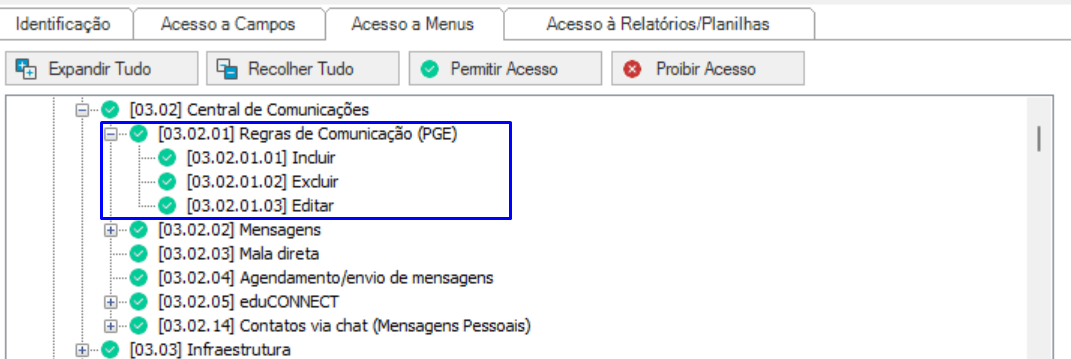
Para que o menu "Regras de Comunicação(PGE)" seja exibido, é necessário acessar o Cadastro de Perfis e conceder a permissão correspondente.
Somente os usuários autorizados terão acesso ao menu e à tela de envio de mensagens.
O cadastro da Regra de Comunicação está disponível em: Educacional > Atividades Acadêmicas > Central de Comunicações > Regra de Comunicação (PGE).
Segue abaixo as informações que compõem o cadastro. As particularidades serão abordadas posteriormente.
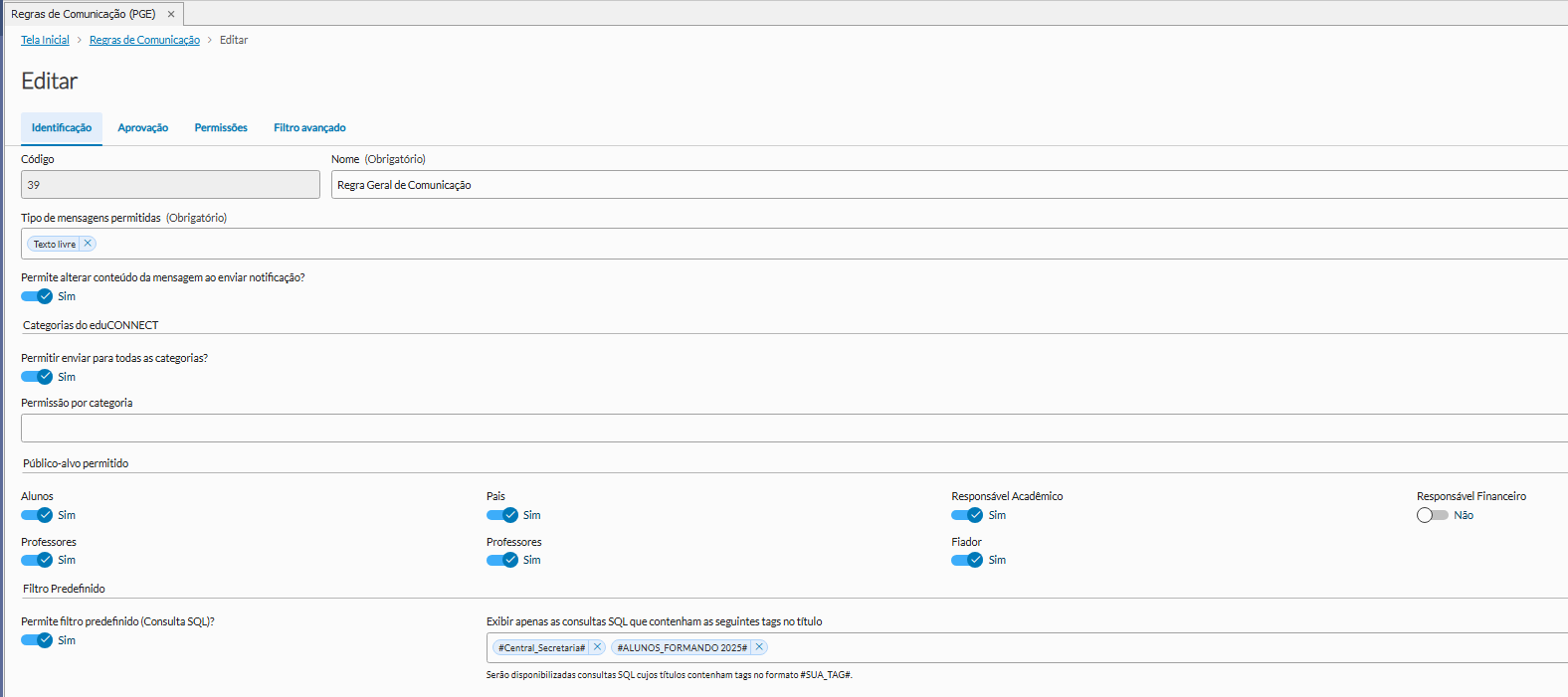
É possível configurar na Regra de Comunicação se ela permitirá a utilização de filtros predefinidos, bem como definir a forma de identificação desses filtros. Os filtros predefinidos são representados por consultas SQL previamente cadastradas no sistema RM. Ao utilizar um filtro predefinido, caso o mesmo seja selecionado pelo usuário final, o sistema enviará mensagens para todos os usuários retornados pela consulta SQL associada.
Configuração de Consultas SQL para Filtros Predefinidos Nem todas as consultas SQL cadastradas no sistema RM devem estar disponíveis para seleção nos filtros predefinidos. Para atender a essa necessidade, foi criada uma funcionalidade que permite identificar, por meio de TAGS, quais consultas poderão ser utilizadas pelos usuários no Portal Gestão Educacional.
As consultas SQL disponíveis para seleção serão apenas aquelas que contiverem no título as TAGS configuradas.
Definição de TAGS Para que uma TAG seja identificada e apresentada para seleção, ela deve ser adicionada ao título da consulta seguindo o padrão:
|
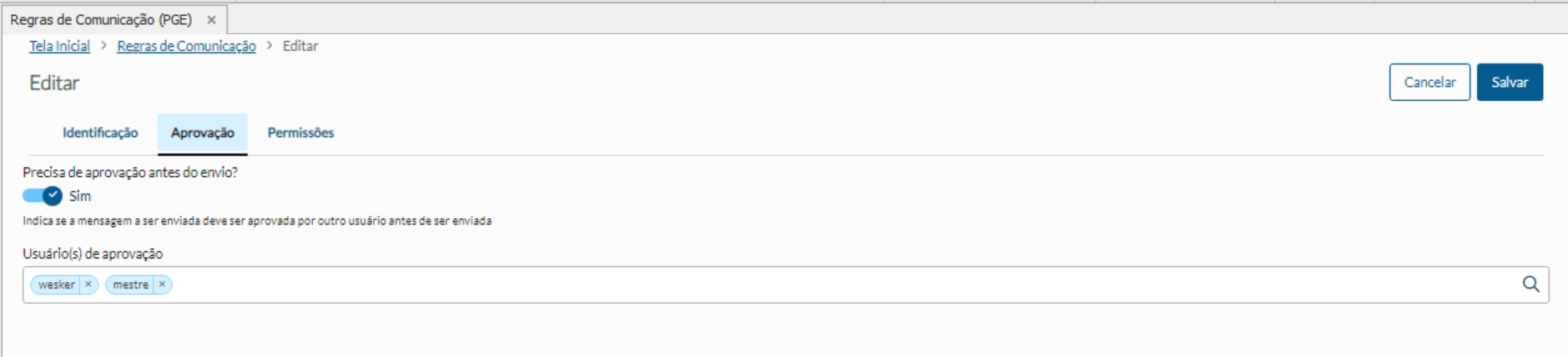
Será possível configurar se a Regra de Comunicação exige que a mensagem passe por um processo de aprovação antes de ser enviada. Caso a aprovação seja necessária, será obrigatório identificar quais usuários serão responsáveis por realizar essa aprovação. É possível definir mais de um usuário para ser responsável pela aprovação da mensagem.
|
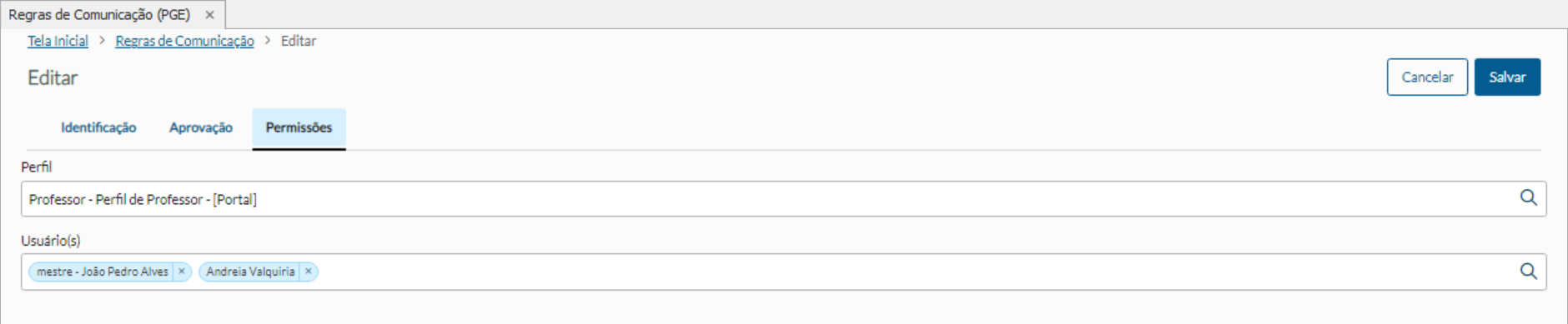
Será necessário indicar, no mínimo, um perfil ou usuário para o qual a Regra de Comunicação será aplicada. Caso seja informado um perfil, é importante ressaltar que a regra será aplicada a todos os usuários vinculados a esse perfil.
|
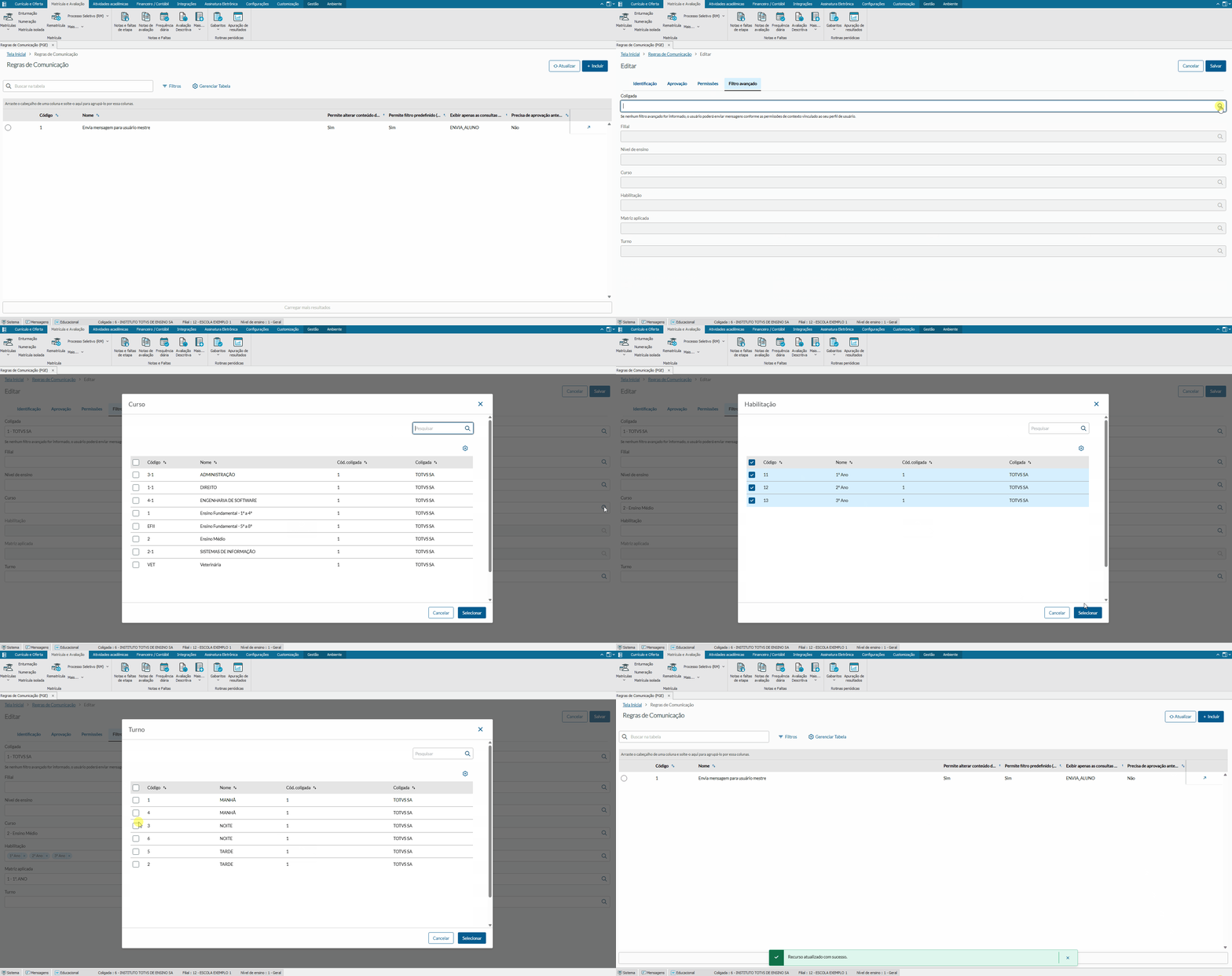
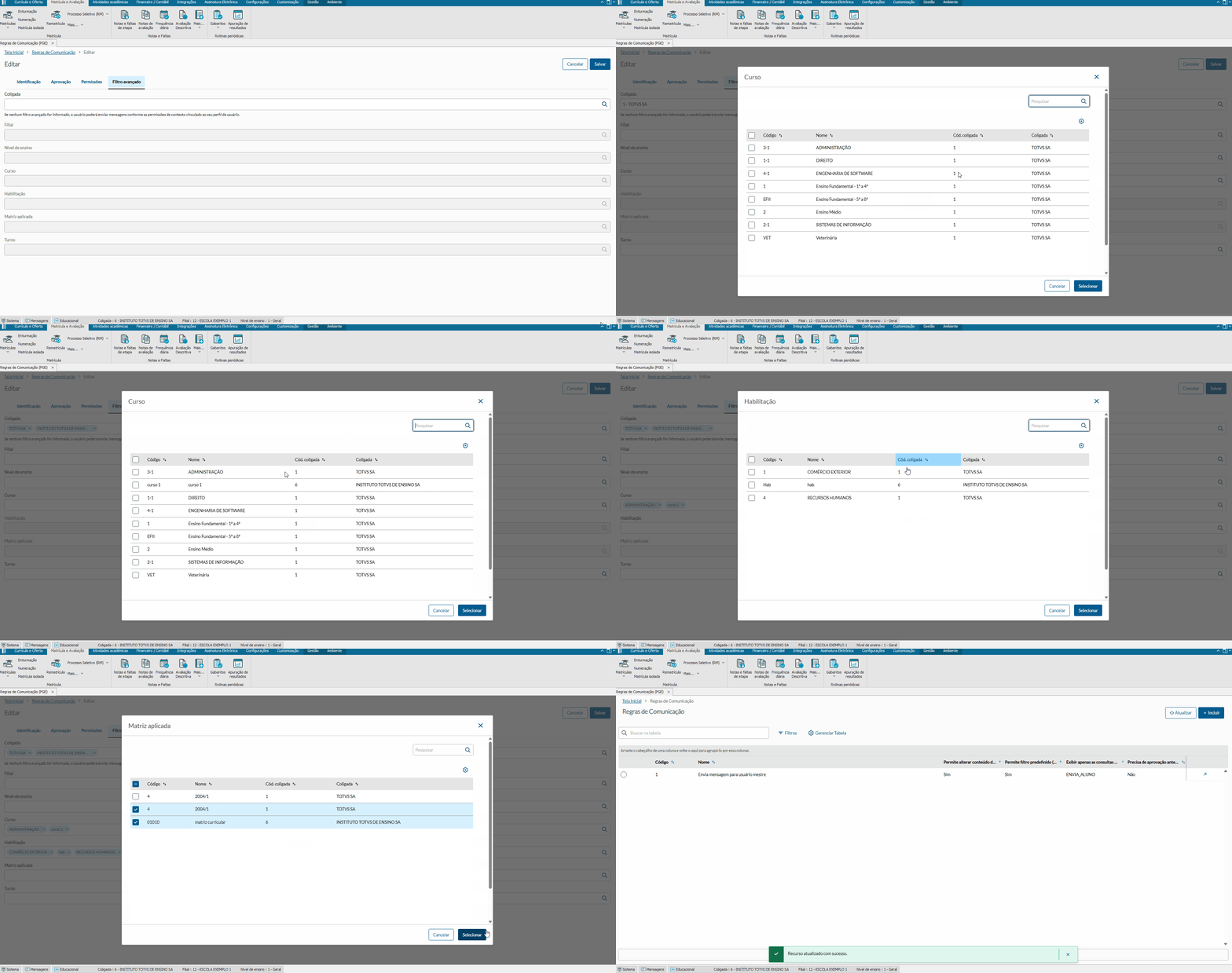
ObjetivoPermitir ao usuário configurar filtros avançados de envio de mensagens, vinculados a regras de comunicação, possibilitando um controle mais preciso sobre os destinatários da comunicação. Lógica de habilitação dos filtros:
Exemplo (GIF):
Exemplos (GIF):
|
|
Quando um usuário está vinculado a múltiplas regras de comunicação, como no caso do usuário "X" vinculado às regras A e C, o sistema pode adotar um comportamento permissivo. Isso significa que, caso uma opção na regra de comunicação C permita uma ação, essa permissão irá prevalecer, sobrepondo qualquer configuração da regra de comunicação A.
Exemplo:
Neste caso, como o comportamento é permissivo, a permissão da regra C sobrepõe a restrição da regra A, permitindo que o usuário X envie mensagens, mesmo que a regra A restringisse essa ação.