01. VISÃO GERAL

Esta documentação tem como objetivo demonstrar as configurações e funcionalidade do WebApp coletor.


Para utilizar o WebApp coletor, é necessário garantir as seguintes liberações:

  • Liberação de Acesso ao Componente:
    • Ativar o componente GERAPP001 para o usuário através da tela ADMFM026, para permitir o processo de Picking.
    • Ativar o componente GERAPP002 para o usuário através da tela ADMFM026, para permitir o processo de Balanço.
  • Liberação de Terminal por Usuário:
    • Realizar através da tela FCXFL006. Após o login, o primeiro terminal disponível será automaticamente vinculado ao usuário, com a possibilidade de alteração posterior.
  • Para acessar o mesmo basta acessar em seu navegador o seguinte caminho: https://coletor.moda.totvs.com.br

Após essas liberações, o acesso ao WebApp pode ser feito via smartphones, computadores ou tablets.

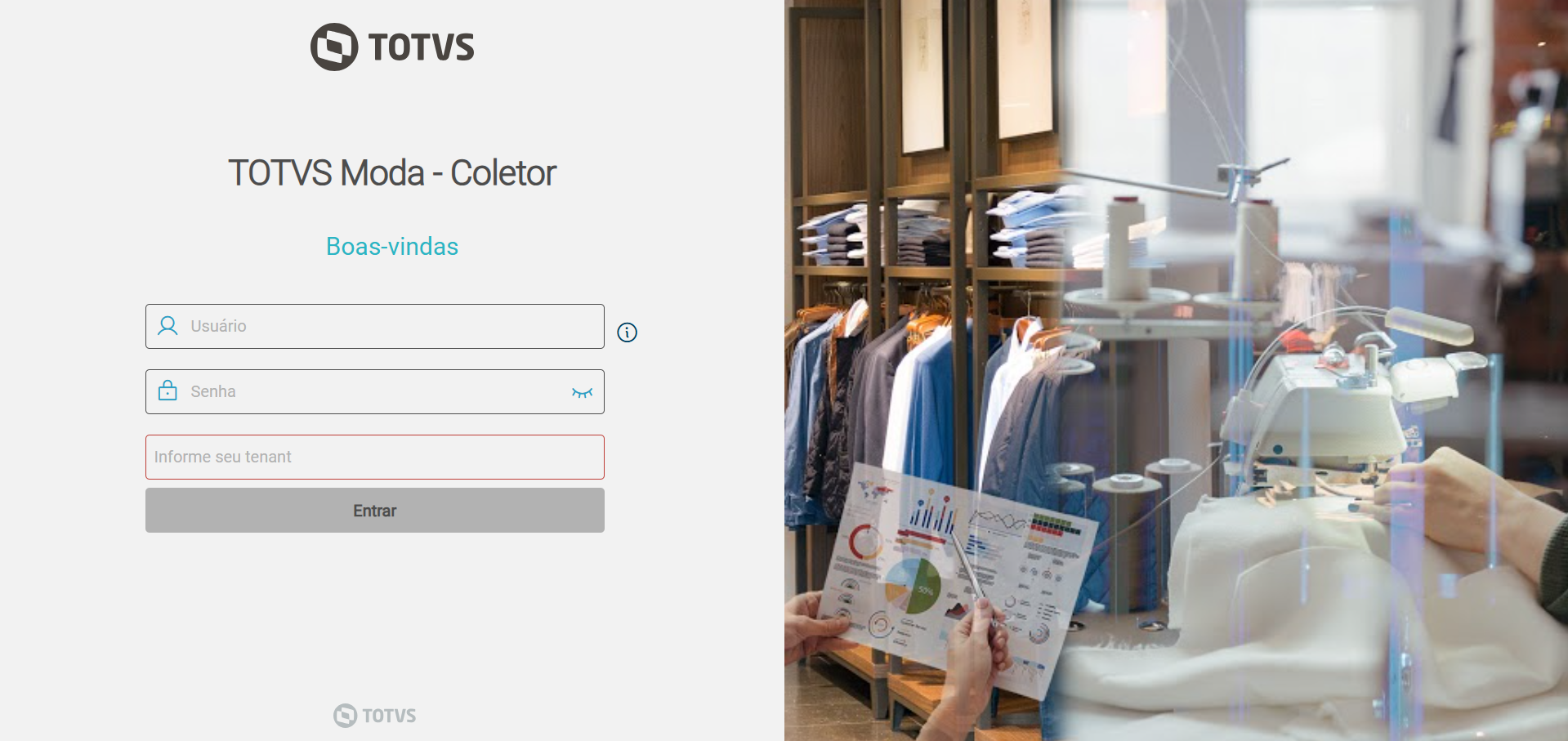
Imagem 1 - Tela inicial de login do WebApp.


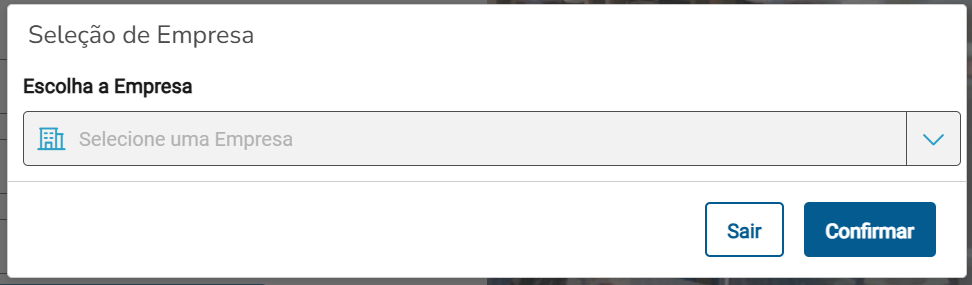
Após o login se o usuário possuir acesso a apenas uma empresa, ela será selecionada automaticamente. Se houver múltiplas empresas, será exibida a tela de seleção. 

Imagem 2 - Tela de seleção de empresa.


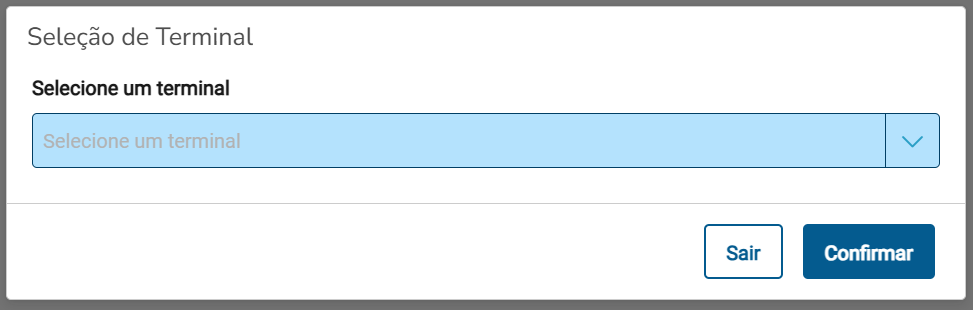
Para alguns processo é necessário um terminal, quando for acessar uma funcionalidade que a utilize a tela de seleção de terminal será exibida, caso o usuário possua apenas 1 terminal liberado o mesmo será selecionado automaticamente

Imagem 3 - Tela de seleção de terminal.


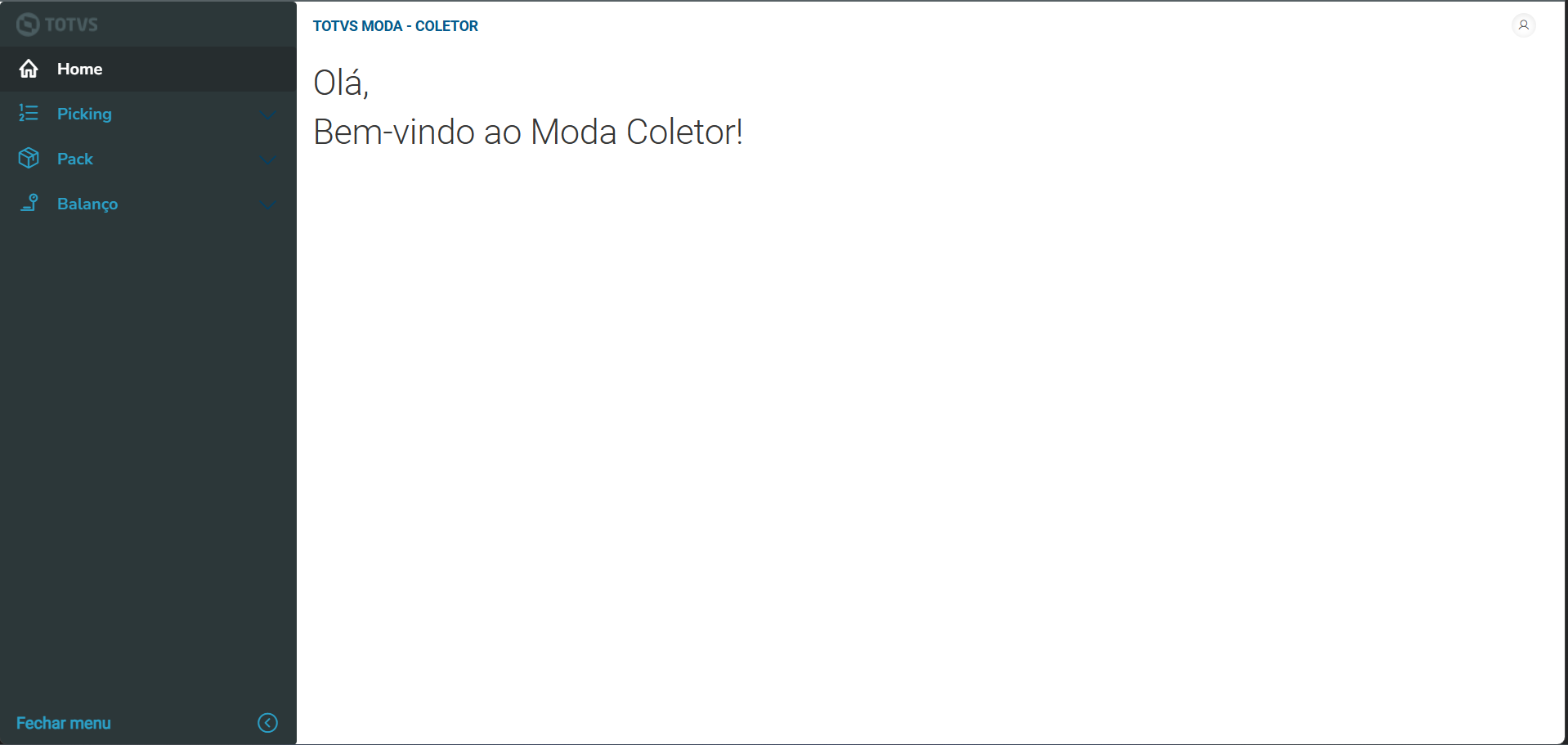
Imagem 4 - Tela principal após o login. No canto esquerdo encontra-se o menu lateral com todas as opções liberadas para o usuário.


No canto superior direito existe um ícone clicando nele é possível verificar alguns dados:
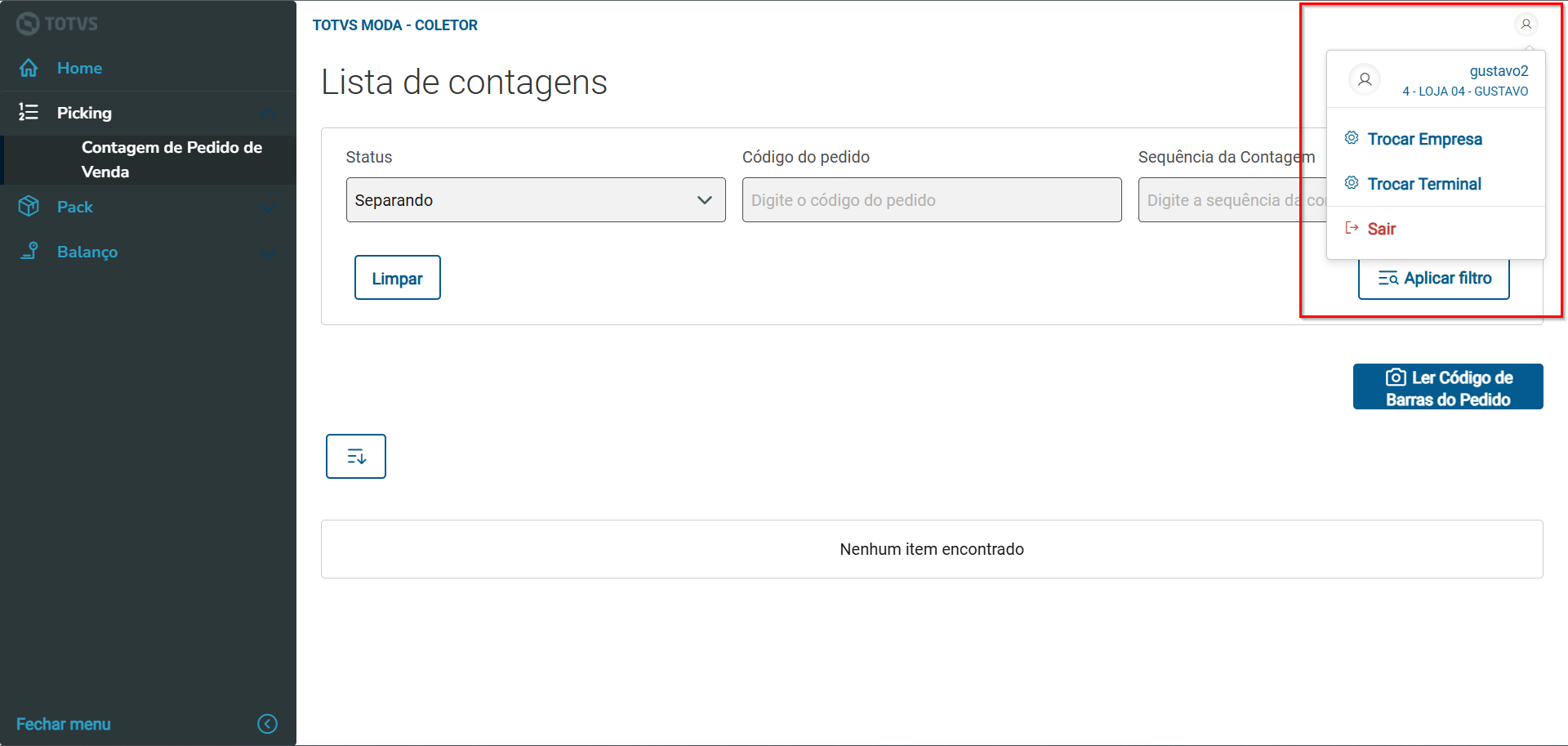
  • Usuário conectado.
  • Empresa em que esta conectado.

Também é possível efetuar a troca de empresa, e troca de terminal, além do botão sair que permite fazer logoff. 

Imagem 5 - Tela principal após o login. No canto superior direito demarcado em vermelho encontra-se o menu de usuário.

Para que os pedidos sejam apresentados no coletor alguns passos devem ser seguidos:

  • Criação do pedido.
  • Envio do pedido para expedição através do PEDFP076.
  • Vinculo do pedido com terminal no PEDFM066.
    • Dentro deste componente caso não seja exibido nenhum terminal o mesmo deve ser cadastrado dentro do GERFL040, informando que se trata de um periférico mobile.

Os seguintes parâmetros influenciam diretamente o comportamento do processo de contagem e separação de pedidos de venda:

  • TP_ORDEM_LISTA_PED_MOBILE Define a ordem de separação dos pedidos:
    • 1 = Separação obrigatória conforme ordem da lista.
    • 0 = Permite separação em qualquer ordem (aleatória).
  • TP_MAX_QTDE_EXTRA_PED Tipo de quantidade utilizada para o cálculo do percentual extra permitido no faturamento:
    • 1 = Quantidade pendente do pedido.
    • 2 = Quantidade Solicitada do pedido.
  • PR_MAX_QT_EXTRA_PED Percentual máximo de quantidade extra permitida por item de pedido. Esse valor é validado durante a contagem. Se ultrapassado, uma mensagem de alerta é exibida.
  • IN_ORDEM_PICKING_COLETOR define a ordem de apresentação dos itens na contagem.

Após efetuar o login e selecionar no menu a opção Picking > Contagem de Pedido de Venda será possível observar uma tela igual a da Imagem 1  temos nesta tela a listagem dos pedidos disponíveis para separação:

  • Botão "Filtros": Permite filtrar pedidos por status, código e sequência da contagem.
  • Botão "Ler Código de Barras do Pedido": Localiza o pedido via código de barras.
  • Botão :  Altera a ordem da lista de acordo com o código do pedido.
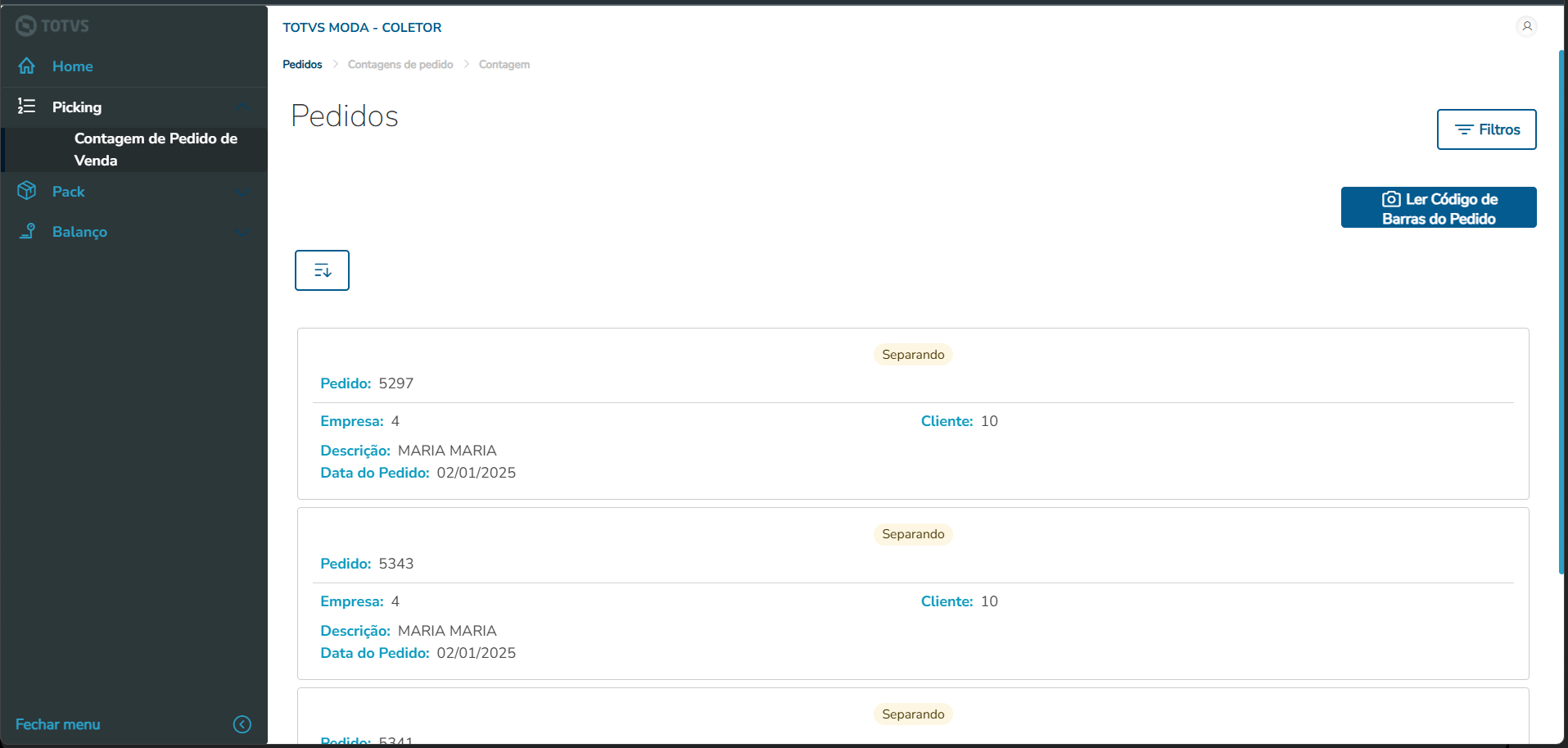
  • Informações exibidas na lista:
    • Código: Código do pedido.
    • Status:  "A separar" ou "Separando".
    • Empresa: Empresa do pedido.
    • Cliente: Código do cliente.
    • Descrição: Nome do cliente do pedido.
    • Data do Pedido: Data de criação do pedido.

Imagem 1- Tela de listagem de pedidos disponíveis para separação / Separando.


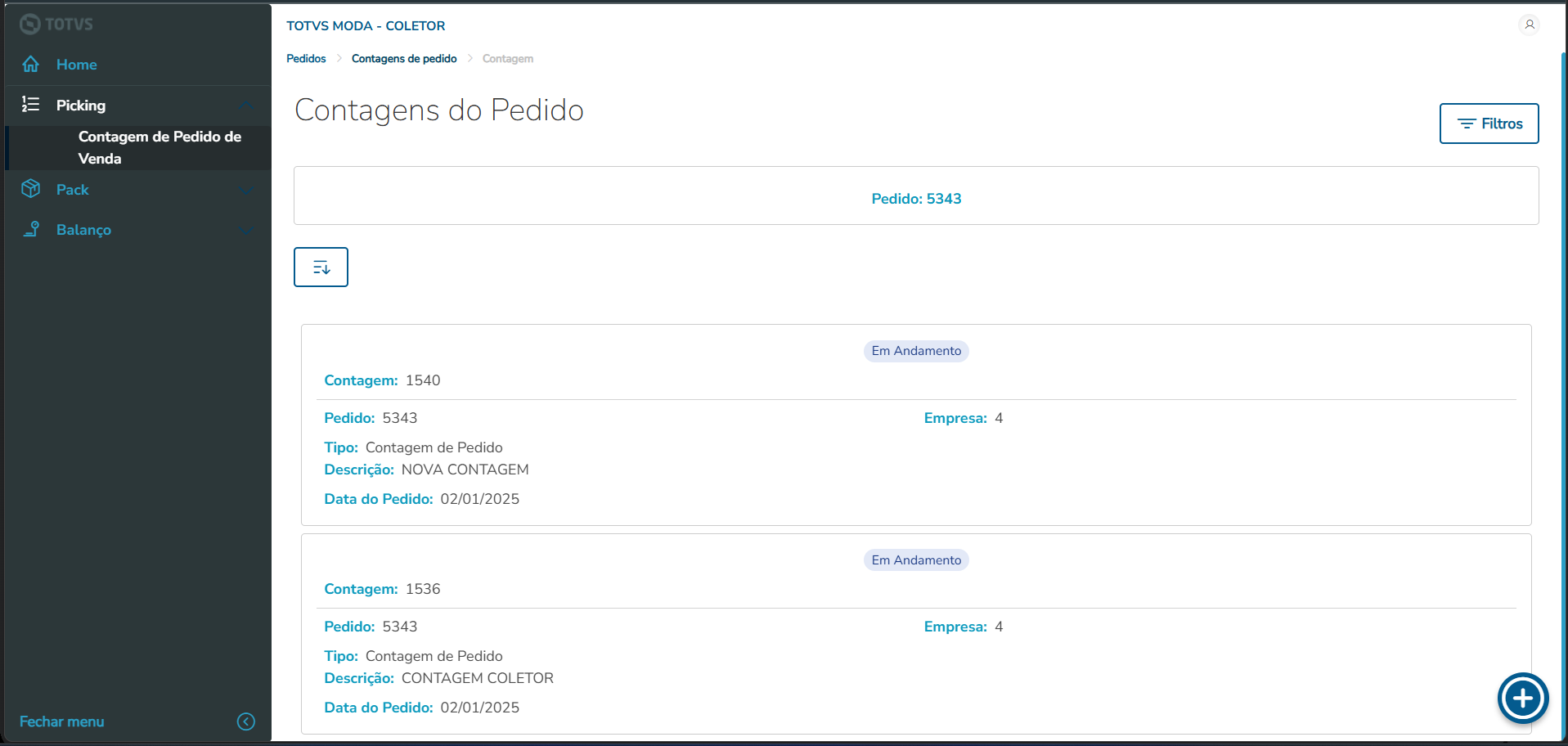
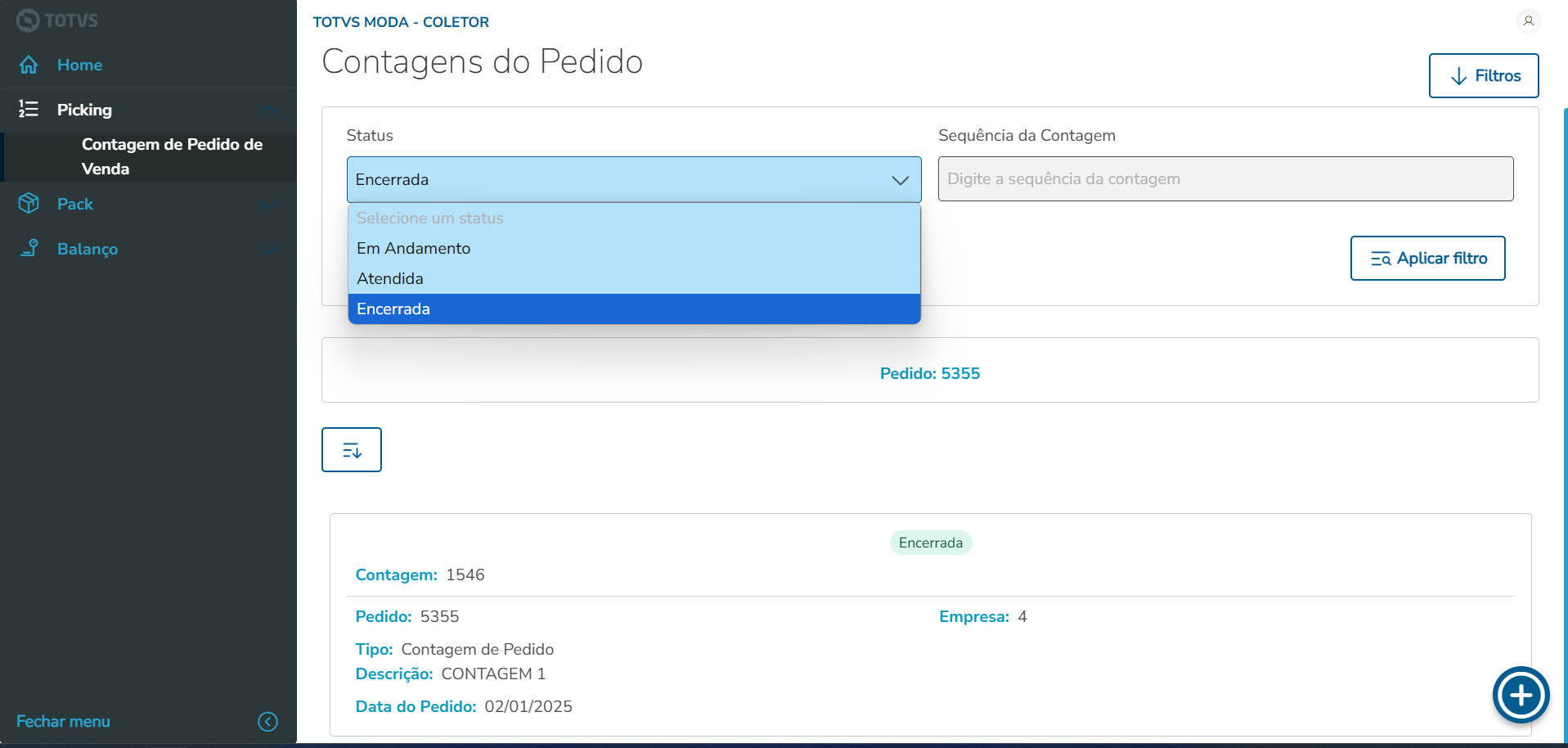
Ao selecionar um pedido será exibida a tela de contagens de pedidos, nesta tela será apresentada todas as contagens vinculadas aquele pedido com situação em andamento, será possível visualizar as contagens com situação atendida ou encerrada através do filtro, Nesta tela teremos as seguintes informações:

  • Número do pedido.
  • dados da contagem
    • Número.
    • Situação.
    • Número do pedido.
    • Empresa.
    • Tipo.
    • Descrição.
    • Data do pedido.

será possível abrir a contagem já existente clicando nela.

Para criação de uma nova contagem existe botão localizado no canto inferior direito.


Imagem 2 -  Tela de Lista de contagens de pedido.


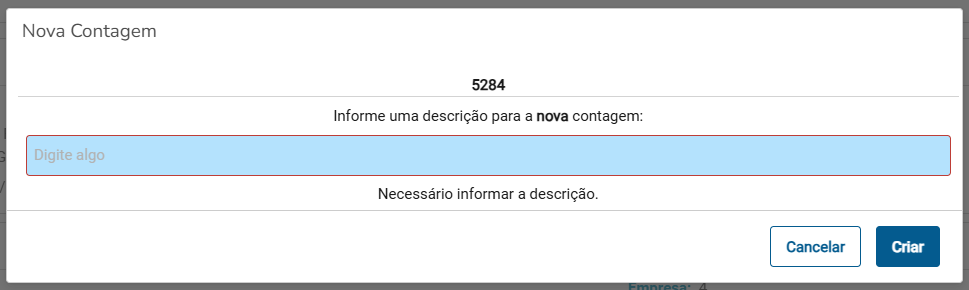
Ao criar uma nova contagem uma tela abrira para inserir uma descrição para contagem conforme tela abaixo, após isso a tela de contagem será exibida.

Imagem 3 -  Tela para informação de uma descrição para uma nova contagem.


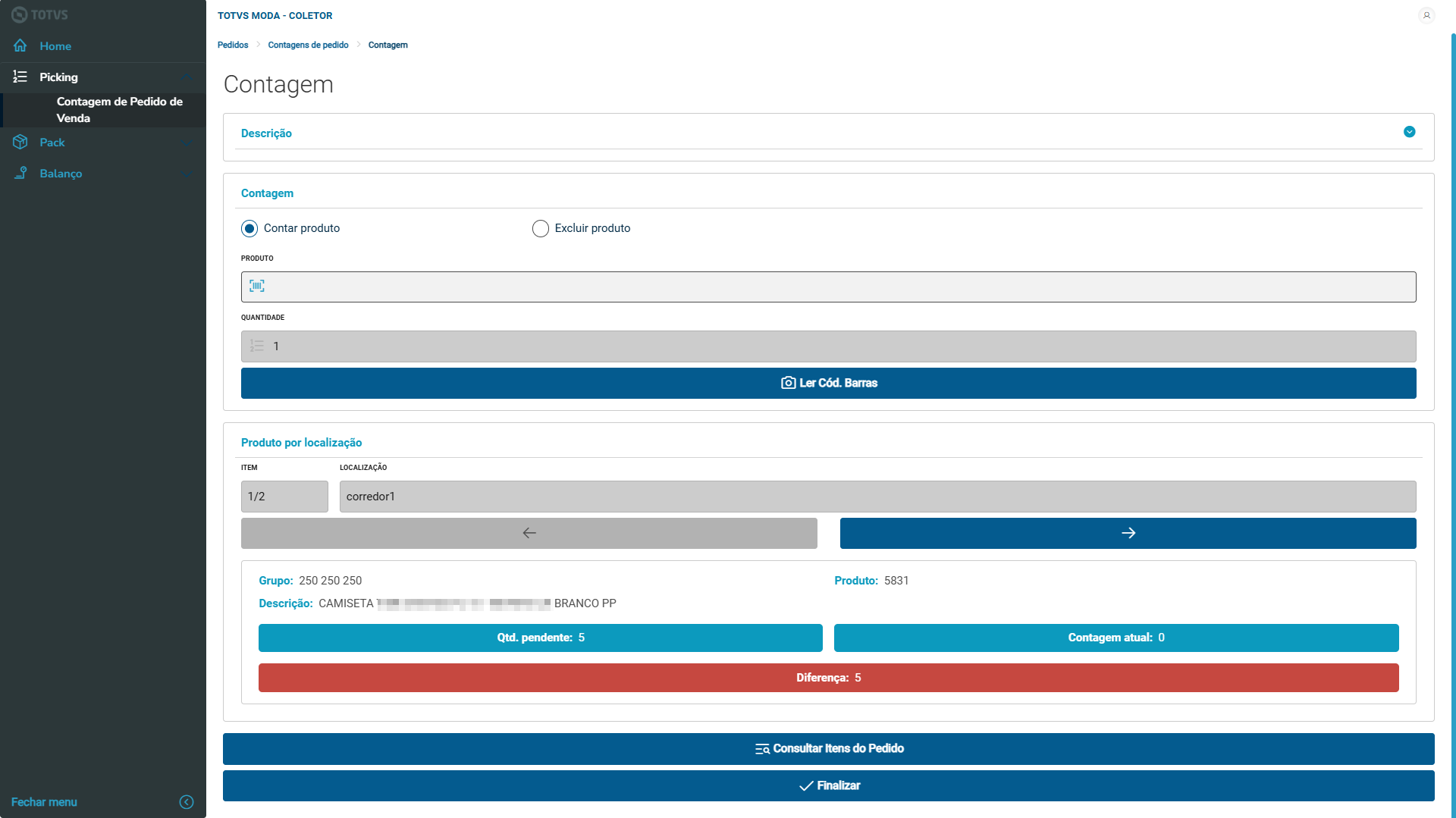
Na Imagem 4 temos a tela de contagem de itens do pedido.

  • Descrição: Com botão para expandir detalhes.
    • Número da contagem.
    • Tipo de embalagem.
    • Situação da separação.
    • Número do pedido.
  • Bloco de Contagem.
    • Através de seleção permite contar produtos e excluir produtos da contagem.
    • Permite contagem dos itens, valida o parâmetro PR_MAX_QT_EXTRA_PED, exibindo alerta em caso de excesso de contagem. A contagem é possível através de digitação ou leitura óptica de:
      • Código de barras.
      • Código pack.
      • Código RFID.
      • Código reduzido.
  • Bloco "Produto por Localização" apresenta os itens a serem contados com:
    • Número do item que esta sendo exibido / quantidade de item que possui (ex: 1/2).
    • Localização do produto (ordem alfabética.
    • Setas de Navegação: Permitem avançar/voltar entre os produtos do pedido. 
    • Informações do produto: grupo, descrição e código reduzido.
    • Quantidade pendente.
    • Contagem atual .
    • Diferença de contagem. 
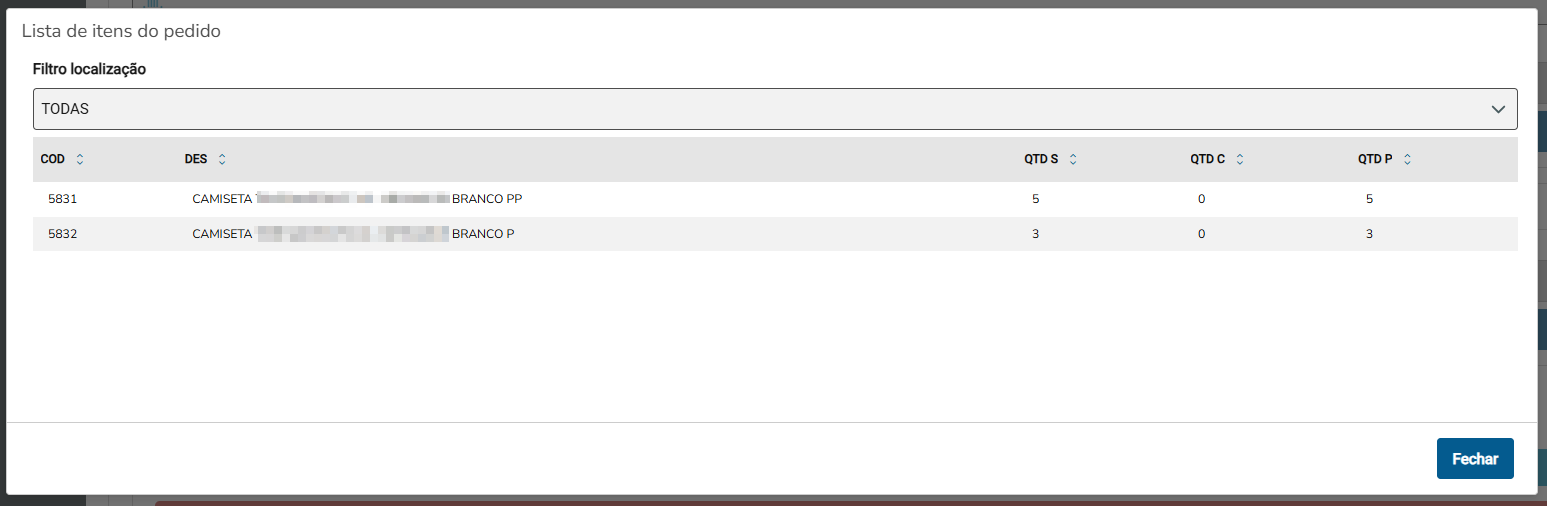
    • Consultar Itens do Pedido: Exibe todos os produtos vinculados ao pedido.
    • Finalizar: Encerra a contagem.


Imagem 4- Tela de contagem de itens do pedido.


Imagem 5- Tela de listagem dos itens do pedido.


Após efetuar toda a contagem dos itens é possível finalizar a contagem clicando no botão "Finalizar". Após a finalização da contagem a mesma pode ser consulta na tela de contagens utilizando o filtro.

Imagem 6- Filtro para consultar contagens finalizadas e atendidas.

Documentação pack

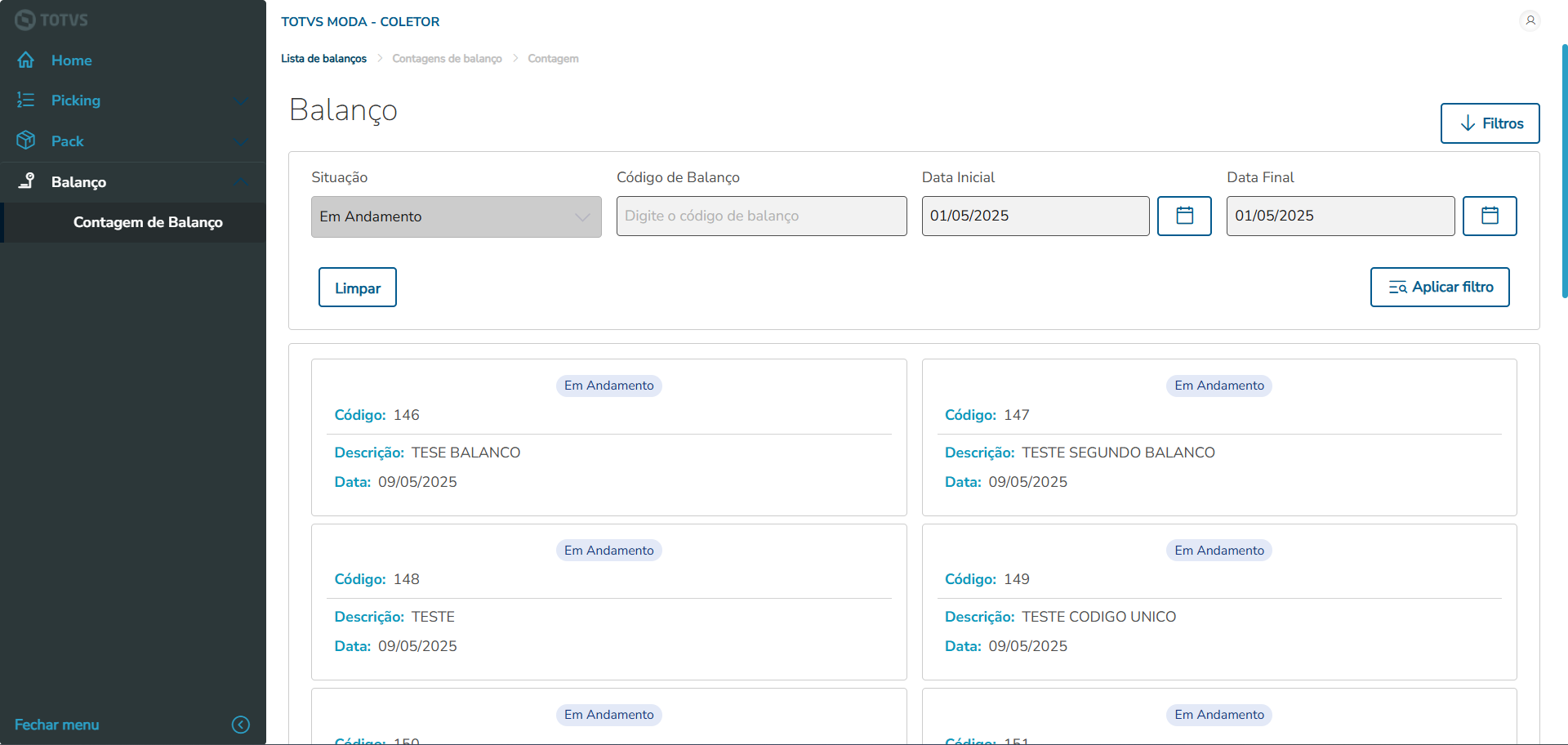
Após efetuar o login e selecionar no menu a opção Balanço > Contagem de Balanço será possível observar uma tela igual a da Imagem 1 temos nesta tela a listagem dos balanços disponíveis para contagem. Através do Coletor não será possível criar balanços apenas contagens de balanços, para criar um novo balanço deve ser utilizado o BALFM015. Todos os balanços criados no TOTVS Moda já ficarão disponíveis no coletor para que seja feita a contagem.


  • Botão "Filtros": Permite filtrar balanços por código e por intervalo de datas.
  • Botão "Limpar": limpa todos os filtros informados.
  • Botão "Aplicar": Efetuar a consulta dos balanços. 

Imagem 1- Tela de listagem de balanços disponíveis para contagem.


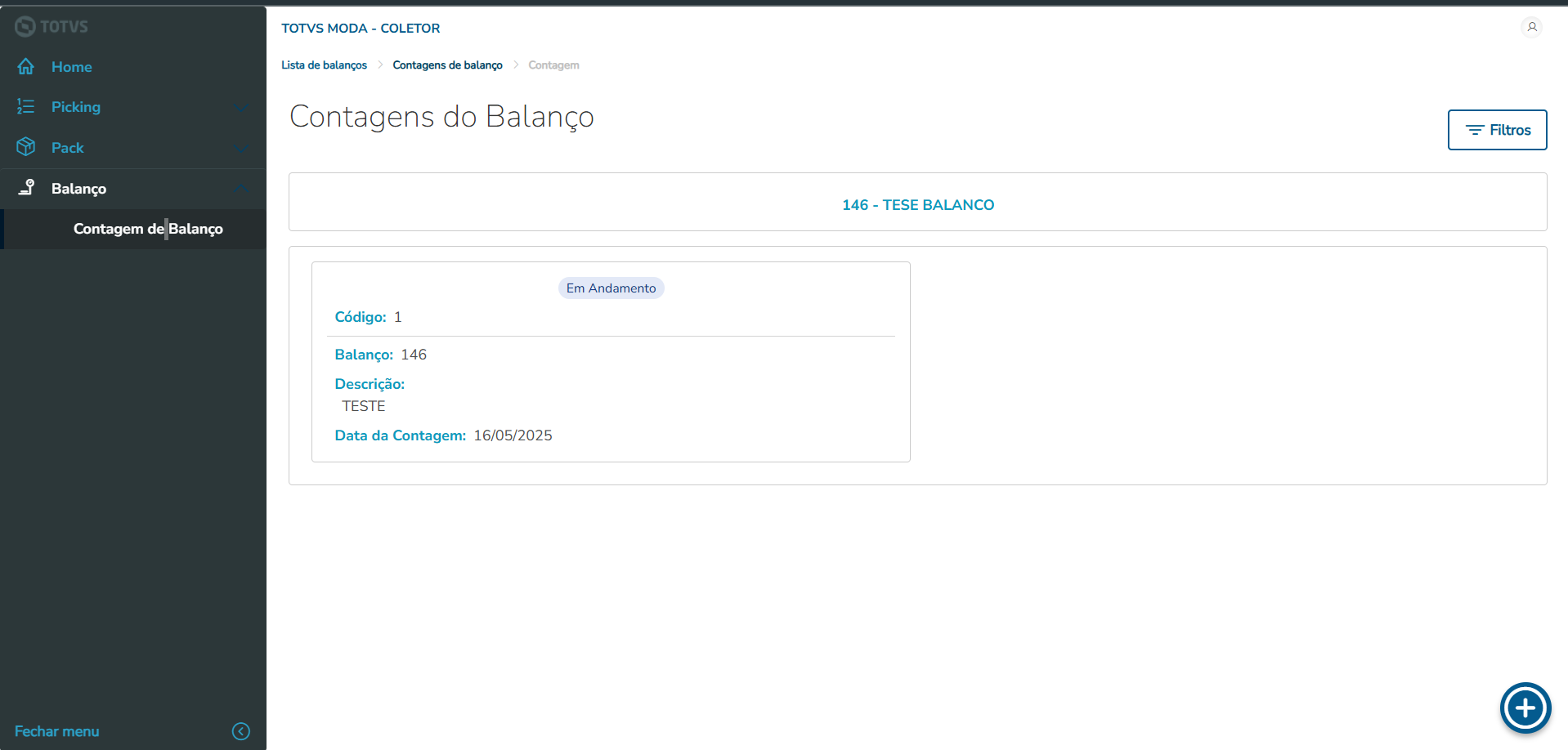
Ao selecionar um balaço será exibida a tela de contagens de balanços, nesta tela será apresentada todas as contagens vinculadas aquele balanço com situação em andamento, será possível filtrar as contagens por código ou descrição. Nesta tela teremos as seguintes informações:

  • Número do balanço e sua descrição.
  • Dados da contagem
    • Código.
    • Balanço.
    • Descrição.
    • Data da contagem.

será possível abrir a contagem já existente clicando nela. Para criação de uma nova contagem existe botão localizado no canto inferior direito.

Imagem 2 -  Tela de Lista de contagens do balanço.


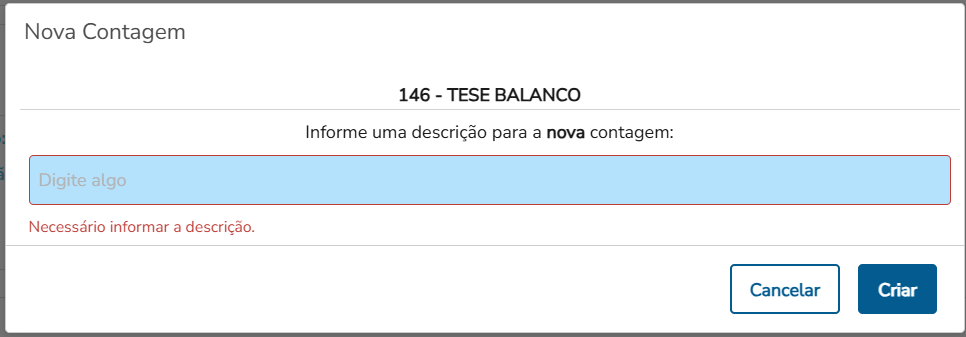
Ao criar uma nova contagem uma tela abrira para inserir uma descrição para contagem conforme tela abaixo. Após isso a tela de contagem será exibida.

Imagem 3 -  Tela para informação de uma descrição para uma nova contagem.


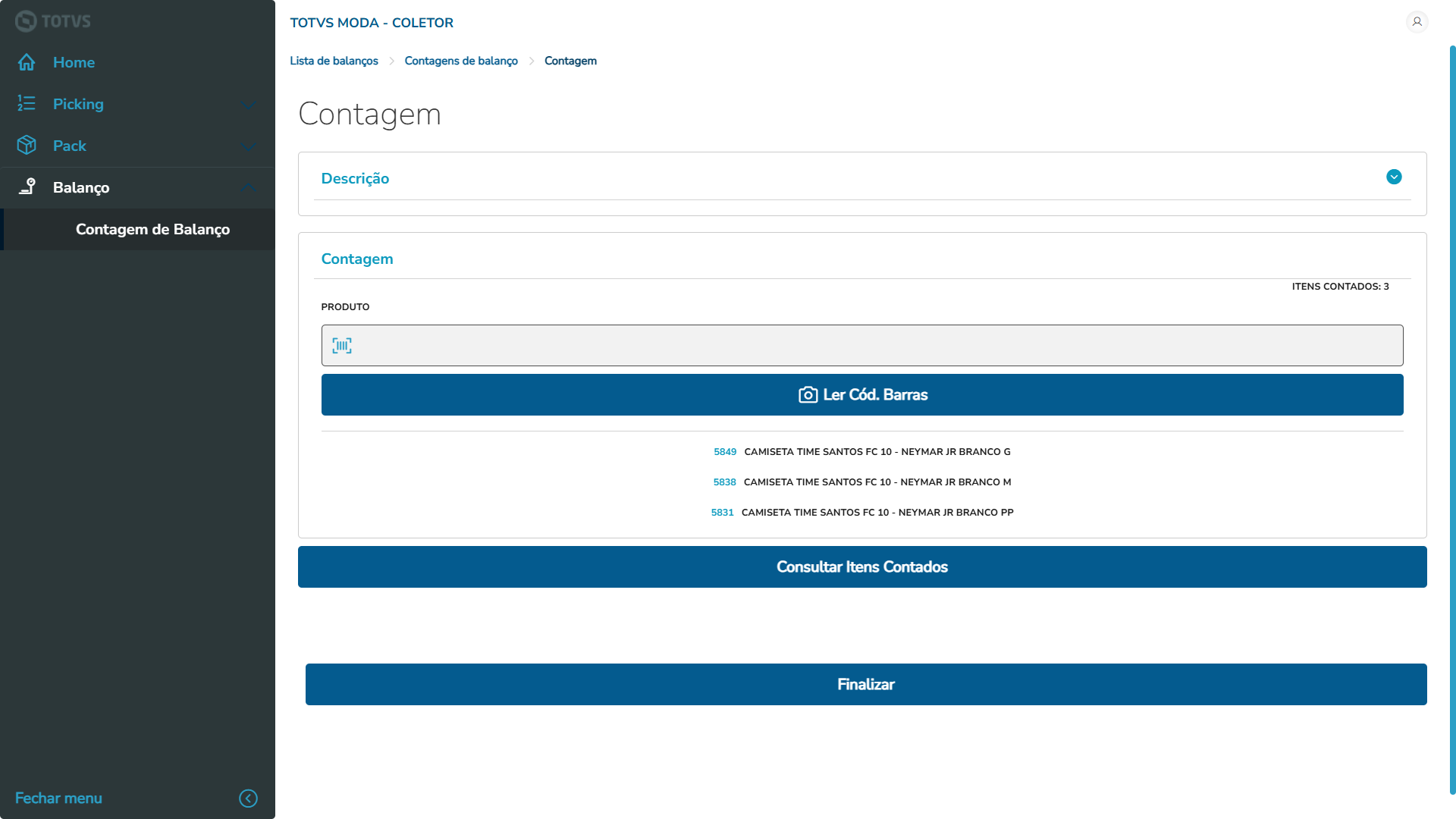
Na Imagem 4 temos a tela de contagem de balanço.

  • Descrição: Com botão para expandir detalhes.
    • Balanço.
    • Contagem.
    • Descrição da contagem.
    • Data do balanço.
    • Situação do balanço.
  • Bloco de Contagem.
    • Permite contagem dos itens, valida os produtos que foram inclusos na capa do balanço. A contagem é possível através de digitação ou leitura óptica de:
      • Código de barras.
      • Código RFID.
      • Código reduzido.
    • Do lado direito desse bloco existe um contador para itens contados "ITENS CONTADOS".
    • Também temos listados em tela os últimos 3 produtos que foram lidos para essa contagem.
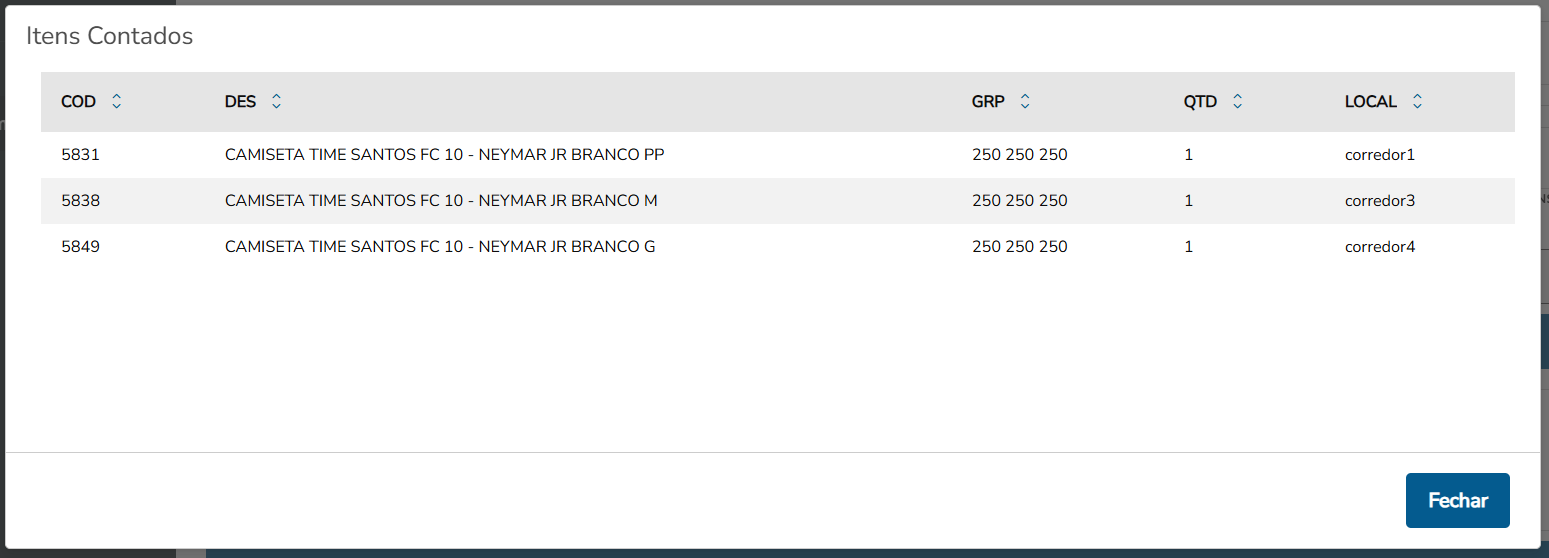
    • Temos o botão "Consultar Itens Contados", que permite exibir a tela de lista de todos os itens contados.

Imagem 4 -  Tela de contagem de itens do balanço.


Imagem 5 -  Tela de listagem dos itens da contagem do balanço.


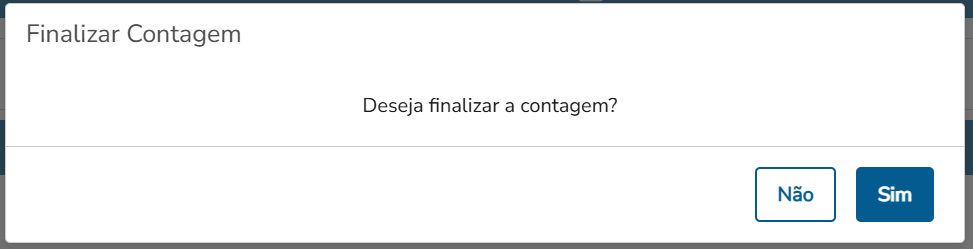
Após efetuar a contagem de todos os itens é possível finalizar a contagem clicando no botão "Finalizar" conforme apresentado na Imagem 4, será apresentada uma mensagem perguntando se realmente deseja finalizar a contagem. Após finalizada a contagem não será mais exibida no coletor.

Imagem 6 -  Mensagem de confirmação de finalização da contagem


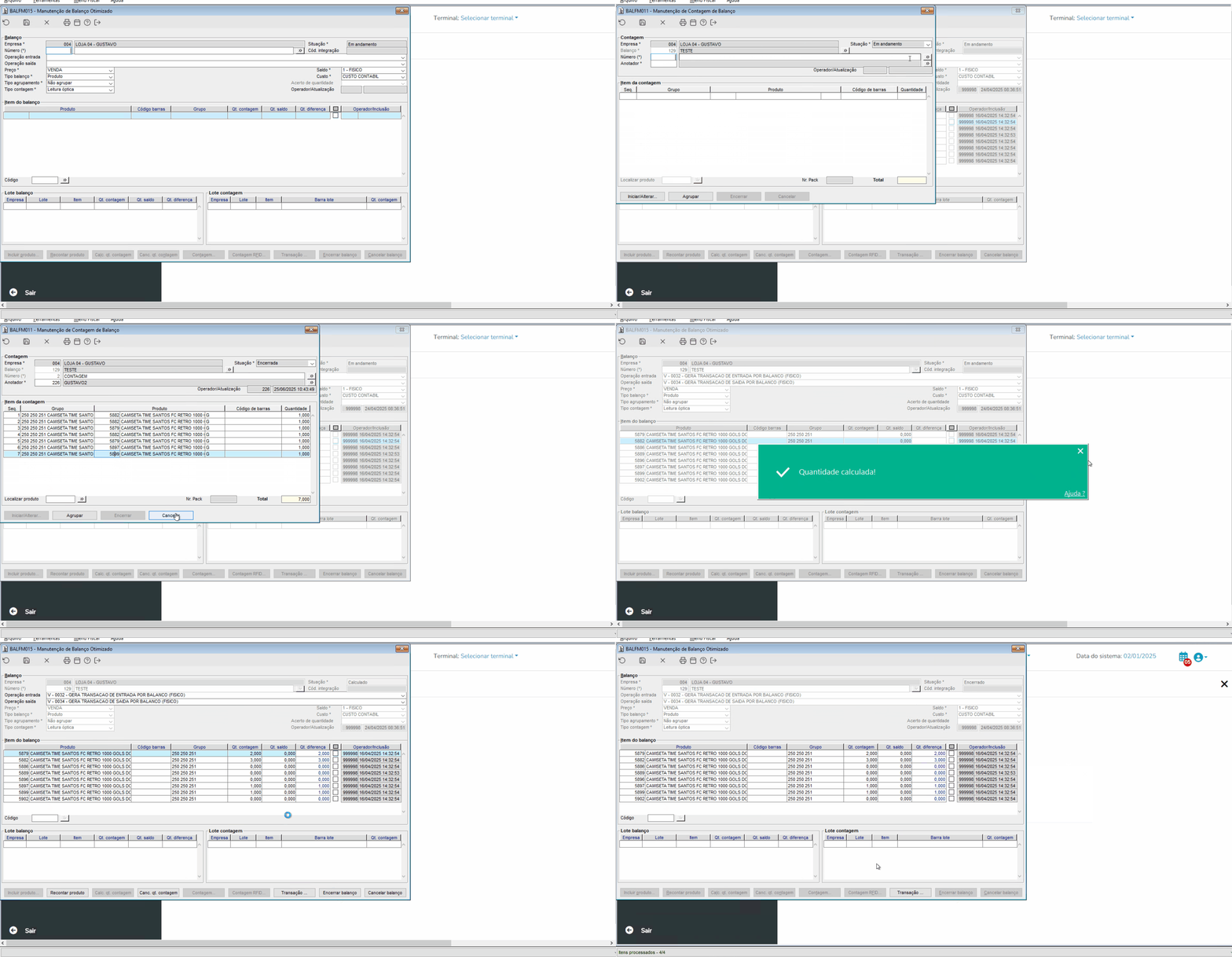
Após finalizar todas as contagem é possível no TOTVS Moda visualizar as contagens e encerrar o balanço utilizando o BALFM015. Abaixo um gif da consulta das contagens e encerramento do balanço.


Gif 1 -  Demonstração da consulta de contagem e encerramento de balanço no TOTVS Moda.

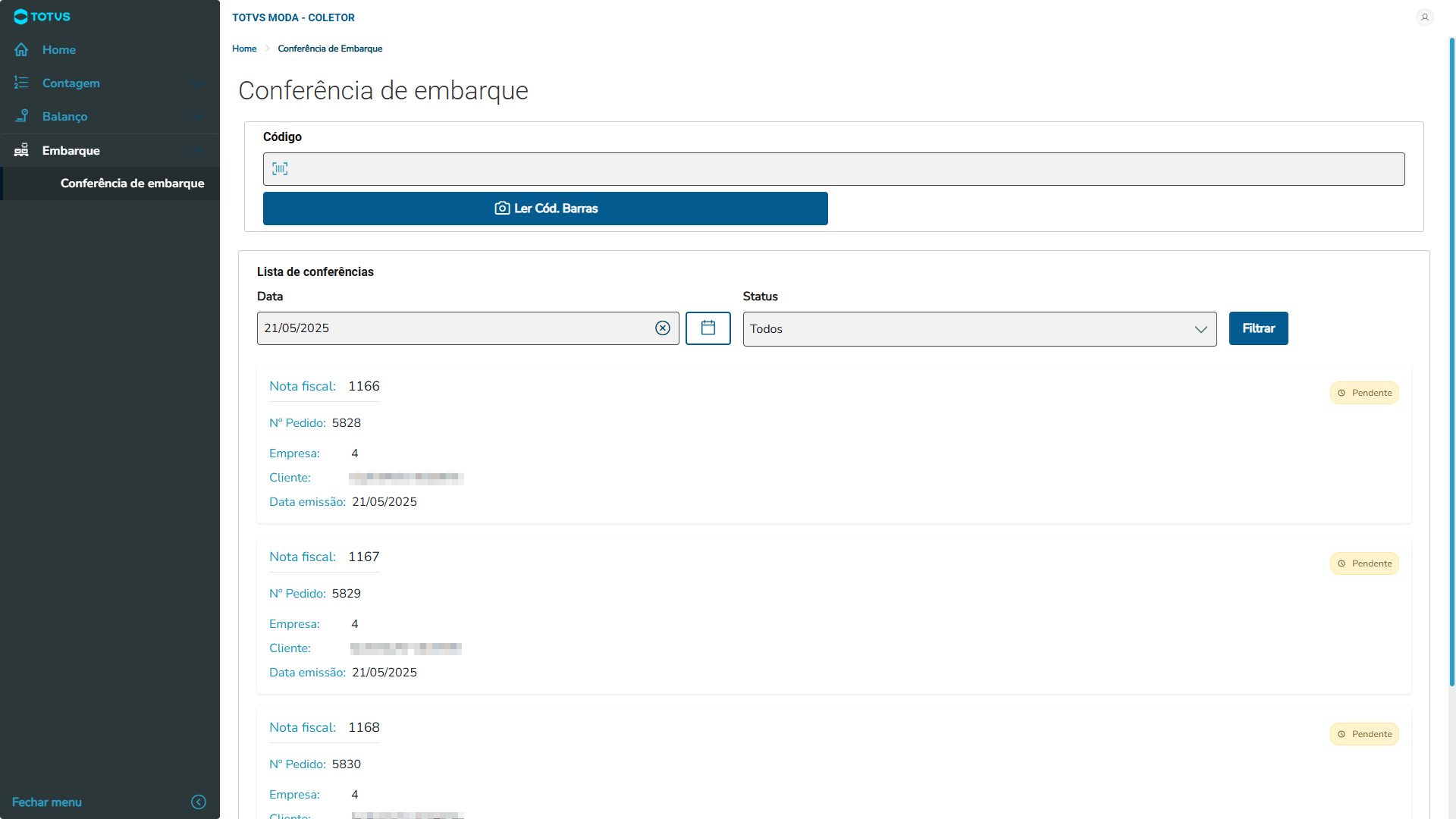
Após o login e selecionar no menu a opção Embarque > Conferência de embarque será possível observar uma tela igual a da Imagem 1 temos nesta tela a listagem das notas disponíveis para Conferência. Todas as conferencias realizadas no WEBAPP Coletor podem ser verificadas via TOTVS moda através do PEDFC066 conforme documentação : https://tdn.totvs.com/x/SCg3P

  • No campo "Código será possível digitar ou ler o código de barras do numero da nota ou a chave de acesso da nota, com esta leitura a nota será aberta para seja dado inicio ao processo de conferência
  • É possível fitar data da nota e status da conferência.
  • Assim que a nota for listada é possível clicar na mesma para seja dado inicio a conferência. 


Imagem 1 -  Demonstração da consulta de notas para conferência.


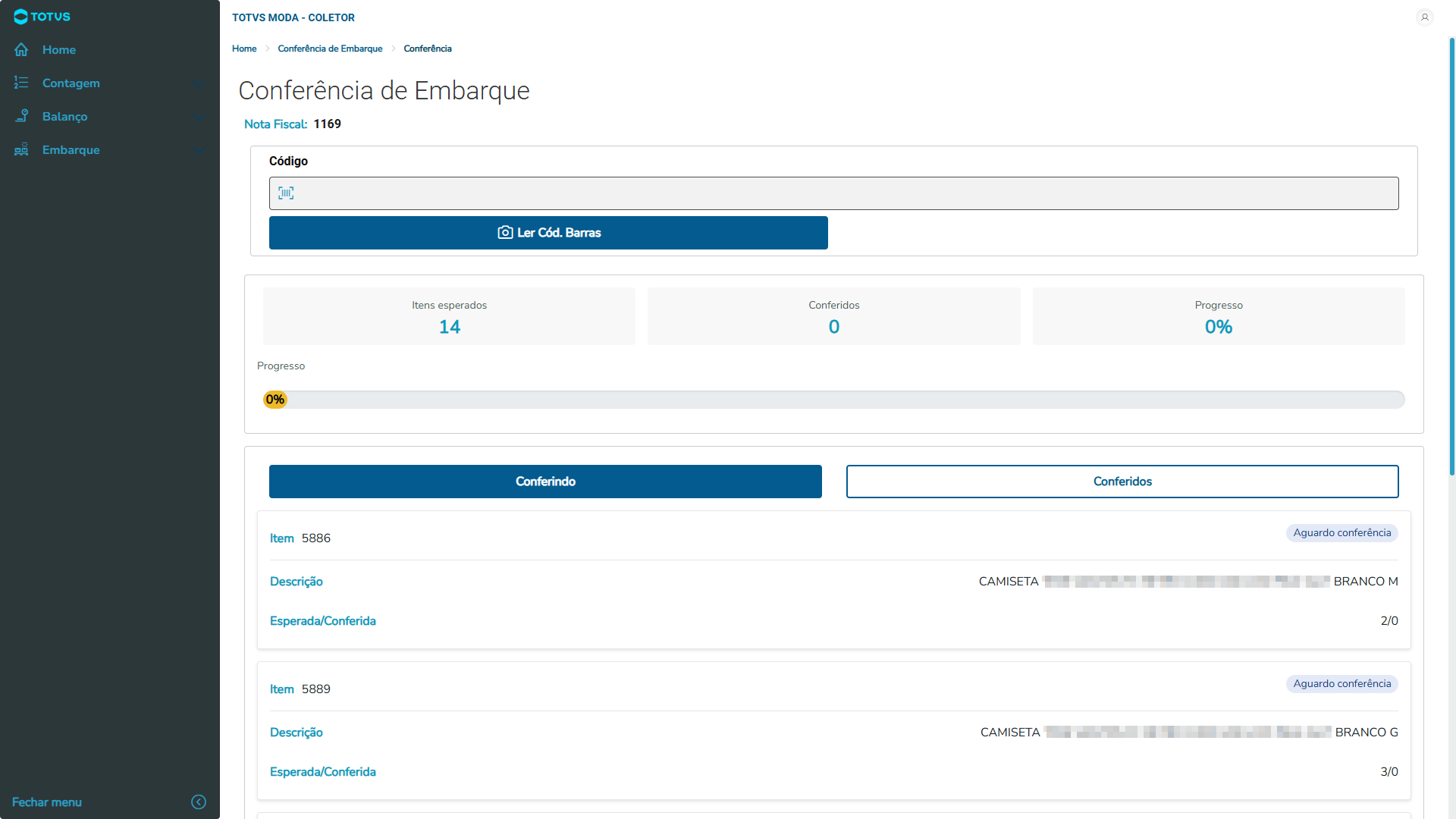
Após bipar ou selecionar a nota desejada a tela da image2 será exibida para seja feita a conferência dos itens.


Nesta tela as seguintes informações serão exibidas:

  • "Nota Fiscal": apresenta o número da nota fiscal.
  • "Código": Campo que permite a leitura dos códigos do produto(Lote, código de barras, reduzido).
  • "Itens esperados": Soma da quantidade de itens presentes na nota.
  • "Conferidos": Soma da quantidade de itens já contados.
  • "Progresso": informação em percentual do total já conferido com base na quantidade esperada X conferida.
  • "Conferindo": Itens que ainda possuem quantidade a serem contadas.
  • "Conferidos": Itens que já possuem sua quantidade total contada.
  • "Item": código reduzido do produto.
  • "Lote": Quando houver lote relacionado ira existir este campo que apresentará o código de barras do lote. Quando não possuir lote o capo não será exibido.
  • "Descrição": Descrição do produto.
  • "Esperada/Conferida": quantidade esperada e conferida do produto.


Imagem 2 -  Tela de conferência de itens.


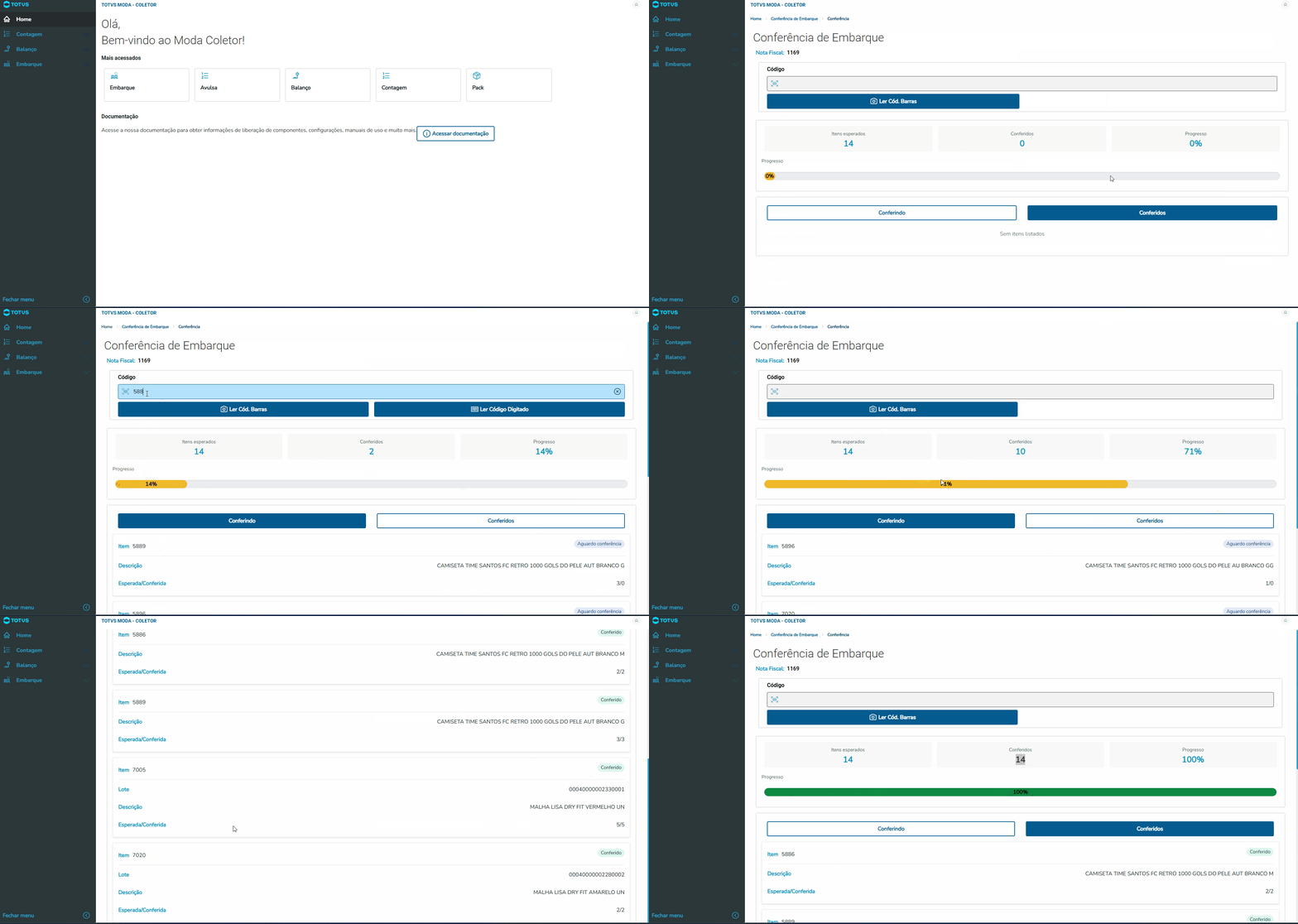
Abaixo um gif de todo o processo de conferencia de uma nota.

GIF 1 -  Processo de conferência de nota fiscal.

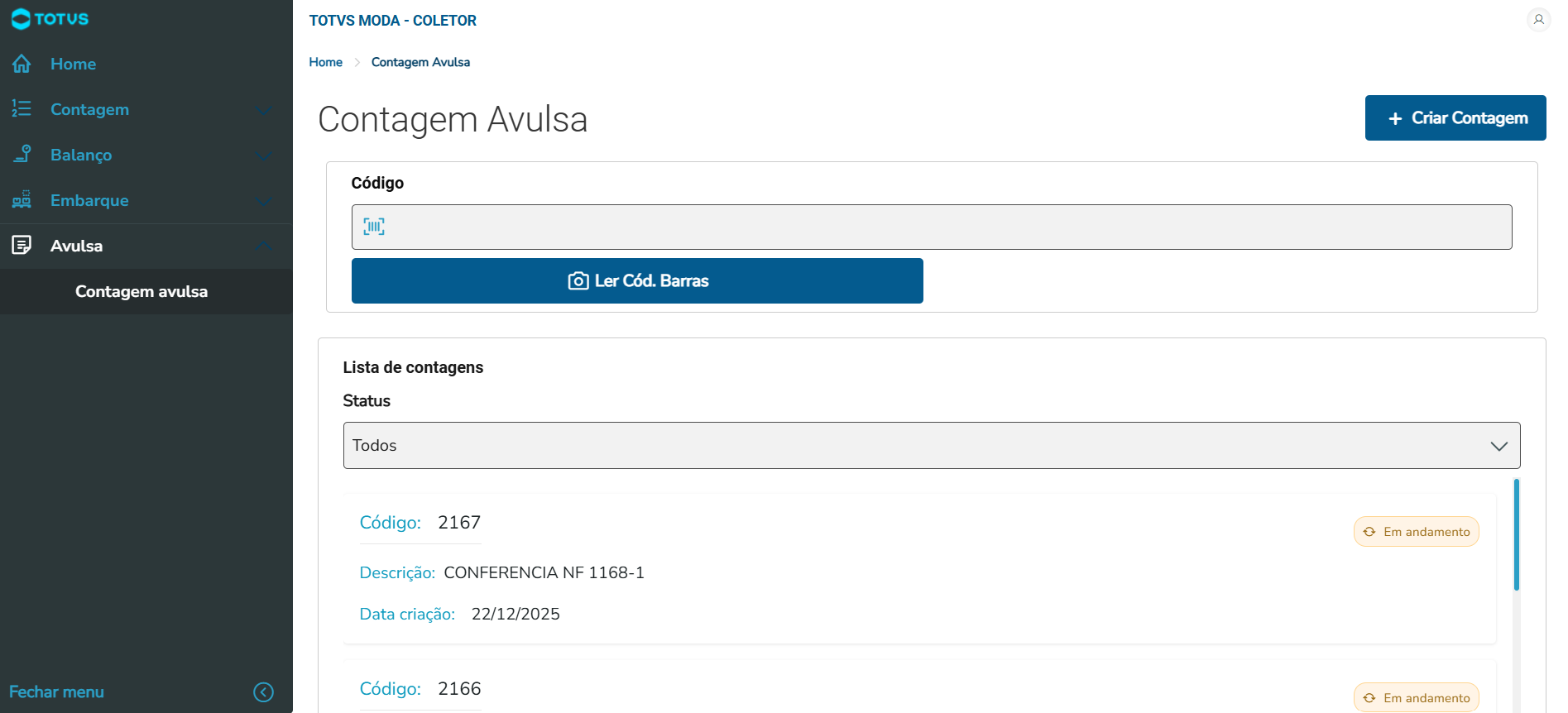
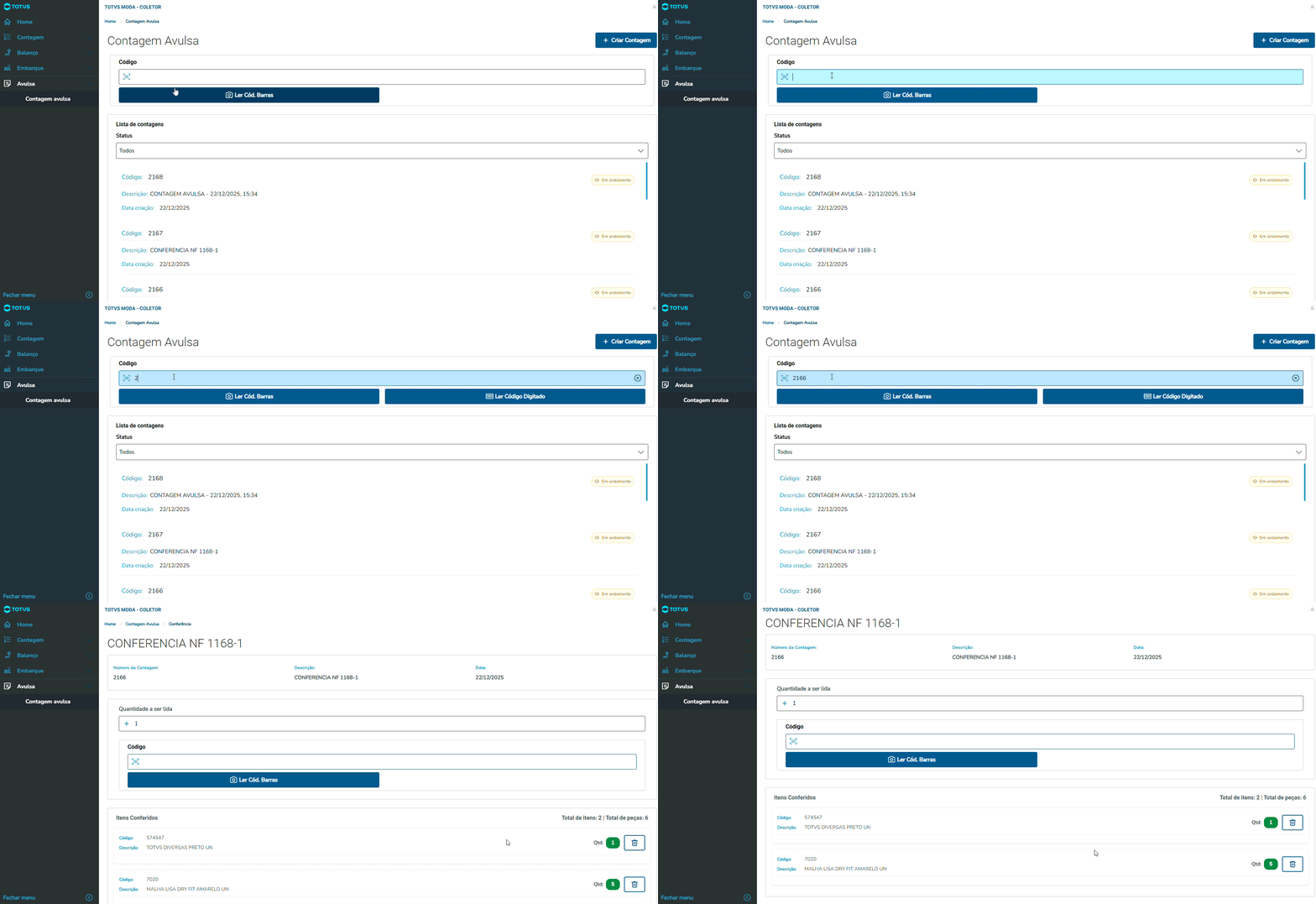
Após realizar o login no TOTVS Moda – Coletor, ao acessar o menu Contagem > Avulsa > Contagem Avulsa, será apresentada a tela de Contagem Avulsa, conforme demonstrado na Imagem 1.
Nesta tela é possível criar novas contagens, consultar contagens já existentes e acompanhar o status de cada processo.

Lista de Contagens

Logo abaixo, é exibida a Lista de Contagens, onde são apresentadas todas as contagens cadastradas no sistema, de acordo com os filtros selecionados.

Para cada contagem, são exibidas as seguintes informações:

  • Código: Identificador único da contagem.

  • Descrição: Descrição informada no momento da criação da contagem.

  • Data de criação: Data em que a contagem foi criada.

  • Status: Situação atual da contagem.

Filtro por Status

No campo Status, o usuário pode filtrar as contagens conforme a situação desejada. As opções disponíveis são:

  • Todos: Exibe todas as contagens, independentemente do status.

  • Em andamento: Contagens que ainda estão em processo de conferência.

  • Respondida: Contagens que já possuem respostas ou interações registradas.

  • Finalizada: Contagens concluídas com sucesso.

  • Cancelada: Contagens que foram canceladas e não seguem mais no fluxo.

  • Agrupada: Contagens que fazem parte de um agrupamento.

Esse filtro facilita a localização rápida das contagens conforme a necessidade operacional.

Acesso à Contagem

Ao clicar sobre uma contagem listada, o sistema abrirá a tela de detalhes da contagem selecionada, permitindo:

  • Visualizar os itens vinculados;

  • Realizar ou continuar a conferência;

  • Consultar quantidades contadas;

  • Finalizar ou gerenciar o status da contagem, conforme permissões do usuário.


Imagem 1 -  Tela de contagem avulsa de itens.


Campo “Código”

No campo Código, o usuário poderá:

  • Digitar manualmente o código da contagem + TAB;

  • Recupera uma contagem "Em andamento"

Ao informar um código válido, o sistema localizará a contagem correspondente ou permitirá o acesso direto à contagem criada.


Nesta tela as seguintes informações serão exibidas:

  • "Número da Contagem": apresenta o número da contagem.
  • "Descrição": Descrição do produto.
  • "Data": Data de criação da contagem.
  • "Quantidade a ser lida": Campo onde o usuário poderá digitar a quantidade do item.
  • "Código": Código do produto que será inserido na contagem.
  • "Itens Conferidos":  Tabela onde serão exibidos o(s) produto(s) e seus totais de itens e peças.

GIF 2 -  Tela de conferência de itens.


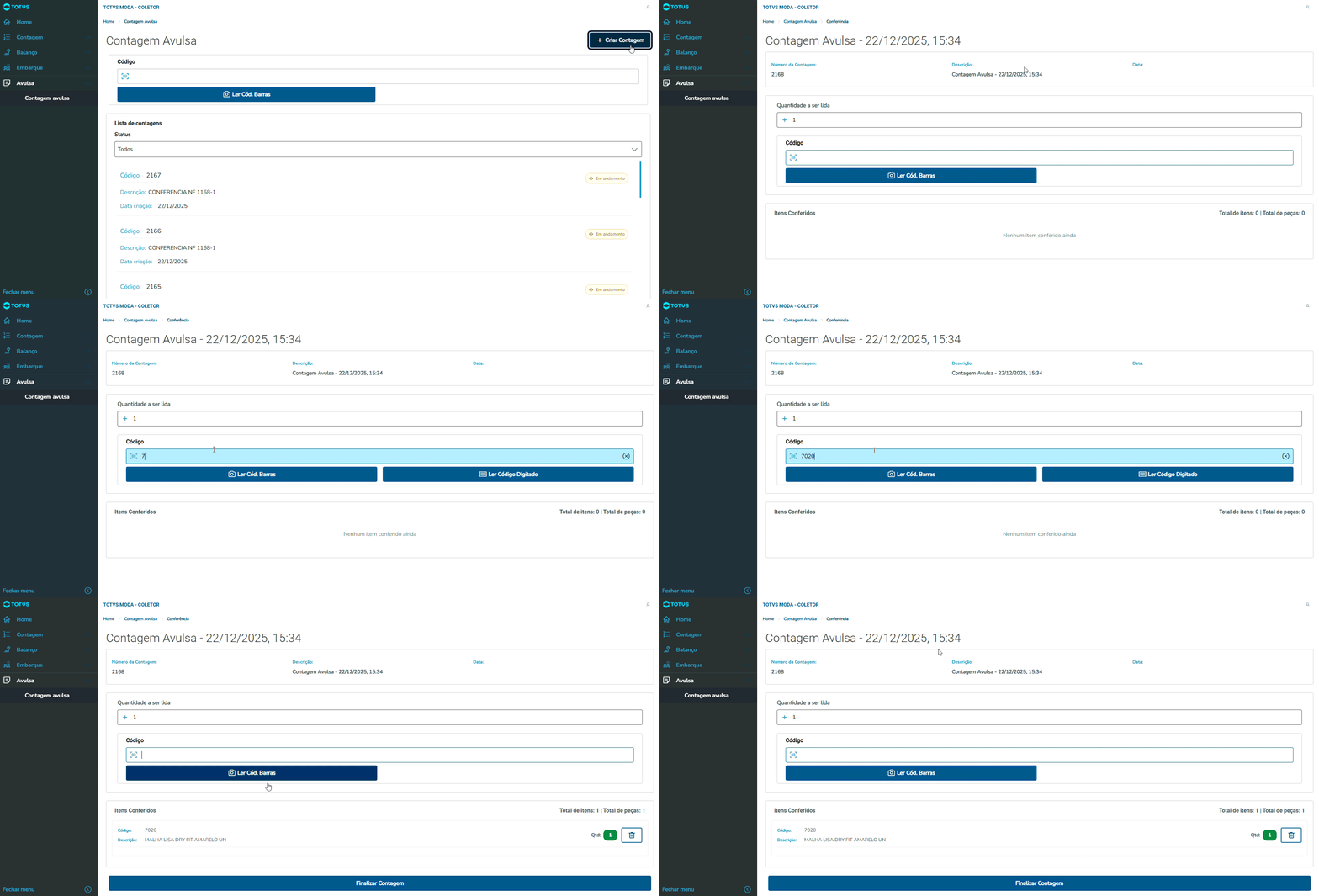
Botão “Criar Contagem”

No canto superior direito da tela, o botão “+ Criar Contagem” permite iniciar uma nova contagem avulsa, direcionando o usuário para o processo de inclusão e conferência dos itens.

GIF 2 -  Processo de criar uma nova contagem.


Observações Importantes

  • Apenas contagens em andamento podem ser alteradas ou continuar o processo de conferência.

  • Contagens finalizadas, canceladas ou agrupadas são exibidas apenas para consulta.

  • O uso do leitor de código de barras agiliza significativamente o processo de localização e conferência.