CONTEÚDO
- Visão geral
- Exemplo de utilização
- Caminho
- Passo a passo
- Tecnologias homologadas
01. VISÃO GERAL
Na tela Cadastros de códigos gerais de operação, é possível Cadastrar, Editar e Adicionar CFOP e CFOPUF ao cadastro de CGOs.
02. EXEMPLO DE UTILIZAÇÃO
Caminho
Cadastros > Lojas > Códigos Gerais de Operação.
Passo a Passo
Cadastrar códigos gerais de operação
Na tela que contém a lista de Códigos Gerais de Operação, clique em + Cadastrar código geral de operação
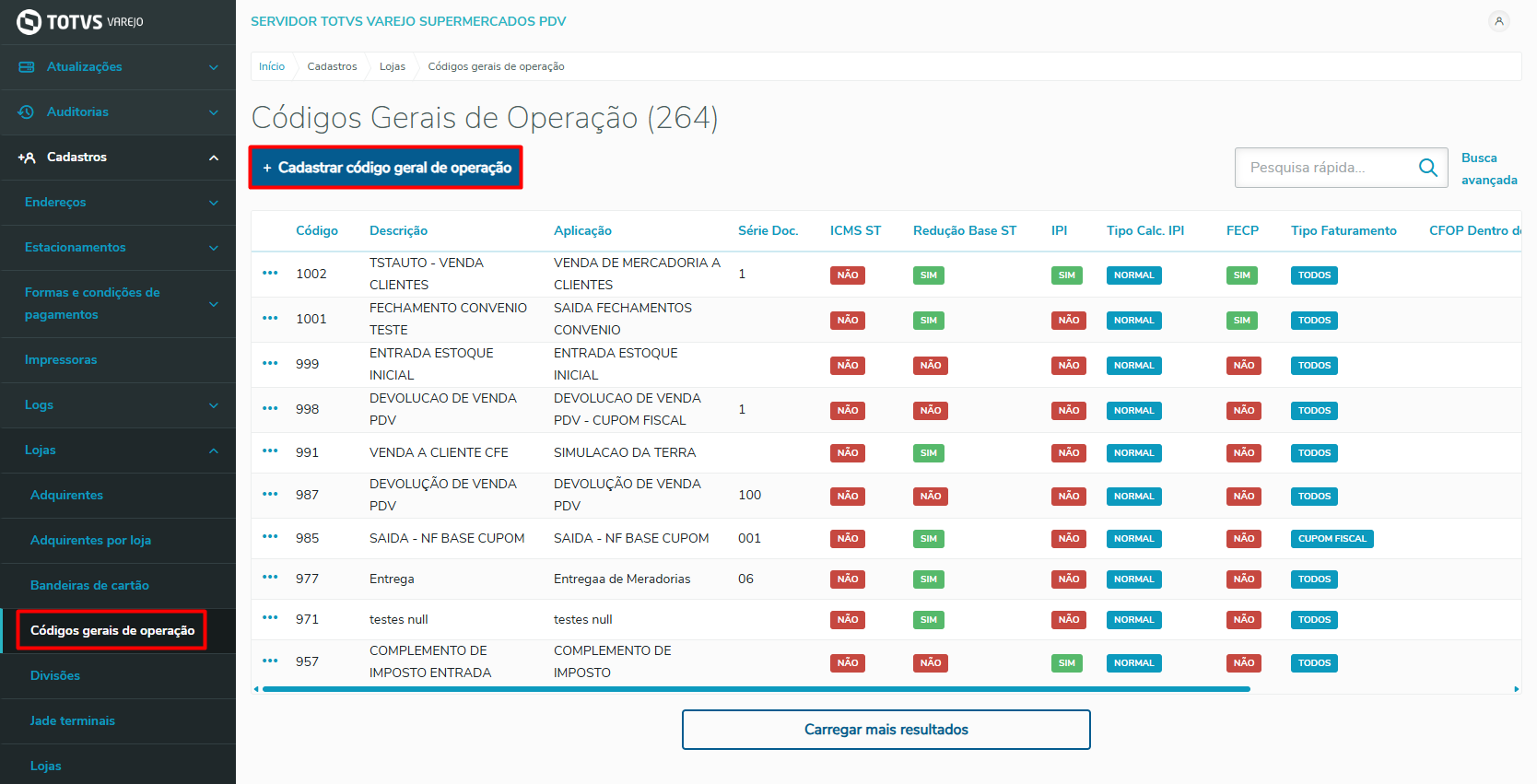
Imagem 1 - Cadastrar código geral de operação
Será exibida a tela de Cadastrar código geral de operação. Em seguida informe os campos:
- Código
- Ativo (status) - Selecione:
- Aplicação
- Descrição
- Nome Série Documento
- Calcula ICMS ST - Selecione:
- Gera Redução BASE ST - Selecione:
- Gera Redução Base Pis Cofins - Selecione:
- Calcula IPI - Selecione:
- Tipo Calculo IPI - Selecione:
- Calcula FECP - Selecione:
- Tipo Faturamento - Selecione:
- Cupom Fiscal
- Nota Fiscal
- Todos
- CFOP Dentro do Estado
- CFOP Fora do Estado
- Código natureza Operação
- Finalidade
- Venda Presencial - Selecione:
- Não aplica
- Presencial
- Teleatendimento
- Outros
- Registro Tributação ISSQN - Selecione:
- Nenhum
- Microempresa municipal
- Estimativa
- Sociedade de profissionais
- Cooperativa
- Microempresário individual(MEI)
- ME EPP - simples nacional
- Isenta de ISS
- Não incidência no município
- Imune
- Exigibilidade susp.
- Não tributável
- Tributável
- Tributável fixo
- Tributável S.N.
- Tipo Tributação - Selecione:
- Conforme cadastro do cliente
- Saída contribuinte
- Saída não contribuinte
- Consumidor Final - Selecione:
- Natureza operação de serviço - Selecione:
- Tributação no município
- Tributação fora do município
- Isenção
- Imune
- Exigibilidade suspensa por decisão judicial
- Exigibilidade suspensa por procedimento administrativo
- Sem dedução
- Com dedução/materiais
- Imune/Isenta de ISSQN
- Devolução/simples remessa
- Intermediação
- Prestação de serviço
- Simples remessa
- Anulada
- Vencida
- Tributada integralmente
- Tributada integralmente com ISSRF
- Tributada integralmente e sujeita a substituição tributária
- Tributada com redução da base de cálculo
- Tributada com redução da base de cálculo com ISSRF
- Tributada com redução de cálculo e sujeita a substituição tributária
- Não tributada - ISS regime fixo
- Não tributada - ISS regime estimativa
- Não tributada - ISS construção civil recolhido antecipadamente
- Não tributada - Ato cooperado
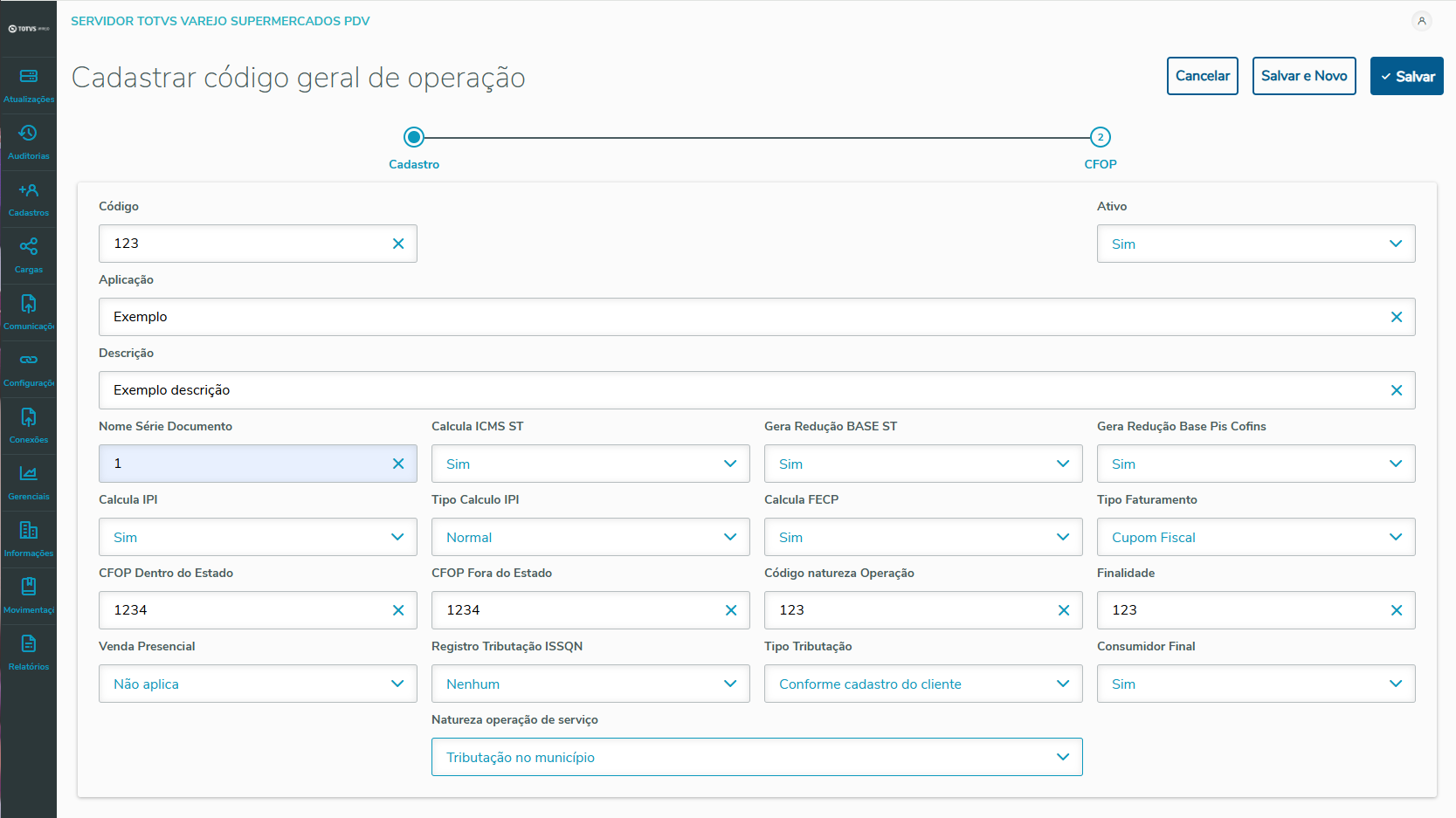
Imagem 2 - Cadastrar código geral de operação
Na aba de CFOP é possível fazer o cadastro de CFOP e CFOPUF
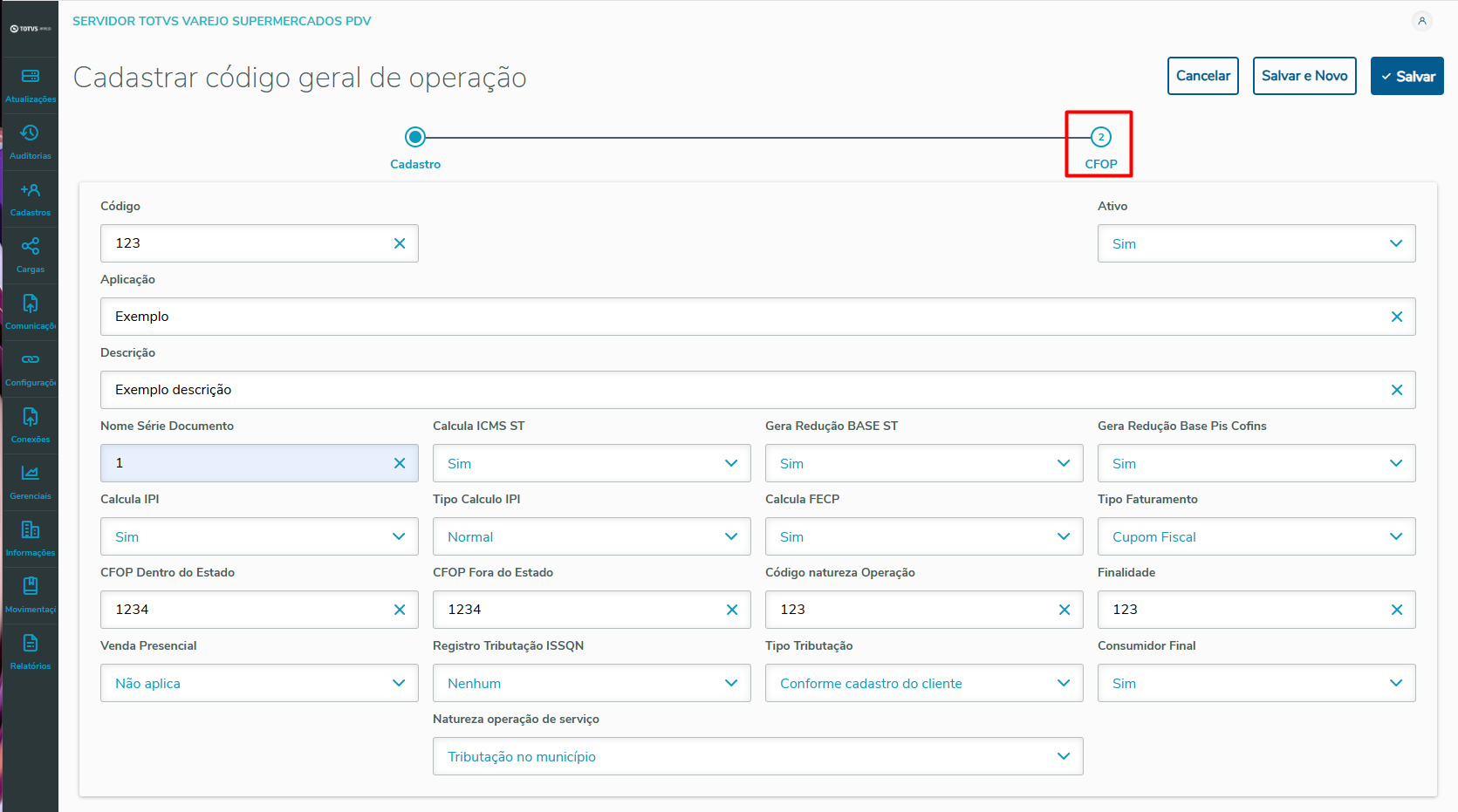
Imagem 3 - Cadastro de CFOP e CFOPUF.
Na aba CFOP, clique em + Adicionar CFOP e em seguida informe os campos:
- Nro. Tributação
- Contrib. ICMS - Selecione:
- CFOP Estado
- CFOP Fora Estado
- Ativo (status) - Selecione:
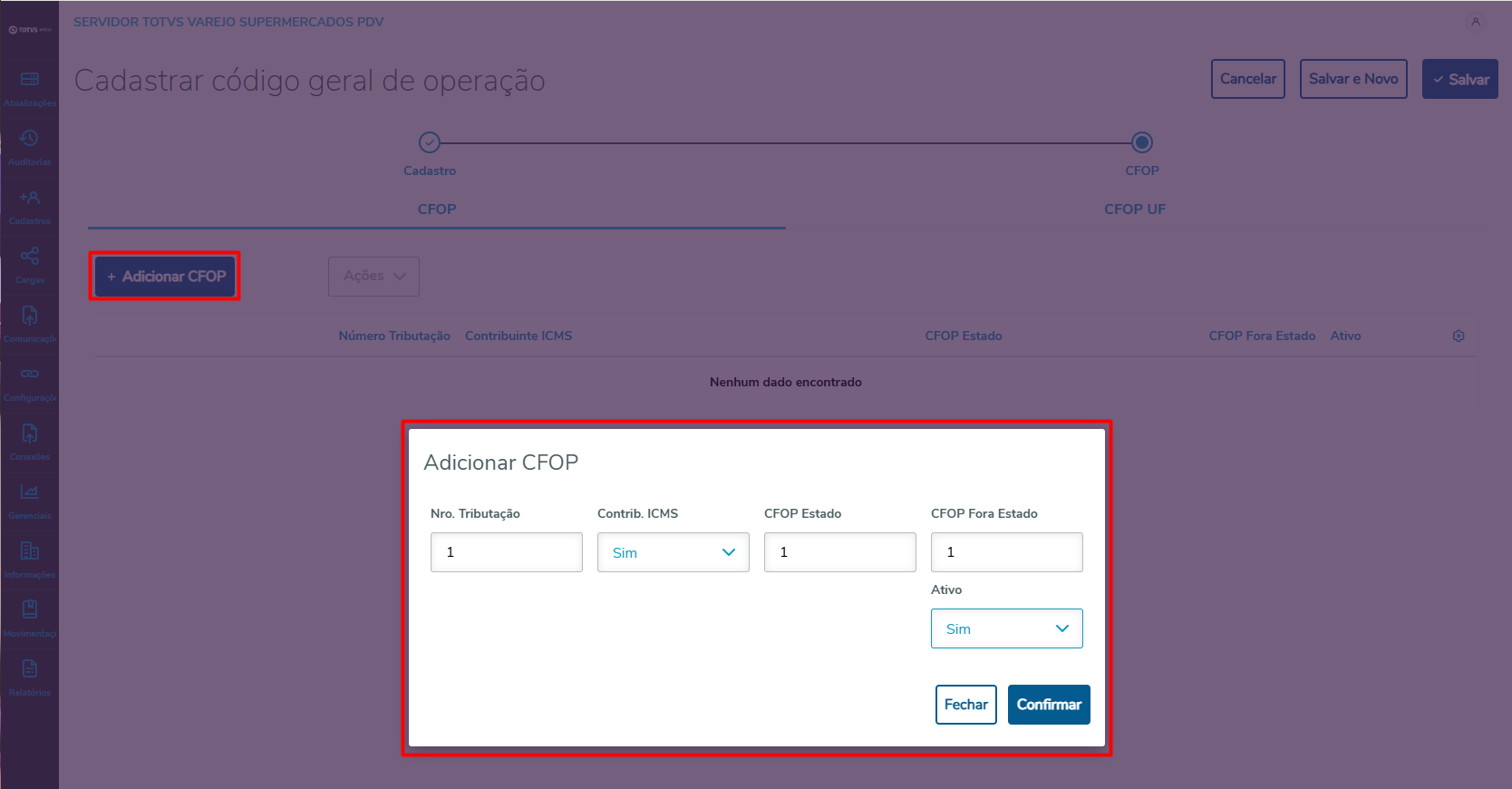
Imagem 4 - Cadastro de CFOP.
É possível alterar o status de duas maneiras. Clicar nas ações da linha e ativar ou inativar.
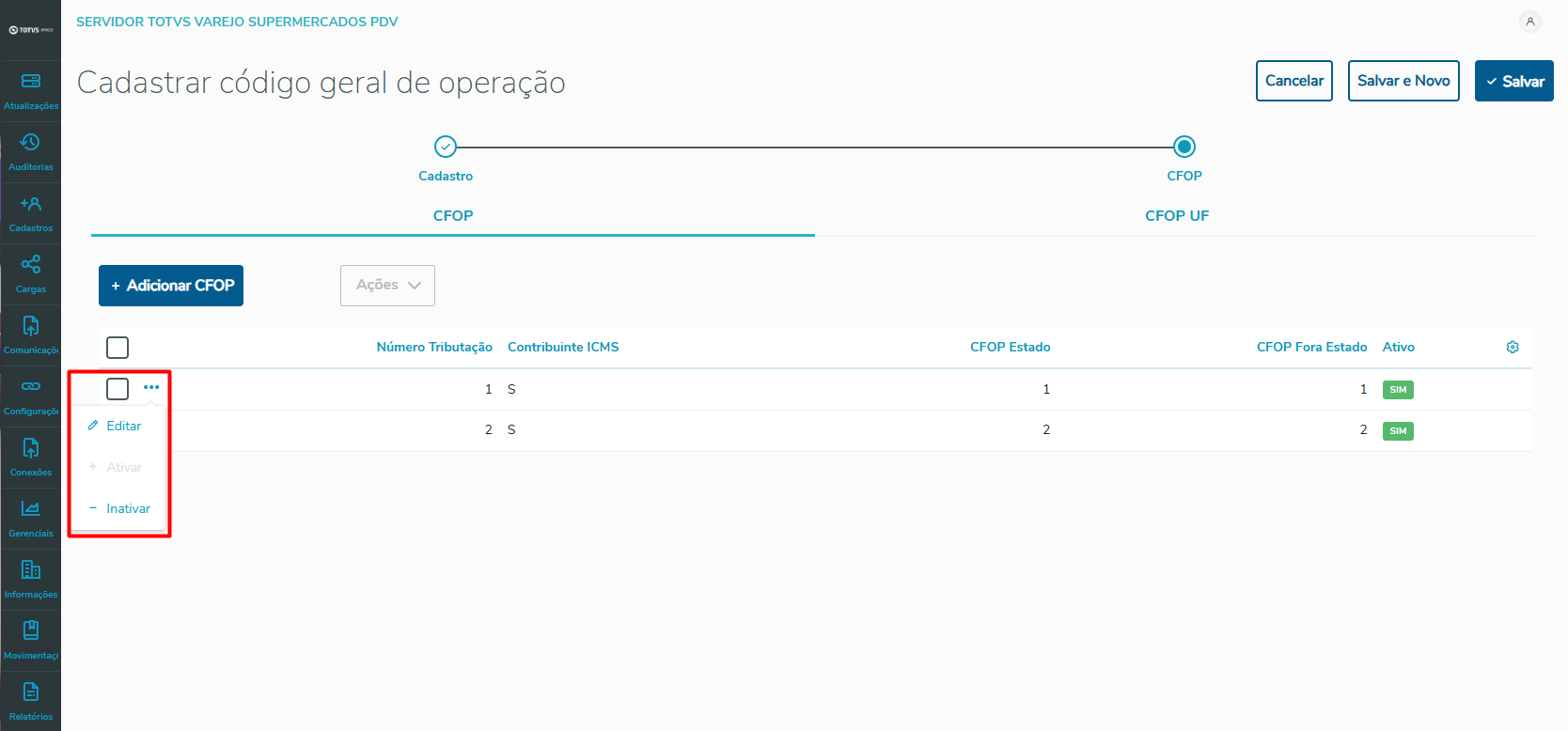
Imagem 5 - Alteração de status por linha.
Ou selecionar diversas linhas e clicar em ações e selecionar ativar marcados ou inativar marcados.
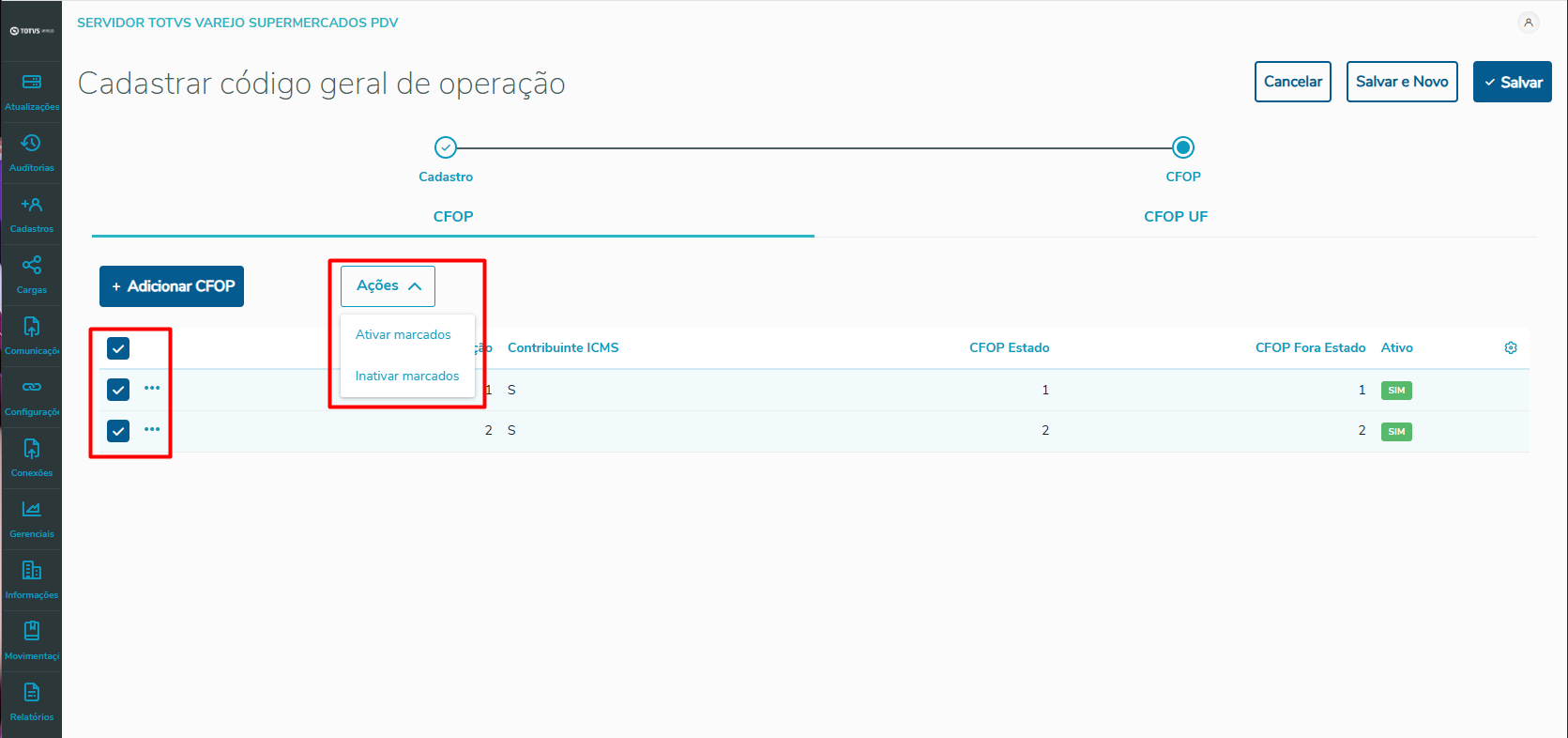
Imagem 6 - Alteração de status várias linha.
Na aba CFOP UF, clique em + Adicionar CFOP UF e em seguida informe os campos:
- Nro. Tributação
- Contrib. ICMS - Selecione:
- UF Origem
- Selecionar estado brasileiro
- UF Destino
- Selecionar estado brasileiro
- Nro. Regime Tributação
- CFOP Estado
- CFOP Fora Estado
- Ativo (status) - Selecione:
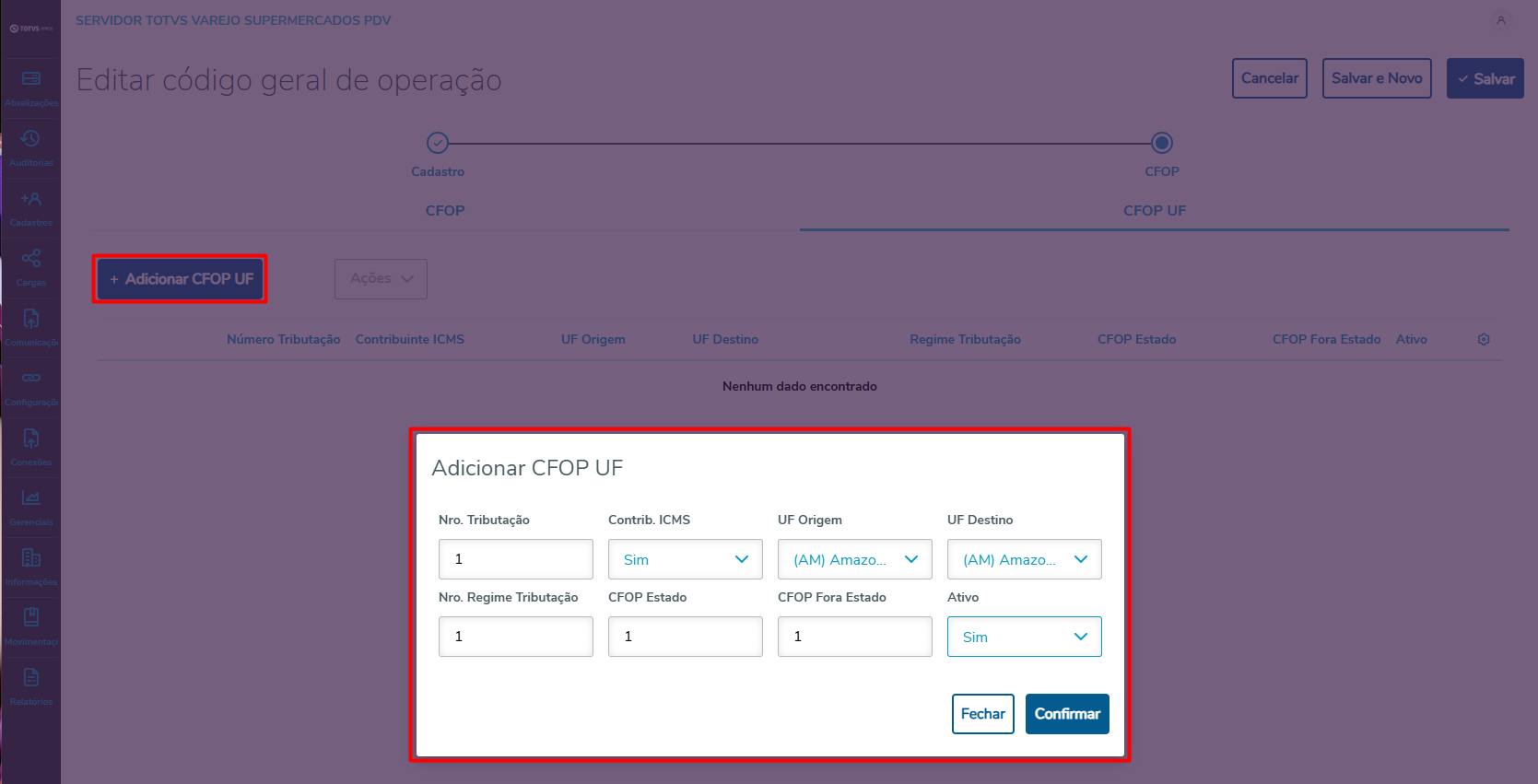
Imagem 7 - Cadastro de CFOP.
É possível alterar o status de duas maneiras. Clicar nas ações da linha e ativar ou inativar.
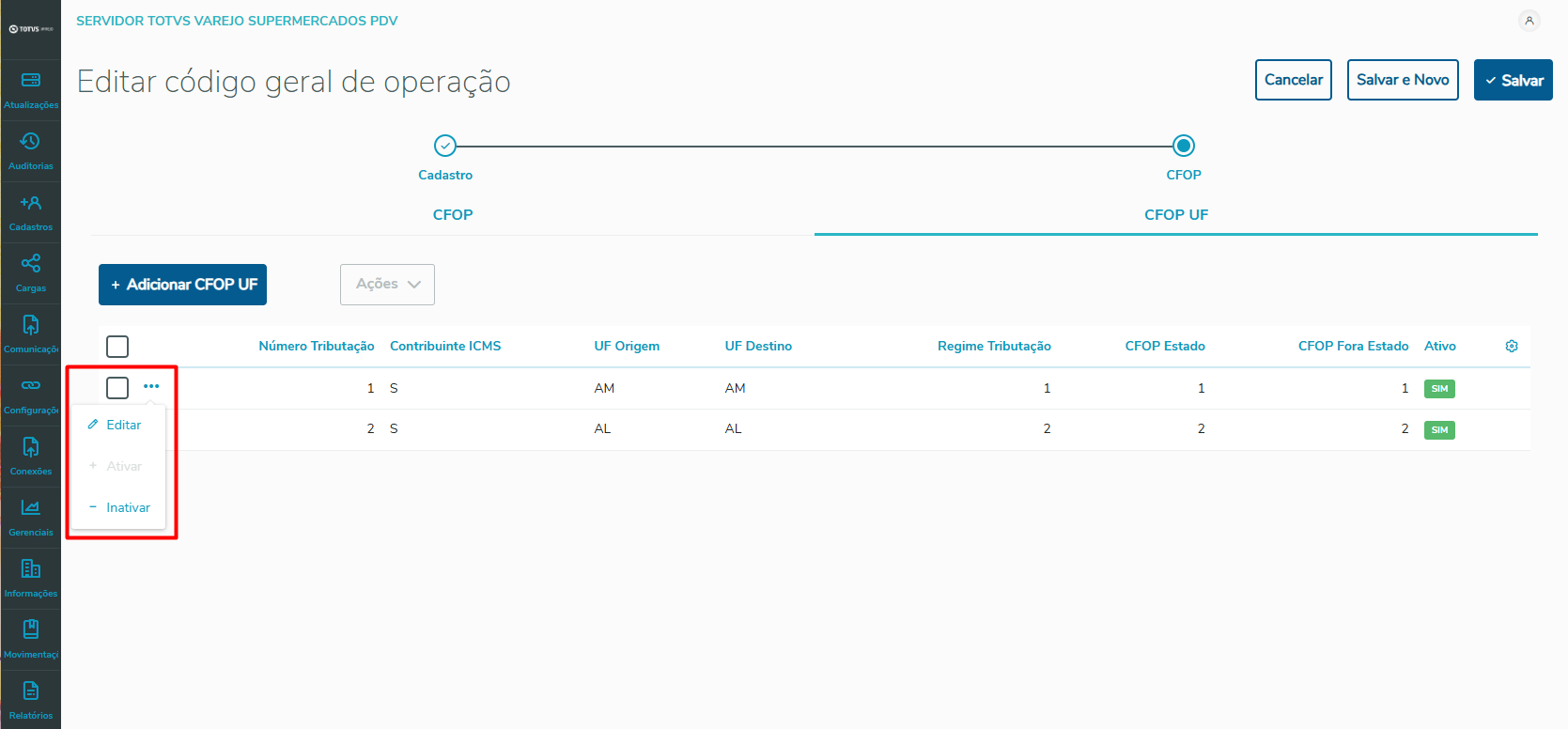
Imagem 8 - Alteração de status por linha.
Ou selecionar diversas linhas e clicar em ações e selecionar ativar marcados ou inativar marcados.
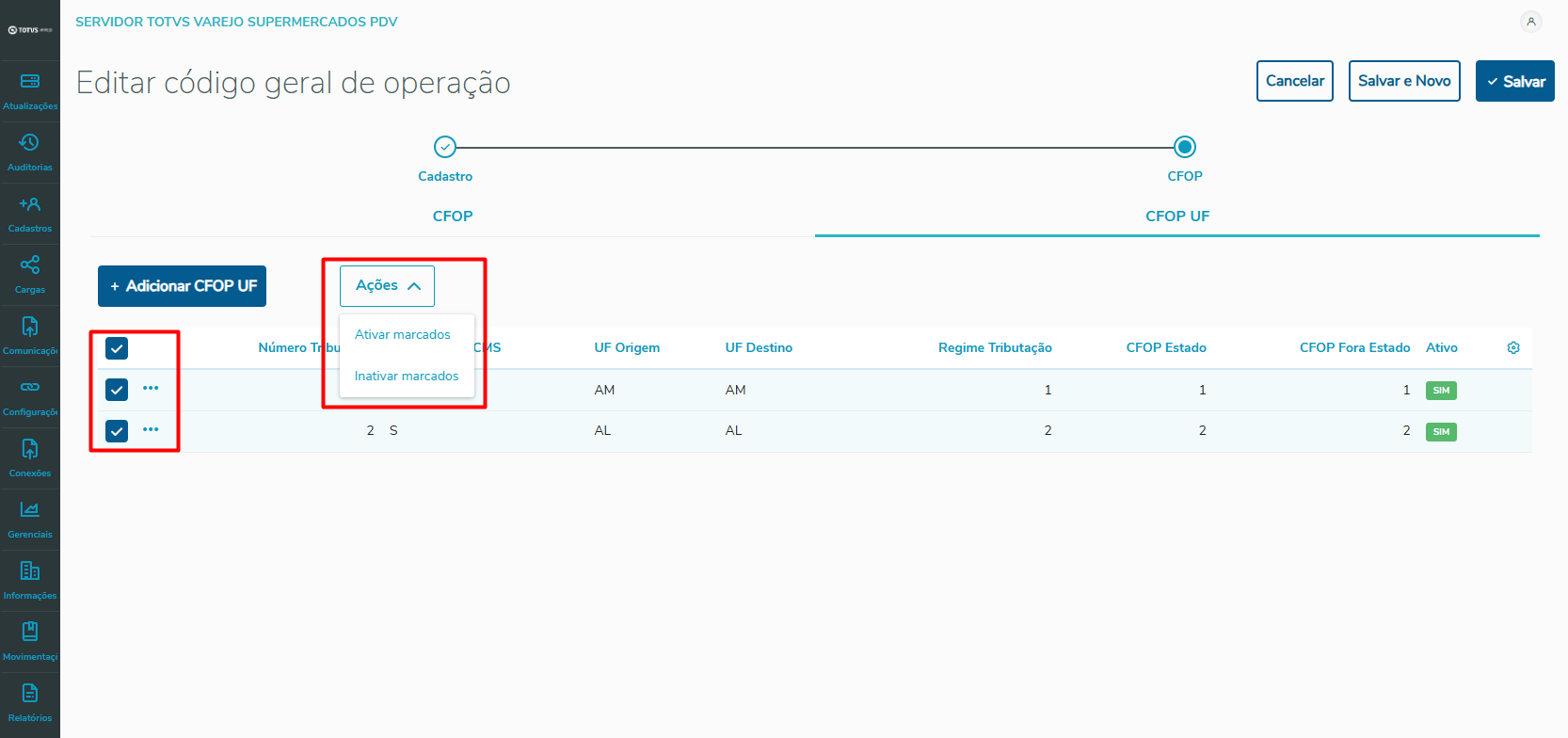
Imagem 9 - Alteração de status várias linha.
03. TECNOLOGIAS HOMOLOGADAS
O uso do Tipo de Produto em diferentes tecnologias não homologadas, como em Sistema Operacional, Plataforma, Navegadores e outros dispositivos, pode comprometer a segurança dos sistemas e está sujeito a situações não previstas, sem cobertura de suporte. |
| Tipo de produto | PDV |
|---|
| Sistema Operacional | Windows |
|---|
| Plataforma | Desktop |
|---|
| Navegador | Chrome / Edge |
|---|
| Utilização/Experiência | Aplicações Web em geral |
|---|