Para ser possível a utilização do WebApp de contagens de pedidos é preciso efetuar algumas liberações: - Liberação do componente GERAPP001 por usuário dentro do ADMFM026.
- Liberação de terminal por usuário através do FCXFL006, após o login será vinculado o primeiro terminal encontrado para o usuário, no entanto o mesmo poderá efetuar a troca de terminal.
Após as liberações efetuadas é possível acesso o webApp através de celulares computadores ou tablets.
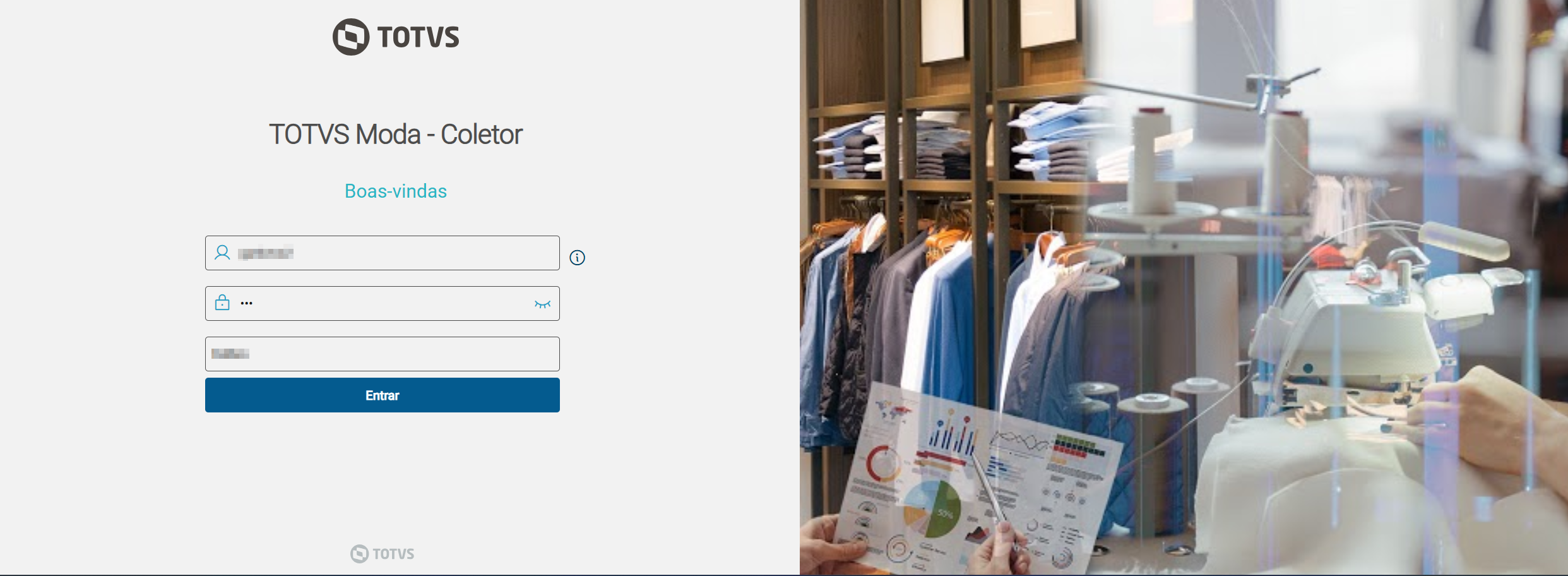
Imagem 1 - Acima vemos a tela de login do WebApp.
Após o login será apresentada uma tela de seleção de empresa caso o usuário possua acesso a mais de uma empresa. Se o mesmo possuir acesso a apenas uma empresa a mesma será selecionada automaticamente. 
Imagem 2 - Tela de seleção de empresa.
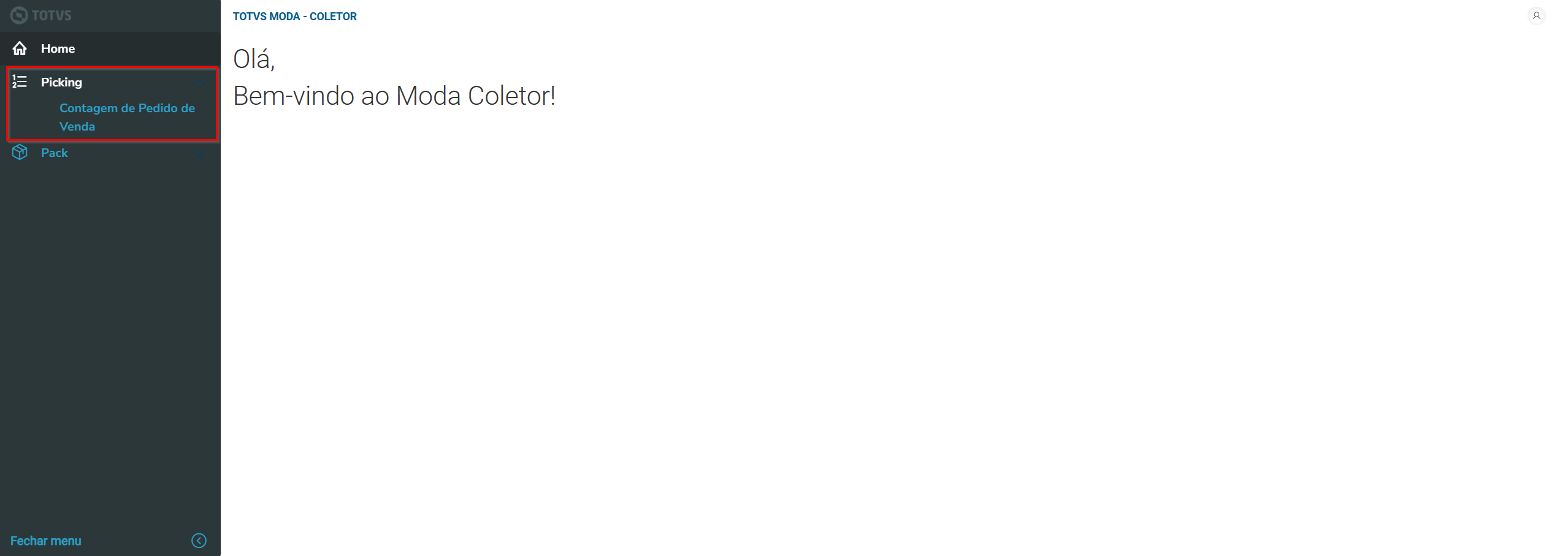
Imagem 3 - Nesta imagem vemos a tela home que é apresentada após o login, e também vemos o menu no canto superior esquerdo(demarcado em vermelho) vemos a opção "Contagem de Pedido de Venda".
Na imagem abaixo temos a tela de lista de pedidos a serem separados nesta tela temos varias informações: - Botão "Filtros" que permitirá filtrar Status, Código do pedido e Sequencia da Contagem.
- Botão "Ler Código de Barras do Pedido" que permite ler o código de barras do pedido para localizar o mesmo.
- Botão
 que permite ordenar a lista. que permite ordenar a lista. - Na Lista também são apresentados alguns dados referente ao pedido e contagem do mesmo.
- "Sequencia" que apresenta a sequencia de separação que será obrigada a separação em ordem caso o parâmetro TP_ORDEM_LISTA_PED_MOBILE esteja marcado como 1.
- "Pedido" código do pedido de venda.
- "Tipo" informa qual o tipo de contagem.
- "Descrição" apresenta o nome do cliente relacionado ao pedido.
- "Empresa" apresenta a empresa em que o pedido foi criado.
- "
 " apresenta o status em que o pedido esta, sendo eles "A separar" ou "Separando". " apresenta o status em que o pedido esta, sendo eles "A separar" ou "Separando". - "Sequencia da Contagem" informa qual o código da contagem que foi gerado quando o pedido possuir uma.
- "Data do Pedido" Informa a data em que o pedido foi criado.
 Permite a criação de uma nova contagem e muda o status do pedido para Separando. Permite a criação de uma nova contagem e muda o status do pedido para Separando.
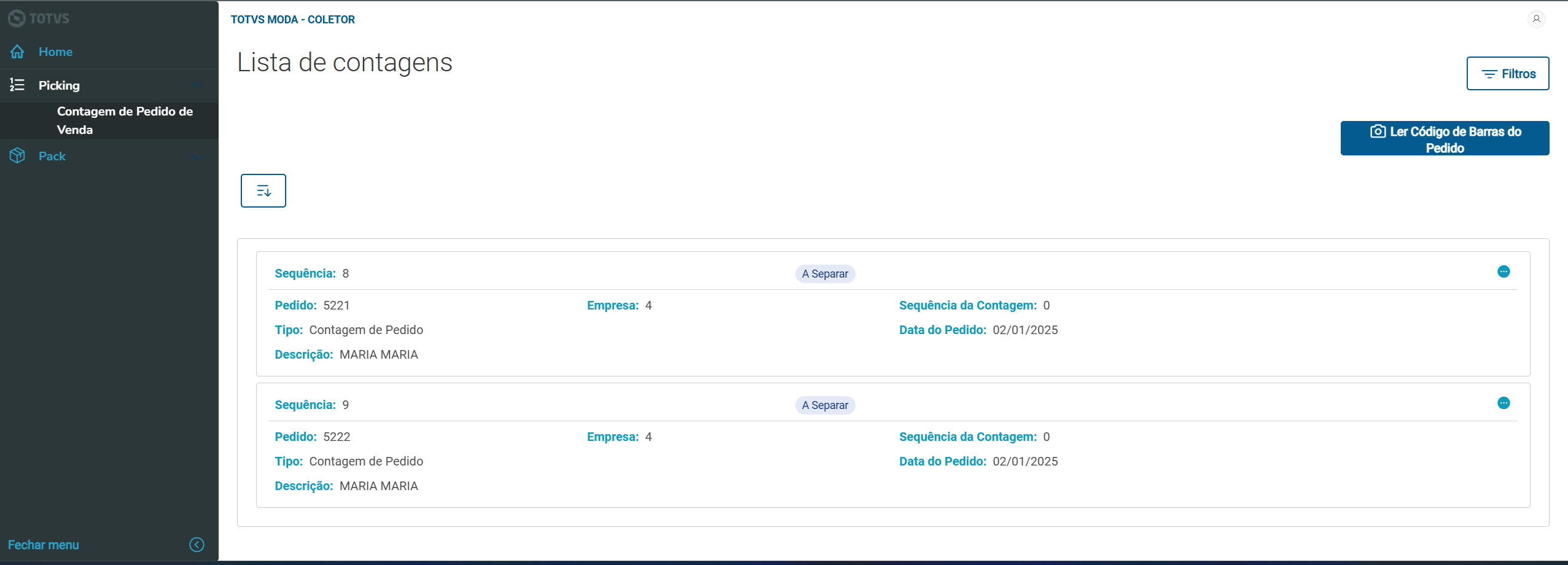
Imagem 4- Nesta imagem vemos a tela que permite visualizar os pedidos que estão disponíveis para separação
Na imagem abaixo temos a tela de contagem onde temos as seguintes informações: - "Descrição" que através do botão
 permite expandir e visualizar informações. permite expandir e visualizar informações.- Número da sequencia de separação.
- Tipo de embalagem.
- Situação da separação.
- Número do pedido
- Dentro do bloco "Contagem" temos a opção de efetuar contagem de produtos digitando o código de barras, pack, RFID e reduzido. Temos também o botão que permite ler os código através de um leitor óptico.
- No bloco "Produto por Localização" temos informações referente aos produtos do pedido que deverão ser contados
- Existe um campo informando a quantidade de produtos que temos exemplo: 1/3.
- Há também a localização do produto, os produtos são apresentados por ordem alfabética da localização.
- O WebApp possui duas setas
  que permitem navegar entre os itens do pedido que permitem navegar entre os itens do pedido - Também exibimos dados do produto como Grupo, Descrição e Código reduzido do mesmo.
- No campo "Qtd. pendente" é possível observar a quantidade referente ao produto que foi adicionada ao pedido
- O campo "Contagem atual" demonstra a quantidade que já foi contada
- Abaixo é exibido a "Diferença" que fica em vermelho qual possui contagem menor e muda para um tom verde agua quando a contagem é igual ou superior.
- O botão "Consultar Itens do Pedido" permite exibir uma lista de todos os produtos vinculados ao pedido conforme apresentado na Imagem 6 um pouco mais abaixo.
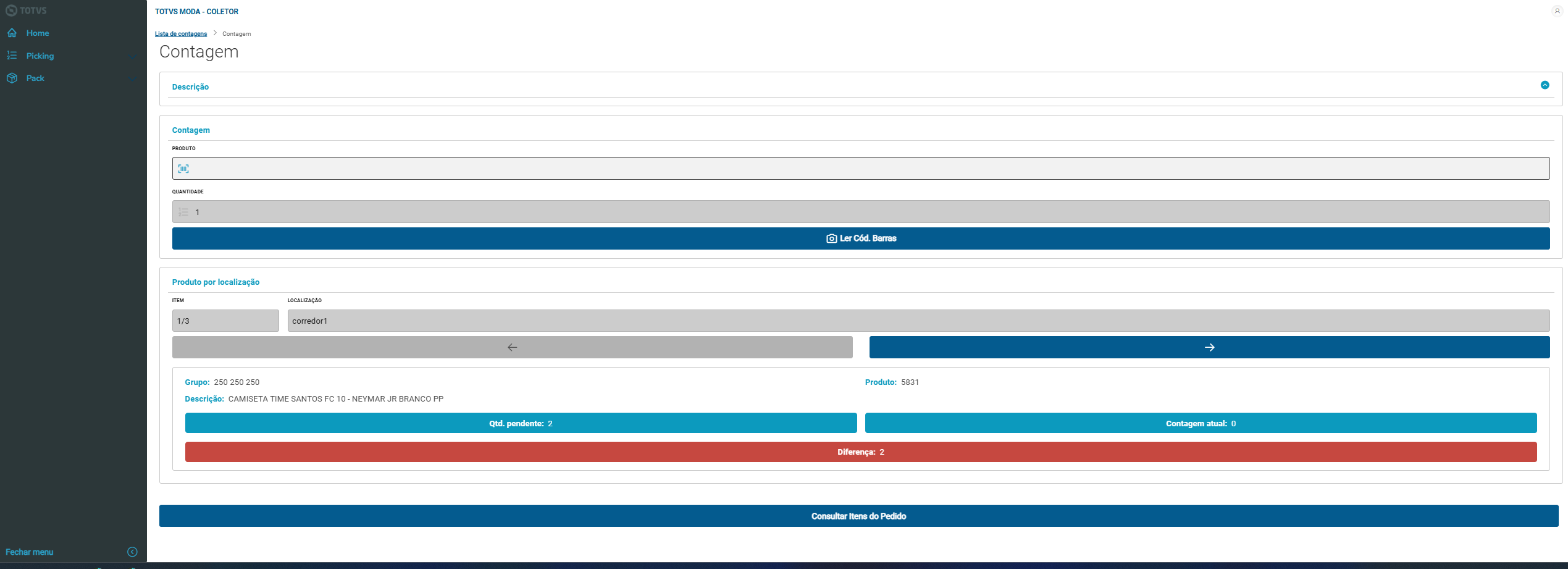
Imagem 5- Nesta imagem vemos a tela que permite visualizar os pedidos que estão disponíveis para separação
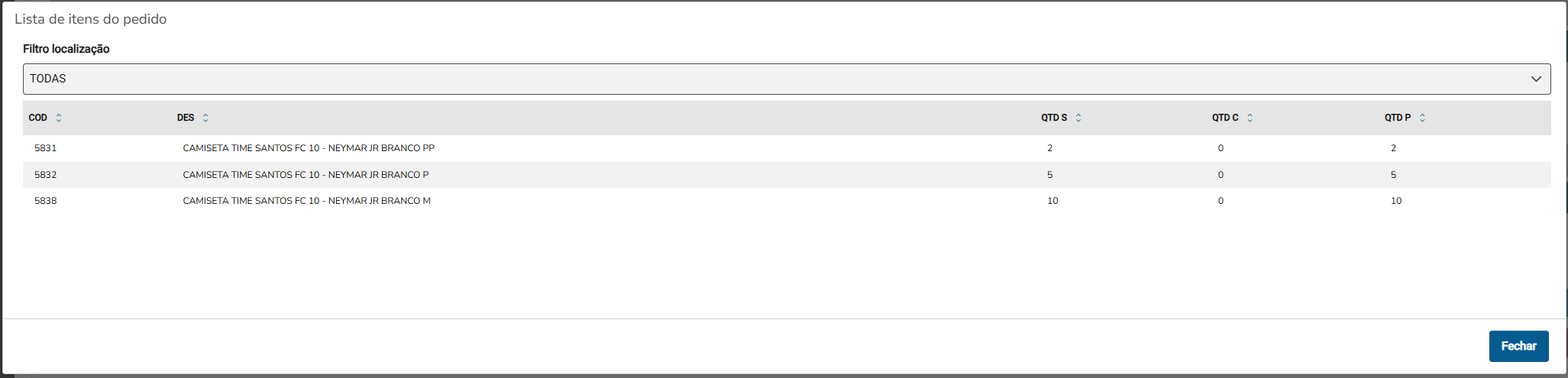
Imagem 6- Liste de produtos vinculados ao pedido.
|