Os seguintes parâmetros influenciam diretamente o comportamento do processo de contagem e separação de pedidos de venda: - TP_ORDEM_LISTA_PED_MOBILE Define a ordem de separação dos pedidos:
- 1 = Separação obrigatória conforme ordem da lista.
- 0 = Permite separação em qualquer ordem (aleatória).
- TP_MAX_QTDE_EXTRA_PED Tipo de quantidade utilizada para o cálculo do percentual extra permitido no faturamento:
- 1 = Quantidade pendente do pedido.
- 2 = Quantidade Solicitada do pedido.
- PR_MAX_QT_EXTRA_PED Percentual máximo de quantidade extra permitida por item de pedido. Esse valor é validado durante a contagem. Se ultrapassado, uma mensagem de alerta é exibida.
Para utilizar o WebApp de contagem de pedidos, é necessário garantir as seguintes liberações: - Liberação de Acesso ao Componente:
- Ativar o componente GERAPP001 para o usuário através da tela ADMFM026.
- Liberação de Terminal por Usuário:
- Realizar através da tela FCXFL006. Após o login, o primeiro terminal disponível será automaticamente vinculado ao usuário, com a possibilidade de alteração posterior.
Após essas liberações, o acesso ao WebApp pode ser feito via smartphones, computadores ou tablets.
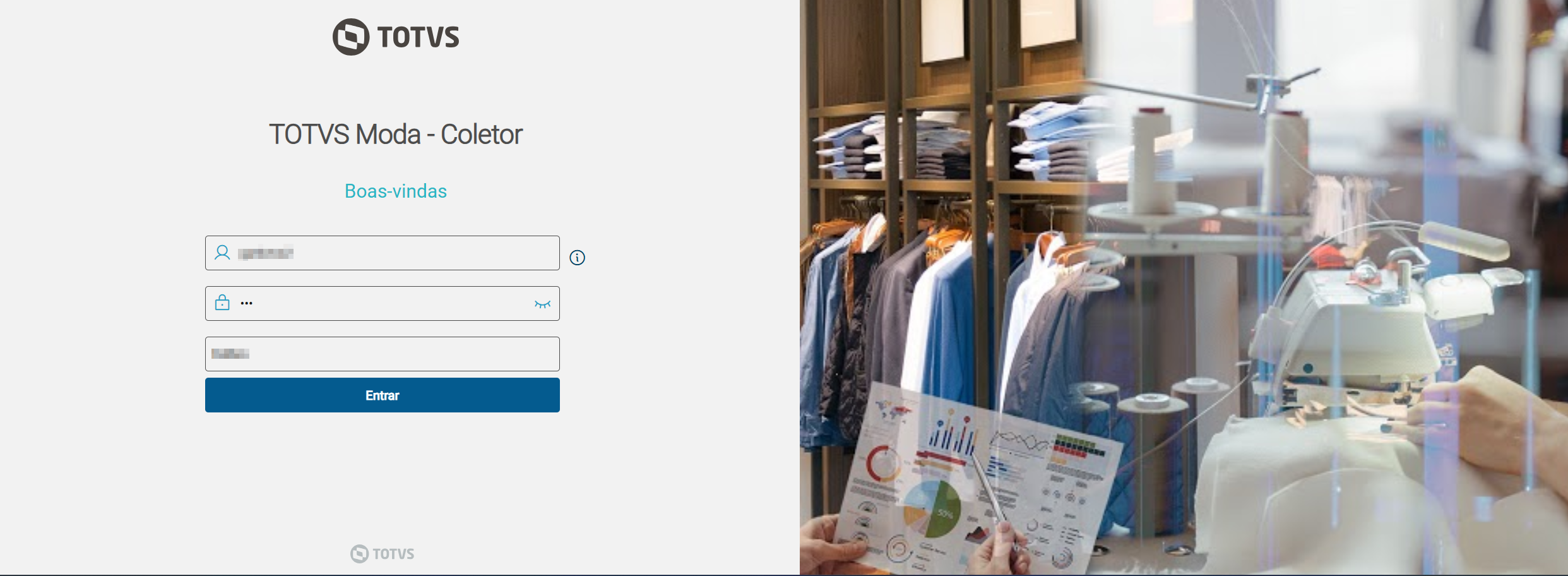
Imagem 1 - Tela inicial de login do WebApp.
Após o login se o usuário possuir acesso a apenas uma empresa, ela será selecionada automaticamente. Se houver múltiplas empresas, será exibida a tela de seleção.

Imagem 2 - Tela de seleção de empresa.
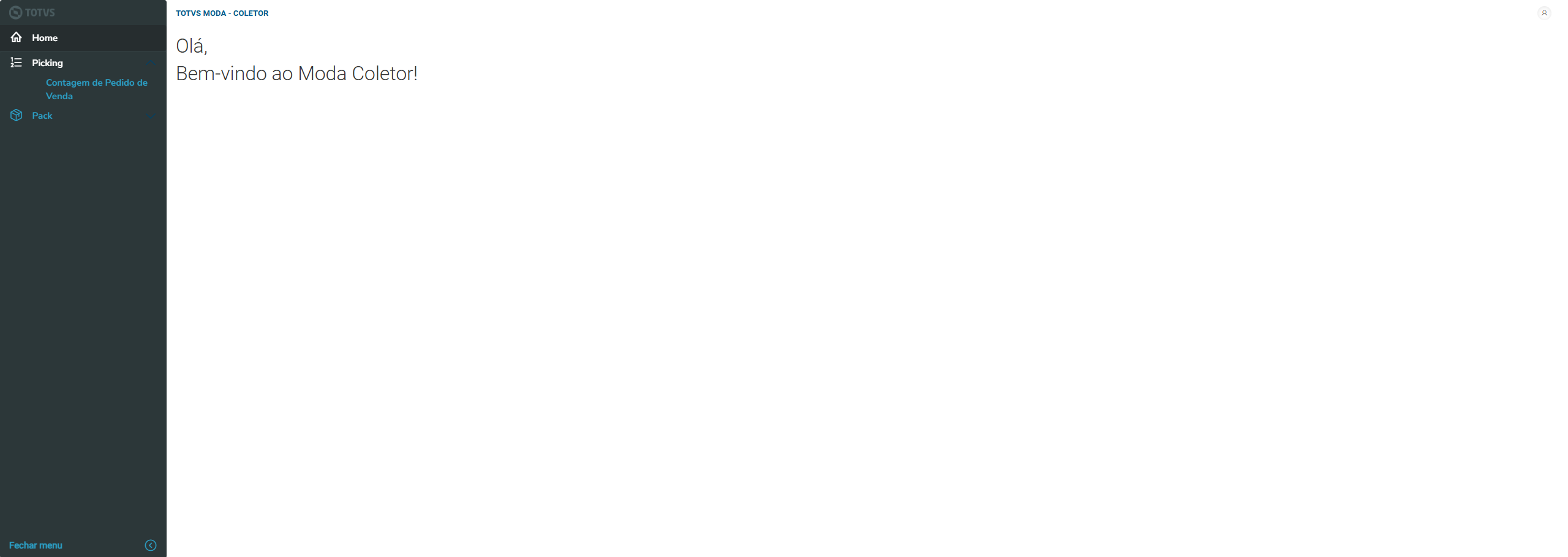
Imagem 3 - Tela principal após o login. No canto superior esquerdo encontra-se o menu lateral com a opção "Contagem de Pedido de Venda".
Na Imagem 4 temos a tela de listagem de pedidos disponíveis para separação: - Botão "Filtros": Permite filtrar pedidos por status, código e sequência da contagem.
- Botão "Ler Código de Barras do Pedido": Localiza o pedido via código de barras.
- Botão
 : Altera a ordem da lista. : Altera a ordem da lista. - Informações exibidas na lista:
- Sequência: Ordem de separação (obrigatória se TP_ORDEM_LISTA_PED_MOBILE = 1)
- Pedido: Código do pedido.
- Tipo: Tipo de contagem.
- Descrição: Nome do cliente do pedido.
- Empresa: Empresa do pedido.
 : status "A separar" ou "Separando". : status "A separar" ou "Separando".- Sequência da Contagem: Código da contagem (se houver).
- Data do Pedido: Data de criação do pedido.
- Botão
 iniciar contagem: Cria uma nova contagem e muda o status do pedido para "Separando". iniciar contagem: Cria uma nova contagem e muda o status do pedido para "Separando".
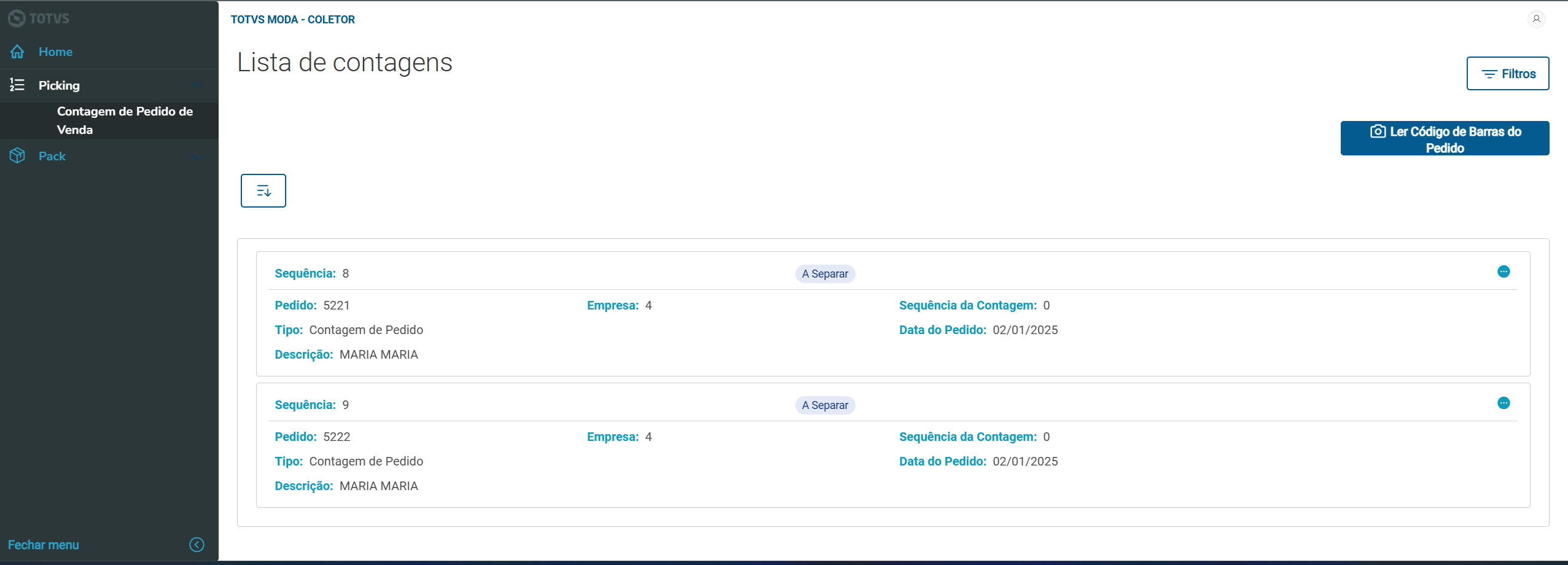
Imagem 4- Tela de listagem de pedidos disponíveis para separação.
Na Imagem 5 temos a Tela de contagem de itens do pedido. - Descrição: Com botão
 para expandir detalhes. para expandir detalhes.- Sequência de separação.
- Tipo de embalagem.
- Situação da separação.
- Número do pedido.
- Bloco de Contagem permite contagem dos itens, valida o parâmetro PR_MAX_QT_EXTRA_PED, exibindo alerta em caso de excesso de contagem. A contagem é possível através de digitação ou leitura óptica de:
- Código de barras.
- Código pack.
- Código RFID.
- Código reduzido.
- Bloco "Produto por Localização" apresenta os itens a serem contados com:
- Quantidade já contada / total (ex: 1/3).
- Localização do produto (ordem alfabética.
- Informações do produto: grupo, descrição e código reduzido.
- Quantidade pendente.
- Contagem atual .
- Diferença de contagem.
- Setas de Navegação: Permitem avançar/voltar entre os produtos do pedido.
- Botão "Consultar Itens do Pedido": Exibe todos os produtos vinculados ao pedido.
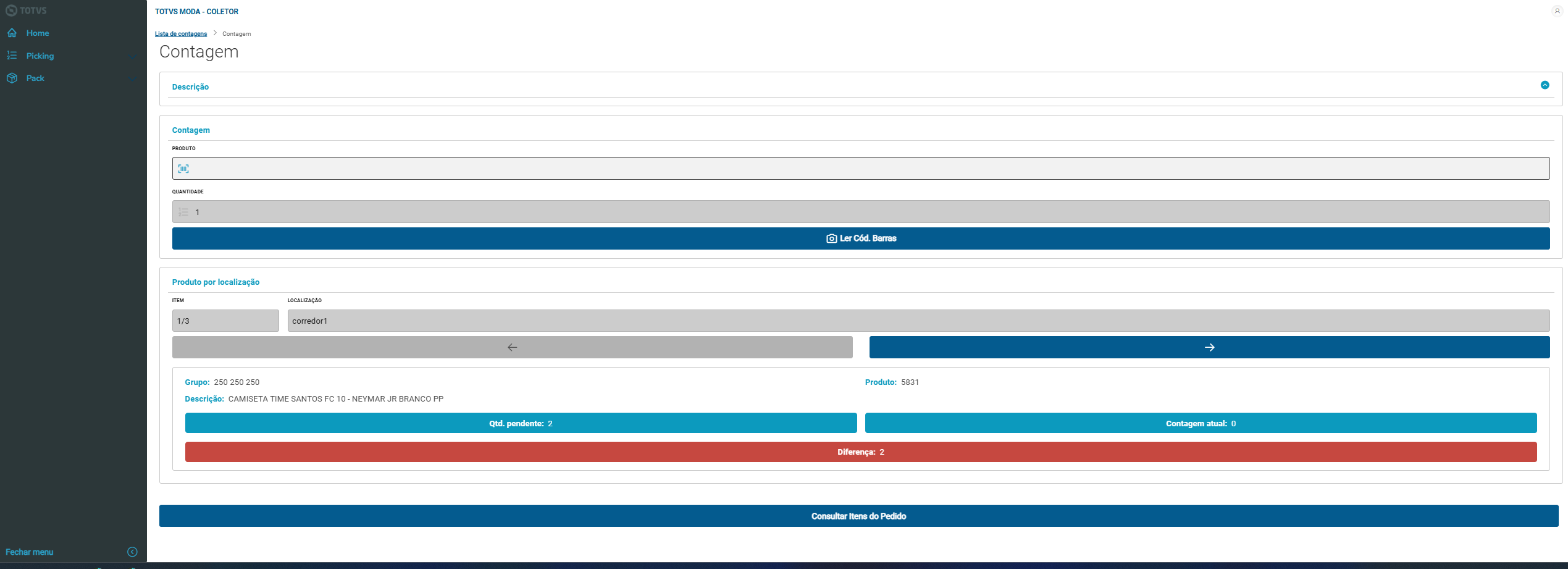
Imagem 5- Tela de contagem de itens do pedido.
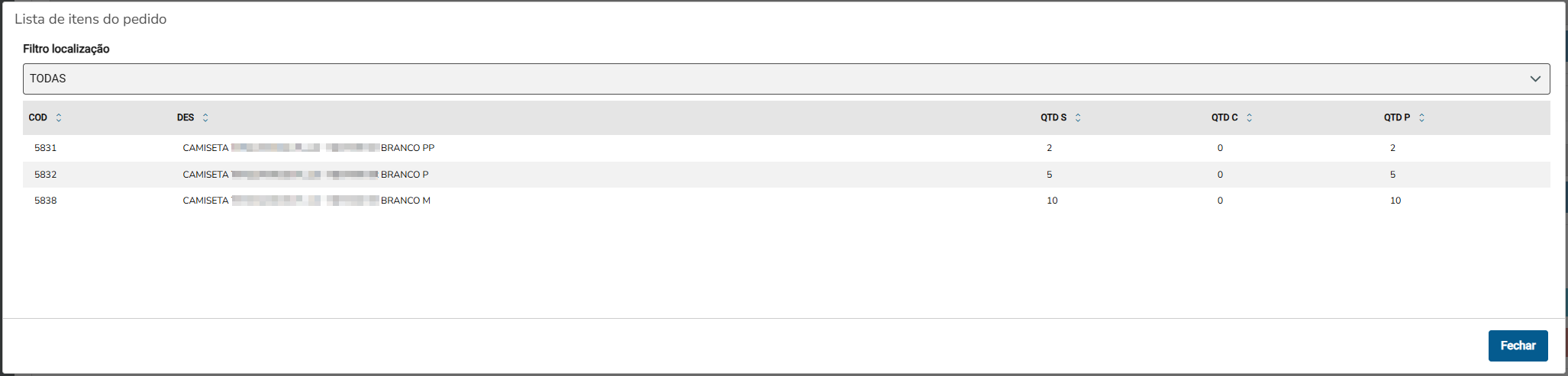
Imagem 6- Tela de listagem dos itens do pedido.
|