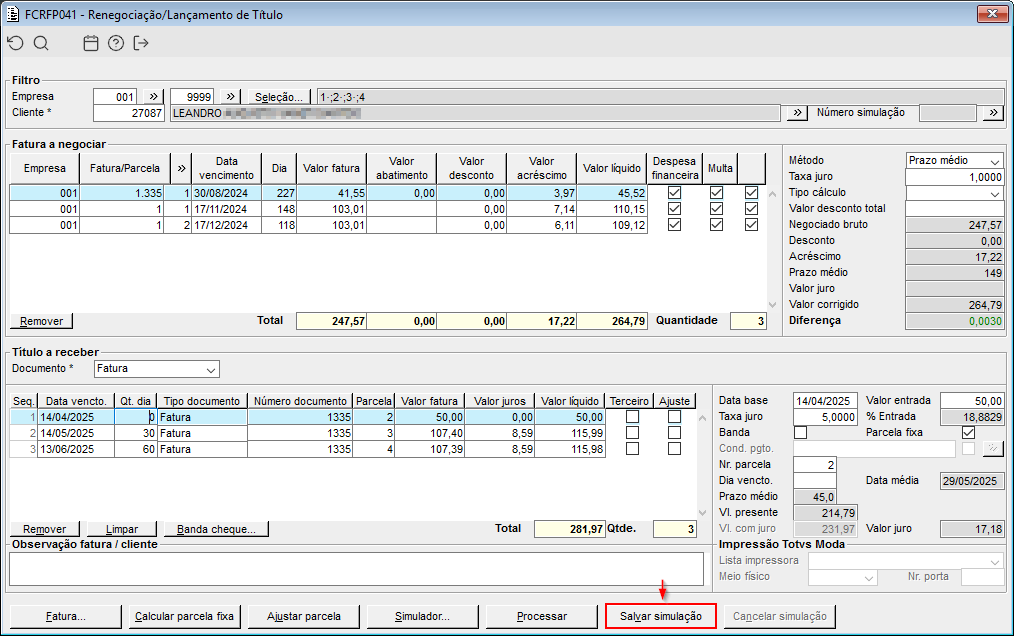
Imagem 01 - Demonstra o relatório FCRFP041, onde estão sendo informados os dados para renegociação de fatura para o cliente "27087" e na sequencia está sendo acionado o botão "Salvar simulação".

Imagem 02 - Ao acionar o botão mencionado anteriormente a mensagem acima é apresentada, informando que a simulação foi efetuada com sucesso.

Imagem 03 - Na sequencia, é apresentada a mensagem perguntando se deseja realizar a impressão da simulação de renegociação e a opção "Sim" está sendo selecionada.
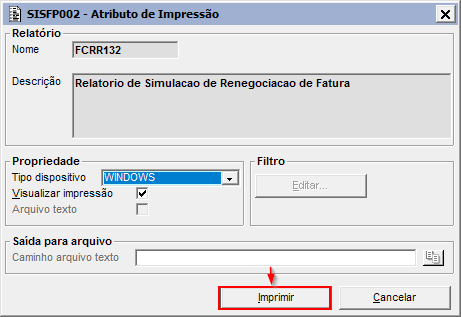
Imagem 04 - Logo após é apresentado o componente SISFP002, onde o botão "Imprimir" está sendo acionado.
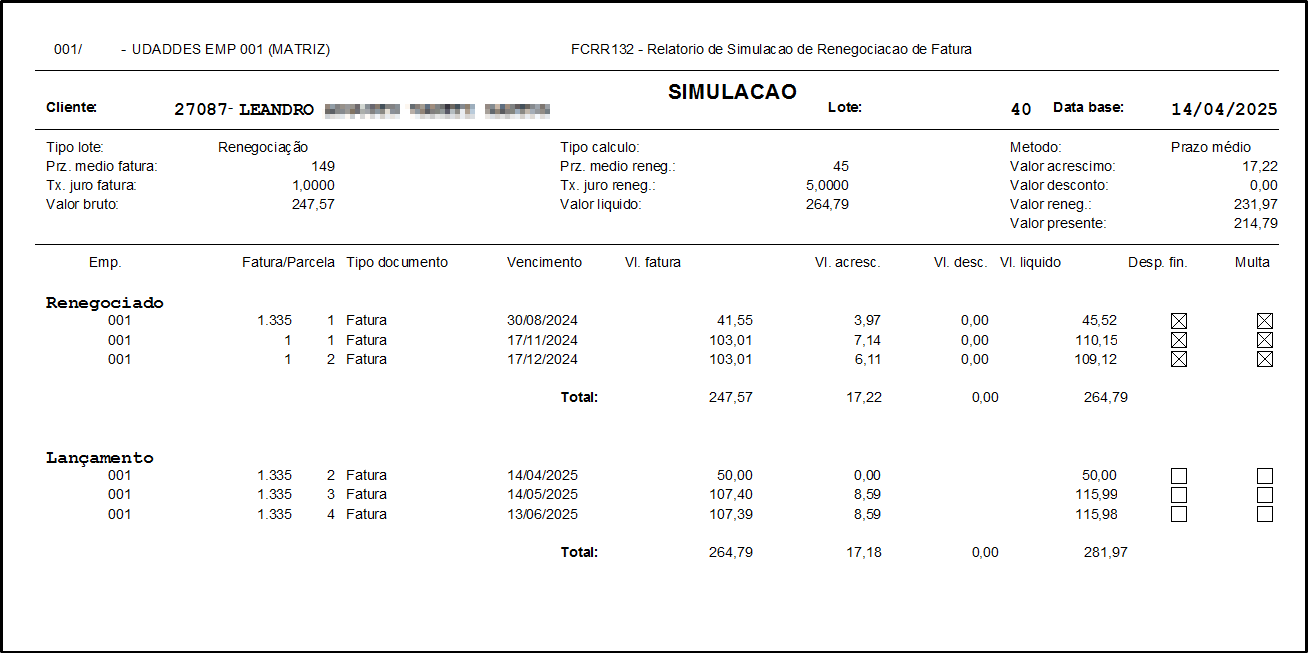
Imagem 05 - Na sequencia é apresentado o relatório FCRR132 com os campos da simulação, onde pode ser observado que o campo "Vl. acresc." está apresentando o seu valor corretamente.
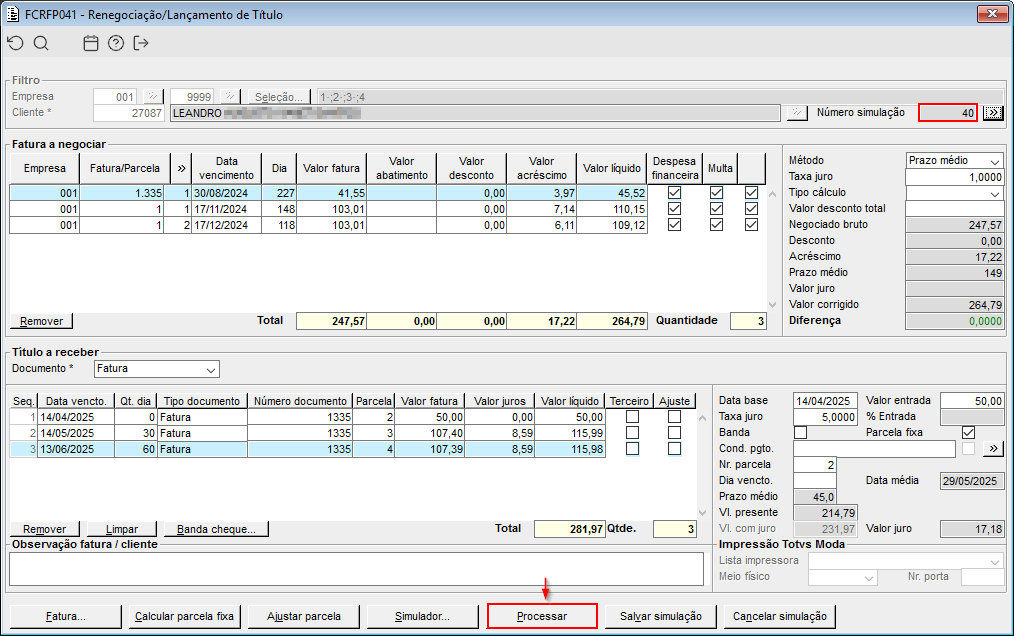
Imagem 06 - Na sequencia está sendo selecionada a simulação "40" e acionado o botão "Processar".

Imagem 07 - Ao acionar o botão mencionado anteriormente, a mensagem acima é apresentada, para que a confirmação para a baixa das faturas selecionadas seja realizada e a opção "Sim" está sendo selecionada.

Imagem 08 - Na sequencia, a mensagem acima é apresentada, informando que o processo foi concluído com sucesso.

Imagem 09 - Logo após a mensagem acima é apresentada, onde a opção "Sim" está sendo selecionada para realizar a impressão do recibo.
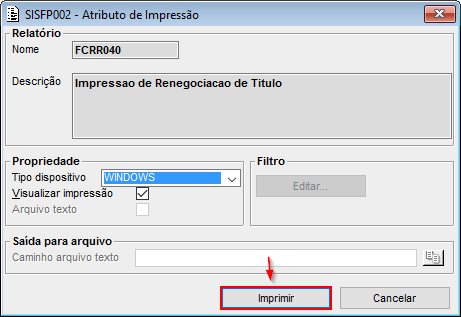
Imagem 10 - Logo após é apresentado o componente SISFP002, onde o botão "Imprimir" está sendo acionado.
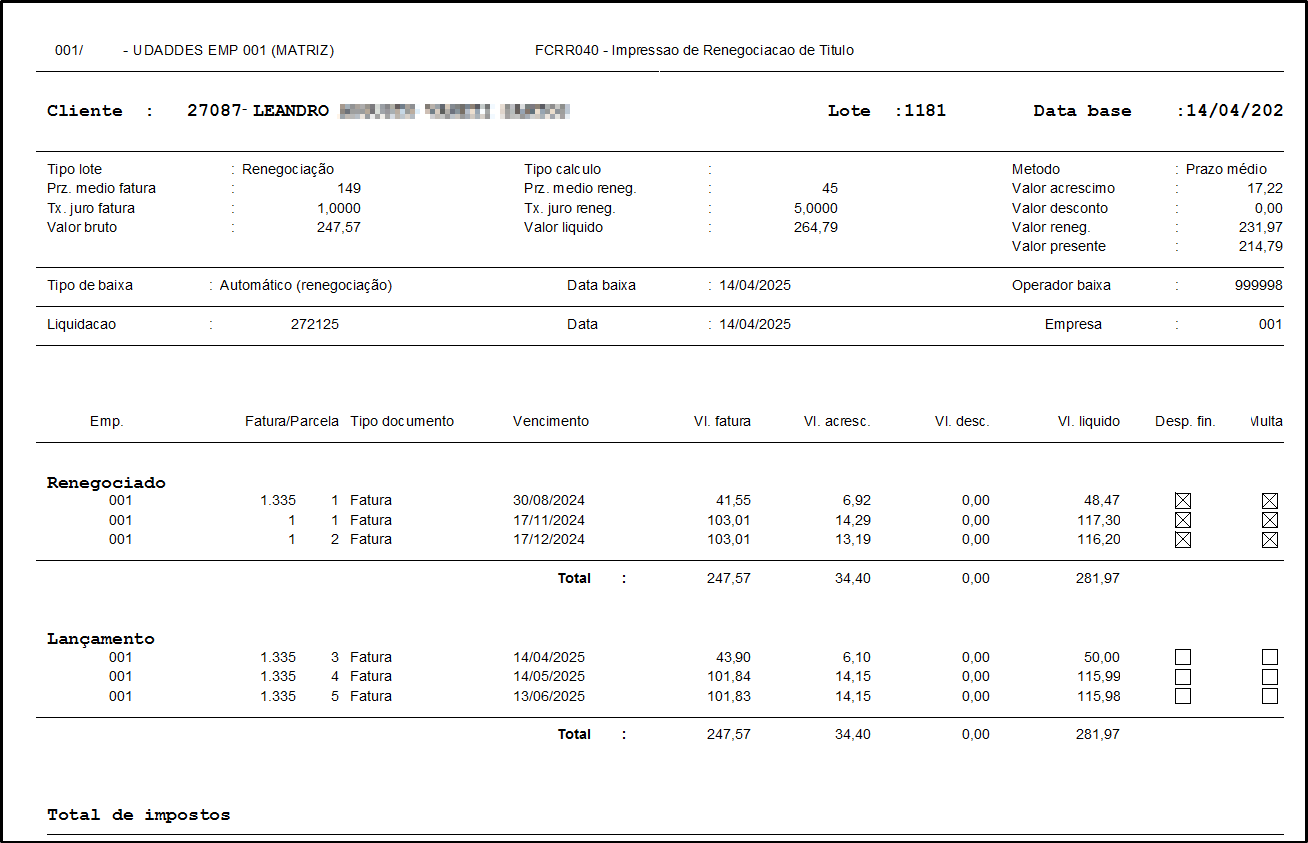
Imagem 11 - Logo após, o relatório FCRR040 é apresentado, onde pode ser observado que os valores demostrados anteriormente na simulação da renegociação, estão sendo apresentados corretamente. |