Esta página é válida a partir da atualização Voyager – 2.0 do TOTVS Fluig. Se você utiliza uma atualização anterior, acesse Como gerenciar os logs da plataforma da atualização 1.6 até 1.8.2. [nota para página antiga] Esta página é válida para as atualizações 1.6 até 1.8.2 do TOTVS Fluig. Se você utiliza a atualização Voyager – 2.0 ou superior, acesse a página original Gestão de logs. |
Em alguns casos, para obter mais informações sobre um determinado erro, pode ser necessário ativar um log mais detalhado.
As configurações de log são realizadas por instalação da plataforma e são definidas no arquivo standalone.xml localizado em [Instalação fluig]/appserver/standalone/configuration.
No caso de um ambiente em alta disponibilidade, as alterações nas configurações de log devem ser efetuadas em todas as máquinas do cluster. |
A configuração de log consiste basicamente em dois tipos de itens: handlers e loggers.
O handler é responsável pela forma de processamento/armazenamento dos registros de log, enquanto o logger é responsável por definir o nível de um pacote específico e por quais handlers este pacote será tratado.
O handler do arquivo de log padrão da plataforma (server.log) possui a seguinte configuração:
<periodic-rotating-file-handler autoflush="true" name="FILE">
    <formatter>
        <named-formatter name="PATTERN"/>
    </formatter>
    <file path="server.log" relative-to="jboss.server.log.dir"/>
    <suffix value=".yyyy-MM-dd"/>
    <append value="true"/>
    <level name="INFO"/>
</periodic-rotating-file-handler> |
Basicamente, esta configuração define que o arquivo de log definido na propriedade <file> (server.log), será rotacionado no final de cada dia, ou seja, o conteúdo que estava no arquivo será salvo em outro arquivo contendo a data como sufixo, seguindo o padrão definido na propriedade <suffix> e o arquivo original será zerado para registrar as próximas mensagens.
É importante verificar que a propriedade <level> deste handler possui, por padrão, o valor "INFO". Isso significa que este handler irá registrar apenas mensagens de nível INFO ou superior. Sendo assim, mesmo que existam pacotes enviando mensagens em nível de DEBUG, eles não serão registrados, pois DEBUG é um nível mais baixo que INFO. Caso deseje visualizar mensagens em nível de DEBUG no arquivo server.log, é necessário primeiramente alterar a configuração de <level name="INFO"/> para <level name="DEBUG"/>.
Os níveis de log seguem a seguinte ordem, sendo do nível mais baixo ao mais alto:
|
Se um handler for definido com level igual a INFO, irá registrar apenas mensagens de nível INFO, WARN, WARNING, ERROR, SEVERE e FATAL. Além dos níveis acima, também pode ser configurado o nível OFF, nos casos em que nenhuma mensagem deve ser registrada.
Cada configuração de logger está atrelada a um ou mais handlers. Quando esta informação não é configurada na declaração de um logger, é considerada a configuração realizada para o root-logger que, no caso do Fluig, possui a configuração abaixo:
<root-logger>
    <level name="INFO"/>
    <handlers>
        <handler name="CONSOLE"/>
        <handler name="FILE"/>
        <handler name="USERLOGGING"/>
    </handlers>
</root-logger> |
Neste caso, todos os loggers que não definirem um handler específico, serão processados por estes três handlers: CONSOLE (caso seja iniciado via script no terminal do sistema operacional), FILE (arquivo server.log) e USERLOGGING (ver aqui).
A configuração de um logger normalmente é feita conforme abaixo:
<logger category="io.undertow.request">
    <level name="FATAL"/>
</logger> |
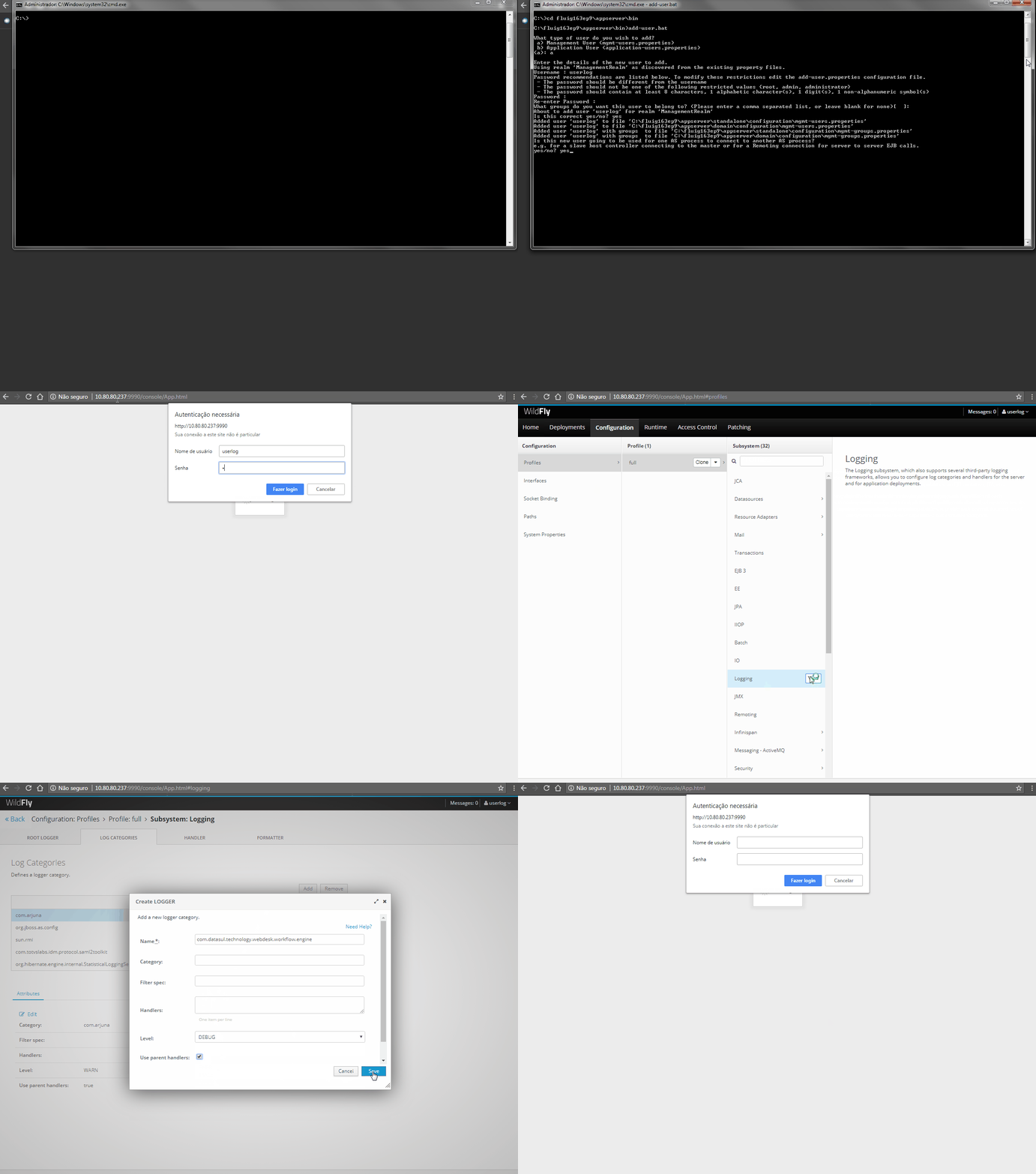
A seguir são descritos os passos necessários para criar um usuário de gerenciamento do servidor de aplicação e para adicionar uma classe ou pacote.
Caso não possua um usuário de gerenciamento do servidor de aplicação, é necessário criá-lo:
01. No prompt de comando do Windows ou no console do Linux, navegue até o diretório bin do servidor de aplicação ([Instalação do fluig]/appserver/bin).
02. Executar o script add-user.bat ou add-user.sh.
03. Na primeira pergunta exibida, apenas pressione ENTER.
04. Informe o nome do usuário na segunda pergunta.
05. Escolha uma senha e digite-a na terceira e quarta perguntas.
06. Após a confirmação da senha, pressione ENTER na quinta pergunta.
07. Na sexta e sétima perguntas é necessário digitar Sim (ou Yes, se o console estiver em inglês) e confirmar com a tecla ENTER.
01. Acesse http://[IP ou hostname]:9990 e informe o usuário e senha criados no passo anterior.
02. Acesse Configuration → Profiles → full → Logging → View.
03. Na tela de log, acesse a aba Log Categories.
04. Clique em Add.
05. Em name informe o pacote ou classe a ser monitorada (Ex.: com.datasul.technology.webdesk.workflow.engine).
06. Defina a opção Debug no Level, selecione a opção Use parent handlers e Salve.
Veja um exemplo dos procedimentos citados acima: criando Usuário do servidor de aplicação e Adicionando Classe ou Pacote:
Após realizada as configurações, o log pode ser monitorado a partir do arquivo [Instalação fluig]/appserver/standalone/log/server.log.
Use uma das ferramentas de análise recomendadas para visualizar o arquivo ou, caso o sistema operacional seja Linux, é possível usar o comando:
tail -f [Instalação fluig]/appserver/standalone/log/server.log |