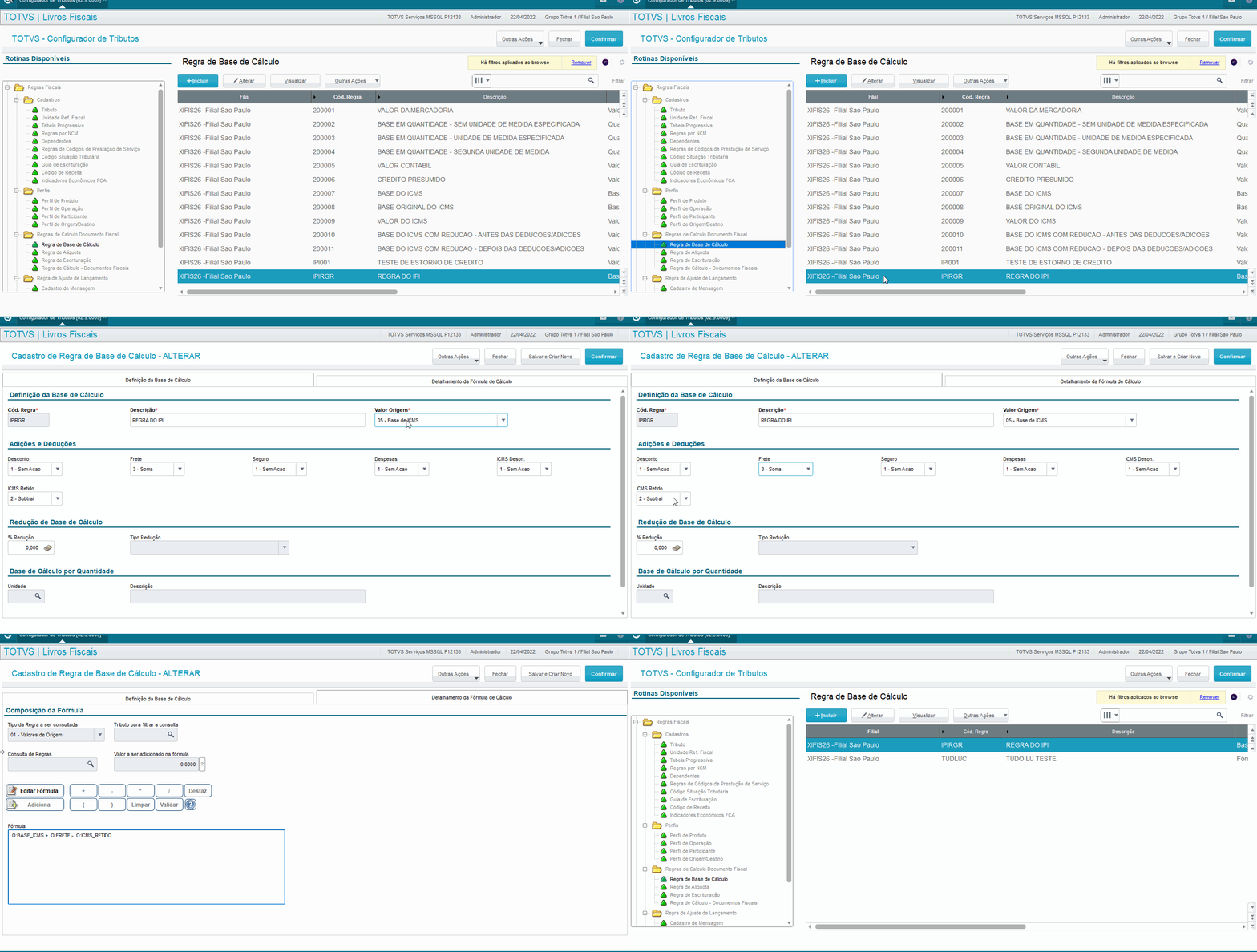
En esta sección se debe proporcionarse la información de definición e identificación de la regla y el valor de origen, es decir, el valor inicial para la composición de la base.
Cód. Regla: En este campo informe el código identificador. Este es un campo obligatorio y no podrá registrarse más de una regla con el mismo código, porque este código se utilizará para vínculo con los otros entes.
Descripción: En este campo informe la descripción de la regla. Este campo tiene cumplimentación libre y su objetivo es ayudar en la identificación de la regla.
Valor de origen: En este campo debe seleccionarse el valor inicial para la composición de la base de cálculo. Las opciones disponibles son:
Todas las opciones se refieren al respectivo valor calculado en el ítem del documento. |
En esta sección, deben definirse las adiciones y sustracciones que se aplicarán sobre el valor de origen seleccionado en el campo Valor origen.
Los campos Descuento, Flete, Seguro, Gastos, ICMS Exon. e ICMS Retenido tienen el mismo objetivo y definen la acción de cada valor, respectivamente.
Las opciones disponibles son:
1 - Sin acción: El referido valor no interferirá con el valor de origen.
2 - Sustrae: El referido valor se sustraerá del valor de origen.
3 - Suma: El referido valor se sumará al valor de origen.
En esta sección, si fuera aplicable, debe definirse si se aplicará una reducción en la base calculada.
% Reducción: En este campo debe informarse el porcentaje de reducción que se aplicará sobre la base calculada.
Tipo reducción: Este campo define en qué momento debe aplicarse la reducción configurada en el campo % de Reducción: Antes o después de las adiciones y sustracciones. Las opciones son:
1 - Reduce antes de las adiciones/deducciones: La reducción de base se aplicará antes de las adiciones y deducciones.
Ejemplo:
1.000,00 * 70% = 700,00
= 700,00 + 150,00 = 850,00
= 850,00
2 - Reduce después de adiciones/deducciones: La reducción de base se aplicará después de las adiciones y deducciones.
Ejemplo:
1.000,00 + 100,00 + 50,00 = 1.150,00
= 1.150,00 * 70% = 805,00
= 805,00
En esta sección, disponible solamente cuando el valor de origen es igual a 02 - Cantidad debe definirse la cantidad si la cantidad informada en el ítem debe convertirse a una unidad de medida específica (solamente para fines de definición de la base de cálculo del tributo genérico).
Unidad: En este campo debe informarse la unidad de medida que debe utilizarse en la conversión de la base de cálculo.
La conversión de la cantidad se realizará de acuerdo con la configuración de los campos existentes en el registro de productos, es decir, la 1ª y 2ª unidades de medida, el factor de conversión y el tipo de conversión, siguiendo los siguientes criterios:
Si no se definiera ninguna unidad de medida específica, no se realizará ninguna conversión, por lo tanto, la base de cálculo será exactamente la cantidad informada en el ítem del documento.
Ejemplo:
Base de cálculo resultante: 3,00
Si se definiera una unidad de medida específica y esta unidad correspondiera a la primera unidad de medida del producto, tampoco se realizará ninguna conversión, por lo tanto, la base de cálculo será exactamente la cantidad informada en el ítem del documento.
Ejemplo:
Base de cálculo resultante: 3,00
Si se definiera una unidad de medida específica y esta unidad correspondiera a la segunda unidad de medida del producto, la cantidad informada en el ítem del documento se convertirá de acuerdo con el factor y el tipo de conversión definidos en el referido producto.
Ejemplo:
Base de cálculo resultante: 30,00
Si se definiera una unidad de medida específica y esta unidad no correspondiera ni a la primera ni a la segunda unidad del producto, entonces, la base de cálculo no podrá definirse, por lo tanto, el referido tributo no se calculará.
Ejemplo:
Base de cálculo resultante: 0,00.
Por medio de esta rutina es posible registrar reglas de alícuotas para los tributos genéricos. Esta regla se interpretará en el momento del registro del documento tributario y el valor obtenido por medio de esta regla se utilizará como alícuota del tributo genérico.
En este registro debemos completar la siguiente información:
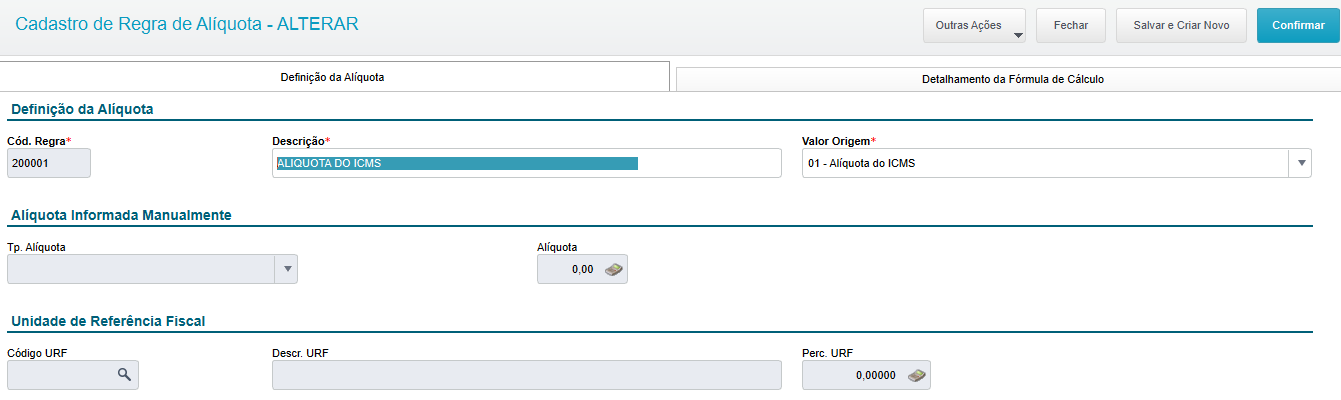
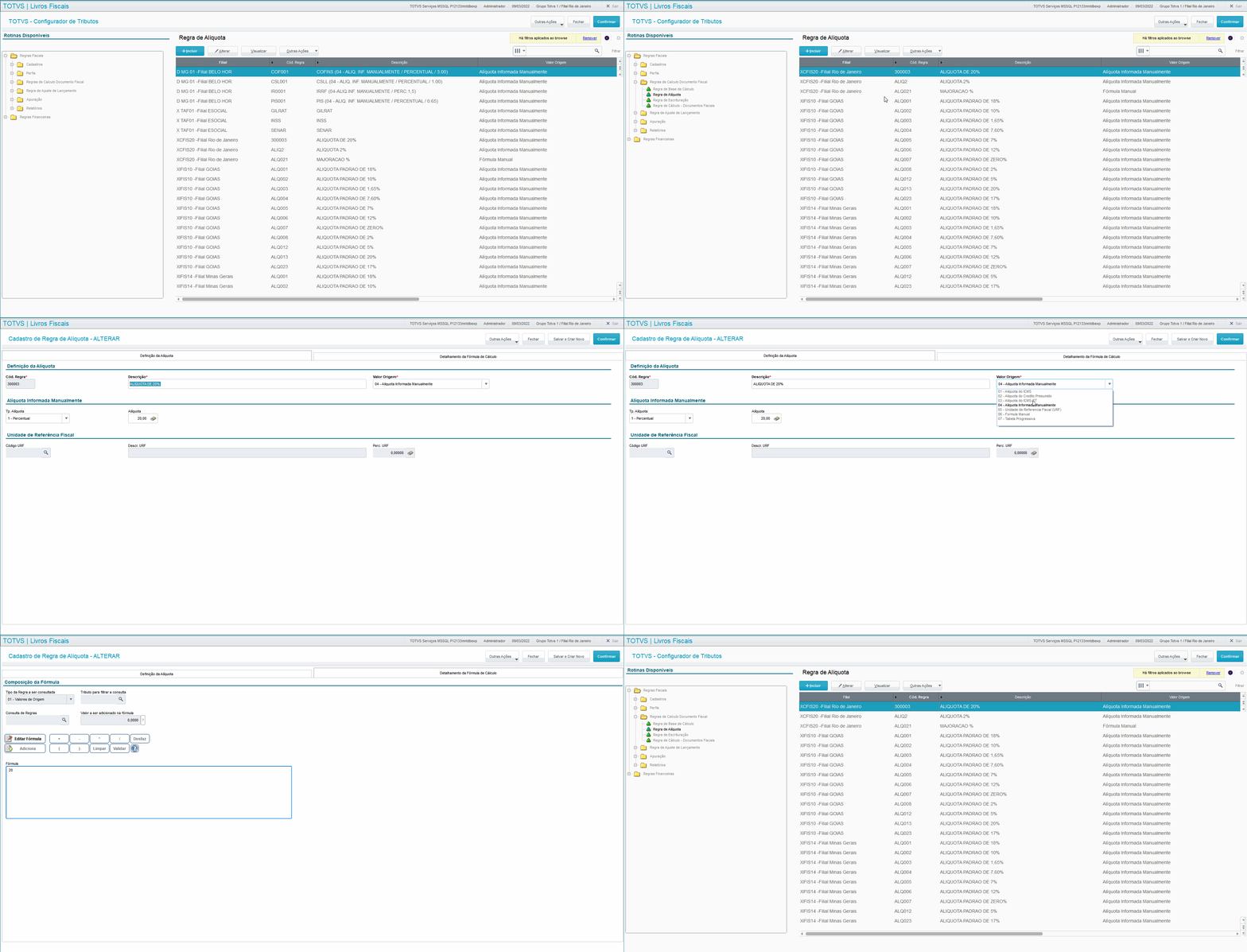
En esta sección definiremos el código de regla, una descripción y el valor de origen de la alícuota, de acuerdo con los siguientes campos:
Cód. Regla = En este campo definimos el código de regla, se trata de un campo obligatorio, su definición es libre pero no se puede repetir.
Descripción = En este campo debe informarse la descripción de la regla de alícuota, campo con cumplimentación libre, con el objetivo de ayudar en la identificación del tributo.
Valor de origen = Campo con cumplimentación obligatoria, debe informarse el origen de la alícuota por medio de las siguientes opciones:
Si el valor de origen no se calculara en el documento fiscal, la alícuota del tributo genérico será cero, consecuentemente el tributo genérico tampoco se calculará. |
Esta sección solamente se habilitará si el campo Valor de origen estuviera con la opción 04. Aquí podemos definir una alícuota fija manual por medio de los campos:
Tp. Alícuota = En este campo definimos el tipo de alícuota, por medio de la opción 1 - Porcentaje definimos que la alícuota es un porcentaje, ya la opción 2 - Unidad de medida define que la alícuota será un valor fijo que se aplicará en el cálculo del tributo.
Alícuota = En este campo se informa la alícuota manual.
Esta sección solamente se habilitará si el campo Valor de origen estuviera con la opción 05. En esta sección definimos la utilización de una URF como alícuota por medio de los campos:
Código URF = Debe informarse el código de URF previamente registrado.
Porc. URF = En este campo informamos cuál es el porcentaje de la URF que debe considerarse, por estándar este campo se inicializará con el 100% de utilización de la URF.
El valor de la URF se obtendrá considerando el período de registro de la factura, por lo que si en el registro de la URF no hubiera valor para el período de la factura, la tasa será cero, consecuentemente, no se calculará el tributo. |
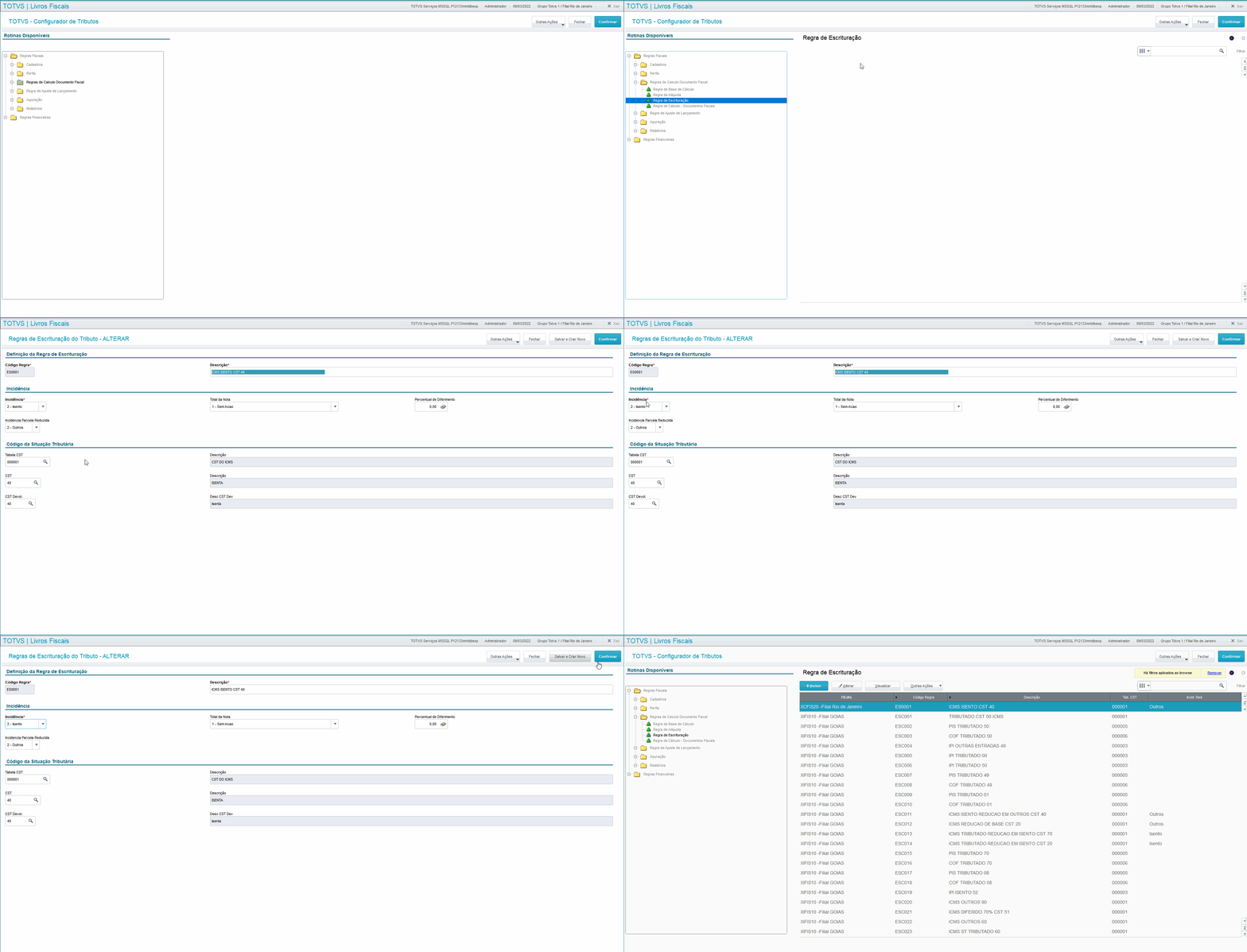
Este registro tiene como objetivo configurar cómo se registrará el tributo, este registro de reglas se asemeja al registro de TES, en las configuraciones de campos de libro y CST.
Esta regla se vinculará dentro de la Regla de cálculo - Documentos fiscales en el campo "Registro" (F2B_CODESC).
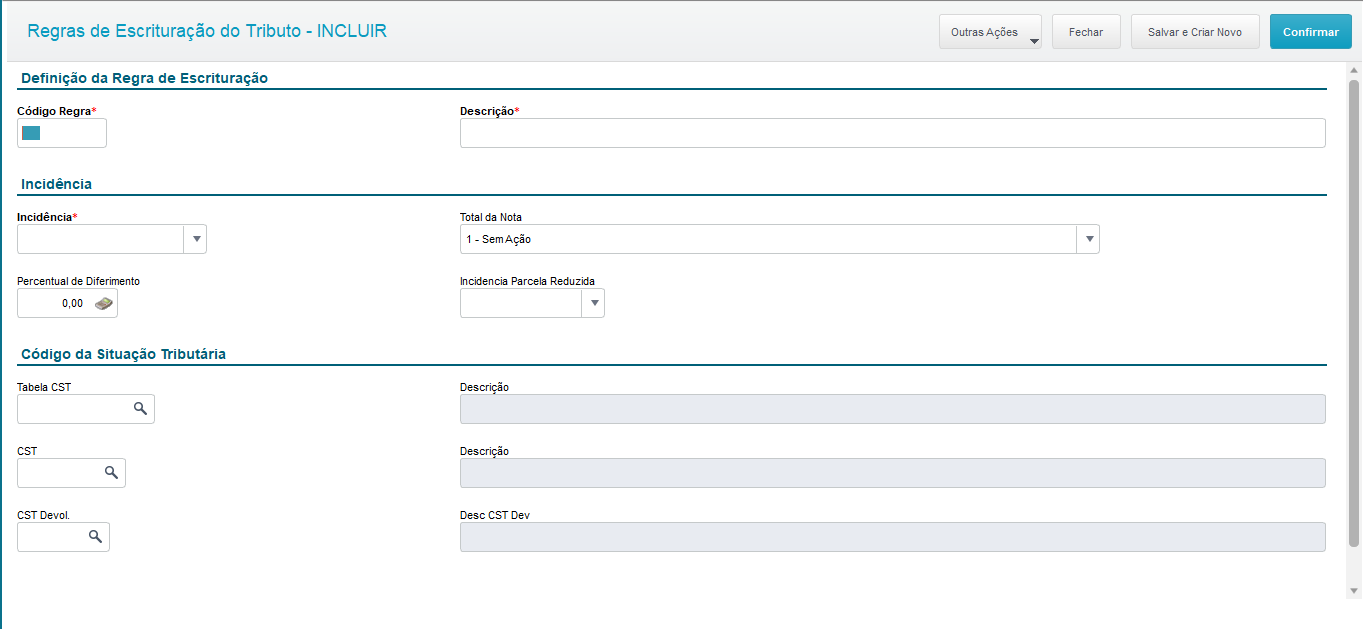
En este registro debemos completar las siguientes informaciones:
Sección Definición de la regla de registro:
En esta sección definiremos el código de regla y una descripción. El código es único y no se puede cambiarse ni repetirse.
Sección Incidencia:
En esta sección definiremos cómo será la incidencia del tributo, definiendo la clasificación fiscal, la incidencia del tributo, la incidencia de la cuota reducida, el reflejo en el total de la factura y el porcentaje de aplazamiento
Sección Código de situación tributaria:
En esta sección definiremos qué CST se utilizará para el registro de un tributo configurado en la rutina de Regla de cálculo - Documentos fiscales.
Las reglas definidas en este registro se utilizarán para la grabación de la tabla CJ3 - Tabla de registro por ítem. |
Este registro tiene como objetivo registrar el tributo genérico, es decir, definir cuándo y cómo deben realizarse los cálculos, considerando los perfiles y reglas previamente registrados, este registro también define cómo deben generarse los títulos financieros, y si el tributo se considerará en el cálculo de los tributos genéricos. De esta manera es posible calcular, pagar y calcular nuevos tributos de forma simple y rápida, sin necesidad de crear nuevos parámetros o nuevos campos en el sistema.
Para ejemplificar, digamos que registramos previamente el tributo X y, para este tributo existen las hipótesis de Retención en la fuente, Crédito y Pago en el cálculo, por lo tanto, será necesaria la creación de tres reglas de cálculo para este tributo, es decir, tres variaciones de cálculo del tributo, una para la retención en la fuente, otra para el crédito y la última para el cálculo. De esta manera, las reglas de cálculo deben crearse para cada variación del tributo, recordando que la rutina permite registrar tantas variaciones como fueran necesarias.
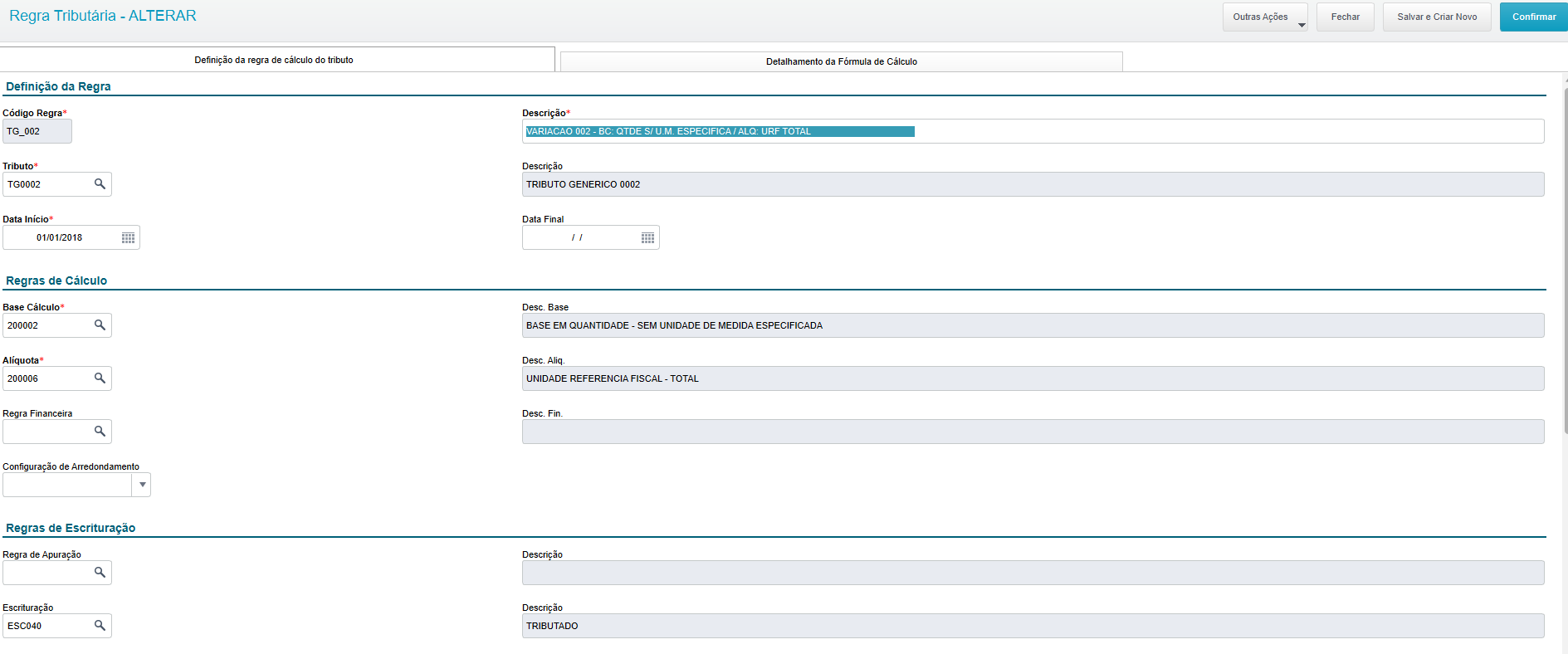
Esta sección tiene como objetivo identificar la regla de cálculo del tributo, por medio de un código, descripción y vigencias.
Código de la regla (F2B_REGRA): En este campo definimos el código de la regla de cálculo del tributo genérico, este código es obligatorio y no se puede repetirse dentro de una misma vigencia. Este código se mostrará en la solapa Impuestos del documento fiscal si el tributo fuera calculado.
Descripción (F2B_DESC): Campo para ayudar en la identificación de la regla de cálculo del tributo, campo de cumplimentación obligatorio. Esta descripción se mostrará en la solapa Impuestos si el tributo fuera calculado.
Tributo (F2B_TRIB): En este campo informaremos el código del tributo al cual esta regla pertenece, campo de cumplimentación obligatorio. Un tributo puede tener diversas reglas de cálculo, pero una regla de cálculo solamente puede tener un tributo.
Fecha inicial (F2B_VIGINI): Aquí informaremos la fecha inicial de vigencia de la regla de cálculo, es decir, si la fecha del documento fiscal fuera anterior a la fecha inicial de vigencia, la regla del tributo no se calculará, si fuera mayor o igual, entonces la regla de cálculo podrá ejecutarse. Campo de cumplimentación obligatorio.
Fecha final (F2B_VIGFIM): Aquí informaremos la fecha final de vigencia de la regla del tributo, claro que solamente si la fecha final fuera conocida, en las situaciones donde la fecha final de vigencia no fuera conocida, basta dejar este campo vacío.
Si la vigencia inicial y final estuvieran completadas, el sistema verifica si la fecha del documento está entre la vigencia inicial y final, ya en situaciones en las que solamente hubiera la validez inicial, el sistema verifica la fecha del documento con la vigencia inicial y considera la vigencia final vacía como válida/vigente.
Esta sección tiene por objetivo definir cómo se calculará el tributo, cómo se generarán los títulos financieros (si hubiera) y cómo se generará en el cálculo (si hubiera).
Base de cálculo (F2B_DESC): Aquí definiremos cuál será la Base de cálculo para calcular el tributo, por medio de una regla de Base de cálculo previamente registrada. Recuerde que si el valor definido en la Regla de base de cálculo no existiera en el documento fiscal, tampoco se calculará el tributo genérico.
Alícuota(F2B_RALIQ): En este campo definiremos cuál será la alícuota para calcular el tributo, por medio de una regla de alícuota previamente registrada. Recuerde que si el valor definido en la Regla de la alícuota no existiera en el documento fiscal, tampoco se calculará el tributo genérico.
Financiera(F2B_RFIN): En este campo informaremos una regla financiera, que define cómo debe generarse el título financiero de este tributo. Este campo debe completarse solamente si fuera necesario generar títulos de retención en la fuente o pagos en la emisión del documento fiscal, en caso contrario no debe completarse este campo. Cabe enfatizar que si el tributo fuera pagado por medio de un cálculo, es muy probable que este campo no se complete, en caso contrario el tributo se pagará dos veces, en el documento fiscal y también en el cálculo.
Para obtener más información sobre cómo registrar una regla financiera, consulte https://tdn.totvs.com/x/NBu9Gg |
Config Redondeo(F2B_RND): En este campo podemos definir cómo será la regla de redondeo del tributo, si debe redondearse o interrumpirse. Este campo no es obligatorio, si estuviera vacío adoptará el estándar de redondear el valor calculado. Este campo funcionará junto con el parámetro MV_RNDSOBR. Para obtener más información sobre este parámetro, acceda a la documentación https://tdn.totvs.com/x/2Ni-HQ
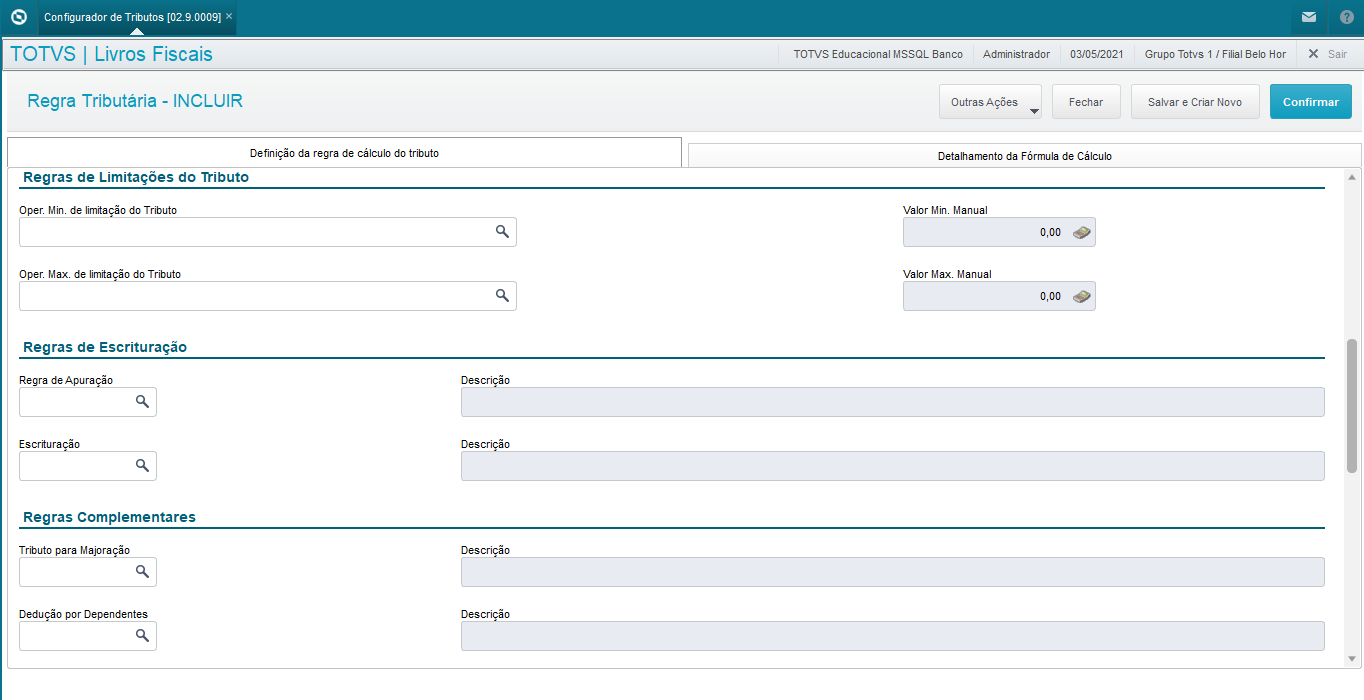
Regla de cálculo (F2B_RAPUR): En este campo podemos informar la regla de cálculo que define cómo se deben mostrar y calcular los valores de tributos en el cálculo de los impuestos genéricos. Este campo no es obligatorio, solo debe completarse en situaciones en las que el tributo debe pagarse por medio de un cálculo. Es importante tener en cuenta que si el tributo tiene una regla financiera completada, es muy probable que este campo no deba completarse, en caso contrario el tributo se cobrará dos veces, en el documento fiscal y también en el cálculo.
Registro (F2B_CODESC): En este campo podemos informar la regla de registro que define cómo se registrará el tributo, exento u otros. También el CST de este tributo entre otras configuraciones permitidas en el registro.
Tributo para aumento (F2B_TRBMAJ): En este campo puede seleccionarse un tributo que realizará el calculo del aumento.
Deducción por dependientes (F2B_DEDDEP): Código de regla que contiene información sobre la deducción de la base de cálculo por dependientes.
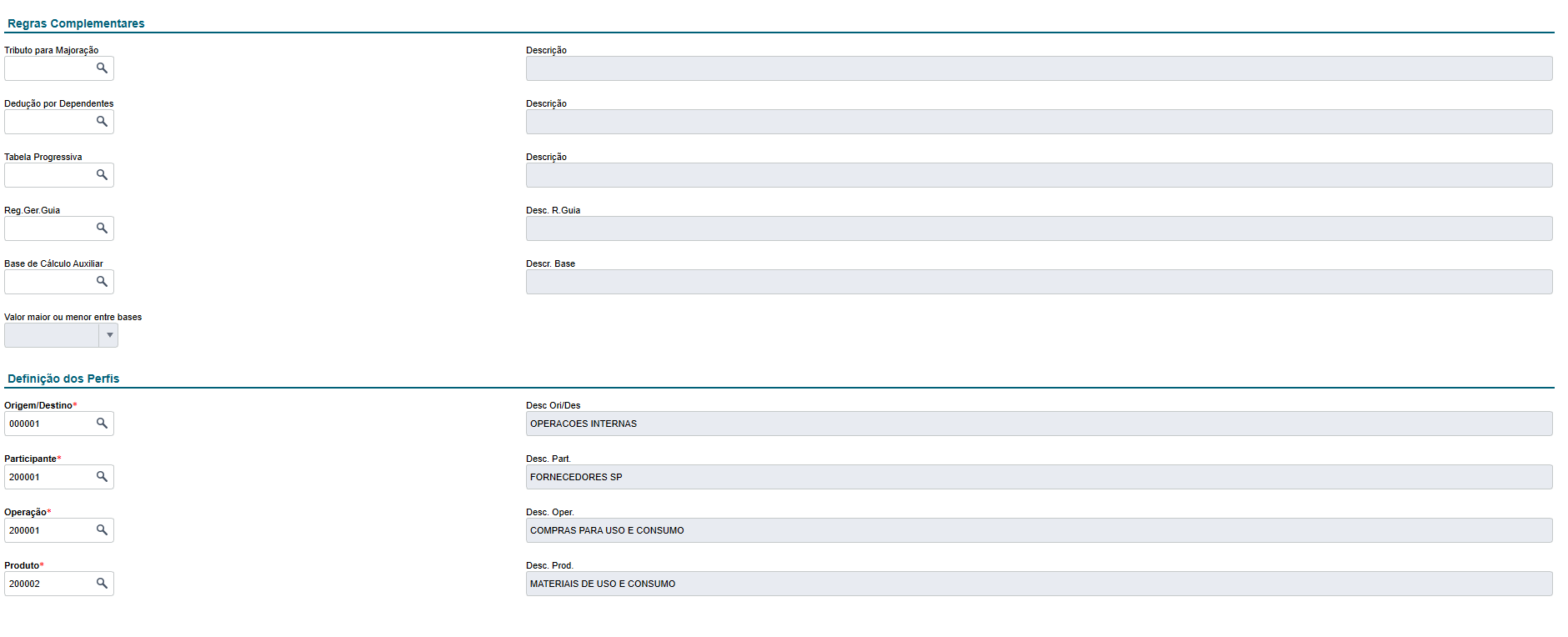
Tabla progresiva (F2B_DEDPRO): Código de regla de deducción de la tabla progresiva.
Reg. Gen. Formulario (F2B_RGGUIA): Código de la regla que se utilizará para la generación de la GNRE.
Base de cálculo auxiliar (F2B_RBASES): Código de la regla de la base de cálculo secundaria para escenarios con cálculo de la tarifa, que es necesario efectuar el cálculo de dos bases de cálculo y adoptar el que tenga mayor valor.
Valor mayor o menor entre bases (F2B_MAXMIN): Al seleccionar una base auxiliar en el campo F2B_RBASES, este campo se habilitará. Seleccione 1=Mayor - para cargar el valor mayor entre la base de cálculo y la base de cálculo auxiliar. Seleccione 2=Menor - para cargar el valor inferior entre la base de cálculo y la base de cálculo auxiliar.
Esta sección tiene el objetivo de definir cuándo se debe calcular el tributo en función de los perfiles de Origen/Destino, Participante, Operación y Producto.
La regla de cálculo del tributo genérico solamente se ejecutará si la información de la factura (Estado/Prov/Reg de origen, Estado/Prov/Reg de destino, Participante, CFOP, Tipo de operación, (si existiera en el documento, si no existiera, no se utilizará esta información para encuadrar el tributo), Producto y Origen de producto) se encuadraren con todos los perfiles informados en esta sección.
Perf. Ori/Des (F2B_PEROD): En este campo definiremos el Perfil de origen/destino para la regla de cálculo, recordando que los Estados/Prov/Reg de origen y destino del documento fiscal se compararán con los Estados/Prov/Reg de origen y destino que forman parte de este perfil.
Perf. Part. (F2B_PERFPA): En este campo definiremos el Perfil de participante para la regla de cálculo, recordando que el Participante (cliente o proveedor) del documento fiscal será comparado con los Clientes y Proveedores que forman parte de este perfil.
Perf. Oper. (F2B_PERFOP): En este campo definiremos el Perfil de operación para la regla de cálculo, recordando que el CFOP y el Tipo de operación (si hubiera) del documento fiscal se compararán con los CFOPS y Tipos de operación que forman parte de este perfil.
La lógica de filtro funciona de la siguiente manera:
Perf. Prod. (F2B_PERFPR): En este campo definiremos el Perfil de producto para la regla de cálculo, recordando que el Producto y Origen del producto del documento fiscal se compararán con los Productos y Orígenes de producto que forman parte de este perfil.
Es importante señalar que para que el cálculo se realice, los cuatro perfiles deben estar encuadrados con la información de la factura, si el documento fiscal encuadrara uno, dos o tres perfiles, el cálculo no se realizará. El operando O:VAL_CONTABIL solo debe utilizarse si el libro se generó por la TES con tributos ICMS e IPI o ISS por medio del legado.) |
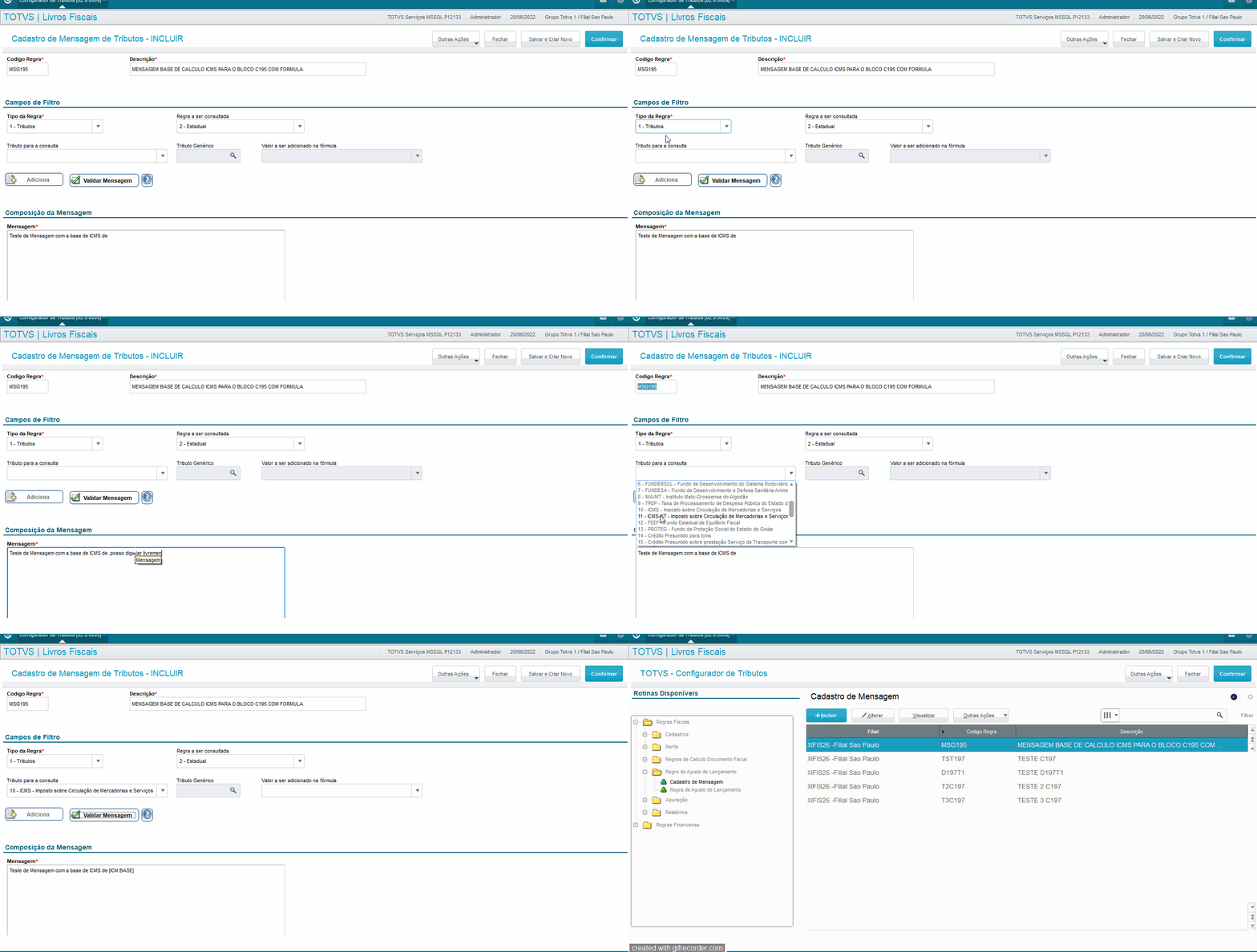
Por medio de esta rutina efectuaremos el registro de los mensajes, en esta primera etapa preste atención a los mensajes utilizados en el EFD ICMS IPI en los registro 0460 (Tabla de observaciones del registro fiscal ), C195( Observaciones del registro fiscal (Códigos 01, 1B, 04 y 55)) y C197( Otras obligaciones tributarias, ajustes e informaciones de valores provenientes documento fiscal).



En este registro debemos completar la siguiente información:
Código de la regla: Informe el código de la regla.
Descripción : Informe el nombre de la regla del mensaje
Campo de filtro:
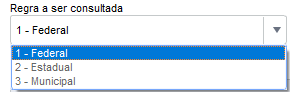
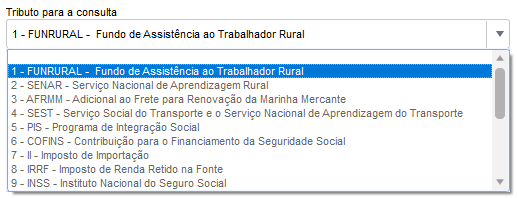
Los campos CJ8_TPREGR (Tipo de regla) al seleccionarse Tributos - se habilitará en el campo CJ8_TRIFIL (Regla por consultarse) las 3 esferas ( Estatal/Prov/Reg, Federal y Municipal), y seleccionando una de las opciones el campo CJ8_REGTRA (Tributo) para la consulta se filtrará por tipo de Regla.

CJ8_TRIFIL (Regla por consultarse)
CJ8_REGTRA (Tributo)
Si el Tipo de regla fuera igual a Tributos genéricos, se habilitará el campo CJ8_TBCONF (Tributo genérico) - con la consulta en la tabla F2B ( Reglas de tributos) .
Si el campo CJ8_TPREGR (Tipo de regla) cuando se seleccione Datos de la factura se habilitará en el campo CJ8_TRIFIL (Regla por consultarse) las opciones Encabezado de la factura y Datos de los ítems , al seleccionar una de las opciones el campo CJ8_CONSUL (Valor por agregarse en la fórmula), mostrará informaciones como por ejemplo (Tipo da factura , Tipo de operación, Número del ítem, Valor de la mercadería, etc.)
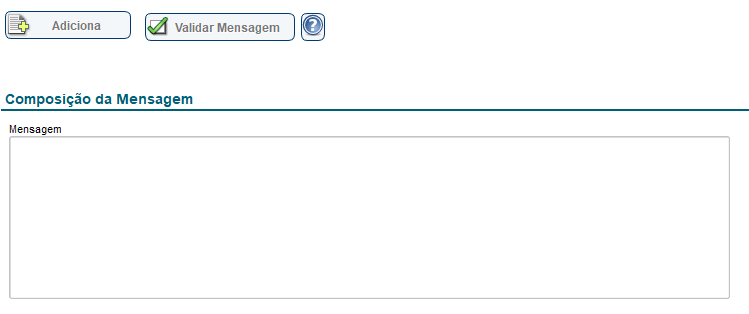
Después de seleccionar la información anterior, el contenido seleccionado en el campo CJ8_CONSUL (Valor por agregarse en la fórmula) , puede agregarse en el campo CJ8_MENSG (Composición del mensaje) haciendo clic en la Opción agregar y después hacer clic en la opción Validar mensaje.

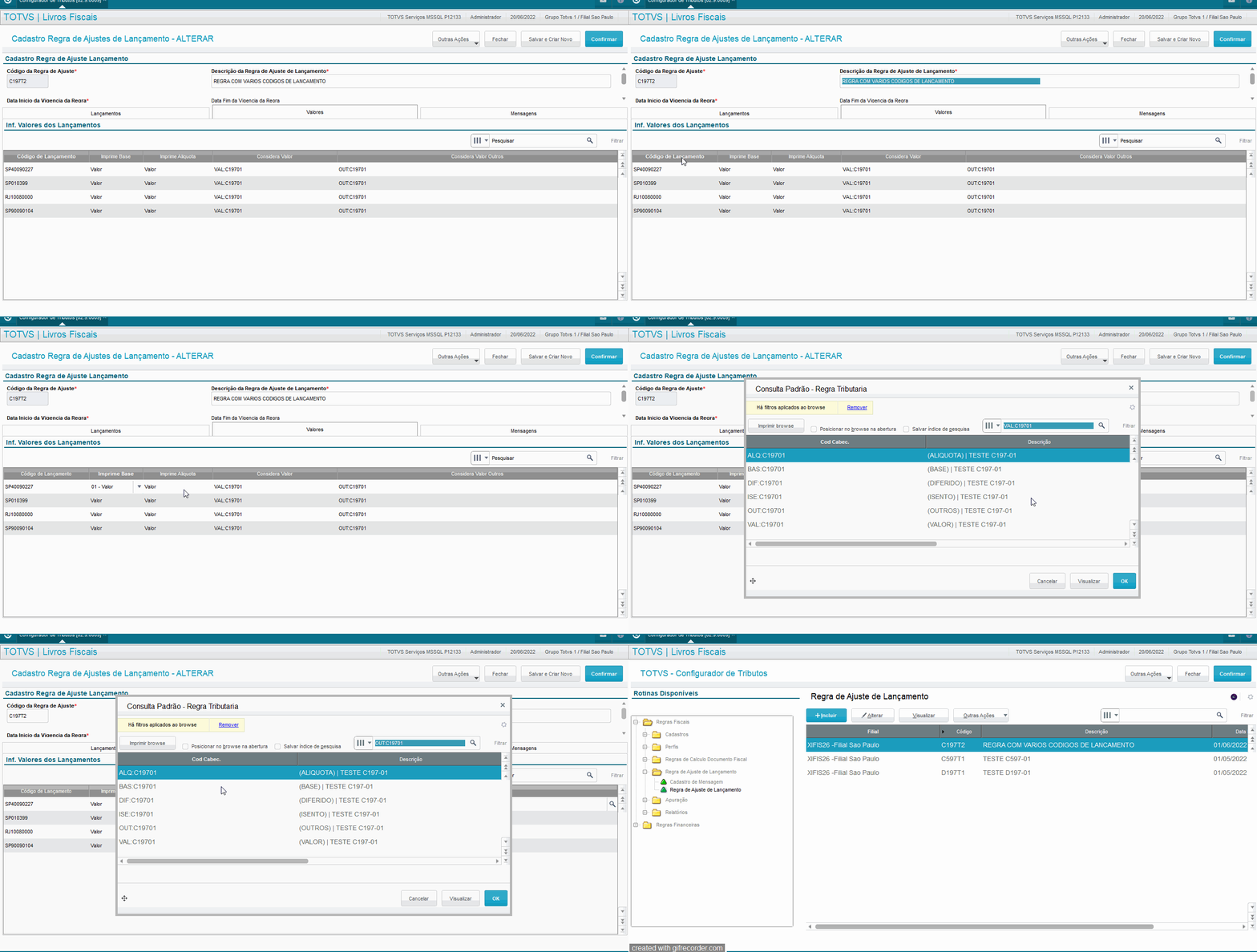
Por medio de esta rutina realizaremos un registro de regla de Códigos de ajuste de registro, vinculando a una Regla de documentos fiscales que será creada por el usuario, de acuerdo a su registro y mostrando de esta manera en el momento de la generación del documento, la información de los códigos de registro en el momento de la generación del documento.
De esta manera, con este registro estamos unificando:
Con relación a los códigos de registro vinculados al IPI, habrá un vínculo con el Bloque E531 de la EFD ICMS/IPI.
Acceder a - Actualizaciones → Facilitadores →Configurador de tributos


En este registro debemos completar la siguiente información:
*Campos obligatorios
**Campos no Visuales en el Browser
Sección Registro regla de ajuste de registro, completar con la información del encabezado de la Regla, donde tendremos los campos:
Sección Registros, completar los campos referentes a los códigos de registro, vigencia y formulario
Sección Valores, completarlos con la información de valores para información utilizada en los registros de EFD ICMS IPI.
El campo CJA_VLOUTR grabará en la Tabla CDA en el campo CDA_VLOUTR , este campo en la CDA es exclusivo en el Configurador de tributos. Esta grabación en la CDA se realiza de forma automática, teniendo como premisa configurar en la regla de Código de ajuste de registro cómo se entenderá el valor de ICMS pra llevar en el Registro C197, si en el campo Valor o en el campo ICMS Otros. Recordando que este proceso es totalmente independiente de las configuraciones realizadas en el flujo del Legado, utilizando registro de reflejo vs. campo Vl REG 197. |
| Descripción | Grabación de la CDA | Origen de las informaciones |
|---|---|---|
| Cód. Msj Desc. Reg. 0460 | CDA_TXTDSC | CJA_TXTDSC |
| Cód. Msj Complementario | CDA_CODCPL | CJA_CODCPL |
| Cód. Msj Registro | CDA_CODMSG | CJA_CODMSG |
| Considera Valor ICMS Otros | CDA_VLOUTR | CJA_VLOUTR |
| Regla de cálculo | CDA_REGCAL | CJA_REGCAL |
| Opción de selección Base | CDA_OPBASE | CJA_NFBASE |
| Opción de Alícuota | CDA_OPALIQ | CJA_NFALIQ |
| Agrupa Cód. Registro | CDA_AGRLAN | CJA_GERMSG |
Sección Mensajes, completar con la información de mensajes que se utilizarán en los registros 0460, C195 y C197.
Siga los pasos siguientes para realizar las configuraciones de cómo utilizar el registro de Regla de ajuste
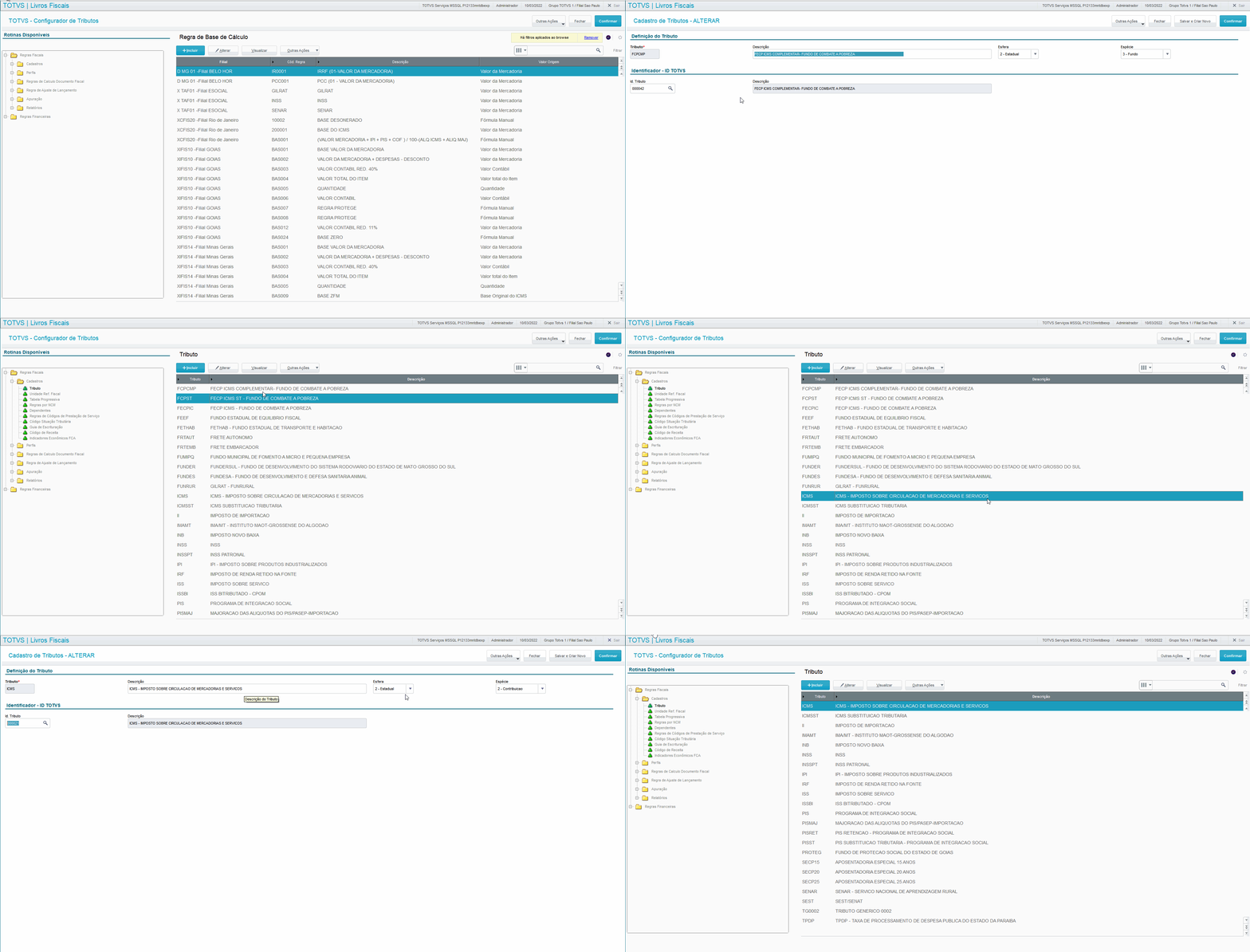
Registrar el tributo
Registrar las reglas de NCM
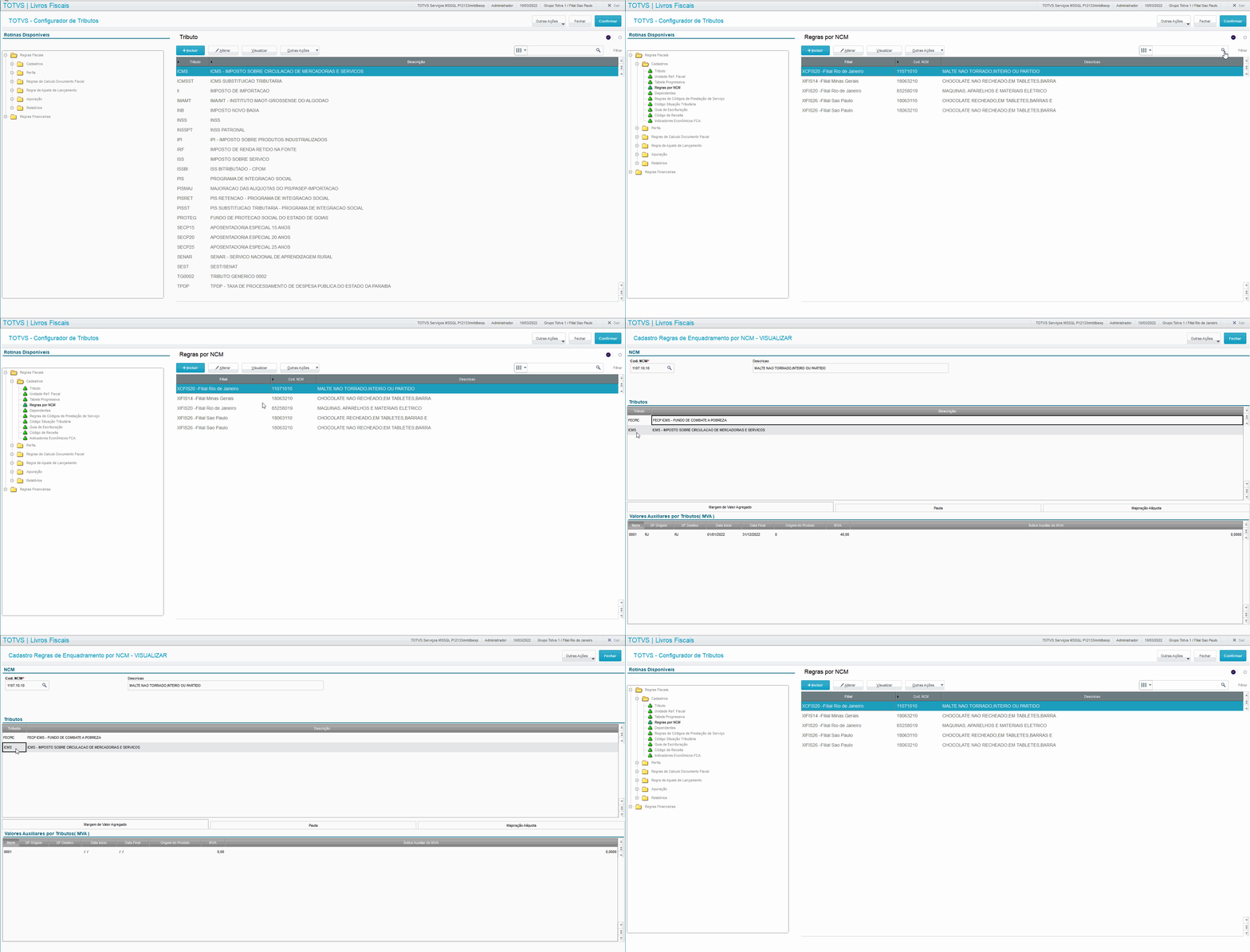
Registrar el código de situación tributaria 


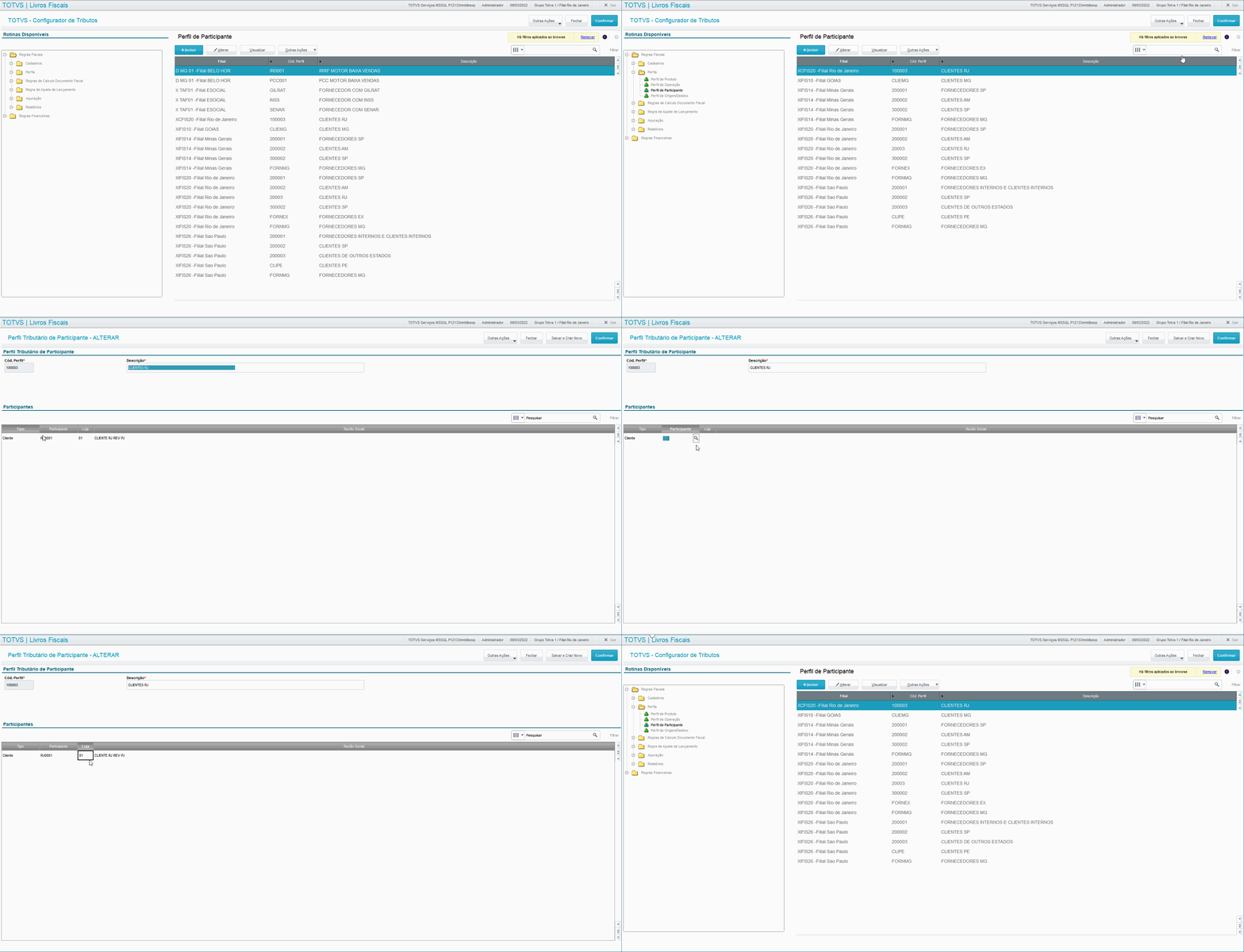
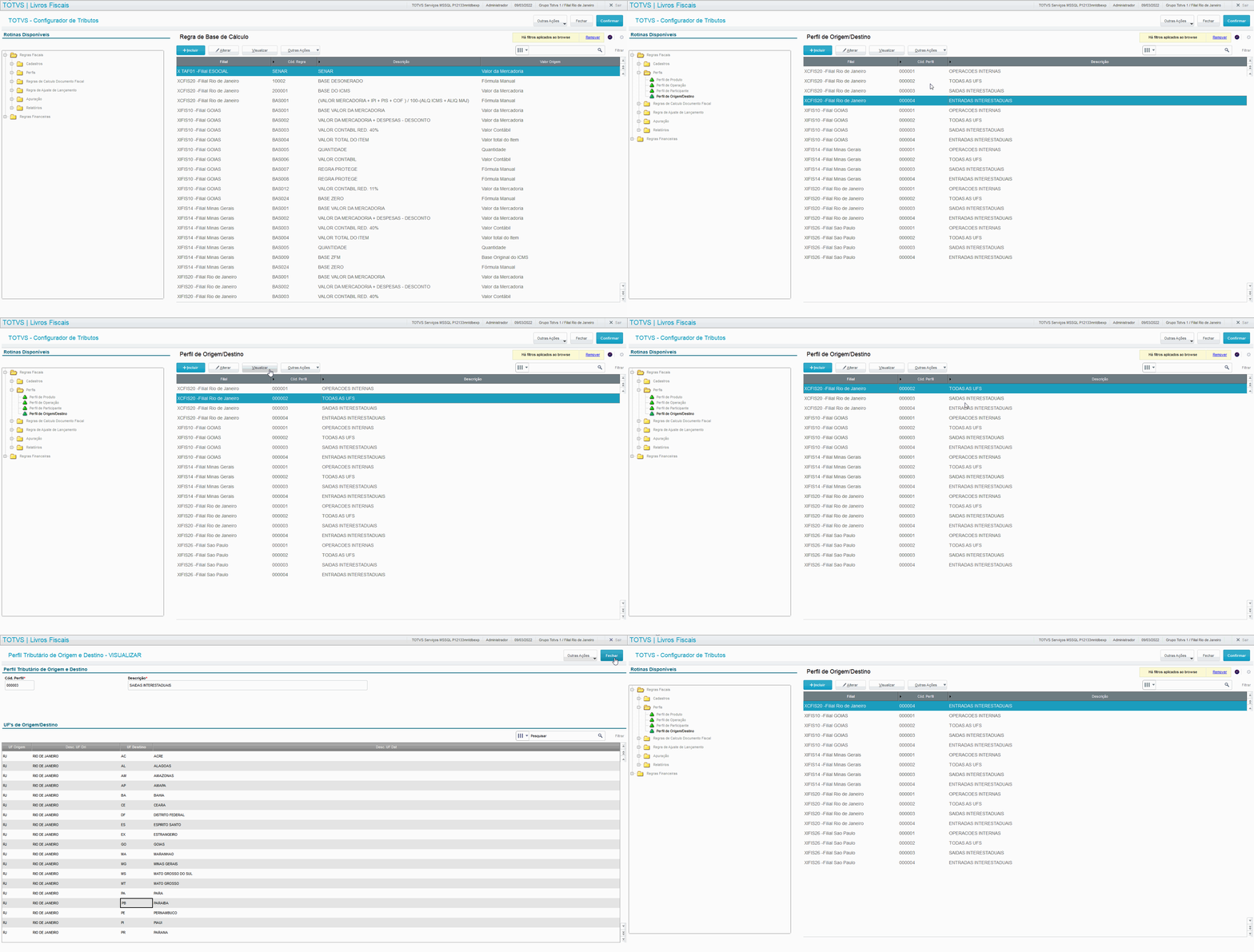
Regla de base de cálculo
Ejemplo base de ICMS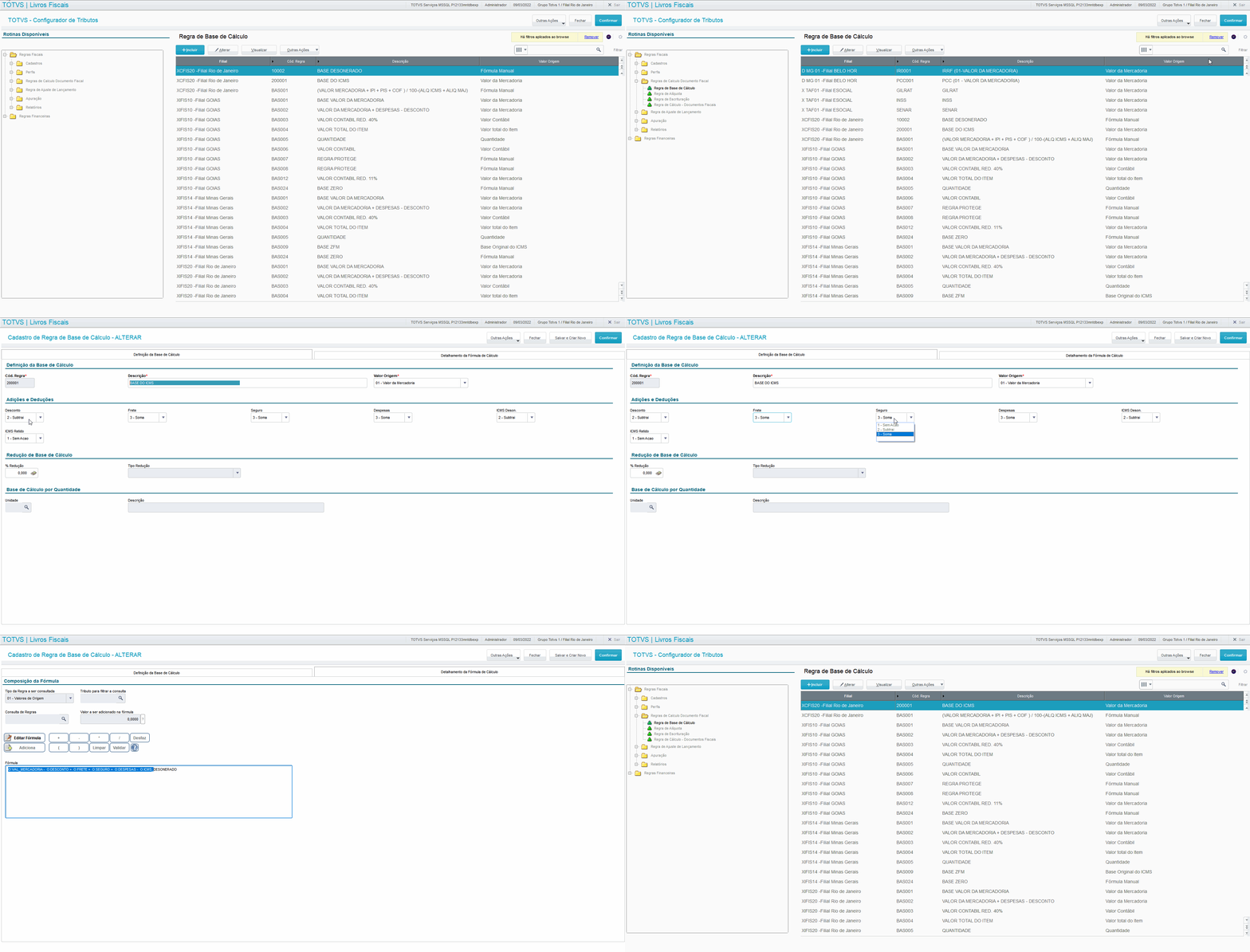
Ejemplo base de ICMS exento vía fórmula.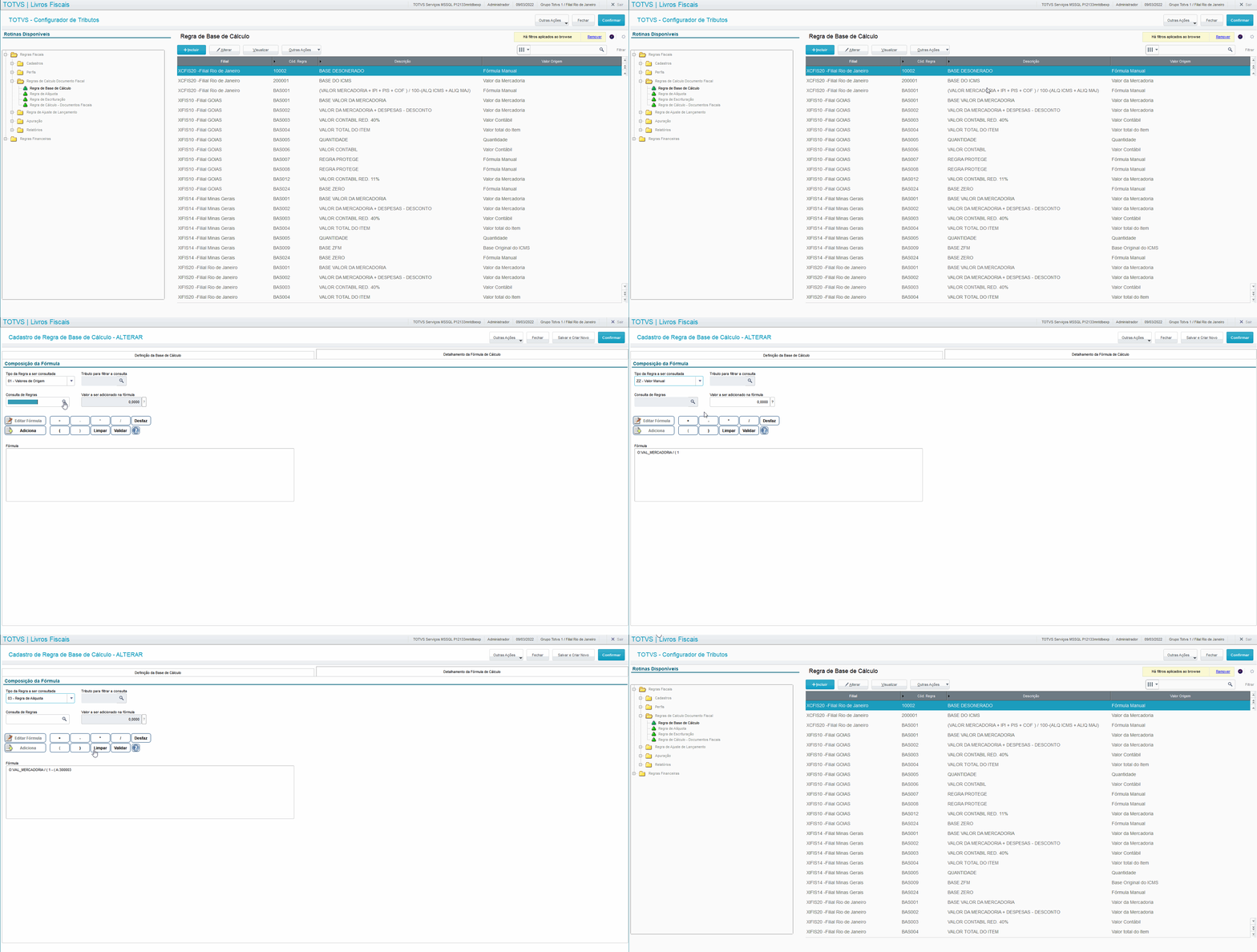
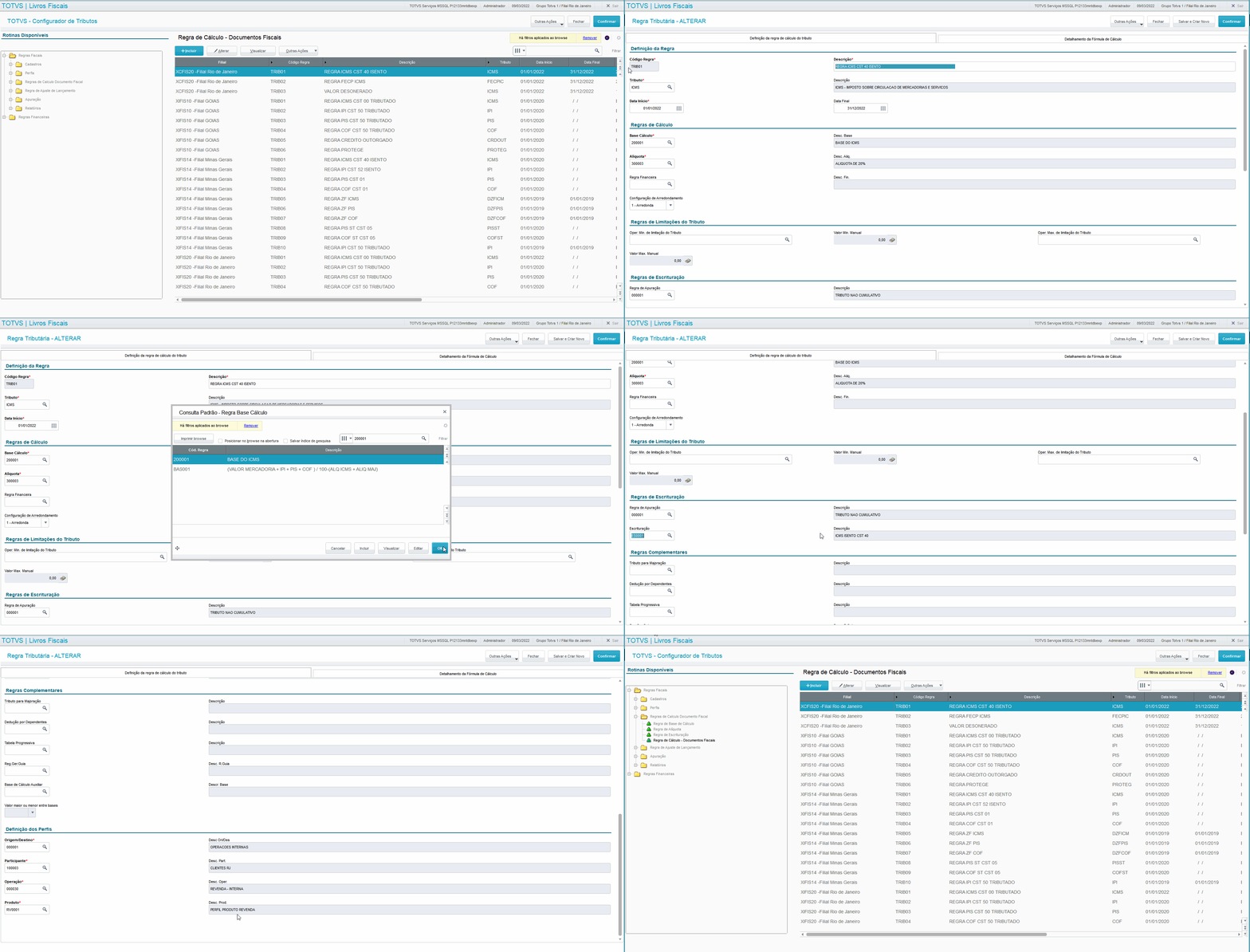





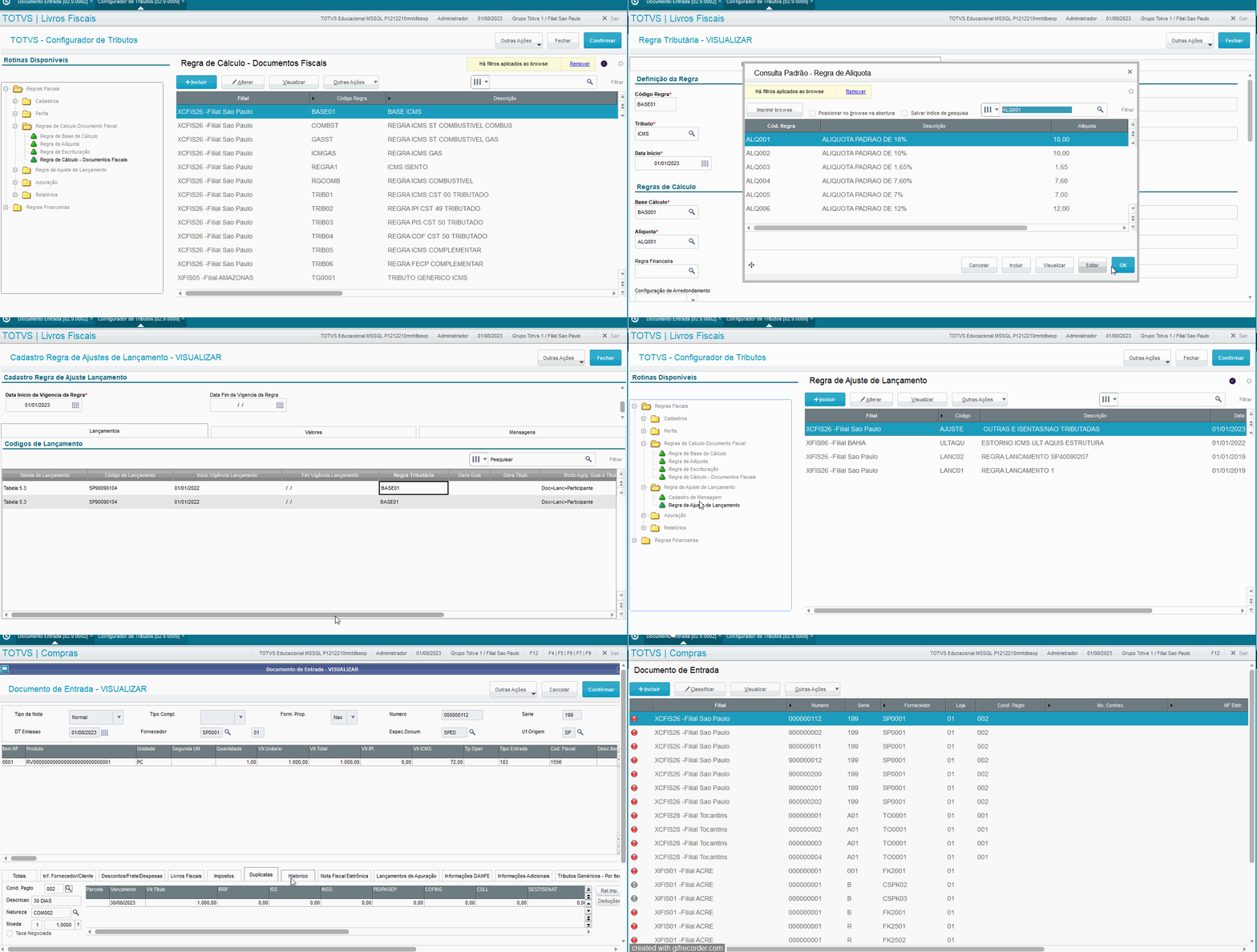

La regla TRIB03 creada con ICMS Exento, se utilizó en el registro de ajuste de registro y se mostrará en la SOLAPA de Registro de la planilla financiera. Esta regla tiene por objeto calcular los valores necesarios para mostrarse en los Registros indicados.
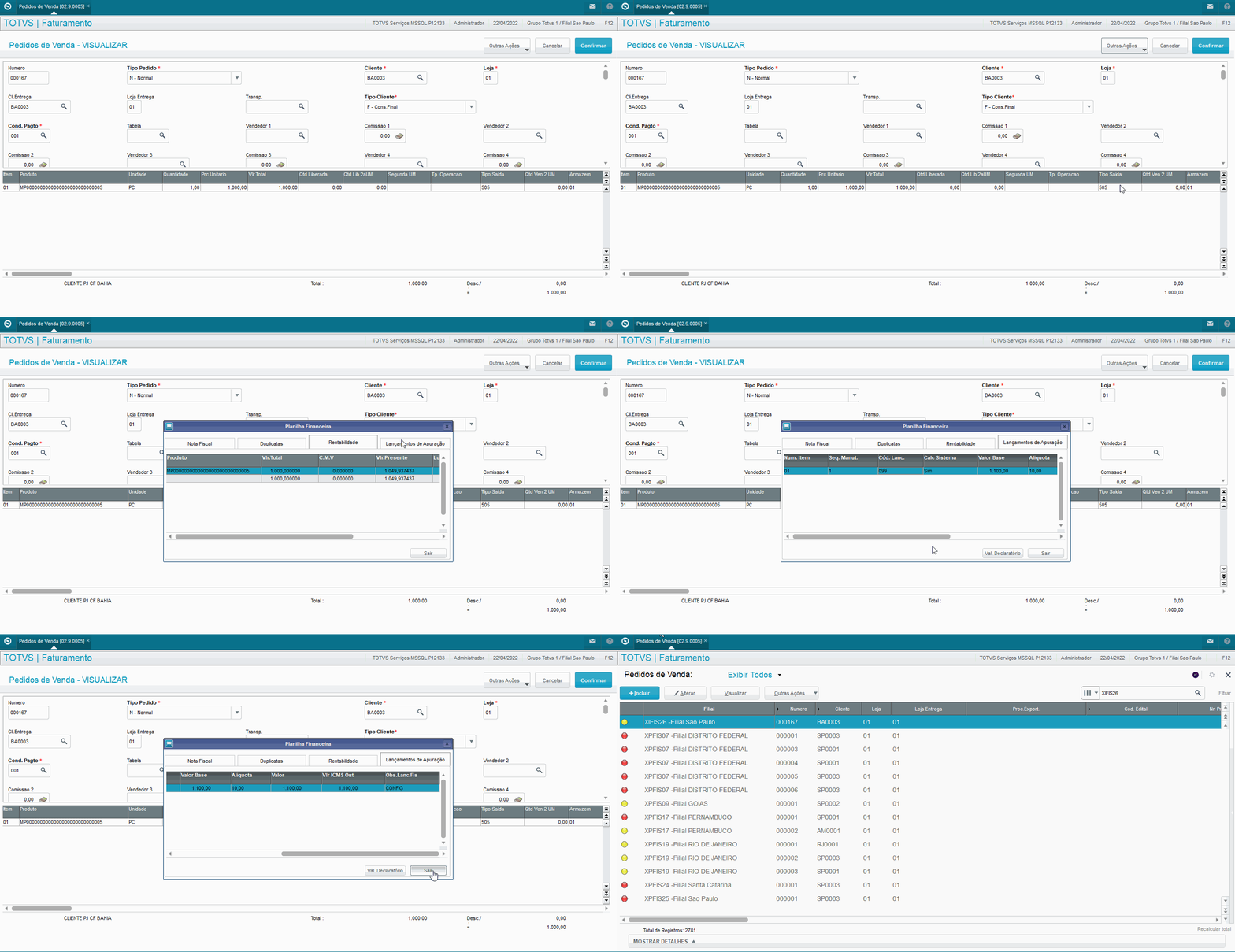

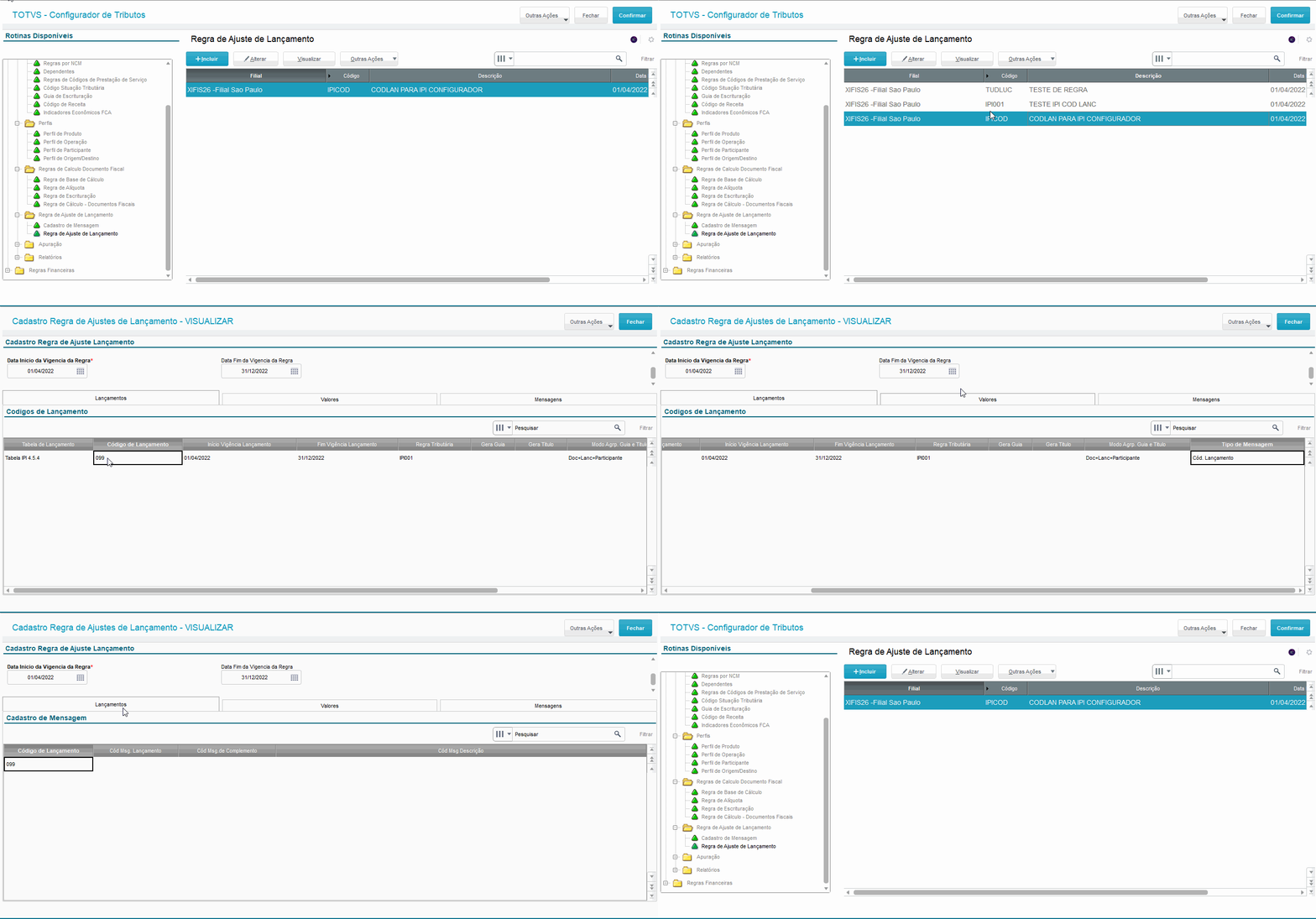
El Código de regla tributaria informado en el registro de Ajuste de registro en el campo CJA_REGCAL, debe ser una regla creada por el cliente, de acuerdo con la necesidad y el entendimiento sobre el registro utilizado. |
Este registro tiene como objetivo definir cómo deben generarse los títulos financieros del cálculo de los tributos genéricos, vinculando una regla de título financiero a un impuesto por medio de los campos:

Tributo: En este campo definimos el tributo que se procesará en el cálculo de los tributos genéricos y necesita generar el título financiero, con el saldo deudor del cálculo.
Regla de título: En este campo informamos la regla del título que se ejecutará en el cálculo, en el momento de la generación del título financiero. Para más información sobre cómo registrar la regla financiera consulte https://tdn.totvs.com/x/NBu9Gg
Este registro tiene como objetivo definir cómo deben mostrarse y calcularse los valores de los tributos genéricos en el cálculo de los tributos genéricos, de tal forma que sea posible configurar como componer los valores de débito, crédito y reversión del cálculo.
Este registro tiene una carga automática de sugerencias de reglas para facilitar su utilización.

En esta sección informaremos un código y una descripción que identifica la regla de cálculo.
Código = Código de la regla de cálculo, cumplimentación obligatoria y no se puede repetir.
Descripción = Descripción para ayudar en la identificación de la regla de cálculo.
Sección que define cómo procesar los valores de los tributos de las facturas de entrada, salida y devolución:
Salida: Informar cómo deben mostrarse los valores de los tributos genéricos de las facturas de salida en el cálculo, por medio de las opciones:
1 - Sin acción = Los tributos calculados en las salidas no se mostrarán en el cálculo
2 - Debita = Los tributos calculados en las salidas se mostrarán como débito en el cálculo
3 - Acredita = Los tributos calculados en las salidas se mostrarán como crédito en el cálculo.
Entrada: Informar cómo deben demostrarse los valores de los tributos genéricos de las facturas de entrada en el cálculo de los tributos genéricos, por medio de las opciones:
1 - Sin acción = Los tributos calculados en las entradas no se mostrarán en el cálculo
2 - Debita = Los tributos calculados en las entradas se mostrarán como débito en el cálculo
3 - Acredita = Los tributos calculados en las entradas se mostrarán como crédito en el cálculo.
Devoluciones: Informar cómo se mostrarán los valores de las devoluciones de venta y de compra en el cálculo, por medio de las opciones:
1 - Sin acción = Las devoluciones no tendrán ninguna acción de reversión en el cálculo
2 - Contrapartida = Las devoluciones generan reversiones de débito si la factura original hubiera generado débito y generan reversiones de crédito si la factura original hubiera generado crédito.
Esta rutina permite que se efectúe el cálculo de los tributos genéricos. Su finalidad es totalizar los créditos y débitos generados en cada operación, de acuerdo con las reglas de cálculo configuradas, y de esta manera calcular un saldo acreedor o deudor del respectivo tributo. En la hipótesis de saldo deudor, la rutina permite que se genere un título por pagar, y en la hipótesis de saldo acreedor existe un control del saldo que se transporta y se utiliza en los períodos posteriores para descontar los valores de débito.
La información utilizada en el cálculo proviene de las siguientes tablas:
SD1 - Ítems de las facturas de entrada.
SD2 - Ítems de las facturas de salida.
SF1 - Encabezado de las facturas de entrada.
SF2 - Encabezado de las facturas de salida.
SFT - Libro fiscal por ítem de factura.
F2D - Tributos genéricos calculados

Procesar: Inicia un nuevo cálculo.
Editar: Edición de un cálculo existente, si aún no se hubiera generado ningún título.
Visualizar: Visualización de un cálculo existente.
Otras acciones:
Borrar: Borra el cálculo seleccionado. Si hubiera un título generado y este título se hubiera dado de baja, el borrado no se permitirá y se mostrará el siguiente mensaje: “El título <número do título / prefijo> ya tiene baja y no podrá borrarse”. En este caso, es necesario revertir el referido título manualmente por el financiero antes de borrar el cálculo.
Generar título financiero: Efectúa la generación del título del cálculo seleccionado si hubiera saldo deudor. El título se generará en base a la regla financiera vinculada al tributo calculado por medio de la rutina “Regla de título del cálculo”. Esta regla financiera define todos los aspectos del título como proveedor, modalidad, vencimiento, prefijo, etc. Por este motivo, si no se hubiera vinculado ninguna regla al tributo calculado, no será posible efectuar la generación del título del cálculo y se mostrará el mensaje de error: “Tributo no tiene regla de Título vs. Cálculo.”
Generar Título financiero/Contabilidad: Efectúa la generación del título del cálculo seleccionado, si hubiera saldo deudor, siguiendo la misma regla de la opción “Generar título financiero”. Después de la generación del título, la contabilidad se activa y el título se contabiliza. Los AE utilizados en este proceso son: 767 para inclusión y 768 para borrado/reversión.
Contabilizar título generado: Efectúa la contabilidad del título previamente generado para el cálculo seleccionado. Los AE utilizado en este proceso también son 767 para la inclusión y 768 para para borrado/reversión.
Visualizar título generado: Permite la visualización del título generado para el cálculo seleccionado.
Informe de verificación del cálculo: Efectúa la generación del informe de verificación/detalle del cálculo seleccionado.
Al hacer clic en Procesar se iniciará un nuevo procesamiento y se solicitará una sucursal. Para los tributos que deben calcularse de forma centralizada, la sucursal seleccionada debe ser la sucursal centralizadora, es decir, la sucursal bajo la cual se consolidarán los movimientos.
Esta selección simula el login en la sucursal seleccionada, es decir, es posible calcular un tributo de forma no centralizada, o sea, sucursal por sucursal, sin la necesidad de logar en cada sucursal efectivamente. Basta seleccionarlas una por una y seguir con el procesamiento normalmente.
Después de seleccionar la sucursal de cálculo, la pantalla de parametrización se mostrará:

Fecha inicial: Fecha inicial del período de cálculo.
Fecha final: Fecha final del período de cálculo.
Selecciona sucursales: Indica si debe mostrarse la pantalla para selección de sucursales, si los movimientos de otras sucursales además de la sucursal de cálculo, previamente seleccionada, deban considerarse. Si este campo fuera configurado como “2-No”, solamente se considerarán los movimientos de la sucursal de cálculo.
Tributos: En este listado se muestran los tributos que se pueden calcular para seleccionarlos. Debe seleccionarse por lo menos un tributo para proseguir con el procesamiento y también es posible seleccionar más de un tributo. En este caso se efectuará un cálculo para cada tributo, por separado.
Un tributo que se puede calcular es un tributo que tiene, por lo menos en una de sus variaciones, una regla de cálculo vinculada. |
Al hacer clic en Avanzar se efectuará el cálculo y se mostrará la pantalla de cálculo:
|
Es posible incluir y borrar ajustes manuales para el manejo de los valores calculados. Al hacer doble clic en la línea Ajustes de débito o en la línea Ajustes de crédito, se listarán los ajustes de acuerdo con el tipo. A partir de la lista es posible incluir nuevos ajustes, modificar o borrar los ajustes existentes. A la lista de ajustes también se puede acceder por medio del menú Otras acciones.


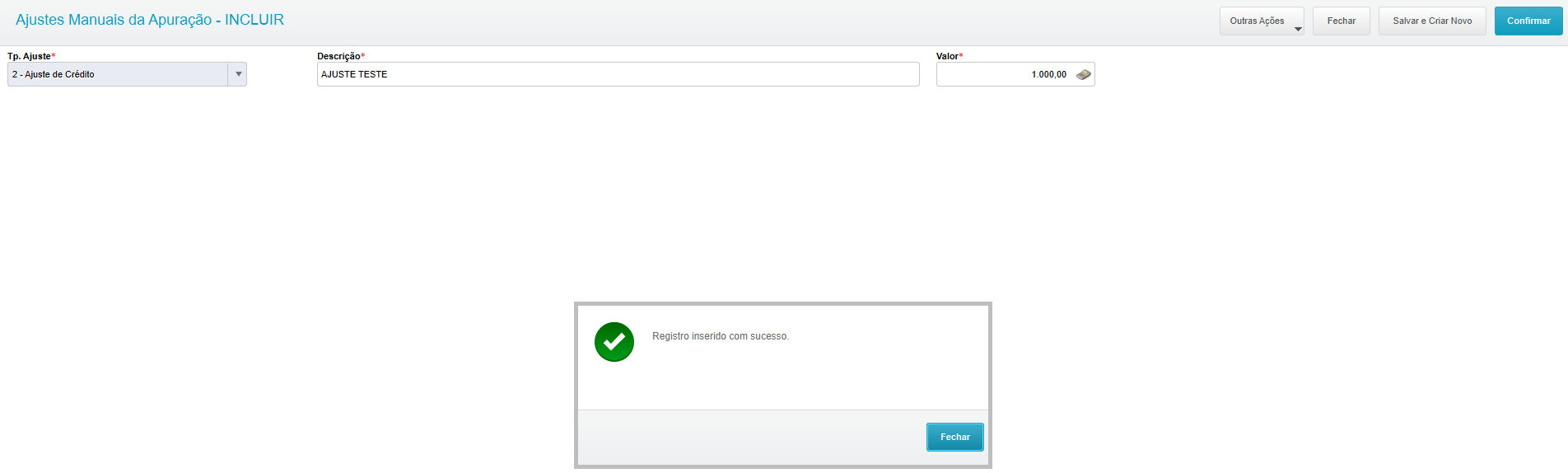
Todos los ajustes incluidos se considerarán ajustes de aumento, es decir, tienen como finalidad aumentar el crédito o el débito, de acuerdo con el tipo de ajuste. No están disponibles ajustes de reducción. Para reducir los débitos o créditos, es necesario incluir un ajuste de aumento del tipo opuesto, es decir, para reducir los débitos debe incluirse un ajuste de crédito y para reducir los créditos debe incluirse un ajuste de débito.
Para la inclusión, modificación y borrado de ajustes es necesario que el cálculo esté en modo de edición. En el modo de visualización solamente se permitirá la visualización de los ajustes previamente registrados. |
Después de cada cálculo, si los débitos no hubieran superado los créditos, se generará un saldo acreedor y este saldo se transporta al siguiente período para posterior utilización. Al hacer doble clic sobre cualquiera de las líneas del saldo acreedor (transportado, utilizado o por transportar) se listarán los saldos considerados en el referido cálculo, con sus respectivos períodos de origen y también cuánto de cada saldo se utilizó en el cálculo. Los saldos se consumen en el orden de generación, es decir, desde el más antiguo hasta el más nuevo.

Con el objetivo de ayudar en la verificación del cálculo de los tributos genéricos, se puso a disposición el informe de tributos genéricos por documento fiscal, de esta manera es posible verificar los valores de los tributos por ítem de documento fiscal, independientemente de que el tributo haya generado retención, pago o cálculo.

Para procesar el informe basta completar las preguntas iniciales:
Fecha inicial: Informe la fecha inicial para procesamiento del informe.
Fecha final: Informe la fecha final para procesamiento del informe.
Selecciona sucursales: Esta pregunta cuáles son las sucursales que deben considerarse en el procesamiento del informe, la opción 1-Sí abre una pantalla para seleccionar una o más sucursales, la opción 2-No solamente considera la sucursal conectada.
Tributo: En este campo informaremos qué tributo debe procesarse en el informe. Solamente se permitirá procesar un tributo por informe.
Al confirmar el procesamiento del informe, se listarán las facturas que tuvieran el tributo genérico calculado en el período y sucursal(es) especificada(s), considerando las facturas que se registraron en el libro fiscal (tablas SFT/SF3). Después de finalizar el informe, se tendrán estas informaciones en las siguientes estructuras:

Sección de encabezado del informe:
Sucursal = Aquí se mostrará la sucursal de la factura
Operación Fact. = Este campo identifica la operación de la factura en las siguientes hipótesis:
Regla del tributo = En este campo se mostrará el código de regla del tributo.
Descripción de regla = En este campo se mostrará la descripción de la regla de cálculo del tributo.
Sección de detalle del informe:
La sección estará compuesta por las siguientes columnas:
Número Fact. = Número del documento fiscal.
Serie Fact. = Serie del documento fiscal.
Cód. Participante = Código del cliente/proveedor.
Tienda participante = Tienda del cliente/proveedor.
Fecha = Fecha de emisión.
Ítem Fact. = Número del ítem.
CFOP = CFOP del ítem.
Unidad de medida = Unidad de medida del ítem.
Base de cálculo - Cantidad = Base del cálculo en cantidad del tributo genérico.
Base de cálculo tributo = Base de cálculo del tributo.
Alícuota tributo = Alícuota del tributo genérico.
Valor tributo = Valor calculado del tributo genérico.
Con el objetivo de ayudar en la verificación del registro de tributos genéricos, se ha puesto a disposición el informe de verificación de registro por documento fiscal (analítico o sintético), de esta manera es posible verificar los valores de los tributos por ítem o agrupado por documento fiscal, para los tributos que se registraron.
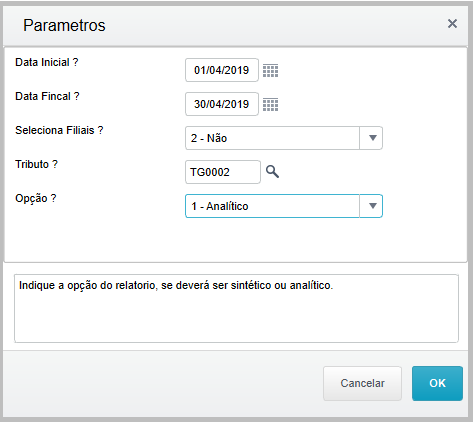
Para procesar el informe basta completar las preguntas iniciales:
Fecha inicial: Informe la fecha inicial para procesamiento del informe.
Fecha final: Informe la fecha final para procesamiento del informe.
Selecciona sucursales: Esta pregunta cuáles son sucursales deben considerarse para el procesamiento del informe, la opción 1-Sí abre una pantalla para seleccionar una o más sucursales, la opción 2-No solamente considera la sucursal conectada.
Tributo: En este campo informaremos qué tributo debe procesarse en el informe. Solamente se permitirá procesar un tributo por informe.
Opción: Indique la opción del informe, si debe ser 1-analítico o2-sintético.
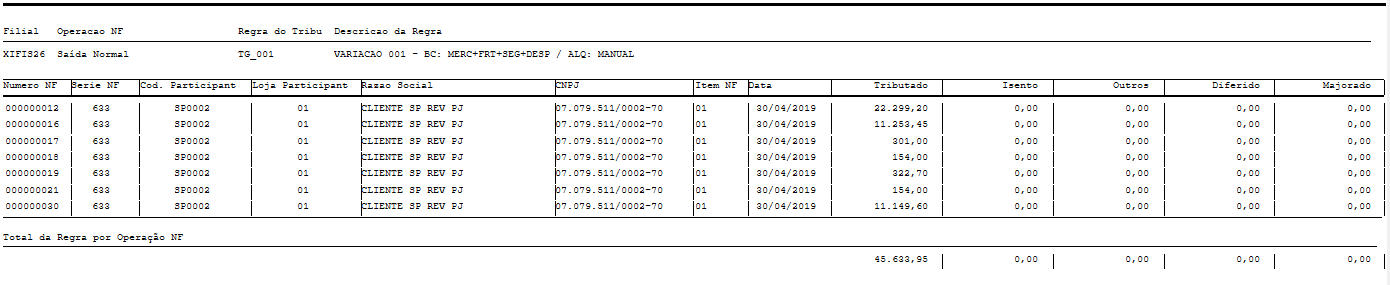
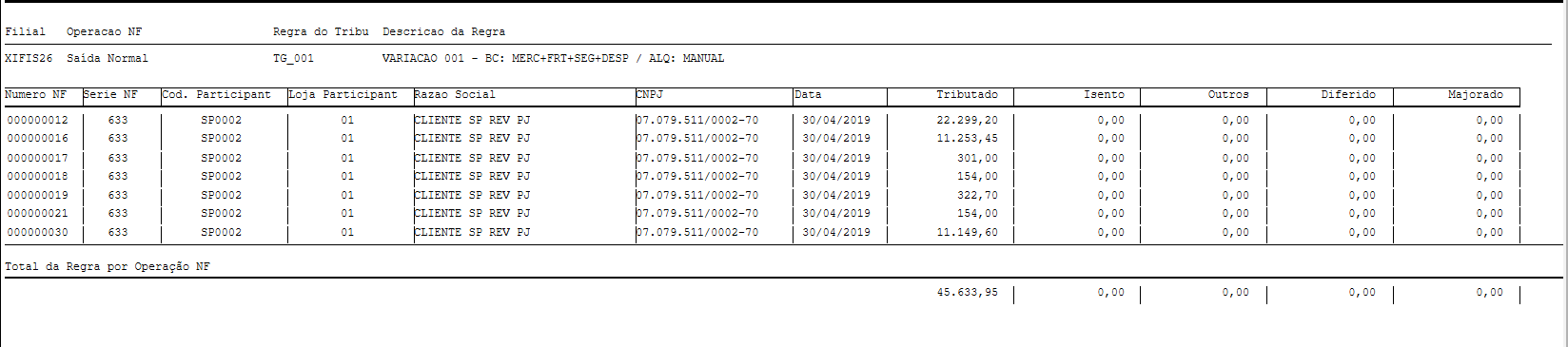
Confirmando el procesamiento del informe, se listarán las facturas que tuvieran impuesto genérico calculado en el período y sucursal(es) especificada(s), considerando las facturas que se registraron en el libro fiscal (tablas SFT/SF3) y la tabla de registro del configurador de tributos (CJ3).
Después de finalizar el informe, se tendrá esta información en la siguiente estructura para 1-Analítico:
Después de finalizar el informe, se tendrá esta información en la siguiente estructura para 2-Sintético:
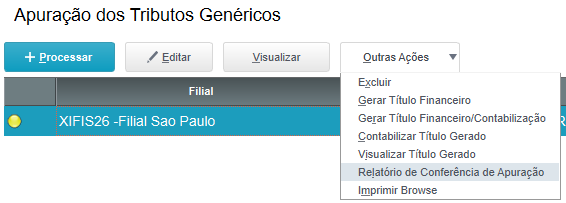
El objetivo de este informe es ayudar en la verificación de los valores mostrados en el cálculo de los tributos genéricos. Para imprimir el informe, basta seleccionar el cálculo procesado, vaya a Otras acciones del cálculo y seleccione la opción Informe de verificación del cálculo, que imprimirá automáticamente el informe.
El informe tiene 5 secciones:
Débitos
Créditos
Ajustes
Saldo acreedor
Resumen del cálculo
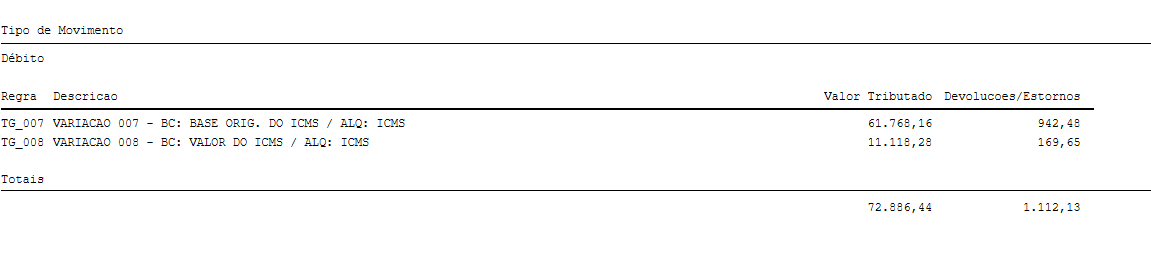
Sección de débitos
La sección Débitos mostrará los valores de origen de la factura que generaron débito en el cálculo, así como los valores de las devoluciones, esta sección se detalla por regla de cálculo del tributo.
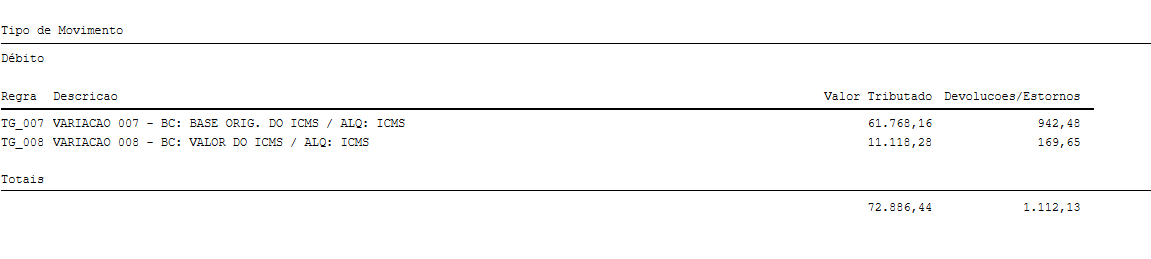
Sección de créditos
La sección Créditos tiene el mismo principio que la sección Débitos, sin embargo aquí se mostrarán los valores de los Créditos y sus devoluciones.
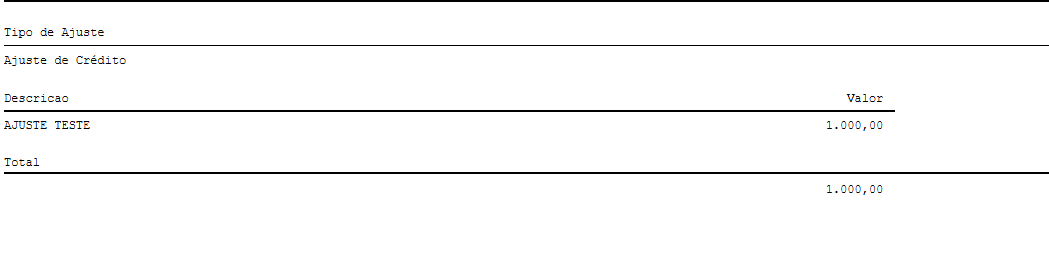
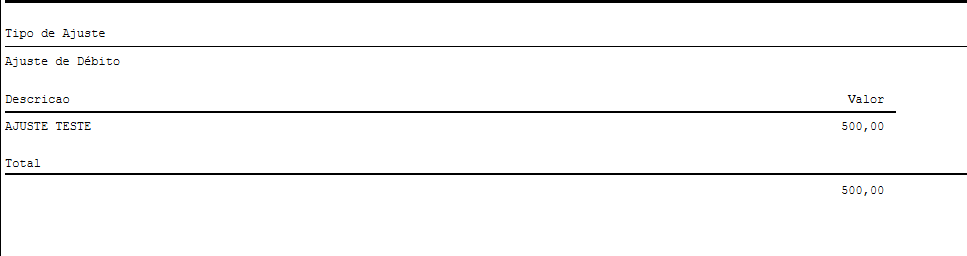
Sección de ajustes
La sección de los ajustes mostrará los eventuales ajustes manuales de débito y crédito realizados en el cálculo de los tributos genéricos.
Ejemplos de ajuste de Débito y Crédito respectivamente:
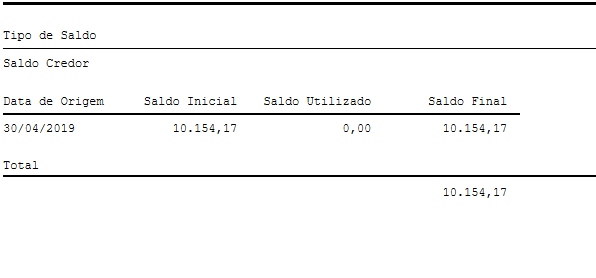
Sección de saldos
La sección de saldo muestra el detalle de los valores que forman parte del saldo acreedor, mostrando la fecha de origen del saldo, el valor inicial del saldo en el período, el valor utilizado en el período y el saldo final del período.
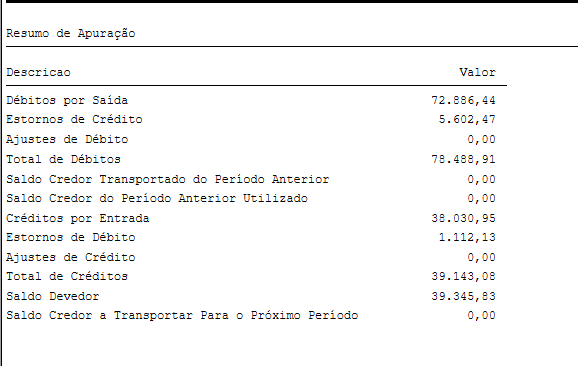
Sección de resumen
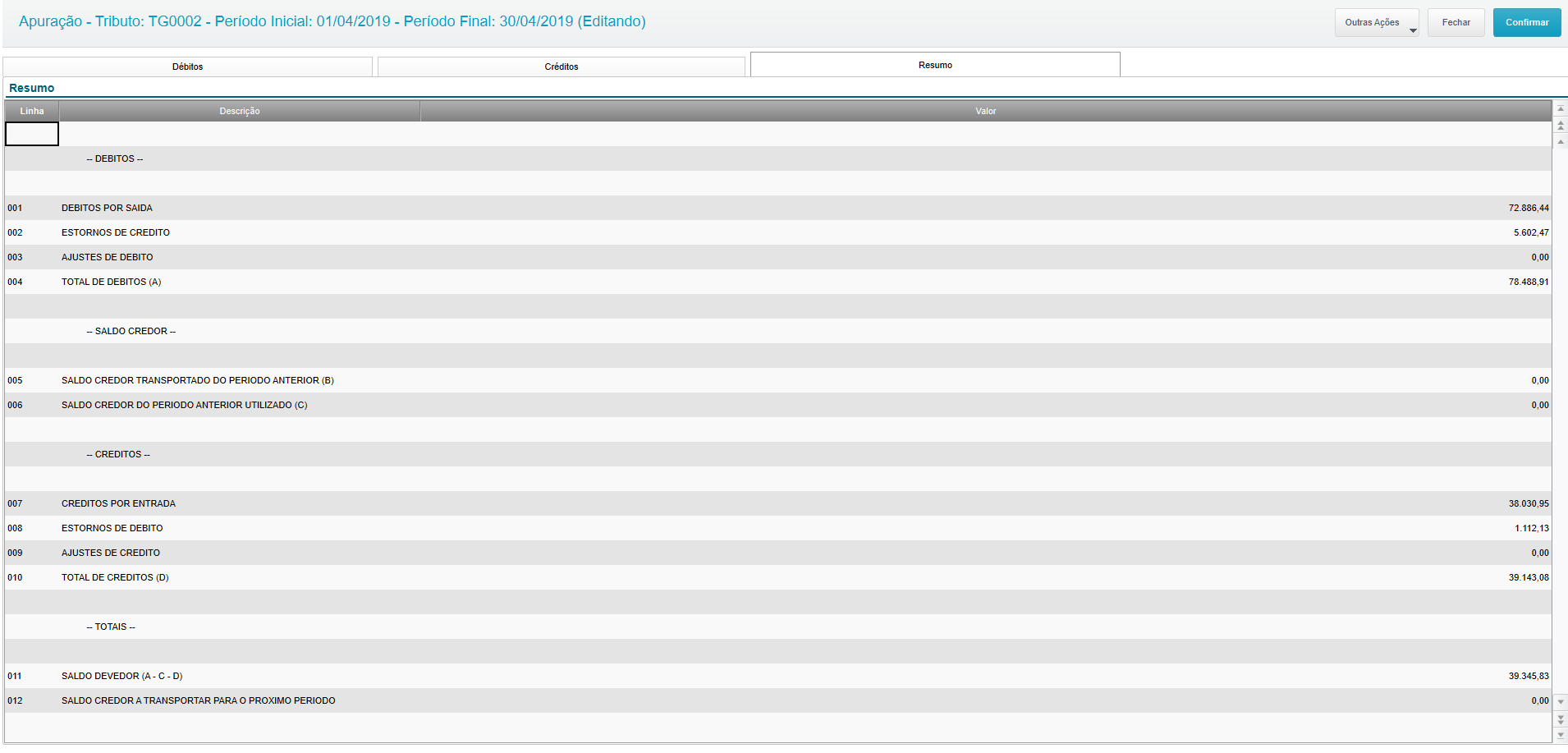
La sección de resumen del cálculo mostrará los totales del cálculo:
Para ayudar en la creación y mantenimiento de los perfiles, se pusieron a disposición facilitadores en el menúOtras acciones -> Facilitador, ubicado en el registro de cada perfil. Por medio de estos facilitadores es posible realizar inclusiones o borrados en lote, sin necesidad de hacerlo ítem por ítem.
El facilitador ofrece la posibilidad de elaborar un filtro en la tabla de origen, y a continuación, realizar la inclusión o borrado del resultado de este filtro de una sola vez en el(los) perfil(es) seleccionado(s).
Para los perfiles tributarios de productos y de participantes, cuando se utiliza la palabra clave TODOS, que abarca todos los productos, clientes o proveedores. No se podrá realizar el mantenimiento de dichos registros individualmente, porque físicamente no existe el vínculo de cada producto, cliente o proveedor en los registros existentes.
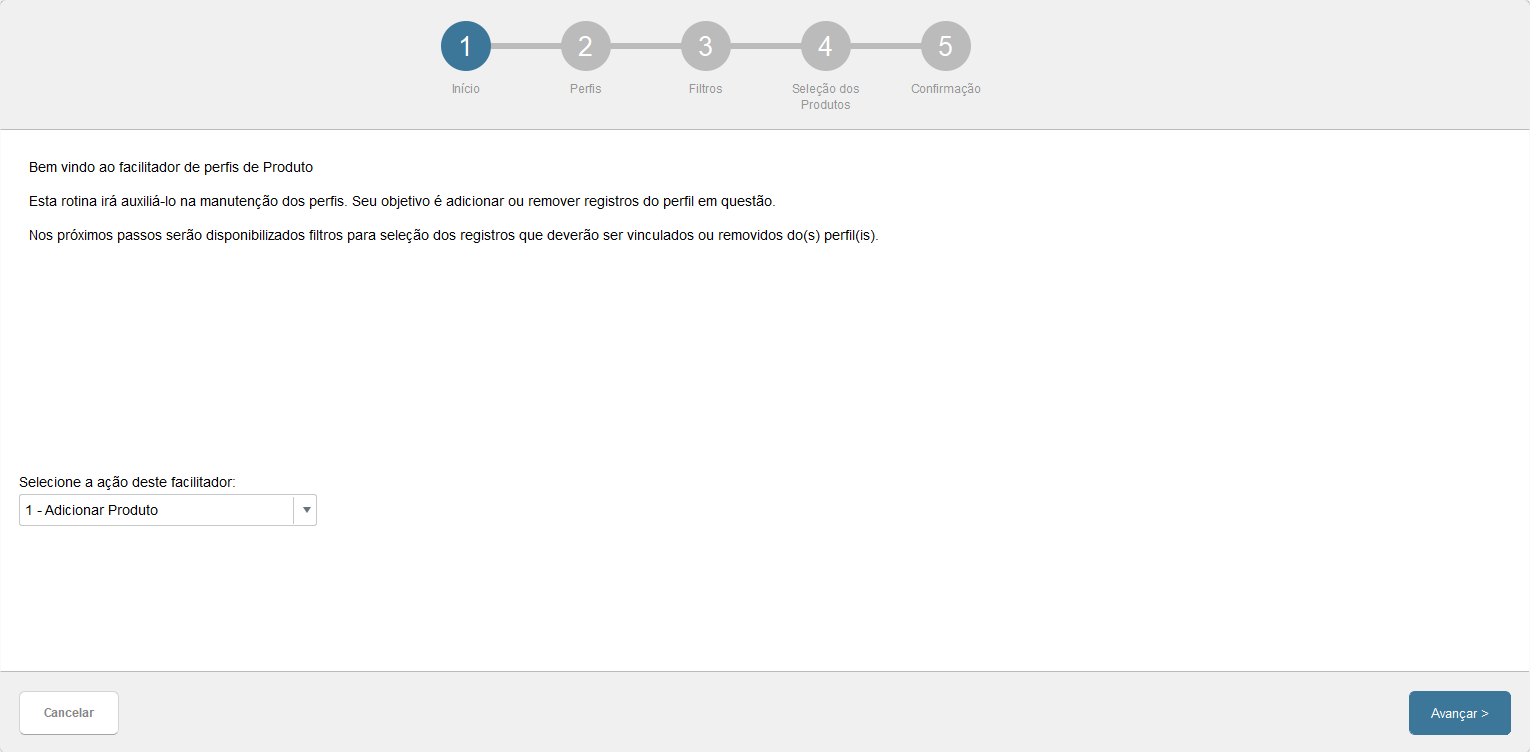
En esta etapa debe seleccionarse la operación que se realizará: Inclusión o borrado:
En esta etapa debe seleccionarse el perfil (o perfiles) en el(los) cual(es) se realizará la inclusión o borrado:

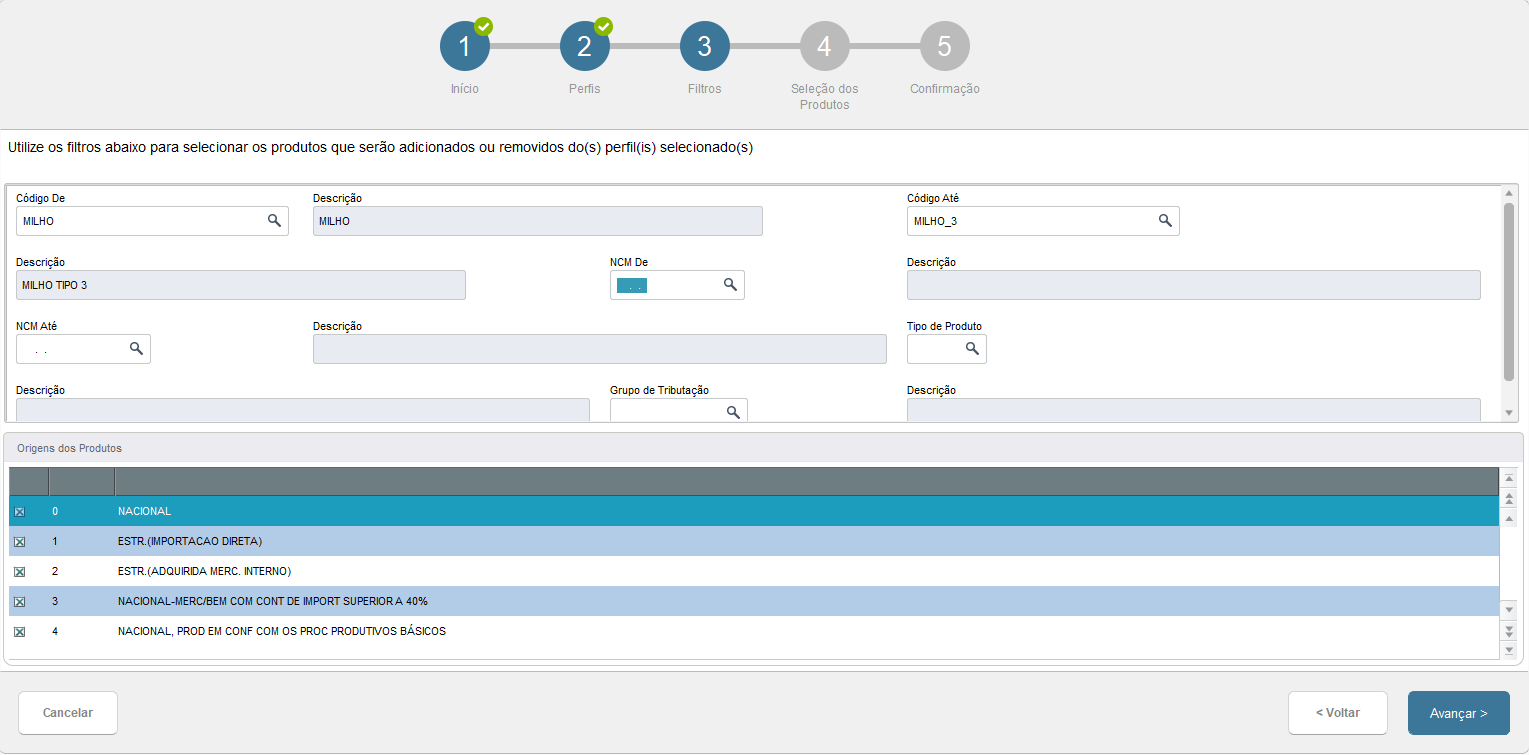
En esta etapa debe realizarse el filtro que se aplicará en la respectiva tabla para seleccionar los registros que se incluirán o borrarán del(de los) perfil(es) seleccionado(s):
En esta etapa se listan los registros resultantes del filtro aplicado. Deben seleccionarse los registros que, de hecho, se deben incluirse o borrarse:
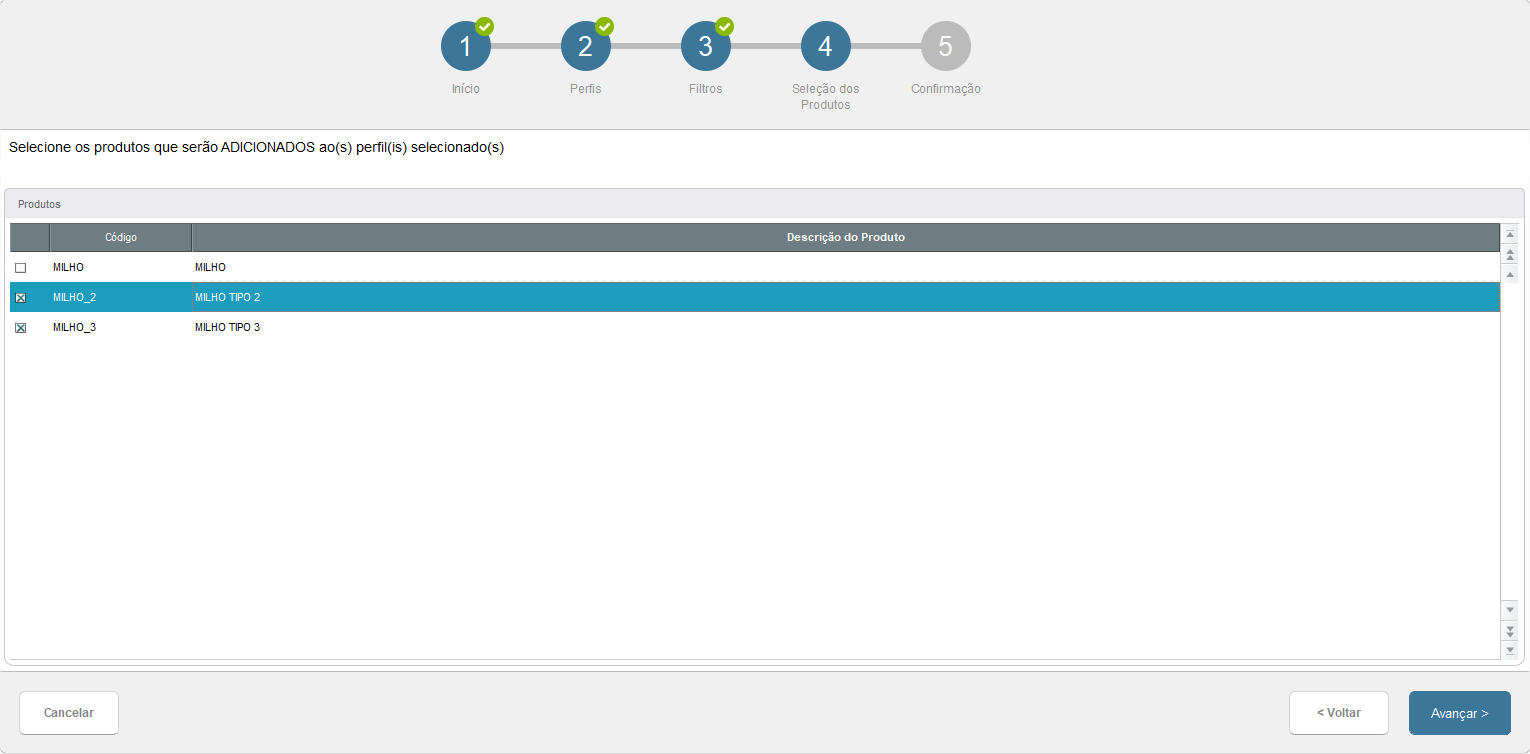
En esta última etapa debe efectuarse la verificación/confirmación de las operaciones que se efectuarán:
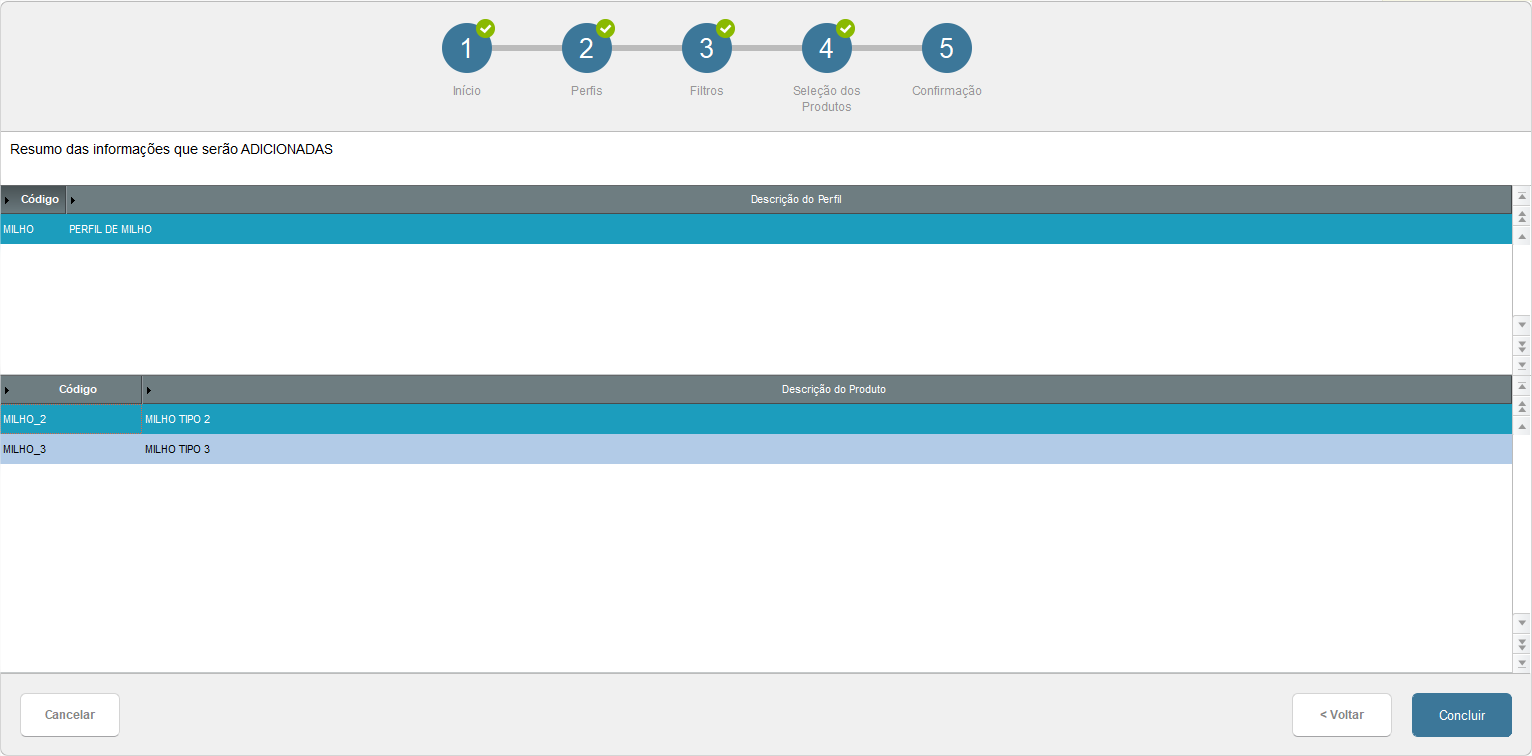
Al hacer clic en confirmar se realizarán las operaciones y se modificarán los perfiles seleccionados.
Además del facilitador existente en el propio registro de perfiles, también existen otras dos formas para vincular productos, clientes y proveedores a uno o más perfiles.
Cómo utilizar esta funcionalidad:
1. Acceda al referido registro.
2. Seleccione un registro.
3. Haga clic en "Modificar" o "Visualizar"
4. Acceda al menú "Otras acciones -> Perfiles tributarios"
Se listarán los perfiles a los cuales el referido registro está vinculado:
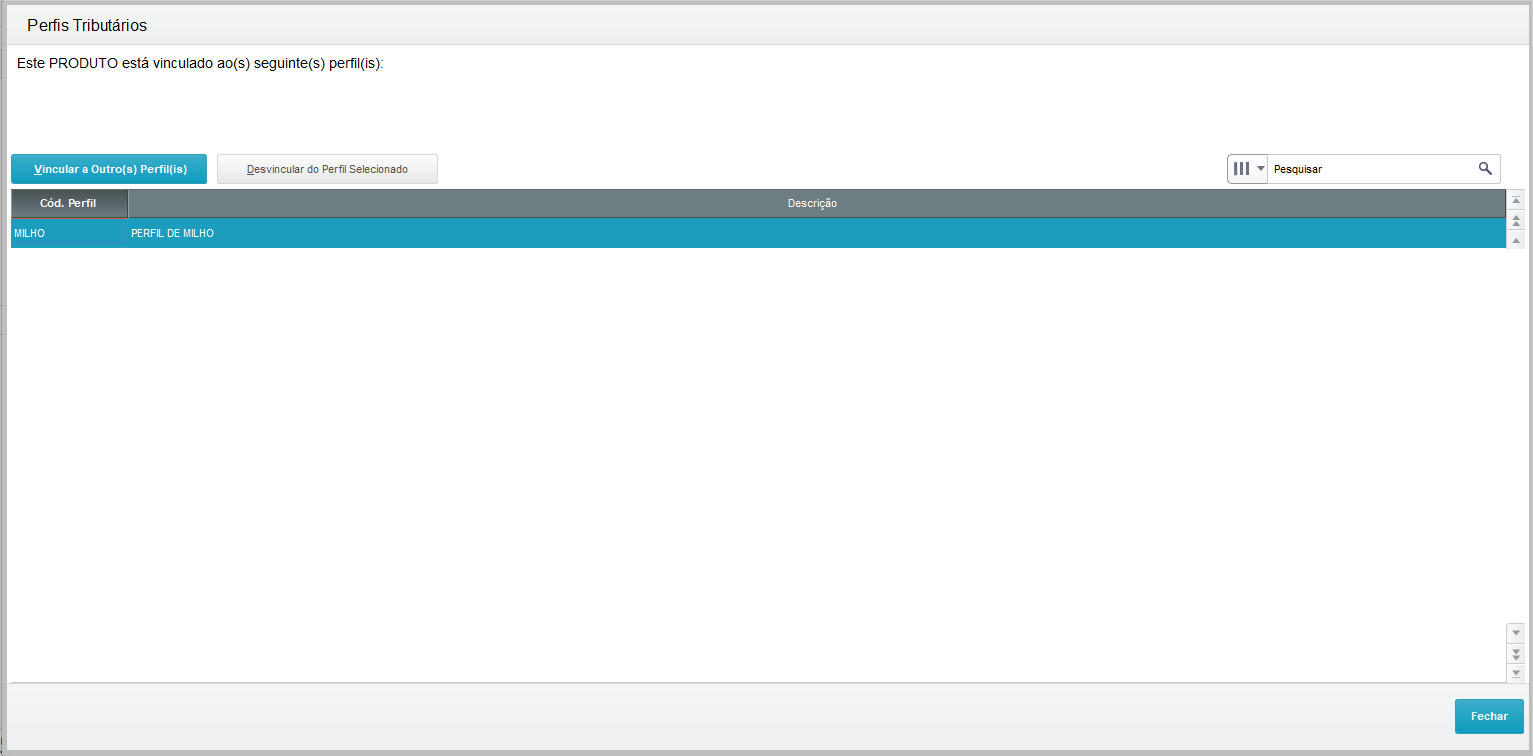
Por medio de las opciones "Vincular a otro(s) perfil(es)" "Desvincular del perfil seleccionado" es posible vincular el registro a uno o más perfiles y también desvincularlo si fuera necesario.
Además de las dos formas mencionadas anteriormente, también es posible vincular un registro a uno o más perfiles en el momento de la inclusión. Después de la inclusión efectiva del registro, el sistema validará si existen uno o más perfiles tributarios registrados. Si existieran, se muestra el siguiente mensaje:

Al hacer clic en sí, se listarán los perfiles registrados y en este momento el registro puede vincularse a uno o varios perfiles:

Esta funcionalidad se controla por medio del parámetro MV_FACAUTO (Default = .F.). Si el parámetro estuviera configurado como .F. entonces el mensaje no se mostrará y el registro debe vincularse a los perfiles, si fuera necesario, utilizando cualquiera de las otras formas mencionadas. |
Si fuera necesario obtener el historial de modificaciones de algunas rutinas del configurador, dentro de Otras acciones > Historial de modificaciones, se creó una funcionalidad para ayudar al cliente con esta información.
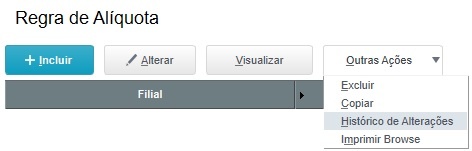

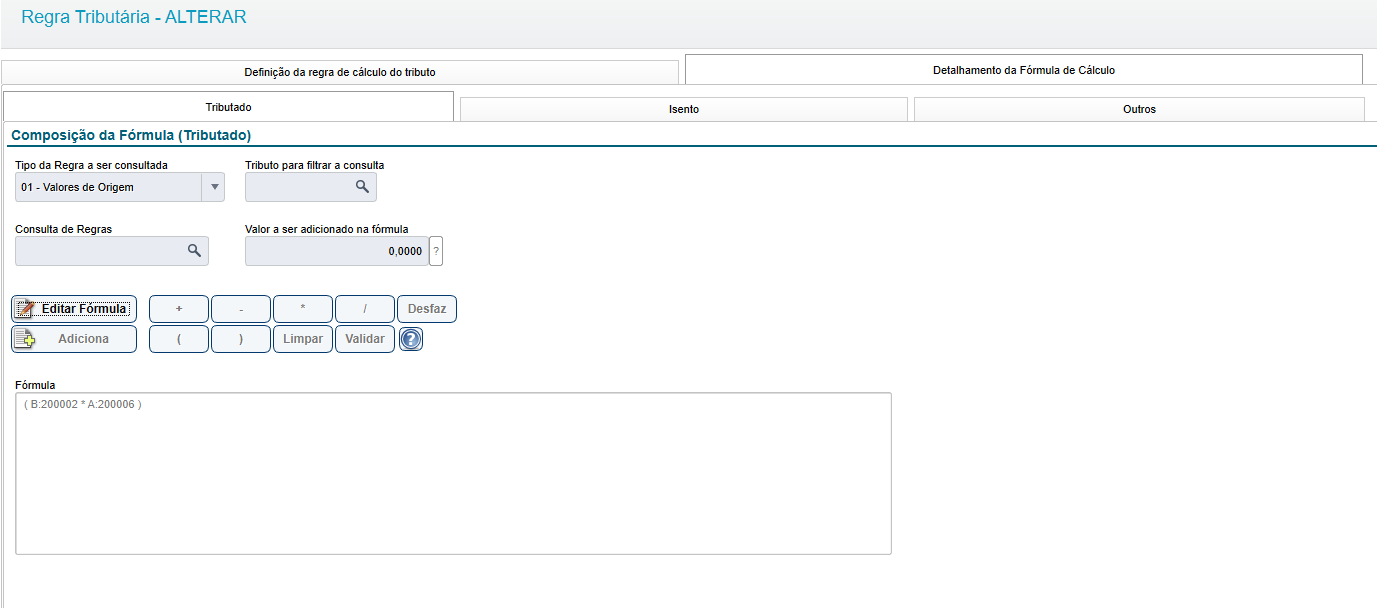
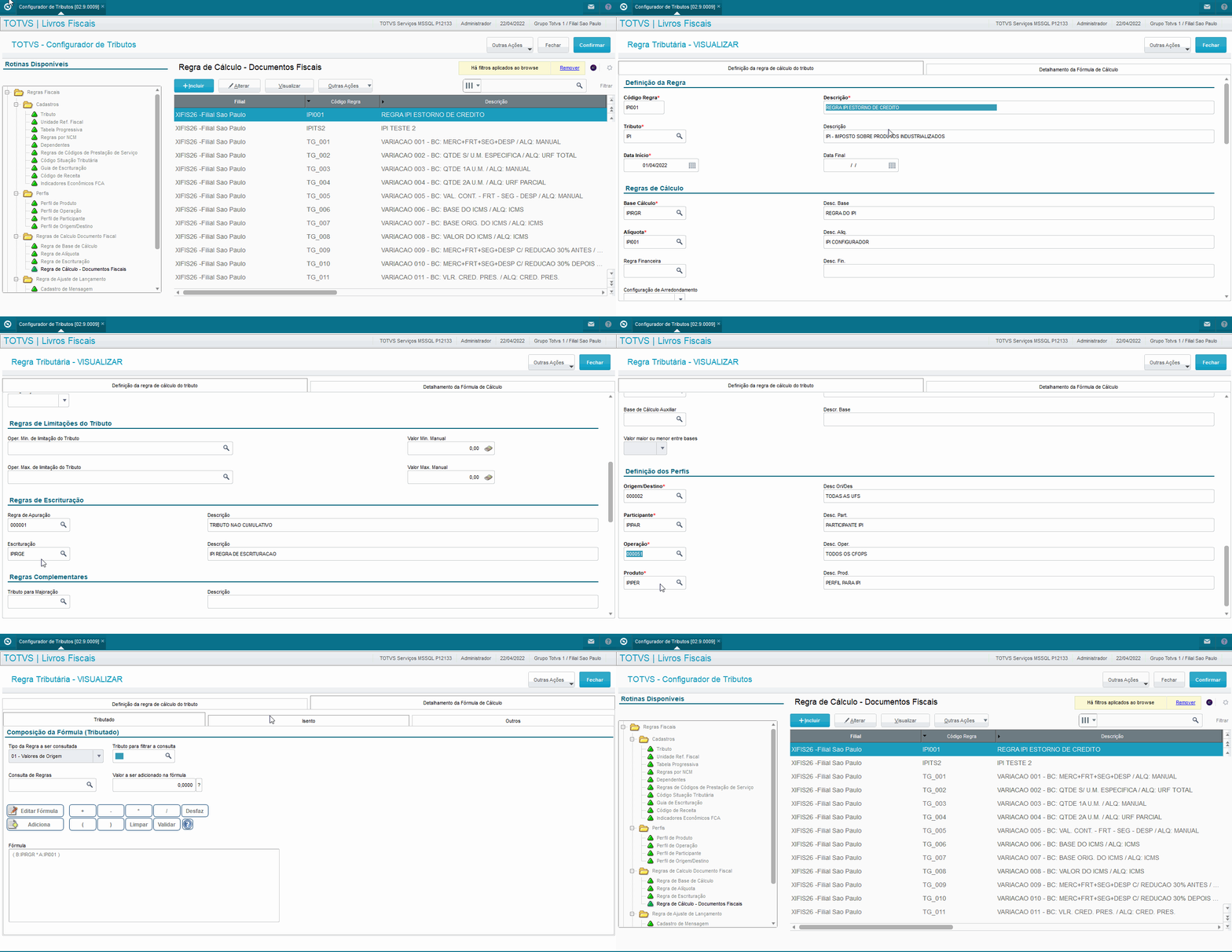
En los registros de la Regla de base de cálculo (FISA161), Regla de alícuota (FISA162) y Regla de cálculo - Documentos fiscales (FISA160) se ha puesto a disposición una nueva solapa con la fórmula del cálculo que el Protheus interpretará.
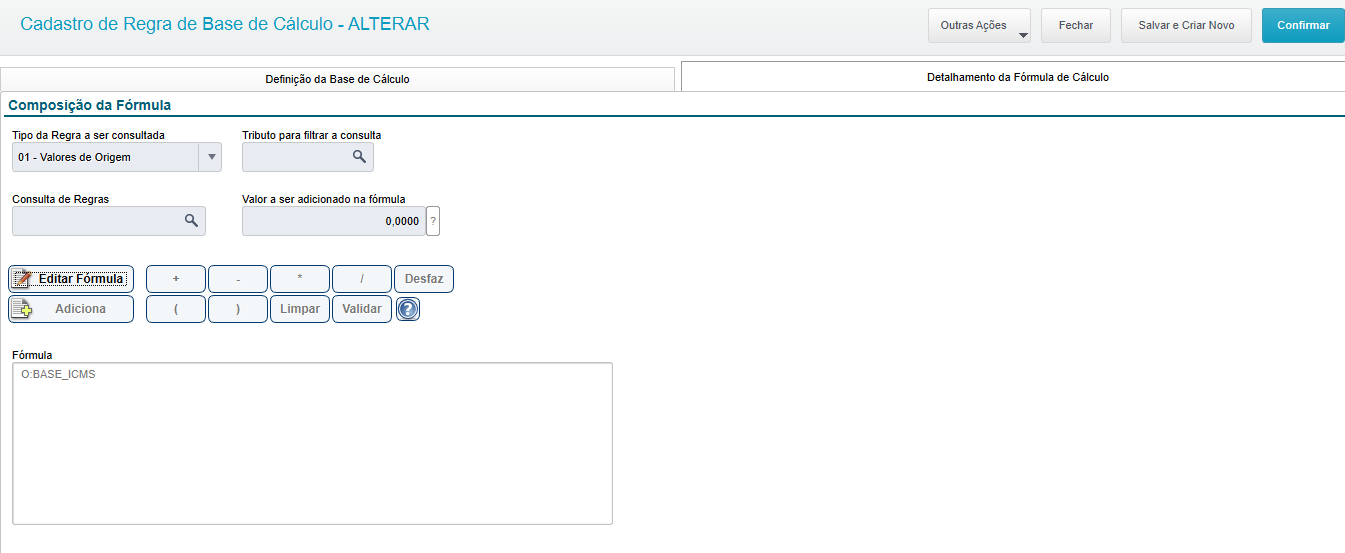

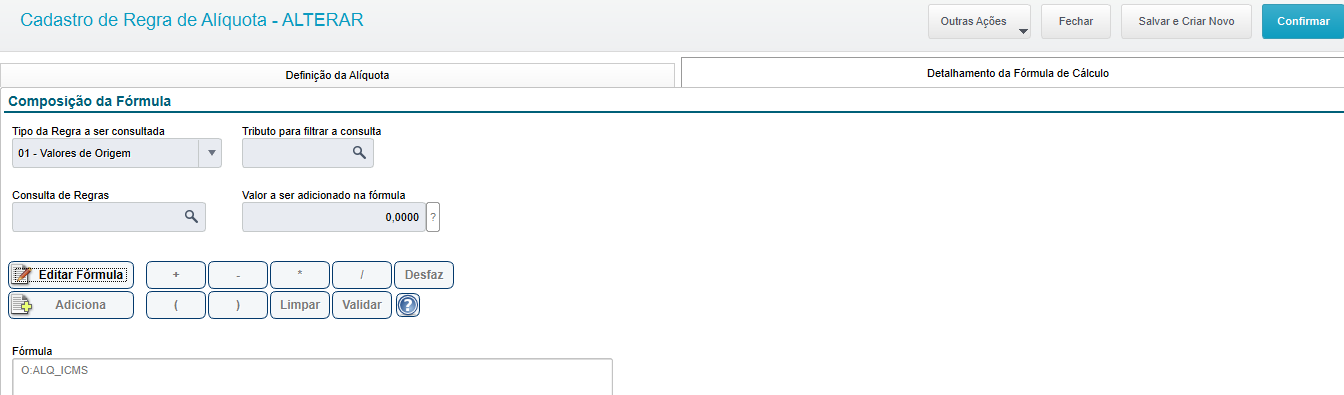
En esta nueva solapa será posible editar la fórmula, haciendo clic en la opción Editar fórmula, al hacer clic en la opción se liberan los siguientes campos:
El próximo paso es seleccionar el tipo de regla que consultará:
Se crean automáticamente por el sistema.
El Valor de origen se refiere a valores que el Protheus ya conoce y ya se calcularon durante la ejecución de la fórmula, estos valores pueden ser Valor de la mercadería, Cantidad, Valor contable (Este operando solo debe utilizarse si el libro se generó por la TES con los tributos ICMS e IPI o ISS por medio del legado), Valor cero de base de cálculo o alícuota, etc.
Ejemplo:
Problema - Configure una alícuota con valor cero
Crearé una nueva Regla de alícuota, seleccionaré el Valor origen= 06 - Fórmula manual, en la fórmula realizo el siguiente paso:
Al seleccionar esta opción se habilita el campo Consulta de reglas, con lo cual es posible seleccionar alguna Regla de base de cálculo que exista en el sistema. De esta manera podrá agregar en la fórmula otro tratamiento de una regla de base de cálculo configurada en el sistema en cualquier registro que tenga la solapa Detalle de la fórmula de cálculo.
Ejemplo:
Problema - Necesito que mi base de cálculo sea el Valor de la mercadería real + R$100,00 reales
En el sistema ya tengo la Regla de cálculo base RB0001 que está seleccionada en el campo Valor origen =01 - Valor de la mercadería.
Crearé una nueva Regla base, seleccionaré el Valor origen= 11 - Fórmula manual, en la fórmula realizo el siguiente paso:
Al seleccionar esta opción se habilita el campo Consulta de reglas, con lo cual es posible seleccionar alguna Regla de alícuota que exista en el sistema. De esta manera podrá agregar en la fórmula otro tratamiento de una regla de alícuota configurada en el sistema en cualquier registro que tenga la solapa Detalle de la fórmula de cálculo.
La forma de utilizar es la misma que la Regla de base de cálculo.
Al seleccionar esta opción se habilita el campo Consulta de reglas, con lo cual es posible seleccionar alguna Regla de unidad referencia fiscal que exista en el sistema. De esta manera podrá agregar en la fórmula el tratamiento de la URF en cualquier registro o incluso en la alícuota sin seleccionar el Valor origen - 05 - Unidad de referencia fiscal (URF).
Seleccione el registro de la URF y seleccione la acción que desea realizar con el valor, si el valor deba sumarse, sustraerse, multiplicarse, dividirse, haga clic en la opción del operador y después, agregue el valor. Si solamente desea dejar el valor fijo en la fórmula, haga clic en la opción Limpiar y a continuación, agregue el valor.
Utilice este vínculo cuando desee utilizar una propiedad de un tributo en otro tributo.
Al seleccionar esta opción se habilita el campo Tributo puede filtrar la consulta y el campo Consulta de reglas.
El campo Tributo para filtrar la consulta mostrará los tributos registrados en el sistema, este campo sirve para filtrar la consulta del campo Consulta de reglas.
El campo Consulta de reglas mostrará algunas variaciones del tributo, como:
Se crean automáticamente por el sistema.
Se creó el Índice de cálculo para operaciones que necesitan un tratamiento específico, ya que de esta manera el Protheus podrá identificar que esta fórmula puede contener una alícuota de servicio, una deducción para dependientes, una regla de NCM (MVA, Tarifa, Aumento) previamente registrada en las etapas anteriores del configurador de impuestos.
Ejemplo:
Problema - Configurar una alícuota de servicio para mi tributo genérico
Crearé una nueva Regla de alícuota, seleccionaré el Valor origen= 06 - Fórmula manual, en la fórmula realizo el siguiente paso:
Al seleccionar esta opción se habilita el campo Valor que se agregará a la fórmula, con lo cual es posible informar un valor fijo para la regla de base de cálculo, alícuota o incluso la Regla de cálculo del tributo.
Complete con el valor deseado y seleccione la acción que desea realizar con el valor, si el valor debe sumarse, sustraerse, multiplicarse, dividirse, haga clic en la opción del operador y después agregue el valor. Si solamente desea dejar el valor fijo en la fórmula, haga clic en la opción Limpiar y a continuación, agregue el valor.
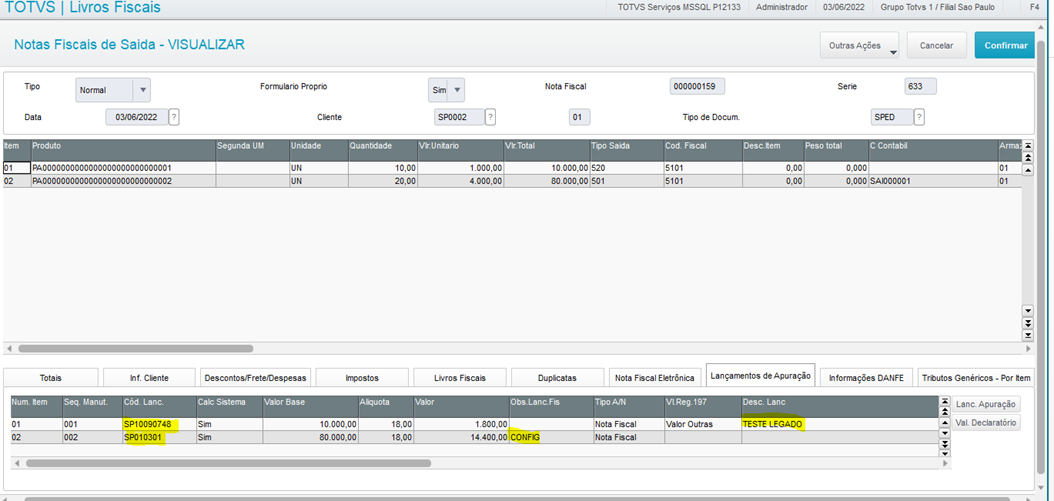
En esta sección se mostrará cómo quedará el cálculo de ICMS si hubiera códigos de registro del legado (TES) vs. Configurador de tributos.
Ejemplo de una Fact. de Entrada:
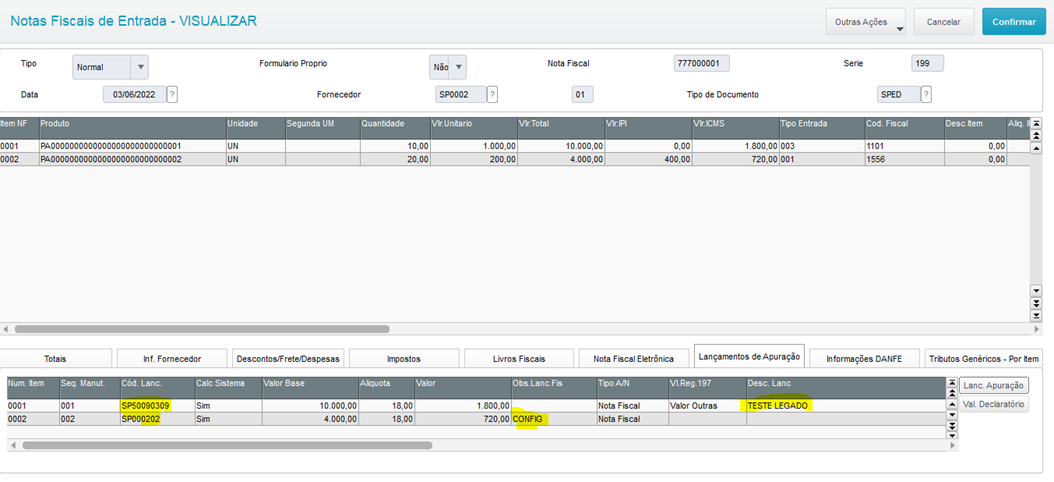
Ejemplo de una Fact. De Salida:
Pantalla con cálculo del ICMS Propio:
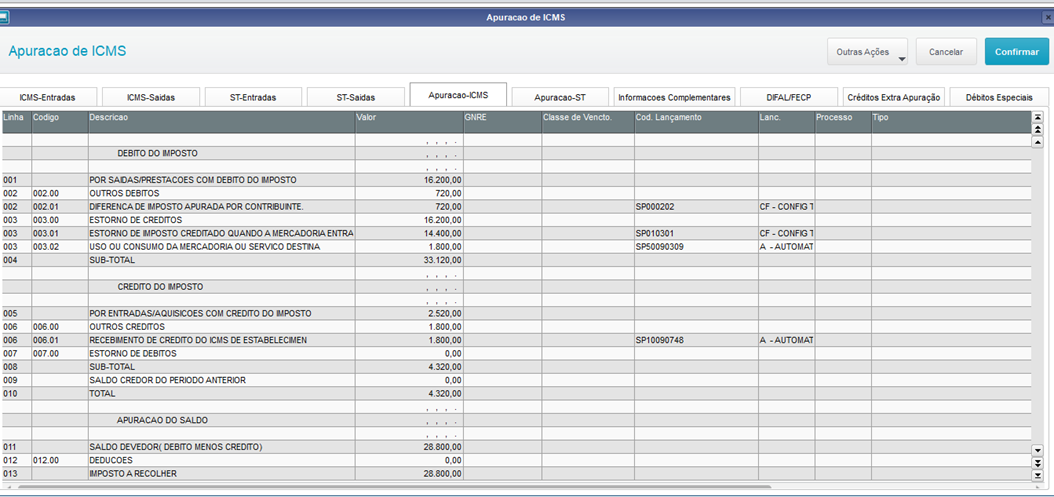
El sistema distinguirá si el origen del registro es del configurador.
Si tuviera el mismo código de registro y estos fueran utilizados tanto por el legado como por el configurador de tributos, el comportamiento es el mismo:
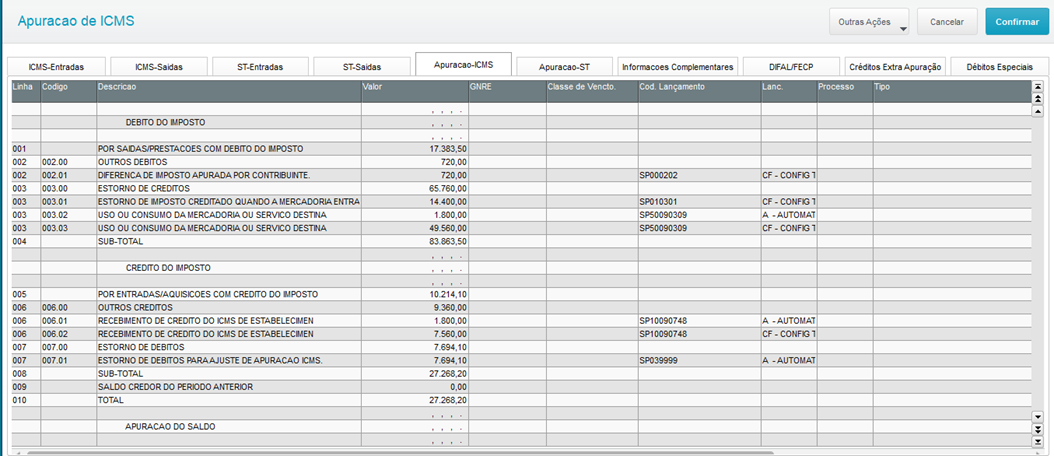
Vea el código "SP100090748"
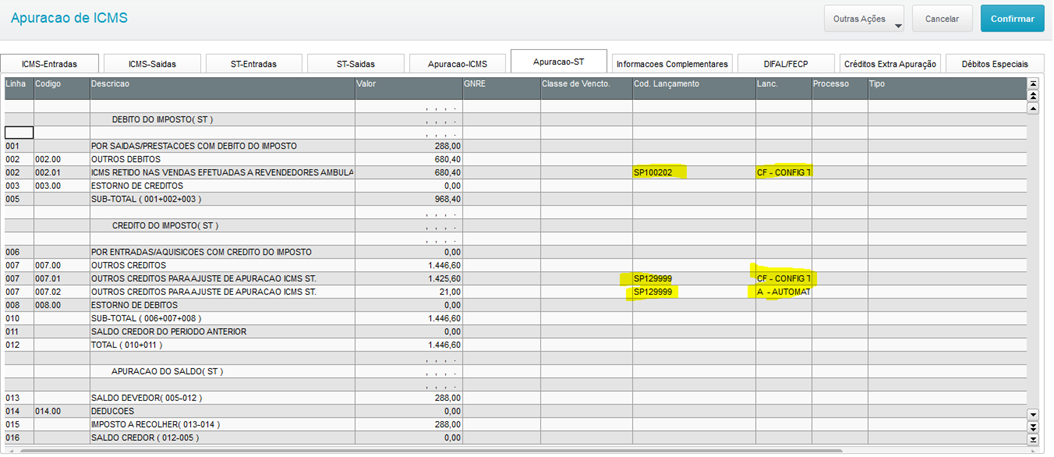
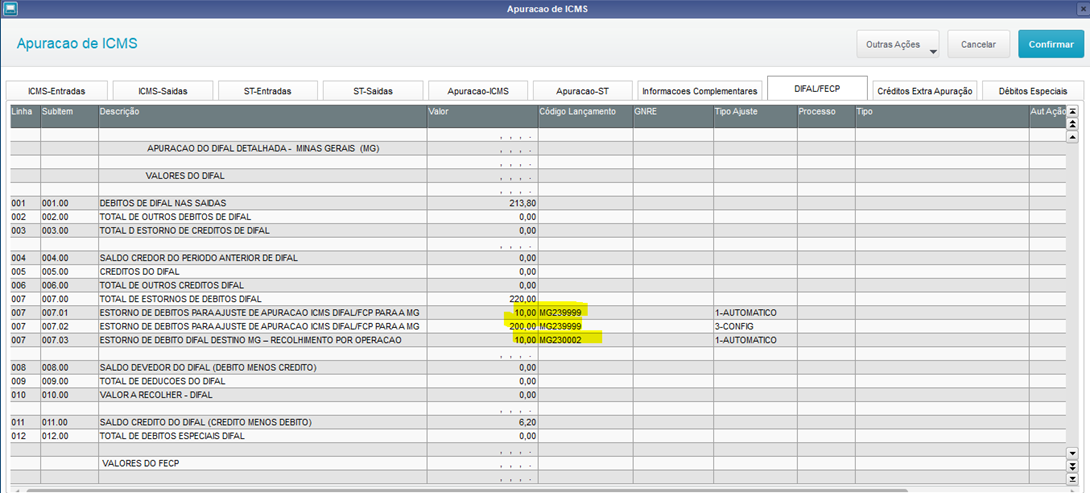
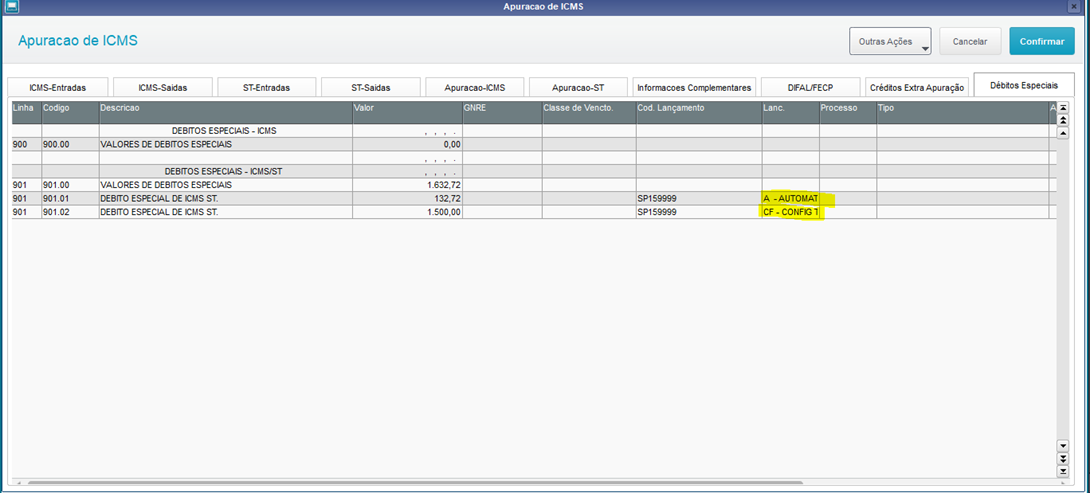
Este comportamiento se expande a las otras solapas de cálculo.
ICMS-ST
DIFAL
Débitos especiales
Crédito extra - Cálculo
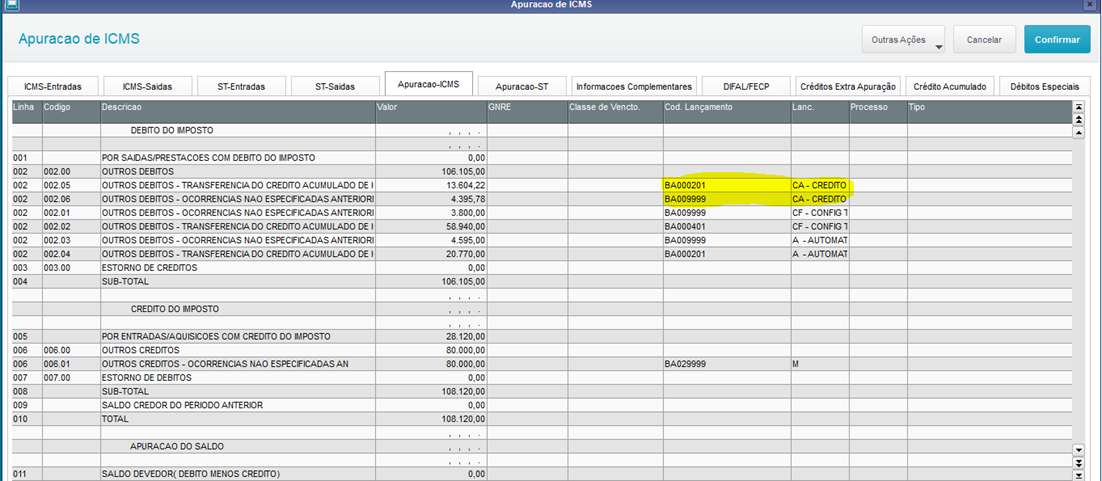
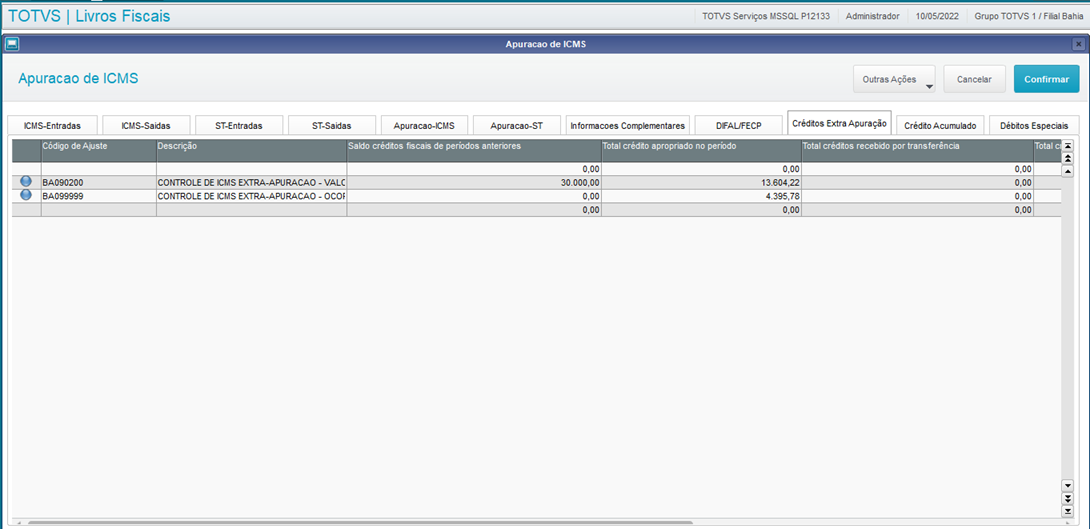
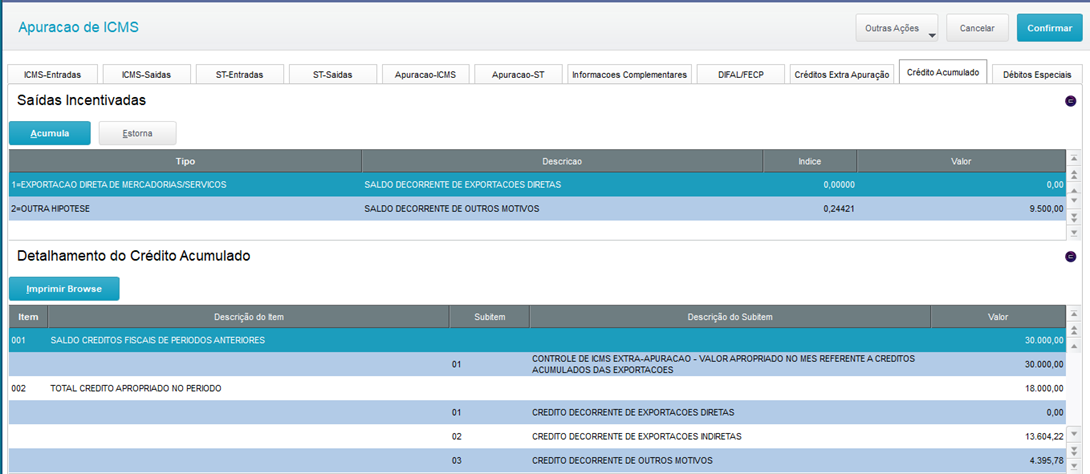
En todos los escenarios anteriores fue necesario crear una regla de ajuste de registro en el configurador de tributos, donde se detallarán en la carpeta de documentación "Cálculos del configurador de tributos"
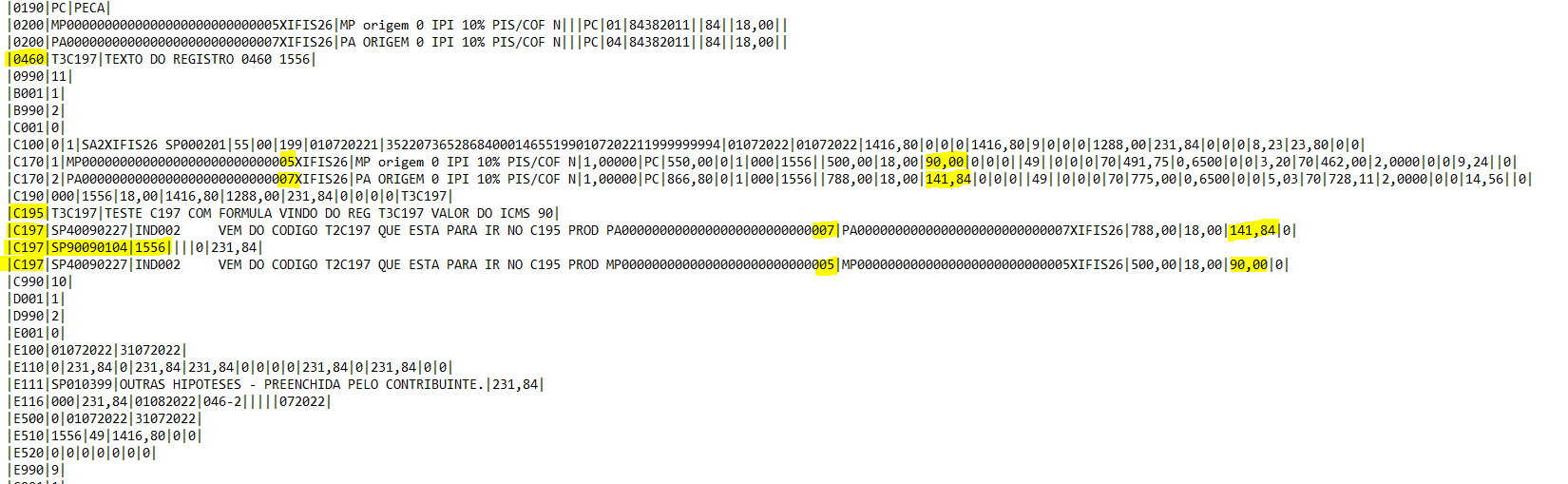
En esta sección se mostrará cómo queda el archivo del SPED con relación a los mensajes registrados en la rutina Reglas de ajuste de registro del configurador de tributos.
En la siguiente ilustración se realiza el vínculo de los mensajes con una regla de ajuste.

Al generar los movimientos de Entrada o Salida de facturas, el sistema almacenará los registros en la tabla CDA y los mensajes decodificados en la tabla CJL, donde se vincularán con una ID.
Obs.: A continuación esta parte será de contenido técnico y escapa un poco de la experiencia del usuario, sin embargo es necesario entender el flujo de la rutina.
Tabla CDA - Registros de códigos de ajuste:


Tabla CJL- Control de mensajes decodificados:
Para simplificar, solamente utilicé una de las ID referente al código SP40090227 del ítem 1 de la Fact.

Obs.: El campo CJL_INDICE determina a qué bloque debe dirigirse el mensaje.
Después del procesamiento de los cálculos mensuales, a continuación se muestra un ejemplo de cómo queda el archivo EFD ICMS/IPI:
Con la puesta a disposición del configurador de tributos, algunos tributos calculados con la configuración legado (Registro de producto, Excepción fiscal, Estado/Prov/Reg vs.Estado/Prov/Reg, Registro de TES, etc.) podrán configurarse y administrarse también por medio del configurador de tributos.
A continuación se muestra la lista de tributos calculados actualmente por el sistema, que están a disposición en el configurador:
Tributo | Descripción |
|---|---|
AFRMM | Adicional del flete para la renovación de la Marina Mercante |
FABOV | Fondo de apoyo a la bovinocultura de corte |
FACS | Fondo de apoyo al cultivo de la soya |
FAMAD | Fondo de apoyo a la madera |
FASE/MT | Fondo Matogrosense de apoyo al cultivo de semillas |
FETHAB | Fondo estatal de transporte y habitación |
FUNDERSUL | Fondo de desarrollo del sistema de carreteras del Estado de Mato Grosso do Sul |
FUNDESA | Fondo de desarrollo y defensa sanitaria animal |
IMA/MT | Instituto Matogrosense del algodón |
SEST/SENAT | Servicio social de Transporte/Servicio nacional de aprendizaje del transporte |
TPDP | Tasa de procesamiento de gasto público del Estado de Paraíba |
SENAR | Servicio nacional de aprendizaje rural |
PIS | Programa de integración social |
COF | Aporte para la financiación de la seguridad social |
II | Impuesto de importación |
IRF | Impuesto de renta retenido en la fuente |
INSS | Instituto nacional de seguridad social |
ISS | Impuesto sobre servicios |
ICMS | Impuesto sobre circulación de mercaderías y servicios |
IPI | Impuesto sobre productos industrializados |
CIDE | Aporte de intervención en el dominio económico |
CPRB | Aporte previsional sobre el ingreso bruto |
FEEF | Fondo estatal de equilibrio fiscal |
CSL | Aporte social sobre la ganancia neta |
PROTEG | Fondo de protección social del Estado de Goiás |
FUMIPQ | Fondo municipal de fomento a la micro y pequeña empresa |
CRDPRE | Crédito previsto para ICMS |
CRPRST | Crédito previsto sobre prestación servicio de transporte con ICMS/ST |
CPPROD | PRODEPE - Programa de desarrollo del Estado de Pernambuco |
CRDPCT | Crédito previsto por la carga tributaria |
SECP15 | Jubilación especial 15 años |
SECP20 | Jubilación especial 20 años |
SECP25 | Jubilación especial 25 años |
INSSPT | INSS Patronal |
DIFAL | Diferencia de alícuota |
CMP | ICMS Complementario |
ANTEC | Anticipación de ICMS |
FECPIC | FECP ICMS |
FCPST | FECP ICMS ST |
FCPCMP | FECP ICMS Complementario |
COFRET | COFINS Retención |
COFST | COFINS Sustitución tributaria |
PISRET | PIS Retención |
PISST | PIS Sustitución tributaria |
ISSBI | ISS Bitributado - CPOM |
PISMAJ | Aumento de las alícuota del PIS Importación |
COFMAJ | Aumento de las alícuota del COFINS Importación |
DED | Deducción ICMS / ISS |
FRTAUT | Flete autónomo |
DZFICM | Exención de ICMS por exención de impuestos para la Zona Franca de Manaus |
DZFPIS | Exención de PIS por exención de impuestos para la Zona Franca de Manaus |
DZFCOF | Exención de COFINS por exención de impuestos para la Zona Franca de Manaus |
ESTICM | Reversión de crédito y débito en el cálculo de ICMS |
ICMSST | ICMS Sustitución tributaria |
FRTEMB | Flete embarcador |
CRDOUT | Crédito otorgado |
Si el mismo tributo se configura para que se calcule por medio de los registros del legado y también en el configurador, las reglas del configurador tendrán mayor prioridad. De cualquier manera, es interesante deshabilitar el cálculo de los tributos del legado cuando esté registrado en el configurador de tributos.
De acuerdo con la evolución del configurador, esta lista de impuestos aumentará, y más tributos del legado podrán registrarse aquí en el configurador de tributos.
Principales rutinas del configurador de tributos genéricos:
Rutina | Descripción |
|---|---|
Tributo | FISA168.PRW |
Unidad Ref. Fiscal | FISA167.PRW |
Regla de tabla progresiva | FISA160A.PRW |
Reglas por NCM | FISA160B.PRW |
Reglas por dependientes | FISA160C.PRW |
Reglas de código de prestación de servicios | FISA160D.PRW |
Código situación tributaria | FISA160I.PRW |
Guía de registro | FISA160L.PRW |
Código de ingreso | FISA160M.PRW |
Indicadores económicos FCA | FISA121.PRW |
Perfil del producto | FISA166.PRW |
Perfil de operación | FISA165.PRW |
Perfil de participante | FISA164.PRW |
Perfil de Origen/Destino | FISA163.PRW |
Regla de base de cálculo | FISA161.PRW |
Regla de alícuota | FISA162.PRW |
Regla de registro | FISA160J.PRW |
Regla de cálculo - Documentos fiscales | FISA160.PRW |
Registro de mensaje | FISA178.PRW |
Regla de ajuste de registro | FISA181.PRW |
Regla de título del cálculo | FISA176.PRW |
Regla de cálculo | FISA169.PRW |
Cálculo de los tributos genéricos | FISA173.PRW |
Informe de tributos genéricos por documento fiscal | FISR160.PRW |
Informe de verificación registro | FISR160A.PRW |
Informe de verificación del cálculo | FISR161.PRW |
Principales tablas del configurador de tributos genéricos:
Tabla | Descripción |
|---|---|
F20 | Perfiles tributarios |
F21 | Perfil tributario Orig./Dest. |
F22 | Perfil Trib. del Participante |
F23 | Perfil tributario de operación |
F24 | Perfil tributario de producto |
F25 | Perfil de producto vs. Origen |
F26 | Perfil tipo de operación |
F27 | Regla de base de cálculo |
F28 | Regla de alícuota |
F29 | Unidad de referencia fiscal |
F2A | Valores de la URF |
F2B | Regla tributaria |
F2C | Tributos De/A |
F2D | Tributos genéricos calculados |
F2E | Registro de tributo |
F2F | Títulos de tributos vs. Fact. |
F2G | Regla de cálculo |
F2H | Cálculo tributo genérico |
F2I | Saldos cálculo Trib. Genérico |
F2J | Resumen cálculo por regla |
F2K | Resumen analítico Trib Gen |
F2L | Títulos cálculo Trib Gen. |
F2M | Ajustes cálculo Trib Gen |
F2N | Reglas de título del cálculo |
| CIN | Registro de fórmulas |
| CIO | Código de servicio municipal del perfil de operaciones |
CIQ | Tabla progresiva |
CIR | Ítems tabla progresiva |
CIS | Encabezado de la regla de NCM |
CIT | Tributo vs. Regla |
CIU | Regla adicional de tributo por NCM |
CIV | Regla por dependientes |
CIX | Encabezado de la regla de ISS |
CIY | Alícuota de ISS por Municipio |
CJ0 | CST - Encabezado |
CJ1 | CST - Ítem |
CJ2 | Regla registro |
CJ3 | Registro por ítem |
CJ4 | Regla para la formulario de pago |
CJ5 | Regla de código de ingreso |
CJ6 | Código de ingreso por estado/prov/reg |
CJ7 | Mod. Documento código ingreso |
CJ8 | Registro de mensaje |
CJ9 | Encabezado regla de ajuste de registro |
CJA | Ítems - Regla de ajuste de registro |
CJL | Control de mensajes decodificados |
Tablas que son relacionadas y necesitan de análisis para realizar el uso compartido: Perfiles: F20, F21, F22, F23, F24, F25, F26 y CIO Reglas de calculo: F27, F28, F29, F2B y CIN Regla de registro: CJ2 (También es necesario analizar SX5 - Tabla genérica) |
El uso compartido de las tablas eventualmente puede modificarse si fuera necesario, para atender mejor las configuraciones de las reglas de los tributos. Las únicas tablas que no pueden tener el modo de uso compartido modificado son las tablas F2D, F2F, F2H, F2I, F2J, F2K, F2L, F2M y CJ3. |
Antes de aplicar el uso compartido es necesario entender el contexto en el cual la compañía esta incluido. |
Los valores de los tributos pueden contabilizarse de dos maneras, en el procesamiento del cálculo y en la contabilidad del documento fiscal.
Para contabilizar el impuesto en el cálculo, se crearon dos nuevos códigos de registro estándar,767 para inclusión y 768 para borrado/reversión, cuando se ejecuten estos registros estándar, el título generado del tributo con valor por pagar estará debidamente marcado.
Para contabilizar el tributo en el documento fiscal, no es necesario ningún código de registro estándar, se utilizarán los mismos códigos existentes para contabilizar la factura y en este caso, los valores de los tributos estarán disponibles en la tabla F2D (Tributos genéricos calculados), que se vinculan con el documento fiscal por medio de los campos D1_IDTRIB y D2_IDTRIB. En este caso, cabe resaltar que puede haber más de un tributo calculado por ítem del documento fiscal, entonces puede haber más de un movimiento en la tabla F2D para el ítem del documento fiscal(SD1, SD2).
CFGTRIB - Preguntas y respuestas
CFGTRIB - Buenas prácticas - Guía de utilización del Configurador de tributos
CFGTRIB - Cálculos en el Configurador de tributos
CLASSTRIB- Clasificación tributaria by Systax