01. DADOS GERAIS

Produto:

TOTVS Moda

Segmento:

Varejo

Módulo:

Comercial

Função:WebApp para contagens
País:Brasil
Requisito/Story/Issue (informe o requisito relacionado) :DVACOM-16829


02. SITUAÇÃO/REQUISITO

verificar uma descrição bonita

03. SOLUÇÃO

informar uma solução bonita


Para utilizar o WebApp de contagem de pedidos, é necessário garantir as seguintes liberações:

  • Liberação de Acesso ao Componente:
    • Ativar o componente GERAPP001 para o usuário através da tela ADMFM026, para permitir o processo de Picking.
    • Ativar o componente GERAPP002 para o usuário através da tela ADMFM026, para permitir o processo de Balanço.
  • Liberação de Terminal por Usuário:
    • Realizar através da tela FCXFL006. Após o login, o primeiro terminal disponível será automaticamente vinculado ao usuário, com a possibilidade de alteração posterior.

Após essas liberações, o acesso ao WebApp pode ser feito via smartphones, computadores ou tablets.

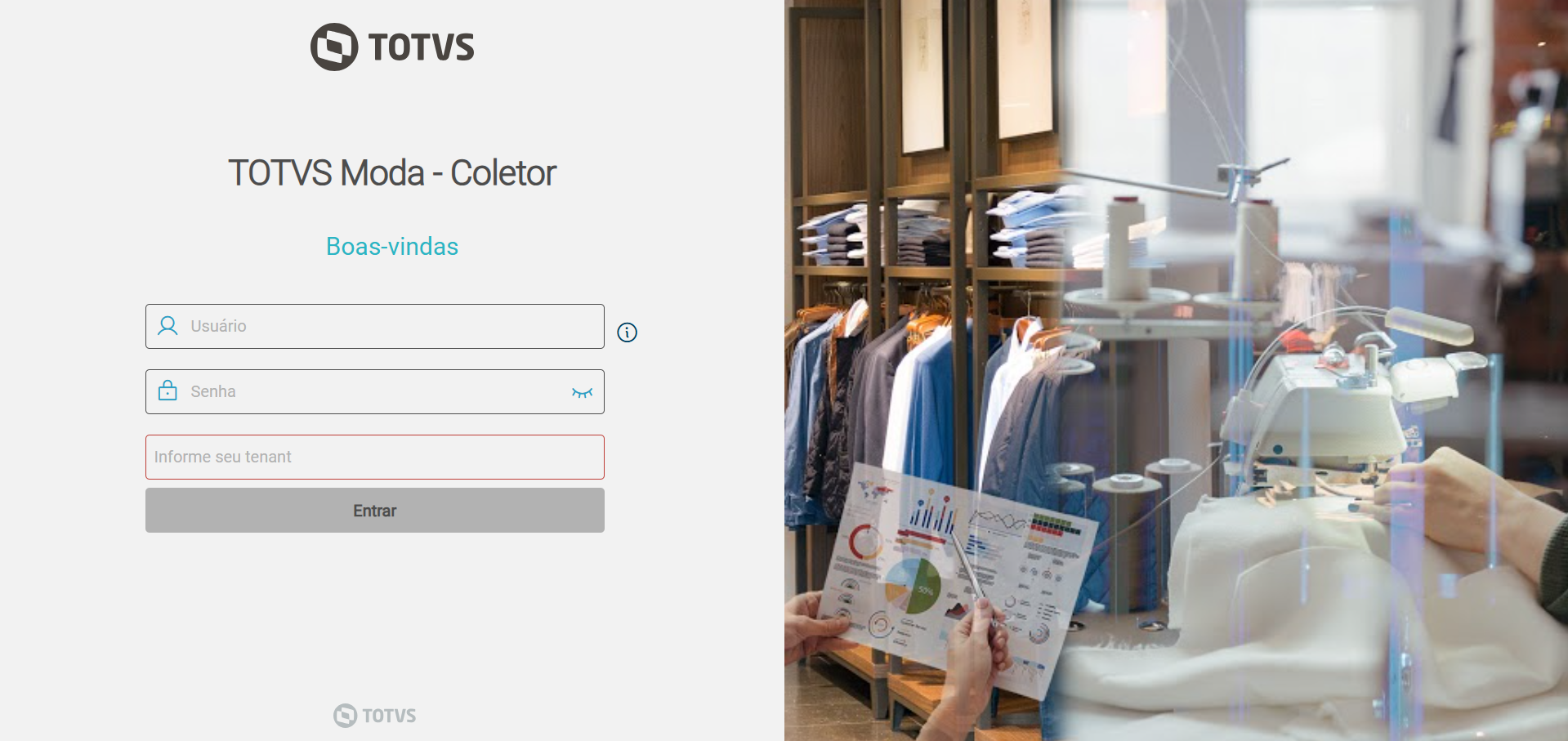
Imagem 1 - Tela inicial de login do WebApp.


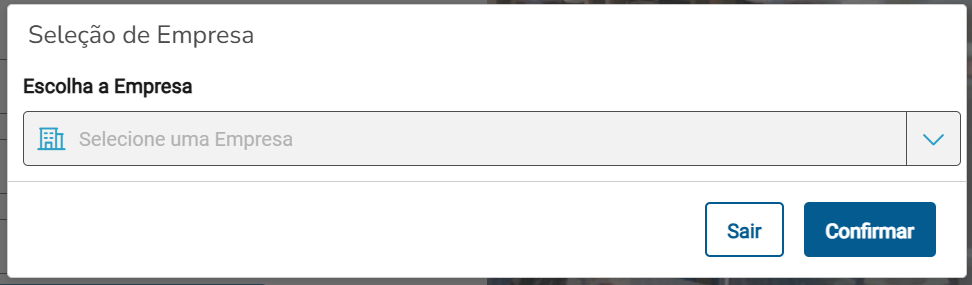
Após o login se o usuário possuir acesso a apenas uma empresa, ela será selecionada automaticamente. Se houver múltiplas empresas, será exibida a tela de seleção. 

Imagem 2 - Tela de seleção de empresa.


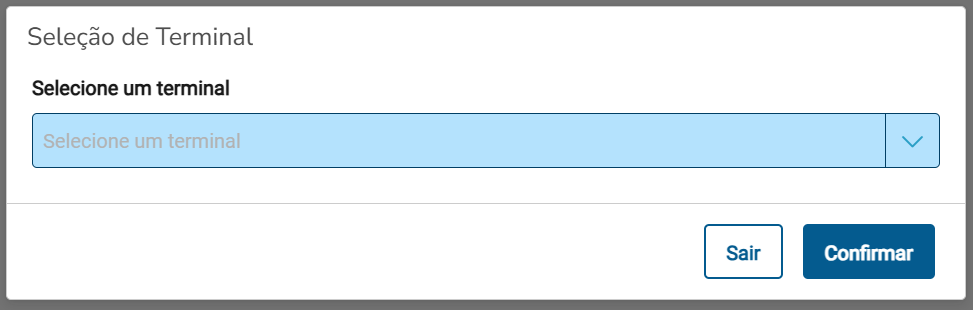
Para alguns processo é necessário um terminal, quando for acessar uma funcionalidade que a utilize a tela de seleção de terminal será exibida, caso o usuário possua apenas 1 terminal liberado o mesmo será selecionado automaticamente

Imagem 3 - Tela de seleção de terminal.


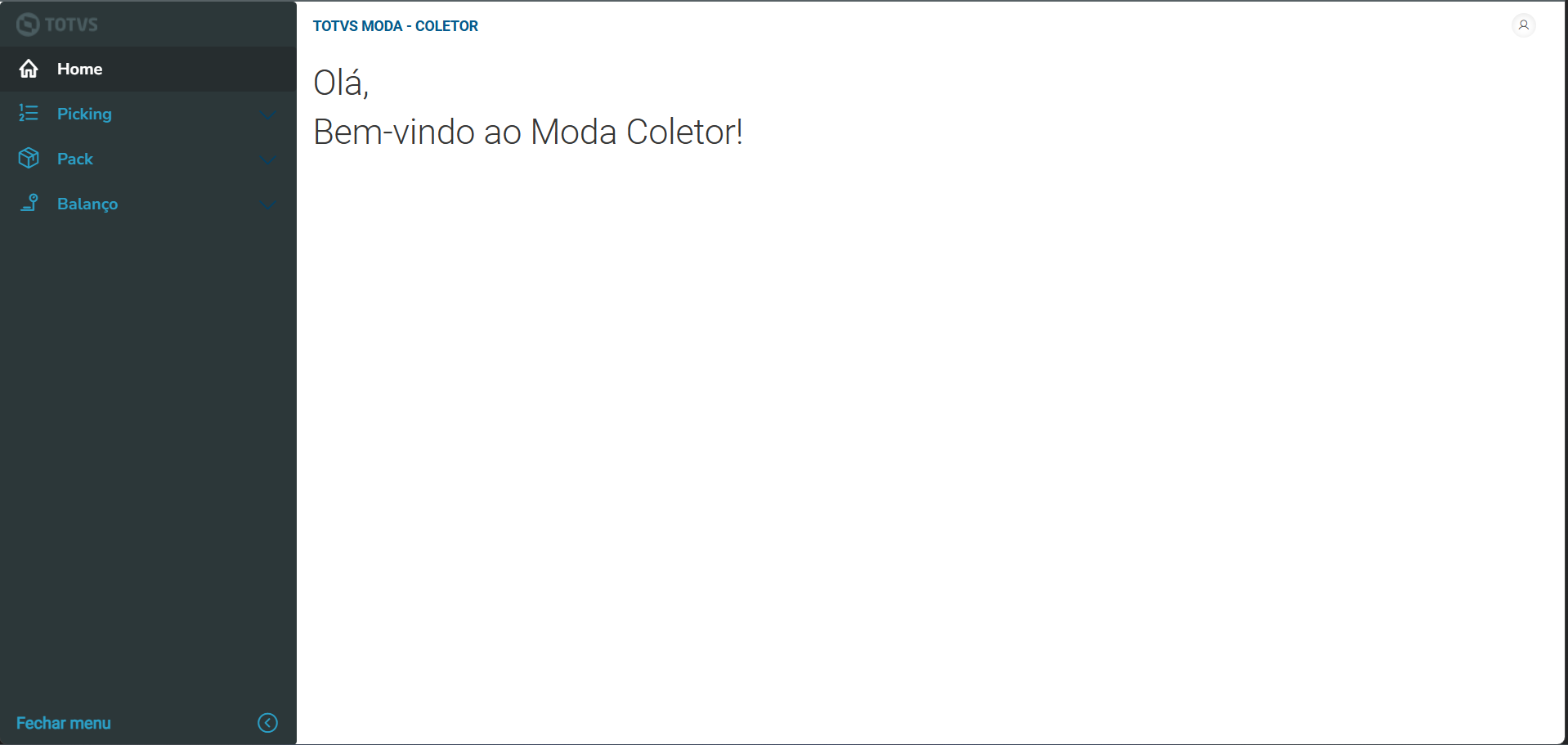
Imagem 4 - Tela principal após o login. No canto esquerdo encontra-se o menu lateral com todas as opções liberadas para o usuário.


No canto superior direito existe um ícone clicando nele é possível verificar alguns dados:
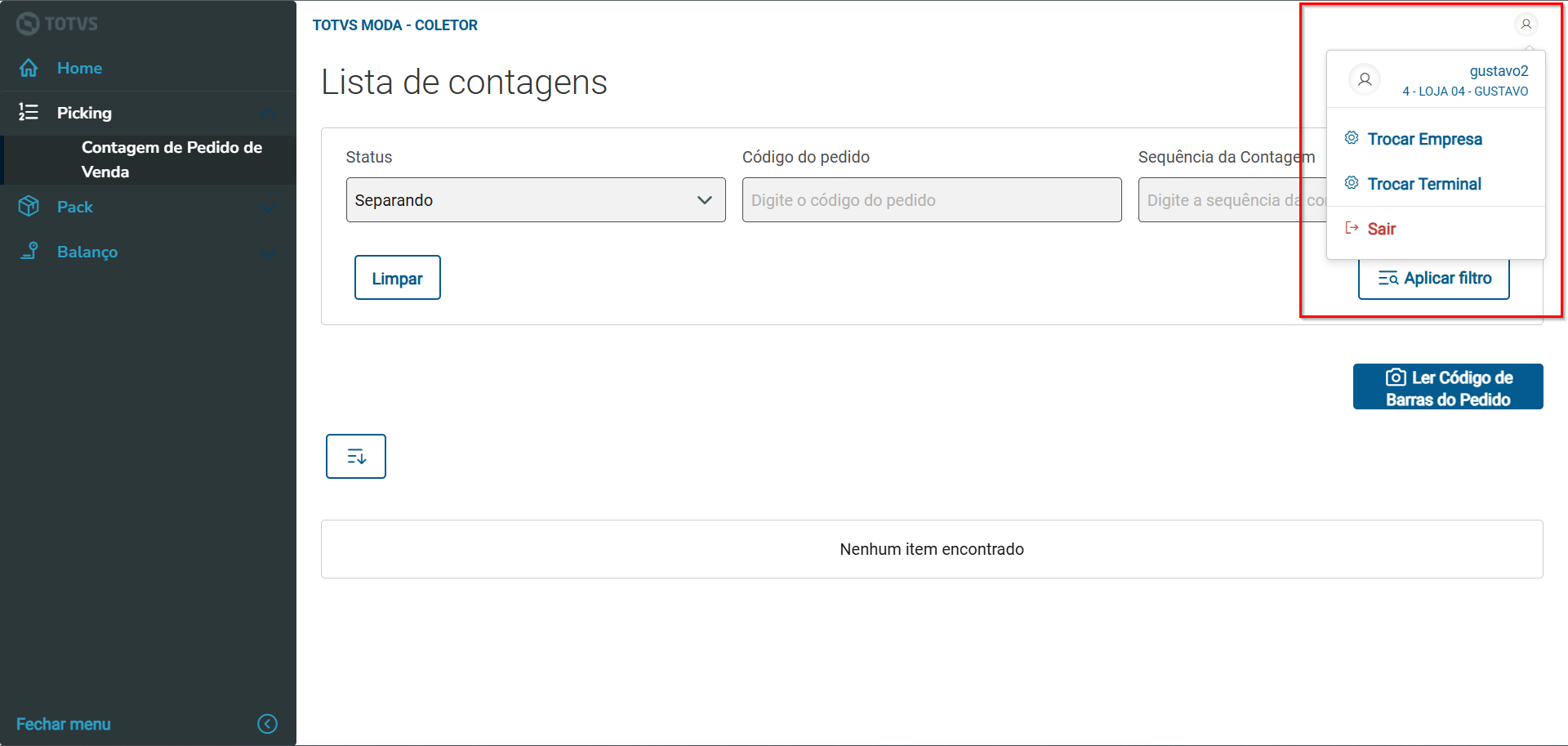
  • Usuário conectado.
  • Empresa em que esta conectado.

Também é possível efetuar a troca de empresa, e troca de terminal, além do botão sair que permite fazer logoff. 

Imagem 5 - Tela principal após o login. No canto superior direito demarcado em vermelho encontra-se o menu de usuário.

Os seguintes parâmetros influenciam diretamente o comportamento do processo de contagem e separação de pedidos de venda:

  • TP_ORDEM_LISTA_PED_MOBILE Define a ordem de separação dos pedidos:
    • 1 = Separação obrigatória conforme ordem da lista.
    • 0 = Permite separação em qualquer ordem (aleatória).
  • TP_MAX_QTDE_EXTRA_PED Tipo de quantidade utilizada para o cálculo do percentual extra permitido no faturamento:
    • 1 = Quantidade pendente do pedido.
    • 2 = Quantidade Solicitada do pedido.
  • PR_MAX_QT_EXTRA_PED Percentual máximo de quantidade extra permitida por item de pedido. Esse valor é validado durante a contagem. Se ultrapassado, uma mensagem de alerta é exibida.

Após efetuar o login e selecionar no menu a opção Picking > Contagem de Pedido de Venda será possível observar uma tela igual a da Imagem 1  temos nesta tela a listagem dos pedidos disponíveis para separação:

  • Botão "Filtros": Permite filtrar pedidos por status, código e sequência da contagem.
  • Botão "Ler Código de Barras do Pedido": Localiza o pedido via código de barras.
  • Botão :  Altera a ordem da lista.
  • Informações exibidas na lista:
    • Sequência: Ordem de separação (obrigatória se TP_ORDEM_LISTA_PED_MOBILE = 1)
    • Pedido: Código do pedido.
    • Tipo: Tipo de contagem.
    • Descrição: Nome do cliente do pedido.
    • Empresa: Empresa do pedido.
    • : status "A separar" ou "Separando".
    • Sequência da Contagem: Código da contagem (se houver).
    • Data do Pedido: Data de criação do pedido.
    • Botão iniciar contagem: Cria uma nova contagem e muda o status do pedido para "Separando".
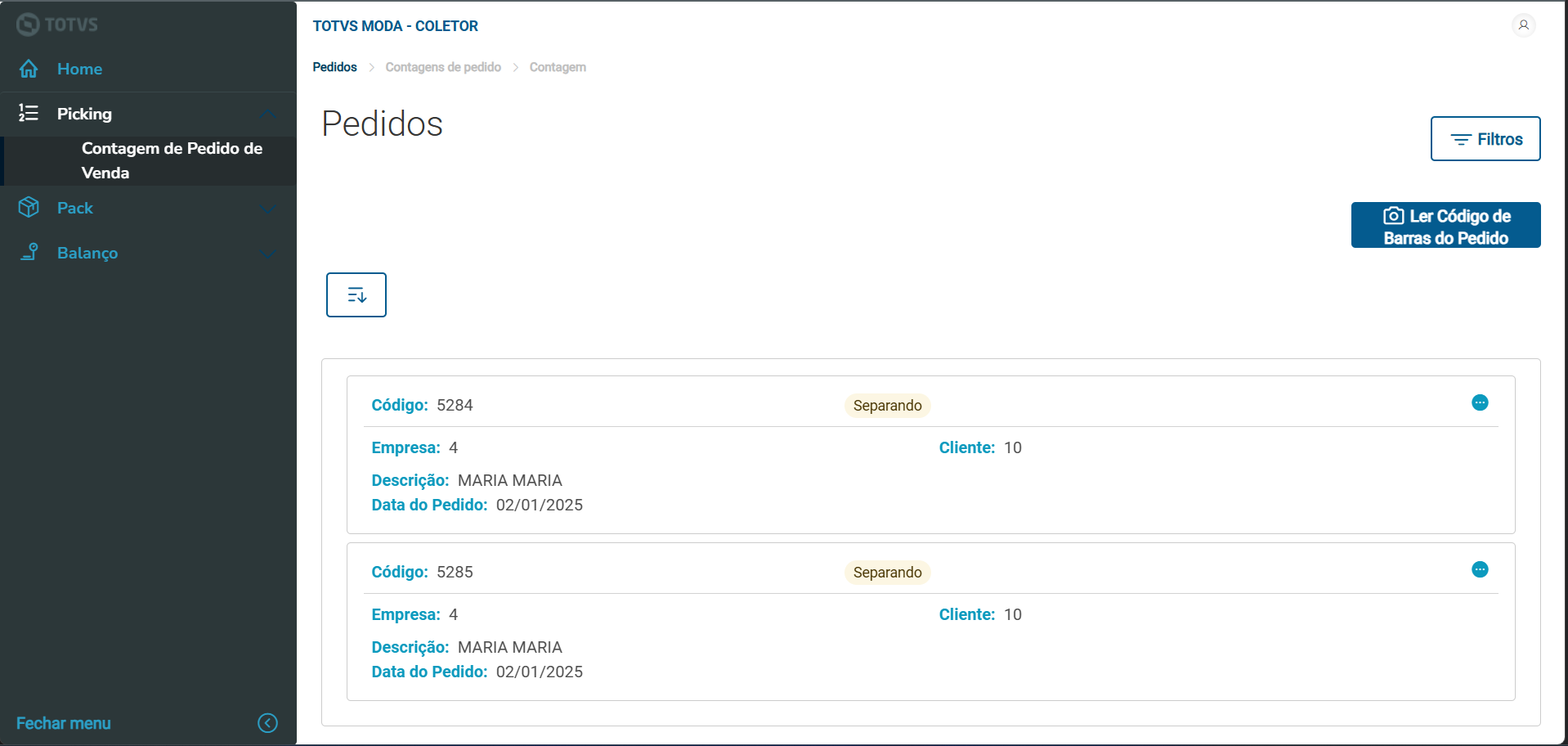
Imagem 1- Tela de listagem de pedidos disponíveis para separação / Separando.


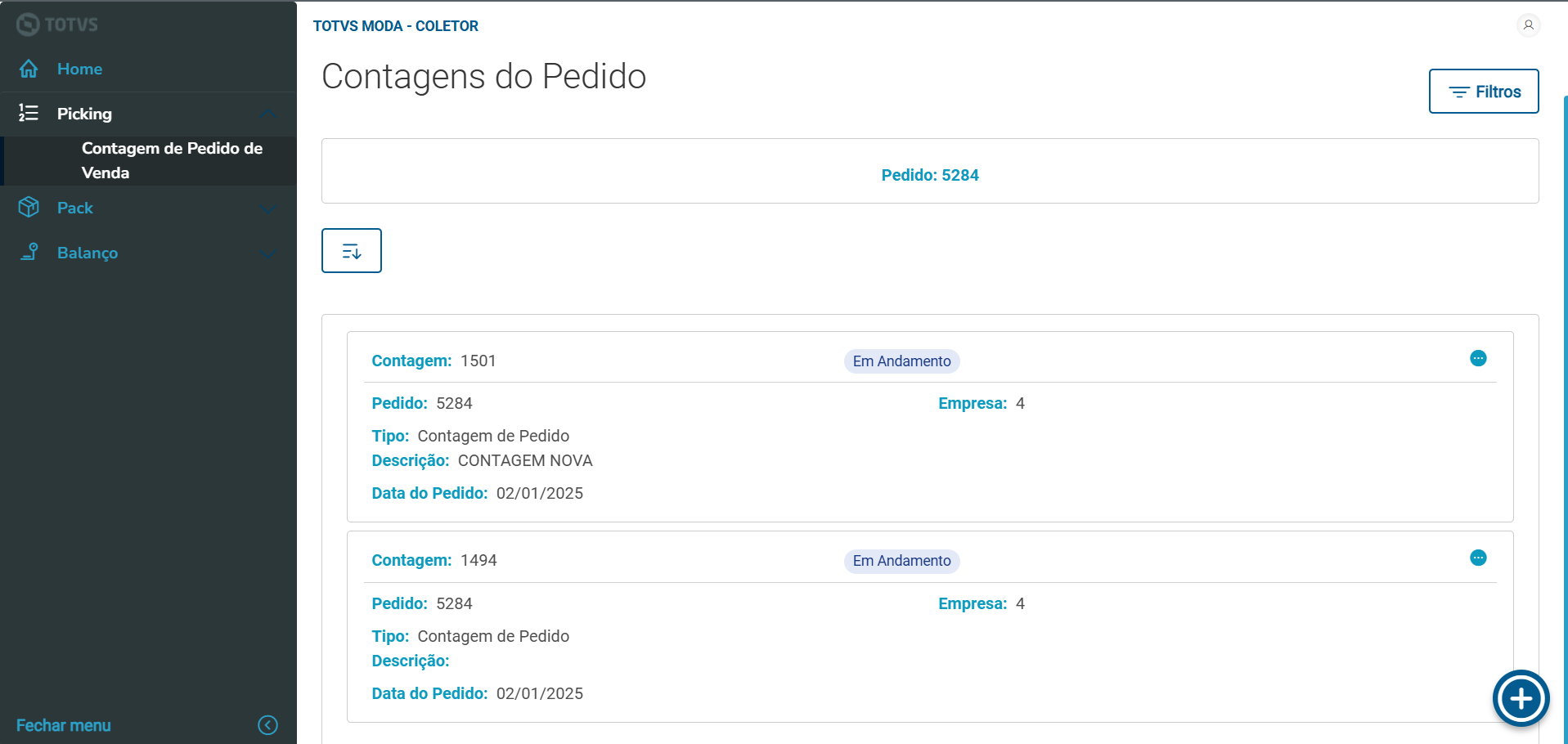
Ao selecionar um pedido será exibida a tela de contagens de pedidos, nesta tela será apresentada todas as contagens vinculadas aquele pedido com situação em andamento, será possível visualizar as contagens com situação atendida ou encerrada através do filtro, Nesta tela teremos as seguintes informações:

  • Número do pedido.
  • dados da contagem
    • Número.
    • Situação.
    • Número do pedido.
    • Empresa.
    • Tipo.
    • Descrição.
    • Data do pedido.

será possível abrir a contagem já existente clicando no botão 

Para criação de uma nova contagem existe botão localizado no canto inferior direito.

Imagem 2 -  Tela de Lista de contagens de pedido.


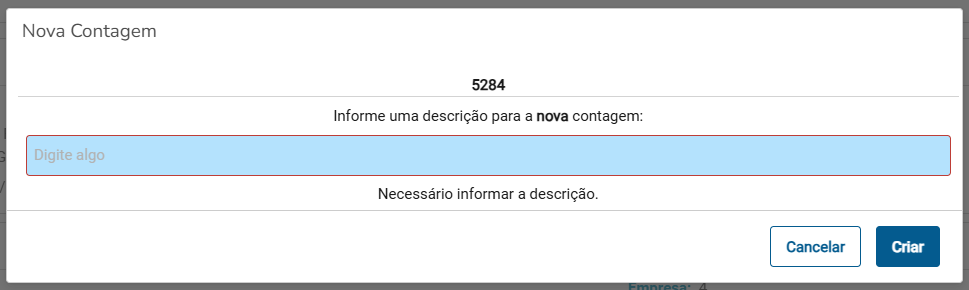
Ao criar uma nova contagem uma tela abrira para inserir uma descrição para contagem conforme tela abaixo, após isso a tela de contagem será exibida.

Imagem 3 -  Tela para informação de uma descrição para uma nova contagem.


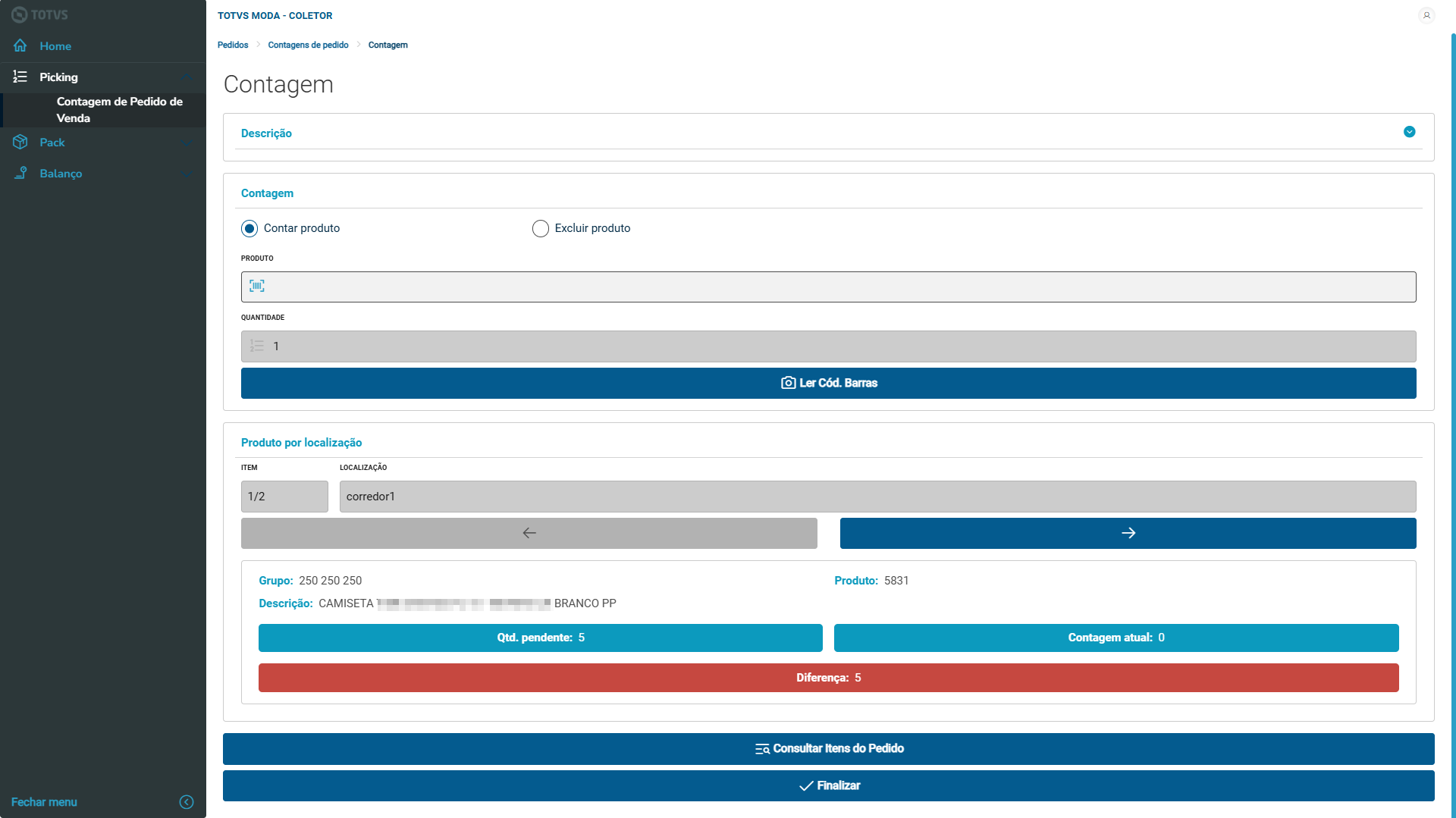
Na Imagem 4 temos a Tela de contagem de itens do pedido.

  • Descrição: Com botão para expandir detalhes.
    • Sequência de separação.
    • Tipo de embalagem.
    • Situação da separação.
    • Número do pedido.
  • Bloco de Contagem.
    • Através de seleção permite contar produtos e excluir produtos da contagem.
    • Permite contagem dos itens, valida o parâmetro PR_MAX_QT_EXTRA_PED, exibindo alerta em caso de excesso de contagem. A contagem é possível através de digitação ou leitura óptica de:
      • Código de barras.
      • Código pack.
      • Código RFID.
      • Código reduzido.
  • Bloco "Produto por Localização" apresenta os itens a serem contados com:
    • Quantidade já contada / total (ex: 1/3).
    • Localização do produto (ordem alfabética.
    • Informações do produto: grupo, descrição e código reduzido.
    • Quantidade pendente.
    • Contagem atual .
    • Diferença de contagem. 
    • Setas de Navegação: Permitem avançar/voltar entre os produtos do pedido. 
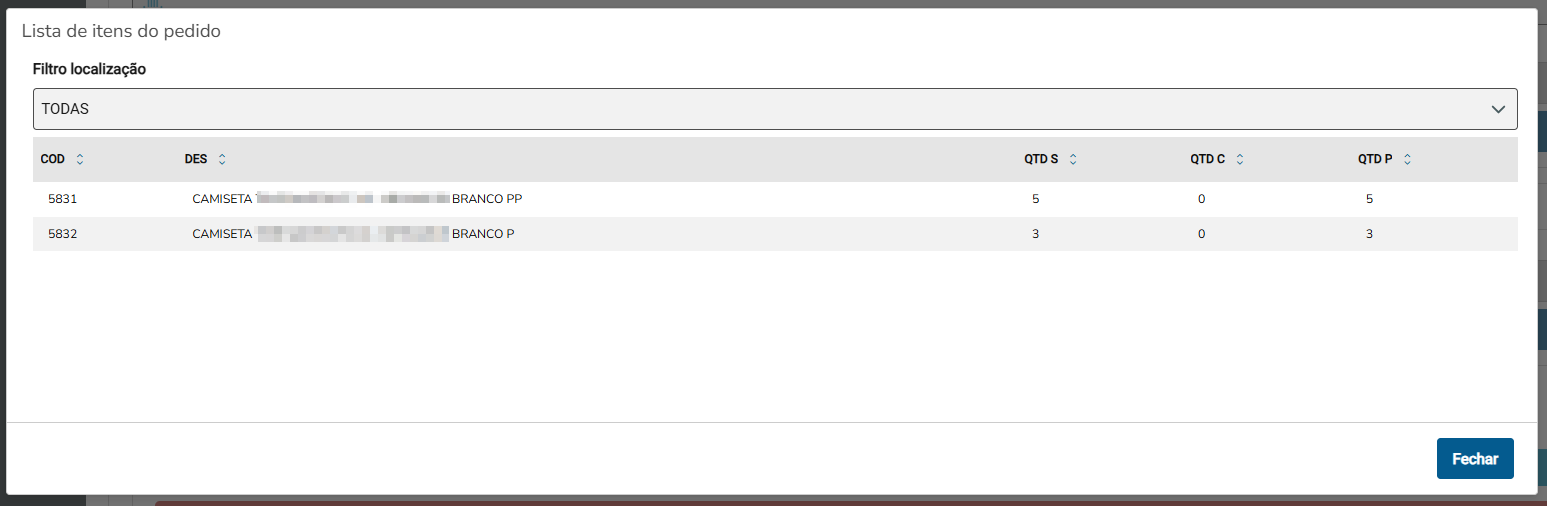
    • Consultar Itens do Pedido: Exibe todos os produtos vinculados ao pedido.
    • Finalizar: Encerra a contagem.


Imagem 4- Tela de contagem de itens do pedido.


Imagem 5- Tela de listagem dos itens do pedido.

Documentação pack

teste balanço