CONTEÚDO
- Versões
- Visão Geral
- Exemplo de utilização
- Relatório do Empréstimo Consignado
- Visão de dados do Empréstimo Consignado
01. VERSÕES
02. VISÃO GERAL
- O relatório do recibo de pagamento para o smart view é composta pelo:
- objeto de negócio svEmprestimoConsignado: que é a API-REST responsável por retornar o schema e os dados para o Smart View.
- layout do relatório rpEmprestimoConsignado: que é a estrutura do relatório.
- layout do visão de dados vdEmprestimoConsignado: que é a estrutura da visão de dados.
- A consulta ao schema do objeto de negócio poderá ser realizada através da execução do método GET {protocolo}://{host}/api/rh/v1/svEmprestimoConsignado/objectschema
- Além dos campos mostrados na estrutura do relatório, existem outras informações que são retornadas nos dados para serem utilizadas em personalizações com base nesse objeto de negócio.
|
Nesse relatório temos os seguintes campos nos objetos de negócio disponíveis:
- Código da empresa
- Nome da Empresa
- Código do estabelecimento
- Nome Estabelecimento
- Código do centro de custo
- Descrição do centro de custo
- Código do funcionário
- Código do funcionário eSocial
- Nome do funcionário
- Descrição da função
- Código função
- ID do empréstimo
- Status do Empréstimo
- Número Parcelas
- Parcelas Pagas
- Parcelas em aberto
- Valor total
- Valor pago
- Valor parcela
- Código Banco
- Código Agência
- Código do Sindicato
- Código Contrato Empréstimo
- Percentual Comprometido Rescisão
- Percentual Outros Descontos
- Desconta Férias
- Remuneração Básica
- Valor Desconto Obrigatório
- Valor Desconto Obrigatório
- Valor Remuneração Disponível
- Consignações Voluntárias
- Valor Disponivel Empréstimo
- Valor Solicitado Entidade Financeira
- Número Mês Início Desconto Empréstimo
- Número Ano Inicio Desconto Empréstimo
- Parcelas Consignadas
- Valor Consignado
- Saldo Devedor
- Data Início Contrato
- Data Término Contrato
- Situação Margem
- Situação Atualização Empréstimo
- Parcelas do Empréstimo
- Mês
- Ano
- Parcela
- Valor Parcela
- Valor Descontado
- Valor Pendente
- Margem Mensal
- Observação
A visualização do relatório será de acordo com os parâmetros inserido via visão do Smart View.
03. EXEMPLO DE UTILIZAÇÃO OBJETO DE NEGOCIO
No Smart View, após acessarmos e incluirmos um novo relatório. Iremos escolher o Objeto de negócio do Empréstimo Consignado ( Datasul - Folha de Pagamento | Empréstimo Consignado )
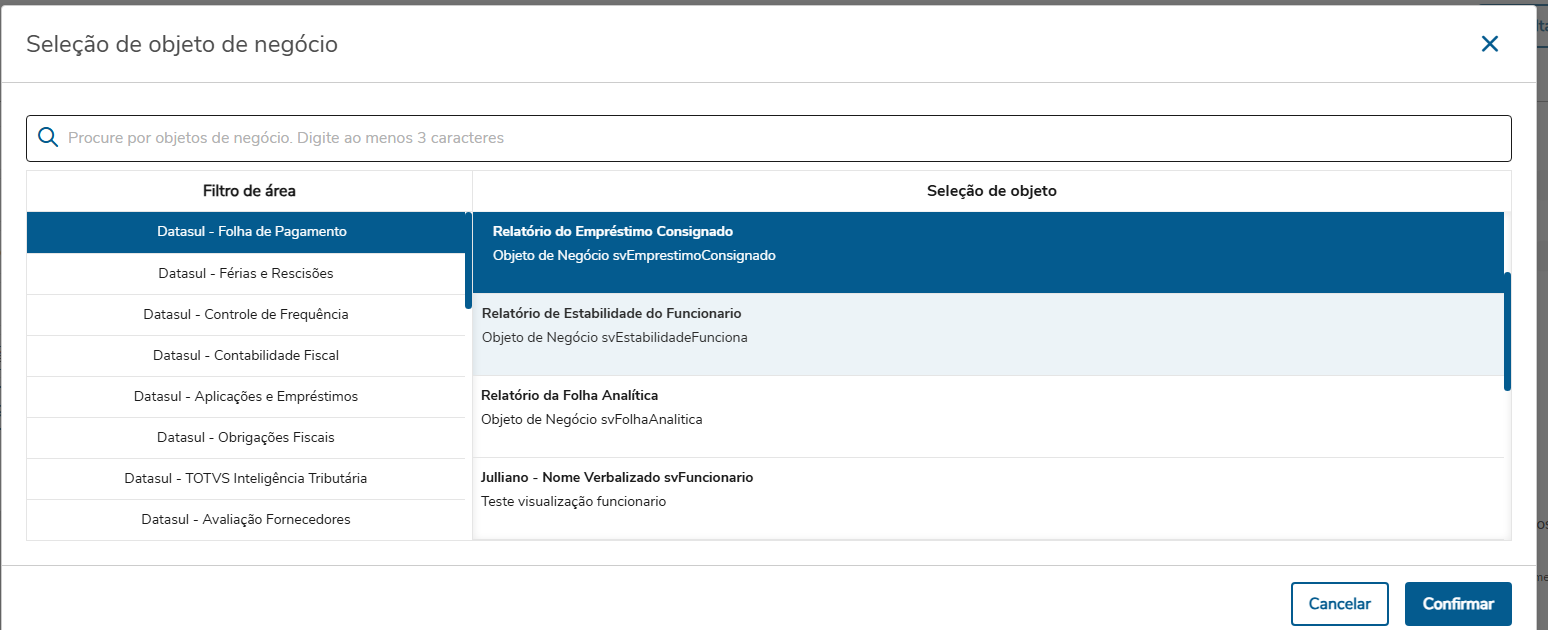
Após a confirmação, poderá seguir e deverá primeiramente selecionar as faixas de parâmetros necessarias e depois executar como no exemplo a seguir:
Parâmetros:
Campo: | Descrição: |
"Estado " | Estado da solicitação sendo as opções: 1 - Ativo: Traz as solicitações - Margem Solicitada
- Margem Enviada
- Averbação Solicitada
- Averbação Confirmada
- Descontos Iniciados
2 - Concluídos: Traz as solicitações: - Descontos Concluídos
- Consginação Cancelada
3 - Suspenso: - Traz as solicitações que estão marcadas como Crédito do Trabalhador com situação como Descontos Iniciados e não tem parcela de desconto nos últimos 2 meses do Mês de competência da empresa.
4 - Todas (Todas as opções acima) |
"Modalidades" | Seleciona as modalidades de empréstimo a ser considerada, sendo elas: Empréstimo p/Entidades Financeiras; Empréstimo TOTVS Consignado; Empréstimo Crédito do Trabalhador.
|
"Estabelecimento De" e "Estabelecimento Até" | Faixa de estabelecimentos a serem considerados na busca das informações. Podendo ser de "" até "ZZZZZ". |
"Matrícula De" e "Matrícula Até" | Faixa de matrículas a serem consideradas na busca das informações. Podendo ser de "0" até "99999999". |
"Centro de Custo De" e "Centro de Custo Até" | Faixa de centros de custos a serem considerados na busca das informações. Podendo ser de "" até "ZZZZZZZZZZZZZZZZZZZZ". |
"Estabelecimento de:" e "Estabelecimento até:" | Inserir a faixa de códigos do estabelecimento no qual o funcionário a ser considerado na emissão da folha analítica. |
"Matrícula de:" e "Matrícula até" | Inserir a faixa de códigos da matrícula do funcionário a ser considerado na emissão da folha analítica. |
"Centro de Custo de:" e "Centro de Custo até:" | Inserir a faixa de códigos do centro de custo do funcionário a ser considerado na emissão. |
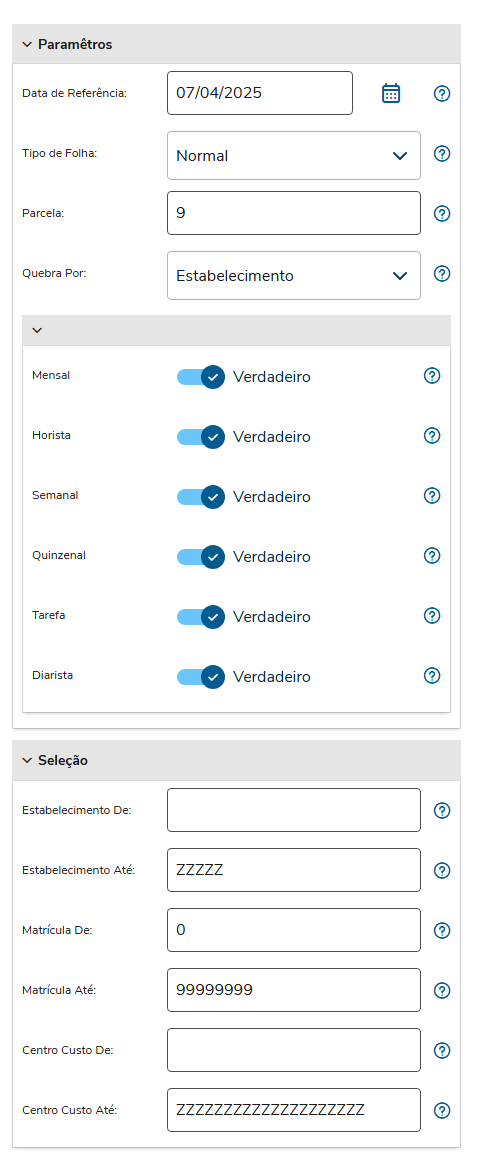
- Caso queira retornar todos os valores, basta deixar sem informar nada nos Parâmetros
|
04. RELATÓRIO EMPRÉSTIMO CONSIGNADO
Para a execução do relatório deveremos preencher necessariamente os parâmetros, após o preenchimento o relatório será exibido conforme abaixo:
05. VISÃO DE DADOS EMPRÉSTIMO CONSIGNADO
Para a execução da visão de dados deveremos preencher necessariamente os parâmetros, após o preenchimento o relatório será exibido conforme abaixo: