O não cumprimento dos Pré-Requisitos a seguir pode impactar o sistema. Confirme as condições exigidas antes de qualquer alteração.
Criação de novas empresas no sistema com base de referência em uma empresa já existente.
Módulo Global Web > Menu Cadastros > Aplicação Replicação de Cadastros - WEBCAD010
|
O não cumprimento dos Pré-Requisitos a seguir pode impactar o sistema. Confirme as condições exigidas antes de qualquer alteração.
Atualizar o sistema para a versão 23.07 ou versão superior.
Estar publicado API de cadastros estruturais.
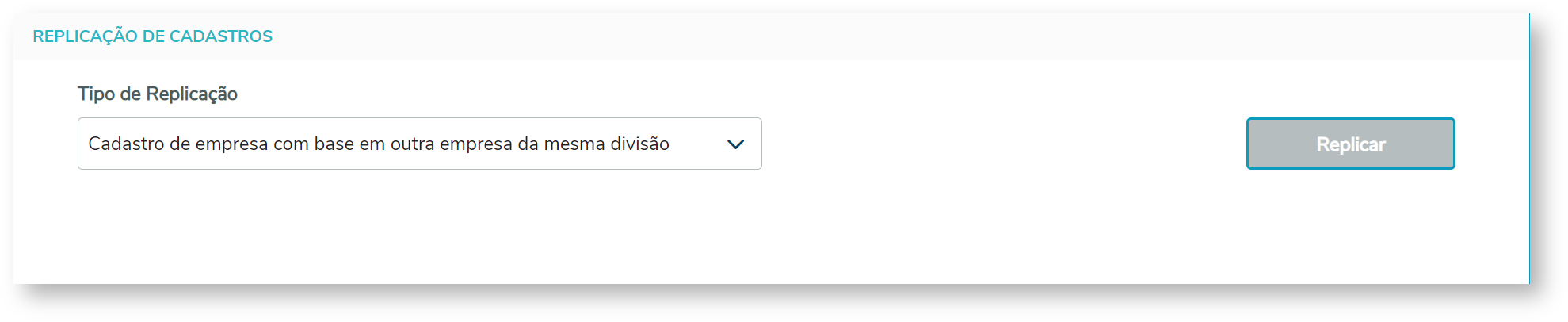
Tipo de replicaçãoNo Tipo de replicação, selecione Cadastro de empresa com base em outra empresa da mesma divisão.
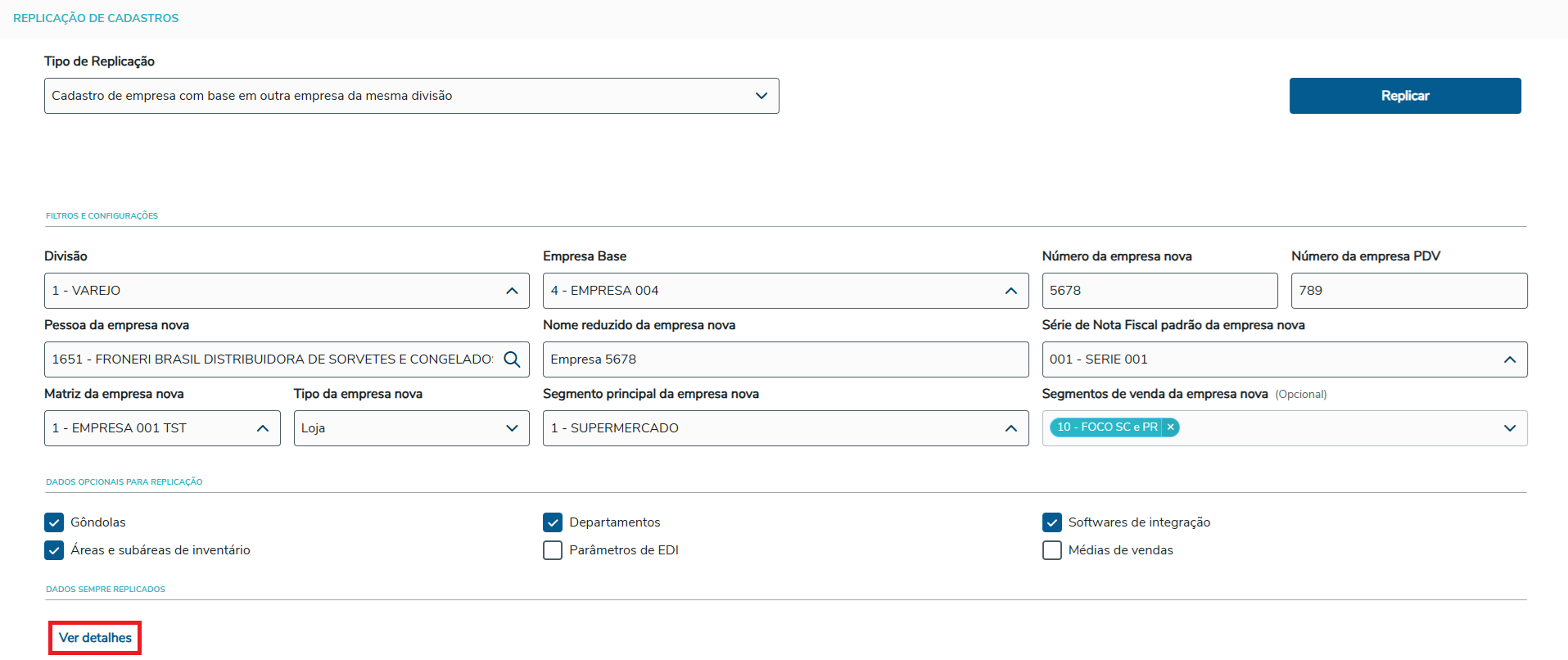
Imagem 01 - Destaque da tela de Replicação de cadastros destacando o setor de Tipo de Replicação. Filtros e Configurações O preenchimento dos campos presentes no espaço Filtros e Configurações é obrigatório. Divisão: lista de divisões cadastradas no ERP, todos os campos ficam bloqueados até que uma divisão seja selecionada. Empresa Base: lista de empresas ativas e pertencentes à divisão selecionada anteriormente. Número da empresa nova: valor numérico da nova empresa. Número da empresa PDV: valor numérico da nova empresa PDV (Campo só habilita se valor do campo 'Número da empresa nova' for maior de 3 dígitos). Pessoa da empresa nova: pessoa para a nova empresa. Nome reduzido da empresa nova: descrição de nome reduzido da nova empresa. Série de Nota Fiscal padrão da empresa nova: lista de atributos fixos do tipo Série NF. Matriz da empresa nova: lista de empresas ativas. Tipo da empresa nova: lista de tipo para a empresa nova, Central ou Loja. Segmento principal da empresa nova: lista de segmentos de venda ativos e pertencentes à divisão selecionada anteriormente. Segmentos de venda da empresa nova: Lista de segmentos de vanda ativos e vinculados a empresa base.
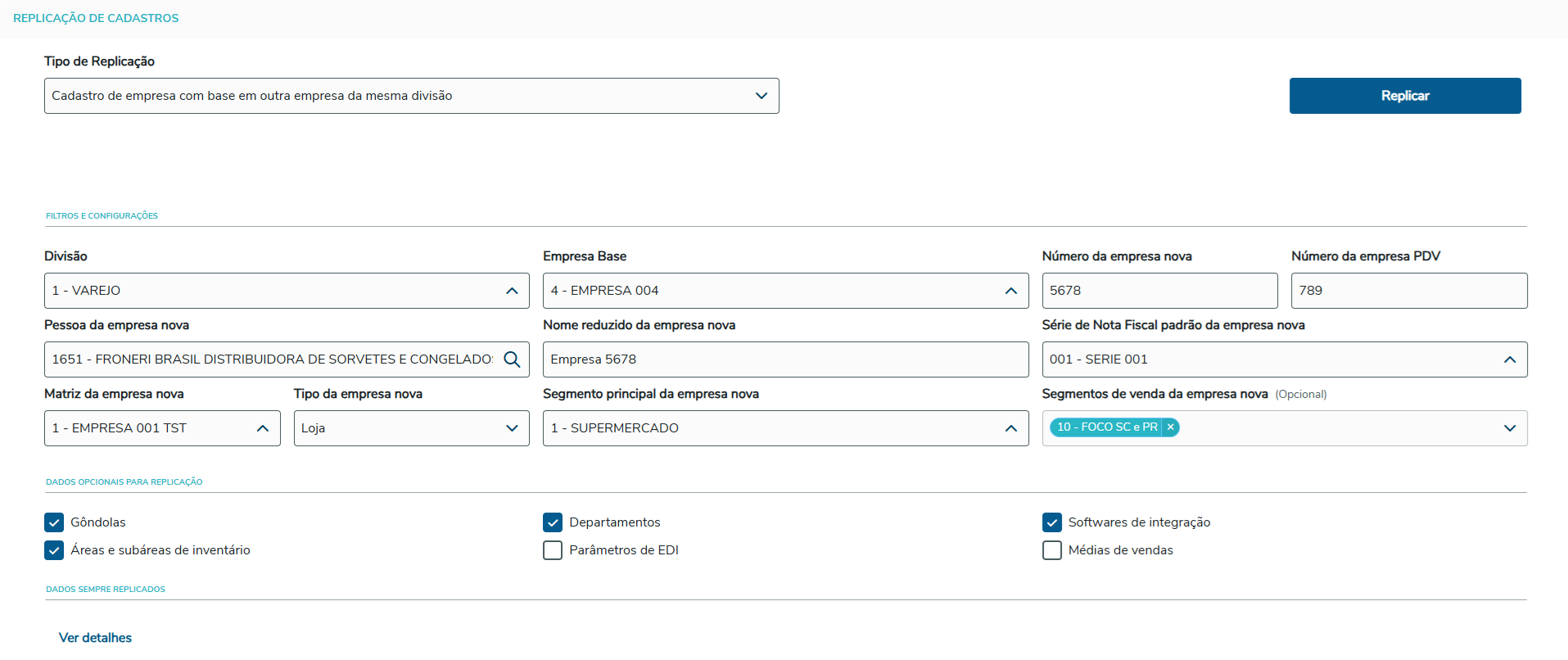
Imagem 02 - Tela de Replicação de cadastros destacando o setor de Filtros e Configurações. Dados Opcionais para Replicação Indicam quais cadastros opcionais serão replicados:
Imagem 03 - Tela de Replicação de cadastros destacando o setor de Dados Opcionais para Replicação. Dados sempre replicados Ver detalhes: Botão que exibe a lista de cadastros que sempre são replicados:
Imagem 04 - Tela destacando Ver Detalhes para que seja exibida a lista de cadastros que sempre são replicados. Replicação de Cadastros Após o preenchimento dos campos obrigatórios, o botão Replicar é habilitado. Clique em Replicar.
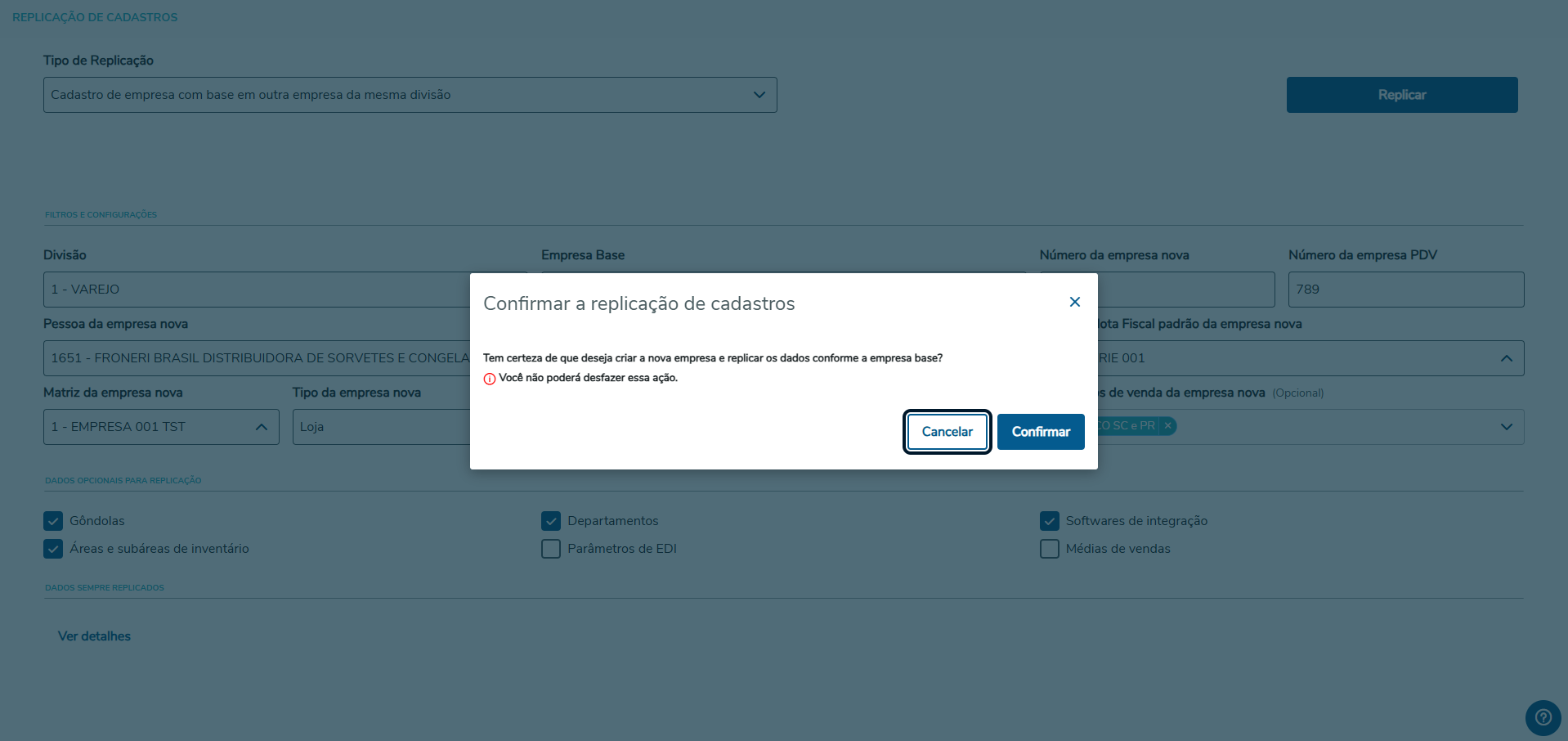
Imagem 05 - Tela preenchida da Replicação de Cadastros. Clique em Confirmar e o processo de replicação será iniciado.
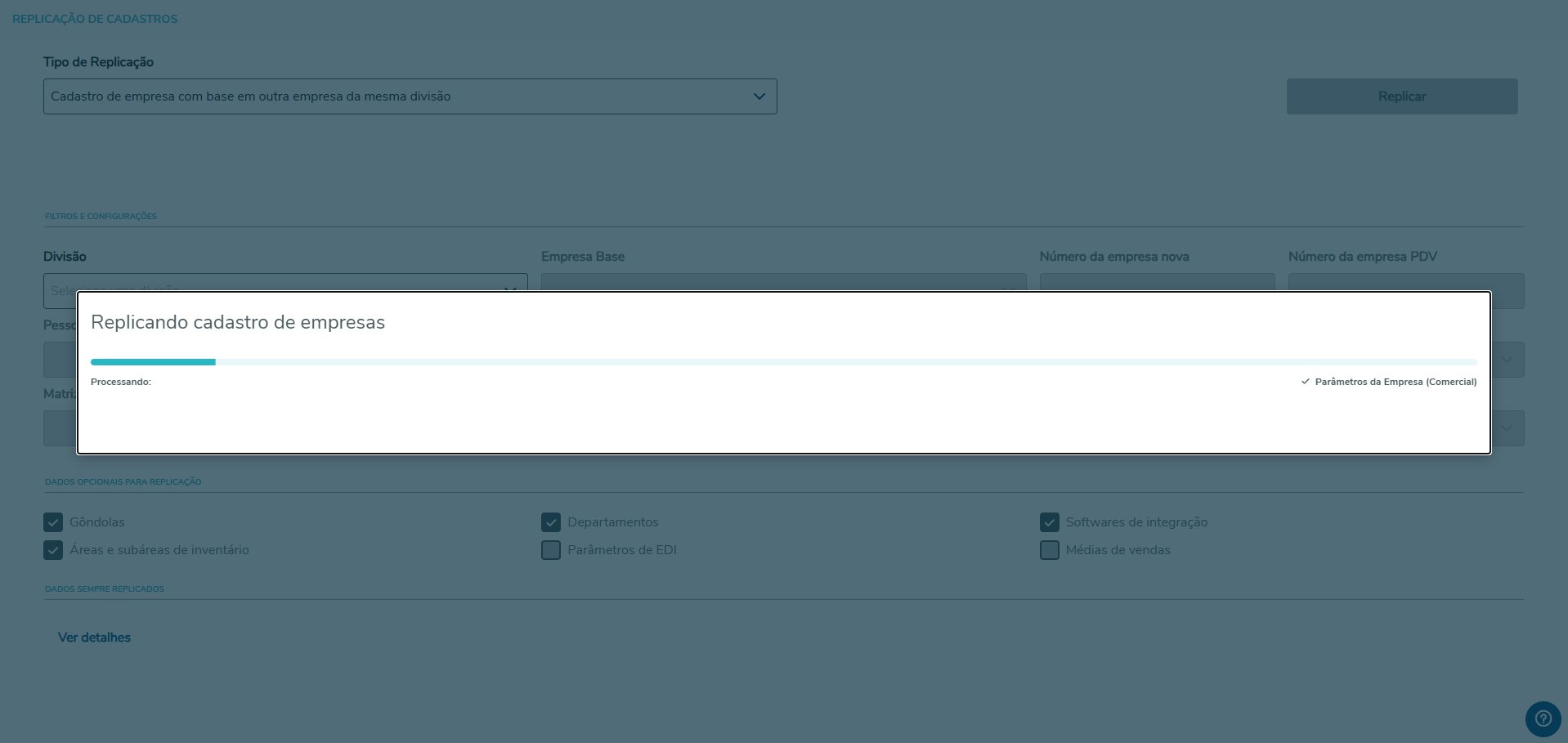
Imagem 06 - Tela da confirmação da Replicação de Cadastros. Durante a execução será exibida uma barra de carregamento que informará o progresso do processo de replicação.
Imagem 06 - Tela, após a confirmação, demonstrando o progresso da Replicação de Cadastros. |
O uso do Tipo de Produto em diferentes tecnologias não homologadas, como em Sistema Operacional, Plataforma, Navegadores e outros dispositivos, pode comprometer a segurança dos sistemas e está sujeito a situações não previstas, sem cobertura de suporte. |
| Tipo de produto | ERP Web |
|---|---|
| Sistema Operacional | Windows Desktop |
| Plataforma | Desktop |
| Navegador | Google Chrome |
| Utilização/Experiência | Aplicações Web em geral |
Inclua links de outras aplicações, funcionalidades relacionadas, ou cursos complementares que auxiliem na utilização da aplicação.
| Ação | Descrição |
|---|---|
| Replicação de configurações e relacionamentos por Divisão de negócios com base em outra Divisão | Documento demonstrando como realizar a replicação de configurações e relacionamentos por divisão de negócios com base em outra divisão. |
| Replicação de configurações e relacionamentos por Segmento de vendas com base em outro segmento | Documento demonstrando como realizar a replicação de configurações e relacionamentos por segmento de vendas com base em outra segmento. |
| APIs Cadastros Estruturais | Informações sobre a API de Cadastros Estruturais |
Clique para expandir
| |||||
| |||||
|