Este documento visa apresentar a rotina de "PIS/COFINS- Demais Documentos Operações", que se refere ao Registro F100 da EFD Contribuições.
Neste Registro devem ser informados pela pessoa jurídica os valores da contribuição para o PIS/Pasep e da Cofins quando não houve até o momento a emissão de documento..
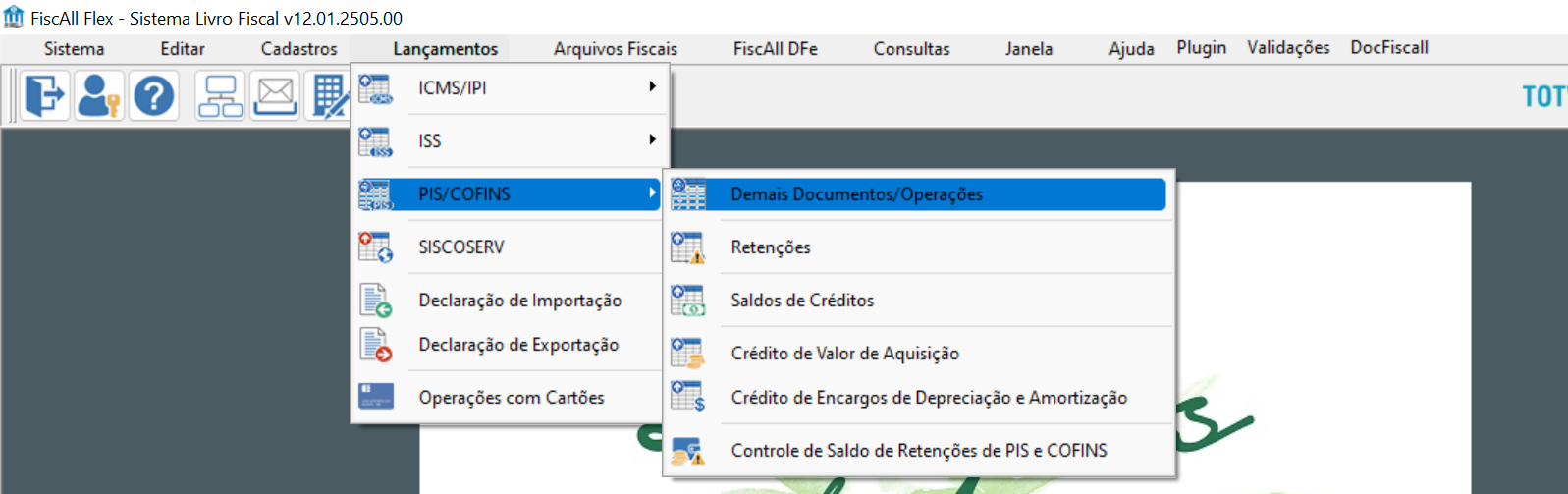
Para iniciar a operação, abra o módulo FiscAll Flex e acesse o caminho “Lançamentos” > “PIS/COFINS” > "Demais Documentos/Operações" , conforme imagem a seguir
As informações desta tela podem ser integradas ou inseridas manualmente.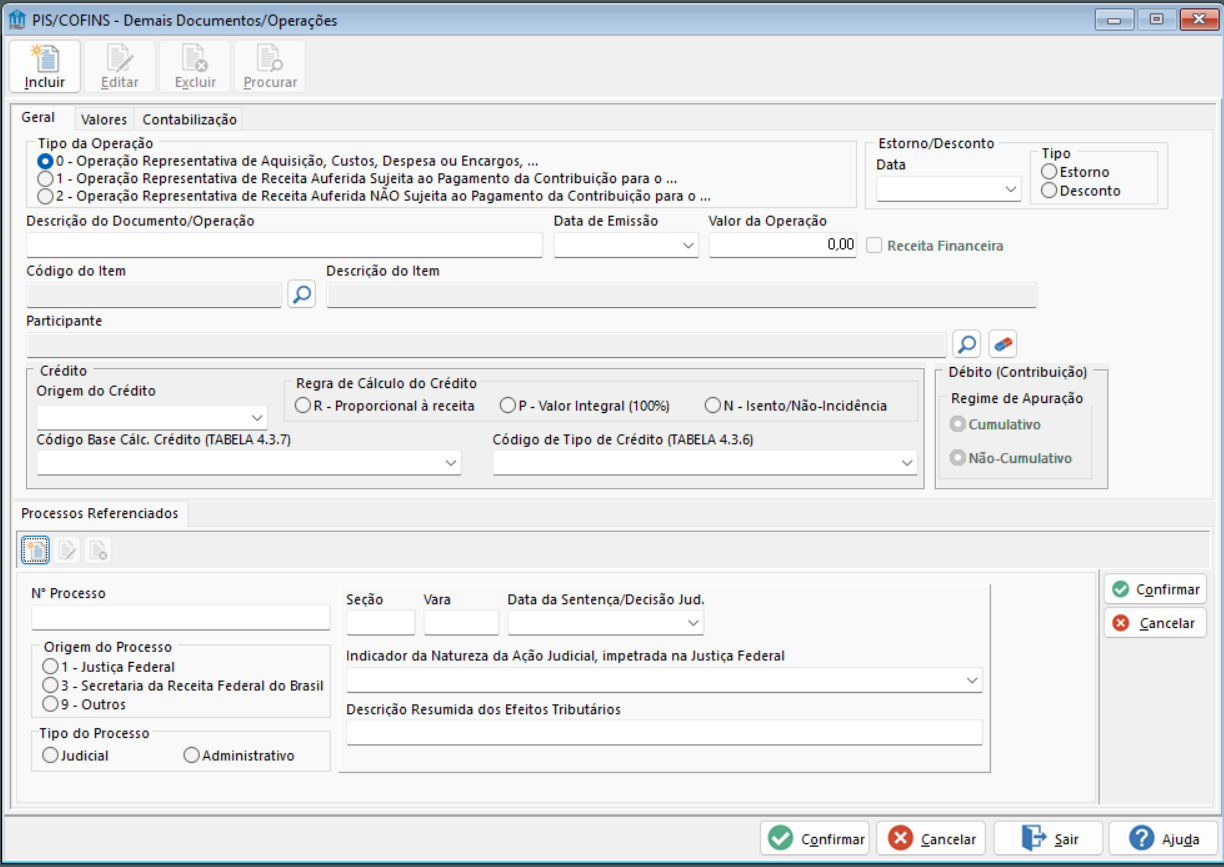
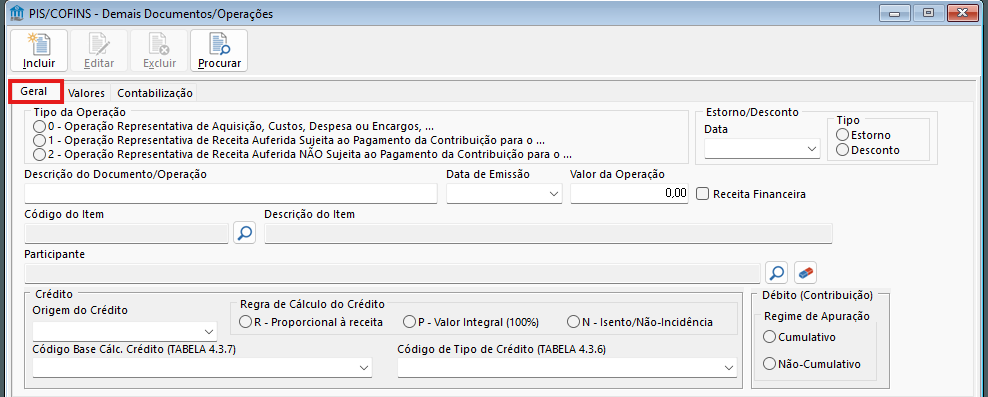
| Campo | Descrição | |
|---|---|---|
| Tipo da Operação | Informar se a operação é custos, despesas ou encargos Se a Receita auferida representa o pagamento da contribuição sujeita ao pagamento de regime cumulativo e/ou não cumulativo Se a receita auferida não sujeita ao pagamento da contribuição | |
| Estorno/Desconto Data | Informar a data caso a operação seja proveniente de um desconto/desconto | |
| Descrição Documento/Operação | Marcar se a operação trata-se de um estorno ou desconto | |
| Data Emissão | Informar Data emissão do Movimento | |
| Valor da Operação | Informar neste campo o valor da Operação do Movimento | |
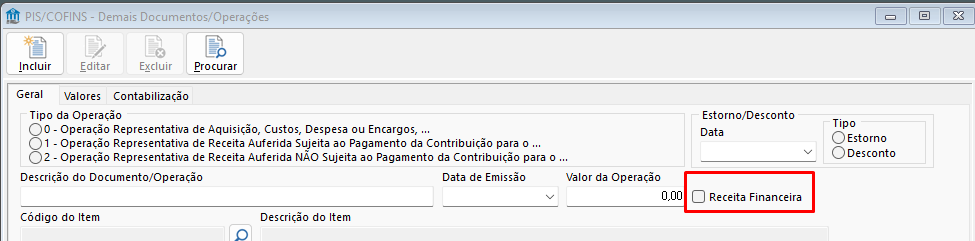
| Receita Financeira | Nos lançamentos de Receita Financeira deverá marcar a flag, pois se não marcada interfere no cálculo da proporcionalidade dos créditos de Pis/Cofins para Empresa do Lucro Real
| |
| Código do Item | Buscar o Código do Item Referente a Movimentação | |
| Participante | Informar o Participante buscando pelo CNPJ | |
| Origem do Crédito | 0- Operação n Mercado Interno A partir da versão 12.1.2507.01, tornará obrigatório seu preenchimento, quando utilizado o tipo da operação zero. " 0- Operação Representativa de Aquisição, Custos e Despesas." | |
| Regra de Cálculo do Crédito | R- Proporcional a Receita A partir da versão 12.1.2507.01, tornará obrigatório seu preenchimento, quando utilizado o tipo da operação zero. " 0- Operação Representativa de Aquisição, Custos e Despesas." | |
Código de Base Calculo do Crédito | Informar o código de base cálculo do crédito de acordo com tabela do guia prático EFD Contribuições 4.3.7 A partir da versão 12.1.2507.01, tornará obrigatório seu preenchimento, quando utilizado o tipo da operação zero. " 0- Operação Representativa de Aquisição, Custos e Despesas." | |
| Código de tipo de crédito | Informar o código de base cálculo do crédito de acordo com tabela do guia prático EFD Contribuições 4.3.6 A partir da versão 12.1.2507.01, tornará obrigatório seu preenchimento, quando utilizado o tipo da operação zero. " 0- Operação Representativa de Aquisição, Custos e Despesas." | |
| Debito (Contribuição) | Informar o tipo de Regime se Cumulativo ou Não Cumulativo somente disponível para débitos | |
| Processos Referenciados | Informar Número do processo; Origem do Processo; Tipo do Processo; Vara; Data da Sentença/Decisão Jud. Indicado da Natureza da Ação, Impetrada na justiça Federal Descrição Resumida dos Efeitos Tributários | |
| Valores | Informar Código de Situação Tributária para PIS e COFINS; Informar os valores de Base e Alíquota dependendo do tipo de regime atribuído ao lançamento. |
Essa aba apresenta os valores monetários e alíquotas que impactam os cálculos de PIS e COFINS.
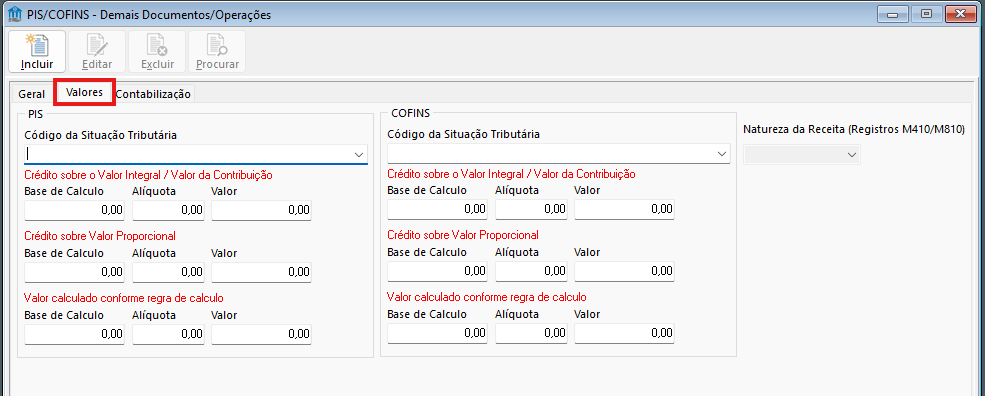
| Campo | Descrição |
|---|---|
| Código da Situação Tributária (PIS e COFINS) | Dropdowns para seleção do CST (Código da Situação Tributária) correspondente a cada tributo. |
| Campos de Cálculo | a) Crédito sobre o Valor Integral / Valor da Contribuição
b) Crédito sobre Valor Proporcional
c) Valor calculado conforme regra de cálculo
|
| Natureza da Receita (Registros M410/M810) | Campo utilizado para SPED Fiscal (EFD-Contribuições) para especificar a natureza da receita. |
Essa aba permite vincular as contas contábeis envolvidas na operação.
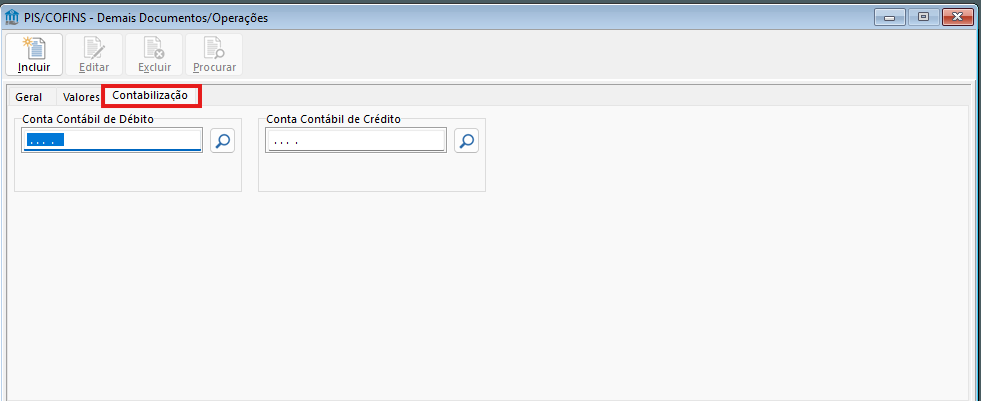
| Campo | Descrição |
|---|---|
| Conta Contábil de Débito | Campo para informar a conta onde o valor será debitado e conta com um botão de lupa para consulta e seleção da conta. |
| Conta Contábil de Crédito | Campo para informar a conta onde o valor será creditado e conta com um botão de lupa para consulta e seleção da conta. |
Esta tela é usada para inserir ou editar informações detalhadas sobre um processo judicial ou administrativo relacionado à operação fiscal. Fundamental em contextos de suspensão, isenção ou compensação de tributos.
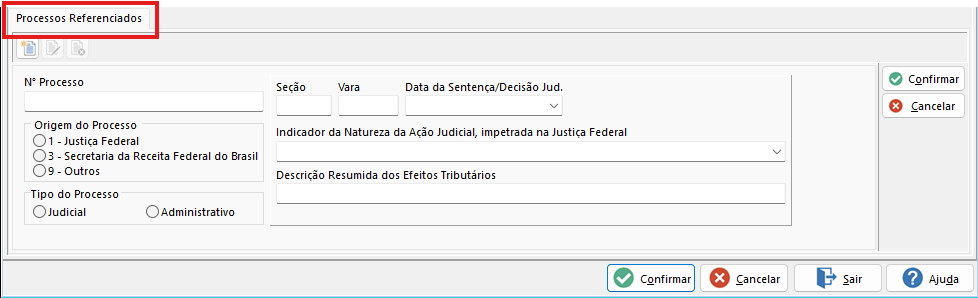
| Campo | Descrição |
|---|---|
| Nº Processo | Número do processo que está sendo referenciado (judicial ou administrativo). |
| Seção | Seção do judiciário onde tramita o processo. Ex: TRF, Justiça Federal, etc. |
| Vara | Vara responsável pelo julgamento do processo. |
| Data da Sentença/Decisão Jud. | Data da decisão que impacta a operação fiscal. |
| Origem do Processo | 1 – Justiça Federal: Processo judicial tramitando na Justiça Federal; 3 – Secretaria da Receita Federal do Brasil: Processo administrativo tramitando na RFB; 9 – Outros: Outras origens não contempladas nas opções anteriores. |
| Tipo de Processo | Judicial: Quando se trata de ação judicial; Administrativo: Quando se refere a processo administrativo. |
| Indicador da Natureza da Ação Judicial | Campo com lista suspensa onde se escolhe o tipo da ação judicial. |
| Descrição Resumida dos Efeitos Tributários | Inserir texto explicativo e resumido dos efeitos que a ação/processo causa na operação fiscal. |