CONTEÚDO
- Visão Geral
- Exemplo de utilização
- Aba Visão Geral
- Aba Gráfico
- Tabelas utilizadas
01. VISÃO GERAL
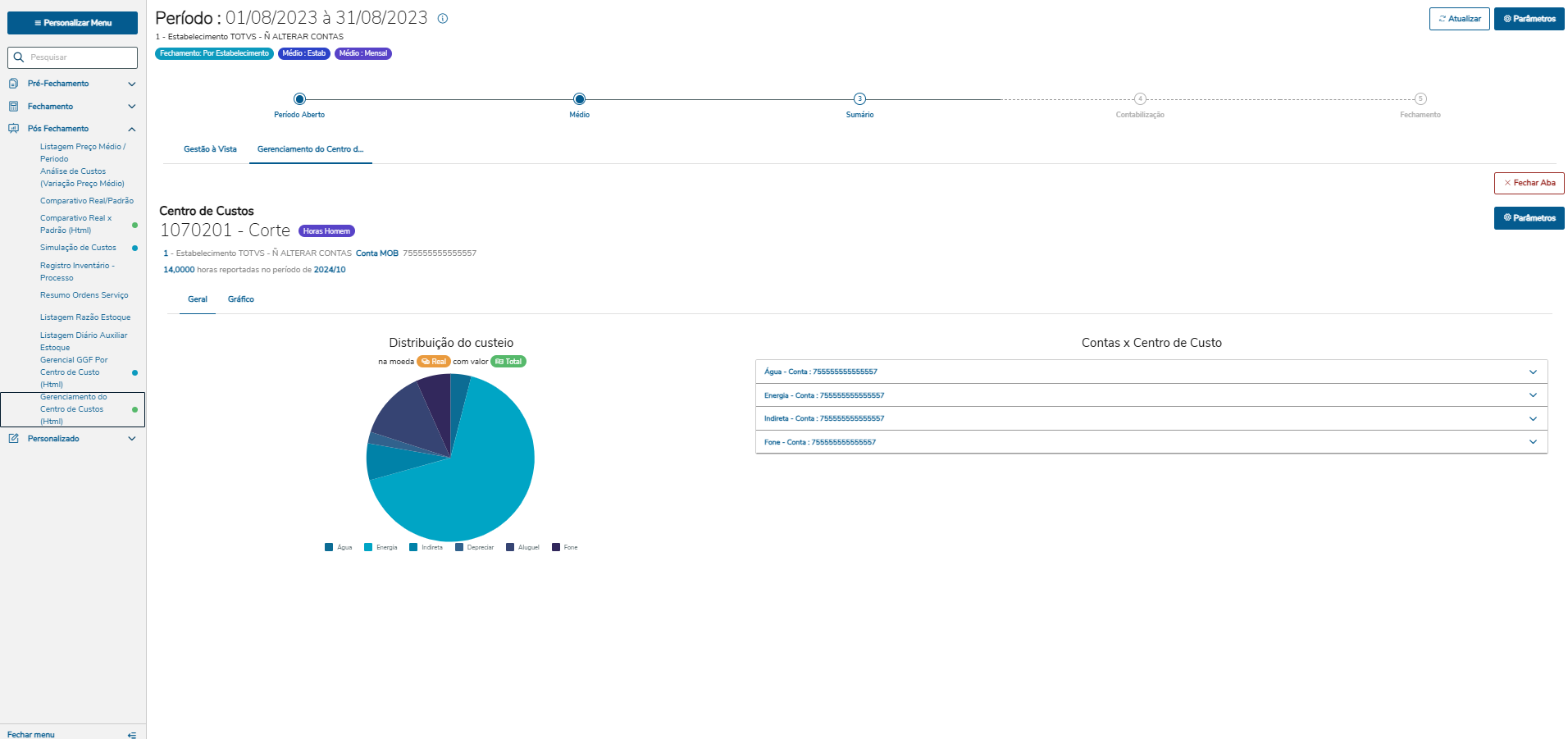
A Rotina de Gerenciamento do Centro de Custos, permite realizar um acompanhamento e análise de um determinado Centro de Custos.
Nesta consulta é possível analisar informações básicas do centro de custos, bem como acompanhar variações de custos ao longo do tempo através da visualização Gráfica.
02. EXEMPLO DE UTILIZAÇÃO
Ao abrir a Rotina, se possível realizar a seleção do centro de custos que deseja analisar.
São disponibilizados alguns parâmetros de Uso Geral para seleção do Centro de Custos:
| Ação | Descrição |
|---|
| Centro de Custos | Permite Selecionar o centro de custos que deseja visualizar. É possível selecionar um centro de custos a partir do Zoom |
| Estabelecimento | Apresenta o estabelecimento relacionado ao centro de custos |
| Período | Permite selecionar o período de visualização |
| Tipo de Exibição | Selecionar qual o tipo do valor que deve ser considerado para a exibição do gráfico e calculo da variação. As opções disponíveis são: - Taxa Horária: Resultado do (Total do centro de custo) / (Número de horas reportadas para o centro de custo no período);
- Total GGF : Considera a somatória de todos os valores informados no total GGF;
- Horas Reportadas : Considera as horas reportadas no período do programa de custos por centro de custo.
|
| Valor | Definir qual tipo de valor considerado para apresentação do gráfico: - Total: (Somatória de todos os valores da coluna total centro de custo) / (Número de Horas reportadas no período)
- Previsto: Somatória de todos os valores da coluna custo Previsto;
- Previsto 2: Somatória de todos os valores da coluna custo Previsto 2;
|
| Detalha por Espécie | Indica se o gráfico será detalhado por espécie ou de forma Unificada |
| Moeda | Permite selecionar a moeda para visualização dos Valores; |
03. Aba Visão Geral
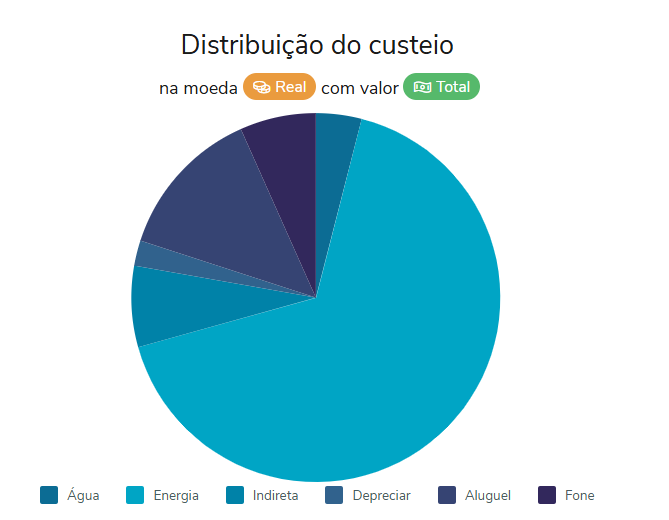
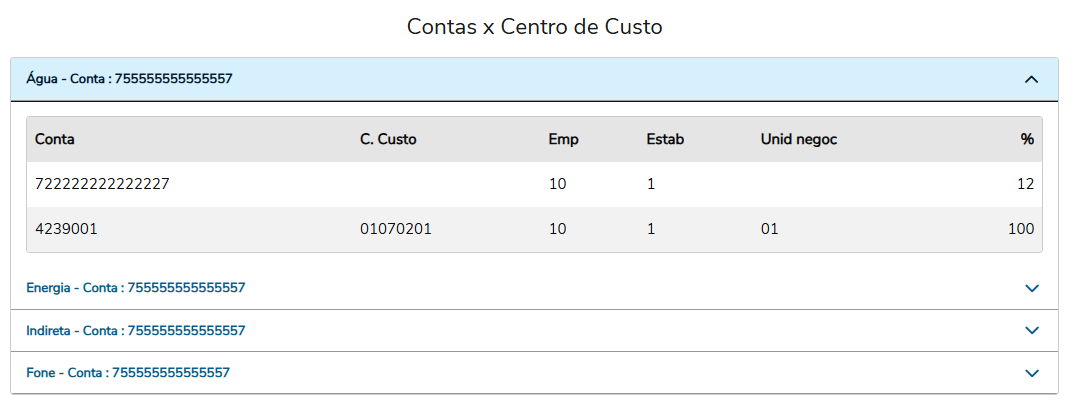
A Aba de Visão Geral é Dividida em duas partes:
a) A esquerda, é apresentado um gráfico de Pizza contendo os valores de GGF informados para o Centro de Custos no período selecionado:
b) Na direita, é exibida uma visão das contas que estão cadastradas para o Centro de Custos no programa Manutenção C Custo x Conta Contábil (CS0109)
04. Aba Gráfico
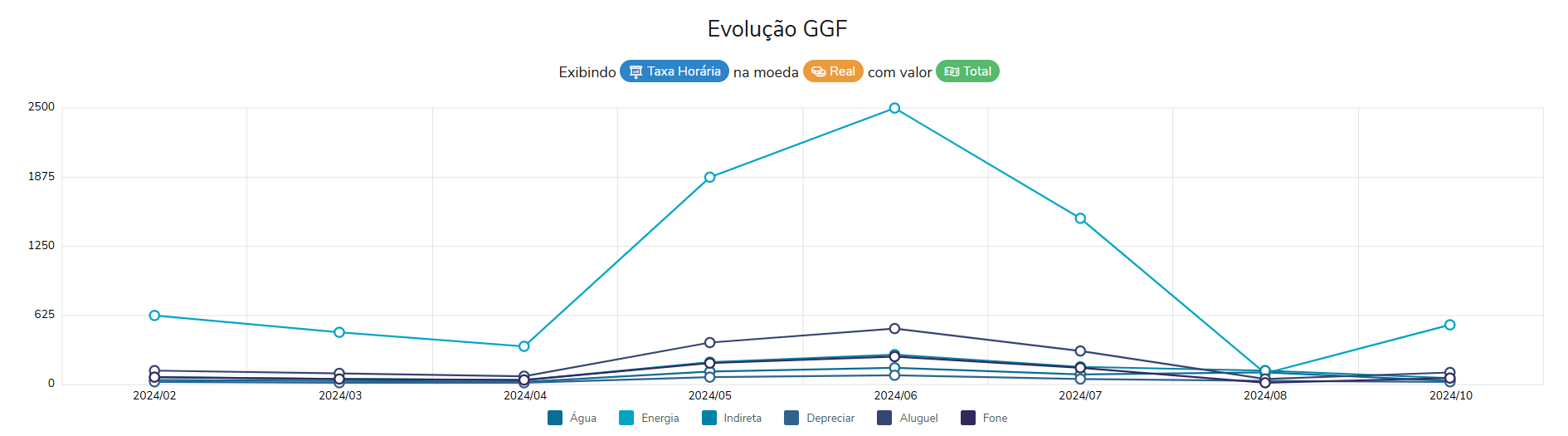
A aba de Gráfico permite acompanhar a evolução dos custos do Centro de Custos ao longo do Período.
Serão exibidos sempre 12 períodos anteriores ao período informado na parametrização
05. Aba Integração
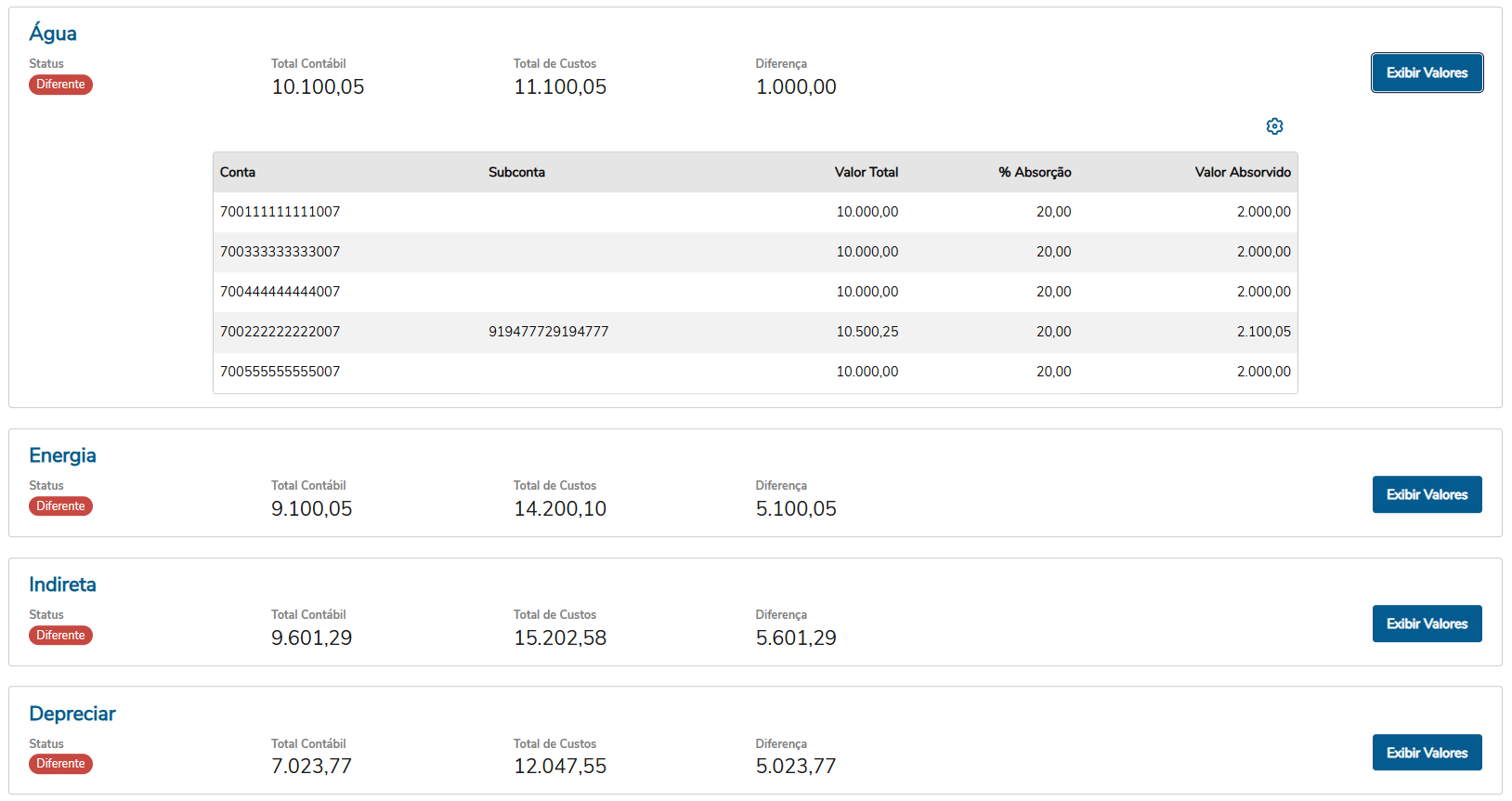
A aba de Integração permite simular como um Centro de Custo será integrado aos lançamentos contábeis.
A simulação é realizada com base no período informado na parametrização e aplica as regras vigentes de integração, exibindo os impactos contábeis correspondentes.
06. Aba Movimentos
Exibe os totais de G.G.F para cada espécie informados no CS0101 no período e estabelecimento (se aplicável) informado. Compara esses valores com os totais absorvidos pela movimentação de reportes de horas, de modo a identificar possíveis diferenças de valorização. Se a diferença for maior que -1 ou 1, o total será exibido em vermelho para sinalizar ao usuário que houve algum problema.
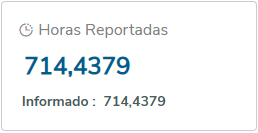
Card de Horas reportadas
| Propriedade | Descrição |
|---|
| Valor calculado | Exibe o total de horas real dos movimentos, calculado em tempo de execução, levando em consideração todos os apontamentos ocorridos dentro do período para o C.C e estabelecimentos parametrizados. |
| Valor Informado | Exibe o total de horas reportadas que está atualmente informado no CS0101, que é calculado através da execução da rotina CE0416. |
Cards de valores de G.G.F
O título dos cards irá depender das espécies de G.G.F cadastradas nos Parâmetros de Custos - CS0101. Podem existir no máximo seis espécies, sendo que cada uma terá seu próprio card.

| Propriedade | Descrição |
|---|
| Valor calculado | Exibe o total real em valor dos movimentos de reporte, calculado em tempo de execução, levando em consideração todos os apontamentos ocorridos dentro do período para o C.C e estabelecimentos parametrizados. Esses valores só estarão disponíveis após a execução do cálculo do médio (CE0401) para o período em que ocorreram. |
| Valor Informado | Exibe o custo que está atualmente informado no CS0101 para a espécie em questão, que é informado manualmente durante o processo de fechamento ou buscado direto da contabilidade através da rotina de integração (CS0111). |
| Ícone de alerta | Caso a diferença entre os valores calculados e informados seja inferior à -1 ou maior que 1, a cor da fonte será exibida em vermelho e o ícone de alerta pulsante irá aparecer ao lado. Ao clicar sobre ele, será aberta uma janela explicando alguns motivos que podem ter ocasionado essa discrepância. |
Tabela de reportes de Horas
Aqui serão exibidos os reportes de horas ocorridos dentro do período, estabelecimento e centro de custos informado, que servem de base para os cálculos dos cards acima.
Ações relacionadas
| Ação | Descrição |
|---|
| Exportar planilha | Realiza a exportação dos dados dos movimentos. É possível escolher entre extrair somente os dados que estão atualmente visíveis na tabela ou todos os reportes existentes. |
| Filtros avançados | Abre a janela de busca avançada, onde é possível refinar os resultados, informando os filtros desejados. É possível escolher o Grupo de Máquina, faixa inicial e final de ordens de produção, data do apontamento e tipo da transação (Reporte, Estorno ou Ambos). |
Principais campos e parâmetros
| Campo | Descrição |
|---|
| Ordem | Número da ordem de produção relacionada ao apontamento. Ao clicar sobre ela, será aberta a tela de consulta HTML já posicionada no detalhe da OP. |
| Estab | Estabelecimento da ordem/movimento. |
| Item | Código do item da ordem |
| Descrição | Descrição do item da ordem |
| Roteiro | Código do Roteiro da Ordem |
| Horas reportadas | Quantidade total de horas do apontamento |
| Data transação | Data informada para o reporte |
| Grupo de máquina | Código do GM do apontamento |
| Operação | Código da operação utilizada no apontamento |
| Valores de GGF (1 à 6) | Valor de GGF por espécie. |
| Botão Carregar mais resultados | Os dados são carregados de 50 em 50. Ao clicar nesse botão, os próximos 50 registros serão exibidos na tabela. |