 ) no canto superior direito da lista, com ele é possível selecionar as colunas que ficarem visíveis conforme a sua necessidade e preferência.
Na tela de Troca de selos por família, é possível Cadastrar, Editar e Pesquisar.
Veja aqui o passo a passo de como utilizar esses recursos.
Cadastros > Regras de negócios > Selos > Troca de selos por famílias
Todas as telas onde há listagem de itens, há um botão de "Gerenciador de colunas" () no canto superior direito da lista, com ele é possível selecionar as colunas que ficarem visíveis conforme a sua necessidade e preferência.
Caso queira voltar para a visibilidade de colunas inicial, basta clicar no botão "Restaurar padrão".
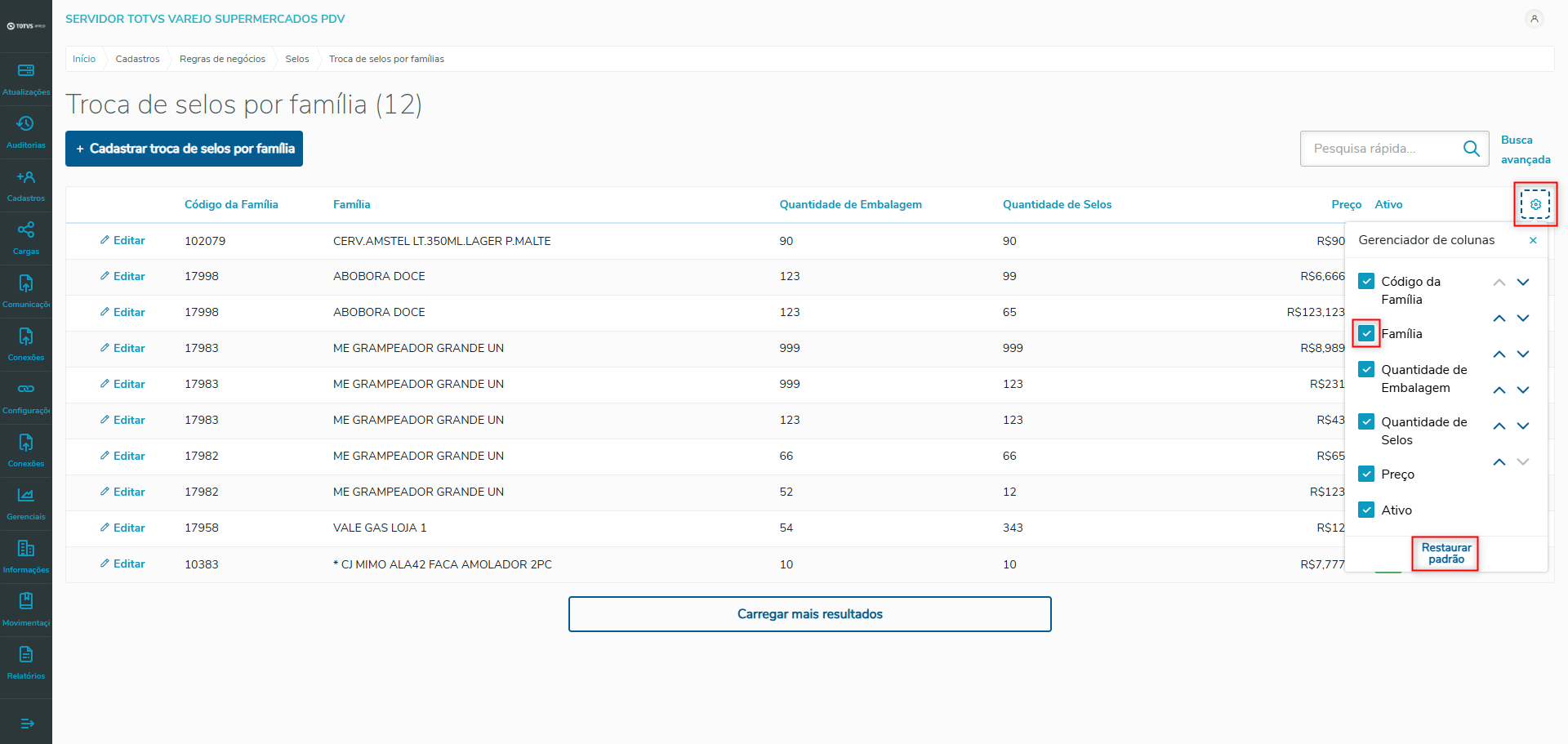
Imagem 01 - Gerenciador de colunas.
Algumas telas possuem listas que contam com o botão de ordenar por campo, por padrão são ordenadas pela primeira coluna, é possível alterar a ordem de exibição clicando em ( ) ao lado da coluna que deseja priorizar na ordem.
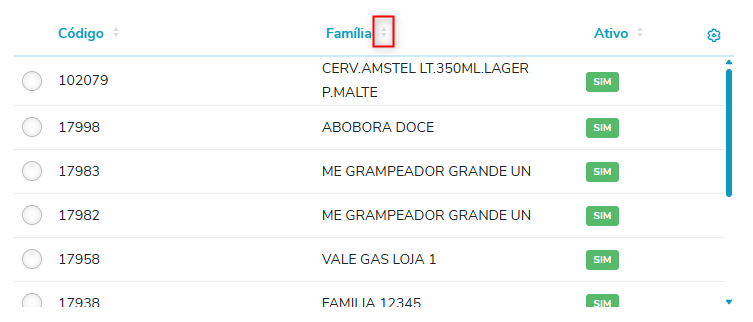
Imagem 02 - Ordenar exibição por coluna.
Por padrão, o conteúdo da lista é carregado de maneira limitada para priorizar o desempenho do sistema. Para carregar mais conteúdo, basta clicar no botão "Carregar mais resultados", se necessário.
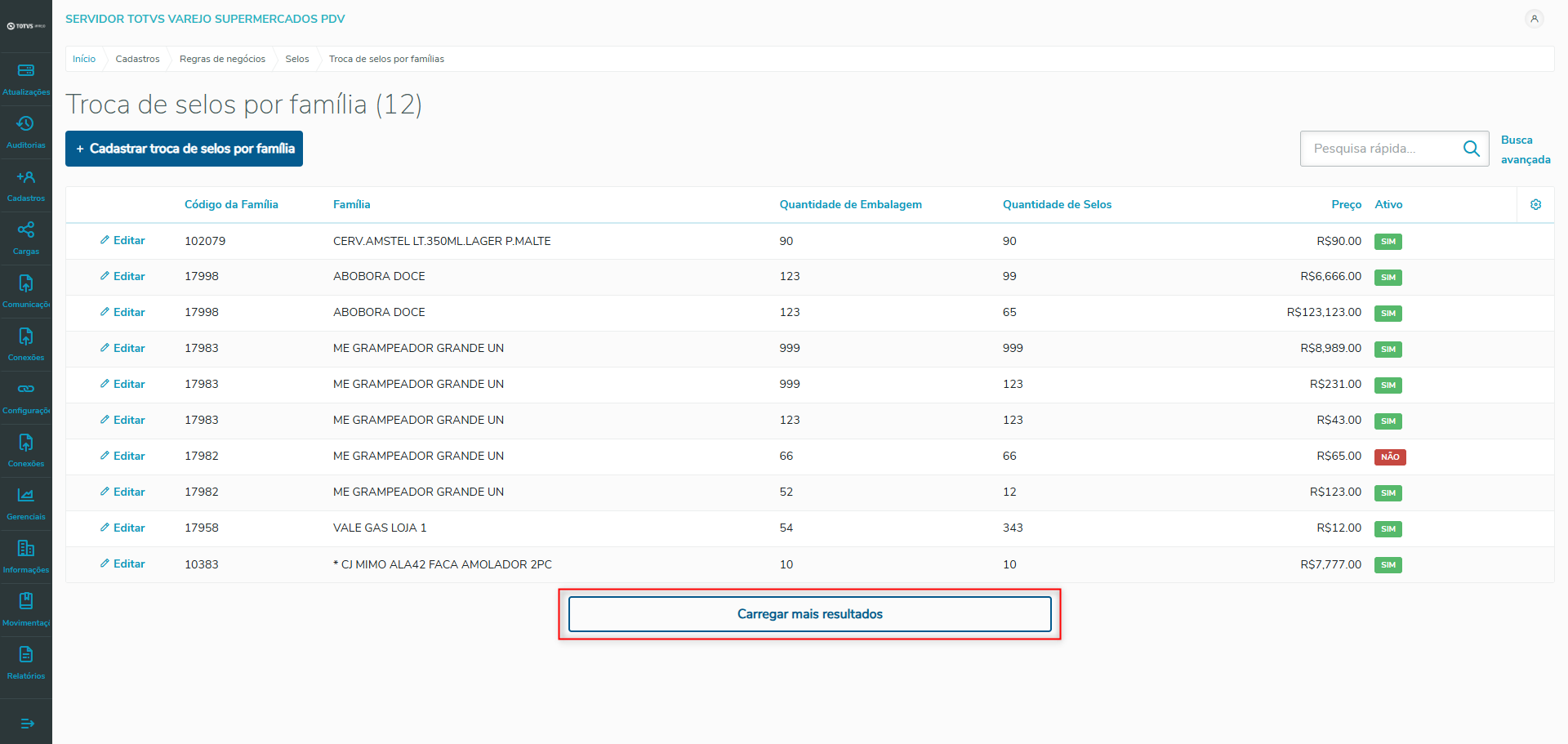
Imagem 03 - Carregar mais resultados.
Na tela inicial de Troca de selos por família, clique no botão "+ Cadastrar troca de selos por família".
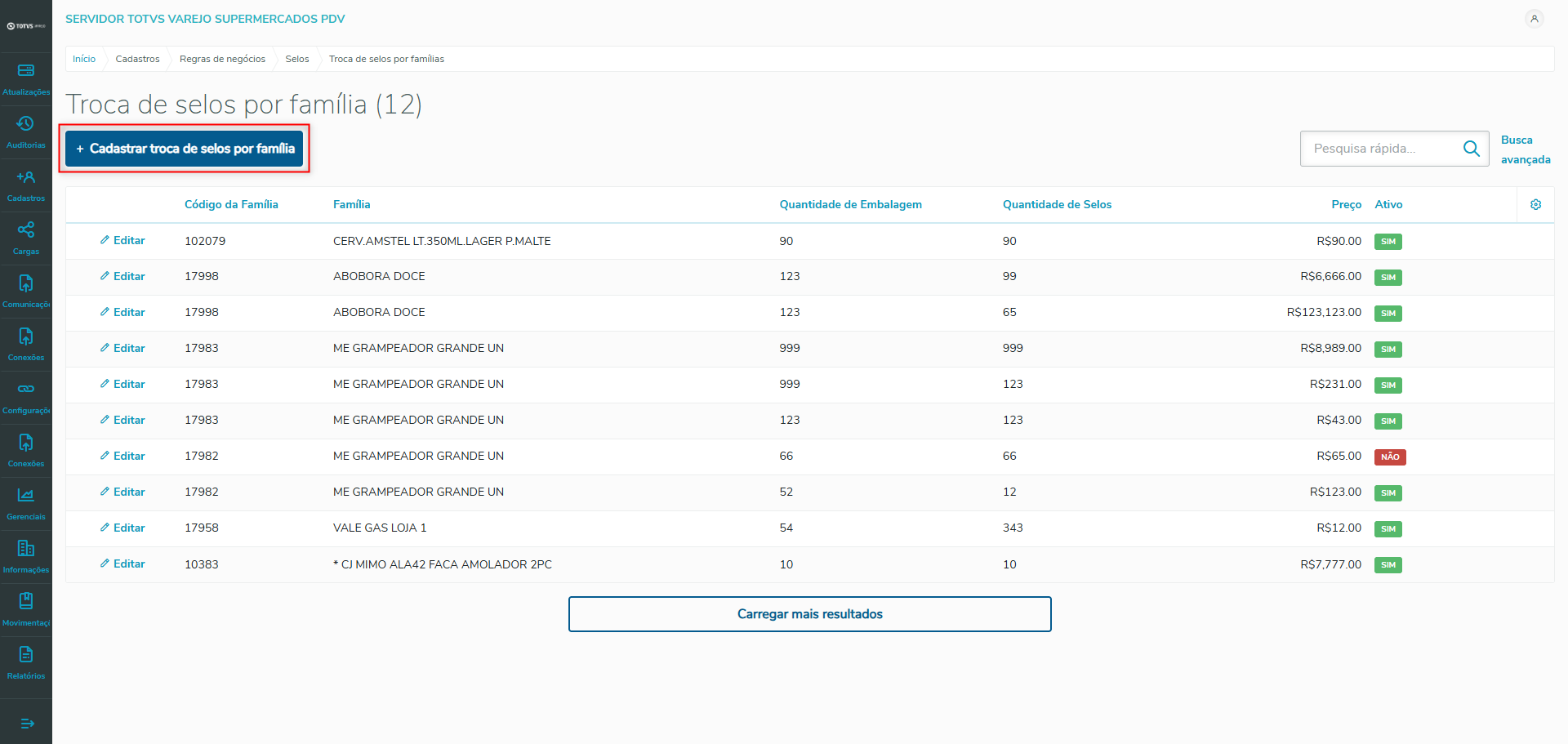
Imagem 04 - Cadastrar troca de selos por família
Será exibida a tela Cadastrar troca de selos por família. Informe os campos:
Para selecionar a família, clique no botão de lupa ( ) no campo Família, será exibida uma lista.
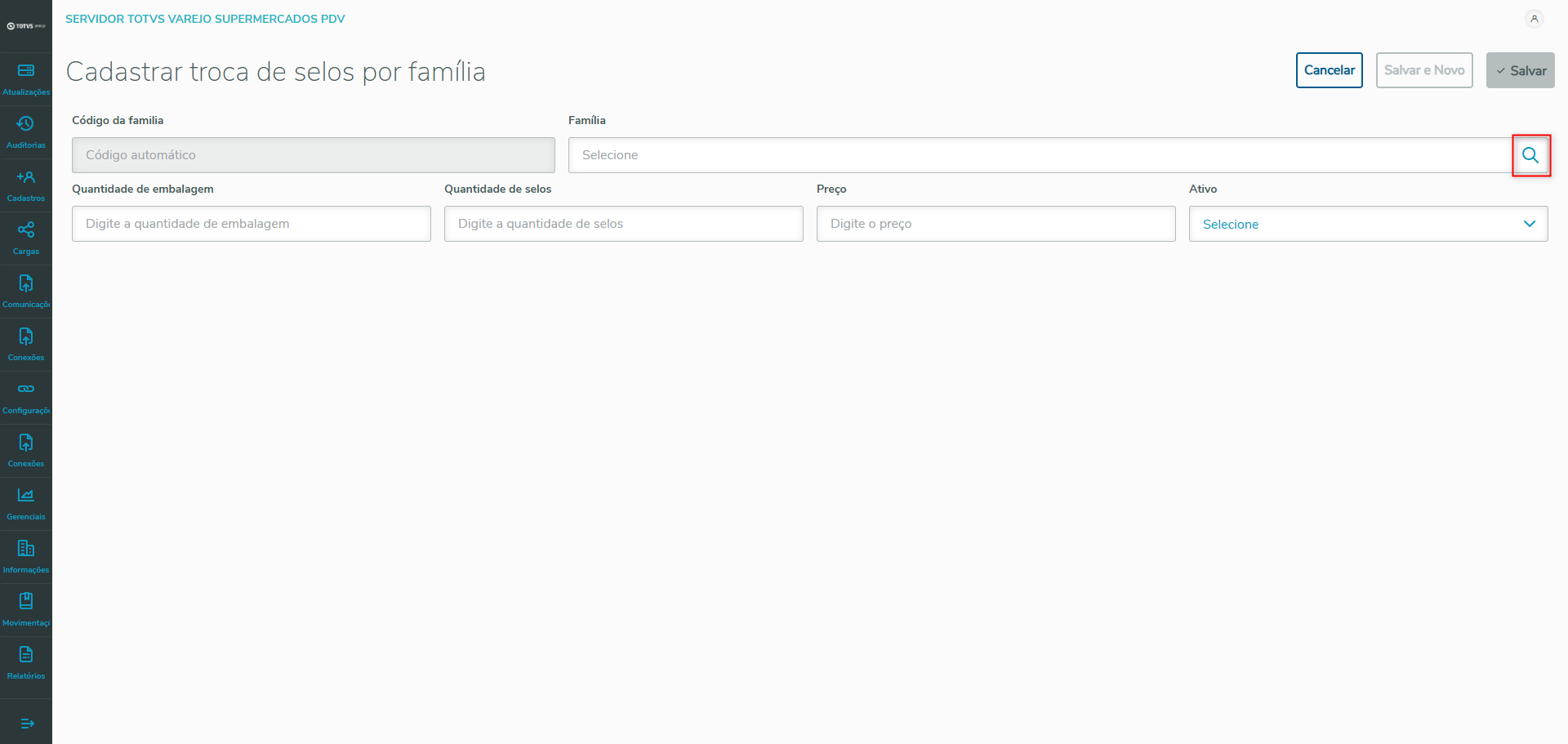
Imagem 05 - Selecionar a família no cadastro.
Procure e selecione o item desejado, caso necessário utilize o campo "Pesquisar", clique no botão "Selecionar" para carregar o cadastro.
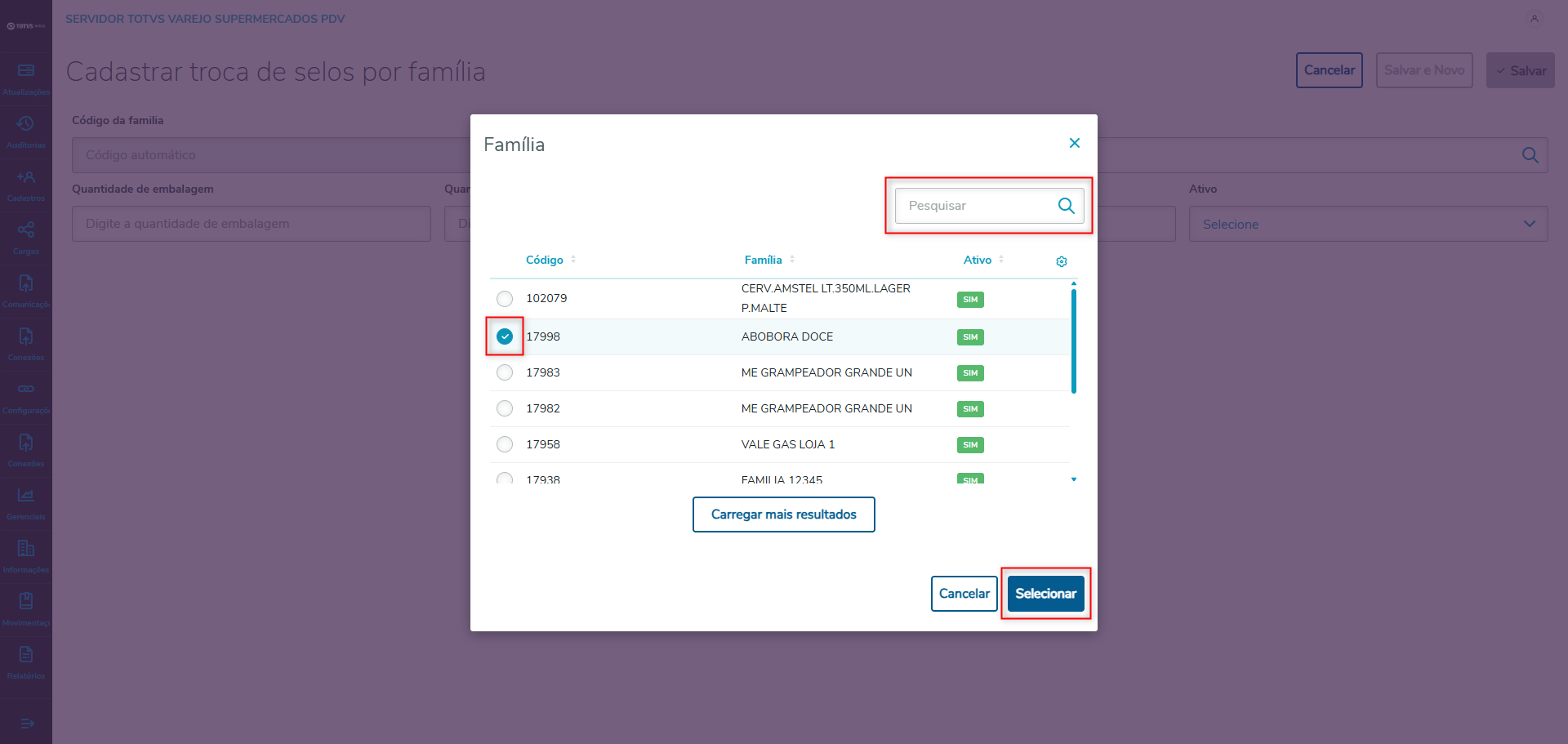
Imagem 06 - Pesquisando e selecionando a família no cadastro.
Na tela Cadastrar Troca de selos por família, insira e selecione os dados desejados nos campos disponíveis e clique no botão "Salvar" caso queria cadastrar apenas este item, ou clique no botão "Salvar e Novo" caso queira cadastrar mais itens após este. Para cancelar a operação, clique no botão "Cancelar".
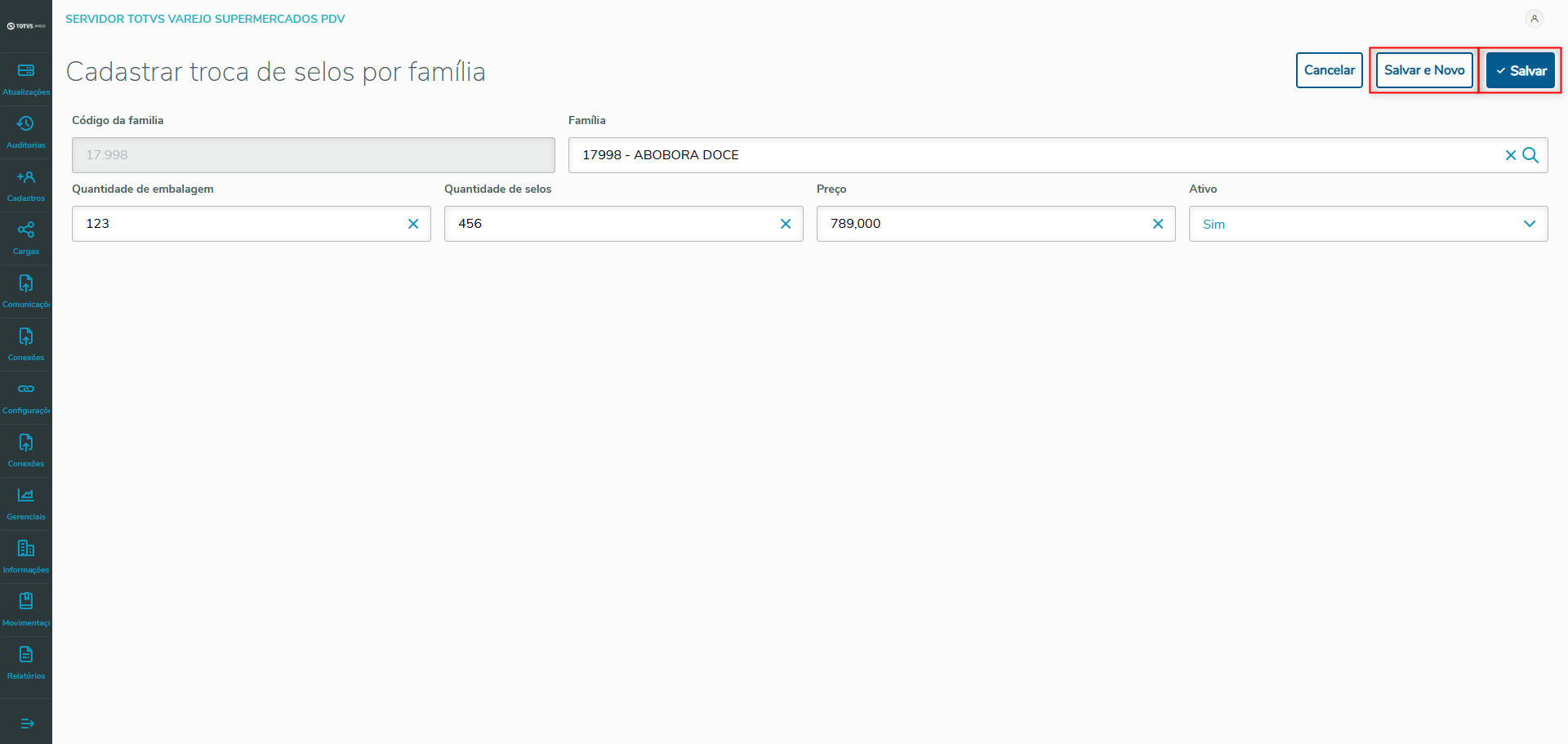
Imagem 07 - Salvar/Salvar Novo cadastro.
Será exibida uma mensagem de confirmação de cadastro, clique no botão “Sim”. Caso queira voltar para o cadastro, clique no botão "Não".
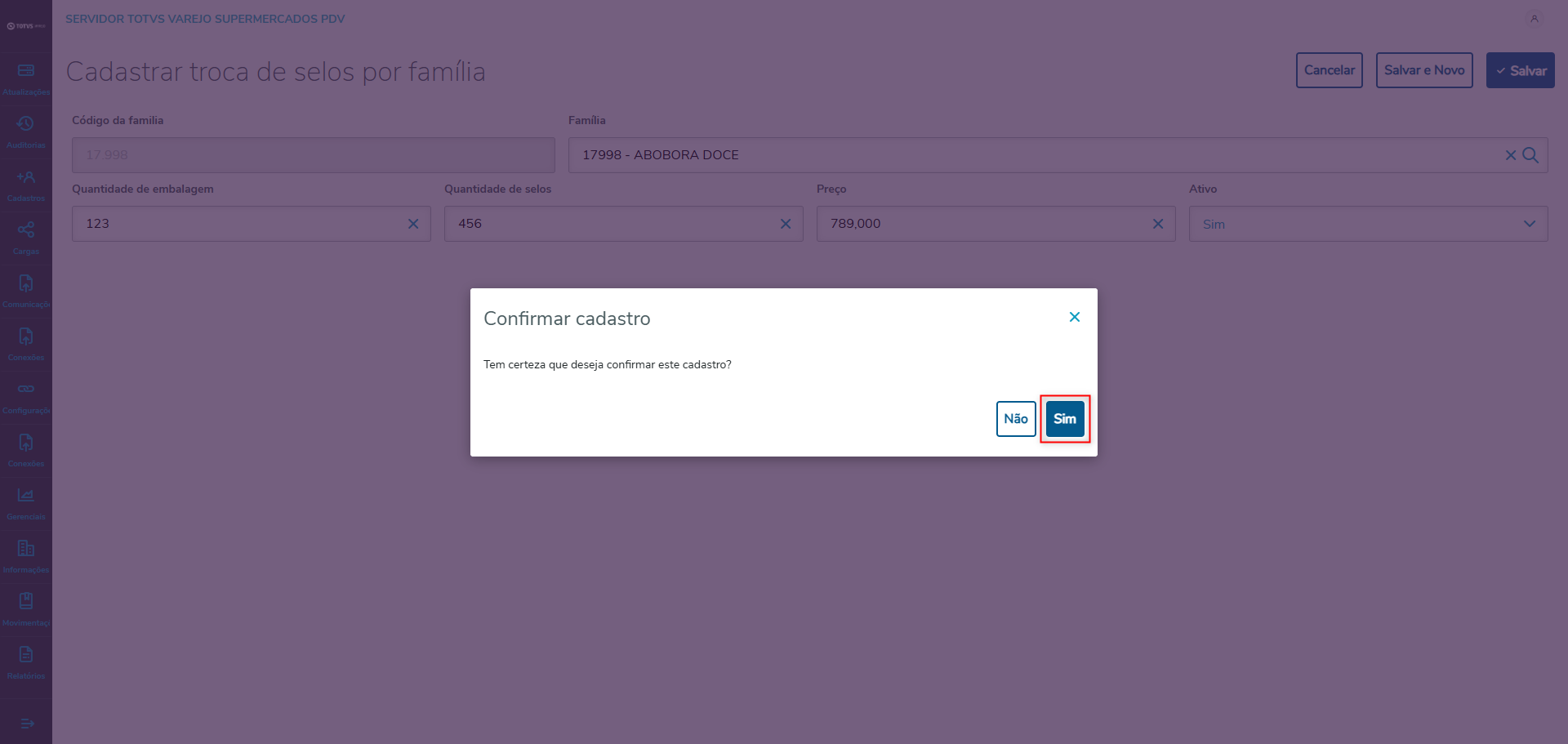
Imagem 08 - Concluir cadastro.
Você será redirecionado para a tela inicial de Troca de selos por família e será exibida uma mensagem de cadastro confirmado.
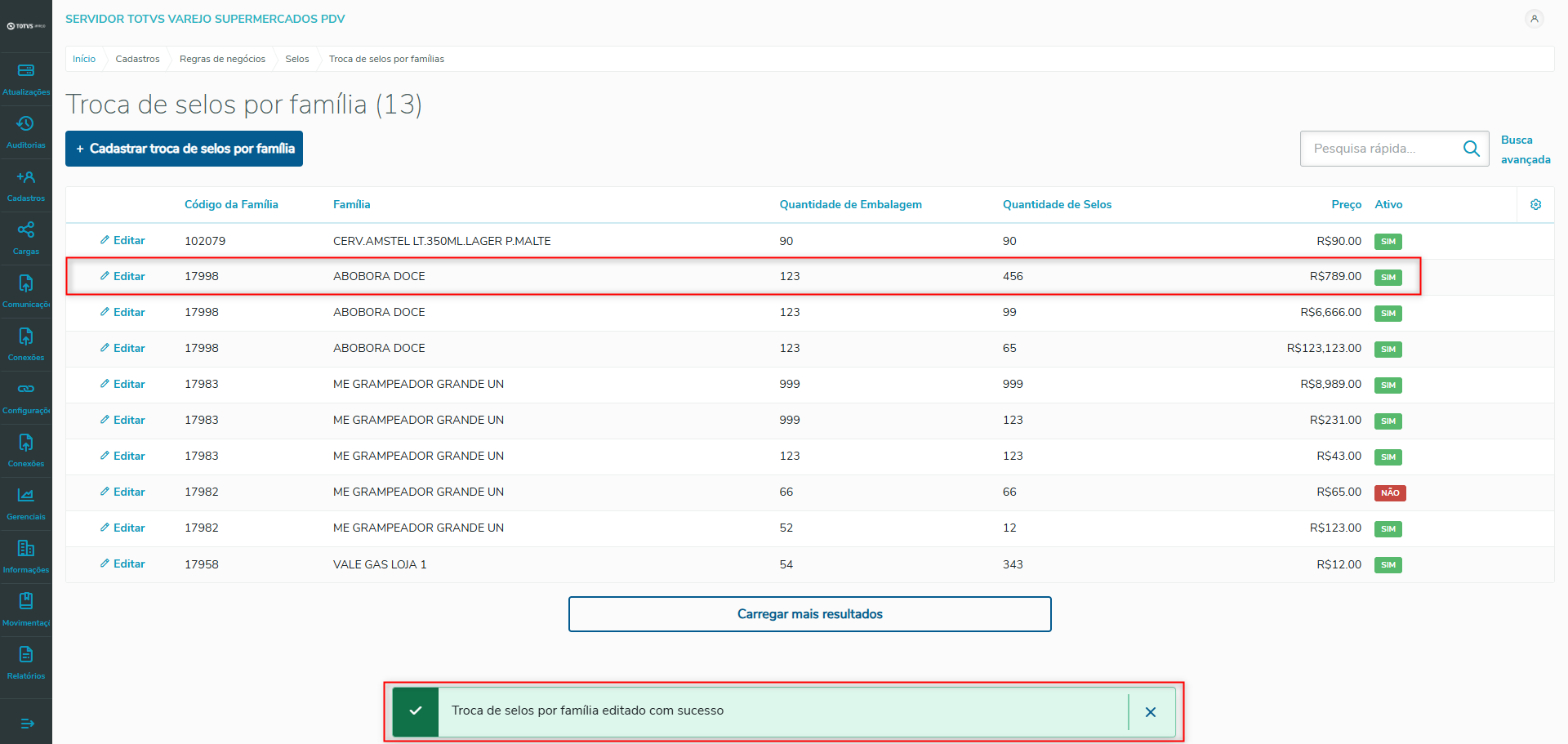
Imagem 09 - Novo troca de selos por família cadastrada.
Caso o cadastro esteja irregular ou já exista com as mesmas informações, apresentará um erro na tela de cadastro e será necessário alterar.
Os campos "Quantidade de embalagem" e "Quantidade de selos" não podem serem iguais a um cadastro já existente. |
Caso acusar um erro "Já exite um registro com esses dados cadastrados", significa que há um cadastro nessa família que contém essa mesma quantidade de embalagem e quantidade de selos, para continuar o cadastro será necessário alterar um dos campos informados. |
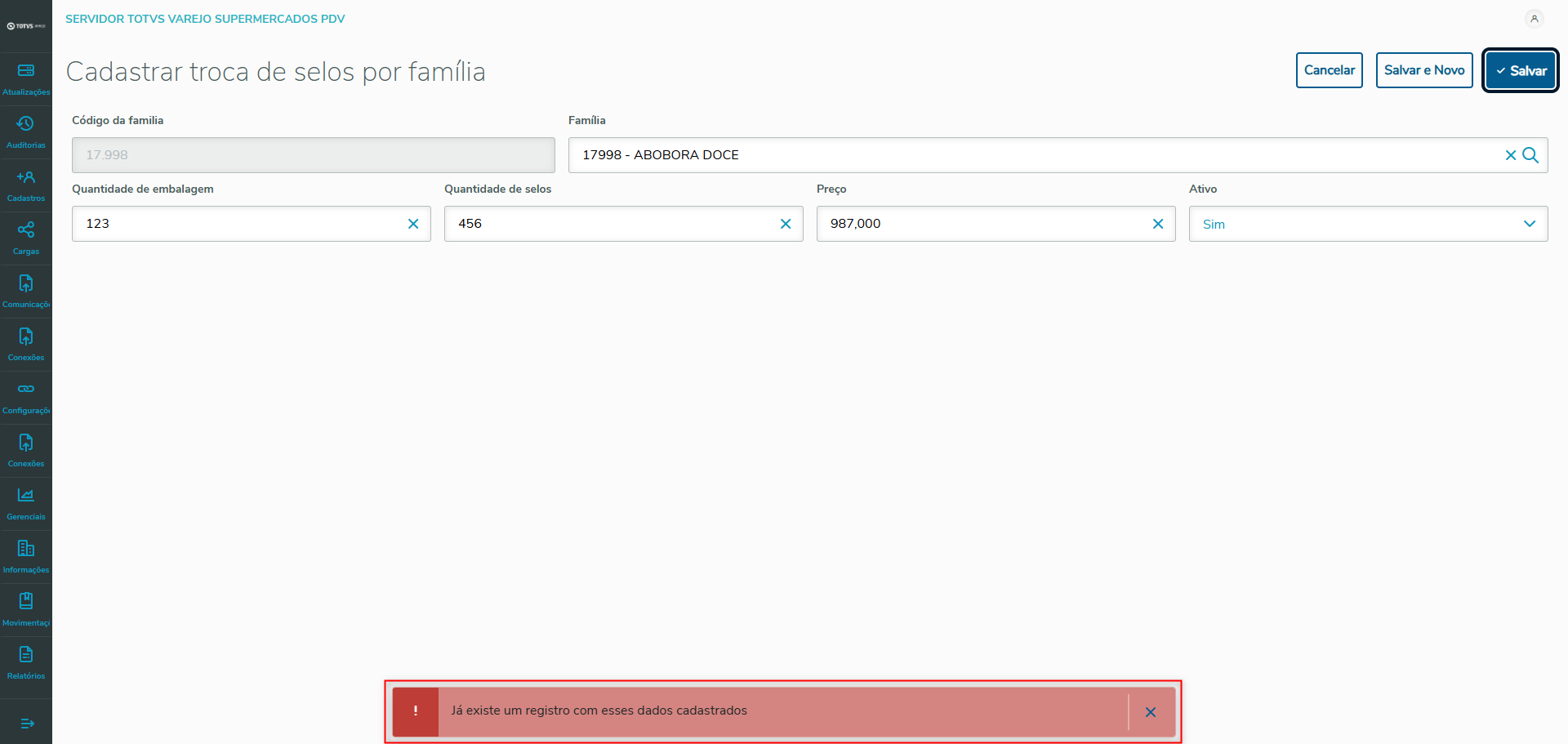
Imagem 10 - Erro no cadastro de troca de selos por família.
Na tela inicial de Troca de selos por família, localize a troca de selos por família que deseja alterar e clique no botão "Editar" ( ).
).
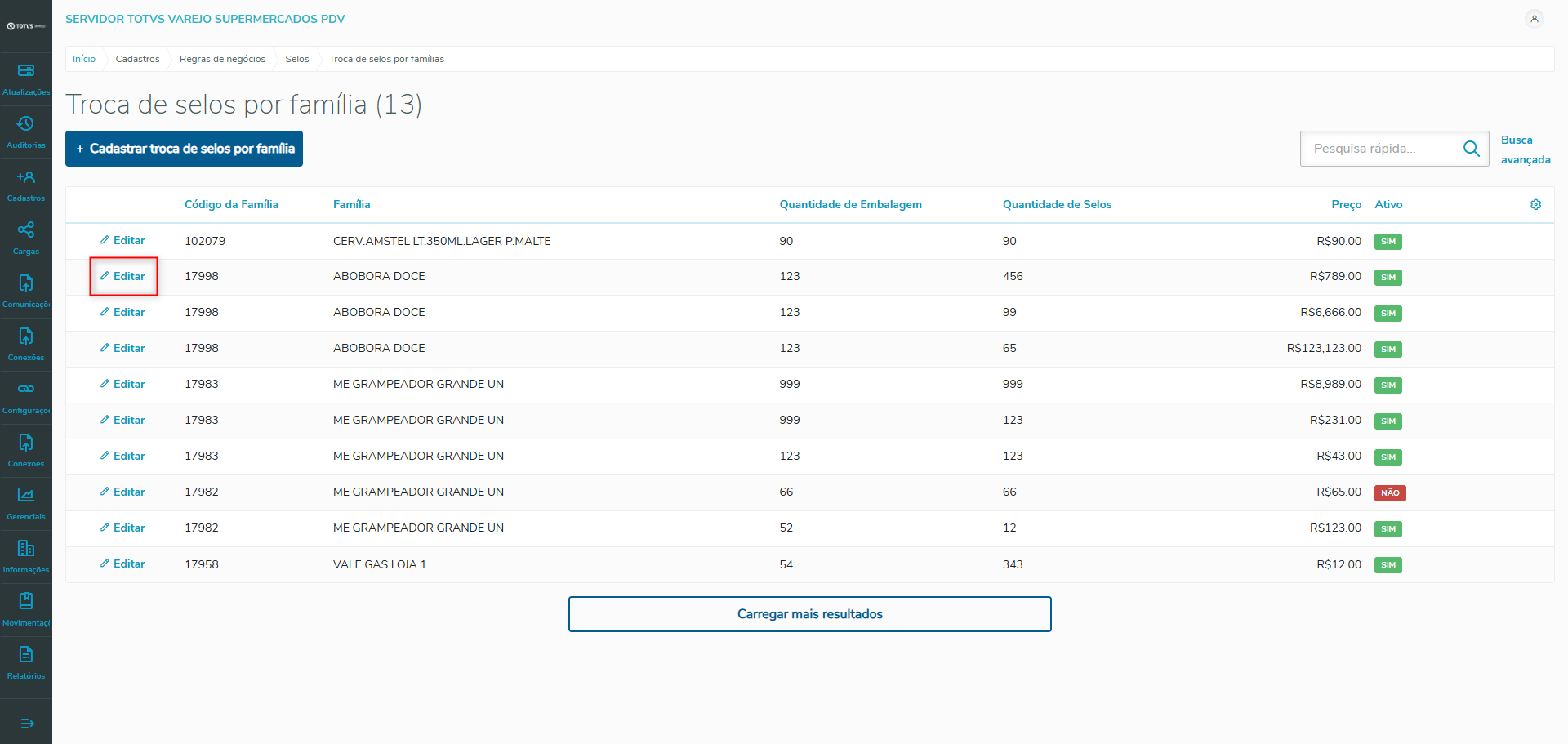
Imagem 11 - Editar Troca de selos por família.
Na tela Editar Troca de selos por família, é possível alterar apenas "Preço" e "Ativo", altere conforme a necessidade e clique no botão "Salvar" ou clique no botão "Salvar e Novo" caso queira salvar este item e criar um novo após a edição. Para cancelar a operação, clique no botão "Cancelar".
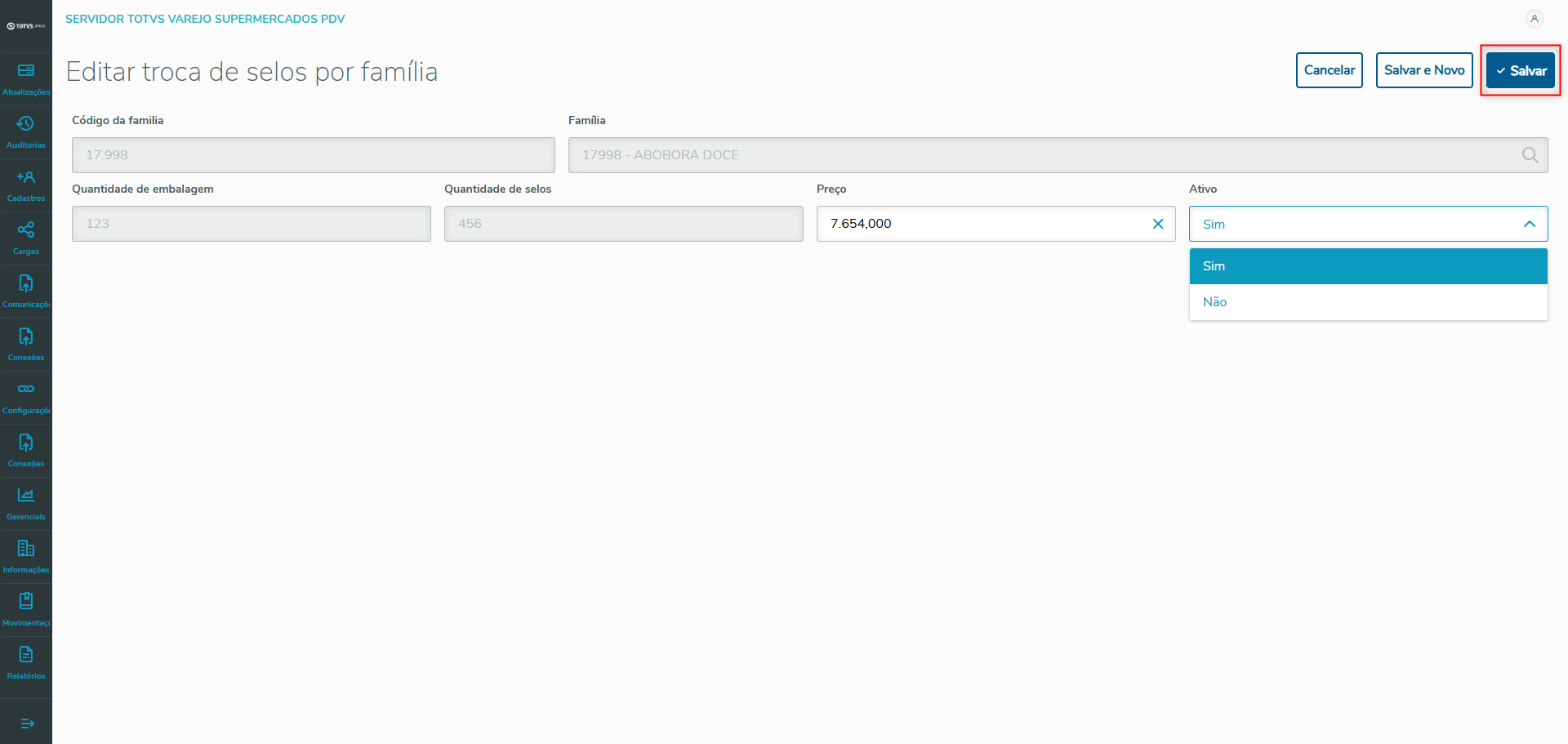
Imagem 12 - Salvar edição de troca de selos por família.
Será exibida uma mensagem de confirmação de edição, clique no botão "Sim" caso queira confirmar a edição ou clique no botão "Não" para cancelar.
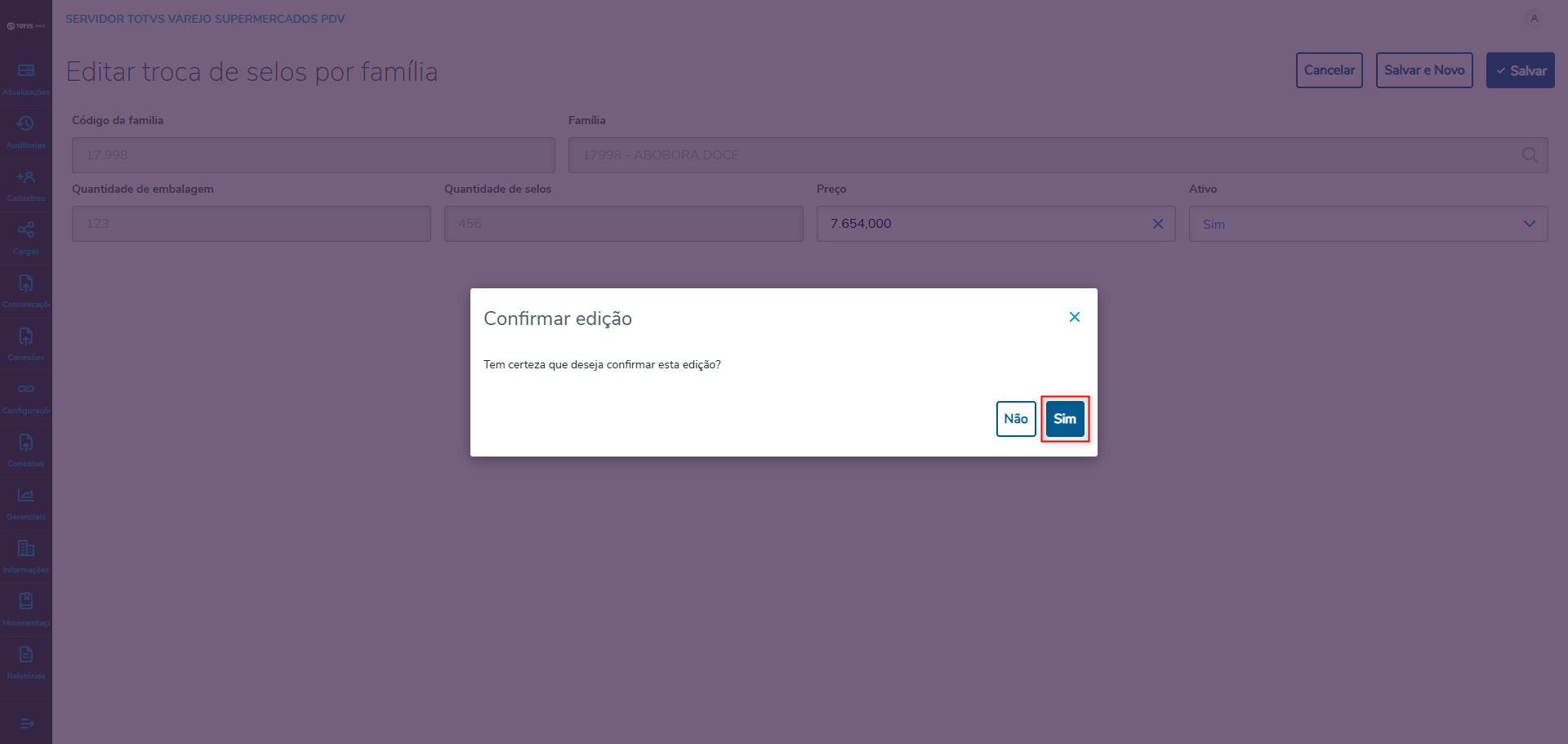
Imagem 13 - Confirmação de edição.
Caso confirmado, você será redirecionado para tela inicial de Troca de selos por família e será exibida uma mensagem de confirmação de edição, caso não confirmar, voltará para a tela de edição.
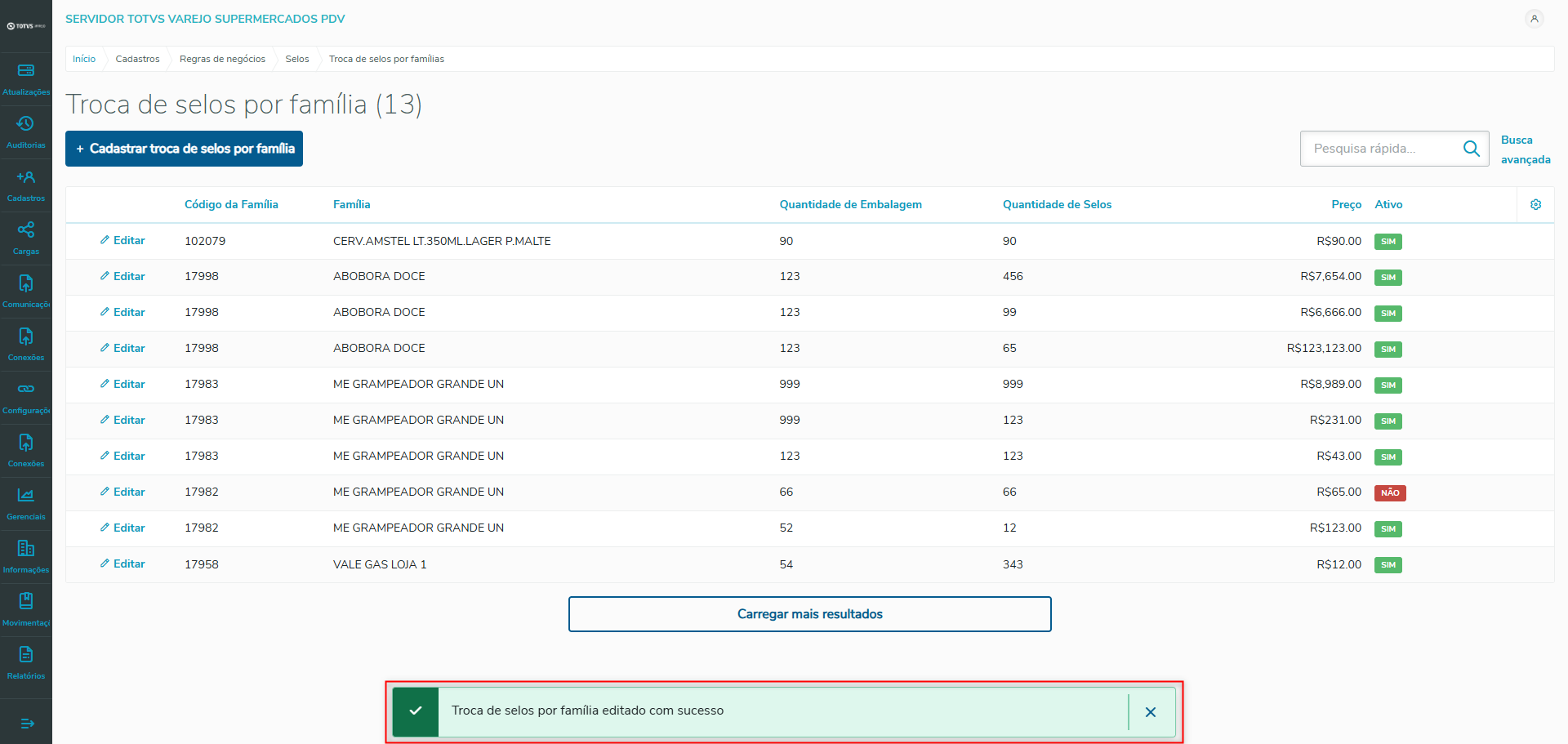
Imagem 14 - Edição de troca de selos por família confirmada.
Na tela inicial de Troca de selos por família, informe o Código, a Quantidade de Embalagem, a Quantidade de Selos, o Preço ou "sim" e "não" para Ativo do item que deseja pesquisar, no campo Pesquisa rápida e clique no botão de lupa ( ).
).
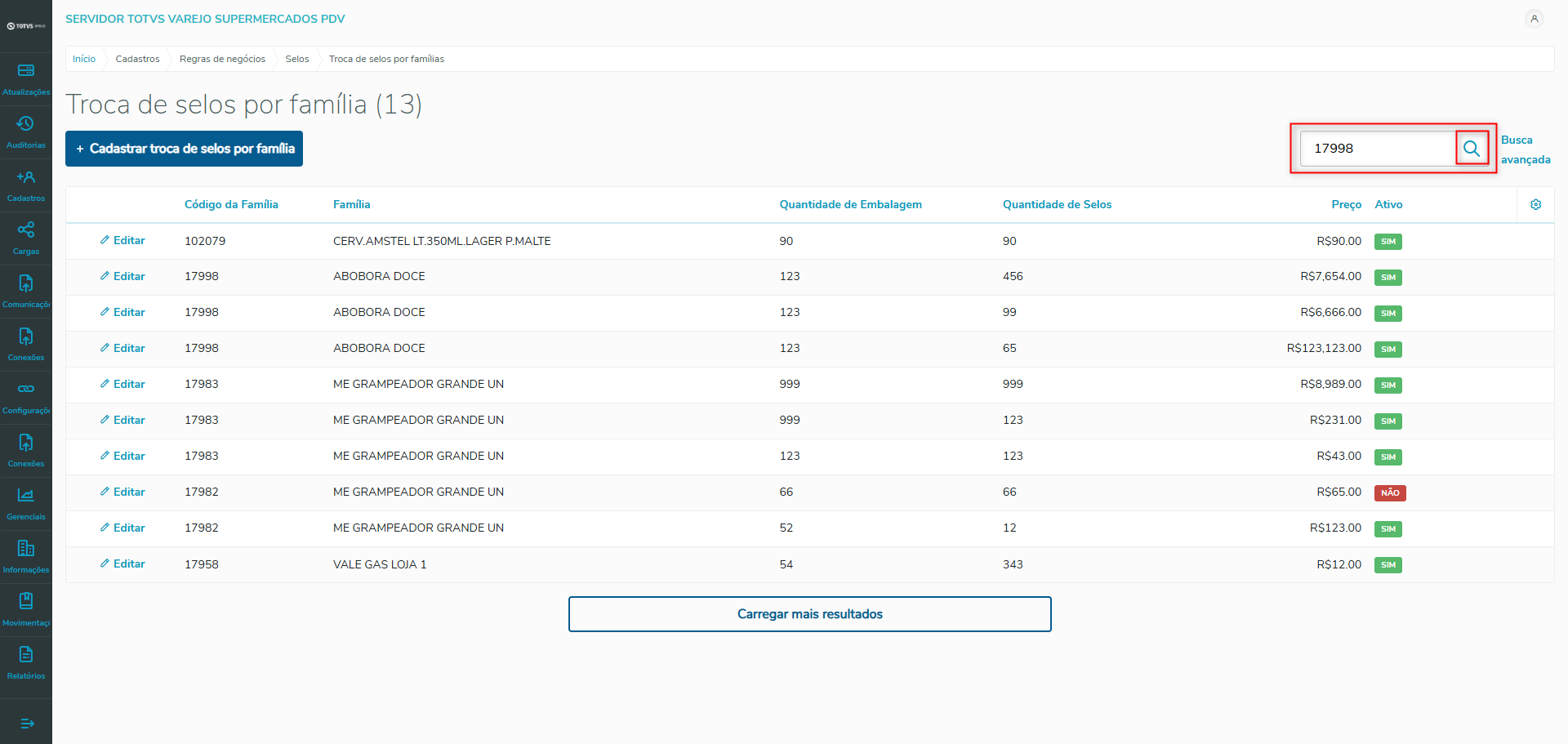
Imagem 15 - Pesquisa rápida.
Você será redirecionado para tela inicial de Troca de selos por família e uma lista de resultados será exibida conforme o informado no campo Pesquisa rápida.
No campo Apresentando resultado filtrado por, será exibida a tag com a chave utilizada na Pesquisa rápida, caso queira cancelar a pesquisa, basta remover a tag. |
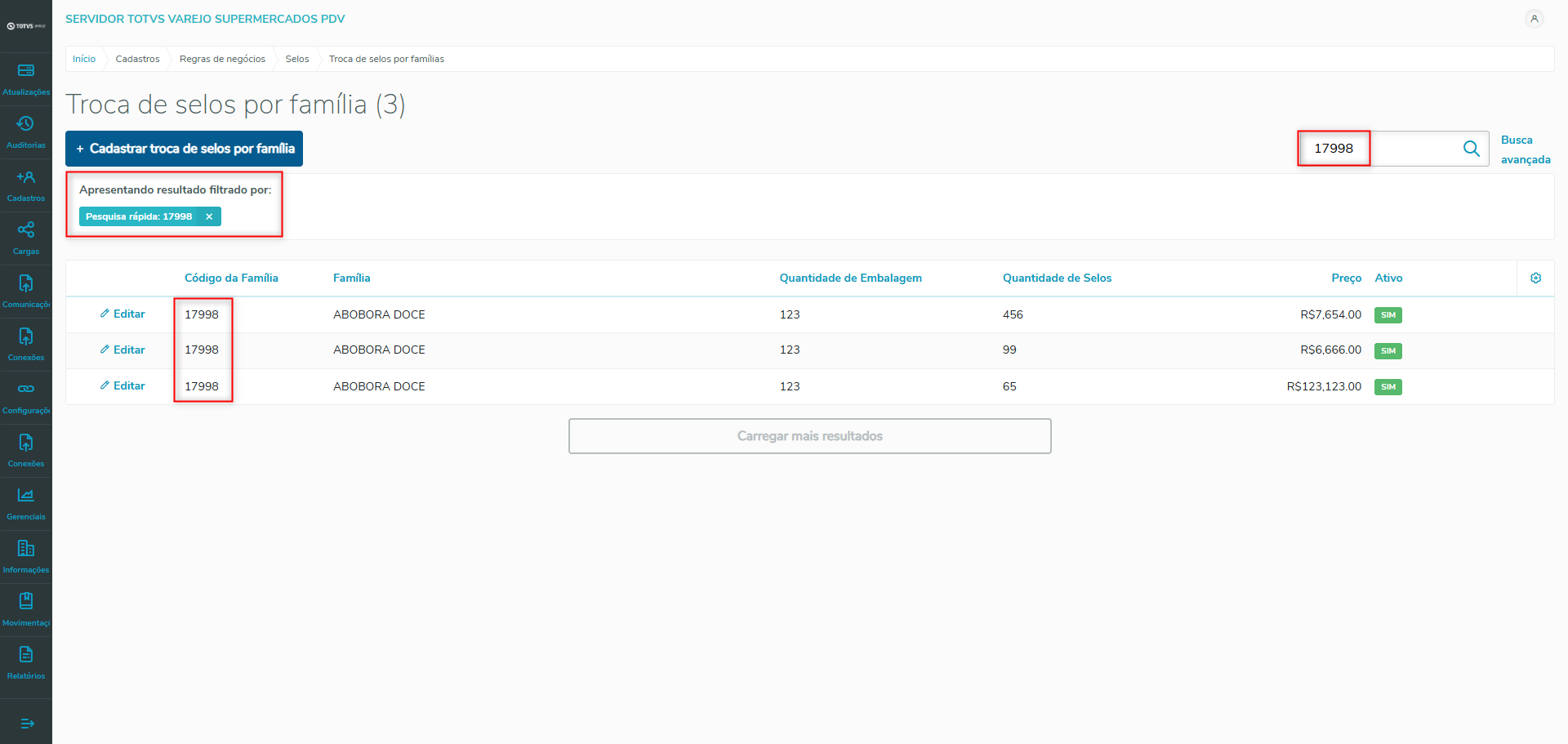
Imagem 16 - Resultado pesquisa rápida.
Na tela inicial de Troca de selos por família, clique no botão Busca avançada.
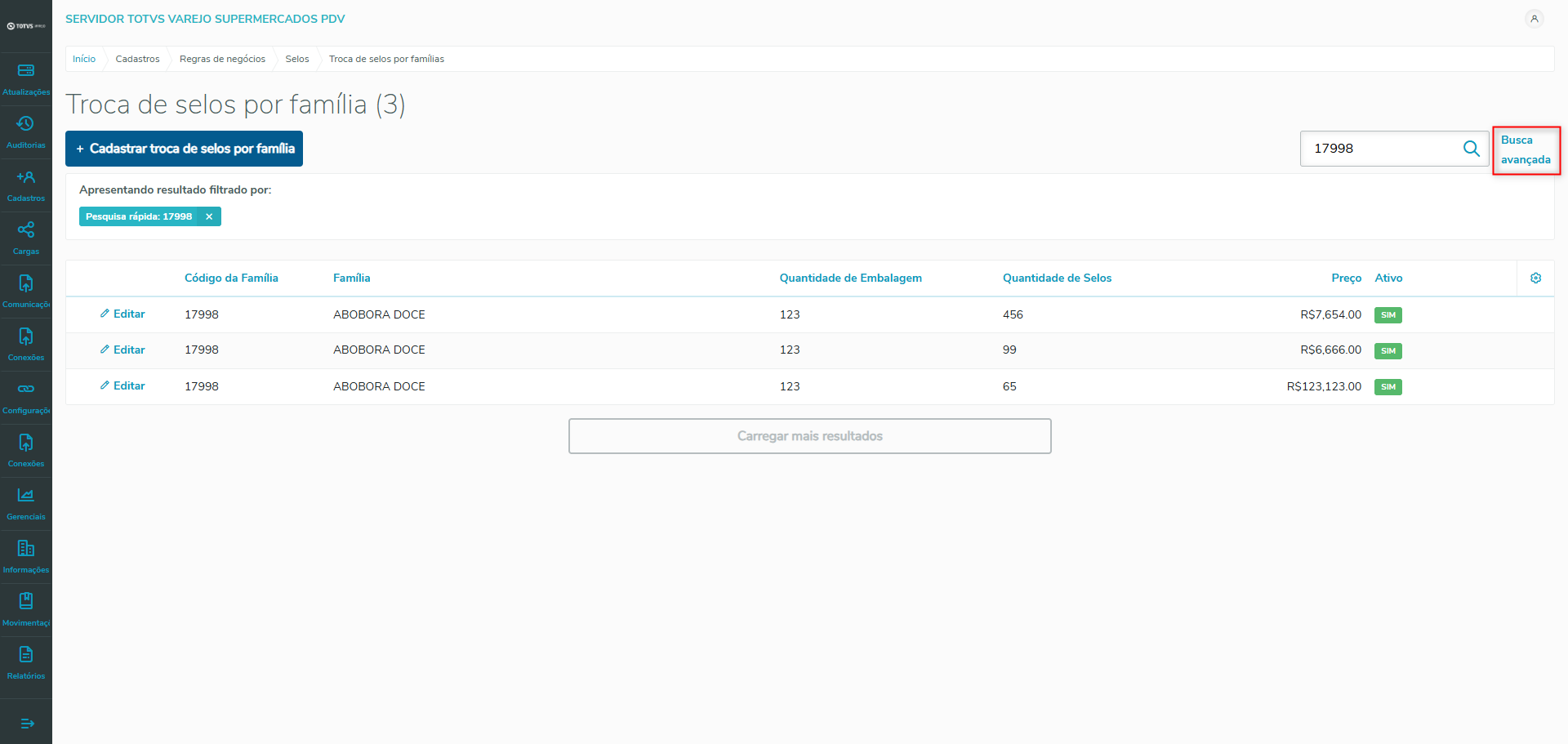
Imagem 17 - Busca avançada.
Na tela Busca avançada, informe os dados desejados nos filtros disponíveis e clique em Pesquisar.
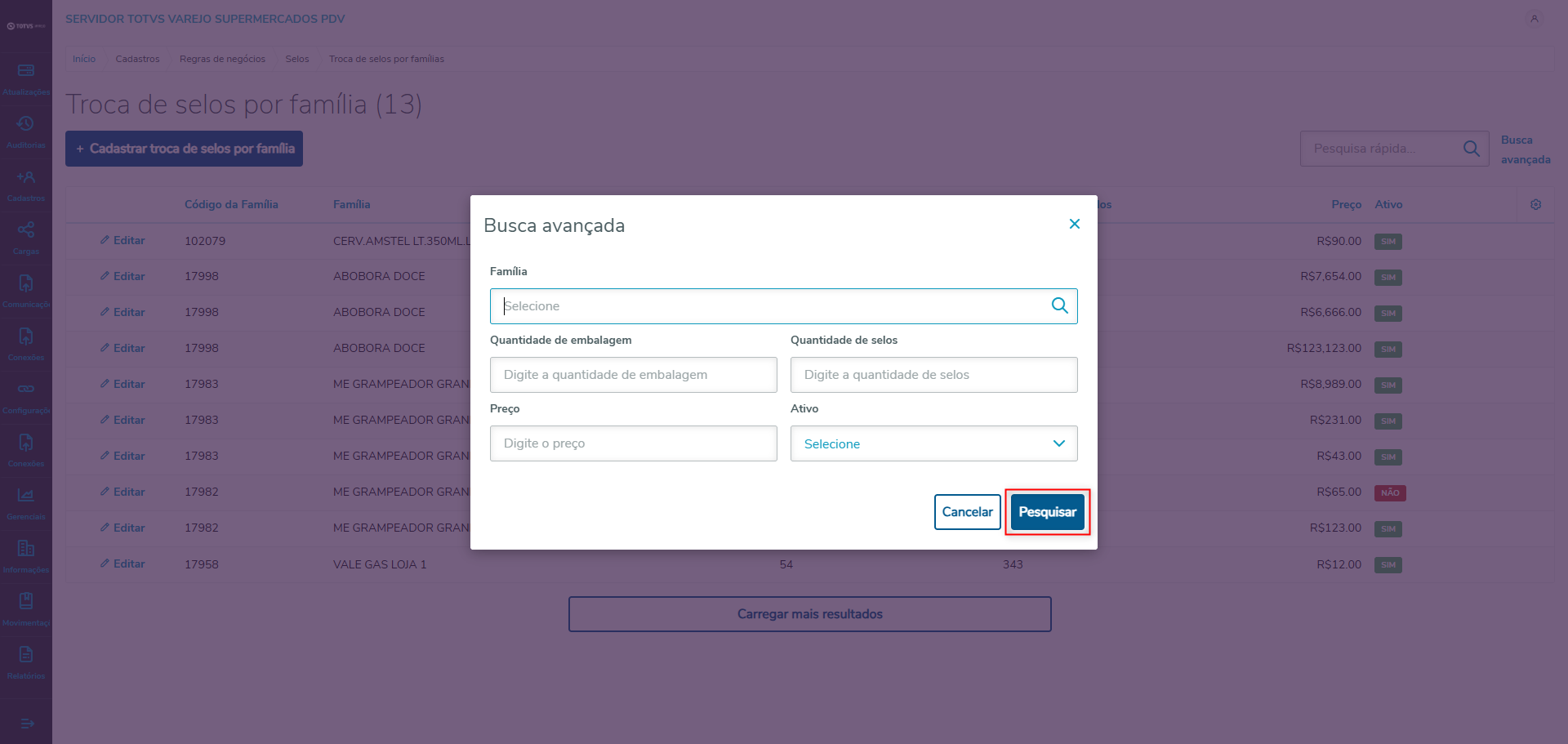
Imagem 18 - Tela de busca avançada.
Caso queira selecionar uma família específica, na tela Busca avançada clique no botão de lupa () no campo Família, será exibida uma lista.
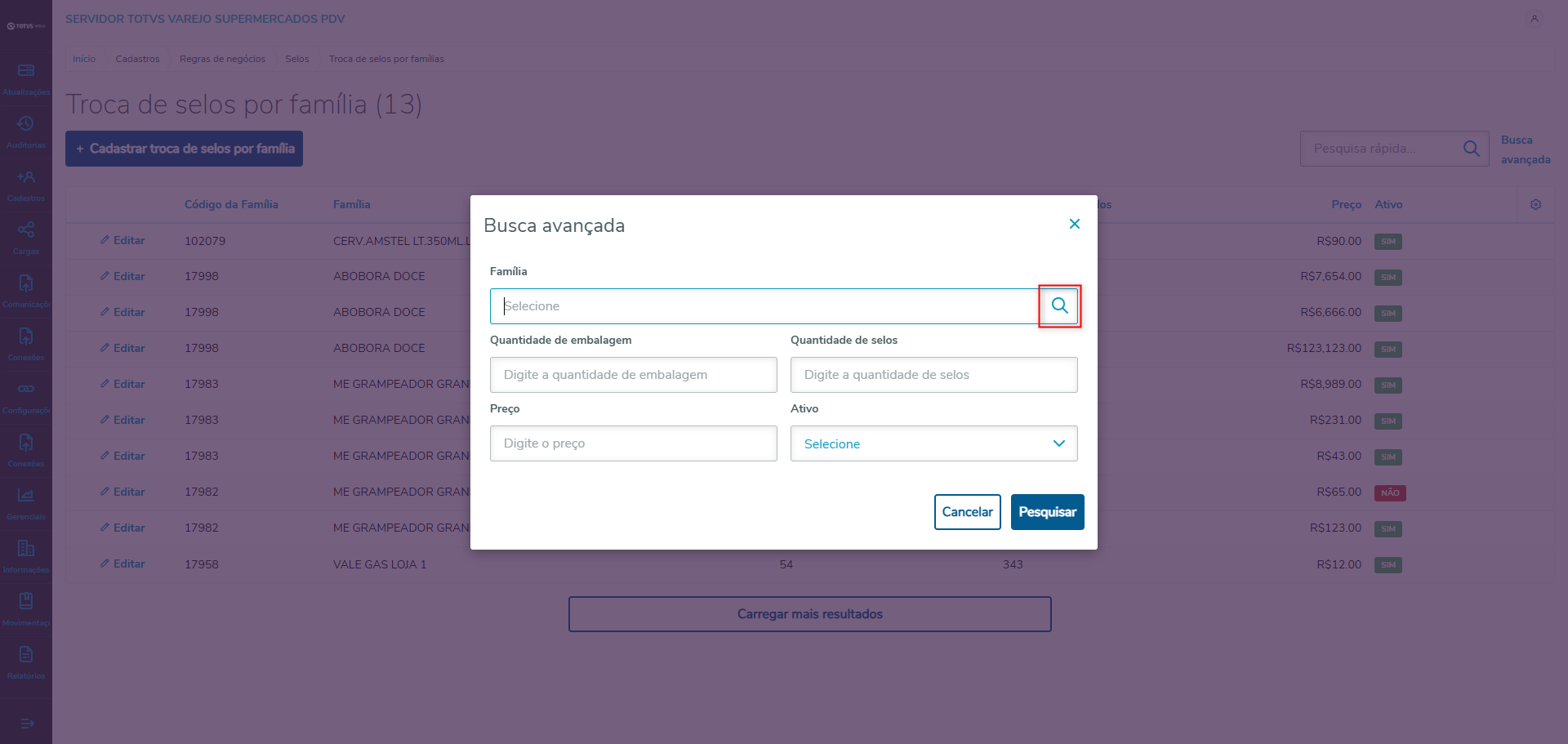
Imagem 19 - pesquisar uma família em busca avançada.
Na lista exibida, procure e selecione a família desejada, você também pode pesquisar por ele no campo "Pesquisar", clique no botão "Selecionar" para carregar a família.
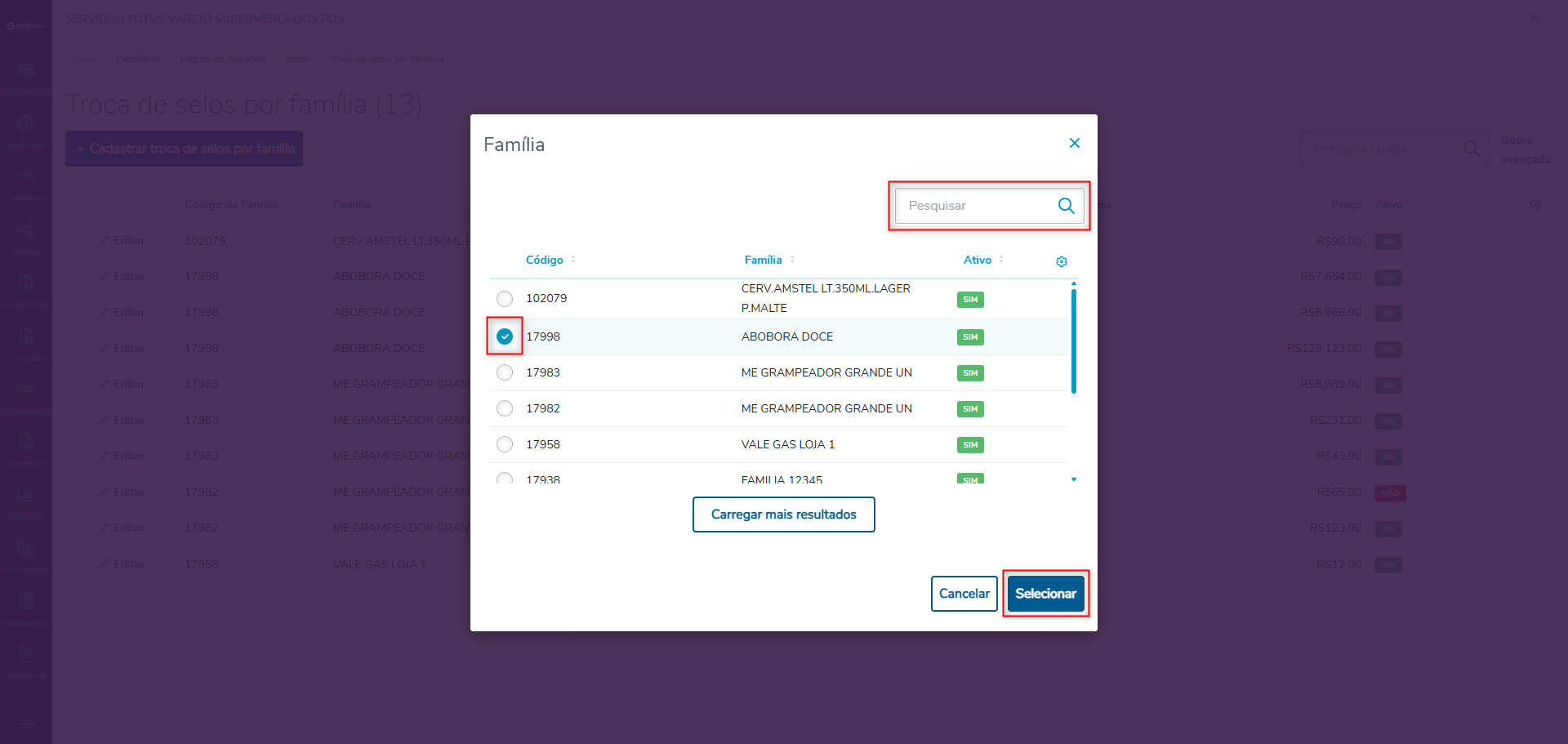
Imagem 20 - Selecionar uma família na busca avançada.
A família selecionada será carregada no campo "Família", após preencher os campos conforme a necessidade, clique no botão "Pesquisar".
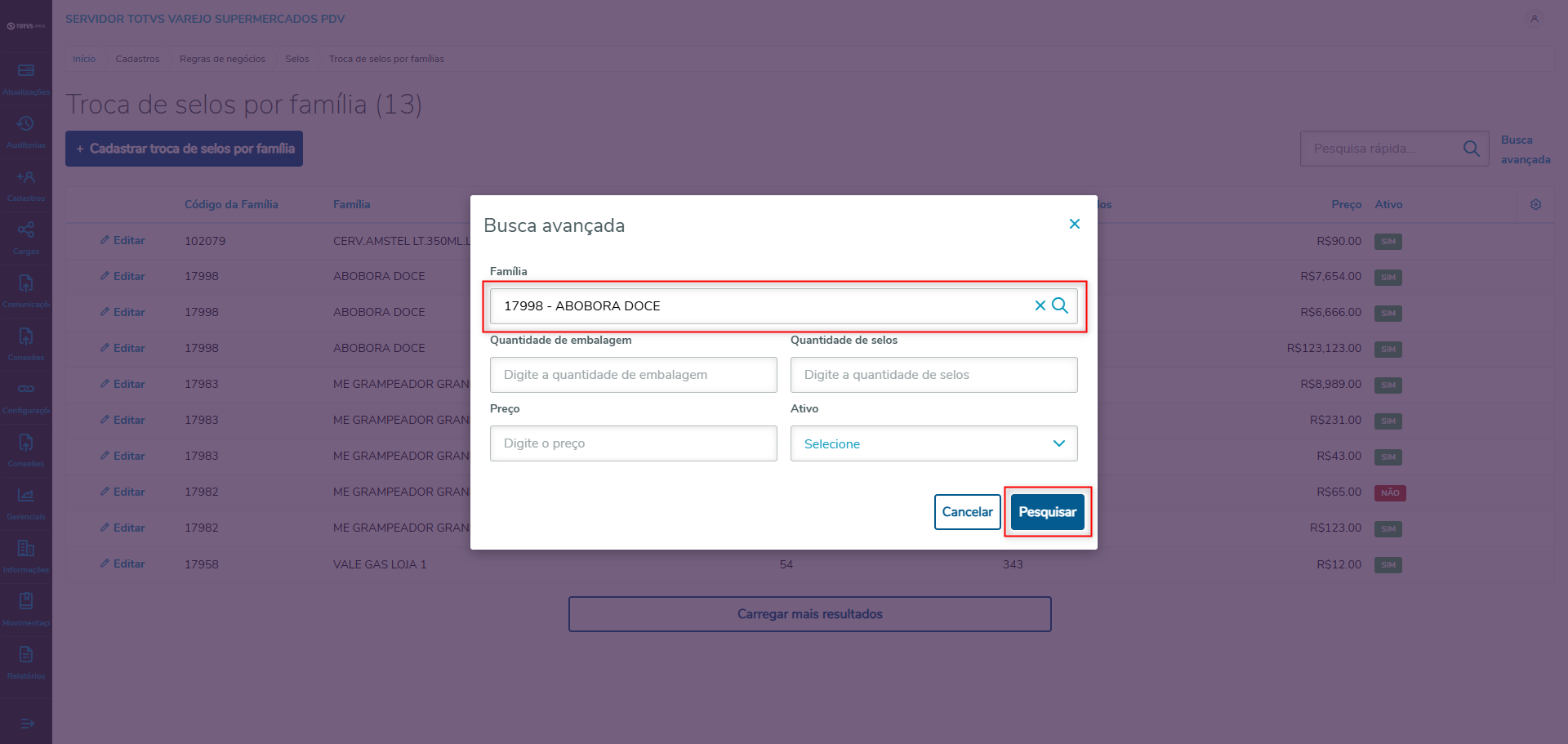
Imagem 21 - Família selecionada na busca avançada.
Você será redirecionado para tela inicial de Troca de selos por família e uma lista de resultados será exibida conforme o informado na tela de Busca avançada.
| No campo Apresentando resultado filtrado por, será exibida a tag com a chave utilizada na Busca avançada, caso queira cancelar a busca, basta remover a(s) tag(s). |
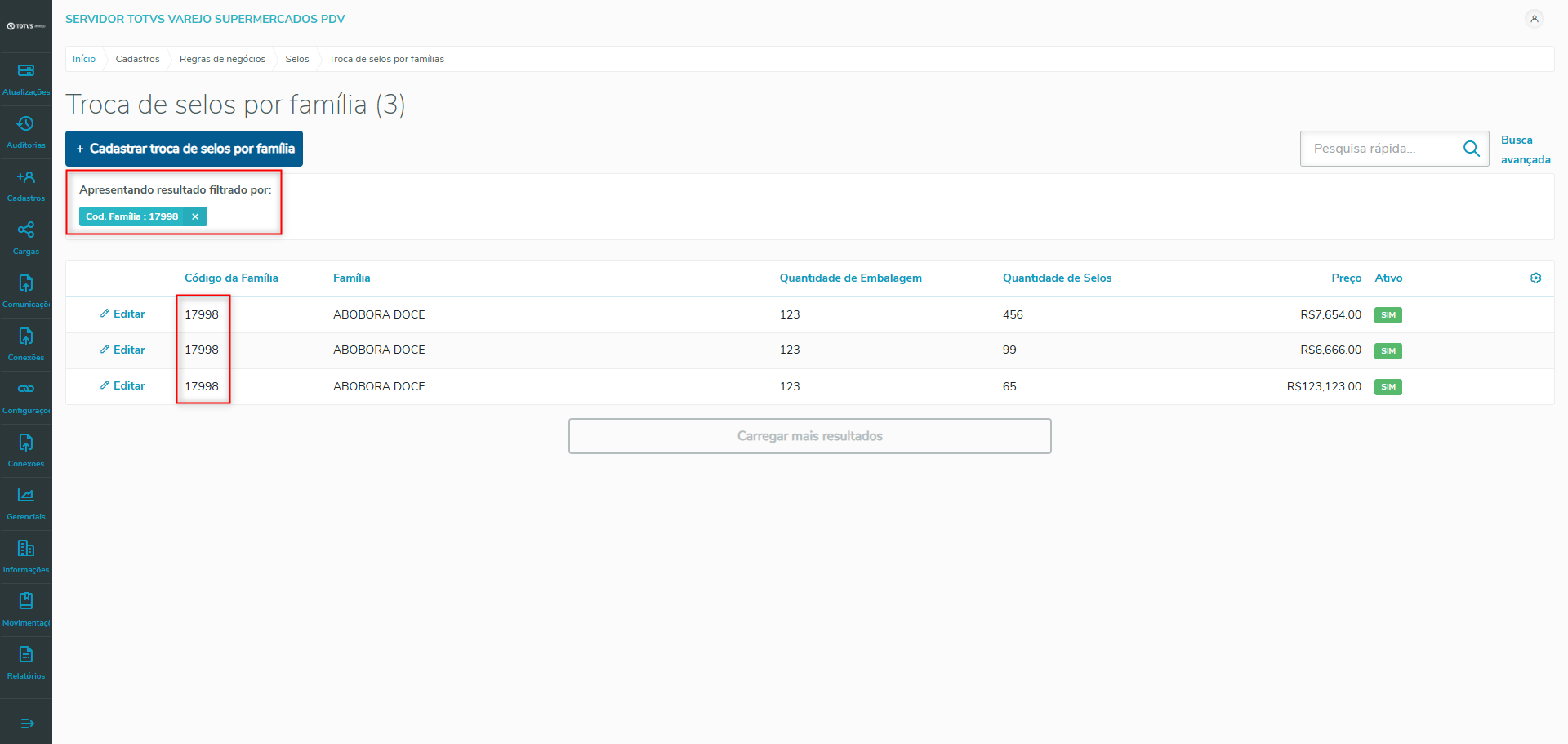
Imagem 22 - Resultado da busca avançada.