Através dessa nova funcionalidade de MultiPortal, as incorporadoras poderão trabalhar com mais de um Portal do Cliente, possibilitando separar portais por diferentes segmentos de atuação da empresa ou até por diferentes coligadas dentro da sua estrutura.
Dessa forma, será possível direcionar seus clientes à portais que tratam especificamente seu contexto, Como por exemplo:
- Investimentos de Alto Luxo: Portal X
- Minha Casa Minha Vida: Portal Y
- Outros investimentos: Portal Z
Para habilitar o acesso a MultiPortais, marque a opção Usar MultiPortal, disponível, na opção Parâmetro de Aplicativo em Totvs Incorporação - Parâmetros - Portal do Cliente.
Após habilitar esta funcionalidade, é preciso acessar o menu Utilitários | Portal/App | Gestão | MultiPortal e cadastrar os parâmetros de acesso para cada PDC. Para ter acesso a este menu é preciso aplicar a permissão de segurança de acesso na opção (SERÁ CRIADA UMA TAG DE SEGURANÇA PARA O ACESSO A ESTE MENU) do Perfil do Usuário.
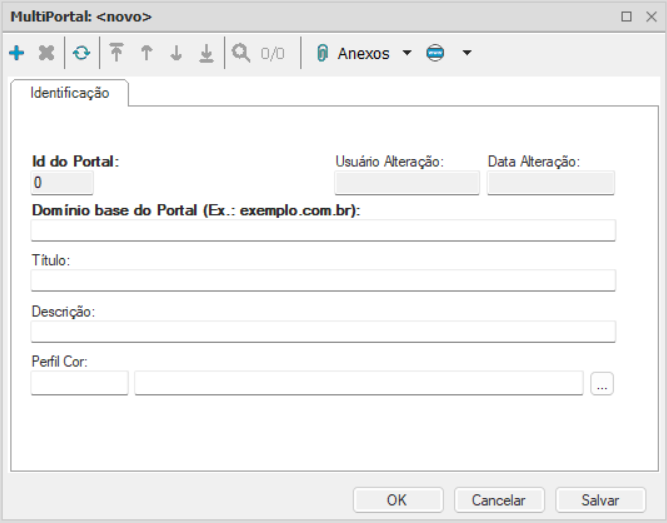
Ao inserir um novo registro serão exibidos os seguintes campos:
- Aba Identificação: Nesta aba serão parametrizados os dados para o acesso a cada PDC individualmente.
- Id do Portal: Identifica cada um dos PDCs. Tem o seu preenchido automático pelo sistema. e é um campo não editável;
- Usuário Alteração: Informa o nome do usuário que fez a última alteração na parametrização deste PDC. Tem o seu preenchido automático pelo sistema e é um campo não editável;
- Data Alteração: Informa a data da última alteração na parametrização deste PDC. Assim como os dois campos acima, também tem o seu preenchido automático pelo sistema e é um campo não editável;
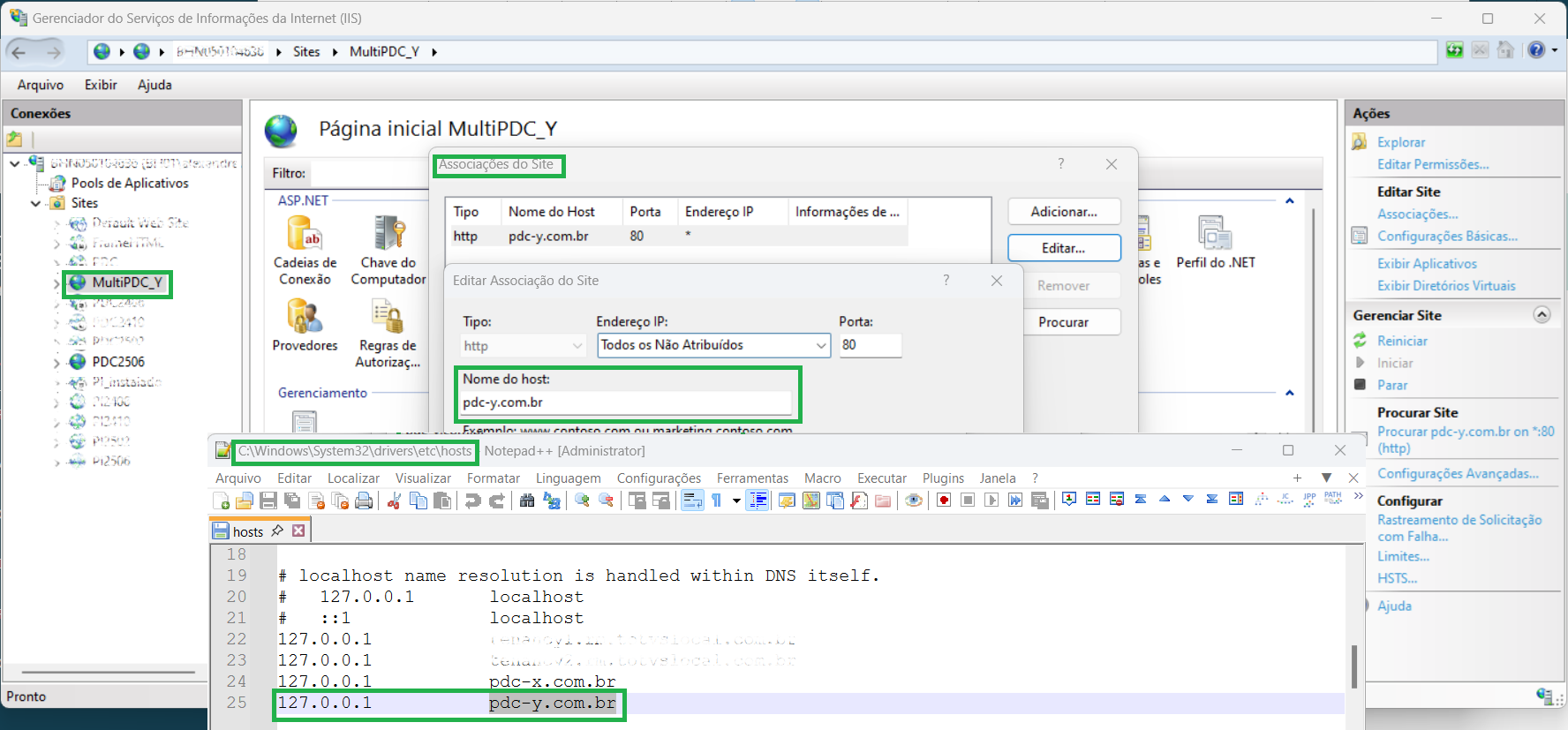
- Domínio Base do Portal: É o endereço do domínio que servirá de base para acesso à este PDC. É importante é que o o domínio informado esteja idêntico ao domínio configurado no arquivo hosts, do Windows (geralmente localizado no endereço c:\windows\system32\drivers\etc). No IIS está parametrizado para publicar este acesso. Exemplo:
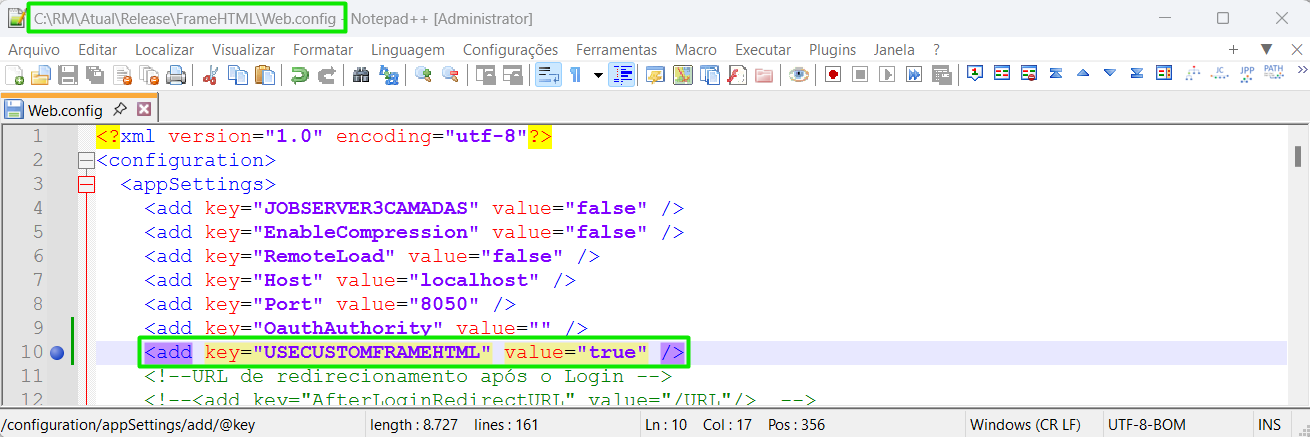
Também é preciso editar o arquivo Web.Config, no caminho "C:\RM\Atual\Release\FrameHTML" e adicionar o parâmetro "<add key="USECUSTOMFRAMEHTML" value="true" />";
- Título: Informe o Título do PDC que será exibido ao usuário, quando ele realizar o acesso no endereço parametrizado. Exemplo:
- Descrição: Informe a descrição para facilitar a identificação deste ambiente do PDC;
- Perfil Cor: Selecione o Perfil de Cor que será o padrão para este PDC, de forma a diferenciá-lo visualmente ao usuário, dos demais PDCs. O perfil de cor é cadastrado no menu Personalizar diretamente no PDC.
Após salvar este cadastro é preciso acessar o menu de anexo Coligadas.
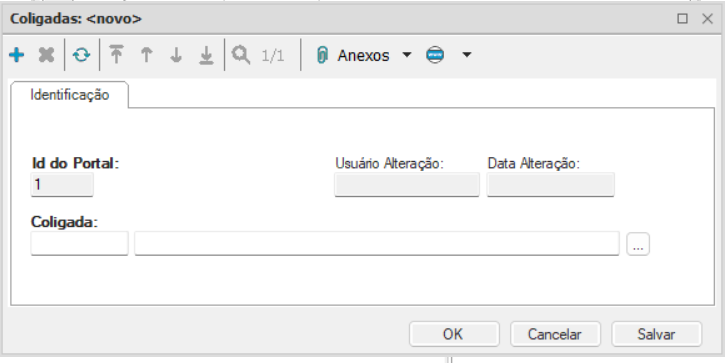
- Anexo Coligadas: Neste cadastro serão associadas as coligadas que estarão disponíveis para acesso em cada PDC. Ao adicionar uma nova coligada, são exibidos os seguintes campos:
- Id do Portal: Identifica cada um dos PDCs. Tem o seu preenchido automático pelo sistema. e é um campo não editável;
- Usuário Alteração: Informa o nome do usuário que fez a última alteração na parametrização deste PDC. Tem o seu preenchido automático pelo sistema e é um campo não editável;
- Data Alteração: Informa a data da última alteração na parametrização deste PDC. Assim como os dois campos acima, também tem o seu preenchido automático pelo sistema e é um campo não editável;
- Coligada: Associe a coligada cujos contratos de vendas estarão disponíveis neste PDC. Caso tenha mais de uma coligada associada, é preciso inserir um novo registro de anexo para a outra coligada.