 O não cumprimento dos Pré-Requisitos a seguir pode impactar o sistema. Confirme as condições exigidas antes de qualquer alteração.
O Self Container é uma modalidade de PDV (Ponto de Venda) que opera de forma autônoma, sem a necessidade de intervenção manual para processos como abertura e fechamento de caixa. A correta parametrização garante que o funcionamento seja totalmente automatizado, proporcionando mais agilidade e eficiência na operação.
Configurações > Configurações de PDVs > Self-Cehckout
Cadastro > Usuário e grupos > Permissões
O não cumprimento dos Pré-Requisitos a seguir pode impactar o sistema. Confirme as condições exigidas antes de qualquer alteração.
Possuir um equipamento homologado;
Realizar as parametrizações para Self-Checkout;
Definir as formas de pagamento necessárias;
Definir um usuário padrão para o Self-Checkout;
Garantir que o usuário padrão possua todas as permissões necessárias.
Definir se o terminal será Linux ou Windows.
Em caso de Linux, realize a instalação do terminal com uma ISO compatível com o equipamento;
Em caso de Windows, realize a instalação com uma versão do sistema operacional compatível com o equipamento;
Parametrize o terminal e seus periféricos conforme documentações nos links acima.
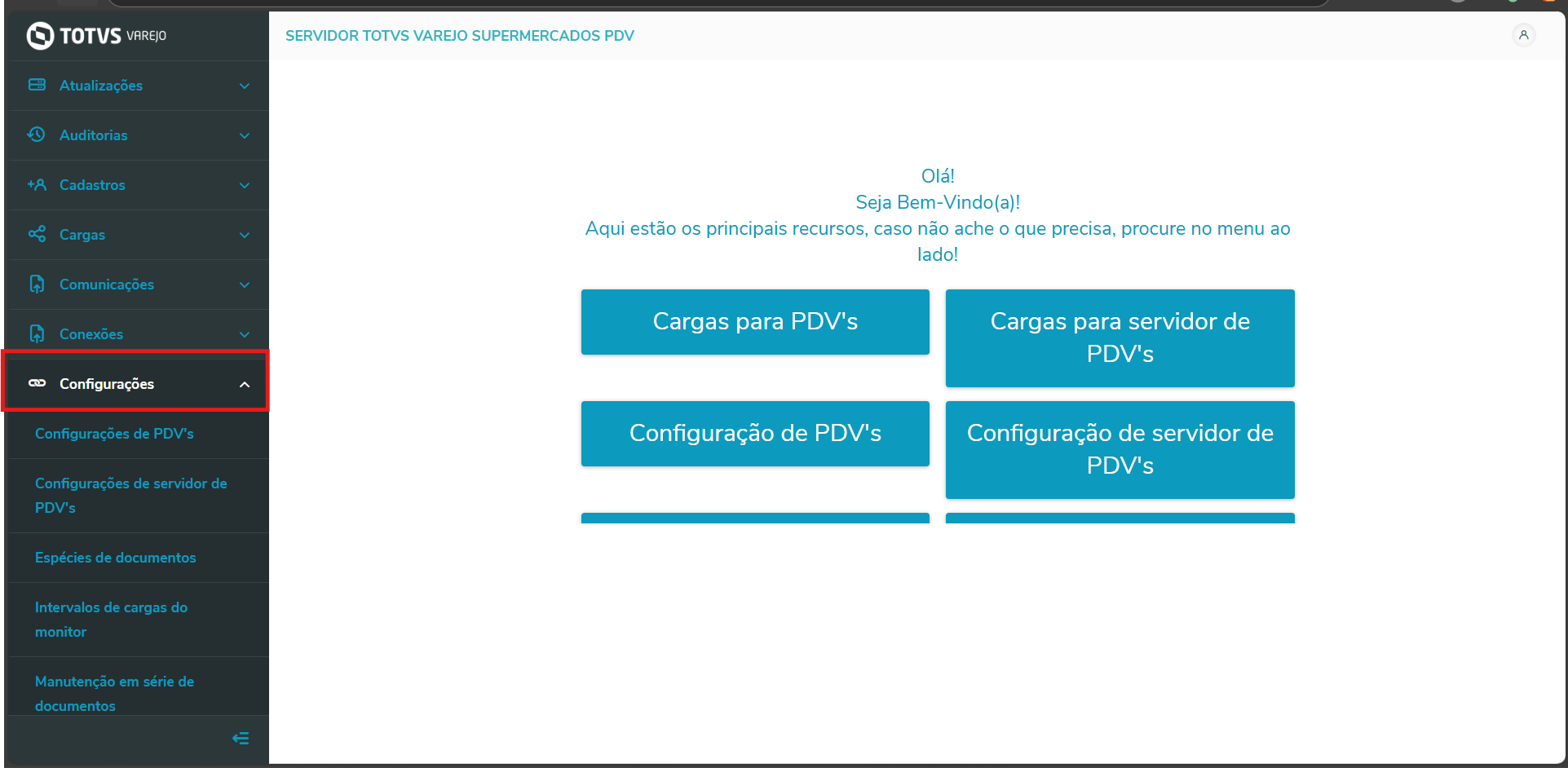
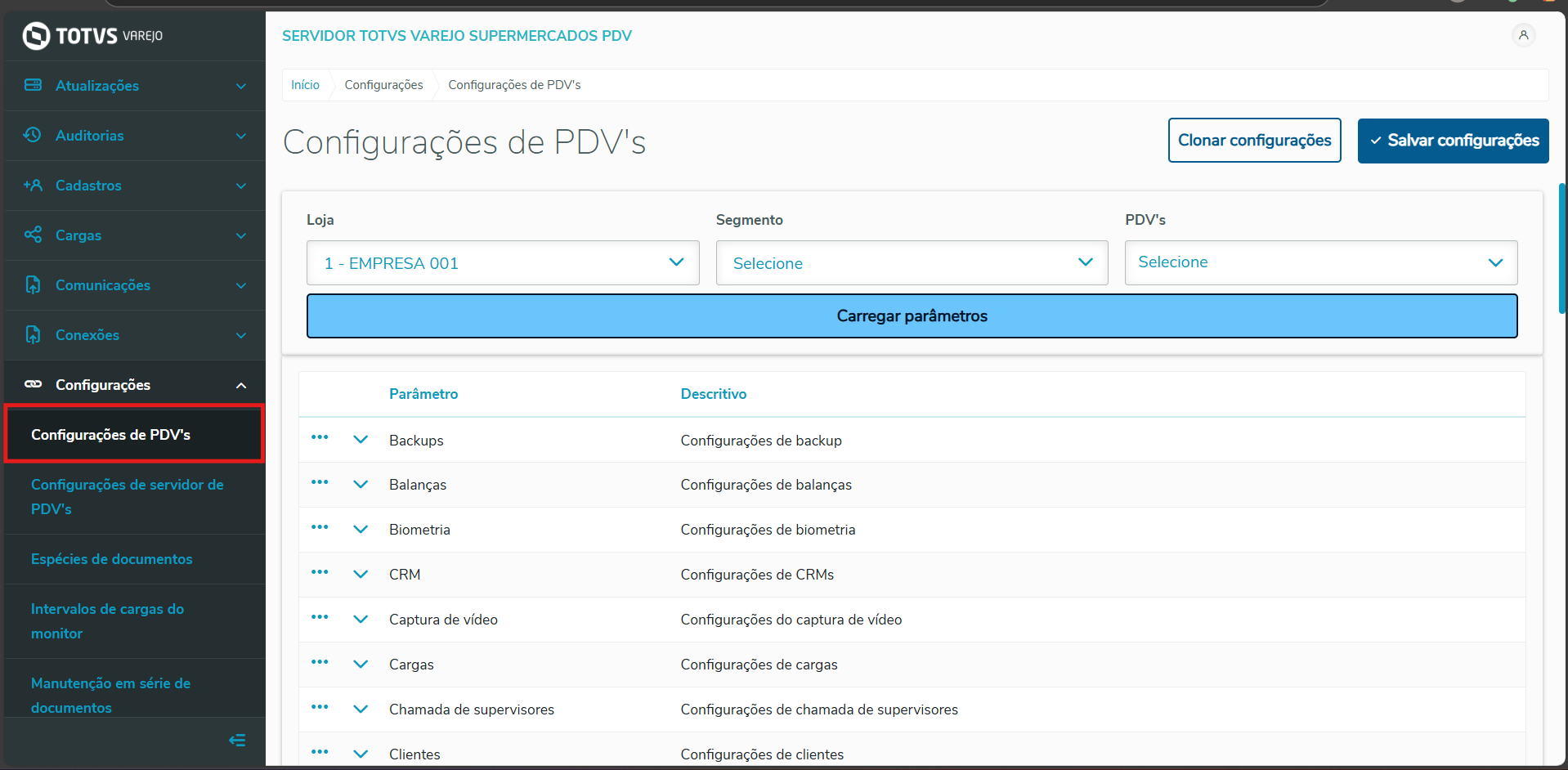
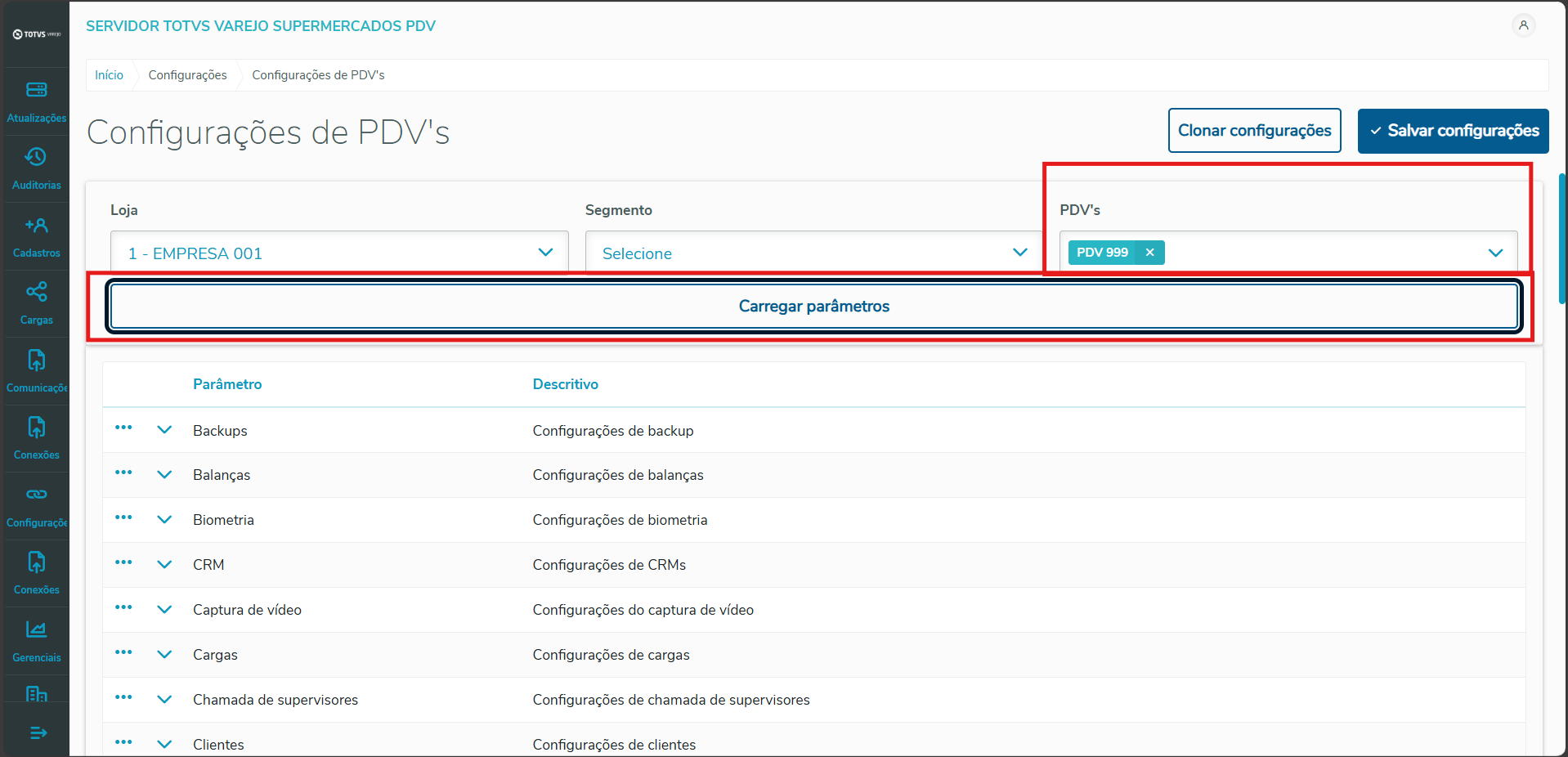
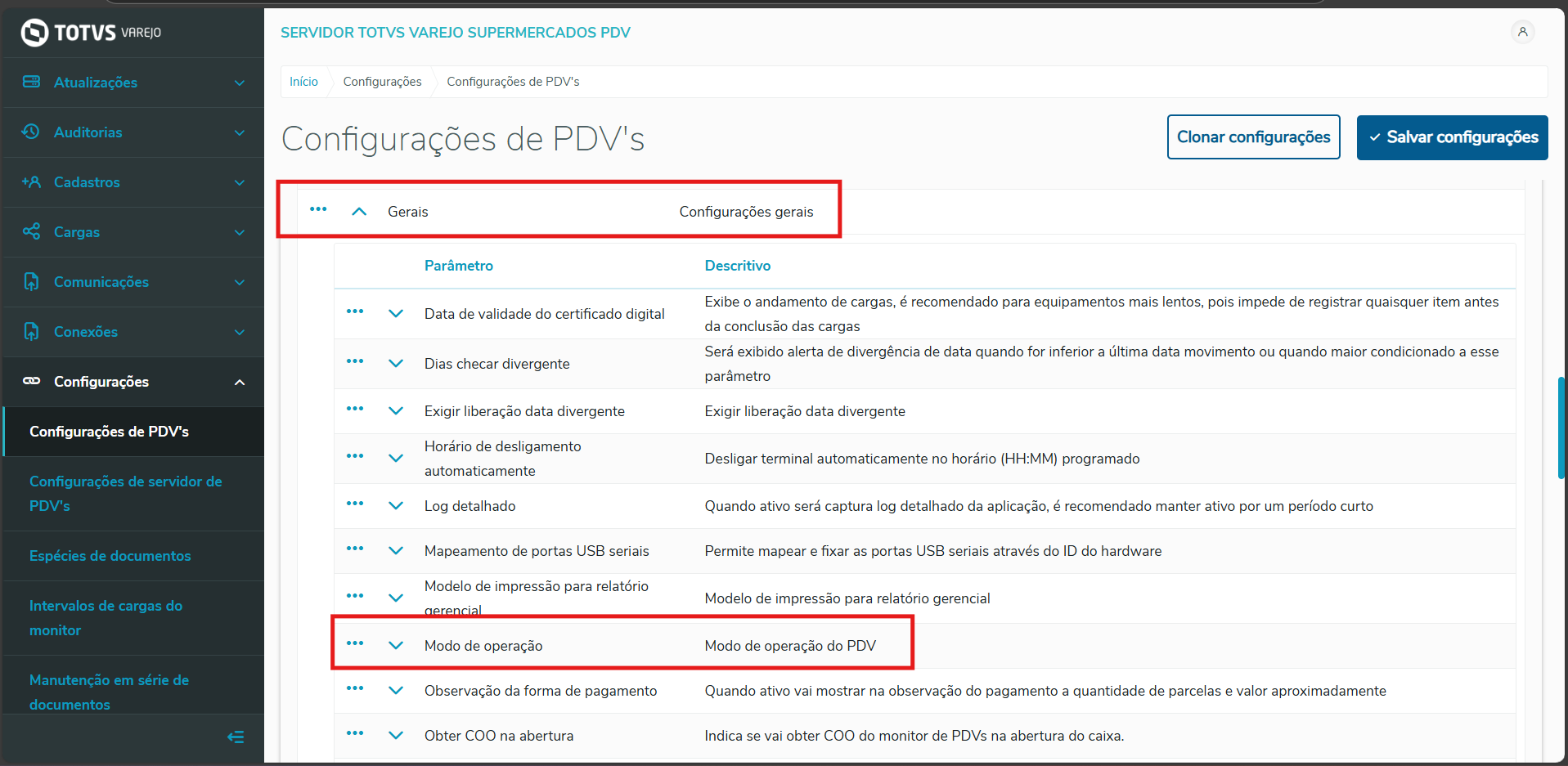
Altere para o modo de operação Self-Checkout apenas do terminal desejado.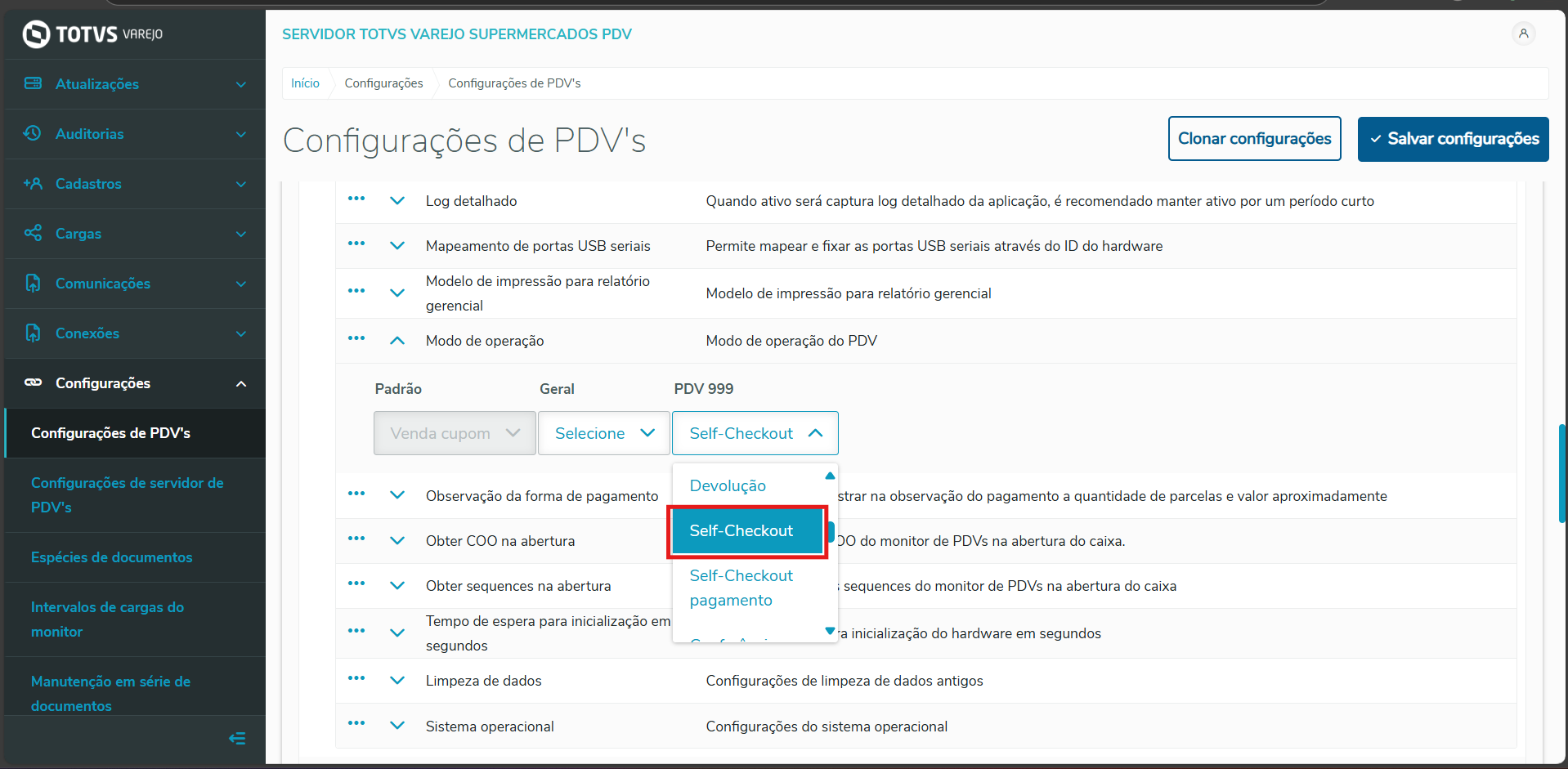
Dentro das configurações de PDVs, acesse a opção Self-Checkout.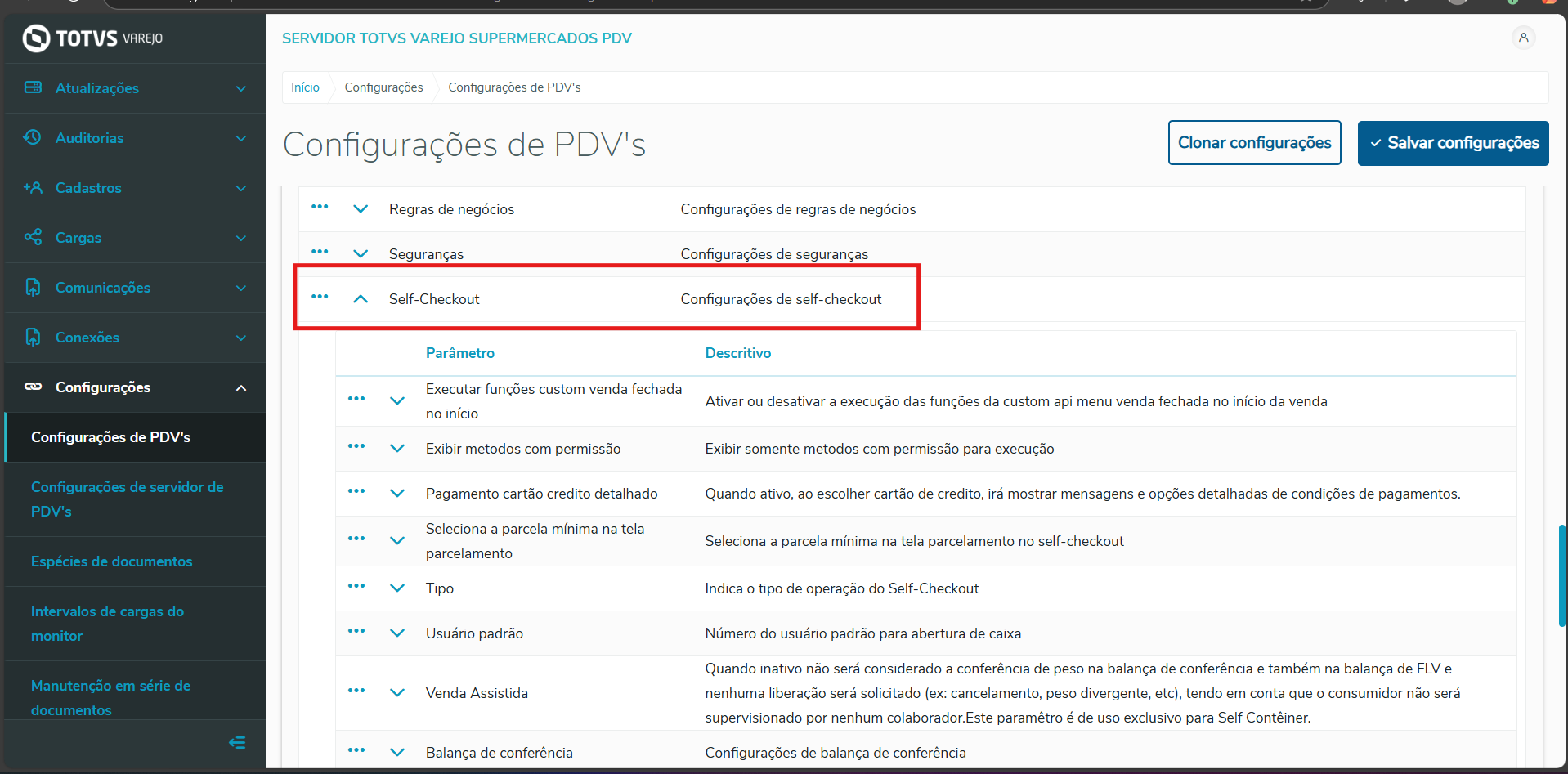
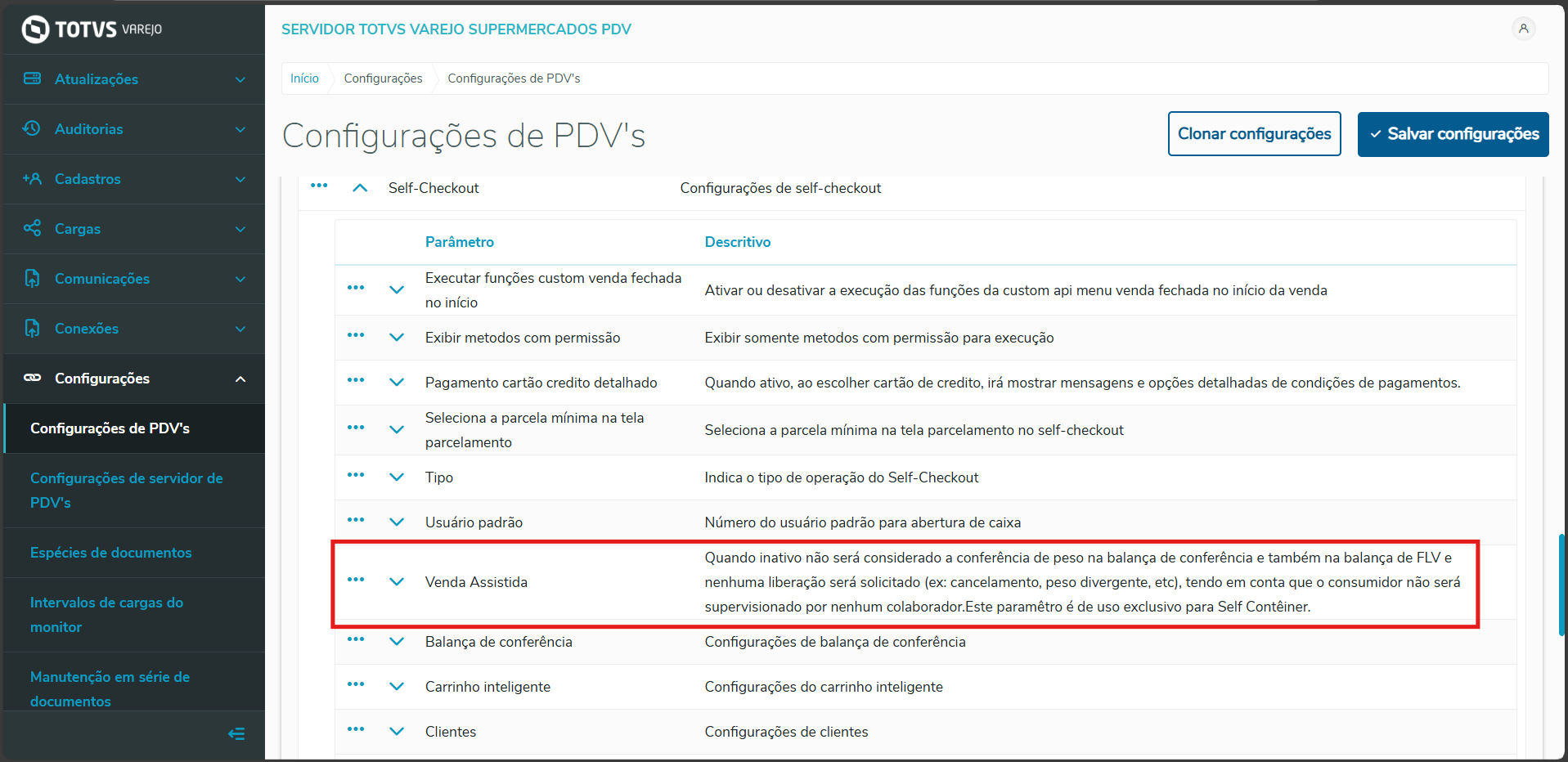
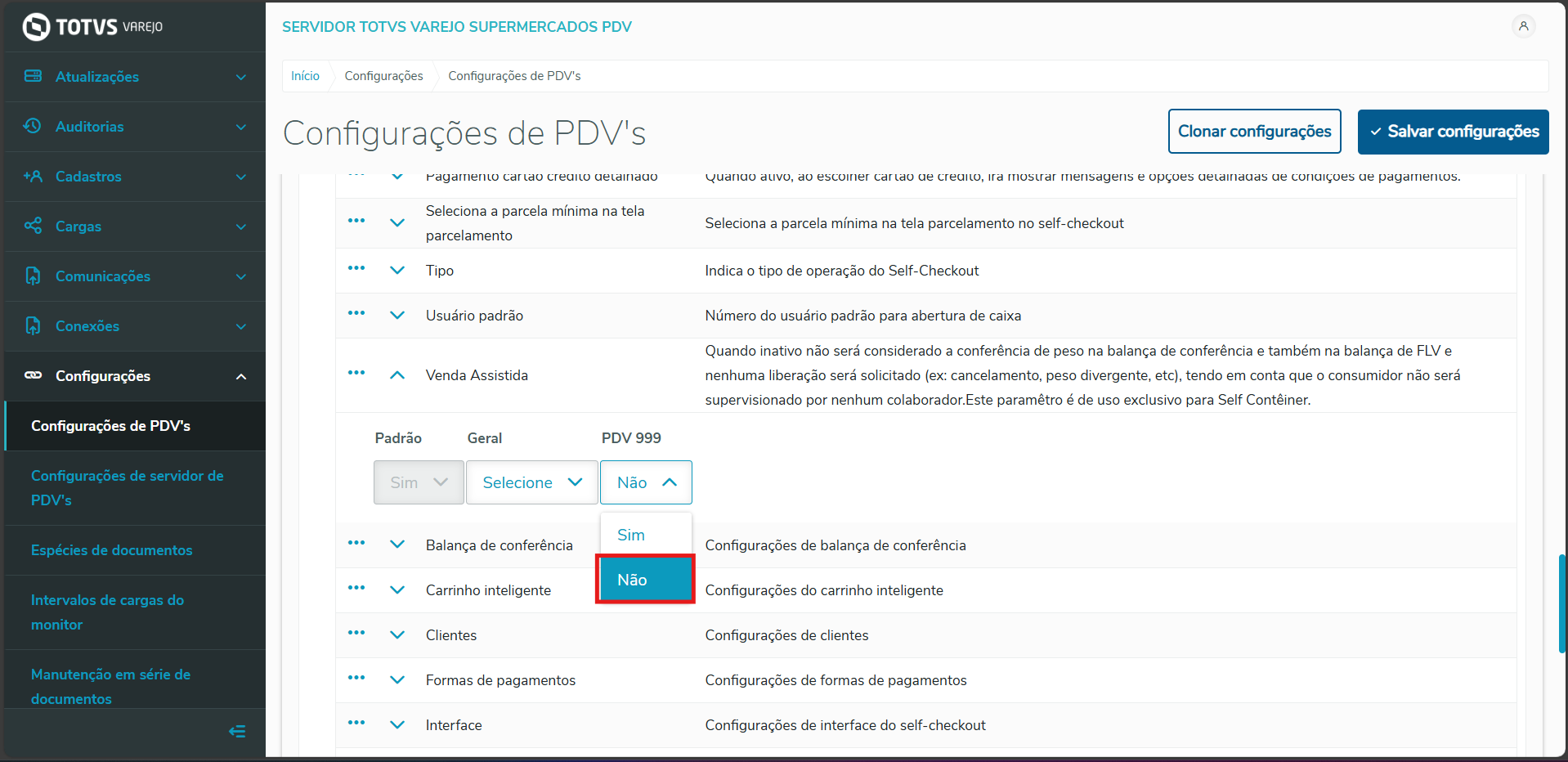
Ainda dentro das configurações de PDVs, na opção Self-Checkout, selecione a opção Usuário Padrão.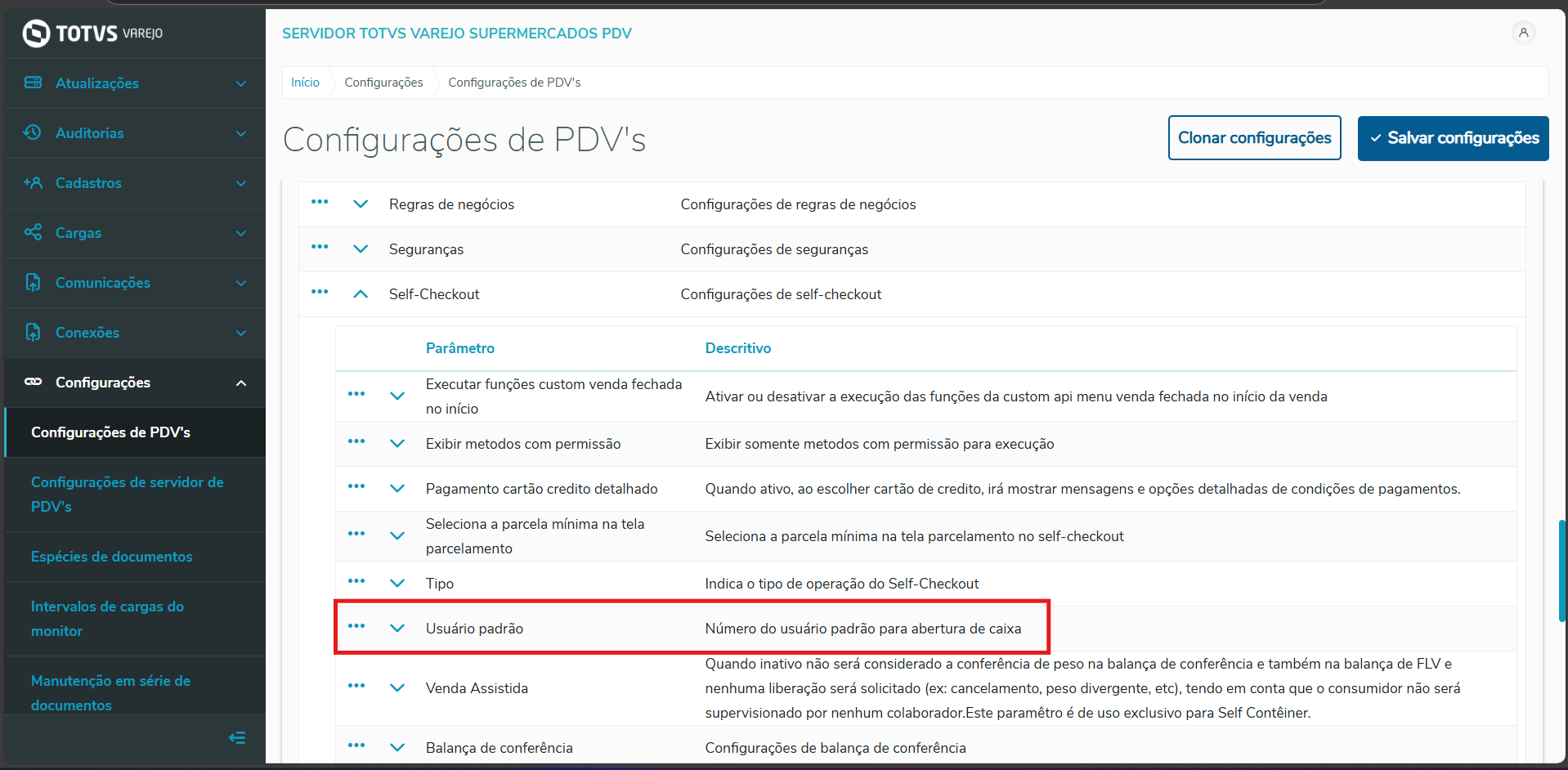
Adicionar o código do usuário padrão (seqpessoa) no terminal desejado.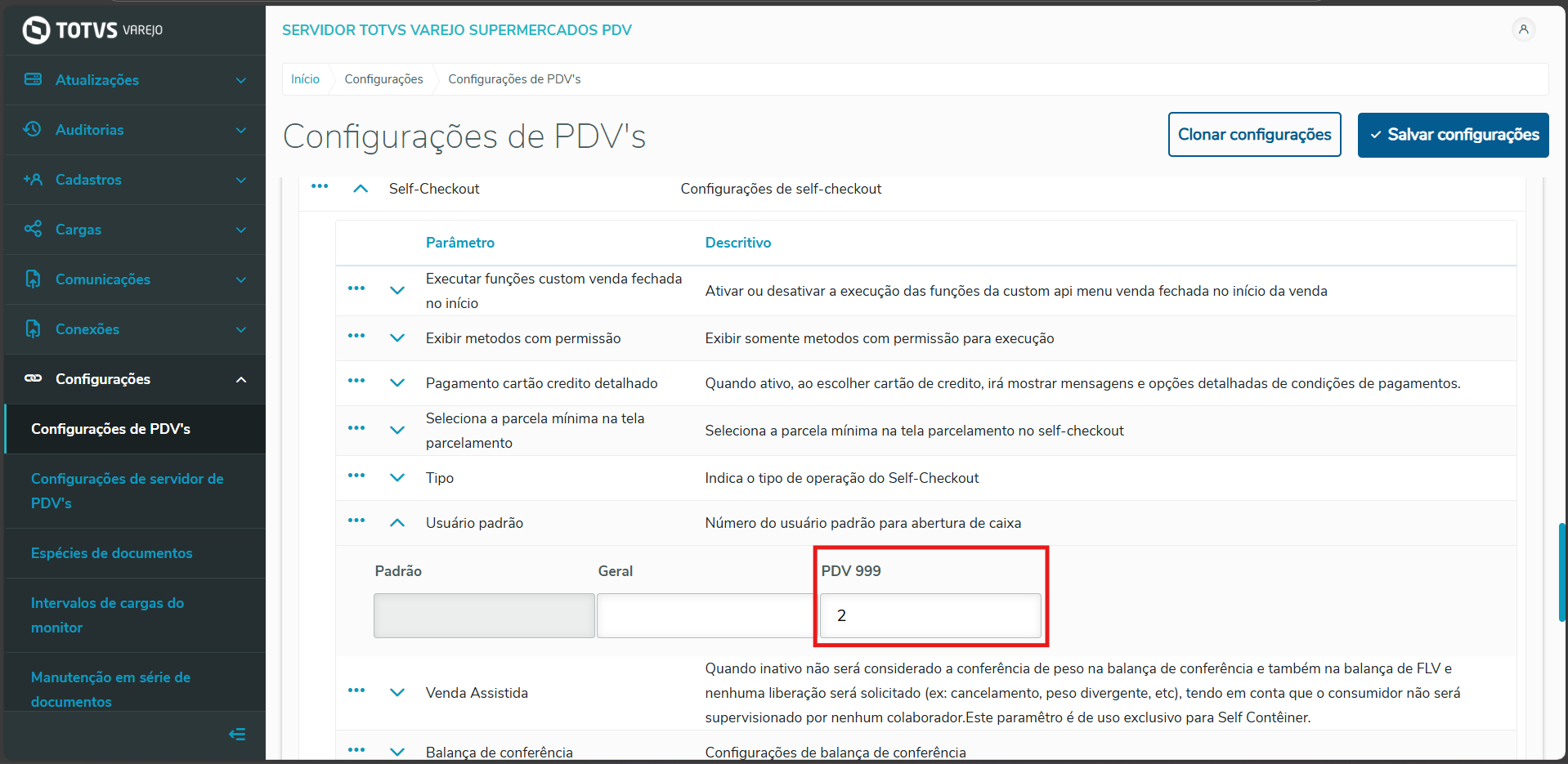
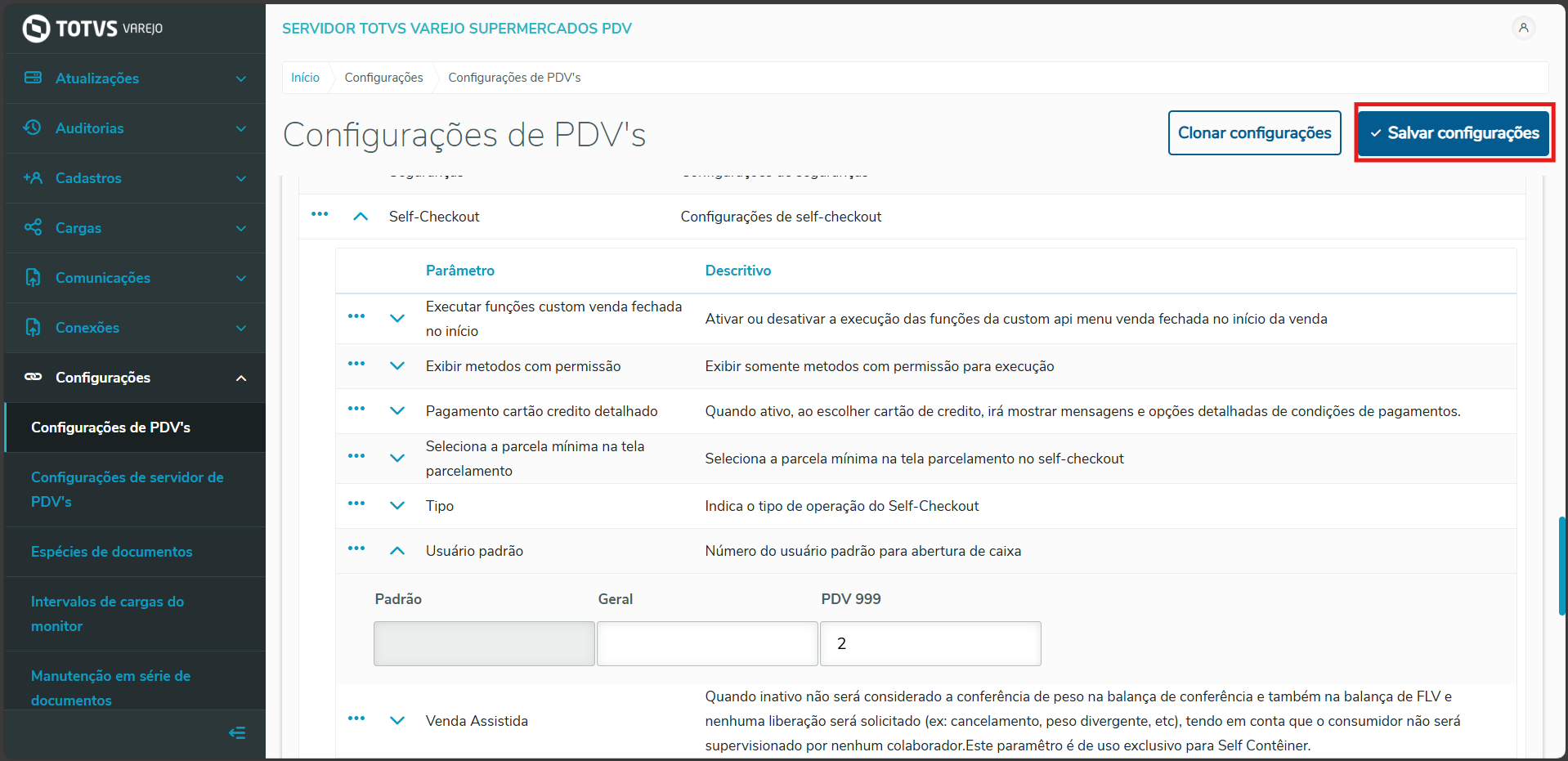
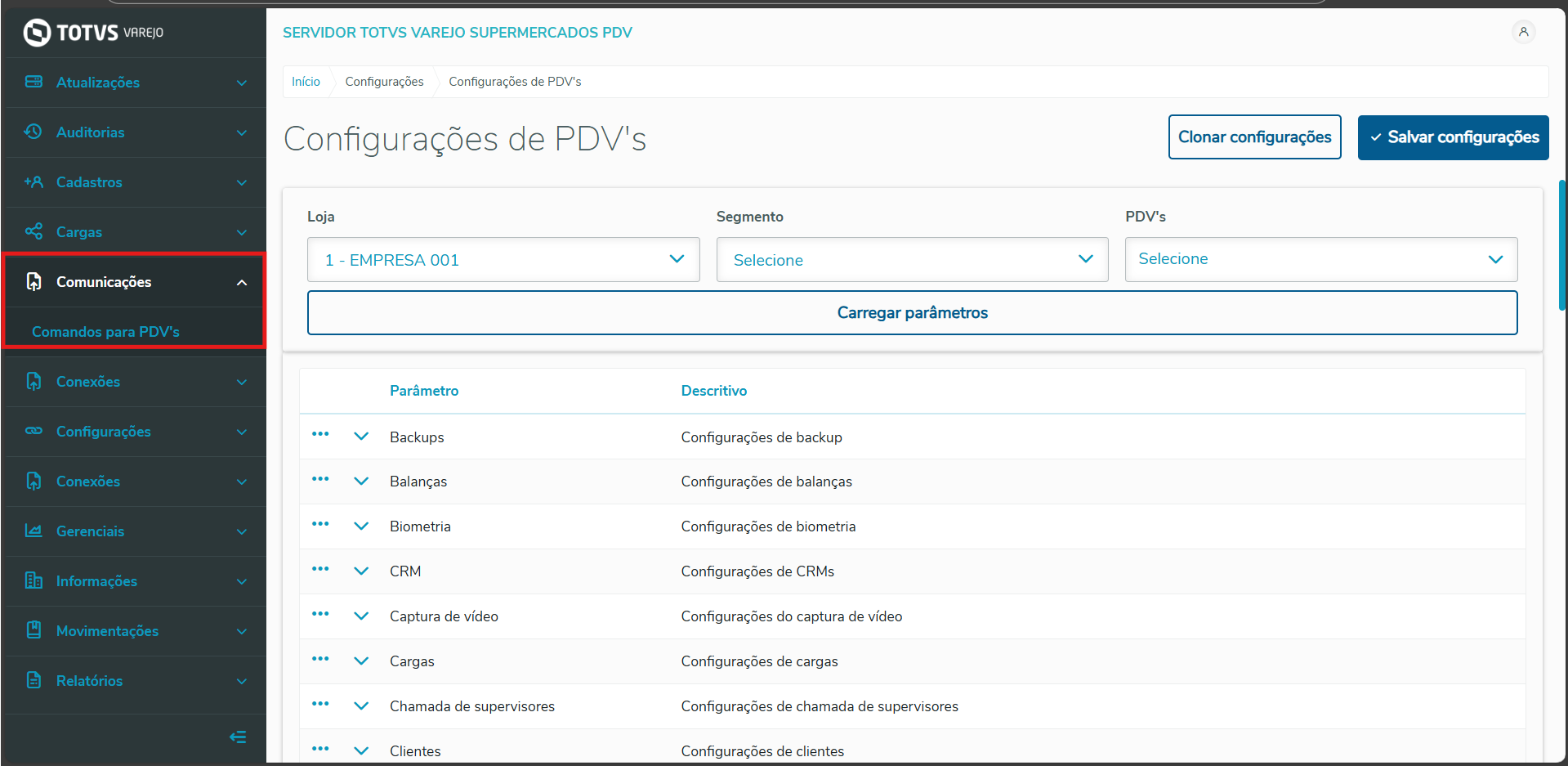
Gerar comando para o PDV para enviar as configurações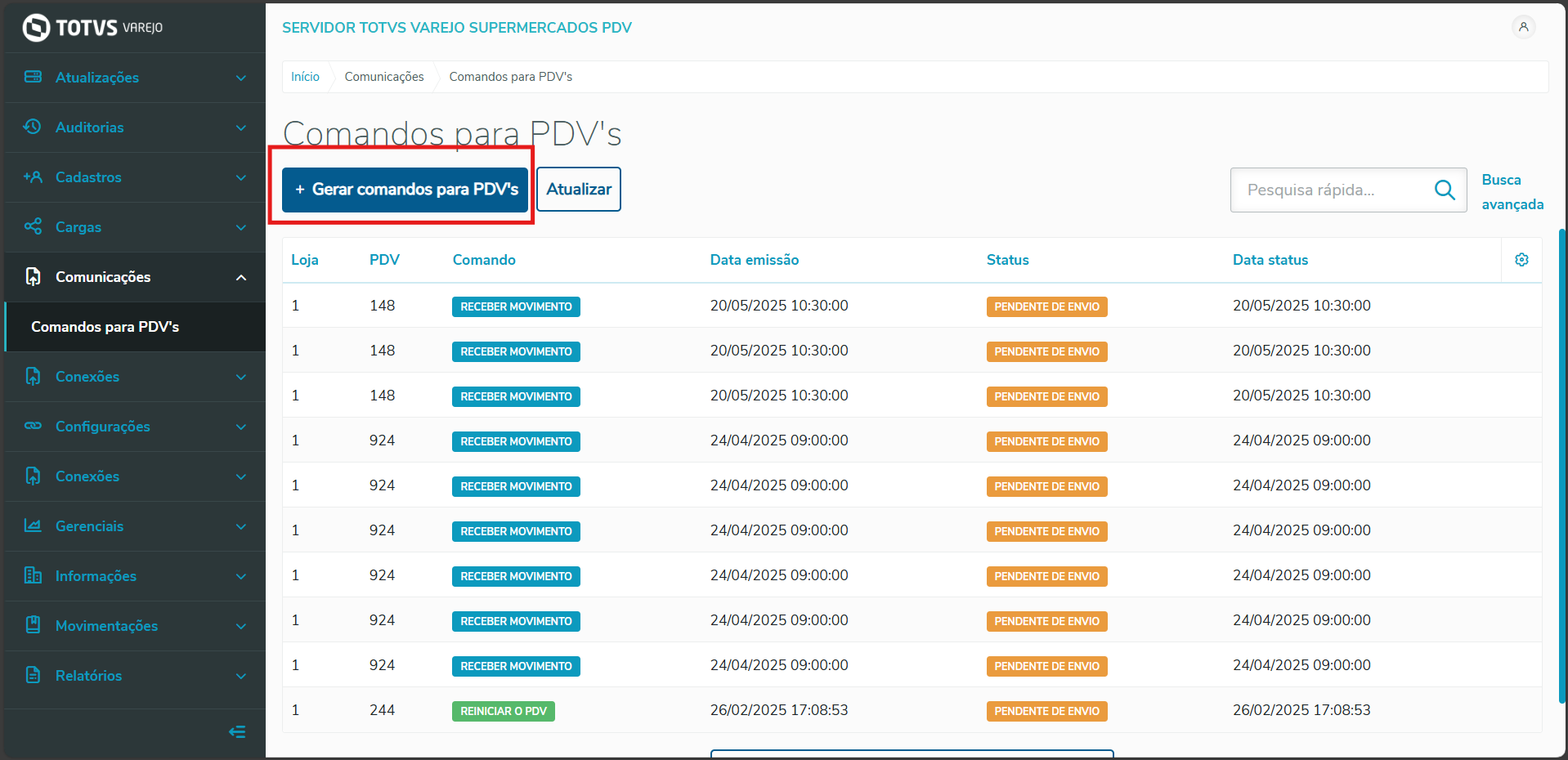
Selecione o PDV, marque a opção "Enviar configurações para o PDV" e, em seguida, clique em "Enviar comandos".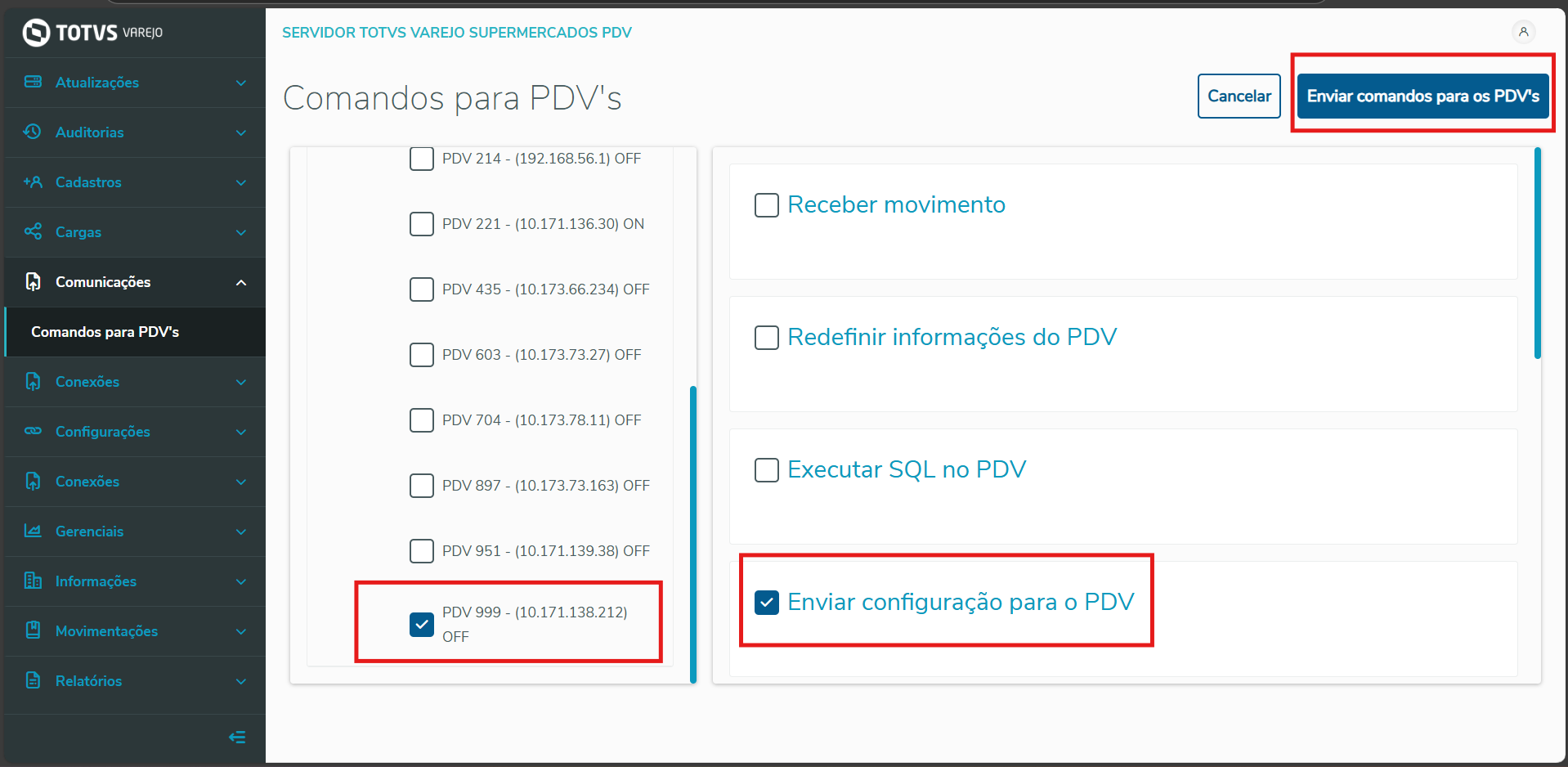
O usuário padrão deve possuir todas as permissões liberadas, incluindo: Abertura de Caixa, Abertura de Turno e Fechamento de Caixa. Dessa forma, todo o processo será totalmente autônomo, ou seja, na virada de data (após a meia-noite), o terminal realizará automaticamente o fechamento do turno do dia anterior e abrirá, também de forma automática, o turno do dia corrente. |
O uso do Tipo de Produto em diferentes tecnologias não homologadas, como em Sistema Operacional, Plataforma, Navegadores e outros dispositivos, pode comprometer a segurança dos sistemas e está sujeito a situações não previstas, sem cobertura de suporte. |
| Tipo de produto | Inclua a descrição relacionada |
|---|---|
| Sistema Operacional | Inclua a descrição relacionada |
| Plataforma | Inclua a descrição relacionada |
| Navegador | Inclua a descrição relacionada |
| Utilização/Experiência | Inclua a descrição relacionada |
Inclua links de outras aplicações, funcionalidades relacionadas, ou cursos complementares que auxiliem na utilização da aplicação.
| Ação | Descrição |
|---|---|
| Inclua a ação | Inclua a descrição relacionada |
| Inclua a ação | Inclua a descrição relacionada |
| Inclua a ação | Inclua a descrição relacionada |
Nesta seção, adicione links para os Documentos Técnicos (DTs) que registram mudanças na aplicação, garantindo rastreabilidade das atualizações implementadas.
Inclua documentações relacionadas a Inovação, Legislação ou Manutenção.
Os documentos devem ser organizados do Service Pack mais atual para o mais antigo.
Clique para expandir