O envio de mensagens tem como objetivo permitir que o usuário realize a comunicação com diferentes públicos por meio de e-mails ou do aplicativo eduCONNECT.
É possível enviar mensagens para diversos grupos, como alunos, pais, responsáveis acadêmicos e financeiros, coordenadores e professores.
|
|
Processo Guiado
A tela do envio de mensagens será organizada em etapas sequenciais, representadas por steps. O usuário deverá preencher as informações de cada etapa e clicar no botão "Avançar" para prosseguir até a etapa final, onde a mensagem será enviada.
O botão "Avançar" ficará habilitado somente quando todas as opções obrigatórias da etapa atual forem preenchidas corretamente. |
Exemplo:

Nesta etapa, o usuário deverá preencher todas as informações que irão compor a mensagem, incluindo:
Ao utilizar a opção 'Meu eduCONNECT', atenção ao inserir tag no campo assunto, pois o campo é limitado a 100 caracteres. O conteúdo da tag também conta para esse limite. |
|
Certifique-se de que todas as informações estejam devidamente preenchidas antes de prosseguir para a próxima etapa.
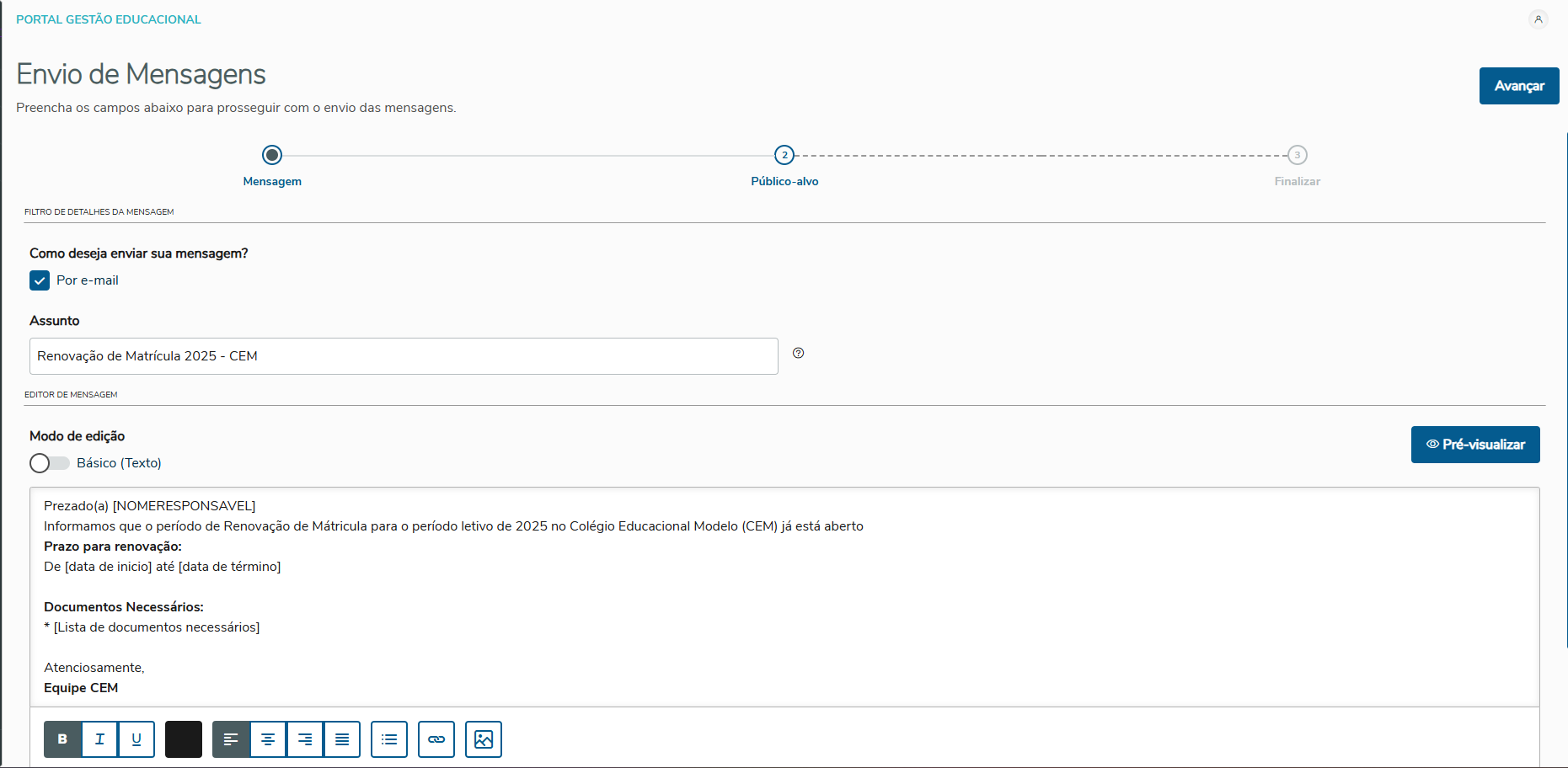
A opção "Para o Meu eduCONNECT" ficará habilitada somente quando a instituição possuir integração com o Meu eduCONNECT e também a regra de comunicação permitir a utilização desta opção. |
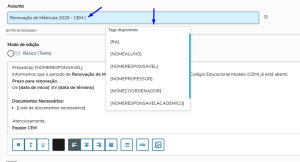
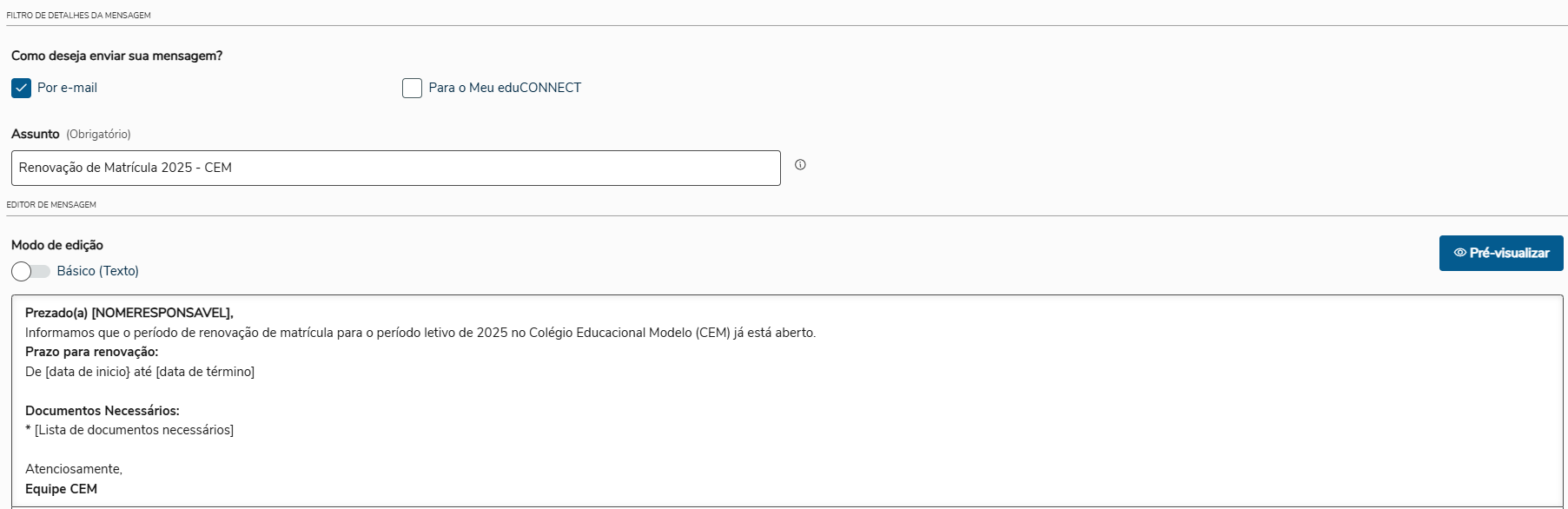
Durante a criação da mensagem, é possível utilizar TAGs de informações dinâmicas, que serão substituídas automaticamente durante o envio. Por exemplo, ao inserir a TAG [NOMERESPONSAVEL], ela será substituída pelo nome do responsável do aluno no momento do envio. Como Utilizar as TAGs:
Essa funcionalidade permite personalizar as mensagens de forma prática e eficiente, garantindo uma comunicação mais direcionada. |
Para que a funcionalidade de anexar arquivos fique habilitada, o RM deve estar devidamente configurado com:
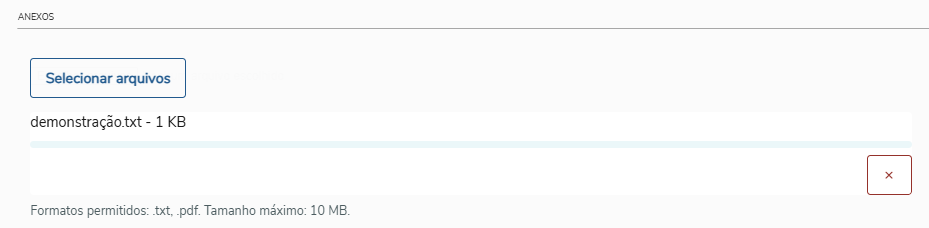
Para anexar um arquivo, clique na opção 'Selecionar arquivos' e carregue o arquivo desejado.
Caso essas configurações não estejam definidas, será exibida uma mensagem de aviso ao usuário, como no exemplo abaixo: Essa configuração é essencial para garantir o correto funcionamento do envio de mensagens com anexos.
|
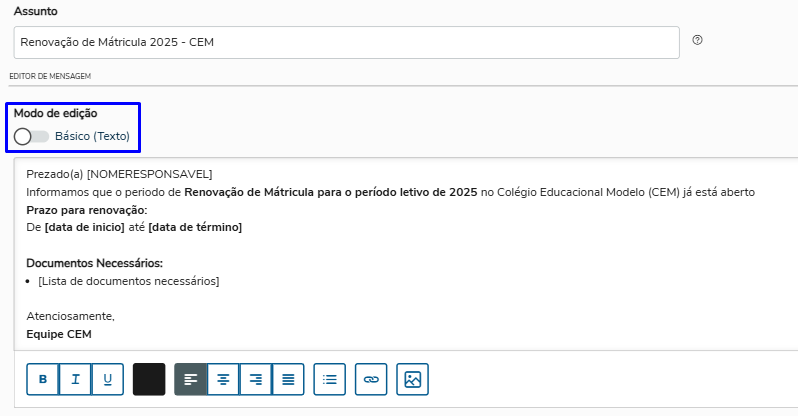
Modo Básico (Texto) Modo Avançado (HTML) O Modo Avançado é destinado a usuários que possuem familiaridade com HTML. Neste modo, você pode digitar ou colar diretamente o código HTML que será utilizado como corpo da mensagem.
|
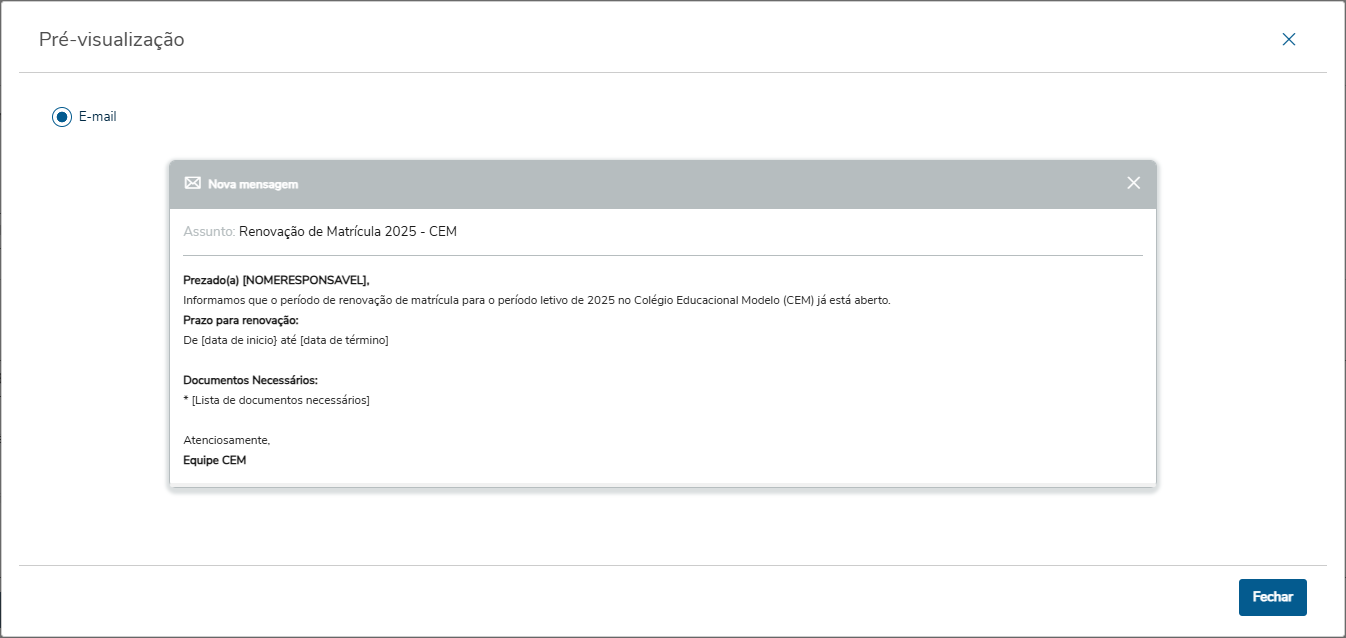
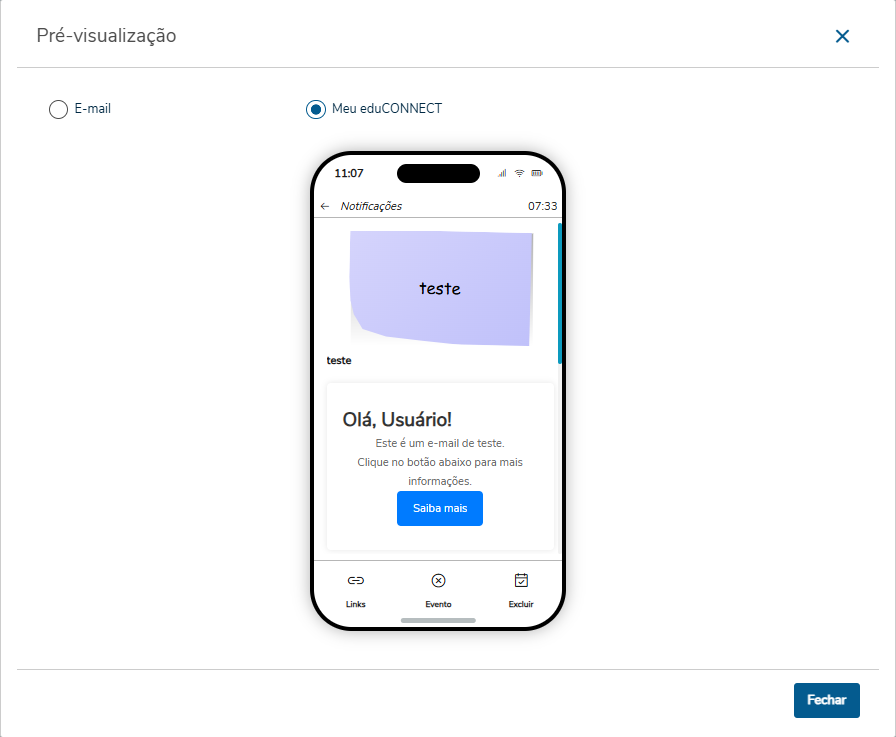
A pré-visualização permite que você veja como sua mensagem ficará antes de ser enviada, de acordo com o(s) método(s) de envio escolhidos. Para ativá-la, selecione 'Como deseja enviar sua mensagem?' e preencha os campos 'Assunto' e 'Corpo da mensagem'.
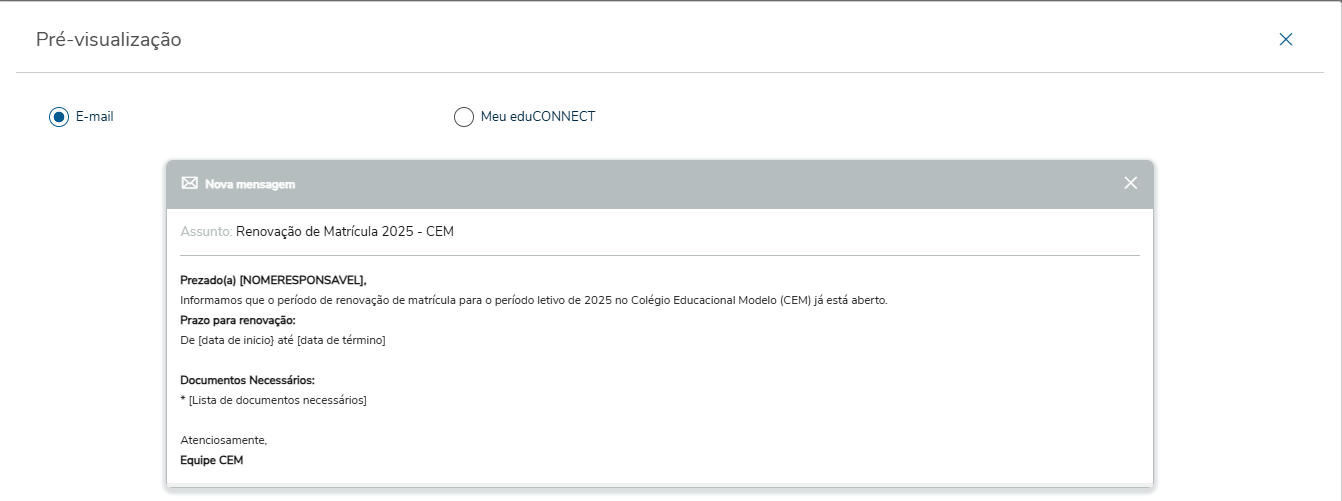
Quando as opções Por e-mail e para o Meu eduCONNECT estiverem marcadas, será aberto um modal com a possibilidade de visualizar ambas as opções:
Ao clicar no botão pré visualização, será exibido um modal contendo o preview da mensagem conforme o print abaixo:
Pré-visualização Meu eduCONNECT: (TROCAR PRINT)
|
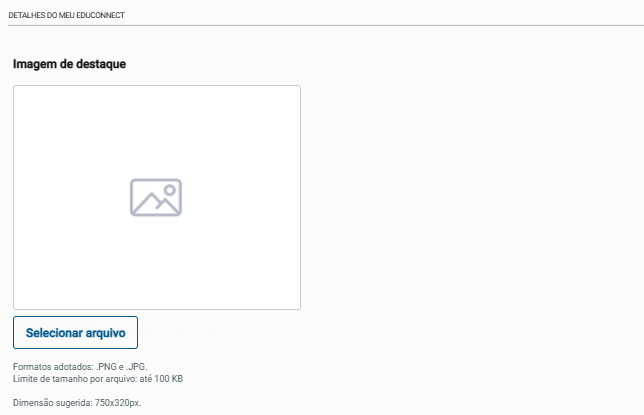
Seleção da imagem que será apresentada como destaque na mensagem enviada para o Meu eduCONNECT
Importante:
|
É possível parametrizar o RM para manter o histórico de envios de e-mails e seus respectivos anexos. Para mais informações, clique aqui. |
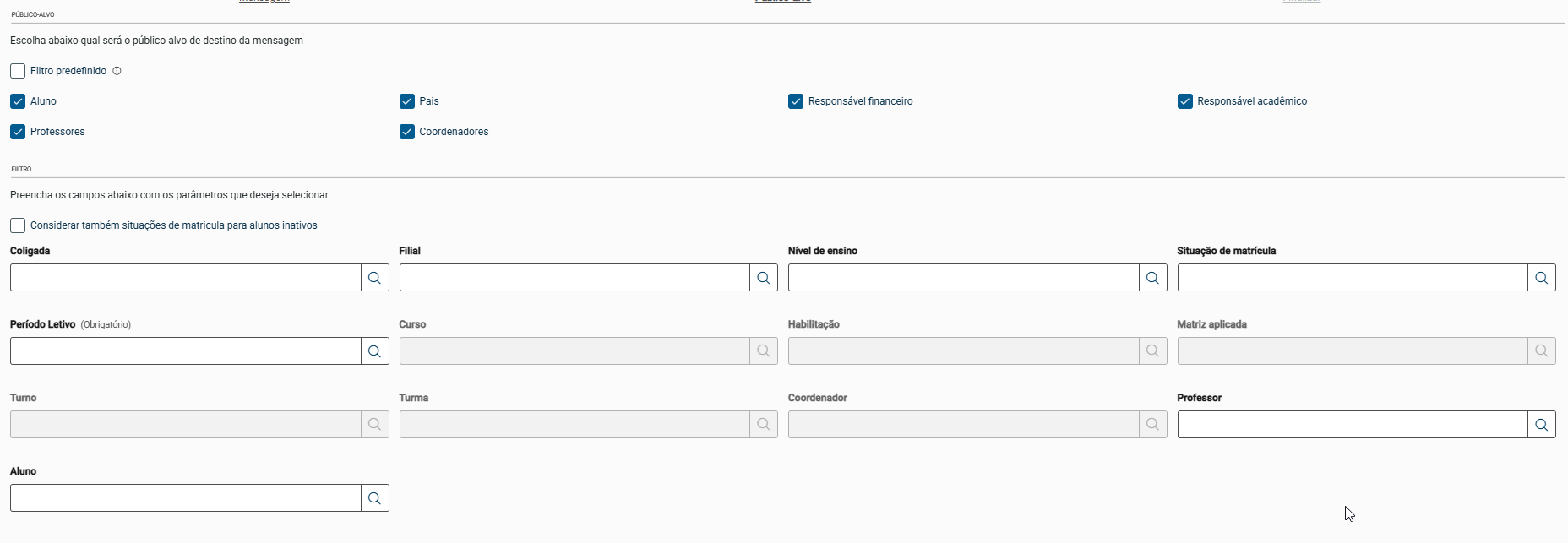
Nesta etapa, deve-se identificar o público-alvo das mensagens, ou seja, quais papéis (alunos, pais, responsáveis, coordenadores, professores, etc.) irão receber a mensagem.
Além disso, é nesse momento que são configurados os filtros para determinar os usuários específicos que receberão a mensagem. Esses filtros permitem segmentar o público com base em critérios previamente estabelecidos.
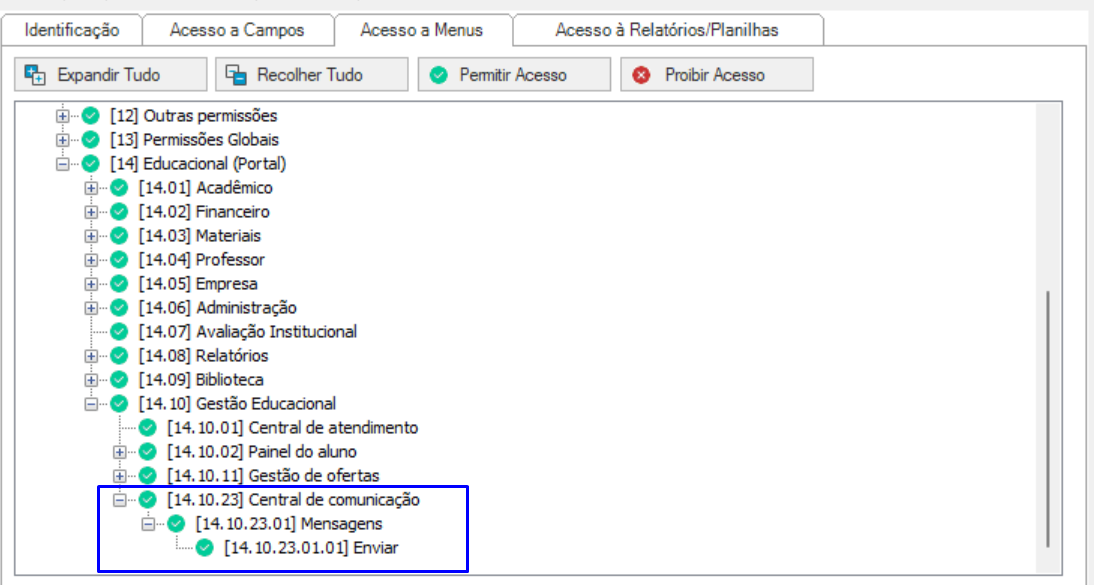
É importante ressaltar que as opções de público-alvo apresentadas serão habilitadas de acordo com as permissões definidas nas regras de comunicação. |
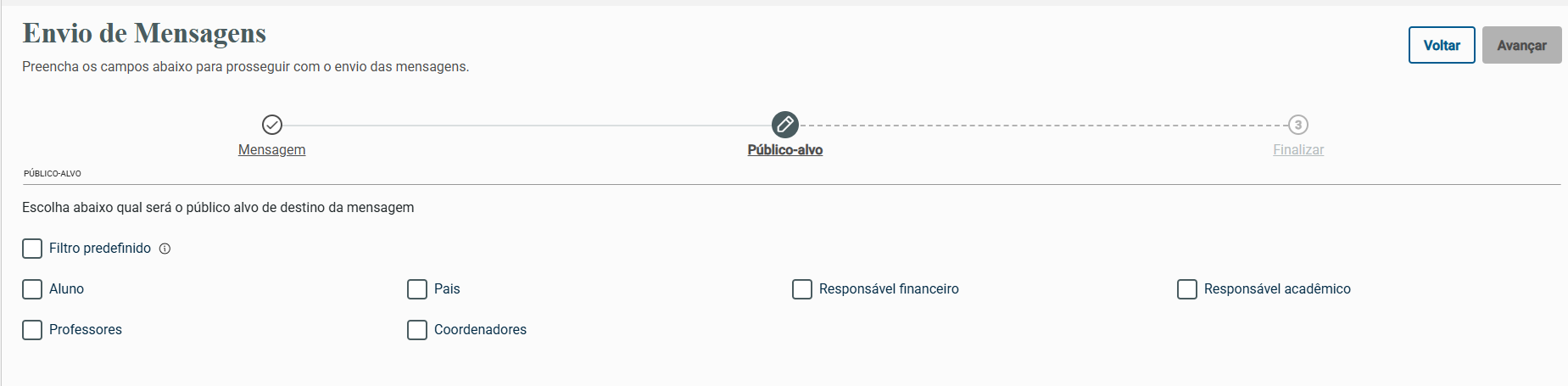
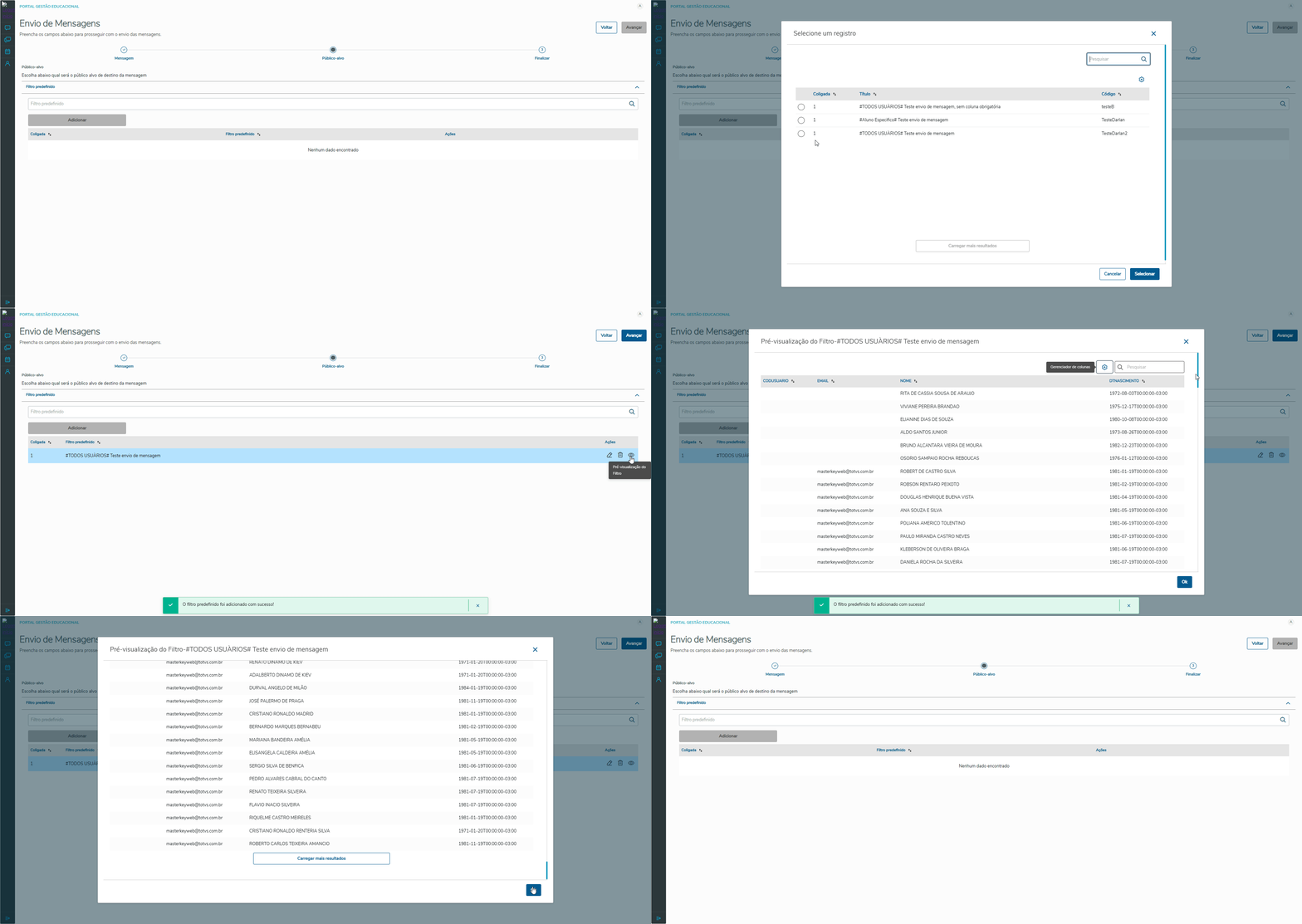
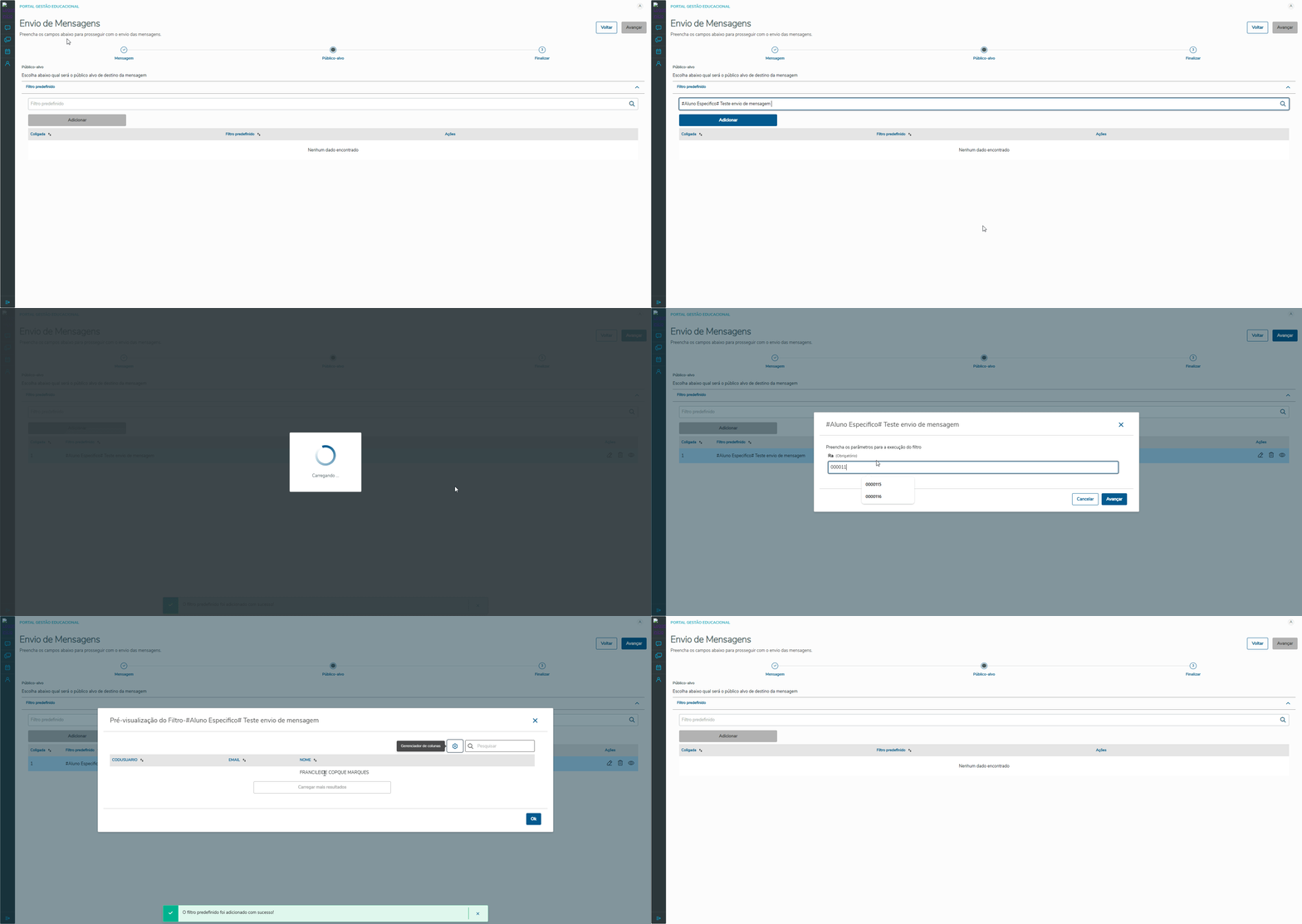
Filtro Predefinido: são consultas SQL previamente cadastradas no RM, que retornam um conjunto específico de usuários que receberão a mensagem.
Ao marcar essa opção, será habilitado um campo para que o usuário selecione o(s) filtro(s) predefinido(s) que deseja utilizar.
Para mais informações sobre como habilitar e disponibilizar os filtros, consulte a documentação das regras de comunicação Os filtros predefinidos são consultas SQL previamente cadastradas no RM, que retornam um conjunto de usuários que receberão a mensagem enviada.
Exemplos (GIFs):
|
Para os demais públicos-alvo, será disponibilizado o recurso de filtro avançado, que permite a seleção de um conjunto de filtros personalizados para determinar quem receberá a mensagem.
O envio de mensagens permite segmentar, por meio de filtros, quem irá receber a comunicação de acordo com o público-alvo selecionado. Os filtros são exibidos de forma encadeada, com o objetivo de facilitar a seleção das informações. Por exemplo, ao selecionar um período letivo, serão listados apenas os períodos letivos ativos, conforme a coligada, filial ou nível de ensino escolhidos anteriormente.
|
Exibição da opção "Meu eduCONNECT"
|
No campo Editor de mensagem não será possível adicionar prints ou imagens quando a opção Meu eduCONNECT estiver habilitada. Será exibido um modal com a seguinte mensagem: 'Para colar imagens no corpo da mensagem, ative o modo avançado — essa função não está disponível com o envio pelo Meu eduCONNECT'."
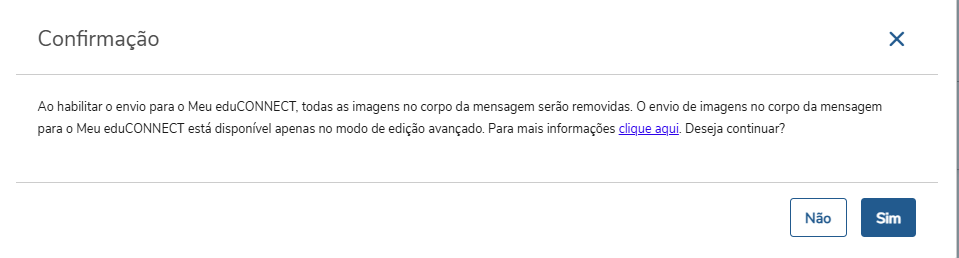
Caso o usuário anexe ou cole uma imagem e, em seguida, marque a opção 'Meu eduCONNECT', será exibido o seguinte modal de confirmação."
Exemplo (GIF): Inserção de imagem no 'Editor de mensagem' com a opção 'Meu eduCONNECT' ativada ou desativada.
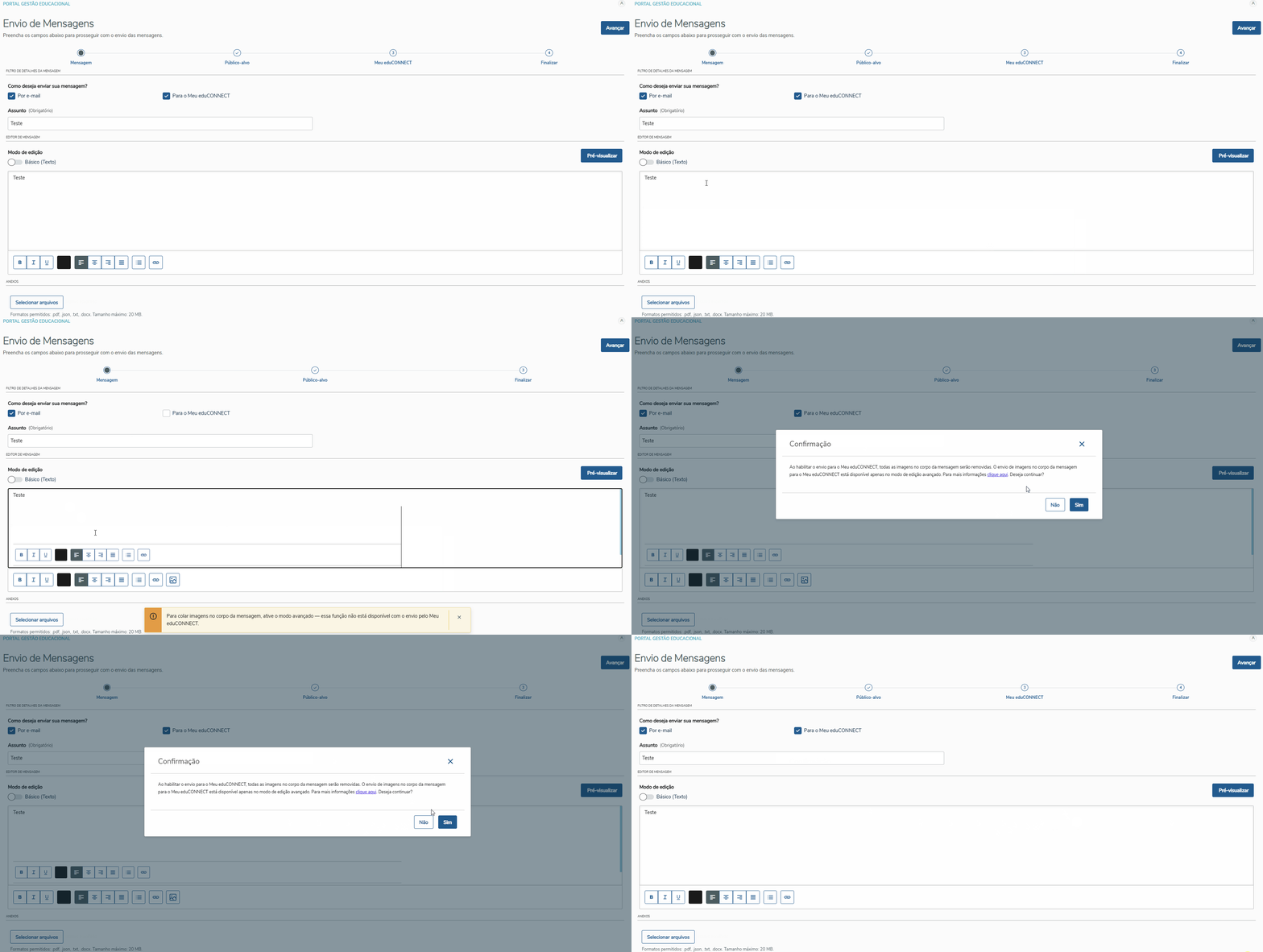
Ao marcar a opção a opção de inserur mensagem sumirá
Ao configurar a Regra de Comunicação e habilitar a opção Para o Meu eduCONNECT, será exibida, ao final da etapa Mensagem, a opção Imagem de destaque, com as seguintes regras:
Formatos aceitos: PNG e JPG
Tamanho máximo permitido: 100 KB
Dimensão sugerida: 750 x 320 pixels
Com a opção Para o Meu eduCONNECT habilitada, será incluída uma nova etapa no processo de envio da comunicação: Meu eduCONNECT.
Nessa etapa será possível; associar uma categoria ao contexto que foi definido no Filtro Avançado e informar a funcionalidade desejada.
Importante:
Na etapa Meu eduCONNECT, será exibida a lista de categorias previamente cadastradas na regra de comunicação.
O botão Avançar permanecerá desabilitado até que uma Categoria seja selecionada.
Exemplo (GIF): Envio de Mensagem quando Meu eduCONNECT está habilitado.
colocar gif
Exemplo (GIF): Envio de Mensagem quando Meu eduCONNECT mas selecionou Filtro predefinido.
colocar gif
Após realizar as configurações desejadas, basta clicar em Avançar para prosseguir para a etapa Finalizar.
Nesta etapa final do fluxo de envio, são definidas algumas informações essenciais, como:
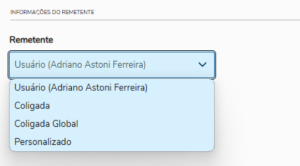
Será necessário identificar, no campo "Remetente", as informações do responsável pelo envio da mensagem. Para isso, serão disponibilizadas as seguintes opções:
Exemplo:
|
Para agendar o envio da mensagem, selecione a opção “Deseja agendar” como Sim e preencha as informações necessárias para que o sistema identifique o momento exato para o disparo da mensagem. Caso não opte pelo agendamento, o envio será realizado imediatamente. Abaixo, você pode conferir um GIF demonstrando as opções disponíveis e o processo de envio da mensagem:
|
Todo envio de mensagem, agendado ou não, é processado por um JOB, ou seja, a mensagem enviada entra em uma fila de processamento e é disparada conforme a ordem desta fila. Portanto o status de finalização e processamento do envio da mensagem será enviado para o e-mail do usuário autenticado no Portal Gestão Educacional, ou seja, para o e-mail do responsável pelo envio. Mensagem Enviada com Sucesso:
Falhas no Envio:
|
Abaixo, explicamos como o sistema realiza o processamento e envio das mensagens. Este entendimento é importante, pois a central de comunicação é multi-contexto, ou seja, permite o envio de mensagens para várias coligadas, filiais ou níveis de ensino simultaneamente.
Levando isso em consideração, podemos ter uma alto volume de dados que serão processados, e com isso o envio de mensagens será segmentado conforme o tipo de filtro, filtro(avançado) ou filtro predefinido:
Filtros avançados: A separação dos pacotes de processamento será feita por contexto, ou seja, o envio de mensagens pode ser afetado pela seleção de múltiplos contextos. Cada contexto selecionado resultará em um processamento separado.
Suponha que um usuário da central de comunicação precise enviar uma mensagem para diferentes coligadas, filiais e níveis de ensino ao mesmo tempo. O filtro avançado foi configurado para abranger três contextos distintos, conforme os seguintes parâmetros:
Quando o filtro avançado é aplicado, o sistema dividirá o envio da mensagem em três execuções separadas, pois ele precisa processar as informações para cada contexto individualmente. O usuário que disparou o envio, após o processamento receberá três e-mails contendo as informações do envio, cada um relacionado a um dos contextos:
Isso acontece porque o sistema segmenta o processamento conforme os diferentes contextos, garantindo que a mensagem seja enviada corretamente para cada grupo específico de destinatários. |
Considerando o exemplo acima, se, além desse filtro avançado, forem adicionados mais três filtros pré-definidos, o processo será dividido em seis execuções no total, pois cada filtro pré-definido será executado separadamente. |
Conceito de Processamento Apenas para Filtros Completos
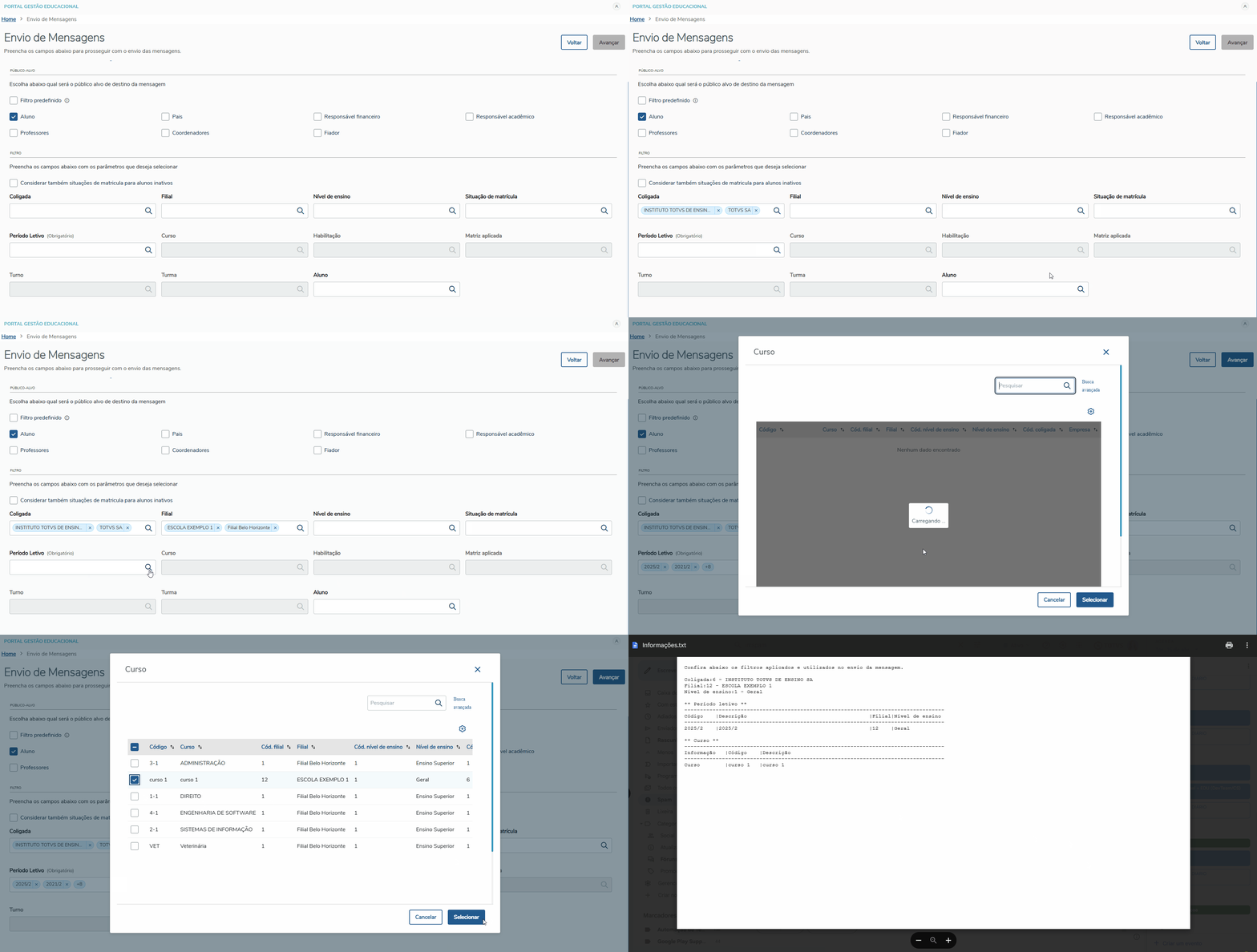
Como a seleção de filtros é um recurso genérico e multi-contexto, com o objetivo de auxiliar o usuário e evitar envios indevidos, somente os filtros que estiverem totalmente preenchidos serão considerados para o envio.
Isso significa que, se um filtro não for completamente especificado, ele será descartado durante o processamento.
|
Após o processamento do envio da mensagem, será enviado um anexo intitulado "Informações" no e-mail, contendo um log do processo, no qual estarão registrados os detalhes dos filtros considerados.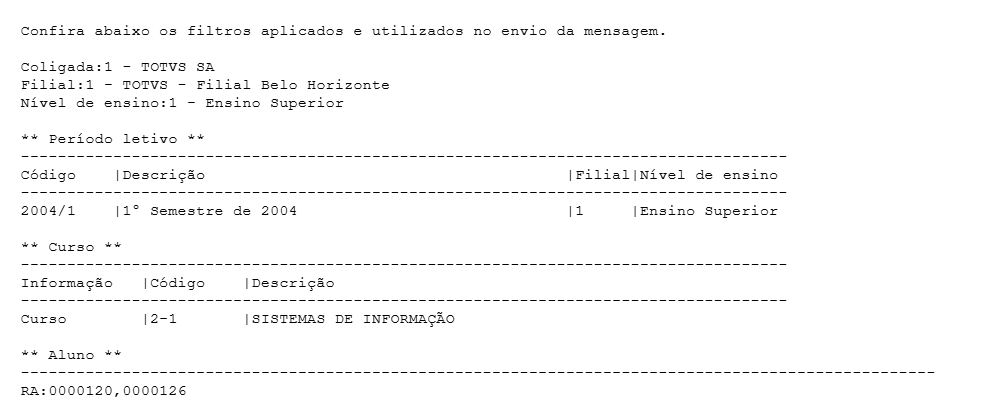

 . A primeira consulta é limitada a uma quantidade fixa de registros. Caso existam mais resultados, será exibida a opção "Carregar mais resultados"
  .
.