Para configuração do processo, é preciso informar o endereço da API no Acrux Monitor, para isso siga as orientações abaixo:
- Acesse o Acrux Monitor, e clique em Configurações > Configurações de servidor de PDV's ou clique no atalho na tela Configuração de servidor de PDV's
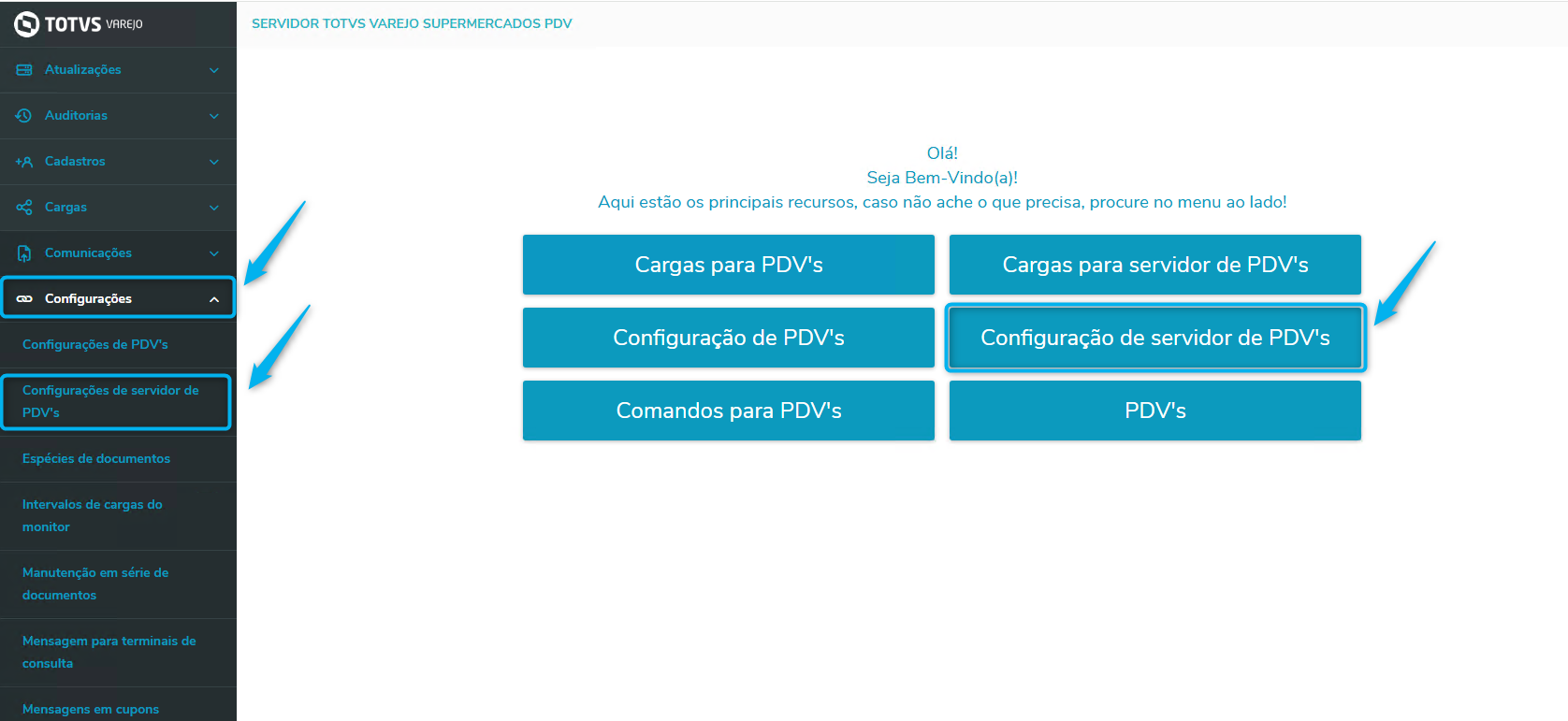
- Em seguida, selecione a filial que receberá a configuração no campo Lojas e clique no botão Carregar Parâmetros
- Clique no opção Integrações externas
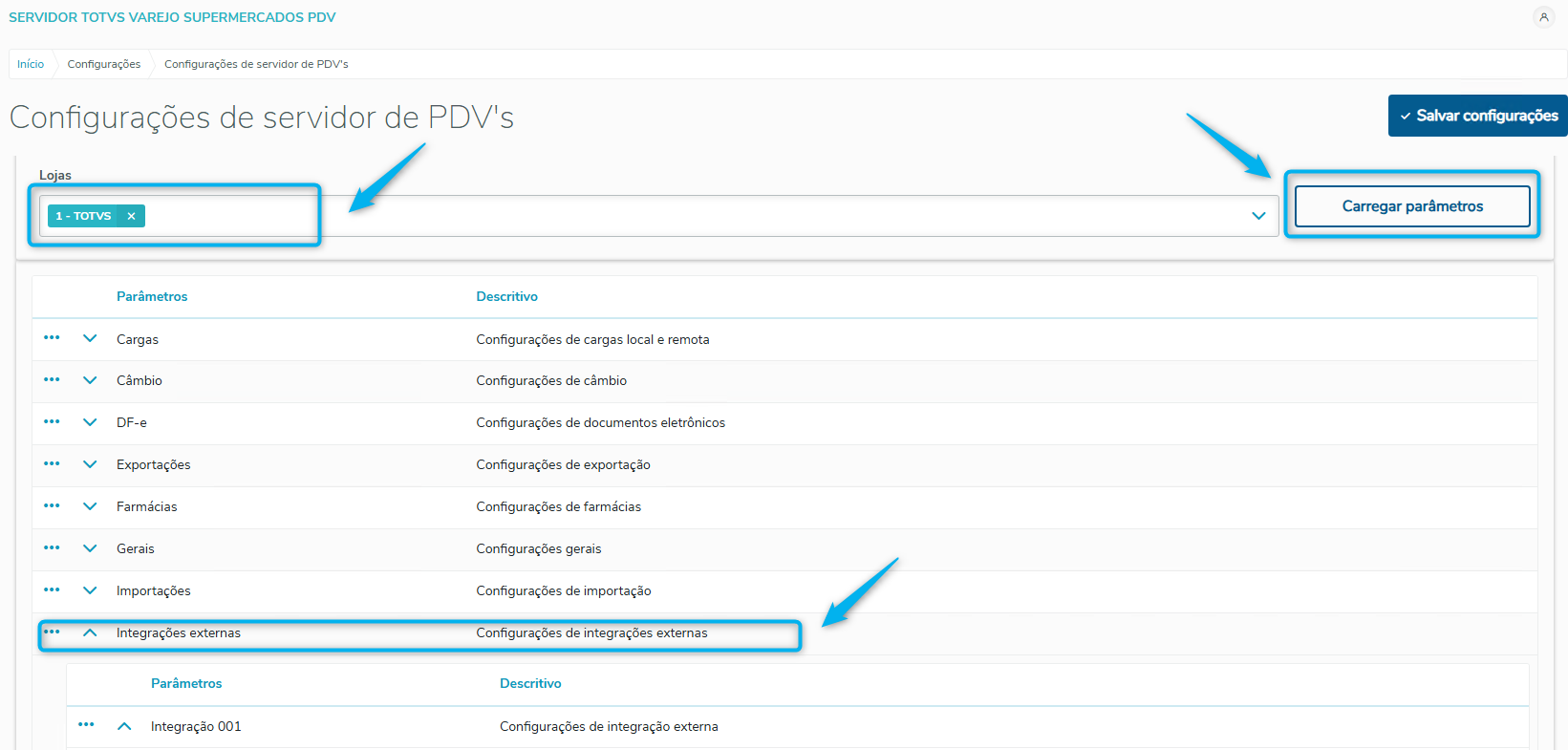
- Neste cenário utilizaremos a Integração 001, e informaremos os campos de Código do parceiro, Autenticação e Eventos
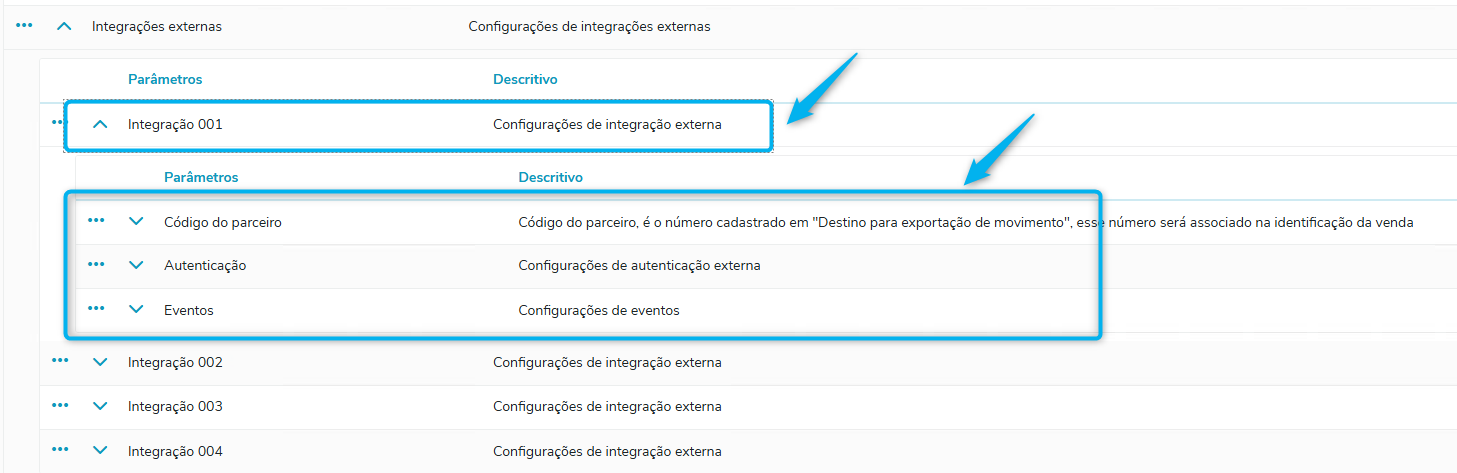
- No campo Código do parceiro, deverá ser informado a filial para qual estamos configurando a API.
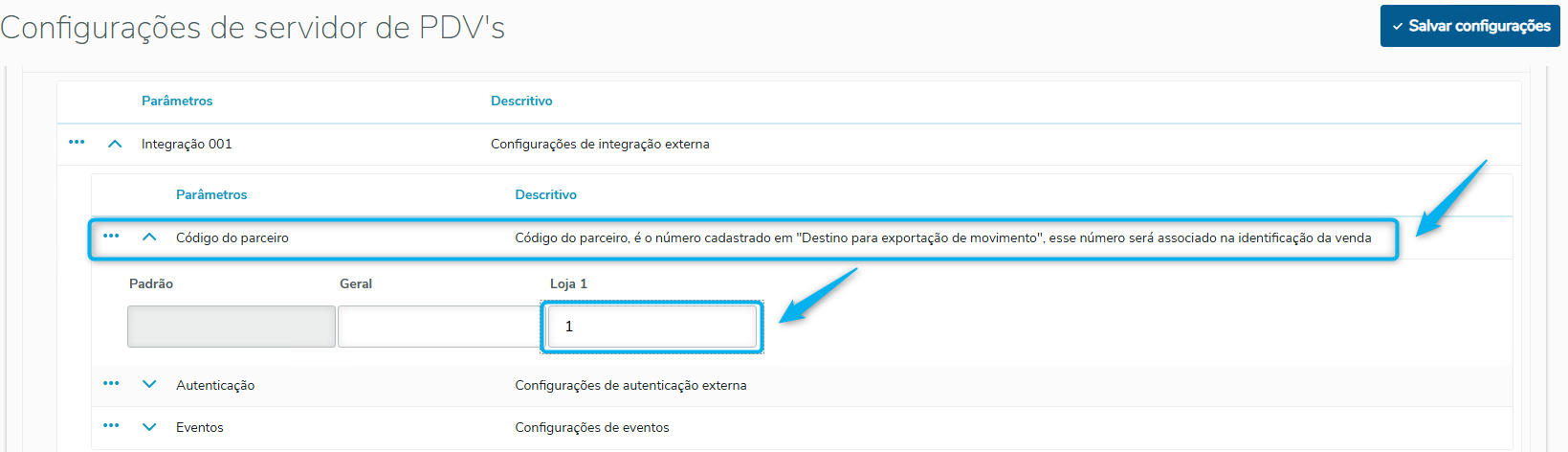
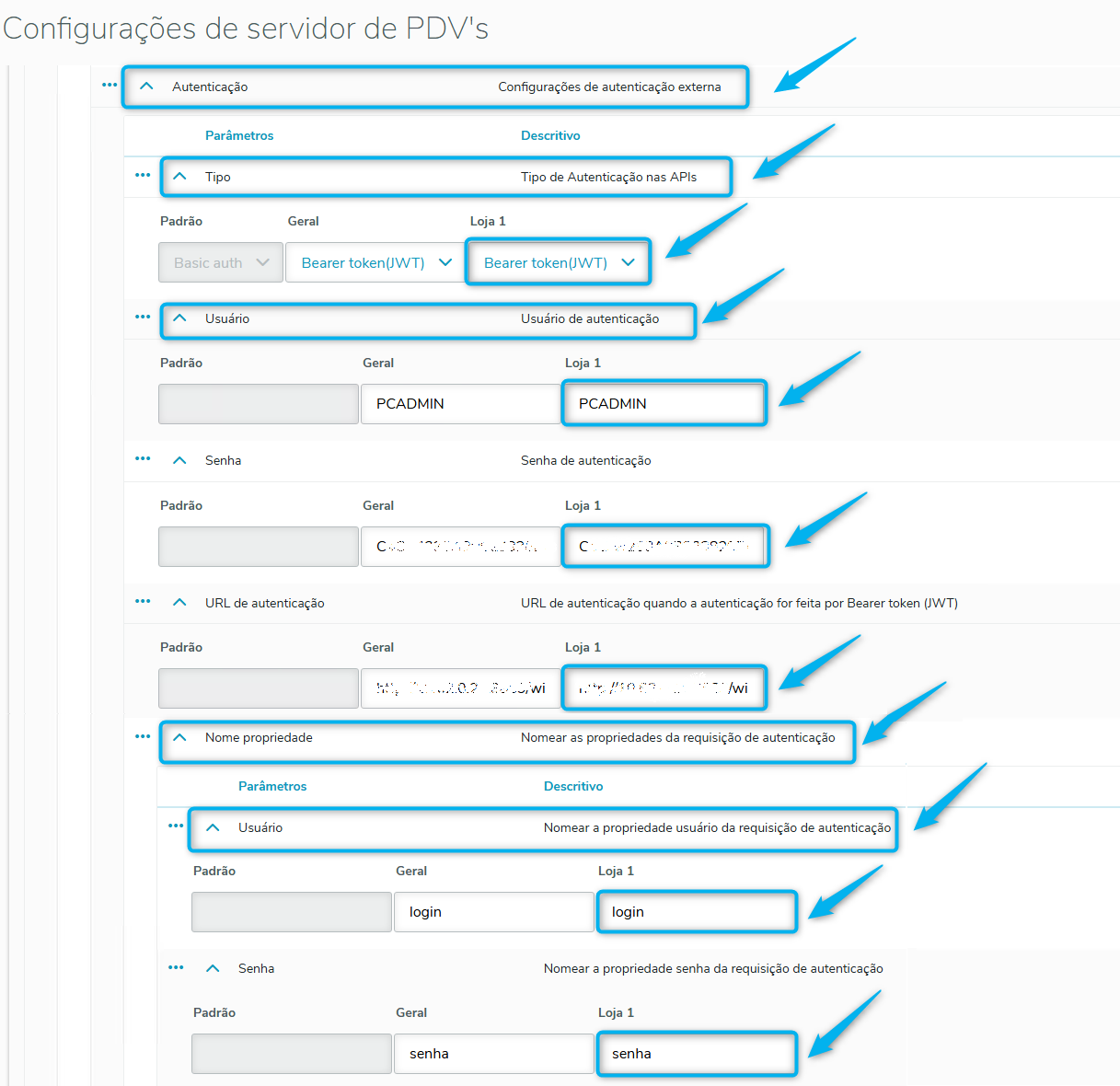
- Em Autenticação deverermos informar os campos
- Autenticação > Tipo - Bearer token (JWT)
- Autenticação > Usuário - Usuário do Winthor
- Autenticação > Senha - Senha do Usuário do Winthor no formato MD5 (caso precise converter a senha para o formato MD5, é possível através do link https://miraclesalad.com/webtools/md5.php ou outro site de sua preferência)
- Autenticação > URL de Autenticação: Será utilizado o endereço do WTA da seguinte forma: http://{ipservidor}:{porta}/winthor/autenticacao/v1/login
Exemplo: http://192.0.168.74:8888/winthor/autenticacao/v1/login - Autenticação > Nome da Propriedade > Usuário: login
- Autenticação > Nome da Propriedade > Senha: senha
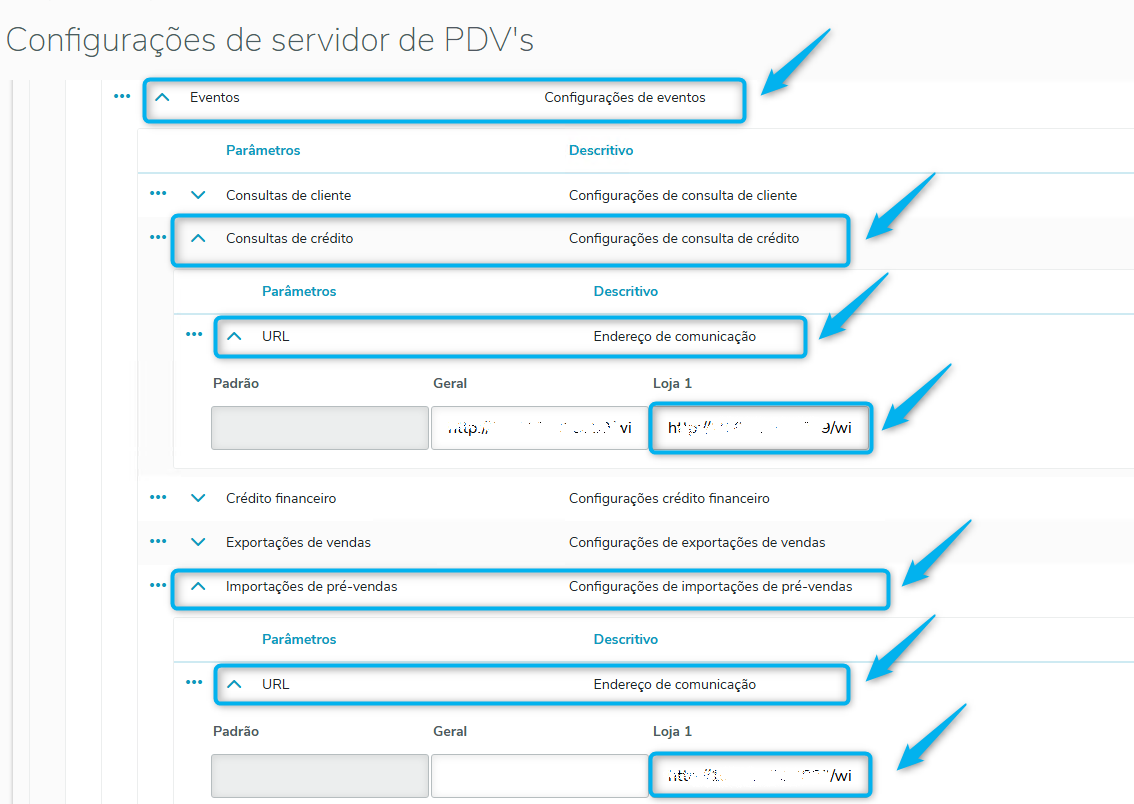
- Em Eventos iremos informar os campos de Crédito e Importação de pré-vendas
- Eventos > Consulta de crédito > URL: http://{ipservidor}:{porta}/winthor/varejo-pdv-supermercados/v1/creditlimit
Exemplo: http://192.0.168.74:8888/winthor/varejo-pdv-supermercados/v1/creditlimit - Eventos > Importações de pré-vendas> URL: http://{ipservidor}:{porta}/winthor/varejo-pdv-supermercados/v1/presales/list
Exemplo: http://192.0.168.74:8888/winthor/varejo-pdv-supermercados/v1/presales/list
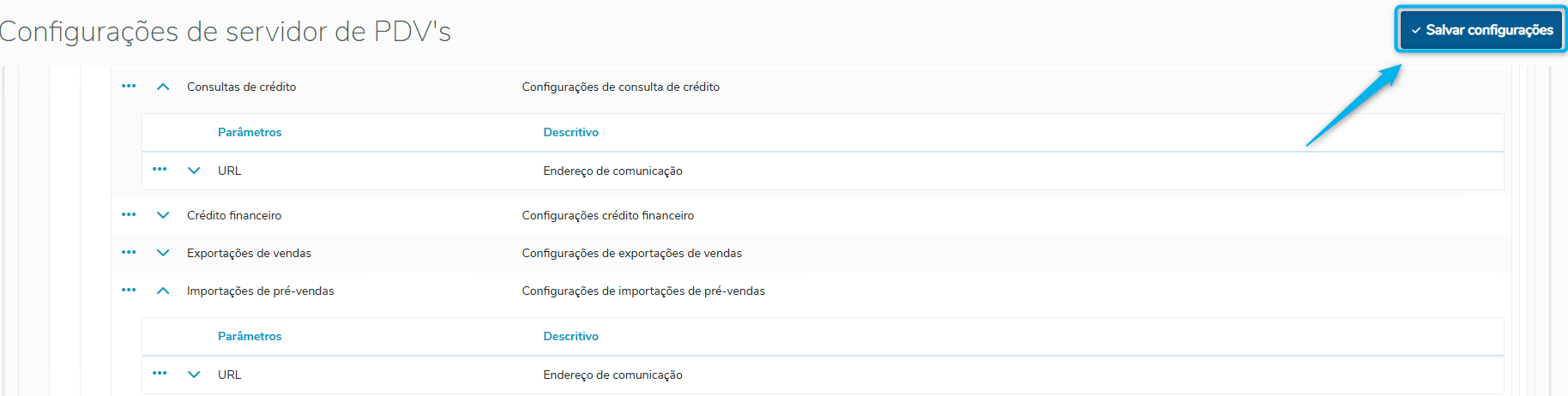
- Ao informar todos os dados, clique no botão Salvar configurações.
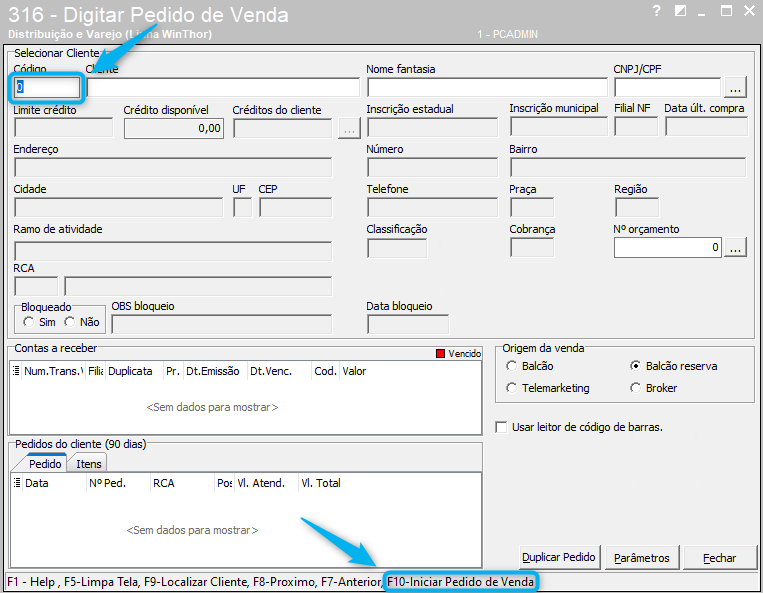
- Agora no Winthor, acesse a rotina 316 - Digitar Pedido de Venda e realize o passo a passo:
- Informe o cliente para qual o orçamento será digitado e tecle Enter
- Pressione a tecla F10 para abrir a tela de vendas
- Na tela de vendas
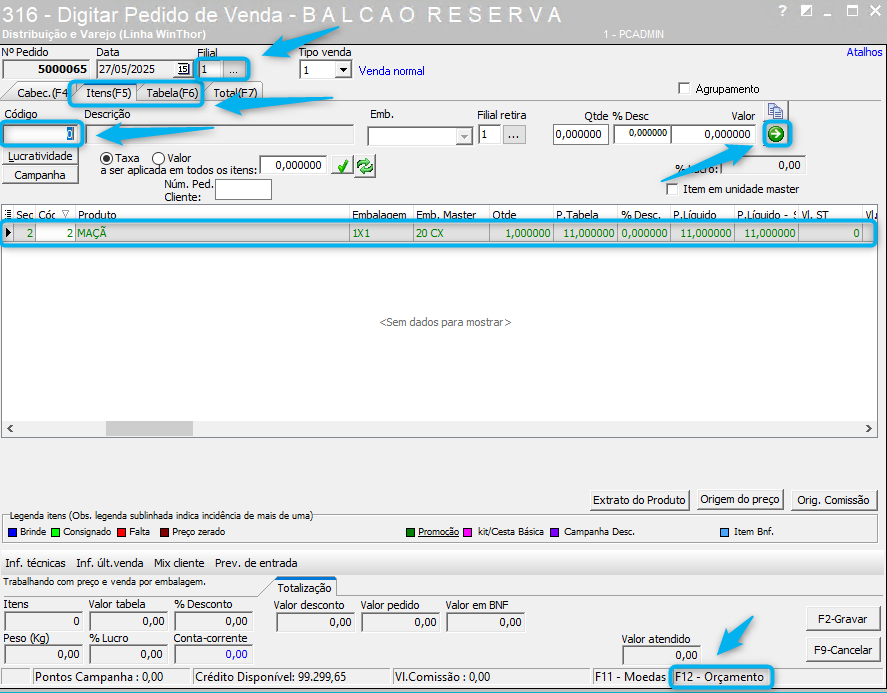
- Selecione a Filial
- Selecione a aba Itens(F5) ou Tabela(F6) para informar os itens desejados (neste cenário utilizaremos a aba F5)
- Informe o Código dos itens do orçamento e clique na seta verde conforme imagem abaixo para inserir os produtos
- Ao finalizar a digitação de todos os itens, tecle F12 para que abra a tela de confirmação de gravação do orçamento
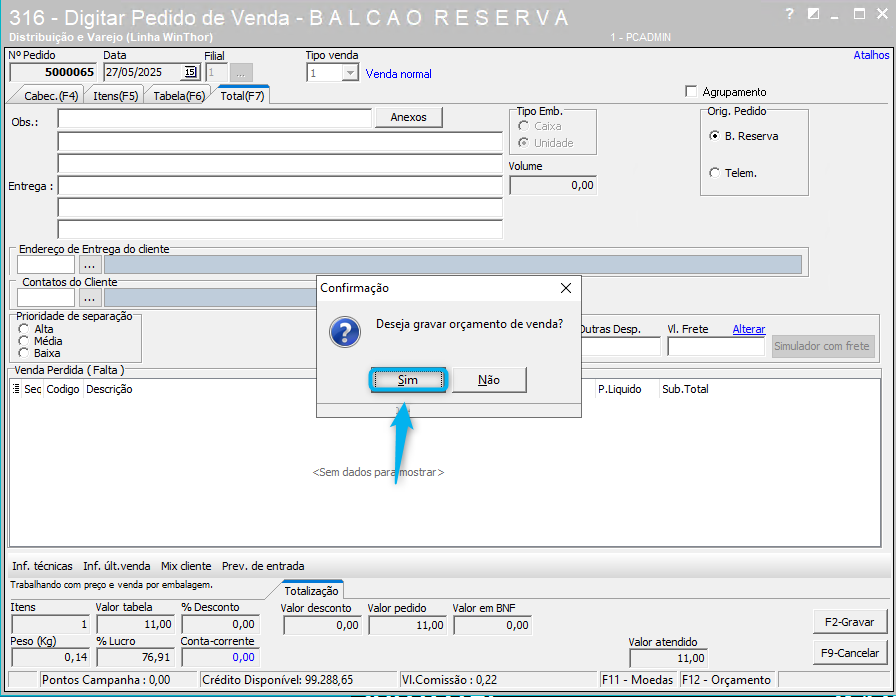
- Na tela de confirmação, clique em Sim para realizar a gravação do orçamento
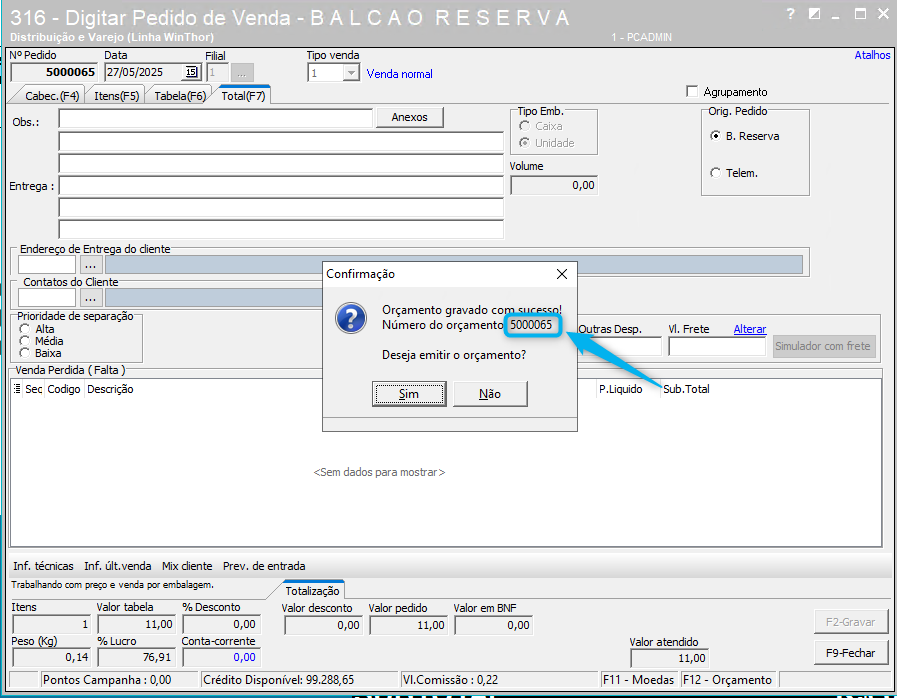
- Quando a rotina realizar a gravação, será apresentado o Número do orçamento, anote para usá-lo no PDV.
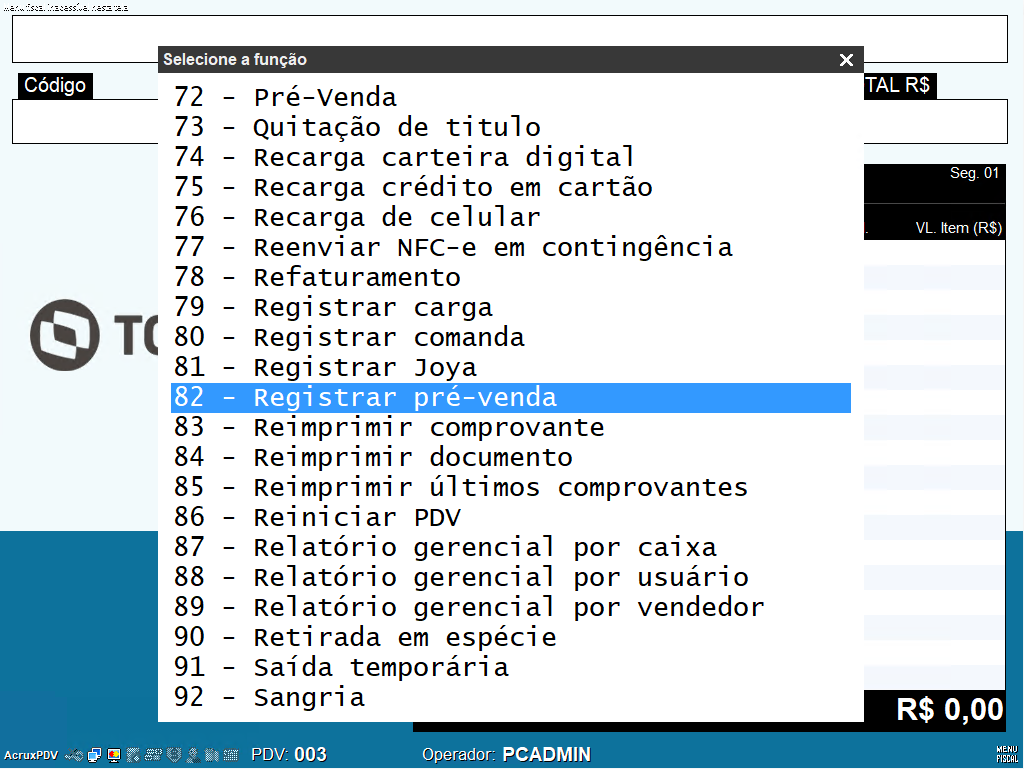
- Agora, na tela inicial do PDV, já logado com o usuário do caixa, pressione a tecla "/" para abrir as funções
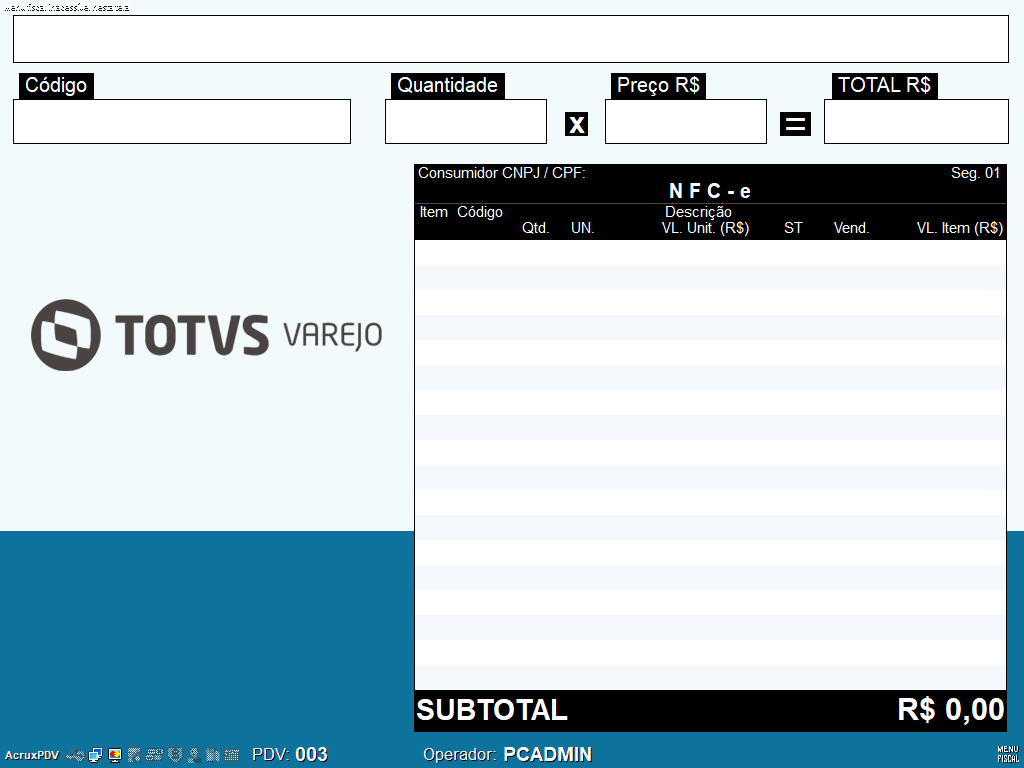
- Utilize a função Registrar pré-venda (em nosso cenário é a função 82) e tecle Enter
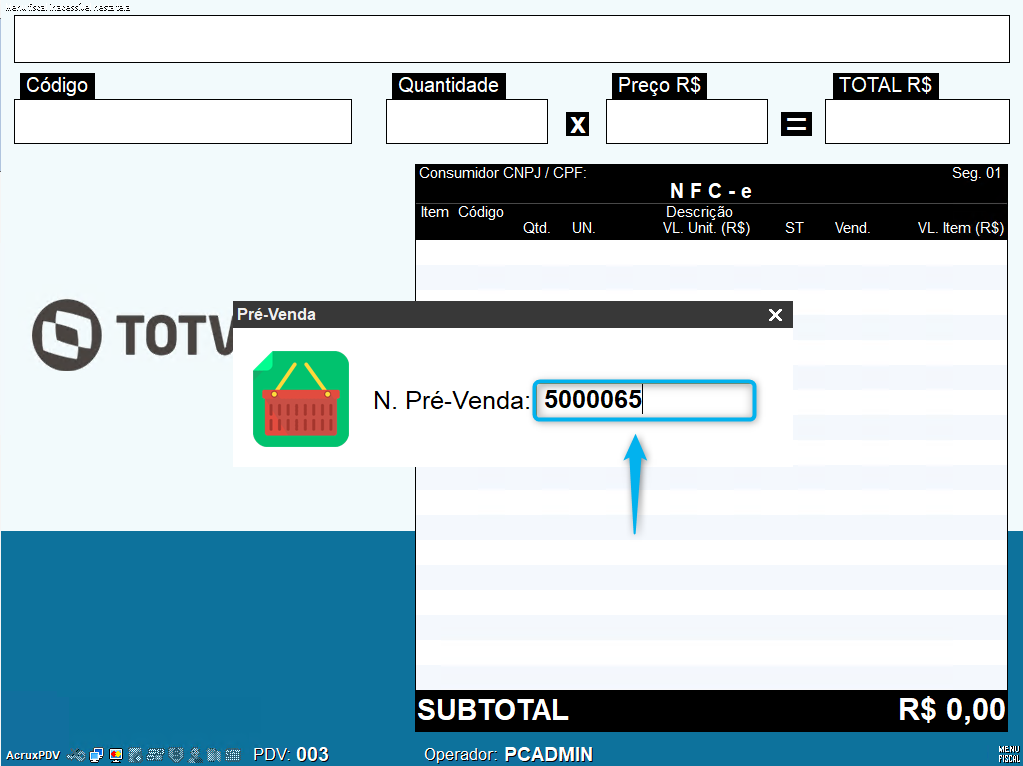
- Informe o número de orçamento apresentado na rotina 316 no campo N.Pré-Venda e pressione Enter
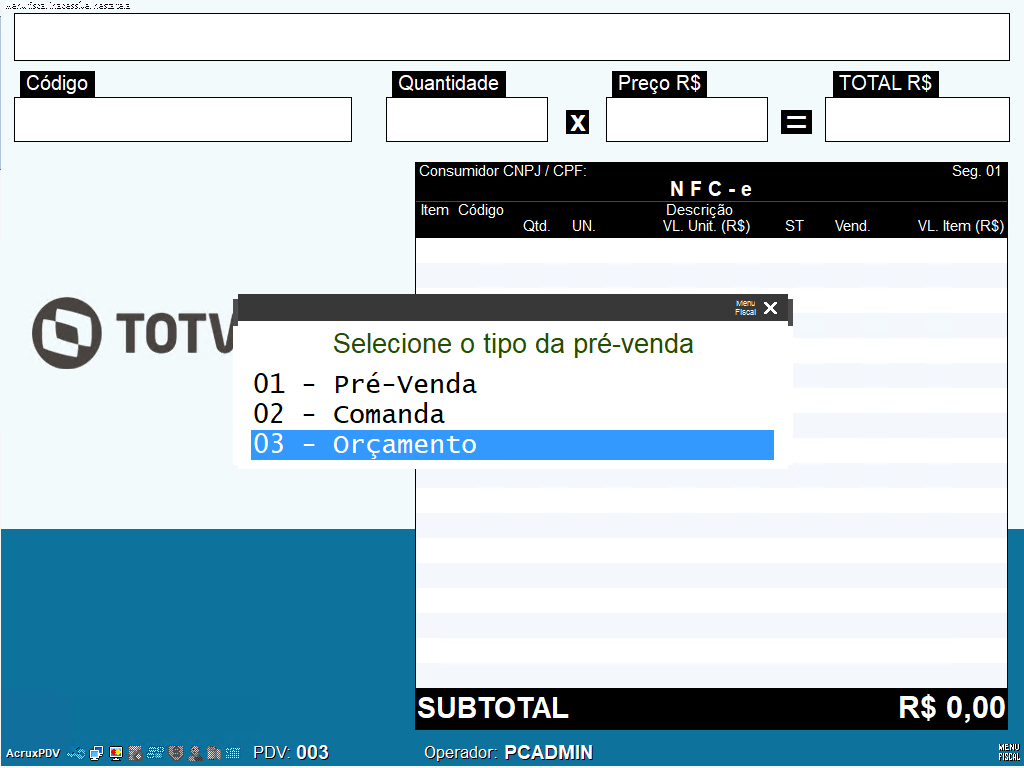
- Selecione a opção Orçamento (em nosso cenário é a opção 3) e tecle Enter
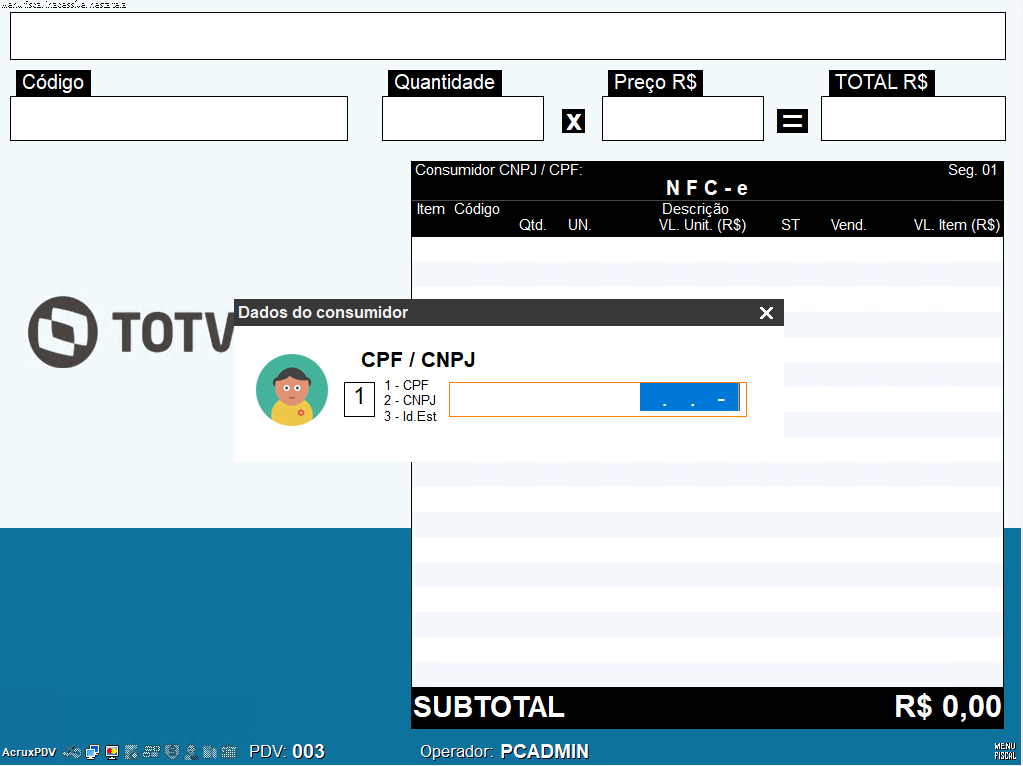
- Se houver necessidade de informar o CPF/CNPJ do cliente informe e tecle Enter, se não houver basta apertar Enter
- Será apresentado o orçamento na tela do PDV
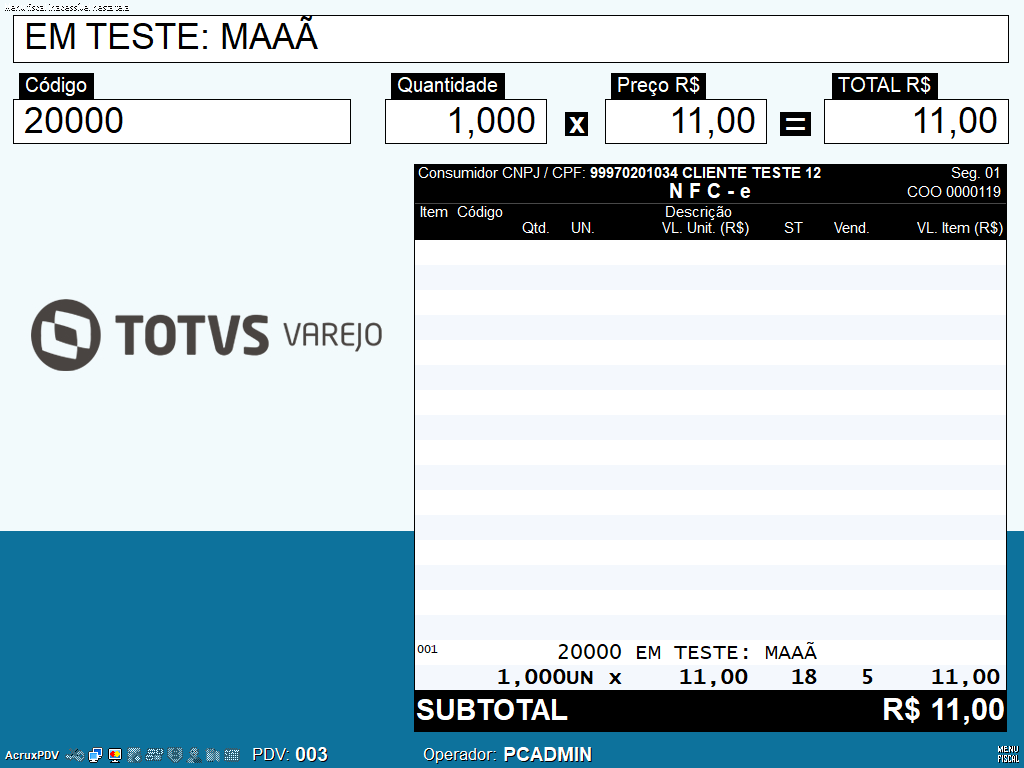
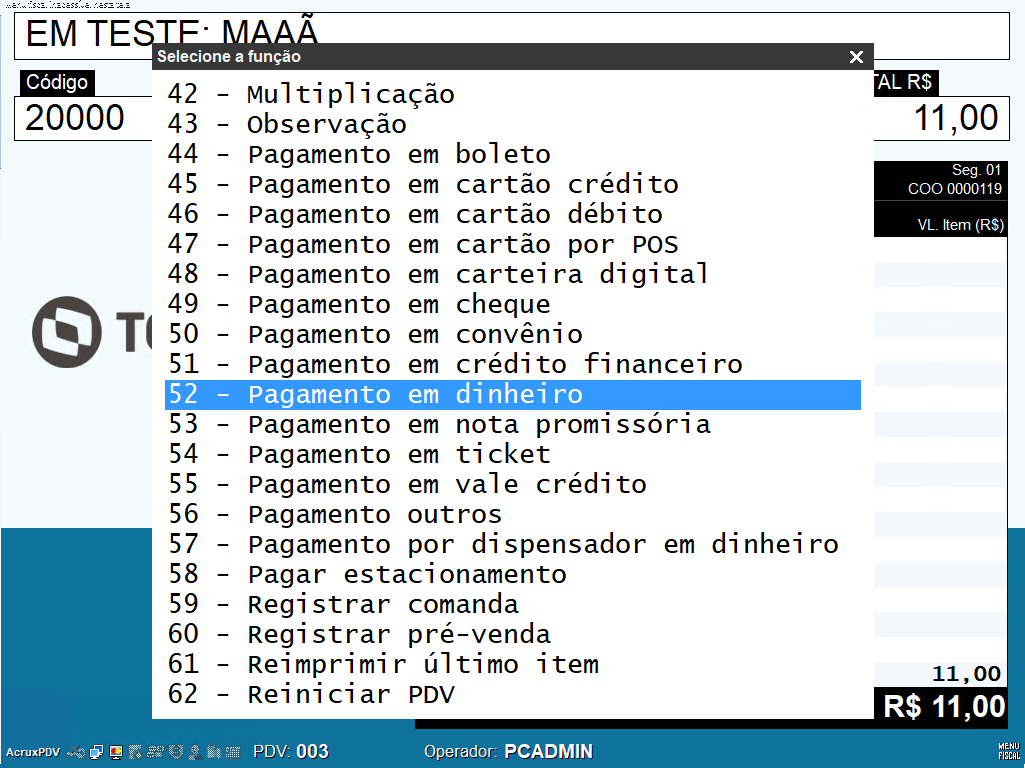
- Para iniciar o pagamento, pressione a tecla "/" para abrir as funções e selecionar a cobrança desejada e teclar Enter
(em nosso cenário utilizaremos o Pagamento em dinheiro, que está na função 52)
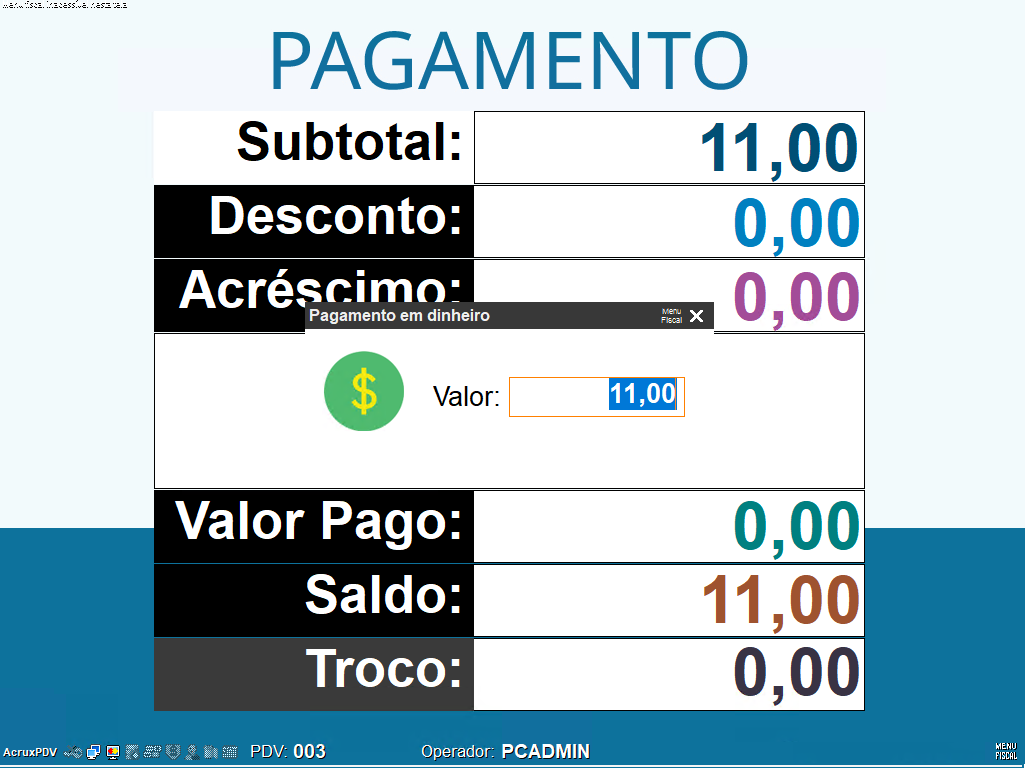
- Informe o valor que será pago na cobrança selecionada e tecle Enter
- Aguarde a finalização da venda
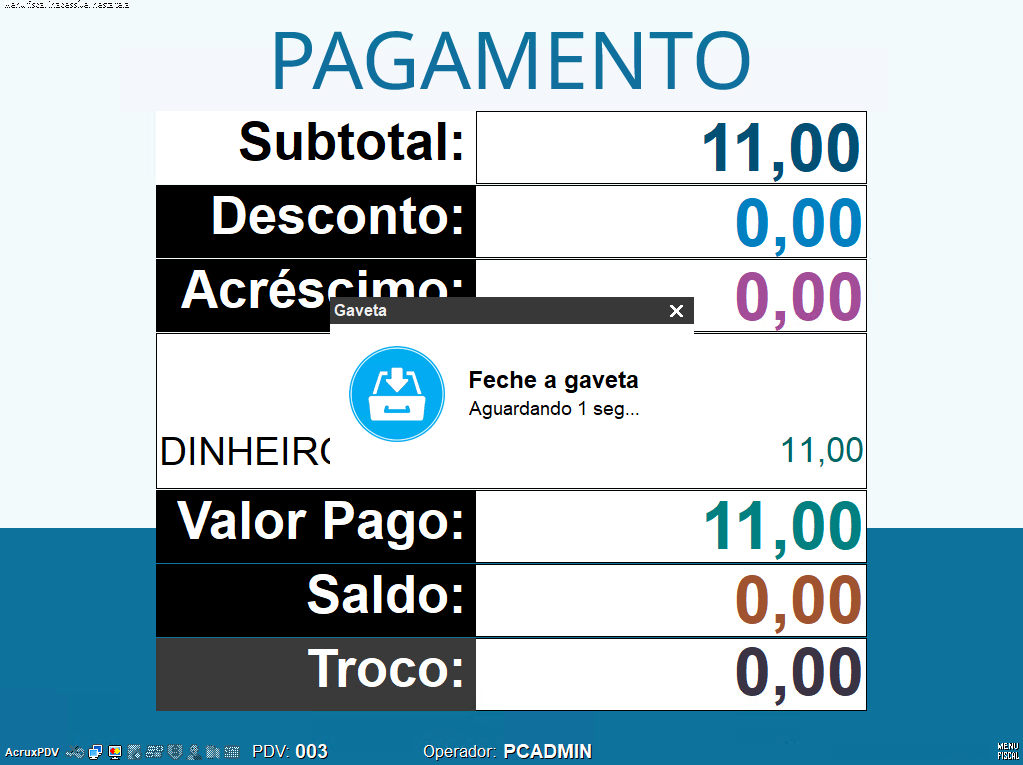
- O processo de importação foi finalizado e nosso orçamento faturado.
Vídeo do processo de digitação de orçamento e importação no PDV.
 Observações: - Se o orçamento digitado houver algum produto que controle número de série, este não será localizado pelo PDV.
- Se o orçamento digitado possuir uma quantidade de itens superior a 99999, este não será localizado pelo PDV.
- Se o orçamento digitado possuir algum item com preço de venda zerado, este não será localizado pelo PDV.
|